Telegram для Samsung Galaxy A51 SM-A515 4/64
Telegram на телефон Samsung Galaxy A51 SM-A515 4/64 – самое надежное и защищенное приложение для общения в мире. Безопасность и удобство являются главными принципами мессенджера, и за это он обрел такую большую популярность. Это проявляется в защите всех переписок и вызовов сквозным шифрованием, а также простым и понятным интерфейсом. Telegram позволяет вам отправлять текстовые, голосовые и даже видео сообщения с вашего телефона Samsung Galaxy A51 SM-A515 4/64, совершать звонки, обмениваться файлами, использовать огромную библиотеку стикеров, общаться в групповых чатах, подписываться на каналы и многое другое. Все эти функции абсолютно бесплатны и их использование ничем не ограничивается. Для установки и работы приложения вам понадобится лишь стабильное подключение к интернету через Wi-Fi или мобильную сеть. Скачать Telegram на телефон Samsung Galaxy A51 SM-A515 4/64 бесплатно на русском языке можно с нашего сайта по ссылке ниже.

ОС: Android 10 Экран: 6,5″ Вес: 172 г. Процессор: 2 300 МГц. Память: 64 ГБ. Год выпуска: 2020
Где купить

Технические характеристики Samsung Galaxy A51 SM-A515 4/64
Общее
Производитель: Samsung Модель: Galaxy A51 SM-A515 Год выпуска: 2020 Операционная система: Android 10 Емкость аккум. (мА·ч): 4 000
Размеры
Габариты (ШхВхТ, мм): 73,6 x 158,5 x 7,9 Вес (г): 172
Процессор
Тип процессора: Samsung Exynos 7 Octa 9611 Максимальная тактовая частота (МГц): 2 300
Память
Оперативная память (Гб): 4 (
- варианты с этим значением:
- 6/128
) Встроенная память (Гб): 64 (
- варианты с этим значением:
- 6/128
Коммуникации
Телефон: GSM (850, 900, 1800, 1900), LTE (700 (12/17/28), 800 (20), 850 (5/26), 900 (8), 1800 (3), 1900 (2), 2100 (1), 2600 (7), AWS (4)), UMTS (850 (5), 900 (8), 1900 (2), 2100 (1)) Bluetooth: 5.0 Wi-Fi: 802.11a,b,g,n,ac Другое: 2G (GPRS, EDGE), 3.5G (HSDPA, HSDPA+, HSUPA, HSPA, HSPA+), 3G UMTS/WCDMA, GPS, NFC, ГЛОНАСС, Поддержка 2 SIM-карт
Мультимедиа
Размер экрана: 6,5″ Разрешение экрана (px): 1080 x 2400 Тип экрана: Super AMOLED Видеоускоритель: Mali-G72 MP3 Камера сзади (Мп): 48 Вторая камера (Мп): 12 Третья камера (Мп): 5 Четвертая камера (Мп): 5 Камера спереди (Мп): 32 Автофокус: Есть Фотовспышка: Есть Динамик: моно Выход наушников: 3.5 Другое: FM-радио, G-Sensor, Гироскоп, Датчик освещенности, Датчик приближения, Цифровой компас
Управление и ввод
Сенсорный экран: ёмкостный Кнопки и датчики: сканер отпечатков пальцев
Расширение
Карты памяти: microSD, microSDHC, microSDXC Разъемы: Type-C, USB-хост / OTG
Дополнительно
Время работы:
(по данным производителя) LTE (интернет): до 15 ч.; LTE (разговоры): до 32 ч.; Wi-Fi: до 16 ч.; Воспр. видео: до 20 ч.; Воспр. аудио: до 87 ч.
Скачать Telegram для Samsung Galaxy A51 SM-A515 4/64
Данный ресур является неофициальным сайтом фан-клуба приложения Telegram. Все текстовые, графические и видео материалы взяты из открытых источников и носят ознакомительный характер. В случае возникновения споров, претензий, нарушений авторских или имущественных прав, просьба связаться с администрацией сайта.
Как правильно устанавливать приложения на Андроид
Мы знаем, что приложения создают разработчики и добавляют их в специальный каталог – Google Play или Galaxy Store.
Для установки достаточно найти приложение через поиск или категории, выбрать и нажать кнопку «Установить». Самое сложное — выбор: например, вам нужен фонарик, а в каталоге их несколько десятков. Какой лучше установить?
Как выбирать приложения
В первую очередь изучите несколько приложений и сравните:
- описание (какие у приложения функции, язык);
- сколько раз их скачали;
- какие у них оценки;
- какие пишут комментарии другие пользователи.
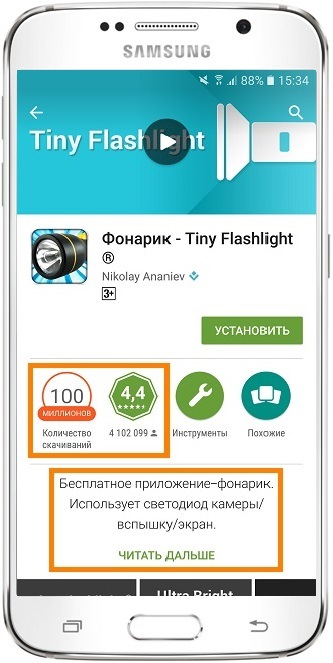
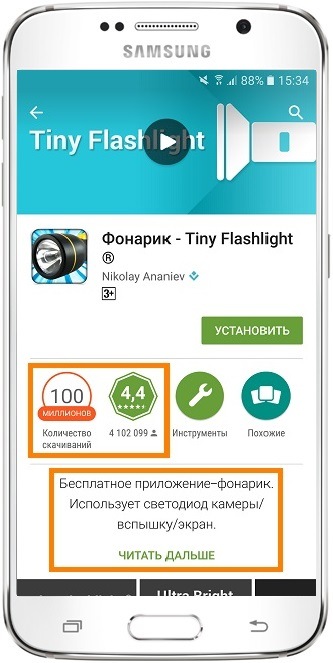
Количество скачиваний, оценки и описание приложения


Комментарии к приложению
Чем больше скачиваний и выше оценка, тем меньше шанс, что во время использования возникнут проблемы.
Если у приложения есть награды «Выбор редакции» и «Лучший разработчик», это дополнительное преимущество.
Не стоит делать выбор в пользу приложений с небольшим количеством загрузок, низкими оценками и неграмотным описанием на русском языке — скорее всего они некачественные.
Наличие хорошего перевода, большое количество скачиваний и положительных коментариев не гарантируют высокое качество приложения. Это только критерии первичного отбора. Может быть и так, что самое популярное приложение из каталога вам не подойдет, а то, которое никто не скачивает, понравится больше всего.
Если после изучения оценок, описания и комментарев, вы решили установить определенное приложение, нажмите «Установить» – в открывшемся окне появится список запрашиваемых разрешений.
Не спешите нажимать кнопку «Принять».
Для чего нужны разрешения
Разрешения – это те действия, которое сможет выполнять приложение после установки.
Покупки в приложении
Часть функций этого приложения — платные, лучше не давать детям играть с ним
Приложение сможет определять координаты устройства в любое время, даже когда им не пользуются
Приложение сможет открывать, изменять, добавлять и использовать фотографии и другие файлы на вашем устройстве в любое время, даже когда им не пользуются
Приложение сможет делать фотографии и снимать видео в любое время, даже когда им не пользуются
Приложение сможет записывать окружающие звуки в любое время, даже когда им не пользуются
Данные о Wi-Fi подключении
Приложение сможет проверять, к какой сети подключено устройство, в любое время, даже когда им не пользуются
Приложение сможет читать все смс и отправлять их в неограниченном количестве в любое время, даже когда им не пользуются
Приложение сможет просматривать журнал звонков и звонить на любые номера в любое время, даже когда им не пользуются
Большая часть разрешений преоставляет доступ к вашим персональным данным, файлам и платежной информации. Поэтому внимательно изучите список запрашиваемых разрешений, оцените, доверяете ли вы разработчикам и готовы ли предоставить разрешение на эти действия.
Часто разработчики запрашивают избыточный доступ, например:
- фонарику необходим доступ к камере, чтобы включать вспышку. Но приложение справа также требует доступ к вашему местоположению, фотографиям, микрофону и интернет-подключению;
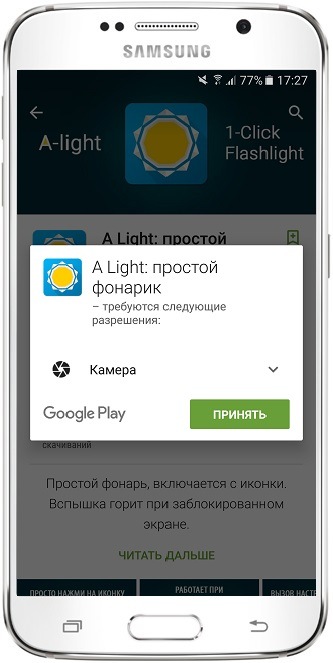
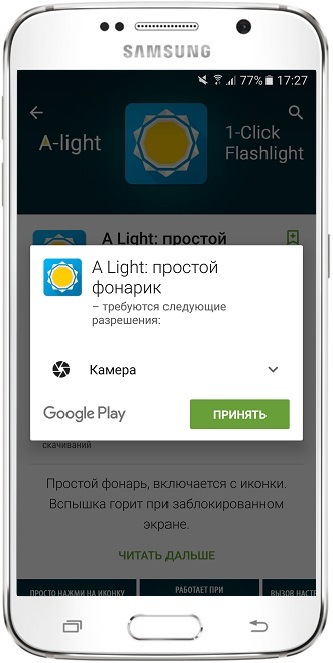
Стандартное приложение
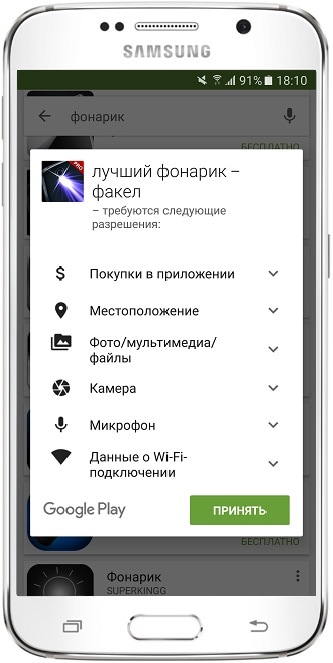
Подозрительное приложение
- обыкновенный блокнот для заметок не требует никаких специальных разрешений, а его аналог справа запрашивает доступ к списку контактов, вашему местоположению, файлам, совершению вызовов, а также вашему номеру телефона;
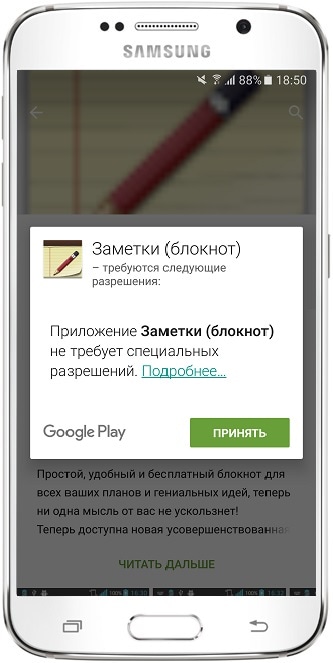
Стандартное приложение
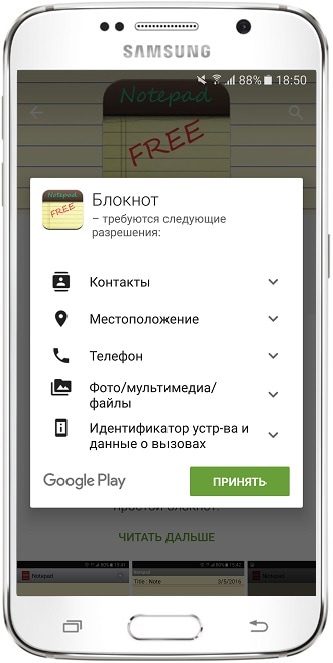
Подозрительное приложение
- игра слева предупреждает о внутриигровых покупках, запрашивает доступ контактам (это может быть необходимо для приглашения друзей, если игра предусматривает мультиплеерный режим) и к файлам (скорее всего, для кэширования игровых файлов). Аналог справа запрашивает большее количество разрешений для выполнения схожего фунционала.
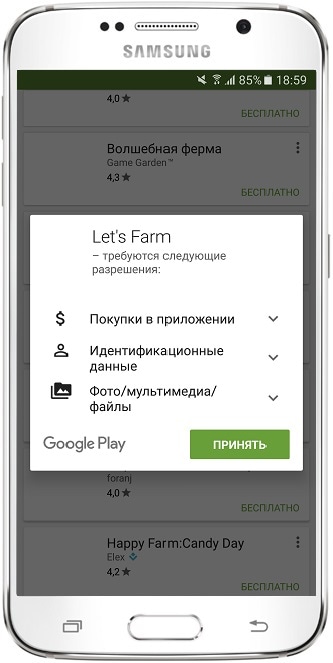
Стандартное приложение
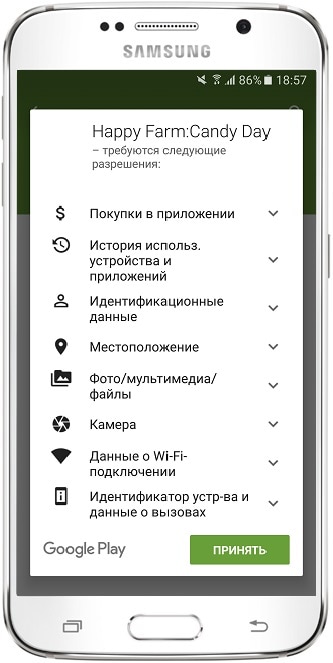
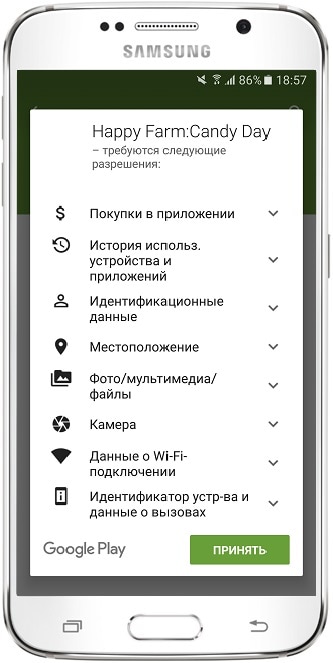
Подозрительное приложение
Устаналивать приложения, которые не запрашивают никаких разрешений, невозможно. Добросовестные разработчики запрашивают доступ к различным действиям на вашем устройстве, чтобы приложением было удобно пользоваться. Но в целях осмотрительности нужно внимательно изучить, какие разрешения запрашивает приложение, понять, для чего они нужны.
Например, приложение для заметок может запрашивать доступ в интернет, чтобы синхронизироваться с облачным аккаунтом, а фонарику необходим доступ к датчикам устройства, потому что он также выполняет функцию компаса.
Но может быть и так, что простое приложение, получившее доступ к отправке сообщений или совершению звонков, будет списывать деньги с баланса без вашего ведома, или передаст ваши личные данные третьим лицам, потому что ему дали доступ к файлам и интернету.
Хороший тон — когда разработчик в описании приложения перечисляет список разрешений и объясняет, зачем они нужны.
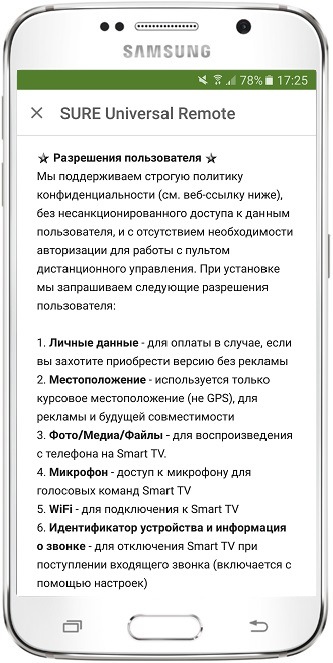
Перед установкой внимательно читайте описание, комментарии и разрешения приложения.
Из описания можно узнать о функциях приложения и понять, какие разрешения ему потребуются и для чего.
Чем больше разрешений вы одобрите приложению, тем чаще оно будут «будить» устройство — запрашивать и обрабатывать данные и расходовать заряд батареи.
Найти подходящее приложение с первого раза может быть нелегко. Придется поставить несколько, чтобы выбрать лучшее, а остальные – удалить.
Как обновить Telegram на Android-телефоне или смартфоне?
Если вы используете мобильные устройства на базе Android, наверняка знаете о том, что приложения периодически обновляются. Если в настройках указано автоматическое обновление, ничего делать не надо — приложение обновится само при подключении к интернету. Если же автоматическое обновление выключено, значит, вам придется обновлять приложение вручную, что делать настоятельно рекомендуется, ведь вместе с обновлением вы получаете новые функции, различные фиксы функций, еще более совершенную защиту и т.д.
Сегодня мы покажем, как обновить мессенджер Telegram.
Включите интернет, желательно Wi-Fi, поскольку неизвестно, какой объем трафика будет скачан при обновлении.
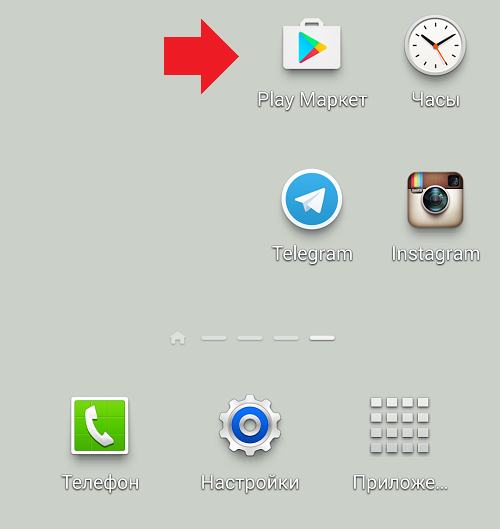
На рабочем столе найдите значок Play Market и тапните по нему.
В поиске напишите telegram и нажмите поиск.
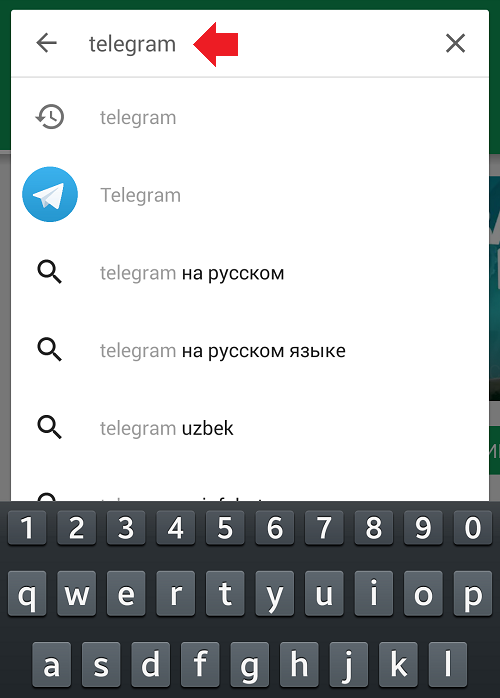
Открылся список приложений. Как видите, Telegram установлен и для него есть обновление, о чем свидетельствует кнопка «Обновить».
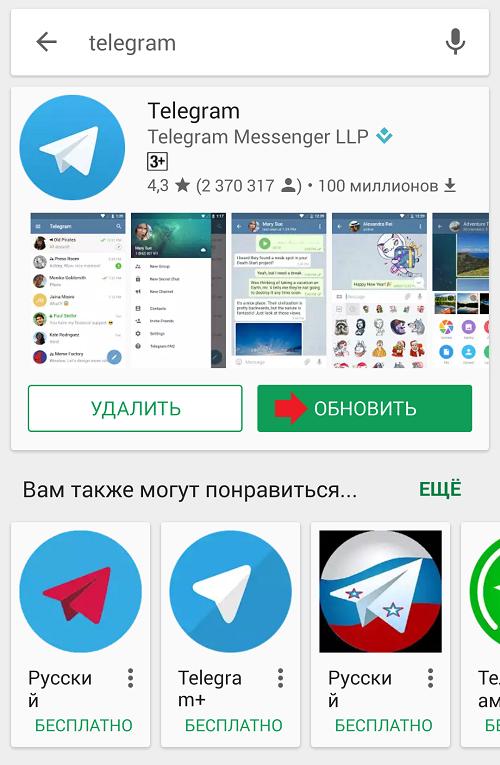
Вы можете зайти на страницу приложения и нажать на кнопку «Обновить» или сделать это прямо на текущей странице. Мы пойдем первый путем.
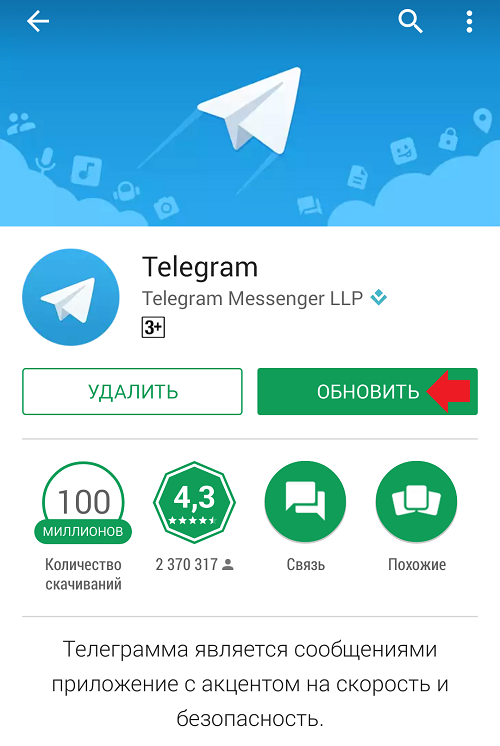
Когда вы нажмете на кнопку, обновление может начаться сразу или предложит вам предоставить разрешения. Нажмите «Принять».
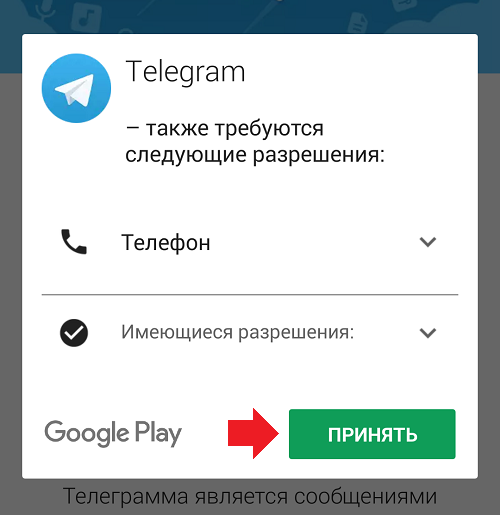
Началось обновление приложения.
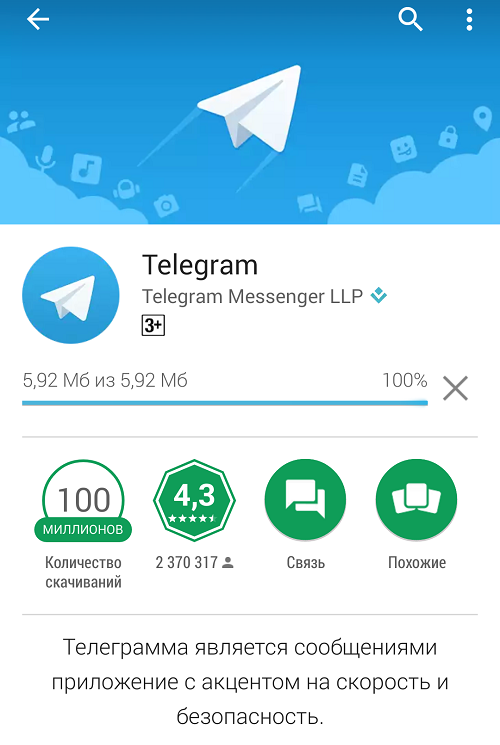
Когда скачается установочный файл, он будет установлен автоматически. О том, что приложение обновлено, говорит кнопка «Открыть».
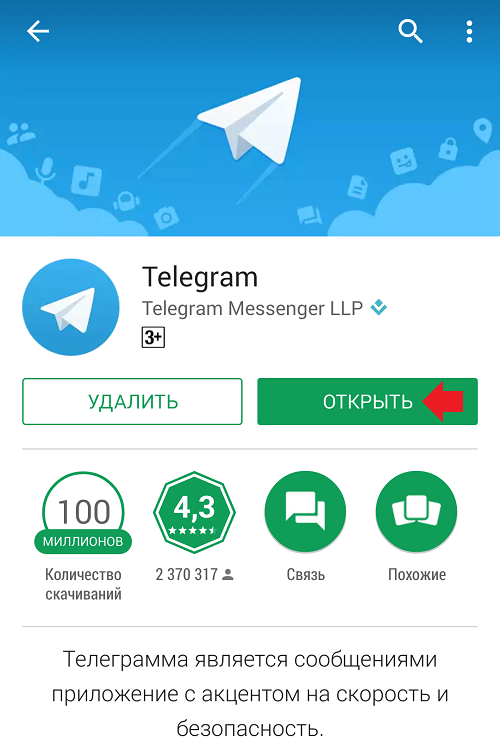
На это все, можете начинать пользоваться обновленным Telegram.
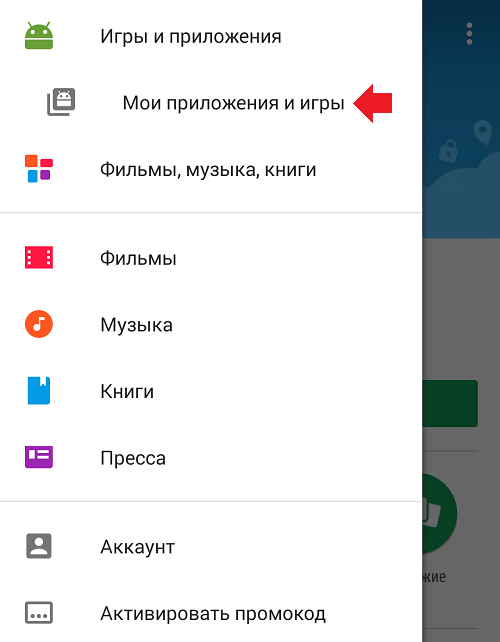
Есть другой путь. Включите интернет, откройте Play Market, сделайте свайп от левой части экрана к правой, чтобы появилось меню, где выберите раздел «Мои приложения и игры».
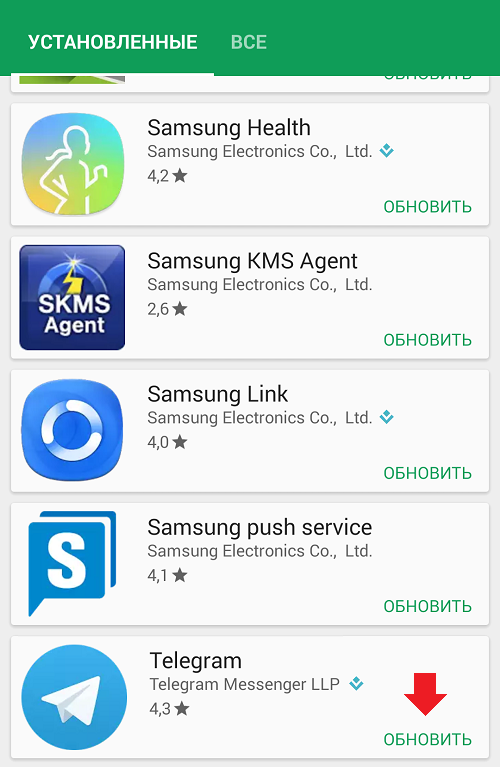
Найдите приложение Telegram и нажмите кнопку «Обновить» рядом с ним.
Либо, как вариант, зайдите на страницу приложения и обновите способом, о котором рассказано выше.
Вам будет интересно:
- Как установить Telegram на телефон Android на русском языке?
- Почему не обновляется Viber на телефоне и что делать?
- Что такое мессенджер?
- Как обновить WhatsApp на Андроид-телефоне?
- Не обновляется WhatsApp на телефоне: почему и что делать?
- Как обновить Viber на телефоне Android?
- Как установить WhatsApp на телефон Android?
- Viber вылетает, тормозит или зависает. Что делать?
Android не сохраняет фото из приложений
Если Android не сохраняет фото из MMS или сообщения в мессенджере, то следует проверить, есть ли в телефоне свободное место, и убедиться, что вы правильно пытаетесь скачать фотографию.
Данная статья подходит для всех брендов, выпускающих телефоны на Android 13/12/11/10: Samsung, Xiaomi, Redmi, Poco, Huawei, Honor, Lenovo, Tecno, Realme и др. Мы не несем ответственности за ваши действия.
Внимание! Вы можете задать свой вопрос специалисту в конце статьи.
Почему на Андроиде фотография не сохраняется?
В работе Андроида могут возникать мелкие сбои, устранить которые позволяет перезапуск системы. Если после перезагрузки фото всё равно не сохраняется в памяти устройства, причины могут быть следующими.
Нехватка памяти. Откройте раздел «Память» в настройках и убедитесь, что на телефоне достаточно свободного места.

Проблемы с правом доступа. Через любой файловые менеджер переименуйте папку DCIM. В системе появится другая папка DCIM. Если фотографии начнут сохраняться, просто перенести файлы из старого каталога в новый.

Сбои в работе камеры. Запустите приложение «Камера», откройте его настройки и выберите «Восстановить по умолчанию» или «Сбросить». Если фотографии, сделанные на камеру не сохраняются на карту памяти, то проверьте в настройках, какой путь хранения выбран. Данная опция доступна не на всех моделях.
Нужна помощь?
Не знаешь как решить проблему в работе своего гаджета и нужен совет специалиста? На вопросы отвечает Алексей, мастер по ремонту смартфонов и планшетов в сервисном центре.Напиши мне »

Еще один способ, который может подействовать — очистка кэша и данных. Найдите программу «Камера» в разделе «Приложения» настроек Android и нажмите последовательно кнопки «Стереть данные» и «Очистить кэш».

Если фотографии сохраняются в указанной папке, но не отображаются в галерее, то выполните очистку кэша и данных для приложения «Галерея». Если стандартная программа все равно не работает, установите из Play Market стороннюю галерею — например, QuickPic.
Порядок сохранения фотографий
Чтобы у вас не возникало проблем при скачивании присланных снимков, посмотрим, как сохранить фото из мессенджеров, клиентов соцсетей и MMS. Например, если фото пришло в виде вложения в MMS, то порядок будет такой:
- Зайдите в приложение «Сообщения».
- Найдите MMS. Нажмите на него и держите палец до появления меню.
- Выберите «Копировать вложение на карту SD».
Если вы части получаете MMS с фотографиями, установите бесплатное приложение Save MMS. Оно сканирует папку с сообщениями и показывает список всех вложений. Вам остается выбрать нужный объект и сохранить его.
Если сообщение с фотографией пришло в WhatsApp, Viber или Telegram, то специально сохранять его не нужно. После открытия оно будет храниться в директории мессенджера. Если вы хотите, чтобы файлы, принятые через WhatsApp, были доступны в галерее:

- Откройте настройки, перейдите в раздел «Данные».
- В поле «Автозагрузка медиа» нажмите на пункт «Мобильная сеть» и отметьте «Фото».
Кроме того, вы можете просто нажать на фотографию в диалоге, чтобы открыть её, затем вызвать дополнительное меню и выбрать «Сохранить в галерею». Этот же способ работает в Viber и Telegram.
Если вы хотите сохранить фото из ВКонтакте, то достаточно также открыть его, вызвать дополнительное меню и выбрать скачивание в галерею. Можно не хранить снимки в памяти, а оставить их в альбоме, добавив в свой профиль в соцсети.
Если у вас появилась необходимость скачать фото из Инстаграма, то придется делать скриншот понравившегося снимка или использовать приложение InstaSave. Обратите внимание, в закрытых профилях InstaSave работать не будет, так что останется только вариант со скриншотом. Других способ скачать фотографию из Instagram нет.
Похожие записи:
- Как настроить MMS на Билайне Android
- Android не отправляет или не загружает ММС
- В какой папке хранятся фото на телефоне Андроид
- На Android не приходят СМС или не отправляет их
- Как восстановить удаленные фотографии на Android
Автор Мастер Николай
Инженер по ремонту мобильной и компьютерной техники в специализированном сервисном центре, г. Москва. Непрерывный опыт работы с 2010 года.
Есть вопросы? Задавайте в комментариях к статье. Отвечать стараюсь максимально быстро вам на указанную почту. Каждый случай индивидуален и поэтому очень важно, чтобы вы максимально расписали свою проблему и какая у вас модель устройства.
Понравилась статья? Поделиться с друзьями:
Мы уже помогли 138 раз(а)
Здравствуйте,такая проблема. Когда сохраняю фотографии,они сохраняются не в галерею а в файл. Я и перезагружал, и память чистил, и настройки сбрасывал, чего только не делал,память на sd карту тоже переключал.Уже не знаю что делать.Все равно сохраняется в файл.Помогите,если сможете.
Мастер Николай (автор)
Если честно, то не совсем понятно что значит «сохраняются в файл».
Сами фотографии и являются файлами, просто с определенным расширением.
Поясните.
Я так поняла сохраняются фото не в «галерею» в «мои файлы».У меня раньше с ватсапа фото и видео сразу в галерии фото сохранялись, а сейчас в мои файлы.Очень не удобно.Что делать?
У меня такая же проблема,раньше файлы с ватс аппа сохранялись в галерее,а сейчас в «мои файлы» только,не знаю уже что делать.
Аналогичная проблема, только с приложением ВКонтакте, очень хочу узнать как это исправить, раньше все картинки сохранялись сразу в галерею, а сейчас в «Мои файлы»
Такая и меня фигня фото с ВК не отображаются в галерее, но в моих файлах есть версия телефона Samsung a 51 все пробовал не помогло. Хотя раньше все хорошо скачивалось.
Помогите и мне тоже с такой проблемой. Все фото и картинки которые пытаюсь скачать с ок или вк или с сайтов все сохраняются в альбом загрузки и потом я их не могу так же в сообщения вставить. А очень нужно чтоб они попадали в галерею. Плиз.
Помогите и мне тоже с такой проблемой. Все фото и картинки которые пытаюсь скачать с ок или вк или с сайтов все сохраняются в альбом загрузки и потом я их не могу так же в сообщения вставить. А очень нужно чтоб они попадали в галерею.
С сегодняшнего вечера телеграмм отказывается сохранять фотографии в галерее и вообще в принципе, пишет «фото сохранено в галерее», а на самом деле его нет нигде. Утром всё работало. Перегрузка, очистка кэша, перестановка приложения не помогли. Очень надеюсь, что проблема в сети телеграмм, а не в телефоне
Здравствуйте. Та же проблема. Фото из телеграмм сохраняются не в папку в Галерее, а в мои файлы. Памяти свободной много, скрытые папки удаляла, расширения и т д . Ничего не помогает. Телефон Самсунг А5 2017 года.Что еще можно сделать. Спасибо
P s видео из телеграм сохраняются в галерею, а фото нет
Добрый день. Перестали сохраеяться фотографии с телеграм на телефон (самсунг).
Раньше было все нормально, недавно что то случилось с сд картой (не могу ее открыть, требует форматирования). При попытке сохранить фото с телеграм, они не сохраняются. Я поставила другую карту — тоже не сохраняются. Телефон перезагружала, кеш чистила, места вагон(((( Что делать?��
Планшет Android 5 : не сохраняются скриншоты, памяти достаточно, фотографии , сделанные по камере сохраняются. Сторонние программы-
скриншоты после установки тоже не сохраняют снимок экрана.
Удаление папок DCIM, Pictures, screenshots ничего не дает
Почему не сохраняются фото из вк в галерею? И даже обрезать скриншот не могу, пишут, что недостаточный объем памяти, хотя с ней все в порядке.
Проблема такая,сохраняю фото из вк пишет сохранено,захожу в галерею но там нет этой фотки. Сохраняется фото в мой файлы а это надо заходить в менеджер файлов и там искать эту фотку.очень неудобно,подскажите что делать. Модель телефона Oppo a37
сохранаю фото из вк,пишеться что сохранилось
захожу в галерею,фотки нет что делать?
модель телефона OppoA3