Как изменить междустрочный интервал в Word
Word для Microsoft 365 Word для Microsoft 365 для Mac Word для Интернета Word 2021 Word 2021 для Mac Word 2019 Word 2019 для Mac Word 2016 Word 2016 для Mac Word 2013 Word 2010 Word для Mac 2011 Еще. Меньше
Управлять расстоянием по вертикали между строками текста в документе можно путем настройки междустрочных интервалов. Кроме того, можно изменять вертикальный интервал между абзацами в документе, задавая отступ перед абзацами и после них. Вы также можете указать, что не следует разрывать строки или абзацы.
Изменение междустрочных интервалов для всего документа
- Выберите Конструктор >интервал между абзацами.
- Выберите тип границы. Чтобы выделить один пробел в документе, выберите Без пространства абзаца.
Чтобы вернуться к исходным параметрам позже, перейдите в раздел Конструктор > интервала между абзацами и выберите параметр в разделе Набор стилей. Это может быть значение По умолчанию или имя стиля, который вы используете в настоящее время.
Изменение междустрочных интервалов для части документа
- Выберите один или несколько абзацев для обновления. Нажмите клавиши CTRL+A, чтобы выделить все.
- Перейдите в раздел Главная >междустрочный и абзацный интервал
 .
. - Выберите Параметры междустрочного интервала и выберите нужный параметр в поле Междустрочный интервал .
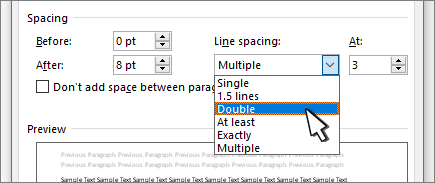
- Настройте параметры До и После , чтобы изменить интервал между абзацами.
- Нажмите кнопку ОК.
Изменение междустрочных интервалов для всего документа
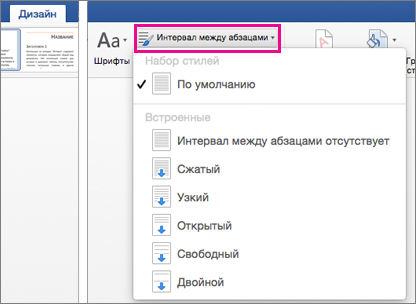
- Выберите Конструктор >интервал между абзацами.
- Выберите подходящий вариант. Чтобы установить в документе одинарный интервал, выберите Интервал между абзацами отсутствует.
Параметры текущего набора стилей будут переопределены. Если позже вы решите вернуться к исходным параметрам, перейдите в раздел Проектирование > интервала между абзацами и выберите параметр в разделе Набор стилей. Это может быть параметр По умолчанию, как указано выше, или название текущего набора стилей.
Изменение междустрочных интервалов для части документа
- Выделите абзацы, которые нужно изменить.
- Перейдите в раздел Главная >междустрочный интервал и интервал между абзацами.

- Выберите нужное количество пробелов в строках или выберите Параметры междустрочного интервала, а затем выберите нужные параметры в разделе Интервалы.
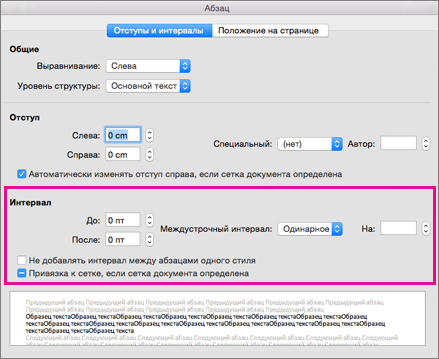
- Чтобы изменить интервал до или после каждого абзаца в выбранном тексте, щелкните стрелку рядом с кнопкой «До» или «После» и введите нужный объем пространства.
- Нажмите кнопку ОК.
Не разрывать строки в абзаце
- Выберите абзац, строки которого нужно сохранить вместе.
- Перейдите в раздел Формат >абзаца >разрывы строк и страниц.
- Выберите Сохранить строки вместе.
Входной тест по информатике 1 курс СПО

Какие последовательные команды следует выполнить для изменения междустрочного интервала, отступов?
Выберите один из 4 вариантов ответа:
1) Главная — Абзац
2) Главная — Список
3) Главная — Шрифт
4) Главная — Стили и форматирование
Соотнесите номер кнопки с ее названием:
Укажите соответствие для всех 7 вариантов ответа:
1) Интервал (межстрочный интервал)
4) Выровнять текст по левому краю
6) Выровнять текст по правому краю
7) Внешние границы
Установите соответствие между параметрами таблиц, установленными разными способами и полученными размерами таблиц.
Укажите соответствие для всех 3 вариантов ответа:
В процессе редактирования исходного текста:
Отель «Снежная долина» — это туристический комплекс»
Поставить курсор перед словом это и нажать Enter в результате:
Выберите один из 4 вариантов ответа:
1) удалятся лишние символы;
2) строка будет разорвана в позиции курсора;
3) удалиться слово это;
4) в тексте добавится пустая строка.
Выберите правильную последовательность для установки полей:
Выберите один из 3 вариантов ответа:
2) Файл- Параметры страницы- Размер бумаги- Поля
3) Разметка страницы- Поля- Настраиваемые поля
В каком из перечисленных ниже предложений правильно расставлены пробелы между словами и знаками препинания?
Выберите один из 4 вариантов ответа:
1) Синица на море пустилась :она хвалилась, что хочет море сжечь.
2) Синица на море пустилась: она хвалилась, что хочет море сжечь.
3) Синица на море пустилась : она хвалилась, что хочет море сжечь.
4) Синица на море пустилась:она хвалилась, что хочет море сжечь.
Чему равен отступ первой строки?
Изображение:
Запишите число:
второй абзац ___________________________
первый абзац ___________________________
Какая величина левого поля страницы на данном рисунке?
Выберите один из 4 вариантов ответа:
2) По рисунку нельзя определить размер левого поля
Дан фрагмент текста до (слева) и после форматирования. Какие из нижеперечисленных свойств символов и абзацев были изменены при форматировании текста?
В ответет перечислите номера свойств в порядке возрастания без запятых и каких-либо других разделяющих символов, например: 123.
1) начертание символов (жирный, курсив, подчеркивание)
2) размер символов
3) величина абзацного отступа
4) междустрочный интервал
6) интервал между абзацами
Изображение:
Запишите число:
Как выделить одно слово в тексте документа?
Выберите один из 4 вариантов ответа:
1) дважды щелкнуть правой кнопкой мыши по слову
2) щелкнуть левой кнопкой мыши по слову
3) щелкнуть правой кнопкой мыши по слову
4) дважды щелкнуть левой кнопкой мыши по слову
Какие параметры шрифта можно изменять?
Выберите несколько из 6 вариантов ответа:
1) межбуквенный интервал
5) смещение относительно полей документа
6) межсловный интервал
Укажите инструмент выделение цветом.
Укажите место на изображении:
Для отмены выделения текста в программе Word нужно .
Выберите один из 4 вариантов ответа:
1) щелкнуть на любом месте в области документа
2) сохранить документ
3) перезагрузить компьютер
4) закрыть документ
Какую клавишу клавиатуры следует нажать для присоединения ниже расположенного абзаца, если текстовый курсор стоит в конце текущего абзаца
Выберите один из 4 вариантов ответа:
Укажите область вкладки, где устанавливается красная строка
Укажите место на изображении:
Какие параметры страницы можно задавать в окне Параметры страницы?
Выберите несколько из 7 вариантов ответа:
1) количество строк
2) количество страниц на листе
3) количество колонок на странице
5) зеркальность полей
7) количество разделов на странице
Когда при вводе текста в документ следует нажимать клавишу Enter в программе Word?
Выберите один из 4 вариантов ответа:
1) в конце каждого абзаца
2) в конце каждой страницы
3) после каждого слова
4) в конце каждой строки
Даны два фрагмента текста из произведения М.Ю. Лермонтова «Герой нашего времени». В обоих фрагментах используется шрифт одного семейства (гарнитуры).
Какие из перечисленных ниже свойств символов и абзацев различаются для левого и правого фрагментов текста?
Изображение:
Выберите несколько из 4 вариантов ответа:
1) Размер шрифта.
2) Выравнивание строк (левое, правое, по центру, по ширине).
3) Насыщенность шрифта (светлый, полужирный, жирный).
4) Начертание шрифта (прямое, курсивное).
Укажите соответствие для всех 5 вариантов ответа:
Можем ли мы обвести часть текста рамкой, что бы выделить её?
Выберите один из 4 вариантов ответа:
1) Нет, можно сделать рамку только для целой страницы
2) Да, для этого нужно воспользоваться границами и заливкой.
3) Да и для этого нужно воспользоваться параметрами страницы
4) Это можно сделать с помощью пункта Поля в Параметрах страницы
Дан текст: «Прежде всего, за рабочим местом проследите»
Из исходного текста можно получить следующий текст:
«Прежде всего, проследите за рабочим местом»
выполняя следующую последовательность операций:
Выберите один из 4 вариантов ответа:
1) выделить проследите скопировать в буфер обмена установить курсор перед словом за вставить из буфера обмена
2) выделить проследите удалить в буфер обмена установить курсор перед словом за вставить из буфера обмена
3) выделить проследите удалить в буфер обмена установить курсор после слова за вставить из буфера обмена
4) Выделить всего удалить в буфер обмена установить курсор перед словом за вставить из буфера обмена
Как влияет увеличение масштаба отображения документа на печать документа?
Выберите один из 4 вариантов ответа:
1) требует изменения размеров страницы
2) увеличивает размер рисунков при печати
3) увеличивает размер шрифта при печати
4) никак не влияет
Как можно вставить рисунок в текстовый документ MS Word?
Выберите несколько из 5 вариантов ответа:
1) Главная- Рисунок
2) Разметка страницы- Рисунок
3) из графического редактора
4) Вставка- Клипы
5) Вставка- Рисунок
Какие параметры не входят в понятие шрифта?
Выберите один из 4 вариантов ответа:
2) междустрочный интервал
4) размер символов
Как быстро выделить весь документ? (Выберите самый быстрый вариант)
Выберите один из 4 вариантов ответа:
1) переместить указатель к левому краю текста документа так, чтобы он превратился в стрелку, направленную вправо, после чего трижды щелкнуть кнопкой мыши
2) выделить начало фрагмента, прокрутите документ так,чтобы на экране появился конец фрагмента, а затем щелкните его, удерживая нажатой клавишу SHIFT
3) выполнить команду Выделить все
4) переместить указатель к левому краю абзаца так,чтобы он превратился в стрелку, направленную вправо,после чего дважды щелкнуть кнопкой мыши
Что устанавливает выступ 1,25 см?
Выберите один из 4 вариантов ответа:
1) Смещение первой строки абзаца на 1,25 см вправо от левого поля
2) Смещение всего абзаца, кроме первой строки абзаца, на 1,25 см влево от левого поля
3) Смещение первой строки абзаца на 1,25 см влево от левого поля
4) Смещение всего абзаца, кроме первой строки абзаца, на 1,25 см вправо от левого поля
Каким цветом подчеркиваются стилистические ошибки в программе Word?
Выберите один из 4 вариантов ответа:
В каком из перечисленных ниже предложений правильно расставлены пробелы между словами и знаками препинания?
Выберите один из 4 вариантов ответа:
1) Добрая слава бежит, а худая — летит.
2) Добрая слава бежит, а худая-летит.
3) Добрая слава бежит , а худая — летит.
4) Добрая слава бежит,а худая — летит.
Элемент окна программы Word, позволяющий задавать поля документа называется .
Выберите один из 4 вариантов ответа:
1) строка состояния
3) Вкладка Разметка страницы
4) вкладка Вставка
Чему равен отступ слева у первого и второго абзацев?
Изображение:
Запишите число:
второй абзац ___________________________
первый абзац ___________________________
Для чего предназначена программа Microsoft Word пакета Microsoft Office?
Выберите один из 4 вариантов ответа:
1) для создания, просмотра и печати текстовых документов
2) для создания анимации, мультимедийных объектов
3) для создания электронных таблиц
4) для создания презентаций, т.е. иллюстраций к выступлению
Перед вами текст. Определите для каждого абзаца способ выравнивания и отметьте нужный. Например: 1, 3, 2, 3, 4.
Запишите ответ:
Укажите команду вставки готовых объектов (автофигур, фигурных стрелок и т.д.) в программе Word.
Выберите один из 4 вариантов ответа:
1) Вставка — Клип мультимедиа
2) Вставка — Рисунок
3) Вставка — Фигуры
4) Вставка — Документ Image
Внесение изменений, исправлений и корректировки в текстовый документ:
Выберите один из 4 вариантов ответа:
Для исправления ошибки в слове следует .
Выберите один из 4 вариантов ответа:
1) отправить отчет о неисправности
2) щелкнуть на слове правой кнопкой мыши, в контекстном меню выбрать предложенный вариант
3) перезагрузить компьютер
4) обратиться в службу справки и поддержки с помощью Главного меню
Меню Шрифт программы Word позволяет .
Выберите один из 4 вариантов ответа:
1) устанавливать маркированный список
2) перезапускать программу Word
3) разбивать тест на колонки
4) задавать тип шрифта, цвет, размер и его начертание
Что называется форматированием?
Выберите несколько из 4 вариантов ответа:
1) удаление текста
2) изменение параметров абзаца
3) изменение параметров сохранения документа
4) изменение параметров шрифта
Что такое кегль шрифта?
Выберите один из 3 вариантов ответа:
2) начертание буквы
3) размер высоты буквы
Выберите команды, при выполнении которых выделенный фрагмент текста попадет в буфер обмена:
Выберите несколько из 7 вариантов ответа:
Какое расширение имеют файлы документов Word 2007?
Выберите один из 5 вариантов ответа:
Какие начертания шрифта бывают?
Выберите несколько из 6 вариантов ответа:
1) полужирный курсив
2) обычный курсив
При наведении курсора мышки на значок команды на ленте появляется
Выберите один из 3 вариантов ответа:
1) всплывающее меню, в котором можно выбрать команду
2) справка о документе
3) всплывающая подсказка о назначении данного инструмента
Команда Вставить
Выберите несколько из 4 вариантов ответа:
1) помещает в текущее положение курсора содержимое из буфера обмена
2) используется для добавления в документ разрывов раздела
3) вставляет копию выделенной части документа в буфер
4) заменяет выделенную часть документа содержимым буфера обмена
Перед вами горизонтальные линейки. Найдите соответствие.
Укажите соответствие для всех 3 вариантов ответа:
1) отрицательный абзацный отступ
2) нулевой абзацный отступ
3) положительный абзацный отступ
Как быстро выделить предложение в тексте?
Выберите один из 3 вариантов ответа:
1) переместить указатель к левому краю строки так,чтобы он превратился в стрелку, направленную вправо,после чего щелкнуть кнопкой мыши
2) дважды щелкнуть текст
3) удерживая нажатой клавишу CTRL, щелкнуть по любому слову в предложении
Как в текстовом редакторе напечатать символ которого нет на клавиатуре?
Выберите один из 3 вариантов ответа:
1) Вставить из специального файла
2) Воспользоваться вставкой символа
3) Использовать для этого рисование
Установите соответствие между таблицами и командами, использованными для их форматирования:
Укажите соответствие для всех 3 вариантов ответа:
__ заливка узором
__ стиль таблицы
Соотнесите номер кнопки с ее названием:
Укажите соответствие для всех 7 вариантов ответа:
4) цвет выделения текста
Настройка междустрочных интервалов и отступов в Word с помощью средства чтения с экрана
Word для Microsoft 365 Word для Microsoft 365 для Mac Word для Интернета Word 2021 Word 2021 для Mac Word 2019 Word 2019 для Mac Word 2016 Word 2016 для Mac Word для iPhone Word для телефонов с Android Word для Windows Phone 10 Еще. Меньше
Эта статья предназначена для людей с нарушениями зрения или с когнитивными нарушениями, использующих программы чтения с экрана, например Экранный диктор корпорации Microsoft, JAWS или NVDA с продуктами Microsoft 365. Эта статья входит в набор содержимого поддержки средства чтения с экрана Microsoft 365, где содержатся дополнительные сведения о специальных возможностях в наших приложениях. Общие справочные сведения доступны на главной странице службы поддержки Майкрософт или в статье Исправления и обходные пути для недавних проблем в Office.
Используйте Word с клавиатурой и средством чтения с экрана, чтобы придать документу отточеный вид, сделав абзацы нужным. Мы проверили эту функцию с использованием экранного диктора, JAWS и NVDA, но она может работать и с другими средствами чтения с экрана, если они соответствуют общепринятым стандартам и методам для специальных возможностей. Вы узнаете, как задать размер пробела до и после каждого абзаца, а также размер его отступов и строк.

Требуются инструкции по настройке междустрочного интервала или отступа в документе Word, но не с помощью средства чтения с экрана? См. статью Изменение междустрочного интервала в Word, Настройка отступов и интервалов или Создание висячих отступов.
- Новые возможности Microsoft 365 становятся доступны подписчикам Microsoft 365 по мере выхода, поэтому в вашем приложении эти возможности пока могут отсутствовать. Чтобы узнать о том, как можно быстрее получать новые возможности, станьте участником программы предварительной оценки Office.
- Дополнительные сведения о средствах чтения с экрана см. в статье О работе средств чтения с экрана в Microsoft 365.
В этом разделе
- Настройка интервала между абзацами
- Установка интервала по умолчанию
- Установка отступа первой строки
- Установка отступов по умолчанию
- Использование зеркальных отступов
Настройка интервала между абзацами
Интервал можно задать как до, так и после абзаца. Меньшие значения точек представляют меньше места.
- В документе выберите абзац, интервал которого требуется отформатировать. Если вы хотите задать интервал между абзацами для всего документа, нажмите клавиши CTRL+A, чтобы выделить все его содержимое.
- Выполните одно из следующих действий:
- Чтобы задать интервал перед абзацем, нажмите клавиши ALT+P, S, B. Вы услышите фразу «Абзац, интервал до». Нажимайте клавиши СТРЕЛКА ВВЕРХ и СТРЕЛКА ВНИЗ, пока не услышите нужное значение, либо введите нужное значение точки (например, 6 или 18 ), а затем нажмите клавишу ВВОД.
- Чтобы задать интервал после абзаца, нажмите клавиши ALT+P, S, A. Вы услышите фразу «Абзац, интервал после». Нажимайте клавиши СТРЕЛКА ВВЕРХ и СТРЕЛКА ВНИЗ, пока не услышите нужное значение, либо введите нужное значение точки (например, 6 или 18 ), а затем нажмите клавишу ВВОД.
Установка интервала по умолчанию
Чтобы использовать интервал между абзацами по умолчанию, сделайте следующее:
- В документе выделите текст с интервалом между абзацами, который вы хотите применить в качестве интервала по умолчанию.
- Чтобы открыть диалоговое окно Абзац , нажмите клавиши ALT+H, P, G.
- Чтобы задать интервал между абзацами по умолчанию, нажмите клавиши ALT+D.
- Используйте клавиши СТРЕЛКА ВВЕРХ и СТРЕЛКА ВНИЗ, чтобы выбрать параметр Только этот документ или Все документы . Затем нажимайте клавишу TAB, пока не услышите «ОК», и нажмите клавишу ВВОД. Диалоговое окно Абзац закрывается, и фокус вернется к документу.
Установка междустрочного интервала
- В документе выберите абзац, междустрочный интервал которого требуется отформатировать. Если вы хотите задать междустрочный интервал для всего документа, нажмите клавиши CTRL+A, чтобы выделить все его содержимое.
- Чтобы задать параметры междустрочного интервала для абзаца, нажмите клавиши ALT+H, K. Прозвучит фраза «Интервал между строками и абзацами». Используйте клавиши СТРЕЛКА ВВЕРХ и СТРЕЛКА ВНИЗ, чтобы выбрать из списка часто используемых размеров междустрочных интервалов и нажмите клавишу ВВОД, чтобы применить его.
Настройка отступов абзацев
Абзацы могут иметь отступы слева и справа, а также отступ первой строки.
- В документе выберите абзац, для которого требуется отступ. Если вы хотите задать отступ абзаца для всего документа, нажмите клавиши CTRL+A, чтобы выделить все его содержимое.
- Выполните одно из указанных ниже действий.
- Чтобы задать размер левого отступа, нажмите клавиши ALT+P, I, L. Вы услышите фразу «Абзац, отступ слева». Используйте клавиши СТРЕЛКА ВВЕРХ и СТРЕЛКА ВНИЗ, чтобы выбрать значение или ввести его (например, .25 или .5 ) и нажмите клавишу ВВОД.
- Чтобы задать размер отступа справа, нажмите клавиши ALT+P, I, R. Вы услышите фразу «Абзац, отступ справа». Используйте клавиши СТРЕЛКА ВВЕРХ и СТРЕЛКА ВНИЗ, чтобы выбрать значение или ввести его (например, .25 или .5 ) и нажмите клавишу ВВОД.
Установка отступа первой строки
Вы можете сделать отступ первой строки больше отступа остальных строк.
Чтобы добавить отступ первой строки к абзацу, переместите фокус в начало первой строки абзаца и нажмите клавишу TAB.
Установка отступов по умолчанию
Чтобы использовать выбранный отступ по умолчанию, сделайте следующее:
- В документе выделите текст с отступом абзаца, который вы хотите применить в качестве отступа по умолчанию.
- Чтобы открыть диалоговое окно Абзац , нажмите клавиши ALT+H, P, G.
- Чтобы задать отступ абзаца по умолчанию, нажмите клавиши ALT+D.
- Используйте клавиши СТРЕЛКА ВВЕРХ и СТРЕЛКА ВНИЗ, чтобы выбрать параметр Только этот документ или Все документы . Затем нажимайте клавишу TAB, пока не услышите «ОК», и нажмите клавишу ВВОД. Диалоговое окно Абзац закрывается, и фокус вернется к документу.
Использование зеркальных отступов
Для печати в книжном стиле используйте функцию зеркальных отступов, в которой отступы абзаца отражают друг друга на страницах с лицом. Левый отступ становится отступом внутри , а правый — отступом снаружи .
Чтобы включить зеркальные отступы, сделайте следующее:
- В документе выделите текст с отступом абзаца, который вы хотите отразить на страницах с лицом.
- Чтобы открыть диалоговое окно Абзац , нажмите клавиши ALT+H, P, G.
- Чтобы включить зеркальные отступы, нажмите клавиши ALT+M.
- Чтобы закрыть диалоговое окно Абзац , нажмите клавишу ВВОД.
Дополнительные сведения
Используйте Word для Mac с клавиатурой и VoiceOver, встроенным средством чтения с экрана в macOS, чтобы придать документу отточеный вид, сделав абзацы нужным.
Вы можете задать размер пространства до и после каждого абзаца, а также размер его отступов. Можно также создать отступ только для первой строки абзаца или висячий отступ, в котором первая строка абзаца не имеет отступа, а последующие строки.
Требуются инструкции по настройке междустрочного интервала или отступа в документе Word, но не с помощью средства чтения с экрана? См . раздел Настройка отступов и интервалов или Создание висячих отступов.
- Новые возможности Microsoft 365 становятся доступны подписчикам Microsoft 365 по мере выхода, поэтому в вашем приложении эти возможности пока могут отсутствовать. Чтобы узнать о том, как можно быстрее получать новые возможности, станьте участником программы предварительной оценки Office.
- В этой статье предполагается, что вы используете VoiceOver — средство чтения с экрана, встроенное в macOS. Дополнительные сведения об использовании VoiceOver см. в кратком руководстве по началу работы с VoiceOver.
В этом разделе
- Настройка интервала между абзацами
- Установка междустрочного интервала
- Настройка отступов абзацев
- Установка отступа первой строки
- Установка отступа
- Отступ для всего абзаца
Настройка интервала между абзацами
Интервал можно задать как до, так и после абзаца. Меньшие значения точек представляют меньше места.
- Чтобы изменить интервал абзаца, выберите абзац, который нужно отформатировать, и нажмите клавиши OPTION+COMMAND+M, чтобы открыть диалоговое окно Абзац с фокусом на вкладке Отступы и интервалы .
- Нажимайте клавиши CONTROL+OPTION+СТРЕЛКА ВПРАВО, пока не услышите сообщение «Интервал».
- Выполните одно из указанных ниже действий.
- Чтобы задать интервал перед абзацем, нажимайте клавиши CONTROL+OPTION+СТРЕЛКА ВПРАВО, пока не услышите «До», а затем нажмите клавиши CONTROL+OPTION+СТРЕЛКА ВПРАВО, чтобы перейти к полю значения точки.
- Чтобы задать интервал после абзаца, нажимайте клавиши CONTROL+OPTION+СТРЕЛКА ВПРАВО, пока не услышите сообщение «После», а затем нажмите клавиши CONTROL+OPTION+СТРЕЛКА ВПРАВО, чтобы перейти к полю значения точки.
- В полях До или После введите значение точки, например 6 или 18 .
- Чтобы закрыть диалоговое окно Абзац и вернуться к документу, нажмите клавишу RETURN.
Установка междустрочного интервала
- Чтобы изменить междустрочный интервал абзаца, выберите абзац, который нужно отформатировать, и нажмите клавиши OPTION+COMMAND+M, чтобы открыть диалоговое окно Абзац с фокусом на вкладке Отступы и интервалы .
- Нажимайте клавиши CONTROL+OPTION+СТРЕЛКА ВПРАВО, пока не услышите сообщение «Интервал».
- Нажимайте клавиши CONTROL+OPTION+СТРЕЛКА ВПРАВО, пока не услышите сообщение «Междустрочный интервал». Затем один раз нажмите клавиши CONTROL+OPTION+СТРЕЛКА ВПРАВО и нажмите клавиши CONTROL+OPTION+ПРОБЕЛ, чтобы открыть список параметров.
- Используйте клавишу СТРЕЛКА ВВЕРХ или СТРЕЛКА ВНИЗ, чтобы найти нужный параметр междустрочного интервала. Чтобы выбрать этот пункт, нажмите клавишу ПРОБЕЛ.
- Чтобы закрыть диалоговое окно Абзац и вернуться к документу, нажмите клавишу RETURN.
Настройка отступов абзацев
Абзацы могут иметь отступы слева и справа, а также первую строку или висячий отступ.
Установка отступа первой строки
Вы можете сделать отступ первой строки больше отступа остальных строк.
- Чтобы отступить первую строку абзаца, выберите абзац, который нужно отформатировать, и нажмите клавиши OPTION+COMMAND+M, чтобы открыть диалоговое окно Абзац с фокусом на вкладке Отступы и интервалы .
- Нажимайте клавиши CONTROL+OPTION+СТРЕЛКА ВПРАВО, пока не услышите сообщение «Отступ».
- Нажимайте клавиши CONTROL+OPTION+СТРЕЛКА ВПРАВО, пока не услышите сообщение «Специальный». Затем один раз нажмите клавиши CONTROL+OPTION+СТРЕЛКА ВПРАВО и нажмите клавиши CONTROL+OPTION+ПРОБЕЛ, чтобы открыть список параметров.
- Нажимайте клавишу СТРЕЛКА ВВЕРХ или СТРЕЛКА ВНИЗ, пока не услышите сообщение «Первая строка». Чтобы выбрать этот пункт, нажмите клавишу ПРОБЕЛ.
- Чтобы задать размер отступа первой строки, нажмите клавишу TAB. Вы услышите текущий размер отступа. Если вы хотите изменить значение, введите новое значение.
- Чтобы закрыть диалоговое окно Абзац и вернуться к документу, нажмите клавишу RETURN.
Примечание: Отступ будет применяться ко всем последующим абзацам.
Установка отступа
С висячим отступом все, кроме первой строки абзаца, имеют отступ.
- Чтобы отступить все, кроме первой строки абзаца, выберите абзац, который требуется отформатировать, и нажмите клавиши OPTION+COMMAND+M, чтобы открыть диалоговое окно Абзац с фокусом на вкладке Отступы и интервалы .
- Нажимайте клавиши CONTROL+OPTION+СТРЕЛКА ВПРАВО, пока не услышите сообщение «Отступ».
- Нажимайте клавиши CONTROL+OPTION+СТРЕЛКА ВПРАВО, пока не услышите сообщение «Специальный». Затем один раз нажмите клавиши CONTROL+OPTION+СТРЕЛКА ВПРАВО и нажмите клавиши CONTROL+OPTION+ПРОБЕЛ, чтобы открыть список параметров.
- Нажимайте клавишу СТРЕЛКА ВВЕРХ или СТРЕЛКА ВНИЗ, пока не услышите сообщение «Висит». Чтобы выбрать этот пункт, нажмите клавишу ПРОБЕЛ.
- Чтобы задать размер висячих отступов, нажмите клавишу TAB. Вы услышите текущий размер отступа. Если вы хотите изменить значение, введите новое значение.
- Чтобы закрыть диалоговое окно Абзац и вернуться к документу, нажмите клавишу RETURN.
Отступ для всего абзаца
- Чтобы отступить абзац, выберите абзац, который нужно отформатировать, и нажмите клавиши OPTION+COMMAND+M, чтобы открыть диалоговое окно Абзац с фокусом на вкладке Отступы и интервалы .
- Нажимайте клавиши CONTROL+OPTION+СТРЕЛКА ВПРАВО, пока не услышите сообщение «Отступ».
- Выполните одно из следующих действий:
- Чтобы задать отступ от левого поля, нажимайте клавиши CONTROL+OPTION+СТРЕЛКА ВПРАВО, пока не услышите «Влево», а затем нажмите клавиши CONTROL+OPTION+СТРЕЛКА ВПРАВО, чтобы перейти к полю размера отступа. Вы услышите текущее значение.
- Чтобы задать отступ от правого поля, нажимайте клавиши CONTROL+OPTION+СТРЕЛКА ВПРАВО, пока не услышите «Вправо», а затем нажмите клавиши CONTROL+OPTION+СТРЕЛКА ВПРАВО, чтобы перейти к полю размера отступа. Вы услышите текущее значение.
- В полях Слева или Справа введите новый размер отступа. В зависимости от ваших настроек, это в сантиметрах или дюймах.
- Чтобы закрыть диалоговое окно Абзац и вернуться к документу, нажмите клавишу RETURN.
Дополнительные сведения
Используйте Word для iOS с VoiceOver, встроенным средством чтения с экрана iOS, чтобы изменить интервал между абзацами и строками, а также отступ абзацев.
- Новые возможности Microsoft 365 становятся доступны подписчикам Microsoft 365 по мере выхода, поэтому в вашем приложении эти возможности пока могут отсутствовать. Чтобы узнать о том, как можно быстрее получать новые возможности, станьте участником программы предварительной оценки Office.
- В этой статье предполагается, что вы используете VoiceOver — средство чтения с экрана, встроенное в iOS. Дополнительные сведения об использовании VoiceOver см. на странице Универсальный доступ в продуктах Apple.
- Рекомендуем просматривать и редактировать документы в режиме разметки. VoiceOver может не работать надежно в других режимах просмотра.
В этом разделе
- Настройка интервала между абзацами
- Установка междустрочного интервала
- Настройка отступов абзацев
Настройка интервала между абзацами
- В документе выберите абзац, интервал которого нужно задать. Инструкции см. в разделе «Выбор текста» статьи Использование средства чтения с экрана для вставки и изменения текста в Word.
- Чтобы перейти на ленту, проводите пальцем вправо или влево, пока не услышите сообщение «Показать ленту», а затем дважды коснитесь экрана. Вы услышите имя текущей вкладки ленты.
- Чтобы открыть вкладку Главная , дважды коснитесь экрана, проводите пальцем влево или вправо, пока не услышите фразу «Главная вкладка», а затем дважды коснитесь экрана.
- Проводите пальцем вправо, пока не услышите фразу «Форматирование абзаца, кнопка», и дважды коснитесь экрана.
- Выполните одно из следующих действий:
- Чтобы добавить место перед абзацем, проводите пальцем вправо, пока не услышите фразу «Добавить пробел перед абзацем, кнопка», и дважды коснитесь экрана.
- Чтобы добавить пробел после абзаца, проводите пальцем вправо, пока не услышите фразу «Добавить пробел после абзаца, кнопка», а затем дважды коснитесь экрана.
- Чтобы удалить место перед абзацем, проводите пальцем вправо, пока не услышите фразу «Удалить пробел перед абзацем, кнопка», и дважды коснитесь экрана.
- Чтобы удалить пробел после абзаца, проводите пальцем вправо, пока не услышите фразу «Удалить пробел после абзаца, кнопка», и дважды коснитесь экрана.
Примечание: Интервал между абзацами можно включать или выключать, поэтому параметр добавления места доступен только в том случае, если до или после абзаца нет места, а параметр удаления пробела доступен только при наличии места до или после абзаца.
Установка междустрочного интервала
- В документе выберите абзац, междустрочный интервал которого нужно задать. Инструкции см. в разделе «Выбор текста» статьи Использование средства чтения с экрана для вставки и изменения текста в Word.
- Чтобы перейти на ленту, проводите пальцем вправо или влево, пока не услышите сообщение «Показать ленту», а затем дважды коснитесь экрана. Вы услышите имя текущей вкладки ленты.
- Чтобы открыть вкладку Главная , дважды коснитесь экрана, проводите пальцем влево или вправо, пока не услышите фразу «Главная вкладка», а затем дважды коснитесь экрана.
- Проводите пальцем вправо, пока не услышите фразу «Форматирование абзаца, кнопка», и дважды коснитесь экрана.
- Проводите пальцем вправо, пока не услышите фразу «Междустрочный интервал, кнопка», и дважды коснитесь экрана.
- Продолжайте прокрутку вправо, чтобы пройти через доступные значения междустрочных интервалов. Когда вы услышите нужное значение, дважды коснитесь экрана, чтобы задать междустрочный интервал.
Настройка отступов абзацев
Отступ первой строки абзаца
- В документе выберите абзац, для которого требуется отступ. Инструкции см. в разделе «Выбор текста» статьи Использование средства чтения с экрана для вставки и изменения текста в Word.
- Чтобы перейти на ленту, проводите пальцем вправо или влево, пока не услышите сообщение «Показать ленту», а затем дважды коснитесь экрана. Вы услышите имя текущей вкладки ленты.
- Чтобы открыть вкладку Главная , дважды коснитесь экрана, проводите пальцем влево или вправо, пока не услышите фразу «Главная вкладка», а затем дважды коснитесь экрана.
- Проводите пальцем вправо, пока не услышите фразу «Форматирование абзаца, кнопка», и дважды коснитесь экрана.
- Проводите пальцем вправо, пока не услышите фразу «Специальный отступ, кнопка», и дважды коснитесь экрана.
- Проводите пальцем вправо, пока не услышите фразу «Первая строка, кнопка», и дважды коснитесь экрана.
Отступ всех строк абзаца, кроме первой
- В документе выберите абзац, для которого требуется отступ. Инструкции см. в разделе «Выбор текста» статьи Использование средства чтения с экрана для вставки и изменения текста в Word.
- Чтобы перейти на ленту, проводите пальцем вправо или влево, пока не услышите сообщение «Показать ленту», а затем дважды коснитесь экрана. Вы услышите имя текущей вкладки ленты.
- Чтобы открыть вкладку Главная , дважды коснитесь экрана, проводите пальцем влево или вправо, пока не услышите фразу «Главная вкладка», а затем дважды коснитесь экрана.
- Проводите пальцем вправо, пока не услышите фразу «Форматирование абзаца, кнопка», и дважды коснитесь экрана.
- Проводите пальцем вправо, пока не услышите фразу «Специальный отступ, кнопка», и дважды коснитесь экрана.
- Проводите пальцем вправо, пока не услышите фразу «Висит, кнопка», и дважды коснитесь экрана.
Изменение отступа для всего абзаца
- В документе выберите абзац, для которого требуется отступ. Инструкции см. в разделе «Выбор текста» статьи Использование средства чтения с экрана для вставки и изменения текста в Word.
- Чтобы перейти на ленту, проводите пальцем вправо или влево, пока не услышите сообщение «Показать ленту», а затем дважды коснитесь экрана. Вы услышите имя текущей вкладки ленты.
- Чтобы открыть вкладку Главная , дважды коснитесь экрана, проводите пальцем влево или вправо, пока не услышите фразу «Главная вкладка», а затем дважды коснитесь экрана.
- Выполните одно из следующих действий:
- Чтобы увеличить отступ, проводите пальцем вправо, пока не услышите фразу «Увеличить положение отступа, кнопка», и дважды коснитесь экрана.
- Чтобы уменьшить отступ, проводите пальцем вправо, пока не услышите фразу «Уменьшить положение отступа, кнопка», а затем дважды коснитесь экрана.
Дополнительные сведения
Используйте Word для Android с TalkBack, встроенным средством чтения с экрана Android, чтобы изменить интервал между абзацами и строками, а также отступ абзацев.
- Новые возможности Microsoft 365 становятся доступны подписчикам Microsoft 365 по мере выхода, поэтому в вашем приложении эти возможности пока могут отсутствовать. Чтобы узнать о том, как можно быстрее получать новые возможности, станьте участником программы предварительной оценки Office.
- В этой статье предполагается, что вы используете TalkBack — средство чтения с экрана, встроенное в Android. Дополнительные сведения об использовании TalkBack см. на странице Специальные возможности в Android.
В этом разделе
- Настройка интервала между абзацами
- Установка междустрочного интервала
- Настройка отступов абзацев
Настройка интервала между абзацами
- В документе выберите абзац, интервал которого требуется отформатировать. Инструкции см. в разделе «Выбор текста» статьи Использование средства чтения с экрана для вставки и изменения текста в Word.
- Чтобы перейти на ленту, проводите пальцем вправо или влево, пока не услышите сообщение «Нет галочки, дополнительные параметры, переключитесь» и дважды коснитесь экрана.
- Чтобы открыть вкладку Главная , дважды коснитесь экрана, проводите пальцем влево или вправо, пока не услышите фразу «Главная вкладка», а затем дважды коснитесь экрана.
- Проводите пальцем вправо, пока не услышите фразу «Меню форматирования абзаца», и дважды коснитесь экрана.
- Выполните одно из следующих действий:
- Чтобы добавить место перед абзацем, проводите пальцем вправо, пока не услышите фразу «Добавить пробел перед абзацем, кнопка», и дважды коснитесь экрана.
- Чтобы добавить пробел после абзаца, проводите пальцем вправо, пока не услышите фразу «Добавить пробел после абзаца, кнопка», а затем дважды коснитесь экрана.
- Чтобы удалить место перед абзацем, проводите пальцем вправо, пока не услышите фразу «Удалить пробел перед абзацем, кнопка», и дважды коснитесь экрана.
- Чтобы удалить пробел после абзаца, проводите пальцем вправо, пока не услышите фразу «Удалить пробел после абзаца, кнопка», и дважды коснитесь экрана.
Примечание: Интервал между абзацами можно включать или выключать, поэтому параметр добавления места доступен только в том случае, если до или после абзаца нет места, а параметр удаления пробела доступен только при наличии места до или после абзаца.
Установка междустрочного интервала
- В документе выберите абзац, междустрочный интервал которого требуется отформатировать. Инструкции см. в разделе «Выбор текста» статьи Использование средства чтения с экрана для вставки и изменения текста в Word.
- Чтобы перейти на ленту, проводите пальцем вправо или влево, пока не услышите сообщение «Нет галочки, дополнительные параметры, переключитесь» и дважды коснитесь экрана.
- Чтобы открыть вкладку Главная , дважды коснитесь экрана, проводите пальцем влево или вправо, пока не услышите фразу «Главная вкладка», а затем дважды коснитесь экрана.
- Проводите пальцем вправо, пока не услышите фразу «Меню форматирования абзаца», и дважды коснитесь экрана.
- Проводите пальцем вправо, пока не услышите сообщение «Поле со списком междустрочного интервала», за которым следует текущее значение междустрочного интервала, и дважды коснитесь экрана.
- Продолжайте прокрутку вправо, чтобы пройти через доступные значения междустрочных интервалов. Когда вы услышите нужное значение, дважды коснитесь экрана, чтобы задать междустрочный интервал.
Настройка отступов абзацев
Отступ первой строки абзаца
- В документе выберите абзац, для которого требуется отступ. Инструкции см. в разделе «Выбор текста» статьи Использование средства чтения с экрана для вставки и изменения текста в Word.
- Чтобы перейти на ленту, проводите пальцем вправо или влево, пока не услышите сообщение «Нет галочки, дополнительные параметры, переключитесь» и дважды коснитесь экрана.
- Чтобы открыть вкладку Главная , дважды коснитесь экрана, проводите пальцем влево или вправо, пока не услышите фразу «Главная вкладка», а затем дважды коснитесь экрана.
- Проводите пальцем вправо, пока не услышите фразу «Меню форматирования абзаца», и дважды коснитесь экрана.
- Проводите пальцем вправо, пока не услышите сообщение «Специальный отступ меню», и дважды коснитесь экрана.
- Проводите пальцем вправо, пока не услышите фразу «Первая строка, переключитесь», и дважды коснитесь экрана.
Отступ всех строк абзаца, кроме первой
- В документе выберите абзац, для которого требуется отступ. Инструкции см. в разделе «Выбор текста» статьи Использование средства чтения с экрана для вставки и изменения текста в Word.
- Чтобы перейти на ленту, проводите пальцем вправо или влево, пока не услышите сообщение «Нет галочки, дополнительные параметры, переключитесь» и дважды коснитесь экрана.
- Чтобы открыть вкладку Главная , дважды коснитесь экрана, проводите пальцем влево или вправо, пока не услышите фразу «Главная вкладка», а затем дважды коснитесь экрана.
- Проводите пальцем вправо, пока не услышите фразу «Меню форматирования абзаца», и дважды коснитесь экрана.
- Проводите пальцем вправо, пока не услышите сообщение «Специальный отступ меню», и дважды коснитесь экрана.
- Проводите пальцем вправо, пока не услышите фразу «Висит, переключитесь», и дважды коснитесь экрана.
Изменение отступа для всего абзаца
- В документе выберите абзац, для которого требуется отступ. Инструкции см. в разделе «Выбор текста» статьи Использование средства чтения с экрана для вставки и изменения текста в Word.
- Чтобы перейти на ленту, проводите пальцем вправо или влево, пока не услышите сообщение «Нет галочки, дополнительные параметры, переключитесь» и дважды коснитесь экрана.
- Чтобы открыть вкладку Главная , дважды коснитесь экрана, проводите пальцем влево или вправо, пока не услышите фразу «Главная вкладка», а затем дважды коснитесь экрана.
- Выполните одно из следующих действий:
- Чтобы увеличить отступ, проводите пальцем вправо, пока не услышите фразу «Увеличить отступ, кнопка», и дважды коснитесь экрана.
- Чтобы уменьшить отступ, проводите пальцем вправо, пока не услышите фразу «Уменьшить отступ, кнопка», а затем дважды коснитесь экрана.
Дополнительные сведения
Используйте Word в Интернете с клавиатурой и средством чтения с экрана, чтобы придать документу отточеный вид, сделав абзацы нужным. Мы протестировали его с помощью экранного диктора в Microsoft Edge и JAWS и NVDA в Chrome, но он может работать с другими средствами чтения с экрана и веб-браузерами, если они соответствуют общим стандартам и методам специальных возможностей. Вы узнаете, как задать размер пробела до и после каждого абзаца, а также размер его отступов и строк.
Требуются инструкции по настройке междустрочного интервала или отступа в документе Word, но не с помощью средства чтения с экрана? См. статью Изменение междустрочного интервала в Word, Настройка отступов и интервалов или Создание висячих отступов.
- Если вы используете Экранный диктор в Windows 10 Fall Creators Update, для изменения документов, электронных таблиц или презентаций в Microsoft 365 для Интернета вам понадобится отключить режим сканирования. Дополнительные сведения см. в статье Отключение виртуального режима или режима просмотра в средствах чтения с экрана в Windows 10 Fall Creators Update.
- Новые возможности Microsoft 365 становятся доступны подписчикам Microsoft 365 по мере выхода, поэтому в вашем приложении эти возможности пока могут отсутствовать. Чтобы узнать о том, как можно быстрее получать новые возможности, станьте участником программы предварительной оценки Office.
- Дополнительные сведения о средствах чтения с экрана см. в статье О работе средств чтения с экрана в Microsoft 365.
- Рекомендуется использовать Word в Интернете в веб-браузере Microsoft Edge. Word в Интернете работает в веб-браузере, поэтому сочетания клавиш немного отличаются от тех, которые используются в классической программе. Например, для перехода в область команд и выхода из нее вместо клавиши F6 используются клавиши CTRL+F6. Кроме того, такие распространенные сочетания клавиш, как F1 (справка) и CTRL+O (открыть), относятся к командам веб-браузера, а не Word в Интернете.
В этом разделе
- Настройка интервала между абзацами
- Установка междустрочного интервала
- Настройка отступов абзацев
- Установка отступа первой строки
Настройка интервала между абзацами
Значение точки интервала можно задать до и после абзаца. Меньшие значения точек представляют меньше места.
- В документе выберите абзац, интервал между которым требуется отформатировать, переместив курсор в начало абзаца и нажав клавиши SHIFT+CTRL+СТРЕЛКА ВНИЗ. Если вы хотите задать интервал между абзацами для всего документа, нажмите клавиши CTRL+A, чтобы выделить все его содержимое.
- Выполните одно из указанных ниже действий.
- Чтобы задать интервал перед абзацем, нажимайте клавиши CTRL+F6, пока не услышите фразу «Вкладка ленты» или «Панель инструментов ленты», в зависимости от используемого средства чтения с экрана, и нажмите клавиши P, S, B. Вы услышите фразу «Интервал до». Используйте клавиши СТРЕЛКА ВВЕРХ и СТРЕЛКА ВНИЗ, пока не услышите нужное значение точки, или введите нужное значение точки (например, 6 или 18 ). Нажмите клавиши CTRL+F6, чтобы вернуть фокус в основной текст.
- Чтобы задать интервал после абзаца, нажимайте клавиши CTRL+F6, пока не услышите фразу «Вкладка ленты» или «Панель инструментов ленты» в зависимости от используемого средства чтения с экрана, а затем нажмите клавиши P, S, A. Вы услышите фразу «Интервал после». Используйте клавиши СТРЕЛКА ВВЕРХ и СТРЕЛКА ВНИЗ, пока не услышите нужное значение точки, или введите нужное значение точки (например, 6 или 18 ). Нажмите клавиши CTRL+F6, чтобы вернуть фокус в основной текст.
Установка междустрочного интервала
- В документе выберите абзац, междустрочный интервал которого требуется отформатировать, переместив курсор в начало абзаца и нажав клавиши SHIFT+CTRL+СТРЕЛКА ВНИЗ. Если вы хотите задать междустрочный интервал для всего документа, нажмите клавиши CTRL+A, чтобы выделить все его содержимое.
- Чтобы задать междустрочный интервал для выбранного абзаца, нажимайте клавиши CTRL+F6, пока не услышите фразу «Вкладка ленты» или «Панель инструментов ленты» в зависимости от используемого средства чтения с экрана, а затем нажмите клавиши H, P, G. Откроется диалоговое окно Абзац .
- Нажимайте клавишу TAB, пока не услышите сообщение «Междустрочный интервал», за которым следует текущее значение. Используйте клавиши СТРЕЛКА ВВЕРХ и СТРЕЛКА ВНИЗ для выбора из списка часто используемых размеров междустрочных интервалов. Затем нажимайте клавишу TAB, пока не услышите фразу «ОК, кнопка», и нажмите клавишу ВВОД, чтобы применить выбранное значение.
Настройка отступов абзацев
- В документе выделите абзац, который нужно сделать, переместив точку вставки в начало абзаца и нажав клавиши SHIFT+CTRL+СТРЕЛКА ВНИЗ. Если вы хотите задать отступ абзаца для всего документа, нажмите клавиши CTRL+A, чтобы выбрать все его содержимое.
- Выполните одно из следующих действий:
- Чтобы задать размер левого отступа, нажимайте клавиши CTRL+F6, пока не услышите фразу «Вкладка ленты» или «Панель инструментов ленты» в зависимости от используемого средства чтения с экрана, а затем нажмите клавиши P, I, L. Вы услышите фразу «Отступ влево». Чтобы задать нужное значение, используйте клавиши СТРЕЛКА ВВЕРХ и СТРЕЛКА ВНИЗ или введите значение (например, .25 или .5 ). Нажмите клавиши CTRL+F6, чтобы вернуть фокус в основной текст.
- Чтобы задать размер правого отступа, нажимайте клавиши CTRL+F6, пока не услышите фразу «Вкладка ленты» или «Панель инструментов ленты» в зависимости от используемого средства чтения с экрана, а затем нажмите клавиши P, I, R. Вы услышите фразу «Отступ вправо». Чтобы задать нужное значение, используйте клавиши СТРЕЛКА ВВЕРХ и СТРЕЛКА ВНИЗ или введите значение (например, .25 или .5 ). Нажмите клавиши CTRL+F6, чтобы вернуть фокус в основной текст.
Установка отступа первой строки
Вы можете сделать отступ первой строки больше отступа остальных строк.
Чтобы добавить отступ первой строки к абзацу, переместите фокус в начало первой строки абзаца и нажмите клавишу TAB.
Дополнительные сведения
Техническая поддержка пользователей с ограниченными возможностями
Корпорация Майкрософт стремится к тому, чтобы все наши клиенты получали наилучшие продукты и обслуживание. Если у вас ограниченные возможности или вас интересуют вопросы, связанные со специальными возможностями, обратитесь в службу Microsoft Disability Answer Desk для получения технической поддержки. Специалисты Microsoft Disability Answer Desk знакомы со многими популярными специальными возможностями и могут оказывать поддержку на английском, испанском, французском языках, а также на американском жестовом языке. Перейдите на сайт Microsoft Disability Answer Desk, чтобы узнать контактные сведения для вашего региона.
Если вы представитель государственного учреждения или коммерческой организации, обратитесь в службу Disability Answer Desk для предприятий.
Тест по Информатике «Текстовый редактор Word»
1. Как записывается десятичное число 49 в двоичной системе счисления:
a ) 101010 b ) 100111 c ) 110001 d ) 111001
2. Выполнить сложение чисел 101011 и 100110. Числа записаны в двоичной системе счисления. Ответ записать в восьмеричной системе счисления
a ) 121 b ) 178 c ) 156 d ) 10010
3. Выполнить вычитание числа 22 из числа 25. Числа записаны в шестнадцатеричной системе счисления. Ответ записать в восьмеричной системе счисления/
a ) 3 b ) 11 c ) 13 d ) 12
4 . Текстовый процессор – это программа, предназначенная для:
a) создания, обработки и хранения текстовой информации;
b) работы с изображениями в процессе создания игровых программ;
c) управления ресурсами ПК при создании документов;
d) автоматического перевода с любого языка в машинные коды.
5 . К числу основных функций текстового редактора относятся:
a) копирование, перемещение, уничтожение и сортировка фрагментов текста;
b) создание, редактирование, сохранение, печать текстов;
c) строгое соблюдение правописания;
d) автоматическая обработка информации, представленной в текстовых файлах.
6 . Выберите команду установки параметров страницы:
а) вид – параметры страницы c )файл – параметры страницы
b) формат – параметры страницы d) сервис – параметры страницы.
7 . Таблицы можно создать с помощью команды:
a) Вставка — таблица b) Вид — таблица
c) Таблица – вставить — таблицу d) Правка – преобразовать в таблицу.
8 . Междустрочный интервал абзаца можно установить командой:
a) правка– абзац – отступы и интервалы b) вид– абзац – отступы и интервалы
c) формат – абзац – отступы и интервалы d) сервис– абзац – отступы и интервалы.
9. В каком разделе меню, находятся пункты меню, относящиеся к форматированию текста, абзаца, списка?
a ) Файл b ) Сервис c ) Формат d ) Свойства e ) Правка
10. Вы набрали текст, но после выяснилось, что его надо было набрать прописными буквами. Ваши действия?
- Удаляю набранный текст и набираю заново при нажатой клавише «Shift»
- Удаляю набранный текст и набираю заново, предварительно нажав клавишу «Caps Lock»
- Меняю свойства абзаца и таблицы у данного текста
- Меняю свойства шрифта у данного текста
- Изменяю регистр у данного текста через меню
11. Что можно поместить в буфер обмена? a ) Только текст b ) Только текст и картинку c ) Любой объект из документа d ) Только текст и графику
12. Можно ли поставить размер кегля 15 у шрифта, например, Tahoma, если при выборе даны значения 14 и 16? a ) Да b ) Нет
13. Можно ли и как перенести картинку, текст из MS Word в другое приложение, установленное в операционной системе? Отметить все возможные варианты. a ) Через буфер обмена b ) Через функцию экспорта-импорта c ) Этого сделать нельзя d ) Через функцию Найти и Заменить;
1
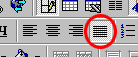
4. Определите тип выравнивания. 15. Колонтитул может содержать… a) любой текстb) Ф.И.О. автора документа c ) название документа d ) дату создания документа
16. На какой панели инструментов находится эта группа кнопок?- Рисование
- Стандартная
- Форматирование
- Таблицы и границы
17.Форматирование текста представляет собой: a) процесс изменения внешнего вида текста; b) процесс сохранения текста на диске в виде текстового файла; c) процесс передачи текстовой информации по компьютерной сети;
18. С помощью каких команд можно изменить тип шрифта в выделенном тексте документа программы Word ?- Формат – Шрифт b) Сервис – Настройка
c ) Правка – Вкладка d ) Формат – Абзац
19. Какой из маркеров горизонтальной координатной линейки служит для установки отступа простой строки:- Верхний b ) Нижний левый c ) Нижний правый
20. Когда можно поменять свойства шрифта? а) В любое время b ) Только после окончательного редактирования c ) Только в начале редактирования d ) Перед распечаткой документа
21. С помощью каких команд можно установить нужные поля документа в программе Word ?Формат – Свойства c ) Файл – Параметры страницы
- Вид – Колонтитулы d ) Вид – Разметка страницы
- Формат – Абзац c ) Формат – Список
- Формат – Шрифт d ) Формат – Стили и форматирование
- щелчок по кнопке Создать на панели инструментов Стандартная
- команда Новое меню Окно
- команда Файл меню Вставка d ) команда Создать меню Файл
- Переход на новую строку
- Переход на новую страницу
- Переход на новый абзац
- по длине, по левому краю, по диагонали
- по левому краю, по центру, по правому краю, по ширине
- по ширине, по вертикали
- по вертикали, по центру, по горизонтали
- Правка b) Вид c) Вставка
- Выделить степень, выбрать: меню Формат, команда Шрифт
- Выделить степень, выбрать: меню Вставка, команда Сноска
- Написать значение степени меньшим размером шрифта
- Выделить степень, выбрать: меню Сервис, команда Параметры
- 1
- 2
- 3
- 4
- прикладное программное обеспечение, используемое для создания текстовых документов и работы с ними
- прикладное программное обеспечение, используемое для создания таблиц и работы с ними
- прикладное программное обеспечение, используемое для автоматизации задач бухгалтерского учета
- программное обеспечение, используемое для создания приложений
22. Способ заливки выделенного фрагмента в документе программ ы Word a ) Файл – Границы и заливка – Заливка b )Вид – Границы и заливка – Заливка c ) Справка – Границы и заливка – Заливка d ) Формат – Границы и заливка – Заливка
23. Какие последовательные команды следует выполнить для изменения междустрочного интервала, отступов, табуляции?24. Какие клавиши клавиатуры при вводе текста можно нажать для перехода к новому абзацу? a) Shift b) Enter c) Shift + Enter d) Ctrl + Enter
25. Для создания нового документа выполнить следующее…2
 6. На каком расстоянии от левого края страницы будет печататься основной текст абзаца? a ) 3 см b ) 2 см c ) По рисунку нельзя определить размер левого поля d ) 1 см
2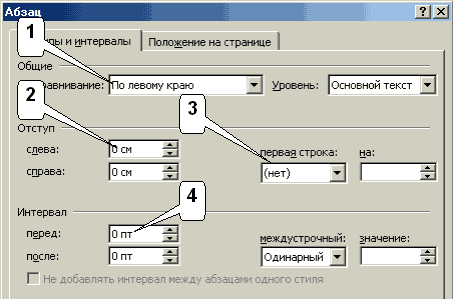 7. Какой элемент диалогового окна используется для задания отступа левого края? a ) 1 b ) 2 c ) 3 d ) 4
28. Для сохранения документа MS Word выполнить a) команду Сохранить меню Файл b ) команду Сравнить и объединить исправления меню Сервис c ) команду Параметры – Сохранение меню Сервис d) щелчок по кнопке Сохранить на панели инструментов Стандартная
29. Изменить размер рисунка можно: a ) Перетаскиванием рисунка b ) Выполнением команды Вставка-Рисунок c ) Выполнением команды Формат-Рисунок
30. Стиль абзаца позволяет задать: a ) Размер, цвет, начертание шрифта b ) Отступы первой строки, межстрочный интервал c ) Разрывы разделов, страниц d ) Поля страницы, ориентация страницы Тест по WordВариант 2 1. Как записывается десятичное число 53 в двоичной системе счисления: a ) 110101 b ) 110010 c ) 100111 d ) 111001
2. Выполнить сложение чисел 24 и 15. Числа записаны в шестнадцатеричной системе счисления. Ответ записать в восьмеричной системе счисления a ) 1 B 4 b ) 71 c ) 10001 d ) 17
3. Выполнить вычитание числа 9 из числа А. Числа записаны в шестнадцатеричной системе счисления. Ответ записать в двоичной системе счисления a ) 10 b ) 1 c ) 13 d ) 101
4. Какую расширению имеют файлы в программе Word? a) Т xt b) Doc c) Rtf
5. Для чего используется кнопка Enter в программе Word?6. Можно ли различать колонтитулы четных и нечетных страниц? а) Да b ) Нет
7. Форматирование текста представляет собой: a) процесс внесения изменений в имеющийся текст; b) процесс сохранения текста на диске в виде текстового файла; c) процесс передачи текстовой информации по компьютерной сети; d) изменение внешнего вида текста.
8. Выберите команду установки параметров страницы: a) вид – параметры страницы b) формат – параметры страницы c) файл – параметры страницы d) вставка – параметры страницы.
9. При наборе текста пробел ставится: a) до знака препинания; b) после знака препинания; c) и до, и после знака.
10. Элемент окна программы Word , позволяющий задавать поля документа, а так же отступы от полей называется… a ) Панель Стандартная b ) Линейка c ) Панель Форматирование d ) Область задач
11. Для отмены выделения текста в программе Word нужно… a ) закрыть документ b )перезагрузить компьютер c ) щёлкнуть на любом месте в области документа d ) сохранить документ
12. Для чего мы используем пункт «Параметры страницы» документа? a ) Чтобы вставить нумерацию страниц b ) Чтобы расставить переносы c ) Чтобы задать отступы от границ страницы до границ текста d ) Чтобы выровнять текст
13. Текстовый редактор это программа для … a ) обработки графической информации b ) обработки видеоинформации c ) обработки текстовой информации d ) работы с музыкальными записями
14. При нажатии на кнопку Вставка таблицы появляется управляющий элемент для вставки таблицы. Определите число строк и столбцов создаваемой таблицы, если этот элемент имеет вид, представленный на рисунке: В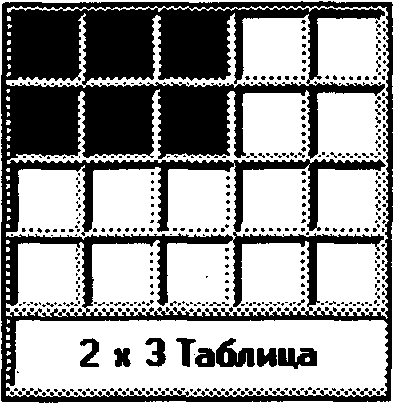
документ будет вставлена таблица, состоящая из ________ и _________ (укажите количество строк и столбцов).
15. Как в текстовом редакторе напечатать символ которого нет на клавиатуре? a ) Воспользоваться вставкой символа b ) Использовать для этого рисование c ) Вставить из специального файла
16. В процессе форматирования текста изменяется… a) размер шрифтаb) параметры абзацаc) последовательность символов, слов, абзацев d ) параметры страницы
17. В текстовом редакторе основными параметрами при задании параметров абзаца являются… a ) гарнитура, размер, начертание b ) отступ, интервал, выравнивание c ) поля, ориентация d ) стиль, шаблон
18.Редактирование текста представляет собой a) процесс внесения изменений в объём текста b) процесс сохранения текста на диске в виде текстового файла c) процесс передачи текстовой информации по компьютерной сети d) процесс считывания с внешнего запоминающего устройства ранее созданного текста
19.Выберите команду установки панели инструментов: a) вид – панели инструментов b) правка – панели инструментов c) сервис – панели инструментов d) вставка – панели инструментов.
20. Укажите все типы выравнивания текста в программе Word:21. Пункт Шрифт меню Формат программы Word позволяет… a ) устанавливать маркированный список b ) разбить текст на колонки c ) задавать тип шрифта, цвет, размер и его начертание d ) перезапускать программу Word
22. Какие возможности предоставляет диалоговое окно Абзац? a ) изменение типа шрифта, цвет, размера и его начертания b ) перезапуск системы c ) создание анимационных эффектов d ) изменение междустрочного интервала, отступов, табуляции
23. Какой элемент диалогового окна используется для задания абзацного отступа (красной строки)? a ) 1 b ) 2 c ) 3 d ) 424. К числу основных функций текстового редактора относятся: a) копирование, перемещение, уничтожение и сортировка фрагментов текста b) создание, редактирование, сохранение, печать текстов c) строгое соблюдение правописания d) автоматическая обработка информации, представленной в текстовых файлах
25. В MS Word невозможно применить форматирование к… a) имени файлаb) рисунку c ) колонтитулу d ) номеру страницы
26. На каком расстоянии от левого края страницы будет располагаться отступ первой строки? a ) 3 см b ) 2 см c ) По рисунку нельзя определить размер левого поля d ) 1 см
27. Колонтитулы в документ можно ввести используя меню:28. Какой из маркеров горизонтальной координатной линейки служит для установки отступа абзаца с правой стороны: a ) Верхний b ) Нижний левый c ) Нижний правый
29. Какая команда помещает выделенный фрагмент текста в буфер без удаления: a ) Копировать b ) Вырезать c ) Вставить
30. Стиль абзаца определяет внешний вид: a ) Всего документа b ) Абзаца c ) Отдельного символа d ) Заголовка Тест по WordВариант 3 1. Как записывается десятичное число 42 в двоичной системе счисления: a ) 110101 b ) 110010 c ) 100111 d ) 101010
2. Выполнить сложение чисел А и 8. Числа записаны в шестнадцатеричной системе счисления. Ответ записать в восьмеричной системе счисления. a ) 49 b ) 123 c ) 1002 d ) 22
3. Выполнить вычитание числа 13 из 14. Числа записаны в восьмеричной системе счисления. Ответ записать в двоичной системе счисления. a ) 0 b ) 10 c ) 2 d ) 1
4. Определите какой файл, создан редактором Word ? a) Document.doc b) Document.txt c) Document.exe
5. Из информации выведенной в левой части строки состояния определите: 1) Количество страниц документа?2) Какая страница в данный момент редактируется, то есть на какой странице в документе находится текстовый курсор?
Стр. 8 Разд 1 8/12 Рис. 1 Фрагмент строки состояния.
6
. Определите тип начертания:
7. Как удалить символ стоящий слева от курсора… a ) Нажать Delete b ) Нажать B ack S pace c ) Нажать Alt d ) Нажать Ctrl+Shift
8. Укажите порядок сохранения отредактированного документа под другим именем: a ) Нажать Файл b ) Сохранить Как c ) Выбрать место и имя файла d ) Нажать сохранить
9. Какое действие мы можем выполнить с таблицей? a ) Объединение ячеек b ) Изменить количество строк и столбцов c ) Закрасить одну ячейку d ) Вставить рисунок вместо границы
10. Как включить панель инструментов Рисование? a ) Вид — Панели инструментов – Рисование b ) Файл — открыть — Рисование c ) Правка — Вставить — Панели инструментов — Рисование
11. В текстовом редакторе основными параметрами при задании шрифта являются… a) шрифт, гарнитура, размер, начертаниеb) отступ, интервал, выравнивание c ) поля, ориентация d ) стиль, шаблон
12. Клавишу Enter необходимо нажимать: a ) В конце строки b ) В конце предложения c ) В конце абзаца d ) В конце слова
13. Как сделать отступ первой строки в абзаце? a ) Поставить курсор в любое место абзаца, потом выбрать Формат-Абзац-Отступ-Слева b ) Выбрать Формат-Абзац-Отступ-Первая строка-Отступ c ) Поставить курсор в любое место абзаца и нажать клавишу Tab d ) Поставить курсор в любое место абзаца, потом выбрать Формат-Абзац-Отступ-Первая строка-Отступ
14. Как изменить расстояние между строками внутри абзаца? a ) Выбрать Формат-Шрифт-Интервал-Разреженный b ) Выделить требуемый абзац, потом выбрать Формат-Шрифт-Интервал-Смещение-Вверх c ) Выбрать Формат-Шрифт-Видоизменение-Приподнятый d ) Поставить курсор в любое место абзаца, потом выбрать Формат-Абзац-Отступы и интервалы-Интервал-Межстрочный
15. Какая величина левого поля страницы на данном рисунке? a ) 3 см b ) 2 см c ) По рисунку нельзя определить размер левого поля d ) 1 см
16. Чтобы записать число в степени (например, х 2 ), нужно:17.При наборе текста пробел ставится: a) до знака препинания b ) после знака препинания; c) и до, и после знака.
18. Где находится группа команд: Файл, Правка, Вид и т.д. в окне программы Word ? a ) Строка меню b ) Панель Форматирование c ) Панель Стандартная d ) Область задач
19. Полосы прокрутки окна программы Word позволяют… a ) осуществить поиск слова, учитывая последовательность букв b ) сохранить документ c ) просматривать содержимое всего документаd ) открыть ещё один документ
20. Какие последовательные команды следует выполнить, чтобы разбить выделенный текст документа в программе Word на несколько колонок? a ) Правка – Столбцы b ) Формат – Колонки c ) Сервис – Колонки d )Вид – Колонки
21. Каким цветом подчёркиваются орфографические ошибки в программе Word:? a ) Синим b ) фиолетовым c ) зелёным d ) красным
22. Какой элемент диалогового окна используется для задания интервала до и после абзаца?