Зависает и тормозит смартфон Samsung
Зависает и тормозит телефон Самсунг
В любой электронике время от времени начинаются проблемы. Некоторые возможно исправить на дому, другие требуют вмешательства профессионалов сервисного центра. Давайте разберемся подробней. Программная оболочка Android совмещает и распределяет функции компонентов смартфона. При продолжительной работе возникает захламленность программами, вирусами, лишними приложениями, происходит перегрев процессора. В результате начинаются подвисания, программы тормозят во время работы, при запуске смартфон долго загружается, самостоятельно перезагружается. Производители регулярно обновляют приложения и операционку, которые требуют значительной производительности аппарата. Если телефон не обладает объемной оперативной памятью, как минимум 1 Гб, во время автоматического обновления в телефоне происходит зависание. На скорость работы влияет и переполнение карты памяти.
Самостоятельно не можете разобраться, в чем причина неисправности? Мы рекомендуем позвонить нам для бесплатного вызова курьера на дом. Работаем в городах: Москва, Екатеринбург, Санкт-Петербург. Мастер на дому проверит состояние прошивки, программ. Системный сбой исправляется по месту, поэтому если фаблет зависает на логотипе, не работает, звоните в сервис круглосуточно. Мы разберемся, в чем дело и сможем быстро отремонтировать.
Повреждение материнской платы смартфона
Повреждение материнки смартфона — причина зависаний гаджета. Если телефон падал не один раз, использовался под дождем, а на корпус оказывалось критическое давление — тогда есть вероятность повреждения контактных площадок смартфона Samsung. Данные дефекты приводят к тому, что гаджет периодически лагает. А запуск некоторых программ попросту невозможен. Самостоятельно исправить такую неисправность не получится — необходимо разобрать смартфон и провести компьютерную диагностику материнки. Такие процедуры лучше доверять Сервисному центру.
Причины появления зависаний и тормозов на телефонах Samsung
В случае любой проблемы, обращайтесь к нам. Почему? У нас бесплатная диагностика и доставка. В наличии фирменные комплектующие Самсунг для всех типов моделей включая Галакси. Ра боты проводят опытными специалисты на новом оборудовании.
Среди основных причин, почему смартфон завис, выделяются следующие:
- большое количество приложений;
- проникли вирусы;
- в корпус попала вода;
- аппаратная поломка;
- перегрев процессора.
Проникновение влаги на материнскую плату телефона Samsung Galaxy или падение с высоты вызывает повреждение контактных площадок. В этом случае понадобиться замена компонента, перепайка микросхем на плате, разъемов. Провести ремонт качественно можно только в сервис-центре ввиду надобности применения специального оборудования, насадок на паяльную станцию, приборов для проверки.
Рекомендации нашего Сервисного центра если у вас появились проблемы с телефоном
Проверьте список установленных приложений, удалите лишние – это освободит часть памяти. Отличное решение – носить девайс в защитном чехле, что поможет сохранить корпус при ударах и проникновении жидкости. Не держите телефон во влажных местах. Но если произошла неполадка, вы видите на экране искаженное изображение, аппарат работает не стабильно, возникают ошибки – обращайтесь к профессионалам.
Узнать сколько стоит работа по восстановления можно на сайте. К цене стоит прибавить стоимость комплектующих в случае выхода из строя. Если требуется наладить работоспособность срочно — отличное решение заказать соответствующую услугу. Качество работ обеспечивают мастера и отдел контроля, поэтому смело даем 3 годичную гарантию.
Другие распространенные вопросы:
Что делать, если на мобильном устройстве возникла проблема с зарядкой, включением или циклом загрузки
Очень неприятно, когда телефон не заряжается надлежащим образом или испытывает проблемы с включением. Иногда после установки обновления телефон постоянно перезапускается, но никак не загружается. Это указывает на то, что он «застрял» на цикле загрузки. Случайные или постоянные перезагрузки телефона могут быть вызваны сторонними приложениями. В этих случаях следуйте шагам ниже, чтобы устранить неполадки.
Прежде чем вы попробуете выполнить приведенные ниже рекомендации, убедитесь, что программное обеспечение вашего устройства и соответствующие приложения обновлены до актуальной версии. Чтобы обновить программное обеспечение вашего мобильного устройства, выполните следующие действия:
Шаг 1. Откройте Настройки > Обновление ПО.
Шаг 2. Нажмите Загрузка и установка.
Шаг 3. Следуйте инструкциям на экране.
Что делать, если телефон не заряжается
Чаще всего телефон не заряжается по следующим причинам:
- Неисправность кабеля, зарядного устройства, розетки или адаптера
- Зарядный порт грязный или засорен
- Сторонние приложения прерывают зарядку
- Требуется обновление программного обеспечения
Первым делом нужно проверить, не связана ли проблема с зарядным устройством или зарядным кабелем.
Шаг 1. Используйте зарядное устройство, предоставленное с устройством.
Шаг 2. Выполните проверку на предмет повреждений.
Шаг 3. Попробуйте использовать новый кабель.
Шаг 4. Попробуйте использовать другой источник питания.
Одной из самых распространенных причин проблем с зарядкой является засорение зарядного порта грязь, пылью или мусором. Внутри зарядного порта может накапливаться пыль и ворс, вследствие чего зарядный кабель не соединяется с зарядными контактами внутри порта надлежащим образом. Из-за этого телефон может не заряжаться надлежащим образом или не заряжаться вовсе.
Шаг 1. Выключите устройство.
Шаг 2. Загляните внутрь зарядного порта, подсветив его фонариком. Если вы видите пыль или грязь, особенно если она закрывает металлические зарядные контакты, зарядный порт необходимо очистить.
Шаг 3. Попробуйте слегка подуть внутрь зарядного порта, чтобы удалить пыль и мусор.
Шаг 4. Если зарядный порт по-прежнему засорен, отдайте его на чистку специалисту.
- Не вставляйте внутрь зарядного порта какие-либо объекты. Это может вызвать повреждение зарядного порта.
Если устройство обнаруживает в зарядном порте воду или влагу, оно не будет заряжаться. Это является мерой безопасности для защиты устройства от повреждений и коррозии. Если устройство обнаружило воду в зарядном порте, на экране иногда отображается значок капли (над зарядным портом или на панели уведомлений). Если вы видите значок капли, выключите телефон и дайте ему высохнуть.
Большая часть влаги по прошествии нескольких часов испарится сама собой, но также можно попробовать слегка подуть на порт или подвергнуть его воздействию прохладного сухого воздуха. Если значок капли все еще отображается, но вы уверены, что зарядный порт сухой, попробуйте снова выключить и включить устройство.
Если после этого значок не исчезнет, очистите кэш для USB:
Шаг 1. Перейдите в Настройки> коснитесь Приложения.
Шаг 2. Коснитесь Дополнительные параметры (три вертикальные точки) > коснитесь Показать системные приложения.
Шаг 3. Прокрутите вниз, а затем коснитесь Настройки USB.
Шаг 4. Коснитесь Память > коснитесь Очистить данные и Очистить кэш.
Чтобы проверить, не связана ли проблема с программным обеспечением, попробуйте перезагрузить устройство, когда в нем все еще остался заряд.
Шаг 1. Выключите устройство и подождите 10 секунд.
Шаг 2. Подключите зарядное устройство, предоставленное с устройством.
Можно выполнить «мягкую» перезагрузку, используя кнопки. Если устройство не имеет кнопки «Домой» или отдельной кнопки питания, например, как в случае с Note10, Fold, Z Flip или более поздними версиями, одновременно нажмите кнопку увеличения громкости и боковую кнопку. Когда устройство завибрирует и появится логотип Samsung, отпустите кнопки, чтобы перезагрузить устройство.
Что делать, если телефон не включается
Если телефон не включается, попробуйте выполнить следующие шаги:
Шаг 1. Убедитесь, что телефон имеет достаточный уровень заряда.
Когда батарея полностью разряжена, устройство не включается. Прежде чем включать устройство, полностью зарядите батарею, используя зарядное устройство, поставляемое с телефоном.
Шаг 2. Убедитесь, что зарядный порт телефона не поврежден.
Внимательно осмотрите телефон и убедитесь, что он не перегревается и не имеет вздутостей и повреждений. Также осмотрите зарядный порт телефона и удалите грязь и мусор.
Шаг 3. Убедитесь, что вы используете совместимое зарядное устройство, предоставленное с устройством, или совместимое зарядное устройство.
Если зарядное устройство не будет иметь то же напряжение, силу тока и тип штекера, что и зарядное устройство, предоставленное с телефоном, возникнет риск серьезного повреждения телефона.
Как устранить неполадки, при которых телефон постоянно перезапускается
Сначала можно выполнить обновление программного обеспечения, сброс до заводских настроек или включение в безопасном режиме, чтобы определить, не вызвана ли неполадка приложением.
Вариант 1. Загрузите обновления программного обеспечения вручную.
Перейдите в Настройки > коснитесь Обновление программного обеспечения > коснитесь Проверить наличие обновлений.
Вариант 2. Используйте функцию безопасного режима, чтобы выявить приложение, которое может вызывать проблему.
Можно полностью отключить и включить телефон, нажав и удерживая клавишу уменьшения громкости, чтобы войти в безопасный режим.
Вариант 3. В случае если цикл загрузки выполняется некорректным образом, можно выполнить сброс до заводских настроек.
Шаг 1. Выполните загрузку в режиме восстановления Android.
- Если устройство имеет отдельную клавишу Bixby: Одновременно нажмите кнопку Bixby, увеличения громкости и питания.
- Если устройство не имеет кнопки «Домой» или отдельной кнопки питания: Одновременно нажмите и удерживайте клавишу увеличения громкости и боковую клавишу.
Шаг 2. Используя кнопки увеличения и уменьшения громкости, выберите Удалить все пользовательские данные или Очистить данные / Сброс до заводских настроек, а затем нажмите кнопку питания.
Шаг 3. Используя кнопки увеличения и уменьшения громкости, подтвердите выбор, а затем нажмите кнопку питания.
Шаг 4. По завершении процесса сброса до заводских настроек нажмите кнопку питания и выберите Перезагрузить устройство.
Шаг 5. Когда устройство перезагрузится, введите свои данные учетной записи для доступа к устройству.
Если эти шаги не дадут результатов, и ваш телефон или планшет все еще будет испытывать проблемы, обратитесь в центр поддержки для проведения обслуживания.
- Сброс до заводских настроек удаляет все пользовательские данные. Для разблокировки телефона или планшета потребуются ранее синхронизированные данные учетной записи Google.
- Аппаратный сброс до заводских настроек удаляет всю информацию на телефоне. Любая информация, для которой не была создана резервная копия в Интернете или на SD-карте, будет потеряна без возможности восстановления.
Примечание. Снимки экрана и меню устройства могут отличаться в зависимости от поставщика услуг беспроводной связи, модели устройства и версии программного обеспечения.
Как использовать приложение Samsung Members
Если вы столкнулись со сложностями в работе мобильных устройств, планшетов или носимых устройств Samsung, вы можете отправить нам вопрос в приложении Samsung Members. Подробная информация об отправке отчета об ошибке.
Samsung Galaxy теряет сеть: способы решения
Если на телефоне пишет “Нет сети” или “Только экстренные звонки”, тогда связаться с кем-либо, кроме службы спасения, вам не удастся. Вы не сможете отправить короткое сообщение, войти в интернет через мобильную сеть и так далее. Причина может быть технической, вызванная оператором связи, или поломкой самого мобильного гаджета, либо программной, что говорит о том, что исправить ее можно самостоятельно.

К сожалению, нет одного универсального решения для всех неполадок с сетью, поэтому рассмотрим все возможные, и сделаем это на примере смартфонов Samsung Galaxy. Скажем сразу, что чаще всего телефон теряет связь, когда он переключается между 3G и 4G в автоматическом режиме.
Как вы уже могли догадаться, начнем с самых простых решений, чтобы вы могли быстро исправить неполадку и вернуть постоянное подключение сети на устройстве.
Что делать если на Samsung Galaxy пропадает связь
1. Перезагрузите устройство
Если вы подумали об этом в первую очередь, тогда знаете, что с программным обеспечением могут проблемы и обычная перезагрузка может их исправить. В том случае, если после короткого процесса выключения и включения ничего не изменится, вам нужно попробовать следующее решение.

Некоторые модели Samsung Galaxy имеют дополнительное меню перезагрузки, а некоторые нет. В любом случае, нажмите кнопку питания и удерживайте ее пока не экране не появится меню выключения. Если вы видите кнопку “Перезагрузить”, тогда смело нажимайте. Если нет, просто выключите телефон, а затем включите его обратно.
2. Убедитесь, что на телефоне отключен авиарежим
Пользователи смартфонов, особенно неопытные, часто включают авиарежим и не замечают этого. Некоторые не понимают, что означает значок самолета на панели уведомлений и не обращают на него внимание.

Посмотрите, нет ли значка авиарежима на панели сверху, где должен отображаться индикатор связи.
Опустите шторку с переключателями и убедитесь, что режим “В полете” выключен. Если значок горит, тогда тапните по нему один раз, чтобы выключить.
Если он отсутствует на панели переключателей, тогда вызовите меню выключения длинным нажатием кнопки питания и посмотрите, выключен ли этот режим.
Это должно помочь в том случае, если на экране устройства появляется ошибка “не зарегистрирован в сети”.
3. Проверьте, есть ли деньги на счету
Некоторые операторы, работающие по контракту, требуют ежедневную оплаты, и в случае неоплаты сразу отключают вас от сети. Таким образом, первым делом нужно проверить, оплачена ли у вас связь. У каждого оператора это делается по своему, специальный код обычно указывают в документации, которая идет к SIM-карте.
В случае с МТС и Мегафон в приложении “Телефон нужно ввести код *100#. Если у вас Билайн, тогда нужно набрать *102#, а если Теле2, тогда *105#.
В качестве альтернативы, вы всегда можете обратиться в поддержку оператора сотовой связи и спросить, какая может быть причина того, что Galaxy теряет сеть. Возможно, причина в провайдере, который ограничил доступ к сети, не сообщив вам об этом.
4. Установите последнюю версию программного обеспечения
Смартфоны зависят от программного обеспечения, а учитывая тот факт, что оно наделено огромным количеством функций, разработчикам очень не просто устранить все неполадки за раз. Они выпускают обновления, которые необходимо оперативно устанавливать. Проблема может быть не только в операционной системе, но и установленных приложениях.
В современных устройствах их очень много, как сторонних, так встроенных. Что нужно сделать? Следуйте инструкции ниже:
Подключите свой Galaxy к Wi-Fi с хорошим соединением к интернету, ведь от этого зависит время загрузки обновлений. Откройте настройки устройства, перейдите в меню “Об устройстве” и нажмите кнопку “Проверить обновления”. Установите все обновления, которые предлагает система.
Откройте Google Play Маркет и проверьте обновления приложений там. Обновите предлагаемые приложения.
Откройте магазин Galaxy Apps, перейдите в меню с приложениями и проверьте наличие новых версий. Установите предлагаемые обновления.
После этого попробуйте перезагрузить смартфон, но если в результате ничего не изменится, тогда попробуйте другие решения.
5. Попытайтесь найти сеть в ручном режиме
Нынешние телефоны находят сеть в автоматическом режиме, и в большинстве случаев никогда не возникает никаких проблем. Возможно нужно попробовать найти сеть в ручном. Это происходит опять-таки по причине сбоев программного обеспечения.
Ничего сложного делать не нужно, будет достаточно поменять некоторые настройки:
Запустите приложение “Настройки” и перейдите в меню “Подключения”.
Нажмите на “Мобильные сети”, а затем “Операторы связи”. Там будет кнопка “Поиск сетей”.
Тапните по ней пальцем и телефон начнет поиск доступных сетей.
Когда процесс завершится, от вас потребуется выбрать оператора связи, обслуживающий вашу SIM-карту.
Есть другие параметры, которые можно изменить, чтобы заставить устройство “ловить” связь. Следующее решение посвящено им.
6. Сбросьте параметры сети
Кажется, сброс параметров сети мало когда помогает в решении проблем с пропаданием связи, однако на самом деле эта процедура очень эффективна. Тем более, все, что нужно сделать, это несколько раз тапнуть по экрану и дождаться завершения сброса.
Открываем настройки телефона.
Переходим в раздел “Общие”, а затем нажимаем по “Сброс”.
Теперь остается нажать кнопку “Сброс параметров сети”.
7. Смените режим сети
Режим сети придуман для того, чтобы телефон понимал, к каким сетям ему можно подключаться, а к каким нет. Выбор этих режимов зависит от самого мобильного устройства, но практически все современные модели имеют 4 основных режима:
2G – самый медленный, но зато самый стабильный тип связи.
3G – демонстрирует средние показатели скорости и энергопотребления.
4G – самый распространенный на данный момент тип связи хорошими показателями энергоэффективности.
5G – является самым продвинутым среди других и позволяет мгновенно передавать большие файлы, но заметно потребляет заряд батареи и может нагревать смартфон.
Нужно убедиться, что вы находитесь в радиусе действия той сети, которая выбрана по умолчанию в настройках телефона. Например, если выбран режим 3G, то в других сетях он не будет ловить связь. Проведение устройство в режим 2G и посмотрите, не изменится ли ничего. Для этого сделайте следующее:
Запустите настройки и откройте раздел “Подключения”.
Далее перейдите в подраздел “Мобильные сети” и тапните по меню “Режим сети”.
Выберите “Только 2G”. Если не помогло, тогда поэкспериментируйте.
Как вариант, можете перезагрузить гаджет после выбора других настроек. В последних поколениях смартфонов может быть проблема из-за функции VoLTE, которая часто вызывает нестабильную работу связи на телефоне.
8. Проверьте SIM-карту
Нередко возникают проблемы SIM-картой, и обычно единственным решением является замена нерабочей карточку на новую в центре обслуживания вашего оператора связи. Чтобы проверить, не заключается ли проблема именно в этом, возьмите другую SIM, в работоспособности которой вы уверены, и вставьте в телефон, что не “ловит” связи.
Если телефон подключился к сети на другой карте, тогда причина в ней. Нужно обратиться в центр обслуживания, где вам должны поменять симку на новую. Если на другой вы видите идентичную картину, тогда вам нужно перейти к следующему совету.
Есть шанс, что карточка вновь заработает после того, как вы ее протрете. Такая неприятность часто случается со старыми картами, и если вы пользуетесь ею уже больше 5 лет, тогда лучше поменять ее на новую, чтобы она не вышла из строя в самый неподходящий момент.
9. Проверьте не попала ли влага на контакты с сим-картой
Хотя многие Galaxy могут похвастаться такой функцией, как водонепроницаемость, она не всегда гарантирует, что внутренности не намочится. Были зафиксированы случаи, когда пользователи смартфонов Galaxy S22 и Galaxy S23 жаловались на то, что после небольшого купания переставала работать сеть. Все дело в том, что негерметично закрытый слот для сим-карты пропустил несколько капель воды. Этого достаточно для небольшого замыкания и срабатывания системы защиты. Пока вы не просушите контакты, сеть не появится.
Что же говорить о смартфонах, которые лишены функции водонепроницаемости. Поэтому, прежде чем нести устройство в ремонт, попробуйте просушить слот и саму карточку. Оставьте телефон возле источника тепла или воспользуйтесь феном, но не дайте устройству перегреваться.
10. Проверьте контакты внутри смартфона
Внутри смартфона есть специальные контакты, благодаря которым вставленная SIM-карта подключается к модему телефона. Если вы вставите сим-карту неправильно, то эти контакты могут повредиться и поки специалист сервисного центра Samsung не решит проблему, никакая SIM нормально работать не будет.
Таким образом, необходимо обратиться к специалистам и решить проблему с повреждениями контактов.
11. Сделайте полный сброс устройства
Полный сброс устройства означает возвращение устройства в состояние нового. Другими словами, вам придется настраивать его с нуля, а хранящиеся данные на нем исчезнут. Будут удалены в том числе фотографии, видео, контакты, заметки и так далее. Следовательно, по необходимости вам будет нужно скопировать данные, например, на компьютер, тем самым создать резервную копию.
Samsung предлагает утилиту Smart Switch, умеющая делать резервное копирование гаджетов Galaxy на персональный компьютер. Процедура полностью автоматическая, от вас требуется подключить устройство к компьютеру, выбрать его разделы, которые нужно сохранить, и нажать кнопку для начала создания резервной копии данных.
Как выполнить полный сброс? Есть два популярных способа, и все они описаны в нашей инструкции.
12. Обратитесь в сервисный центр за помощью
Если ничего из вышеперечисленного не помогло, тогда вам ничего не остается, кроме обращения за помощью в сервисный центр.
Вам проведут диагностику и выясняют причину возникновения неполадок. Скорее всего, это аппаратная проблема, решить которую могут только эксперты. Вспомните не попадала ли во внутрь вода, так как это самая распространенная причина.
Если у вас остались вопросы, смело задавайте их в комментариях ниже или воспользуйтесь формой обратной связи.
Что делать, если Samsung Galaxy медленно работает
Смартфон может работать медленно по разным причинам. Например, если на устройстве осталось мало оперативной памяти или свободного места, требуется обновление или произошел программный сбой.
Если Samsung Galaxy долго обрабатывает команды или медленно реагирует на касания, следуйте рекомендациям из этой статьи.
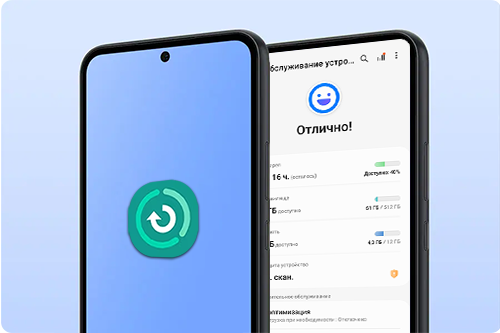
1 Перезагрузите смартфон.
Перезагрузка телефона — это простой способ завершить все ненужные фоновые процессы и ускорить работу устройства.
2 Проверьте наличие обновлений ПО и системных приложений.
Своевременное обновление ПО позволит избежать большинства ошибок в работе приложений и служб на смартфоне. Убедитесь, что на устройстве установлена актуальная версия Android, а системные приложения не требуют обновлений.
- Как проверить обновление ПО на смартфон Samsung Galaxy
- Как посмотреть загруженные приложения и обновить их в Galaxy Store
Если вы недавно обновили ПО и смартфон стал зависать после этого, подключите его к зарядному устройству и оставьте в режиме ожидания на несколько часов. Это нужно для оптимизации компонентов программного обеспечения после обновления.
3 Настройте чувствительность экрана.
Если на экране вашего телефона установлено защитное стекло или пленка, это может снизить чувствительность экрана к нажатиям. Чтобы решить проблему, попробуйте увеличить чувствительность экрана вручную.
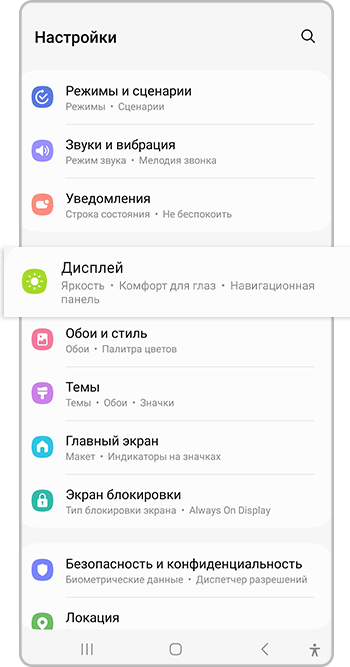
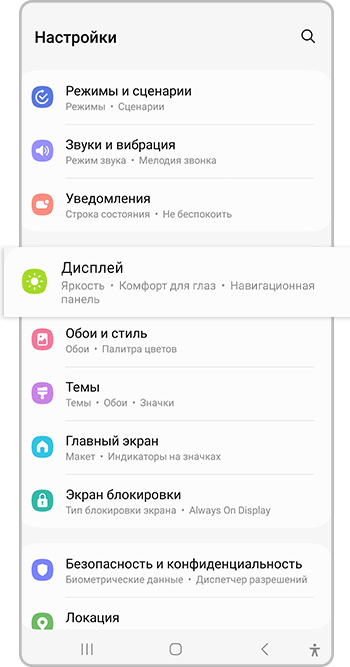
Шаг 1. Откройте Настройки и перейдите в раздел Дисплей.
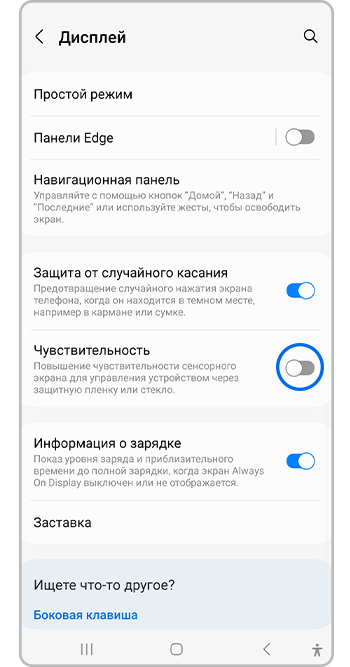
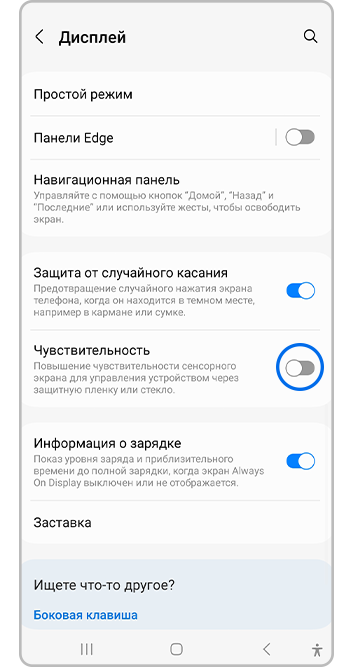
Шаг 2. Потяните вправо переключатель функции Чувствительность.
Обратите внимание:
Функция доступна не на всех устройствах. Проверить наличие функции на вашей модели можно в руководстве пользователя.
Если на вашем телефоне функция отсутствует, перейдите к следующей рекомендации.
4 Сбросьте параметры специальных возможностей.
Если телефон плохо реагирует на касания, возможно, на нем включены функции специальных возможностей, которые влияют на его работу. Сбросьте параметры специальных возможностей до стандартных настроек. Личные данные на телефоне удалены не будут.


Шаг 1. Откройте Настройки и перейдите в раздел Общие настройки.
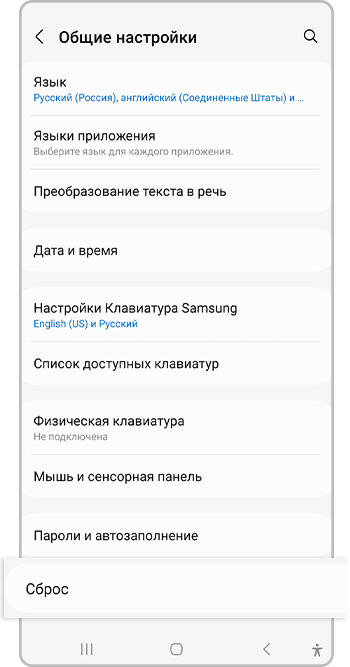
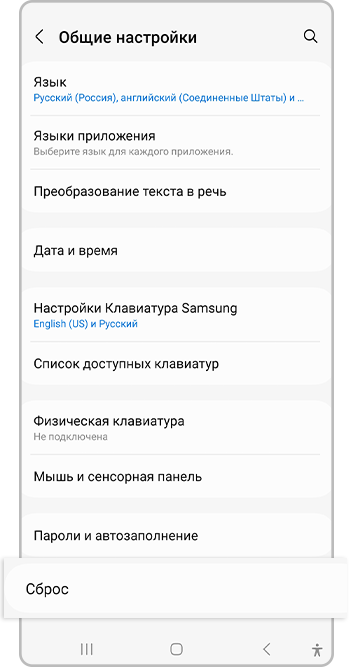
Шаг 2. Выберите Сброс.
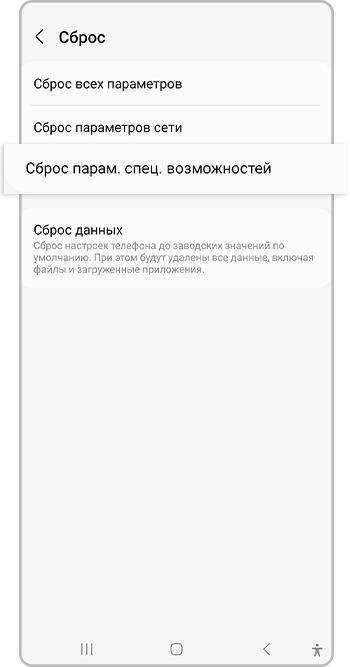
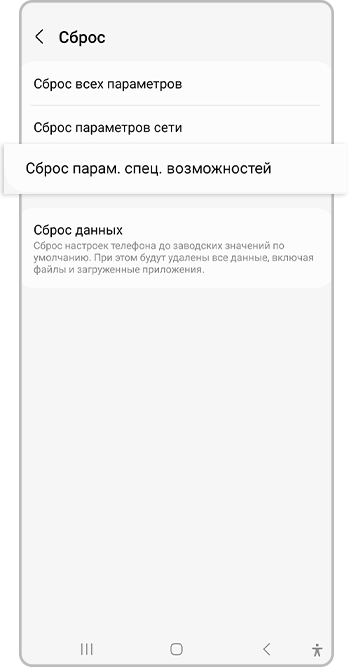
Шаг 3. Коснитесь пункта Сброс параметров спец. возможностей.
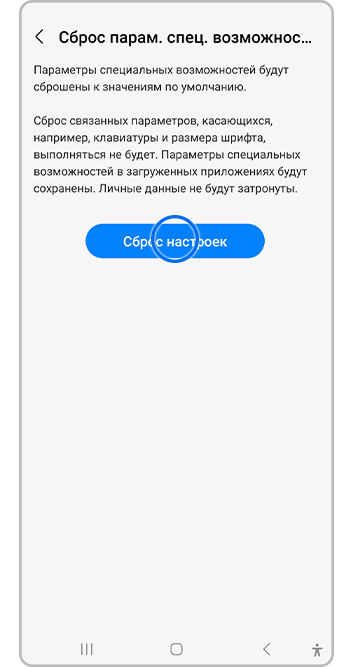
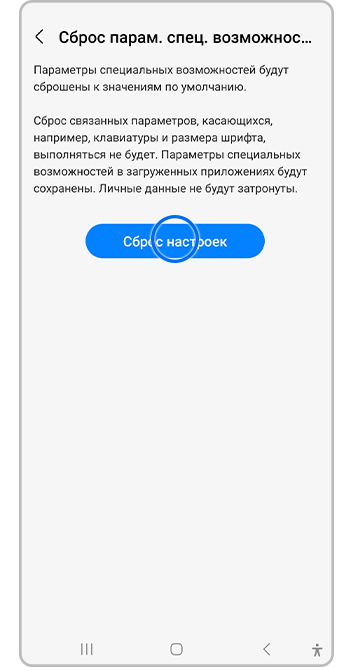
Шаг 4. Нажмите Сброс настроек.
5 Закройте ненужные фоновые приложения.
Фоновые приложения расходуют оперативную память (ОЗУ) вашего устройства, из-за чего оно может работать медленнее.
Для того, чтобы телефон работал стабильнее, регулярно освобождайте ОЗУ через меню «Обслуживание устройства».
6 Очистите память телефона.
Если на устройстве мало свободной памяти, он может работать медленно или зависать.
Проверьте, достаточно ли в памяти устройства свободного места, и удалите ненужные файлы.
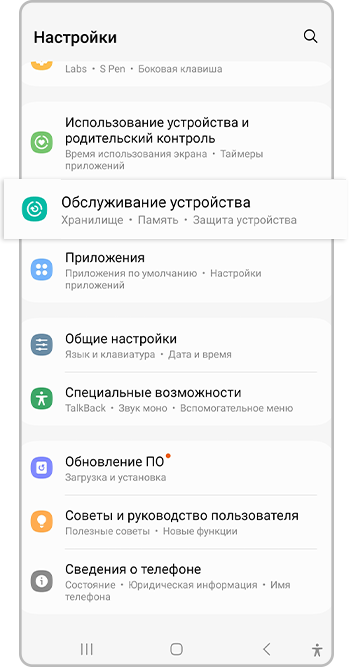
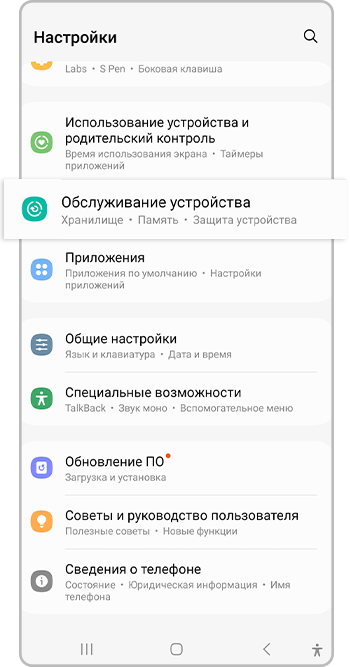
Шаг 1. Откройте Настройки и перейдите в раздел Обслуживание устройства.
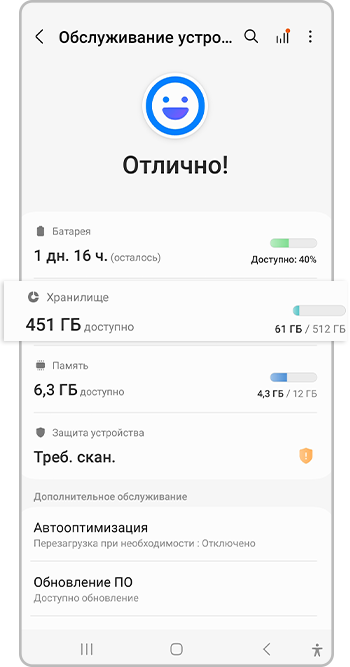
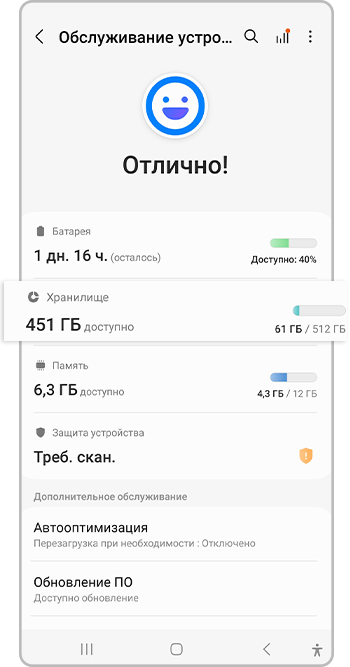
Шаг 2. Выберите Хранилище.
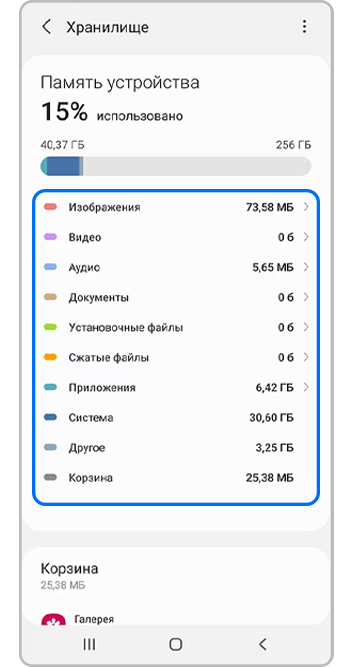
Шаг 3. Проверьте наличие свободного места в памяти устройства и при необходимости удалите ненужные файлы.
7 Проверьте работу устройства без карты памяти.
Если вы пользуетесь картой памяти, достаньте ее из Samsung Galaxy и проверьте работу смартфона. Если проблемы прекратились, возможно, карта неисправна. Рекомендуем отформатировать ее. Для форматирования карты можно использовать компьютер или другой телефон на Android.
Обратите внимание, что при форматировании данные на карте памяти будут удалены!
- Как извлечь карту памяти из Samsung Galaxy
- Что делать, если ваше устройство Galaxy не обнаруживает SD-карту. Как отформатировать карту памяти
8 Проверьте работу устройства в безопасном режиме.
Замедлять работу устройства могут загруженные приложения — те, которые были установлены после покупки. Чтобы проверить это, загрузите смартфон в безопасном режиме. В этом режиме все загруженные приложения отключаются и не влияют на работу устройства. Проверьте, возникают ли проблемы в работе смартфона.
Если в безопасном режиме телефон работает быстрее и не зависает, значит, проблема в каком-то из загруженных приложений. Удаляйте загруженные приложения по одному и проверяйте работу устройства. Лучше начать с тех, которые установили последними.