Фитнес-браслет отключается от телефона
В последнее время стали очень популярными различные носимые гаджеты, такие, как фитнес-браслеты и смарт-часы. Их функции могут быть самыми разными от измерения пульса до вывода уведомлений из мессенджеров.
Но для того, чтобы все эти функции работали, и вся информация о вашем здоровье отображалась в фирменном приложении, нужно чтобы устройство поддерживало постоянное Bluetooth-соединение со смартфоном.
К сожалению, иногда фитнес-браслет отключается от телефона без каких-либо на то причин. Случается, это из-за того, что браслет или часы теряют связь с фирменным приложением, установленным на смартфоне таким, как Mi Fit, Zepp, Huawei Health, Samsung Health или другим. Конечно причины отключения от телефона могут быть и другими, например, физическая неисправность браслета или смартфона, но чаще всего проблема заключается в неправильных настройках или программном сбое.
Фитнес-браслет отключается от телефона. Что делать?
Прежде всего нужно убедиться, что приложение с помощью, которого вы поддерживаете связь с браслетом обновлено в Play Маркете до последней версии и обновлена ли прошивка часов до последней версии. В более старых версиях приложения и прошивки, разработчиками могли быть допущены ошибки при программировании из-за которых может теряться связь со смартфоном. В актуальных версиях такие ошибки уже могут быть исправлены.
Для того чтобы обновить прошивку браслета (часов):
1) подключитесь к интернету и установите Bluetooth-соединение с браслетом;
2) зайдите в приложение и перейдите в настройки устройства;
3) нажмите «Проверить наличие обновлений».
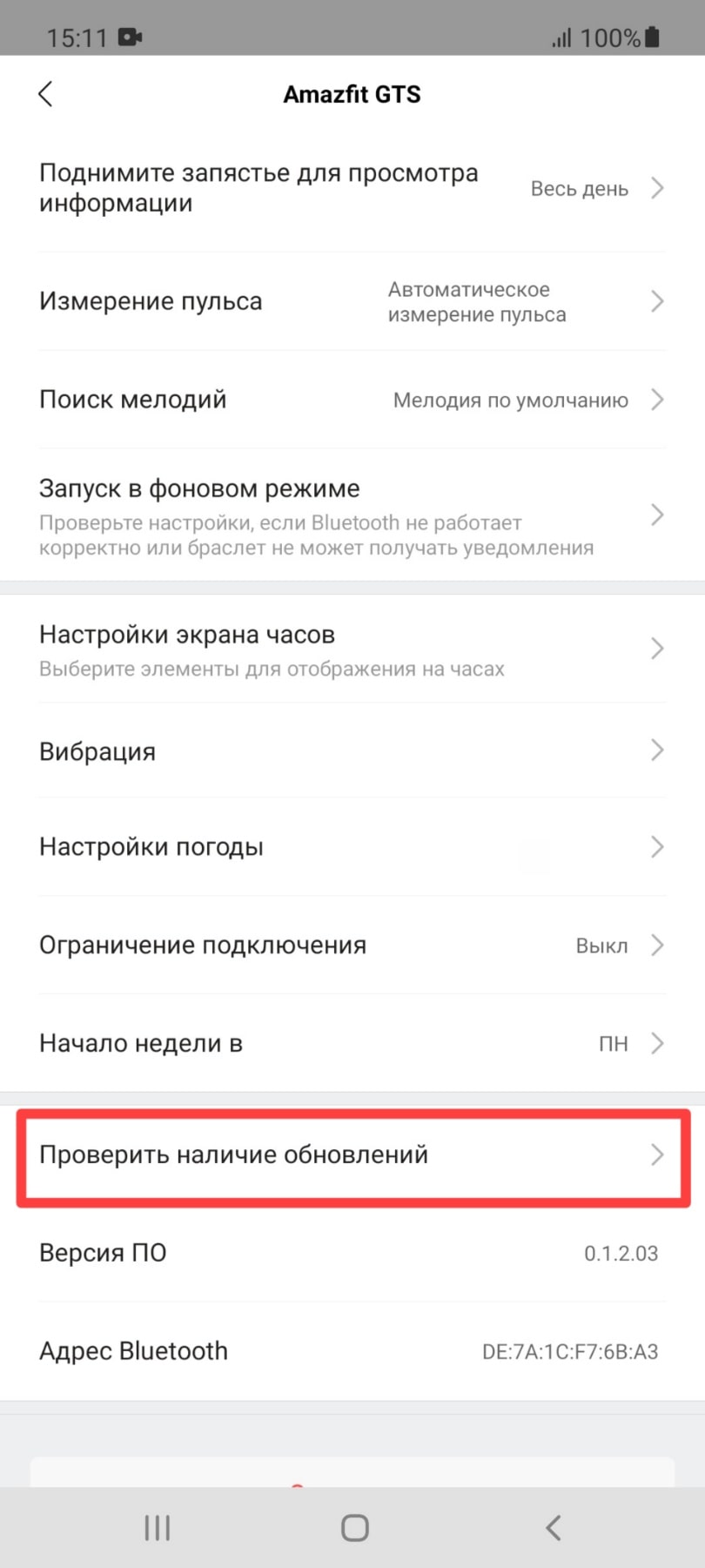
Если есть новые обновления дождитесь их установки.
Теперь можно приступать к основным способам решения проблемы, если браслет по-прежнему отключается от телефона.
Способы приведённые ниже показаны на примере телефона Xiaomi и приложения Mi Fit. Эти способы также могут быть актуальными и для смартфонов других марок, и для других приложений.
Первый способ: включение автозапуска (или разрешение фоновой деятельности).
Для включения автозапуска нужно зайти в настройки смартфона, открыть список приложений, найти приложение (в нашем случае Mi Fit) и включить «Автозапуск».

Второй способ: предоставление приложению всех необходимых разрешений.
В разделе «Разрешения приложений» проверьте предоставлены ли все нужные разрешения. Если нет, то сделайте это. Нажмите на каждый пункт и выберите «Разрешить».
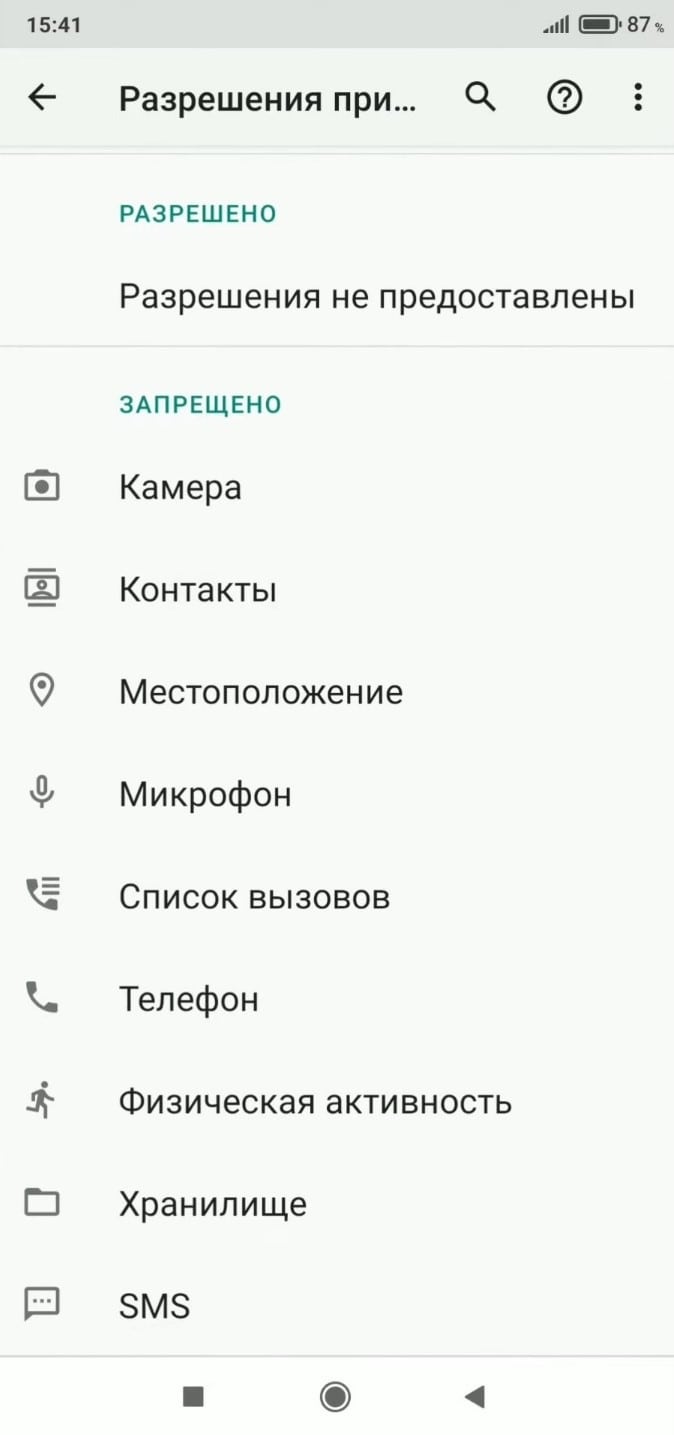
В пункте другие разрешения всё должно быть включено как показано на скриншоте.
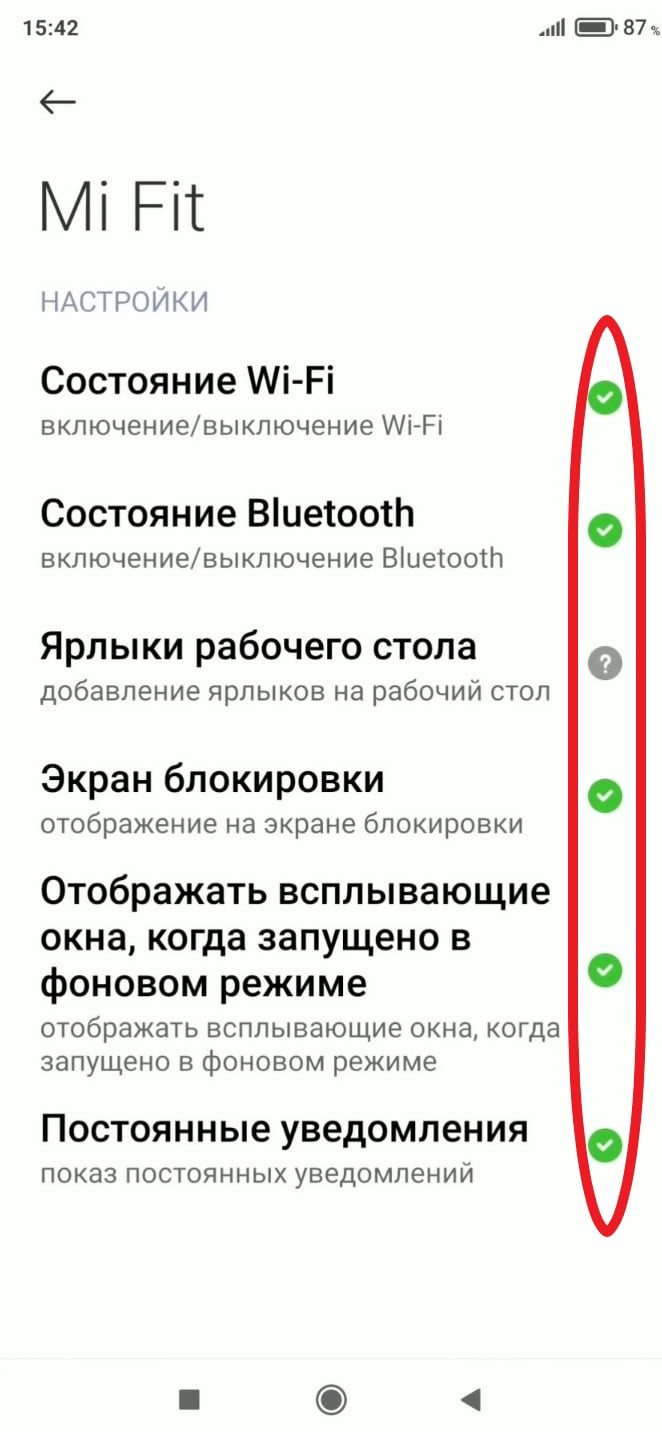
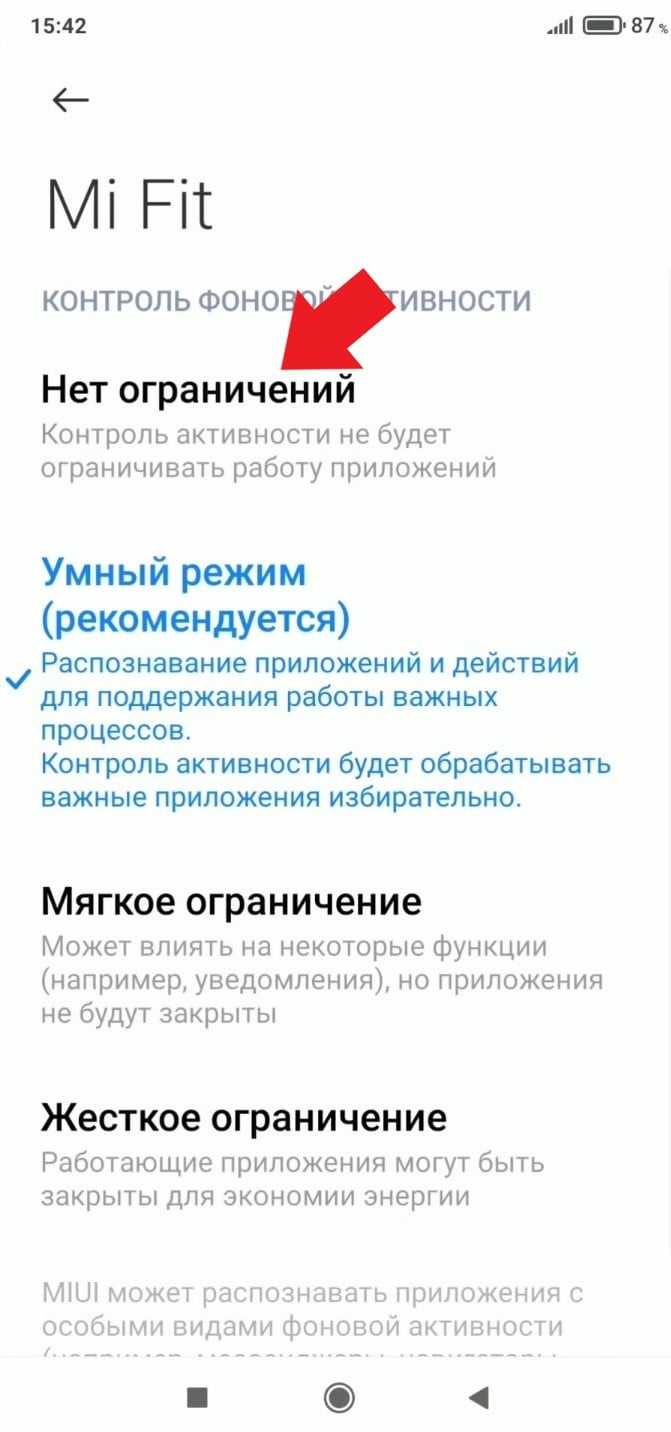
Третий способ: запретите системе оптимизировать приложение для экономии заряда батареи.
Зайдите в контроль активности и выберите «Нет ограничений».
Четвёртый способ: закрепление приложения.
Если ничего из перечисленного вам не помогло, попробуйте закрепить приложение, чтобы оно не выключалось. Для этого откройте Mi Fit и нажмите кнопку меню,
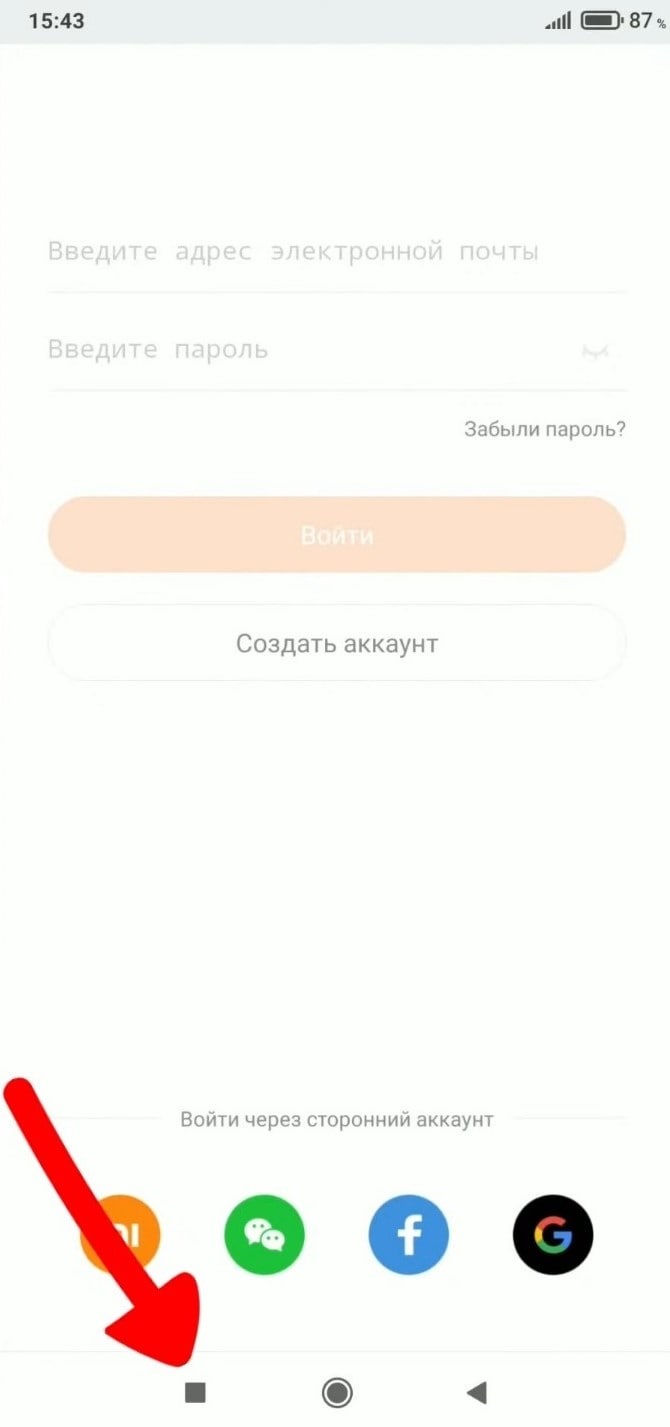
удержите палец на окне приложения и нажмите на значок замка.
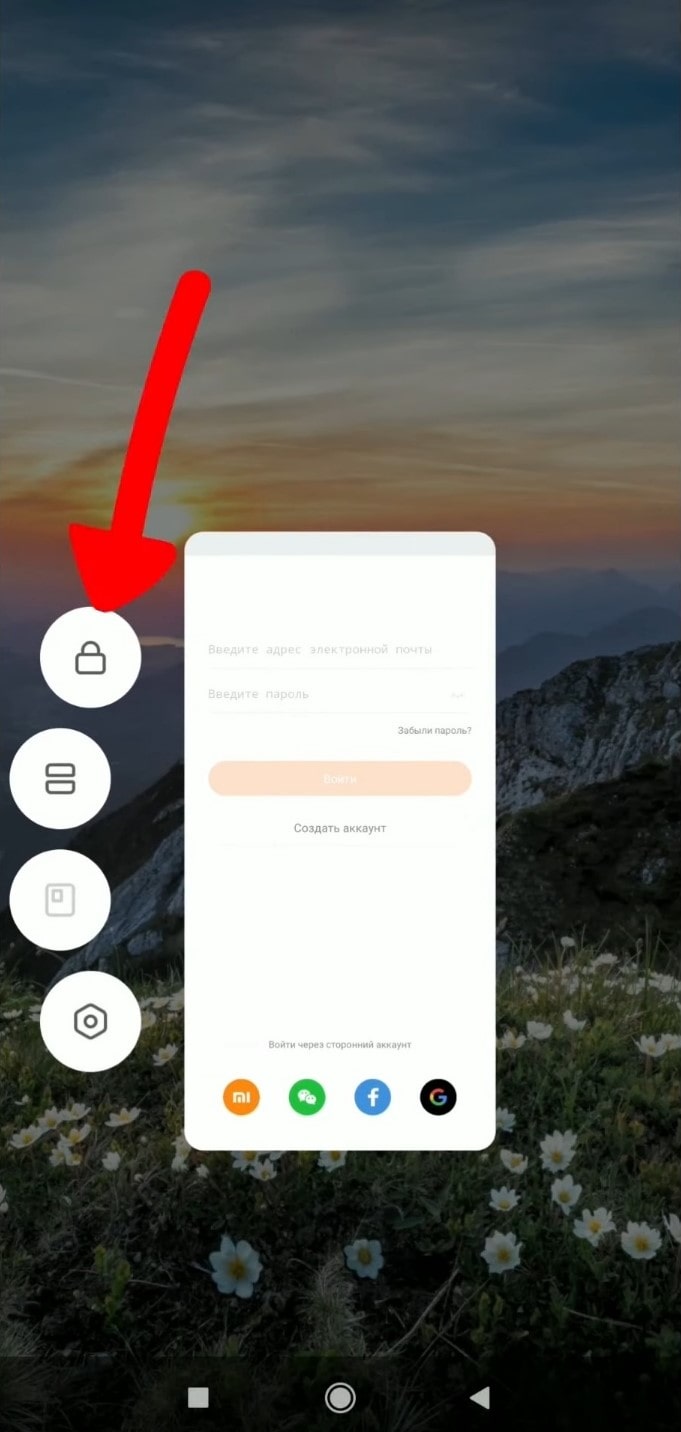
Теперь приложение никогда не будет закрываться.
Надеемся ваш фитнес-браслет больше не будет отключаться от телефона.
Похожие записи:
- Панель уведомлений не работает
- Как перенести контакты на другое устройство
- Секретные коды ОС Андроид
- Как создать VPN на Android
iPhone сам выключается
Если ваш Айфон сам выключается по непонятным причинам после разговора, при включении камеры или постоянно, это может принести массу неудобств: вы не сможете вовремя принять важный звонок, воспользоваться интернетом или выполнить другие необходимые манипуляции с устройством.
Чтобы справиться с этой проблемой, не всегда нужно обращаться к специалистам. Вы сможете сами попробовать восстановить корректную работу смартфона – он перестанет неожиданно гаснуть и будет реагировать на кнопку включения. Причины по, которым выключается iPhone, могут быть двух типов:
- проблемы с программным обеспечением
- проблемы с «начинкой» iPhone
Если у вас iPhone выключается из-за проблем с программным обеспечением, с этим вполне можно справиться своими силами.
Другие исполнители на Юду
Села батарея
Самая распространенная причина отключения устройства – низкий заряд батареи. Все, что вам нужно сделать – поставить телефон на зарядку и нажать кнопку включения. Если он сел полностью, он сможет включиться только спустя 20-30 минут.
Периодически бывает так, что телефон показывает нормальный заряд аккумулятора, но на самом деле устройство уже давно требует зарядки и может неожиданно полностью отключиться. Это не значит, что вам требуется замена аккумулятора, возможно, неправильно работает индикатор заряда батареи. С этой проблемой можно справиться жесткой перезагрузкой (о ней будет рассказано ниже).
Также если ваше устройство может полностью отключиться на улице в мороз – это неприятное, но совершенно нормальное явление. Опять же, замена аккумулятора не требуется, просто при минусовой температуре на улице лучше всего носить iPhone во внутреннем кармане куртки и надеть на него чехол.
Неисправность программного обеспечения
Возможно, ваш iPhone выключается после установки программ, которые вызывают ошибки системы. Существует два способа справиться с этой проблемой:
- в первую очередь следует провести жесткую перезагрузку (нажать одновременно кнопку «Power» и кнопку «Home» и подождать около 15 секунд, пока появится «яблоко»). После этого телефон вновь будет работать корректно
- если нажатие кнопки Power и кнопки Home не помогло, следует попробовать восстановить iPhone. Восстановление устройства – сброс операционной системы – проводится просто – войдите в меню iOS и выберите «сброс всех настроек». При восстановлении устройства данные на нем не теряются, но лучше всего будет сделать резервную копию
Если эти способы не помогли, возможно, причина отключения не в установке программ, а в «железе» iPhone. И в этом случае уже следует обратиться к мастеру.
Другие неисправности
То, что ваш Айфон сам выключается, может быть не единственным симптомом. Помимо этого, могут возникнуть и другие неполадки:
- устройство отключается при включении камеры
- происходит отключение подсветки после разговора
- выключается звук
- iPhone требует зарядки, хотя заряд аккумулятора полный
- iPhone совсем не работает и показывает синий экран
Помощь специалистов
Если вы сделали все возможное для того, чтобы ваш Айфон перестал постоянно отключаться после разговора или в другое время, вам нужно обратиться к профессиональным специалистам, таким как исполнители Юду. Мастера, зарегистрированные на Юду, точно знают, почему выключаются Айфоны, и что с этим делать. Вы можете быть уверены в следующем:
- в работе с вашим iPhone будут использоваться только оригинальные запчасти
- во время ремонта будут применяться специальные инструменты
- ремонт iPhone будут выполнять опытные мастера с необходимыми лицензиями
С любыми типами поломок (Айфон часто отключается, у него сломалась батарея, не работает звук или происходит неожиданное отключение подсветки) мастера, зарегистрированные на Юду, справятся максимально быстро. Они проведут диагностику, чтобы понять, почему Айфон сам выключается, и заменят необходимые детали.
Huawei Health (Здоровье)

Приложение Huawei Health (Здоровье) – это персональный менеджер для пользователя в вопросах здоровья и занятия спортом. С помощью программы можно контролировать свою активность, систематизировать данные о тренировках и контролировать изменение веса. Приложение поддерживает синхронизацию с фитнес-браслетами и может устанавливаться на любые андроид-устройства независимо от производителя.
Содержание показать
Что такое Huawei Health
Приложение Здоровье от Huawei создано для отслеживания различных показателей, выдаваемых носимыми устройствами – электронными фитнес-браслетами, умными смарт-часами и прочим. В программу можно внести информацию с умных весов и отслеживать изменение веса и процентного содержания жира в организме.
Основные функции
- Ведение дневника тренировок, с учетом их вида и проведенного времени;
- Контроль подъема утром и общего качества сна (сон и его фазы отслеживаются с помощью фитнес-браслета или Huawei Health на часах);
- Контроль пройденного расстояния, общего количества шагов для выполнения ежедневной цели, отображение шагомера на экране блокировки;
- Получение и систематизация данных о сердцебиении во время тренировок;
- Контроль сожженных калорий за время активности днем, включая вычет калорий во время ходьбы и тренировок;
- Добавление и контроль исполнения целей по тренировкам и здоровью;
- Систематизация данных о весе и автоматическое обновление данных, если весы являются «умными»;
- Несколько видов кардио-тренировок, которые позволяют учитывать особенности бега по пересеченной местности и в спортивном зале;
- Контроль достижений при использовании программы.
- Иные функции в зависимости от устройств, используемых совместно с приложением.

Аналоги
В Google Play существует большое количество приложений, аналогичных по своему функционалу. Они отличаются командой разработчиков, которые занимались созданием программы, и некоторыми отдельными функциями, которые имеются в одних приложениях и не содержатся в других.
Price: To be announced
В отдельных приложениях, например, Nike Training Club, содержатся планы тренировок для развития и улучшения физической формы. В таких программах нет контроля сна или каких-то дополнительных «фишек», но имеется большое количество программ для занятия спортом, которые подбираются индивидуально, исходя из пола, возраста, веса или общей активности.
Mi Fit
Аналогом «Здоровье» от Хуавей является Mi Fit – приложение для отслеживания показателей активности и сна от компании Xiaomi. Пользователь может ставить желаемые цели для достижения определенного веса, а также уставить количество шагов, которые он должен пройти за день.
Price: Free
Программа позволяет отслеживать вес и хорошо синхронизируется с фитнес-браслетами от Xiaomi и вообще любых других компаний, а также все браслеты Mi могут сопрягаться с различными сторонними приложениями и использовать их как основные. В то время как Honor Band работает только с оригинальной программой от Хуавей. Более подробно о функциональности Mi Fit можно узнать в Google Play.

Google Fit
Программа разработана корпорацией Google при помощи ВОЗ (Всемирной организации здравоохранения) и ААС (Американской ассоциацией кардиологов) для ведения дневника тренировок, отслеживания показателей здоровья и контроля за соблюдением активности организма в течение длительного времени. Пользователь может получать отчеты о проделанной работе в течение дня, общие показатели за неделю, месяц и год.
Price: Free
С помощью Google fit можно:
- Следить за прогрессом тренировок, учитывать особенности их проведения и контролировать пульс во время занятий спортом.
- Ставить цели, связанные со здоровьем – набор мышечной массы, похудание, либо проведение тренировок для общего укрепления организма.
- Контролировать любую активность, а не только тренировки. Например, ходьбу до работы, либо вечернюю прогулку или подъем по лестнице вместо лифта.
- Получать советы по занятию спортом, в зависимости от общего состояния организма – недобора или избытка веса, высокой или низкой активности в течение недели, либо с учётом возрастных особенностей организма.
Приложение Google Fit работает со множеством приложений, что позволяет пользователю синхронизировать данные с разных устройств, получать эти данные в режиме реального времени и отслеживать прогресс.

Любые программы и утилиты для контроля занятий спортом и состояния здоровья работают приблизительно одинаково. Отличается интерфейс, расположение иконок, некоторые функции, но в целом приложения одинаковы.
Установка и настройка Huawei Здоровье
Для всех смартфонов, которые продавались с EMUI 8.0 и выше, скачивать и устанавливать его из Google Play или 4PDA, либо из любого другого источника, не требуется. Пользователи должны лишь обновить программу до последней версии, и использовать ее по назначению. Инструкция по применению довольно проста, так как весь функционал интуитивно понятен. О том как пользоваться приложением и каким образом производить настройки вы узнаете далее.
Скачивание с Google Play или App Store
Первым делом необходимо скачать приложение в Google Play, AppGallery или App Store в зависимости от устройства. AppGallery – официальный магазин приложений от компании Huawei, который был создан в ответ на введение санкций от правительства США. Владельцы смартфонов могут не беспокоиться, на них санкции никак не отражаются. Небольшие сложности могут возникнуть с новым Mate 30 и Mate 30 Pro, но уже сейчас на них можно установить все сервисы Google или подождать пока приложения появятся в AppGallery.
Price: Free
Price: Free +
Для установки «Здоровье» потребуется:
- Запустить магазин приложений на устройстве.
- В строке поиска ввести название приложения «Huawei Здоровье» или «Huawei Health».
- Открыть вкладку с программой.
- Нажать на кнопку «Установить».
- Дождаться установки и настроить приложение по своему усмотрению.

Скриншоты сделаны на смартфон Huawei P20 Pro в магазине приложений AppGallery. Инструкция по установке в этом магазине ничем не отличается от порядка действий в любых других. Так как на данном смартфоне при покупке стояла EMUI версии выше 8.0, то программа является предустановленной, поэтому вместо кнопки «Установить» находится кнопка «Открыть».
Регистрация и вход в аккаунт
При первом запуске приложения пользователь должен принять лицензионное соглашение, подтвердить регион проживания и зарегистрировать профиль. Порядок регистрации учетной записи для всех типов устройств одинаков, включая владельцев Honor и Huawei. В программе отсутствует какая-либо «четкая» регистрация аккаунта, нужно выбрать лишь страну проживания и ввести информацию о себе.
В разделе «Мой профиль» можно установить пол владельца смартфона, возраст, вес и рост. С учетом этих показателей программа будет определять расход калорий во время физической активности. Перенести данные приложения со старого на новый смартфон сложно, так как такой функционал почему-то не создан разработчиками.
Существует несколько вариантов переноса данных:
- Синхронизация с Google Fit, с помощью которого можно сохранить всю информацию и использовать ее после обновления или смены телефона. В таком случае использование программы Здоровье становится проблематичным.
- Перенос данных через вход в аккаунт. Для этого при первом запуске нужно выбрать любой регион кроме России или Украины. При выборе другого региона появится надпись «Войти в аккаунт». После входа в аккаунт Хуавей данные должны появиться, так как хранятся в облаке.
- Перенос данных с помощью бэкапа телефона и переноса всей информации на новое устройство. Проводится с помощью предустановленной программы Phone Clone. Инструкция по использованию программы содержится на официальном сайте Хуавей.
Точного способа переноса не существует, в каждом могут наблюдаться баги и ошибки. Возможен полный сброс данных программы.
Первичная настройка приложения
Инструкция на русском языке содержится в описании программы в магазине приложений. При первом запуске приложения пользователь должен выбрать регион проживания и принять лицензионное соглашение.
На главном экране программы отображается информация о:
- Занятиях, которые можно добавить с помощью команд: Записи занятий ➜ Значок + с подписью «Добавить» ➜ Выбрать вид упражнения ➜ Длительность занятия ➜ Расстояние ➜ Дата ➜ Время начала ➜ Нажать на значок «✓» и сохранить внесенную информацию.
- Пульсе пользователя, которая находится во вкладке «Пульс». При нажатии на вкладку отобразится статистика пульсометра. Для настройки данных нужно нажать на значок шестеренки в правом верхнем углу.
- Графике сна, которая находится во вкладке «Сон».
- Весе пользователя. Данные можно вносить вручную с помощью значка «Создать запись» или автоматически с помощью синхронизации с умными весами. Для быстрого подключения весов к приложению нужно во вкладке «Вес» нажать на значок «Измерить». Появится предупреждение об отсутствии привязанных устройств и предложение о привязке. Если нажать на кнопку «ОК», то пользователя перебросит в список весов, которые можно привязать к приложению.
В нижней части экрана находится небольшая панель навигации, в которой отображается «Здоровье», «Упражнение», «Устройства» и «Я». Во вкладке «Я» находится основная информация о пользователе, а также информация о версии устройства в строке «Сведения», в случае необходимости обновления появляется соответствующее уведомление. В этой же вкладке можно установить планы, получить отчеты об активности за установленный период и ознакомиться со своими достижениями. О настройке вкладки упражнений можно прочитать здесь.

Подключение гаджетов к телефону
Приложение используется для андроид-устройств и устройств под управлением iOS. К программе можно подключить носимые девайсы – часы, пульсометр и иные. Для подключения используется вкладка «Устройства» в нижней части панели навигации.
Для подключения дополнительных гаджетов необходимо:
- Запустить приложение.
- Выбрать в нижней части экрана вкладку «Устройства».
- Нажать на большую кнопку «Добавить».
- Выбрать вид гаджета и открыть соответствующий пункт меню.
- Выбрать необходимый девайс.
- Синхронизировать смартфон и, например, браслет.

Особенности подключения других устройств ничем не отличается от подключения браслетов.
Важно!
Приложение создано для устройств Huawei, поэтому использовать иные браслеты или часы для синхронизации с телефоном через данное приложение не получится.
Отзывы о приложении содержат как негативные, так и позитивные комментарии. Нельзя сказать, что данная программа хуже аналогичных других, так как и у конкурентов – Mi Fit и Google Fit оценки не лучше. Средняя оценка в Google Play 3,7 балла из 5. В отзывах люди делятся возникающими багами и общим впечатлением от использования.
Ответы на популярные вопросы
Ниже мы рассмотрим ответы на часто задаваемые вопросы о работе приложения Huawei Здоровье.
Почему после закрытия приложения отключается браслет?
Чаще всего такая проблема возникает из-за программных сбоев приложения, либо из-за несовместимости телефона и браслета. Рекомендую удалить приложение, а при невозможности его удаления, очистить кэш, затем установить новую версию заново. В случае возникновения багов – связаться с разработчиками посредством обращения в саппорт или в комментариях к программе в магазине приложений.
Можно ли отключить встроенный сервис?
Отключить его можно. Для этого потребуется зайти в настройки ➜ выбрать приложения ➜ в строке поиска ввести название программы ➜ открыть ее ➜ нажать на «остановить» и «отключить».
Почему в Huawei Health нет циферблатов?
Циферблаты для Huawei Watch распределяются в зависимости от региона, поэтому в каждой стране имеются разные циферблаты. Проблема полного отсутствия циферблатов возникает из-за устаревшей версии программы, а также при проблемах с сопряжением.
Что делать, если не включается постоянный мониторинг пульса?
Если программа не обновляет пульс, то сначала обновите все до последней версии. В случае сохранения проблемы, нужно сбросить приложение и обновить все снова. Должно помочь.
Почему пишет, что приложение не поддерживается на устройстве?
Программа рассчитана на устройства Huawei и Honor, поэтому она не поддерживает иных производителей. Если такая надпись появляется при синхронизации приложения и девайса от Хуавей, то нужно обновиться до последних версий.
Есть ли версия для компьютера?
Huawei Health не предназначена для компьютера, какого-либо специального ПО для windows не предусматривается. Для работы через ПК можно скачать и установить Андроид эмулятор. После в нем настроить нужное приложение и заниматься отслеживанием данных.
Программа Huawei Health создана для отслеживания и систематизации информации об активности пользователя, его графике сна и общем состоянии здоровья при синхронизации устройств компании Huawei. Ее можно пользоваться без дополнительных гаджетов, однако функционал в таком случае существенного ограничивается. И вы не сможете отследить пульс или адекватно рассчитать пройденное расстояние.

Наталья Михайлова
Автор полезных статей на этом сайте. Высшее юридическое образование. Люблю читать и узнавать новое о высоких технологиях. Владелец Huawei P20 Pro и других умных гаджетов. Делюсь собранными секретами тонкой настройки телефонов во всех подробностях.
Как удалить вирус с телефона на Андроиде

Современные смартфоны без интернета превращаются в обычную звонилку: доступ к сети им требуется постоянно. Игрушки, мессенджеры — практически все программы хотят обновляться и получать данные прямо здесь и сейчас. И мы доверяем им безговорочно: даем доступ к книге контактов и личному кошельку, привязываем карту и позволяем какой-нибудь игре «кормиться» с нее. Но большие возможности требуют большой ответственности. Чем больше программ вы ставите на телефон и чем больше позволяете им, тем больше шанс подцепить неприятную болячку и тут уже придется задаться вопросом, как удалить вирус с телефона.
Шпионское или вредительское приложение может украсть ваши личные данные, затормозить работу устройства или подворовывать ваш интернет. При этом вредоносная программа способна маскироваться под умную и полезную и отличить ее на непрофессиональный взгляд сложно. Пожалуй, подозрение может вызвать только слишком широкий список хотелок при установке. Согласитесь, странно, если калькулятору вдруг понадобилось читать вашу книгу контактов? Скорее всего это уже вирус на телефоне — и справиться с ним на андроид-устройстве будет не так-то просто.
Как понять, что в телефоне вирус
Да, вредоносные программы опасны не только для компьютера, но и для смартфона. Тем более сейчас, с развитием технологий, злоумышленники просто мечтают подкрасться поближе к устройству, на котором есть все ваши личные и платежные данные. Итак, что должно насторожить вас и заставить подумать, как удалить вирус с телефона:
- В телефоне стало слишком много рекламы. Баннеры вылетают отовсюду, появляются на рабочем столе, уведомления всплывают даже тогда, когда вы не используете телефон.
- Телефон стал быстро разряжаться, сильно нагревается, даже тогда, когда вы им не пользуетесь. Возможно, как раз в это время он участвует в DDOS атаке или майнит для кого-то биткойны.
- Приложения стали работать неправильно. Они закрываются без спроса (хотя это также может быть следствием недостатка оперативной памяти), появляются ошибки во время работы приложения.
- После установки нового приложения, пусть даже скачанного из официального магазина, стали появляться ошибки, телефон стал глючить, выключаться, греться.
- На карте или в памяти телефона появились поврежденные файлы, не открываются фотографии, аудио-файлы. В телефоне появляются странные папки, которые непонятно к чему относятся.
- Смартфон стал слишком самостоятельным и теперь сам устанавливает то, что хочет без вашего участия.
- Возросли расходы на связь, объемы расходуемого интернет-трафика, передача данных и WI-FI включаются автоматически. Это уже очень веский повод задуматься, как удалить вирус с телефона Андроид и не опустить дальнейшего разорения.
Как вирусы попадают на телефон
Есть три наиболее распространенных группы «плохих программ».
- Первое это всплывающие баннеры, которые никак нельзя отключить. Они сильно затрудняют работу пользователя и избавиться от них сложно, чаще всего приходится возвращаться к заводским настройкам и удалять все содержимое телефона.
- Второе — шпионские программы, которые записывают все, что делает пользователь телефона и отправляет злоумышленникам. Выследить такую активность легко по увеличившемуся объему передаваемого трафика. Такие вирусы могут своровать данные вашей карточки, важные пароли — и в итоге вы лишитесь денег.
- Трояны и черви, поселившиеся в вашем мобильнике, тоже неприятные гости. Они шарят по закоулкам хранилища и передают в сеть файлы — например, интимные фото, вашу личную переписку. Кроме того, они просто могут вредить, убивая телефон, шифруя данные, удаляя важные файлы. За избавление они могут требовать деньги.
Вирус на телефон Андроид попадает вместе с программами, которые вы спокойно качаете из официальных магазинов. Это могут быть полезные календари и планировщики, игры и программы, считающие, например, ваш рацион и калории. Они могут содержать вредоносный код или же быть полностью написаны для воровства данных с вашего телефона.
Вирус также можно подцепить, открывая письма от незнакомых номеров, переходя по ссылкам из них, скачивая файлы, присланные таким образом или же «левыми» пользователями соцсетей. Даже если затем удалить загрузку, программа может успеть запуститься на вашем телефоне. Также зараженной может оказаться флешка, которую вы присоединяли к компьютеру или получили от кого-то из знакомых.
Пошаговая инструкция по удалению вирусов
Если вы столкнулись с описанными выше проблемами, будьте готовы спасать свой телефон. Мы расскажем, как удалить вирус с телефона различными способами.
- Начнем с самого простого. Если вы не сделали это раньше, поставьте на свое устройство одну из антивирусных программ и запустите проверку. Есть бесплатные и платные антивирусы, воспользуйтесь продуктами известных производителей. Следуйте указаниям антивируса и удалите те файлы, которые он укажет, как подозрительные. Удалите скачанный антивирус, скачайте еще один и снова проведите проверку.
- К сожалению, этот вариант помогает не всегда. Если вирусы уже в телефоне, они могут запрещать антивирусу работать правильно. Постарайтесь минимизировать вред, которые причиняет вирус вашему андроид устройству и вашему кошельку: включите режим «В самолете», чтобы программы не имели доступ к интернету. Затем проверьте список приложений. Если среди них есть те, что вам неизвестны, или недавно установлены — удалите их. Также можно посмотреть в «Диспетчере приложений» телефона, какие из них работают активнее других и расходуют максимум трафика. Удалить их можно прямо из корневой папки на главном диске — при подключении к компьютеру. Найдите файл с названием программы и расширением apk, удалите его.
- Удалить вирус с телефона на базе Андроид достаточно быстро можно, если найти вредную программу в списке «администраторов» и отобрать у нее права. Для этого зайдите в меню «Настройки», выберите вкладку «Безопасность» и найдите подпункт с правами приложений. Также это меню может находиться в папке «Приложения». Проверьте, какие права у установленных у вас приложений и при необходимости ограничьте их. В любом случае, нет необходимости доверять программам от сторонних разработчиков все свои секреты.
- Если удалить программу, которая вам кажется подозрительной, не получается, перейдите в безопасный режим. Для этого нужно выключить телефон, а включая его, зажать кнопку уменьшения громкости. В этом режиме запускаются только системные программы и у вас будет возможность удалить сторонние приложения или отключить их права.
- Можно удалить вирус через компьютер: если на вашем десктопе установлены антивирусные программы, то они чаще всего сильнее и более продвинуты, чем мобильные версии. Так что телефон можно проверить на вирусы через ПК. Для этого нужно подключить андроид устройство к компьютеру или ноутбуку в режиме «Отладка через USB». Для этого нужно зайти в меню «Настройки», найти там подпункт «Для разработчиков» и включить эту функцию. Затем именно это нужно выбрать в появившемся меню при подключении телефона кабелем. Смартфон откроется как дополнительный диск или флешка, просканируйте его антивирусом полностью. Удалите все найденные угрозы.
- Самый безотказный способ — откат к заводским настройки. Для того, чтобы это прошло безболезненно, возьмите за правило делать резервную копию вашего смартфона раз в неделю — две недели. Чтобы вернуться к заводским настройкам, зайдите в меню «Настройки» телефона, выберите там пункт «Система» и зайдите в пункт «Сброс». Там уже можно выбрать пункт «Восстановление до заводских настроек». Помните, что эта процедура сотрет всю информацию с вашего телефона, удалит все контакты, фотографии, приложения. Затем восстановить их можно будет из резервной копии.
- Если на вашем телефоне обосновался вирус, который не дает зайти в меню, сбрасывайте телефон через компьютер. Только обязательно включите свежий антивирус, присоединяя устройство Андроид к ПК. После подключения USB-кабеля, включите телефон и выберите пункт: сбросить до заводских настроек. В этом случае баннер, закрывший экран, не помешает это сделать.

Почему греется телефон
Что делать, чтобы не заразиться вирусом на телефоне Андроид
- Никогда не загружать в телефон присланные неизвестными отправителями файлы. Не переходить по ссылкам в таких письмах.
- Читать отзывы о приложениях, которые собираетесь установить. В Google Play программы не проходят предварительную проверку на 100%. Вирус может быть как в платных, так и в бесплатных приложениях. Если у игры или полезной программы, которую вы собираетесь скачать, нет отзывов или же низкий рейтинг — не рискуйте.
- Проводить проверку антивирусом 1 раз в неделю. Контролировать это вручную — вирус может выключить автоматическую проверку, которую вы заранее запланировали.
- Не подключать телефон к чужим самартфонам и компьютерам.
- Аккуратно пользоваться общественными сетями интернет, не скачивать и не передавать важные данные при работе в них.
- Устанавливать последние обновления безопасности для самой системы и всех приложений.
- Не устанавливать неофициальные прошивки.
- Отключите возможность получения ММС — беда этого сервиса в том, что картинка или файл может начать скачиваться автоматически.