Google Sheets что это за программа на Андроид?
Всем привет Да, смартфон на Андроиде это хорошо, ибо такой смарт прям как комп. И проги можно ставить и торренты качать, музыку слушать, игрухи.. И самое главное что все это может поместится в кармане… Хотя сейчас есть такие смартфоны, что и в карман то не особо влезут, ибо большие они…
Ну да ладно, так вот, а что еще можно делать на смартфоне? Верно, еще можно создавать, просматривать и редактировать документы. И вот приложение Google Sheets относится именно к этому, это официальное приложение от Гугла для создания и редактирования таблиц на Андроид смартфоне или планшете.
Итак, я вот набросал списочек о том что умеет Google Sheets, название программы кстати так и переводится как Гугл Таблицы. Итак, что умеет приложение, смотрите:
- ну понятное дело что создавать и редактировать таблицы;
- еще есть супер фишка, вы можете открыть доступ к документам другим людям для совместного редактирования; честно говоря в подробности я не вникал, но звучит круто; ах да, чуть не забыл, я так понимаю что для этой функции нужно чтобы у других этих людей тоже был аккаунт Гугл;
- работать с приложением можно без интернета; ну и какая это фишка, так вроде и должно быть;
- система комментариев, вы можете как добавлять комментарии так и отвечать на них;
- поддерживается полное форматирование ячеек, ну тут имеется ввиду что вы можете сортировать данные, вставлять такие штуки как диаграммы формулы всякие; короче все это хорошо, но минус тут один, в этом всем нужно разобраться, чтобы это реально стало удобным в пользовании, но поверьте оно того стоит;
- все ваши изменения сохраняются автоматом, так что не стоит боятся что что-то не сохранится;
- ну и такой бонус у приложения есть, это то, что есть возможность открывать документы Microsoft Excel, кстати редактировать тоже можно;
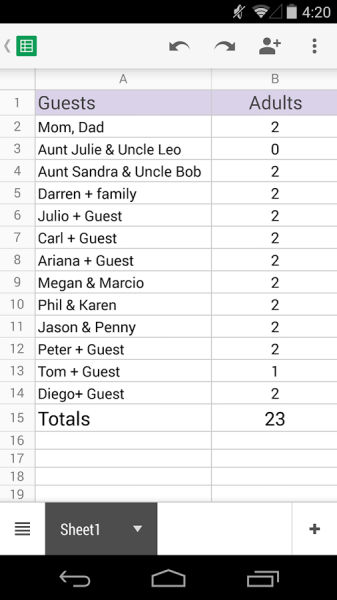
Вот нашел картинку, это видимо вот так выглядит данное приложение Google Sheets, а вернее открытый документ, это вроде и есть таблица:

На этой картинке как я понимаю показаны сами документы и еще написано когда они открывались:

Здесь тоже какая-то таблица, ну смотрите:
Здесь уже какой-то график, все эти штуки можно делать самому вроде как, нужно только понять как, ну короче разобраться в проге нужно, но выглядит неплохо:

Ну а вот и сам процесс редактирования документа:

Еще одна картинка, врать не буду, не знаю что тут показано, вроде как свойства документа:

Ну вот как-то так, как видите приложение это сугубо офисным можно назвать и реально оно может быть полезно тем, кто часто работает с офисными документами.
Ребята на этом все, надеюсь что теперь знаете что это за приложение Google Sheets. Скажу только от себя одно, все что делает Гугл, то все это качественный продукт. Удачи вам
Google Sheets
Google Sheets — версия официального инструмента для работы с таблицами от компании Google, которая была превосходно адаптирована для Android-устройств. Благодаря этому инструменту вы сможете создавать и редактировать таблицы, а также делиться ими через интернет, чтобы работать над ними совместно с другими пользователям.
Приложение позволяет работать с любыми таблицами, независимо от того, есть у вас подключение к интернету или нет. Плюс к этому, как только вы закончите работать с таблицей, даже если у вас не будет подключения к интернету, вы сможете сохранить любые изменения, и они будут добавлены в облако как только у вас появится соединение.
Как и версия приложения для рабочего стола, официальное приложение для Google Sheets автоматически сохраняет все изменения, поэтому вы никогда ничего не потеряете. Даже если у вас осталось мало заряда батареи или приложение закрылось — все изменения будут сохранены.
Google Sheets — это превосходный инструмент для работы с электронными таблицами, который может быть особенно полезным для редактирования документов совместно с другими пользователями.
Проверено Andrés López Переведено Uptodown Localization Team
Требования (последняя версия)
- Требуется Android 8.0 или более новая версия
Часто задаваемые вопросы
Приложение Google Sheets бесплатное?
Да, Google Sheets — это бесплатное приложение для некоммерческого использования. Для того чтобы воспользоваться им, достаточно ввести данные своей учетной записи Gmail.
В чем разница между Google Sheets и Google Docs?
Разница между Google Sheets и Google Docs заключается в том, что Google Sheets предназначено для формулирования и манипулирования данными в Google Docs, а Google Docs — это приложение для создания и редактирования документов. В целом, Google Sheets зависит от Google Docs.
Могу ли я использовать Google Sheets в режиме офлайн?
Нет, вы не можете использовать Google Sheets в режиме офлайн. В силу особенностей этого приложения, как и многих других от Google, для его использования необходимо находиться в Интернете.
Больше информации
| Имя пакета | com.google.android.apps.docs.editors.sheets |
| Лицензия | Бесплатно |
| ОС | Android |
| Раздел | Дом, хобби, личное |
| Язык | Pусский |
10 приложений для работы с электронными таблицами на Android

Электронные таблицы — это мощный инструмент, используемый представителями многих профессий. С их помощью вы можете сделать многое: упорядочить свои данные, ввести новые и т.д.
Сегодня есть множество подобных приложений и для пользователей мобильных. Конечно, наиболее значимыми фигурами в этой области остаются Microsoft Excel и Google Sheets. Их мы рекомендуем практически всем.
Впрочем, есть и другие варианты, если эти два по какой-то причине вам не подходят. В этом обзоре мы рассмотрим лучшие приложения электронных таблиц для Android.
AndrOpen Office
Цена: Бесплатно.
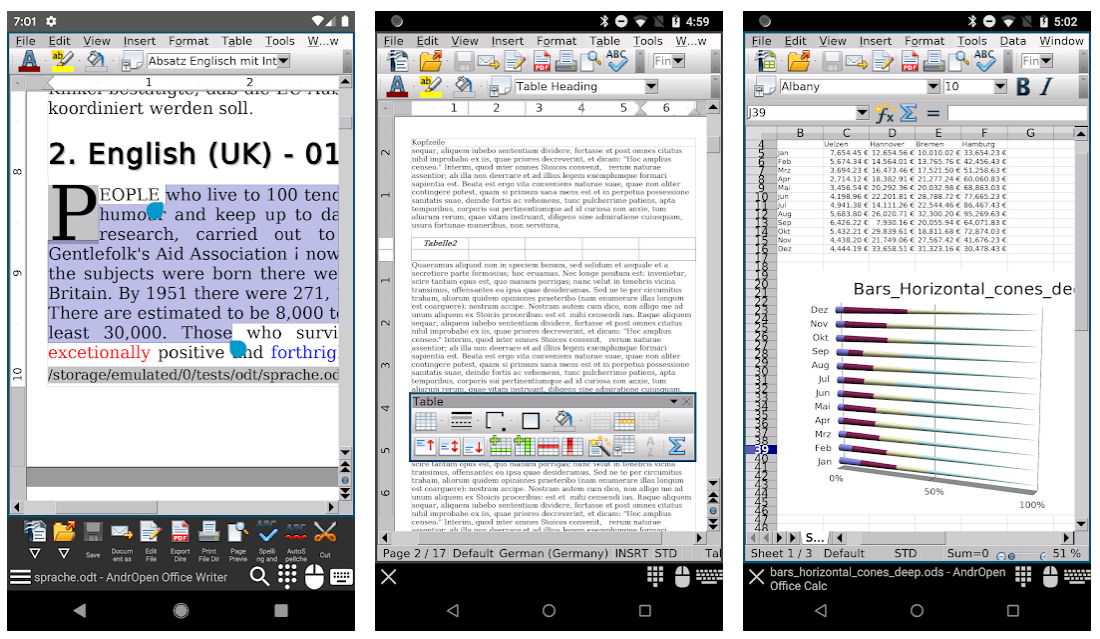
AndrOpen Office — это первая официальная мобильная версия OpenOffice. Приложение включает в себя: текстовый редактор, инструменты для работы с электронными таблицами и презентациями и некоторые дополнительные функции. С его помощью вы можете даже рисовать и считать. Но мы-то ведём речь об электронных таблицах.
Этот инструмент в AndrOpen Office на удивление хорош и функционален, особенно с учётом того, что это мобильное приложение. Вы можете импортировать файлы Microsoft Excel (XLS и XLT), что делает переход с Microsoft Office сравнительно простым и безболезненным. В целом, AndrOpen Office — отличная альтернатива решениям от Google и Microsoft.
Docs To Go
Цена: Бесплатно / до 1 390 рублей.
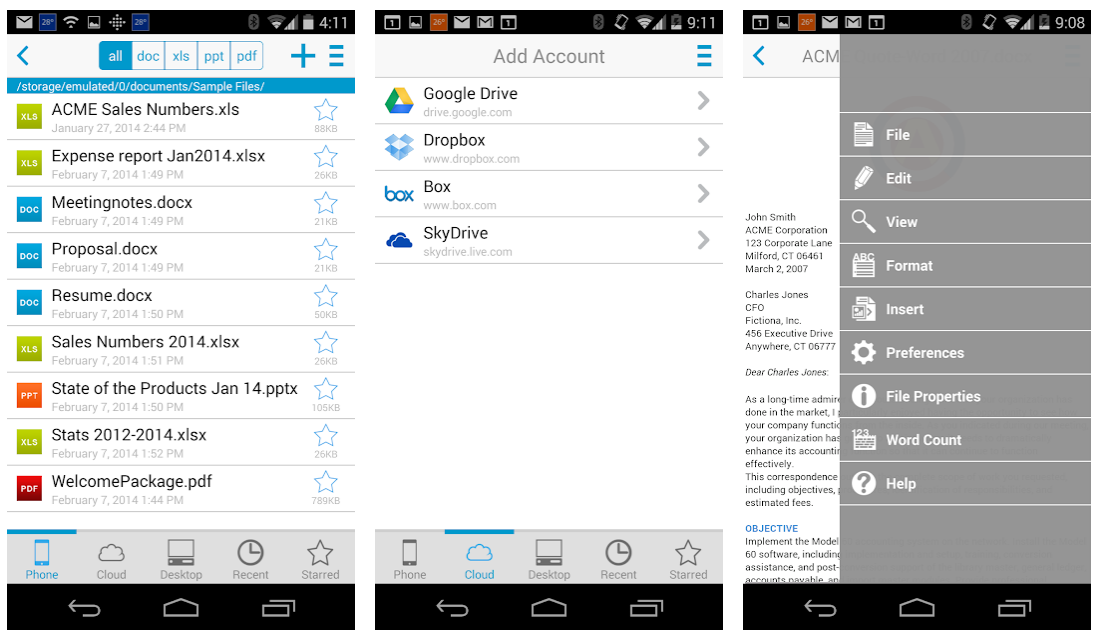
Docs To Go — неплохой вариант мобильного офиса. Он включает в себя наиболее значимые элементы, в том числе инструменты для работы с текстами, презентациями и электронными таблицами. Последний поддерживает файлы Microsoft Office Excel, легко настраивается и пригоден для многих относительно простых задач. Электронные таблицы от Docs To Go могут похвастаться наличием 111 различных функций, включая различные настройки столбцов и сортировку.
Google Sheets
Цена: Бесплатно.
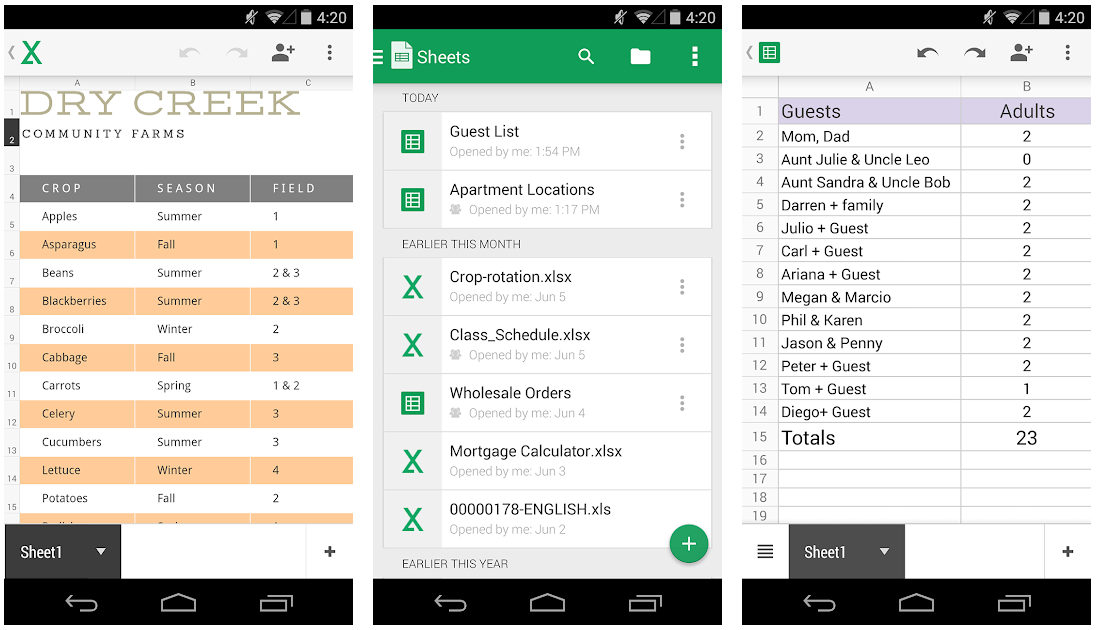
Google Sheets — один из двух крупнейших конкурентов в области электронных таблиц на мобильных устройствах. Он обладает множеством функциональных возможностей: подключается к Google Диску, имеет кроссплатформенную поддержку (через интернет), совместим с файлами Microsoft Office. Многим пользователям особенно нравятся его возможности совместной работы: несколько человек могут одновременно работать с одной и той же таблицей в режиме реального времени. Кроме того, Google Sheets может похвастаться множеством функций и настроек.
Конечно, Excel является более мощным приложением для работы с электронными таблицами, но зато Google Sheets намного доступнее и проще для новичков. Приложение совершенно бесплатно и может использоваться с Google Drive, где вам бесплатно будут доступны 15 ГБ пространства.
Microsoft Excel
Цена: Бесплатно / до 339 рублей.
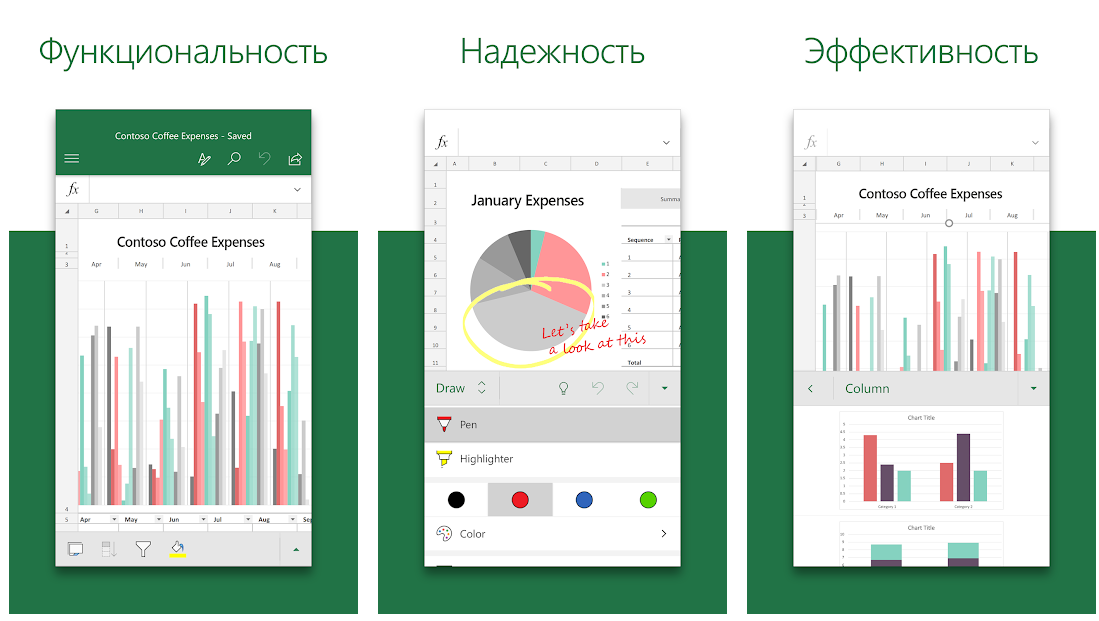
Если сравнивать функциональные возможности различных приложений для работы с электронными таблицами, то, пожалуй, лучшим из лучших можно назвать Microsoft Excel. Это очень мощный инструмент, не случайно множество предприятий выбрали именно его для своей работы. Мобильная версия, пригодная для простых вещей, бесплатна, но рекомендуем вам приобрести подписку на Microsoft 365, чтобы разблокировать лучшие функции. Существует вариант однократной оплаты, но только для настольных компьютеров.
OfficeSuite
Цена: Бесплатно / до 3 899 рублей.
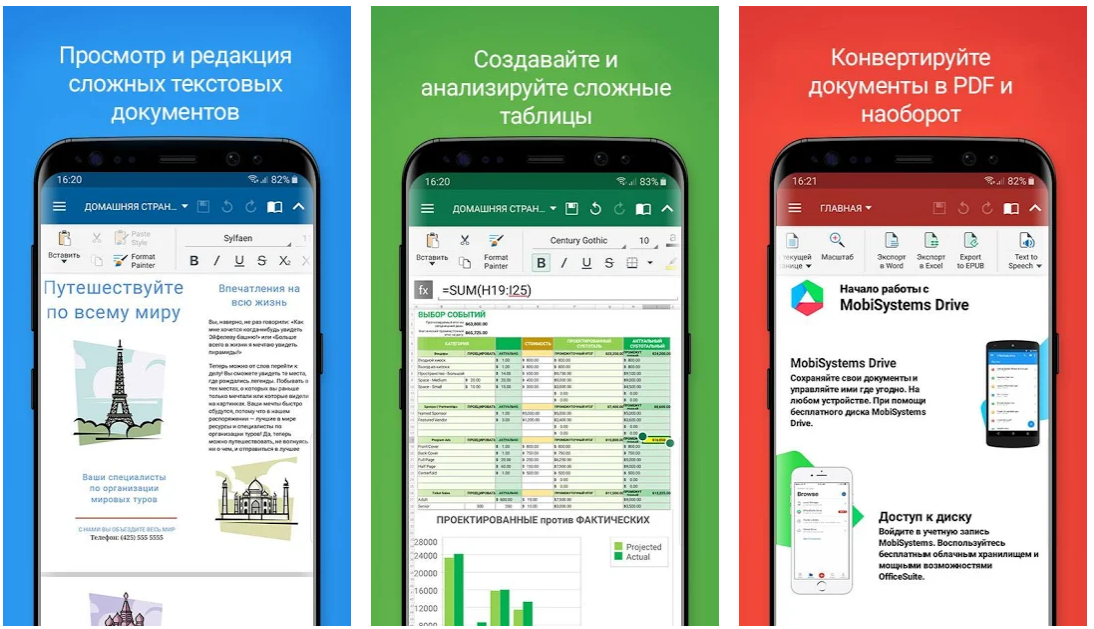
OfficeSuite — один из интереснейших конкурентов Microsoft Office и Google Drive для мобильных устройств. Он существует уже давно и обзавёлся множеством функций. С точки зрения удобства использования, это приложение удивительно хорошее, хотя в бесплатной версии имеется лишь самый необходимый минимум функций.
Подписка стоимостью 3 899 рублей в год избавит вас от рекламы, добавит 154 формата документов и откроет два десятка дополнительных функций. Хорошая новость заключается в том, что лицензия пригодна и для мобильных устройств (Android и iOS), и для ПК, поэтому заплатить вам придётся только один раз.
Polaris Office
Цена: Бесплатно / до 3 190 рублей.
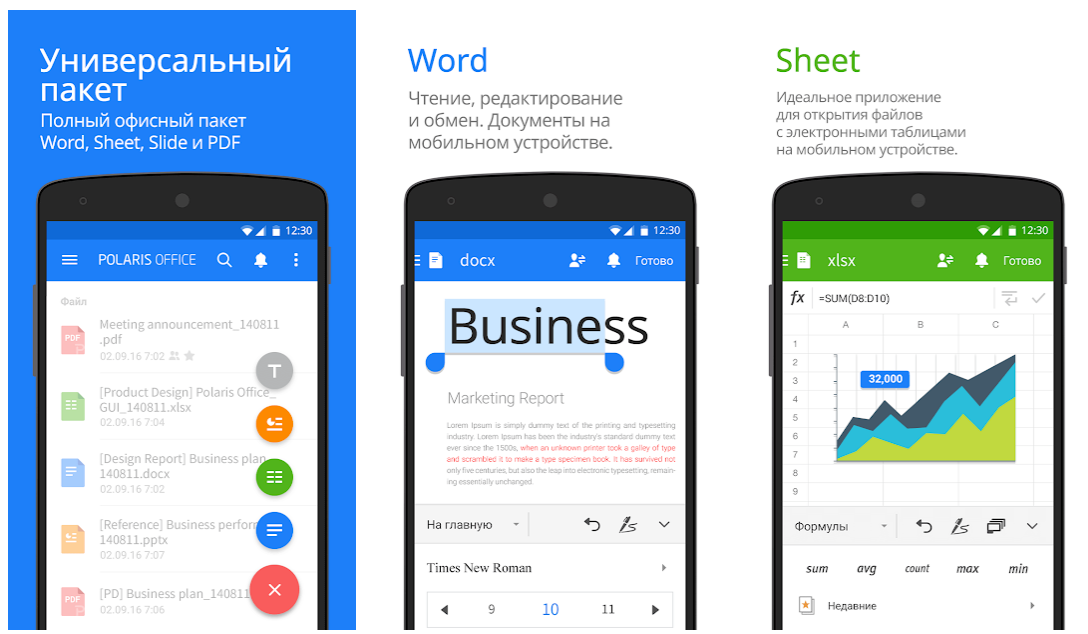
Polaris Office — ещё одна более старая и более доработанная альтернатива для Microsoft Office и Google Drive. Это приложение существует, кажется, целую вечность и имеет множество функций. С его помощью вы можете использовать электронные таблицы для разных целей, включая построение графиков.
Polaris Office имеет приятный и довольно современный интерфейс в стиле Material Design. Увы, приложение содержит ошибки, в противном случае его можно было бы считать очень хорошим вариантом.
Quip
Цена: Бесплатно / 10 $ с пользователя в месяц.
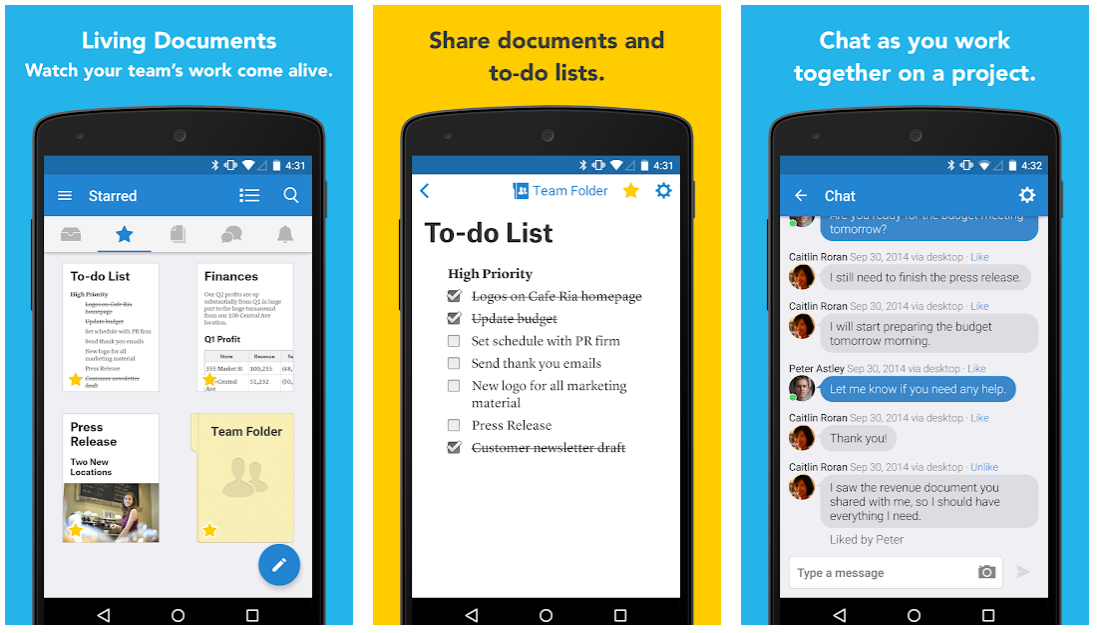
Quip — отличный вариант для бизнеса. Для своей цены он имеет приличное количество современных функций, в том числе возможность редактировать документы совместно с другими людьми и общаться с ними напрямую через приложение. Quip имеет более 400 функций для электронных таблиц и позволяет встраивать их в любые документы. Приложение ориентировано в первую очередь на корпоративных пользователей, но вы можете использовать его и для личных целей.
SmartOffice
Цена: Бесплатно.
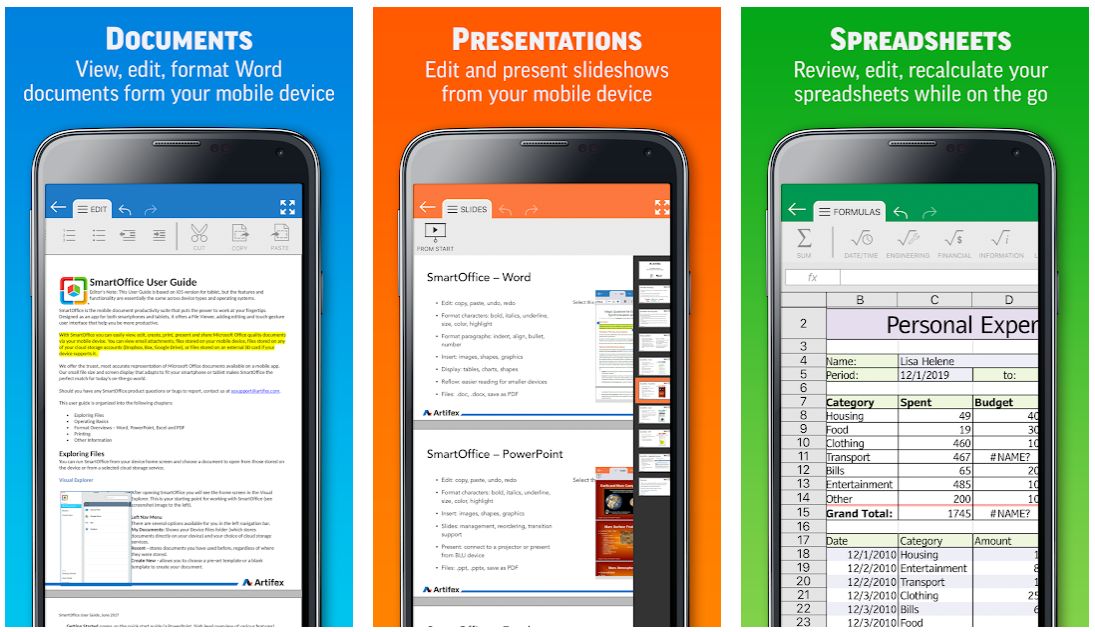
SmartOffice существует уже давно и является одним из наиболее зрелых приложений для работы с электронными таблицами. Список его функций довольно длинный, но, в целом, оно не такое мощное и привлекательное, как многие его конкуренты. Мы по-прежнему считаем, что Google Sheets лучше, но SmartOffice — хорошая альтернатива, особенно если вы хотите редактировать таблицы в автономном режиме.
SmartOffice совершенно бесплатен. Более того, приложение использует Dropbox и Google Drive в качестве своего облачного хранилища, поэтому вам не нужно платить ни за что. В целом, SmartOffice не самый мощный, но в силу отсутствия платы должен понравиться многим пользователям.
Table Notes
Цена: Бесплатно / до 1 499 рублей.
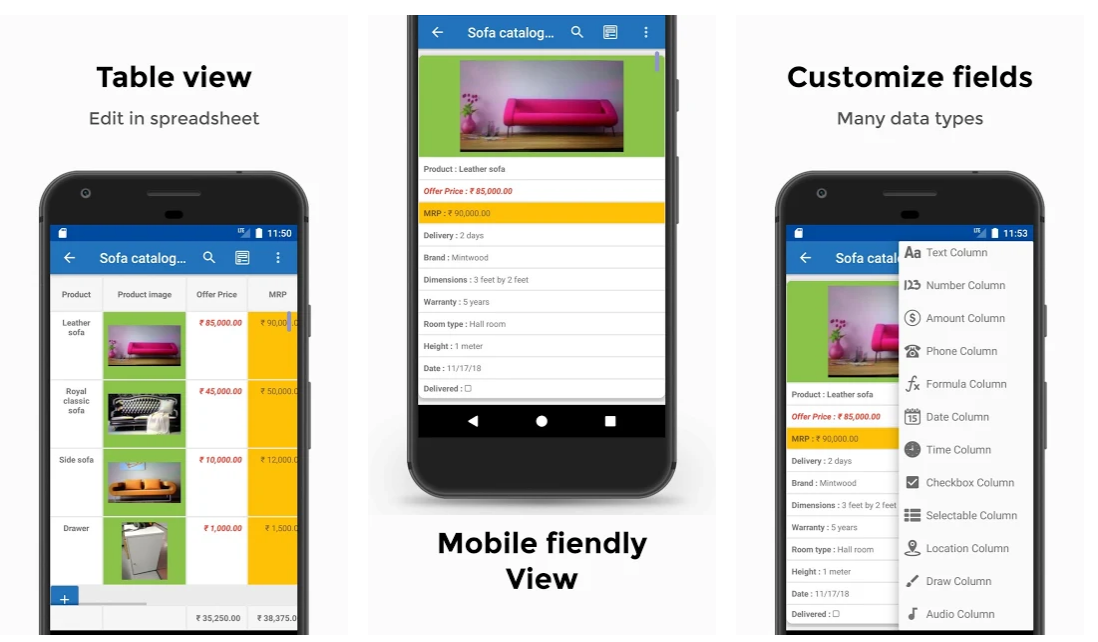
Table Notes — это нечто немного другое. Большинство приложений для электронных таблиц являются частью больших офисных пакетов. Table Notes не является офисным приложением. Более того, он больше похож не на приложение электронных таблиц, а на приложение для заметок с функцией электронных таблиц. Table Notes очень прост и не поразит вас сотнями функций. Зато с его помощью вы сможете добавлять фотографии, аудио и рисунки.
Приложение поддерживает подписи, даты и время. Наконец, оно позволяет вводить математические формулы для более глубокой интеграции. Table Notes имеет единый ценник, а не только подписки, но при этом вы можете не увидеть многих функций, включая возможность импорта документов Excel. В целом, это неплохое приложение.
WPS Office
Цена: Бесплатно / до 29 990 рублей.
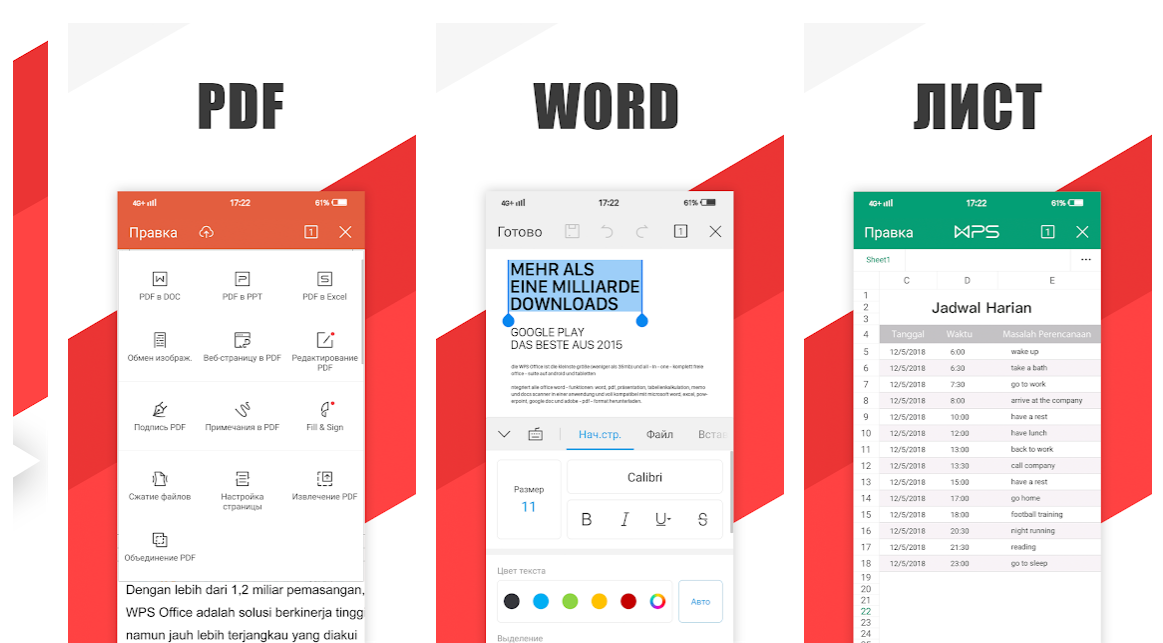
WPS Office долгое время считался лучшим бесплатным офисным приложением. Оно и в наши дни бесплатно, но за некоторые дополнительные функции (и удаление рекламы) вам придётся заплатить путём приобретения подписки. WPS Office — пакет с множеством различных функций, поддержкой Microsoft Excel и интеграцией со Slack, Zoom и Google Drive.
Большинство жалоб пользователей связано с рекламой в бесплатной версии. Жалобы оправданы, потому что реклама действительно раздражает, но в остальном приложение работает без нареканий, выполняя всё то, что обещано разработчиком.
Приложение Microsoft Office для Android
Благодаря приложению Office для Android вы можете эффективно работать в пути.
- Создавайте и редактируйте документы Word, электронные таблицы Excel и презентации PowerPoint.
- Быстро записывайте свои мысли и идеи в Записках.
- Быстро создавайте PDF-файлы из фотографий или существующих файлов Word, Excel и PowerPoint.
- Фотографируйте доски или печатные документы, а затем обрезайте и выравнивайте их с помощью встроенных функций Microsoft Lens.
- Сканируйте QR-коды, чтобы легко открывать связанные файлы или веб-сайты.
Начало работы
Чтобы скачать и установить приложение на устройстве с Android, посетите страницу Office для Android.
Для просмотра, создания и сохранения файлов на устройстве Android необходимо войти с помощью учетной записи Майкрософт. При входе с помощью личной учетной записи Майкрософт либо рабочей или учебной учетной записи вы получаете возможность сохранять файлы в облачных расположениях (OneDrive, SharePoint или у стороннего поставщика хранилища).
Приложение Office также поддерживает функции уровня «Премиум», доступные в соответствующей подписке Microsoft 365. Если у вас нет подписки, вам будет предлагаться приобрести ее при каждой попытке использования расширенных функций Дополнительные сведения см. в статье Возможности приложений Office на мобильных устройствах.
Чтобы приступить к работе, выберите одну из следующих ссылок:
- Вставка отсканированного текста в Word
- Сканирование таблицы в Excel
- Выбор рисунков для создания в PowerPoint
- Записки для Android
- Microsoft Lens для Android
Помощь с действиями
- Изображение в текст
- Изображение в таблицу
- Подписать PDF-файл
- Сканирование в PDF
- Преобразование изображений в PDF
- Преобразование документа в PDF
- Сканирование QR-кода
Дополнительная справка
- Справка по Word для Android
- Справка по Excel для Android
- Справка по PowerPoint для Android
- Шаблоны Майкрософт
Вопросы и ответы
Можно ли установить и использовать приложение Office, если у меня нет подписки на Office?
Для просмотра, создания и сохранения файлов на устройстве Android необходимо войти с помощью учетной записи Майкрософт. Если у вас нет учетной записи Майкрософт, вы можете бесплатно зарегистрироваться, чтобы использовать приложение Office. При входе с помощью личной учетной записи Майкрософт либо рабочей или учебной учетной записи вы получаете возможность сохранять файлы в облачных расположениях (OneDrive, SharePoint или у стороннего поставщика хранилища).
Приложение Office также поддерживает функции уровня «Премиум», доступные в соответствующей подписке Microsoft 365. Если у вас нет подписки, вам будет предлагаться приобрести ее при каждой попытке использования расширенных функций Дополнительные сведения см. в статье Возможности приложений Office на мобильных устройствах.
Следует ли удалить отдельные приложения Office? Или можно их оставить?
Приложение Office для Android не зависит от отдельных приложений Office, установленных на телефоне (например, Word, Excel или PowerPoint). Вы можете сохранить отдельные приложения Office на телефоне или удалить их, чтобы освободить место для хранения. Выбор за вами!
Настоятельно рекомендуем полностью резервировать данные устройства перед удалением приложений.
Примечание: Если на вашем устройстве Samsung Galaxy была предварительно установлена другая версия приложения Office, скачивание новой версии обновит старое приложение.
Где можно сохранять новые файлы?
Если вы вошли в Office с помощью рабочей или учебной учетной записи, ваши документы и файлы сохраняются в папке Документы в OneDrive для бизнеса.
Если используется личная учетная запись Майкрософт (например, адрес электронной почты outlook.com), файлы будут сохраняться в папке Документы вашей личной учетной записи OneDrive (кроме сканированного текста, который сохраняется на устройстве и которым можно делиться).
При работе с PDF-файлами в приложении Office для Android вам будет предложено выбрать расположение для сохранения.
Примечание: Если вы не вошли в систему, ваши документы и файлы автоматически сохраняются на вашем устройстве.
Работает ли приложение Office на планшетах с Android?
В настоящее время приложение Office для Android предлагает только ограниченную поддержку планшетов с Android, но оно полностью оптимизировано для работы с файлами Word, Excel и PowerPoint на планшете. Скоро станут доступны все функции приложения для планшетов с Android.
Чтобы оставить отзыв о поддержке планшетов с Android, следуйте инструкциям в конце этого раздела вопросов и ответов.
Как работает преобразование текста из изображений и какие языки поддерживаются?
Приложение Office для Android использует Microsoft Lens для сканирования и получения сведений из изображений, которые можно преобразовать в текст с помощью оптического распознавания символов (OCR). Эффективность OCR зависит от качества используемого изображения, а также от сложности, четкости и количества текста в изображении.
После преобразования текста из изображения его можно проверить, чтобы убедиться в правильном распознавании. Дополнительные сведения о поддерживаемых в настоящее время языках OCR см. в статье Microsoft Lens для Android.
Сохраняются ли изображения после преобразования текста из них?
Нет, изображения, из которых преобразован текст, не сохраняются в Галерее на устройстве с Android.
Примечание: При экспорте изображений непосредственно в Word они добавляются в документ.
Где можно оставить отзыв о приложении Office для Android?
Если у вас есть отзывы о приложении Office для Android, вы хотите предложить функцию или получить помощь по технической проблеме, используйте функцию отзыва в приложении, чтобы связаться с нами.
На вкладке Главная коснитесь Я (значок вашего профиля) в левом верхнем углу и нажмите Отправить отзыв.
Сведения о конфиденциальности
- Диагностические данные
- Необязательные диагностические данные
- Сетевые функции
- Функции анализа содержимого
- Возможности скачивания содержимого
См. также
- Ресурсы Office
- Возможности приложений Office на мобильных устройствах с подпиской на Microsoft 365
- Устранение неполадок при установке Office