Тестовый режим Windows 11: причины, включение и отключение
Во время загрузки ПК, после обновления операционной системы и в ряде других случаев пользователи Windows 11 могут столкнуться с уведомлением в нижнем правом углу экрана, о том, что используется Тестовый режим с указанием версии Windows 11 и номера сборки. Данный тестовый режим применялся ранее в Windows 7 и сборках выше и служил для проверки и отладки программного обеспечения, которое не имело подписанных драйверов или компоненты какой-то программы не имели подлинного сертификата, то есть были пиратскими. В Windows 11 тестовый режим появляется также по причине проблем с драйверами и прочим ПО, цифровую подпись которых необходимо проверить.
Чтобы отключить тестовый режим в Windows 11 существует несколько способов: использование Командной строки с правами Администратора или специальной утилиты. Перед тем, как рассмотреть оба способа, стоит отметить, что программный метод только скрывает надпись, но не решает самой проблемы.
Отключаем Тестовый режим в Windows 11 через Командную строку
Если вам мешает надпись Тестовый режим в Windows 11, тогда стоит запустить Командную строку с правами Администратора и выполнить следующие действия.
Вводим команду bcdedit.exe -set TESTSIGNING OFF или bcdedit.exe -set TESTSIGNING OFF. Эти команды равносильны. Изначально пробуете запустить первую. Если Тестовый режим не исчез, то пробуете вторую. Но не обе сразу.
Отключаем тестовый режим с помощью Universal Watermark Disabler
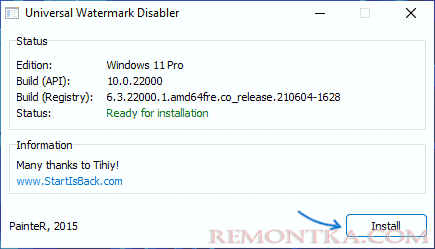
В сети интернет есть программа Universal Watermark Disabler, которая позволяет скрыть надпись Тестовый режим на Windows 11, однако система продолжает в нем работать. Достаточно скачать данную программу на свой ПК, запустить и нажать на кнопку Install.
После перезагрузки системы компьютер запуститься без надписи Тестовый режим в Windows 11.
Как включить тестовый режим в Windows 11 и Windows 10

Тестовый режим Windows позволяет использовать ПО и, в первую очередь — драйверы, которые в обычном режиме использовать не получится из соображений безопасности. Чаще всего задействовать его приходится, когда необходимо подключить устройство с использованием неподписанного драйвера из малоизвестного источника.
Командная строка
Самый быстрый способ включить тестовый режим, одинаково работающий в Windows 11 и 10 — использовать командную строку:
bcdedit.exe -set TESTSIGNING ON
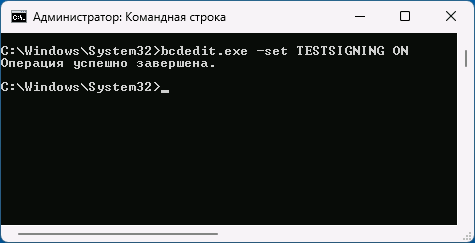
и нажмите Enter.
После перезагрузки компьютера и входа в систему тестовый режим будет включен.
Убедиться в этом можно будет по надписи «Тестовый режим» в правом нижнем углу экрана, при условии, что его отображение не было вами отключено (сделать это можно с помощью утилиты Universal Watermark Disabler).
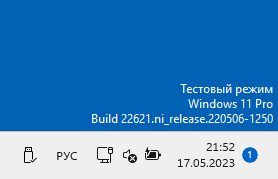
В дальнейшем, чтобы отключить тестовый режим в командной строке, используйте команду
bcdedit.exe -set TESTSIGNING OFF
Включение тестового режима с помощью WinPE если в обычном режиме Windows не запускается
Если после установки каких-либо драйверов устройств Windows перестала запускаться в обычном режиме, можно проверить загрузку в тестовом режиме.

- Если при сбое загрузки вам предлагается открыть «Дополнительные параметры», и вы попадаете в среду восстановления, можно использовать шаги, начиная со 2-го из следующего раздела инструкции.
- Если этого не происходит, при этом ваша система установлена в режиме UEFI, вы можете создать загрузочную флешку WinPE Sergei Strelec на другом компьютере, загрузиться с неё и в меню загрузки выбрать пункт «Search & Start Windows 7/8/10/11». При загрузке таким способом, ОС загружается именно в тестовом режиме.
Особые варианты загрузки — отключение проверки цифровой подписи драйверов без включения тестового режима
Если вам требуется простое отключение проверки цифровой подписи драйверов, вы можете сделать это через особые варианты загрузки. Шаги будут следующими:
- В меню завершения работы Windows, удерживая кнопку Shift, нажмите пункт «Перезагрузка». Либо зайдите в Параметры — Система — Восстановление (в Windows 11) или Параметры — Обновления и безопасность — Восстановление (в Windows 10) и нажмите кнопку «Перезагрузить сейчас» в разделе «Расширенные параметры запуска».

- Компьютер будет перезагружен, и вы попадете в среду восстановления. Дальнейший путь может незначительно отличаться на разных системах. Обычно требуется перейти в Поиск и устранение неисправностей — Дополнительные параметры — Параметры загрузки и нажать кнопку «Перезагрузить».

- После очередной перезагрузки появится меню со списком расширенных вариантов запуска. Нажмите клавишу 7 или F7 для выбора пункта «Отключить обязательную проверку подписи драйверов».

- Компьютер снова перезагрузится, с отключенной проверкой цифровой подписи драйверов.
А вдруг и это будет интересно:
- Лучшие бесплатные программы для Windows
- Клавиши Alt и Win поменялись местами — как исправить?
- Ошибка 0x80072efd — как исправить?
- AV Block Remover — убираем блокировку антивирусов и сайтов майнером
- Ошибка 0x80070643 при обновлении KB5034441 — как исправить?
- Загрузочная флешка или карта памяти в balenaEtcher
- Windows 11
- Windows 10
- Android
- Загрузочная флешка
- Лечение вирусов
- Восстановление данных
- Установка с флешки
- Настройка роутера
- Всё про Windows
- В контакте
- Одноклассники
Как отключить или убрать тестовый режим Windows 11
Если в правом нижнем углу рабочего стола Windows 11 появилась надпись «Тестовый режим» с указанием версии и сборки системы у вас есть два способа убрать её.
В этой пошаговой инструкции подробно о том, как отключить тестовый режим Windows 11, либо просто убрать соответствующую надпись с экрана без фактического отключения.
Отключение тестового режима в командной строке или терминале Windows 11

Первый способ позволяет полностью отключить тестовый режим Windows 11, что также уберет и соответствующую надпись. Шаги будут следующими:
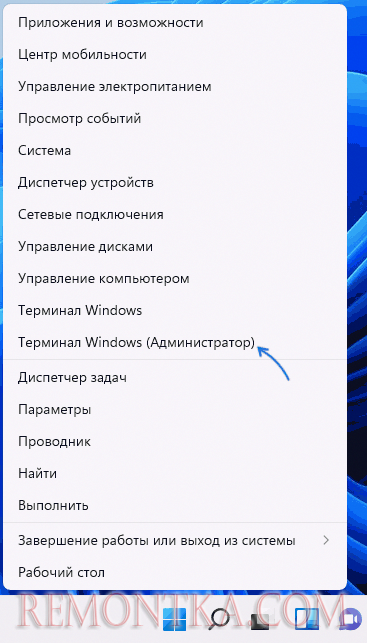
- Запустите командную строку от имени администратора , либо нажмите правой кнопкой мыши по кнопке «Пуск» и запустите Терминал Windows от имени администратора.
- Введите команду bcdedit.exe -set TESTSIGNING OFF и нажмите Enter.

- Закройте командную строку и перезагрузите компьютер.
После этого тестовый режим будет отключен, а надпись исчезнет.
В случае, если этого не произошло, попробуйте следующий вариант написания команды:
bcdedit.exe -set TESTSIGNING OFF
Как убрать надпись Тестовый режим с помощью сторонней утилиты
Вы можете использовать утилиту Universal Watermark Disabler для того, чтобы просто убрать отображение надписи «Тестовый режим» в углу экрана. Для этого:
- Скачайте Universal Watermark Disabler с официального сайта https://winaero.com/download-universal-watermark-disabler/ (будьте внимательны при загрузке, нужно нажимать по ссылке «Click here to download the file», а не большим кнопкам «Скачать».
- Запустите файл uwd.exe из загруженного архива и нажмите кнопку Install
- Подтвердите установку, а в следующем окне нажмите Ok для выхода из системы.

При повторном входе в систему надпись «Тестовый режим» пропадет с экрана — готово!
Как можно отключить тестовый режим в системе Windows 11 Pro – инструкция
В операционной системе от Майкрософт довольно много функций, большинством из которых юзеры не пользуются. Одна из опций Виндоус, которая появилась в более поздних редакциях ОС – «Тестовый режим» в операционке Windows 11 Pro; поделимся несколькими способами, как ее отключить: через командную строку, активацию безопасной загрузки и с помощью стороннего ПО.
Что это значит
Тестовый режим Windows 11 Pro – это дополнительная функция, которая позволяет пользователям использовать некоторые новые опции операционной системы, которые еще находятся в разработке и еще не были официально выпущены. Также в этом режиме пользователь может не беспокоиться, что навредит своему персональному компьютеру, скачивая и устанавливая утилиты без цифровой подписи. Чтобы убрать эту функцию, выполните пошаговые инструкции, представленные ниже.
Через командную строку
- Запустите Терминал с администраторскими правами. Для этого перейдите в Пуск и кликните ПКМ по названию утилиты в меню «Все приложения». Далее выберите параметр «Дополнительно» и следом – «Запуск от имени администратора».

- Введите и отправьте (можете просто скопировать и вставить) эти две текстовые команды:
- exe -set loadoptions ENABLE_INTEGRITY_CHECKS
- exe -set TESTSIGNING OFF
- Жмите «Ввод» на клавиатуре.

- Когда вы получите уведомление от системы об успешном завершении операции – перезагрузите ПК. Вы можете выполнить перезагрузку непосредственно из приложения Терминал.

- Готово. Когда ваш ПК загрузиться и войдет в систему, вы поймете, что пробный – тестовый режим отключен по исчезновению названия этого состояния Виндоус 11.
Использование стороннего ПО
В том случае, когда вам по какой-то причине не хочется использовать консольные команды для отключения тестового режима, то вы можете использовать стороннее программное обеспечение. Подобный софт автоматизирует процесс деактивации пробного режима.
В Сети много программных решений, выполняющих эту функцию, например скрипт WinOverdriver.
Для использования этой утилиты нужно перейти в веб-ресурс https://github.com/ и ввести в поисковую строку на странице – WinOverdriver. После этого нужно скачать архив с целевым скриптом на персональный компьютер. Далее следуйте пошаговому алгоритму:
- Распакуйте ZIP-папку архива и перейдите в сформировавшуюся папку.
- Откройте основной файл под названием «WinOverdriver.cmd» с администраторскими правами.

- Кликните «Да» в разделе «Контроль учетных записей».
- Переместитесь в «Командную строку» и введите цифру «2» на клавиатуре ПК. Далее кликните «Ввод».
- Подождите некоторое время, пока софт завершит выполнение процесса.

- Для закрытия окна, в котором выполняется данный скрипт – кликните на клавиатуре цифру «0» и жмите «Enter».
- Перезагрузите ПК.

- Готово. После загрузки персонального компьютера вы увидите, что надпись, сообщающая о тестовом режиме Windows 11 Pro, пропала.
Активация безопасной загрузки
Один из неочевидных способов решения нашей задачи может быть выполнен с использованием протокола Secure Boot, который встроен в большинство современных компьютеров и прошивок UEFI. Стоит отметить, что этим методом стоит пользоваться только опытным пользователям ПК. Политика «Безопасной загрузки» запрещает использование особых возможностей «Тестового режима» ОС, и надежно защищает операционку от их активации. Для выполнения этого метода необходимо выполнить следующие шаги:
- Запустите средство конфигурирования параметров BIOS на вашем компьютере. Это можно сделать путем нажатия кнопки на клавиатуре, которая назначена производителем материнской платы ПК/ноутбука (например, «Delete», «Esc», «F2»), но существуют и другие методы.

- Найдите функцию «Secure Boot» («Безопасная загрузка»). Обычно это можно сделать, перейдя в раздел «Security» («Безопасность»), «Boot Options» («Загрузка») или «Authentication» («Проверка подлинности») в зависимости от версии программы управления базовой системой ввода/вывода. Включите эту функцию, переведя ее в состояние «Enabled» («Включено»).

- Сохраните внесенные изменения в параметры работы UEFI и перезагрузите компьютер. Теперь «Тестовый режим» в Windows 11 не будет работать, несмотря на то, что его активация осталась прописанной в файлах данных конфигурации загрузки ОС.