Как настроить усилитель Wi-Fi сигнала TP-Link TL-WA855RE

В статье я вам расскажу о том, как настроить усилитель Wi-Fi сигнала TP-Link TL-WA855RE.
Примечание. Вы также можете настроить усилитель в режиме Точки доступа, чтобы преобразовывать уже существующую проводную сеть в беспроводную.
Итак, необходимо выполнить следующие действия:
- Подсоедините усилитель сигнала к розетке.
- Подсоедините усилитель сигнала к розетке, расположенный рядом с вашим модемом/роутером.
- Подождите, пока индикатор питания Power не будет гореть постоянно.

- Установите соединение с усилителям сигнала. Подключите компьютер к Wi-Fi сети усилителя сигнала TP-Link_Extender.

Примечание. Для подключения через проводное соединение используйте сетевой кабель, соединив порт на усилителе сигнала и порт на сетевой карте вашего компьютера.

- Зайдите в настройки усилителя сигнала.
- Откройте любой браузер. В адресной строке перейдите по адресу 192.168.0.254 или http://tplinkrepeater.net.
- Придумайте пароль для входа в настройки усилителя сигнала.
- Нажмите Начало для продолжения.
Примечание. Настройка усилителя сигнала может быть произведена также ещё 2-мя способами:
Способ 1: C помощью кнопки WPS
- Нажмите кнопку WPS на вашем модеме/роутере.
- В течении 2 минут зажмите кнопку WPS на усилителе сигнала на 1 секунду. Индикатор сигнала должен перестать мигать и начать гореть постоянно. Это означает что подключение выполнено успешно.
- Усилитель сигнала использует имя сети вашего модема/роутера с окончанием _EXT, а также тот же пароль, что и у вашего модема/роутера. Если вы хотите изменить имя сети усилителя сигнала, то необходимо зайти в настройки усилителя сигнала через браузер.
Способ 2: Через приложение Tether
- Загрузите приложение Tether через Google Play или AppStore.
- Подключите смартфон к сети усилителя сигнала TP-Link_Extender.
- Запустите приложение и выберите ваш усилитель. Создайте пароль для входа в систему.
- Следуйте пошаговым инструкциям для завершения настройки. Индикатор сигнала должен начать гореть постоянно. Это означает, что подключение выполнено успешно.
- Выберите вашу домашнюю сеть Wi-Fi.
- После авторизации откроется вкладка Быстрая настройка. Вам необходимо выбрать из списка вашу домашнюю сеть Wi-Fi, сигнал который вы хотите усилить, и ввести от неё пароль.
- После ввода пароля нажмите Далее.
- Появится окно с подтверждением, нажмите Подтвердить.

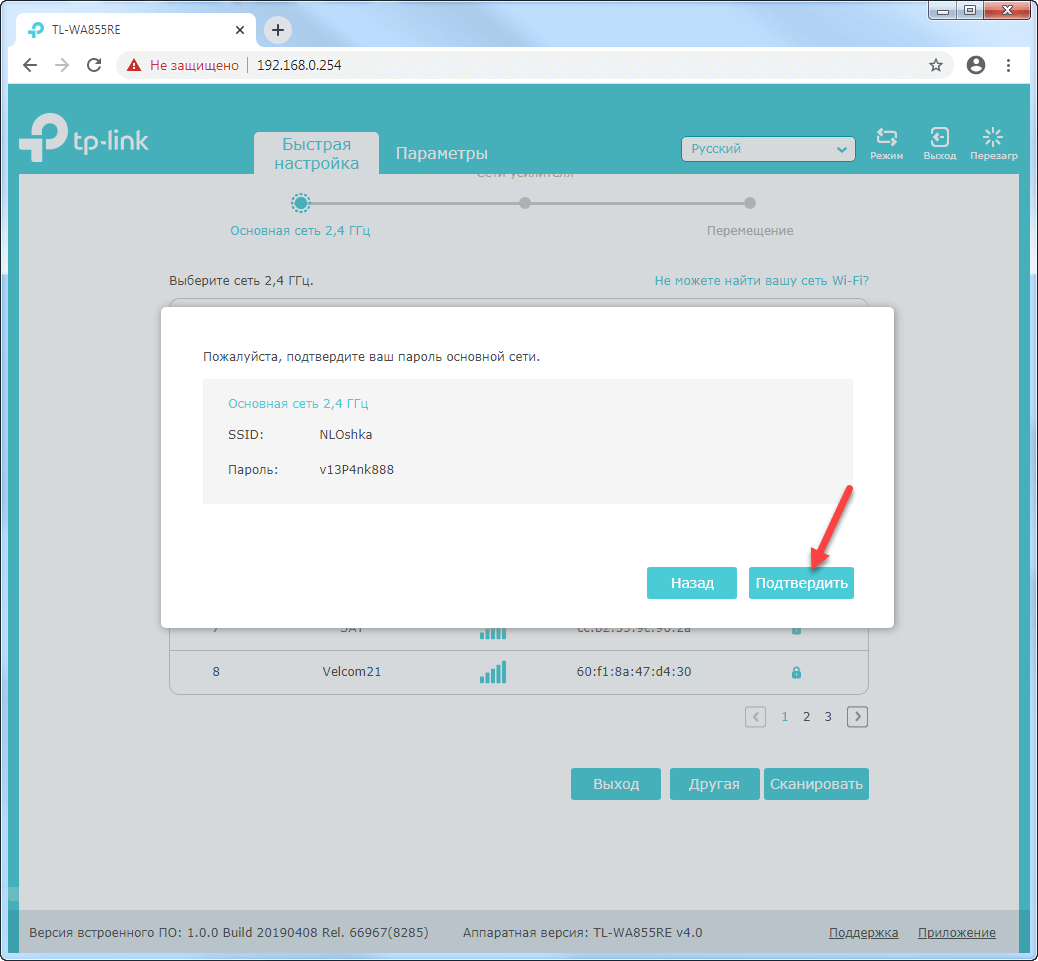
- Измените данные для сети Wi-Fi усилителя сигнала.
- Появится страница с названием сети Wi-Fi усилителя сигнала и его паролем. На данной странице вы можете изменить название сети Wi-Fi усилителя.
- Обратите внимание, усилитель сигнала использует имя вашей домашней сети с окончанием _EXT, а также тот же пароль, что и у вашей домашней сети.
- Нажмите Далее для продолжения.
- Далее усилитель сигнала перезагрузится.

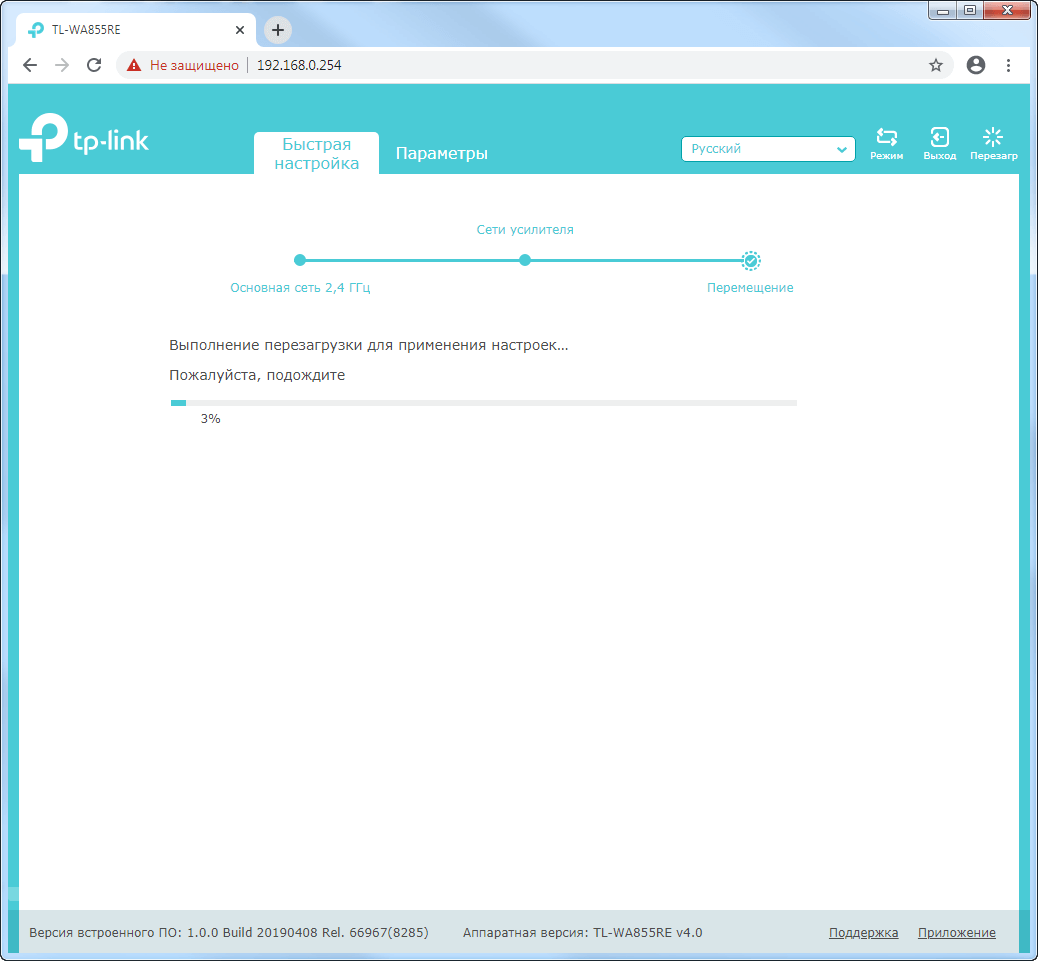
- Переместите усилитель сигнала.
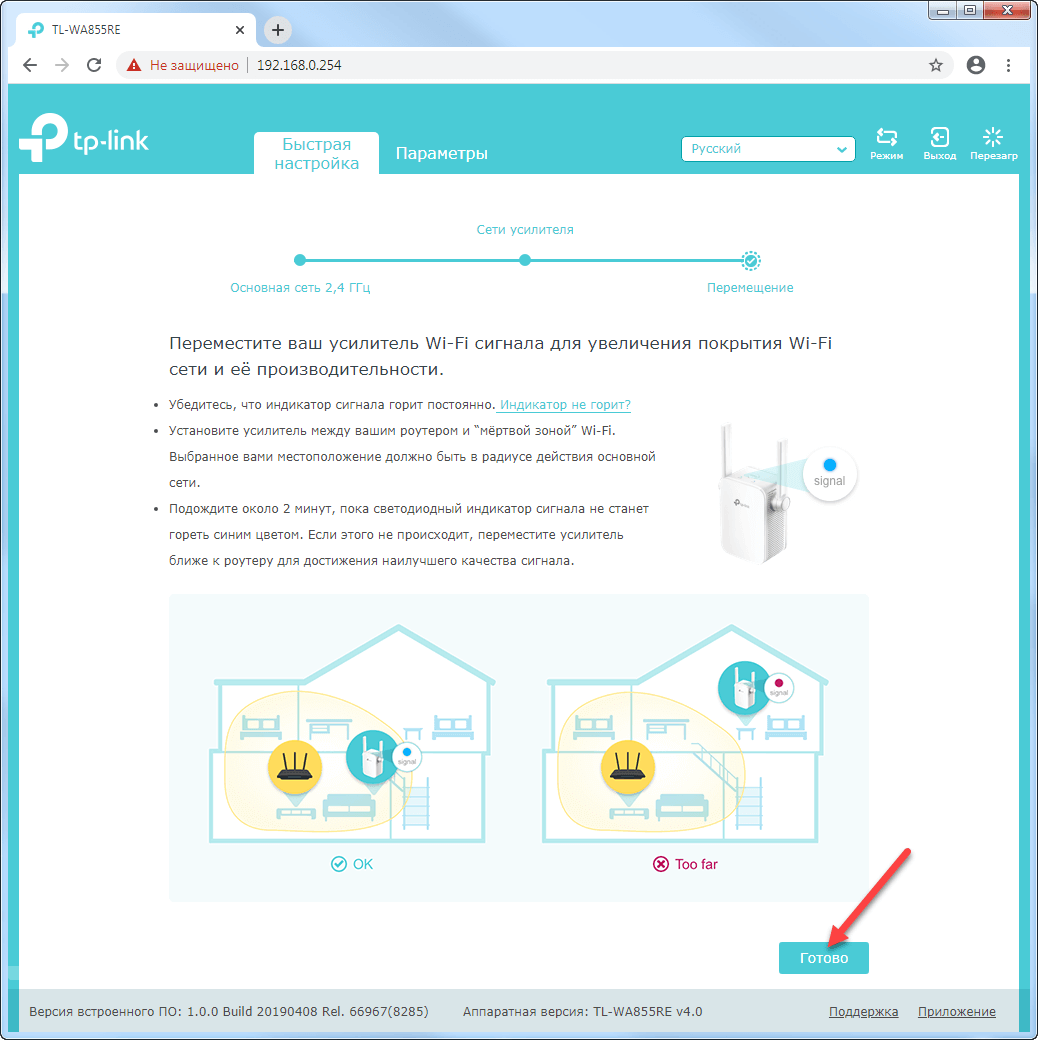
- Установите усилитель сигнала примерно посередине между вашим модемом и «мертвой зоной» Wi-Fi. Выбранное вами местоположение должно находится в зоне покрытия вашей домашней сети Wi-Fi.
- Подождите около 2 минут, пока светодиодный индикатор сигнала не станет гореть синим цветом. Если этого не происходит, переместите усилитель ближе к модему для достижения наилучшего качества сигнала.
- Далее нажмите Готово.
Описание индикаторов
Название Состояние Обозначение (Режим усилителя Wi-Fi сигнала) Signal (Сигнал) Синий Усилитель подключен к с беспроводной сети роутера и находится в наилучшем местоположении. Красный Низкий уровень сигнала. Попробуйте переместить усилитель ближе к модема/роутера. Мигает Выполняется WPS соединение. Не горит Беспроводное соединение не установлено. Power (Питание) Горит/не горит Усилитель включен или выключен. Мигает Выполняется запуск системы или обновление ПО. - Завершите настройку усилителя сигнала Wi-Fi.
- Подключитесь к сети Wi-Fi усилителя.
- После подключения, поставьте галочку в поле Я подключен к расширенной сети.
- Для завершения настроек нажмите Завершить.

- Всё готово! 🙂 На этом шаге настройка закончена.

Список часто задаваемых вопросов
- Как выполнить сброс настроек усилителя сигнала? Не отключая питания усилителя, удерживая кнопку RESET в течение 1 секунды с помощью булавки. Усилитель перезагрузится.
- Что делать, если индикатор сигнала не горит постоянно после настройки через браузер или через приложение Tether?
- Возможно, вы ввели неправильный пароль сети Wi-Fi для вашего домашнего модема/роутера в ходе настройки. Проверьте правильность пароля и повторите попытку.
- Удостоверьтесь, что усилитель сигнала находится рядом с вашим модемом/роутером, желательно в пределах 5 метров друг от друга и вдали от крупных электроприборов.
- Попробуйте выполнить настройку с помощью кнопки WPS.
- Сбросьте настройки усилителя и выполните настройку снова.
- Что делать, если я не могу войти в веб-интерфейс усилителя сигнала?
- Убедитесь, что ПК или смартфон подключены к сети усилителя сигнала, а не к сети модема/роутера. Если ваш модем/роутер и усилитель используют одно имя сети, подключите ваш ПК к усилителю с помощью сетевого кабеля Ethernet или используйте приложение Tether.
- Укажите в настройках IP и DNS на вашем компьютере Получить IP и DNS-адрес автоматически.
- Проверьте, правильно ли вы ввели в адресной строке http://tplinkrepeater.net или 192.168.0.254. 192.168.0.254 используется только для усилителей с заводскими настройками по умолчанию.
- Попробуйте использовать другой браузер и повторите попытку.
- Перезагрузите усилитель и повторите попытку.
У вас есть вопрос? Заметили ошибку? Пишите в телеграм t.me/howtoby.
Настройки точки доступа 11n в режиме повторителя

Дата последнего обновления: 08-31-2011 14:38:25 PM 526416
Эта статья подходит для:
TL-WA901ND( V1 V2 ) , TL-WA801ND( V1 ) , TL-WA5110G , TL-WA701ND( V1 )
Если вашей модели нет в списке, не переживайте — возможно, её ещё просто не успели добавить. Чтобы точно убедиться в наличии или отсутствии той или иной функции, откройте продуктовую страницу интересующей вас модели и перейдите в раздел «Характеристики».
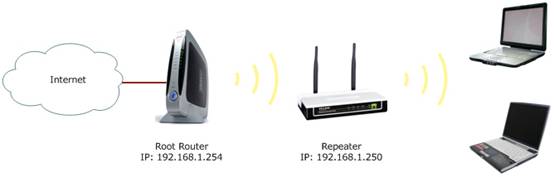
Режим повторителя Информация о корневом маршрутизаторе: ² IP -адрес локальной сети: 192.168.1.254 ² SSID (имя беспроводной сети): 2 WIRE _ TEST ² Тип шифрования: WPA 2- PSK ² Кодовая фраза: testtplink Подготовка ² Поскольку функция DHCP (протокол динамической конфигурации узла) у точки доступа отключена по умолчанию, необходимо вручную задать IP -адрес (192.168.1.254) повторителя. Нажмите здесь для подробной инструкции. ² Подключите компьютер к точке доступа через Ethernet кабель. Настройка маршрутизатора (точка доступа 11 n TP — LINK ): 1. Зайдите на страницу управления повторителя. Нажмите здесь для подробной инструкции; 2. Нажмите Network ( Сеть ). Убедитесь, что IP -адрес повторителя и IP -адрес корневого маршрутизатора находятся в одном сегменте сети во избежание конфликта IP -адреса, в связи с чем можно изменить IP -адрес на “192.168.1.250”. Нажмите Save (Сохранить). 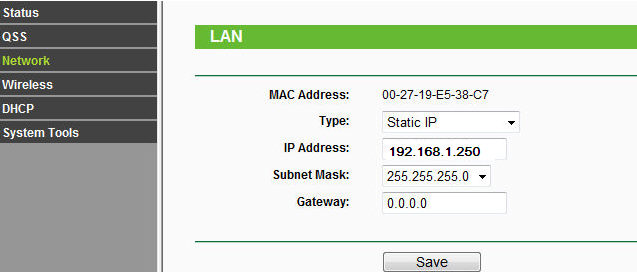 3. Нажмите Wireless (Беспроводная связь) -> Wireless Settings (Настройки беспроводной связи). В Operation Mode (Режим работы) установите Universal Repeater (Универсальный повторитель), затем нажмите Search (Поиск). (Если корневой маршрутизатор поддерживает WDS , то вы также можете выбрать Repeater (Повторитель)).
 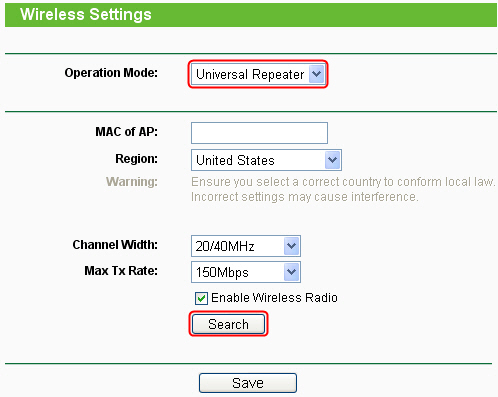 4. Найдите идентификатор SSID корневого каталога из списка, нажмите Connect (Связь)
 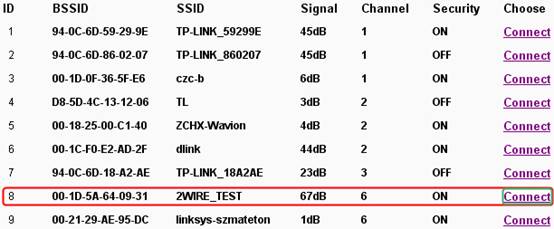 5. Нажмите Save (Сохранить).
 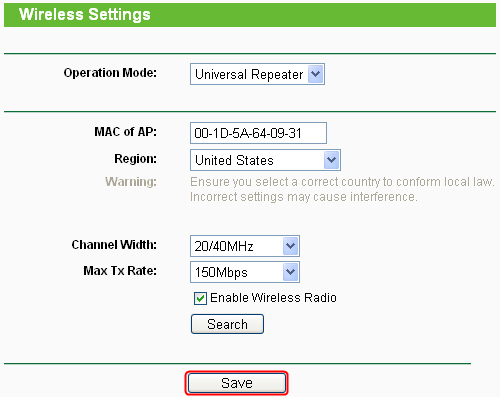 6. Нажмите Wireless (Беспроводная связь) -> Wireless Security (Безопасность беспроводной сети). Вы должны точно знать тип безопасности вашей корневой точки доступа. Для примера возьмем WPA 2- PSK . Выберите WPA — PSK / WPA 2- PSK введите пароль “ testtplink ” в поле для предварительно выданного общего ключа шифрования. Нажмите Save (Сохранить).
  После завершения всех перечисленных выше действий повторитель начнет должным образом работать с корневым маршрутизатором. Если компьютер все еще подсоединен к повторителю через кабель, то связь может быть проверена утилитой Ping .
 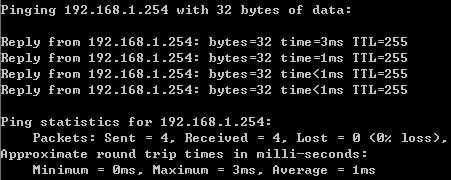 Если пингование не прошло успешно, внимательно проверьте все указанные выше настройки или свяжитесь со службой поддержки TP — LINK .
Был ли этот FAQ полезен? Ваш отзыв поможет нам улучшить работу сайта.
- Недоволен продуктом
- Слишком сложно
- Неверный заголовок
- Не относится к моей проблеме
- Слишком туманное объяснение
- Другое
Как мы можем это улучшить?
Как настроить режим ретранслятора на TL-WR700N/TL-WR702N?
Дата последнего обновления: 03-21-2023 11:18:06 AM 644782
Эта статья подходит для:
Если вашей модели нет в списке, не переживайте — возможно, её ещё просто не успели добавить. Чтобы точно убедиться в наличии или отсутствии той или иной функции, откройте продуктовую страницу интересующей вас модели и перейдите в раздел «Характеристики».
Примечание: Для модели TL-WR702N данный FAQ подходит только для версии ПО 130314 или более ранней версии; он не подходит для версии 130528 или для более поздней версий.
.jpg)
Информация об основном маршрутизаторе (пример):
LAN IP: 192.168.0.1
SSID (Идентификатор беспроводной сети): TL-WR841ND
Режим защиты беспроводного соединения: WPA-PSK
Тип шифрования: AES
Пароль: 12345678
Подготовка
Убедитесь, что основной маршрутизатор подключен к сети Интернет, и у вас есть основная информация об устройстве, указанная выше.
Поскольку по умолчанию TL-WR700N/TL-WR702N работает в режиме точки доступа (функция DHCP в режиме точки доступа отключена по умолчанию), нам необходимо вручную присвоить компьютеру IP-адрес в формате 192.168.0.X, который бы соответствовал IP-адресу ретранслятора по умолчанию (192.168.0.254). Нажмите здесь, чтобы получить более подробные инструкции.
Подключите компьютер к TL-WR700N/TL-WR702N с помощью кабеля Ethernet .
Шаг 1. Измените рабочий режим на режим ретранслятора.
1. Назначьте своему компьютеру статический IP-адрес » 192.168.0.X «. Если вы не знаете, как это сделать, нажмите сюда.
2. Откройте Internet Explorer и введите IP-адрес точки доступа (по умолчанию — 192.168.0.254) в адресную строку и нажмите Enter.
.jpg)
3. Введите имя пользователя и пароль в соответствующие поля на странице авторизации. По умолчанию в обоих случаях используется admin. Нажмите Enter.
4. Войдя в веб-утилиту настройки, нажмите Working Mode (Рабочий режим) и выберите режим Repeater (Ретранслятор). Нажмите Save (Сохранить). Нажмите ОК для перезагрузки.
.jpg)
После перезагрузки страница откроется снова. Если нет, обновите страницу или введите http://192.168.0.254 в адресную строку браузера.
Шаг 2. Настройка ретранслятора (TP-Link 11n точка доступа):
1. В веб-утилите настройки нажмите Network (Сеть). Убедитесь, что IP-адрес ретранслятора находится в одном сегмете сети, что и IP-адрес основного маршрутизатора, чтобы избежать конфликта IP-адресов. Если IP-адрес основного маршрутизатора совпадает с IP-адресом ретранслятора, то нам необходимо изменить IP-адрес ретранслятора на “192.168.0.250”. Нажмите Save (Сохранить).
.jpg)
2. Нажмите Wireless -> Wireless Settings (Беспроводная сеть -> Настройки беспроводной сети). После этого нажмите Survey (Поиск).
.jpg)
3. Найдите в списке имя сети (SSID) основного маршрутизатора и нажмите Connect (Подключить).
.jpg)
4. После этого откроется страница Wireless Settings -> Repeater (Настройки беспроводной сети -> Ретранслятор), в полях SSID и MAC of AP (MAC-адрес точки доступа) будет указана информация основного маршрутизатора.
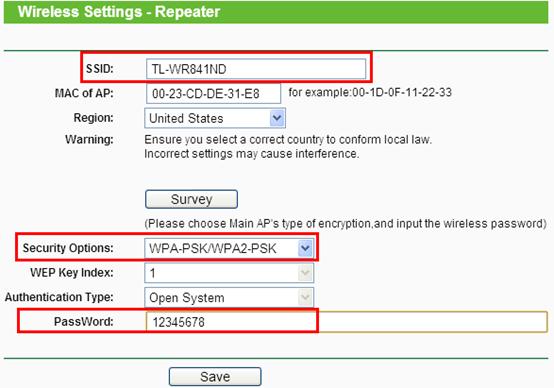
После этого для настройки защиты (Security Options) и пароля (Password) введите те же данные, которые используются на основном маршрутизаторе. Убедитесь, что они совпадают. В нашем примере рассмотрим WPA-PSK. Выберите WPA-PSK/WPA2-PSK и введите пароль “12345678” в соответствующее поле. Нажмите Save (Сохранить).
5. Вы увидите предупреждение «Измененные настройки не войдут в силу, пока маршрутизатор не будет перезагружен». Нажмите на это предупреждение, чтобы перезагрузить ретранслятор.
После выполнения указанных выше шагов ваше устройство будет работать как ретранслятор для основного маршрутизатора.
Если компьютер все еще подключен к ретранслятору по кабелю, вы можете проверить наличие подключения с помощью функции Ping компьютера. Нажмите Пуск -> Выполнить, введите cmd и нажмите ОК.
.png)
В открывшемся окне введите: ping + пробел + IP-адрес основного маршрутизатора. В нашем примере мы вводим ping 192.168.0.1.
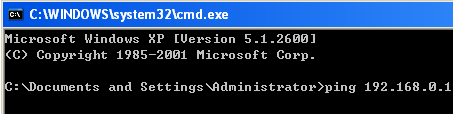

Вы можете получить результат “Отправлено = 4, Получено = 4, Потеряно = 0”, что свидетельствует о том, что ретранслятор работает нормально. Чтобы подключить компьютер к сети Интернет, измените IP-настройки компьютера на Получить IP-адрес/адрес DNS-сервера автоматически.
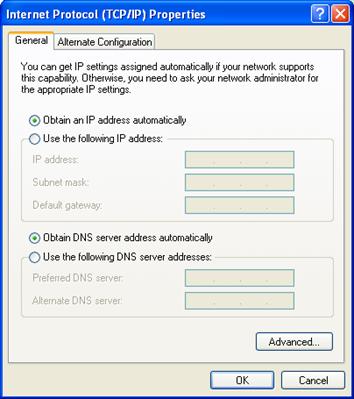
Если проверка Ping свидетельствует о наличии проблем, еще раз проверьте все вышеуказанные настройки или свяжитесь со Службой технической поддержки TP-Link для получения консультации.
Был ли этот FAQ полезен?
Ваш отзыв поможет нам улучшить работу сайта.
Что вам не понравилось в этой статье?
- Недоволен продуктом
- Слишком сложно
- Неверный заголовок
- Не относится к моей проблеме
- Слишком туманное объяснение
- Другое
Как мы можем это улучшить?
Спасибо
Спасибо за обращение
Нажмите здесь, чтобы связаться с технической поддержкой TP-Link.

Нужна помощь? Задавайте вопросы, находите ответы и обращайтесь за помощью к специалистам TP-Link и другим пользователям со всего мира.
Подписаться на рассылку Мы с ответственностью относимся к вашим персональным данным. Полный текст положения об обработке персональных данных доступен здесь. С нашими условиями использования и программой улучшения пользовательского опыта можно ознакомиться здесь.
Настройка TP-Link в режиме Wi-Fi репитер
В Wi-Fi точках доступа режим «репитер» (ретранслятор) используется для расширения зоны покрытия Wi-Fi.
Например, в квартире установлен роутер, но в дальней комнате ноутбук, телефон или планшет имеет слабый уровень сигнала. Можно конечно подключить к ноутбуку более мощный Wi-Fi адаптер, но что делать с телефоном и планшетом? В этом случае нам поможет точка доступа, которая поддерживает режим работы — репитер. Точка доступа TP-Link будет подключаться по Wi-Fi к вашему роутеру (например TL-WR1043ND) и передавать сигнал дальше, чем это может сделать телефон, планшет или другое клиентское устройство.
C помощью репитера TP-Link вы сможете усилить Wi-Fi сигнал для ваших Wi-Fi устройств.
Режим «репитер» поддерживают беспроводные точки доступа TP-Link TL-WA500G, TL-WA501G, TL-WA5110G, TL-WA5210G, TL-WA701ND, TL-WA801ND, TL-WA901ND, TL-WA730RE, TL-WA830RE .
Подключение точки доступа TP-Link
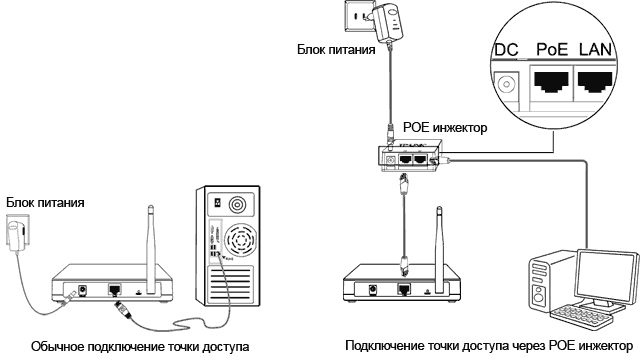
Точка доступа TP-Link подключается к компьютеру или ноутбуку с помощью кабеля «витая пара». Питание подключается к точке доступа с помощью блока питания или через POE инжектор (зависит от модели). После настройки точки доступа, кабель от компьютера до точки доступа можно будет отключить.
Настройка сетевой карты компьютера или ноутбука
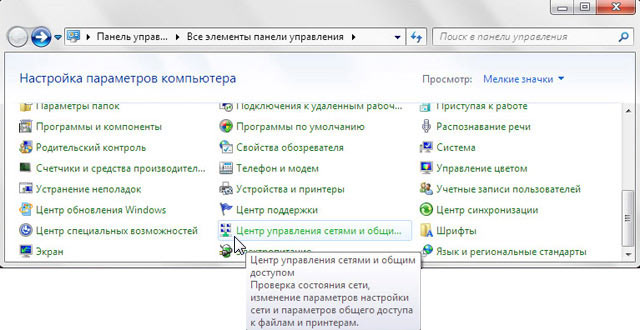
Открываем «Пуск» → «Панель управления» → «Центр управления сетями и общим доступом».
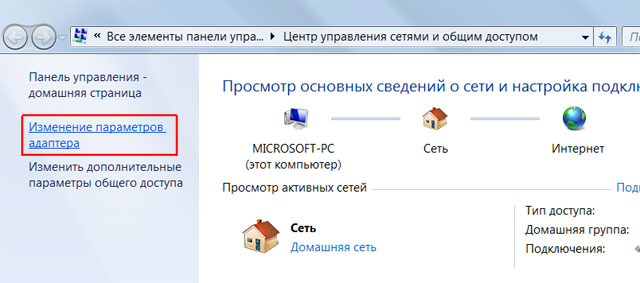
Выбираем «Изменение параметров адаптера».
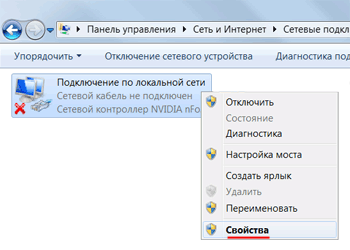
Правой кнопкой мыши нажимаем на «Подключение по локальной сети» и левой кнопкой мыши выбираем «Свойства».
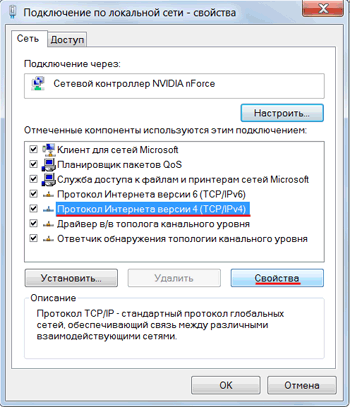
Выбираем «Протокол Интернета версии 4 (TCP/IPv4)» и нажимаем «Свойства».
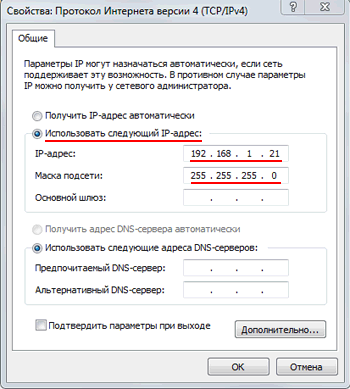
В открывшемся окне выбираем «Использовать следующий IP-адрес» и указываем IP-адрес 192.168.1.21, Маска подсети 255.255.255.0 и жмем «OК».
Настройка точки доступа в режиме Wi-Fi репитер
Открываем браузер Internet Explorer (или любой другой) и вводим адрес 192.168.1.254 (IP адрес по умолчанию)
Внимание! В настройках браузера не должен быть указан proxy-сервер

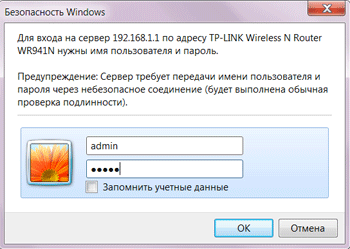
В следующем окне вводим имя пользователя admin, пароль admin.
Открываем меню Wireless → Wireless Settings и в поле Operation Mode: выбираем Universal Repeater (или Range Extender).
Если вы используете роутер с включенным режимом WDS, то выбираете режим Repeater.
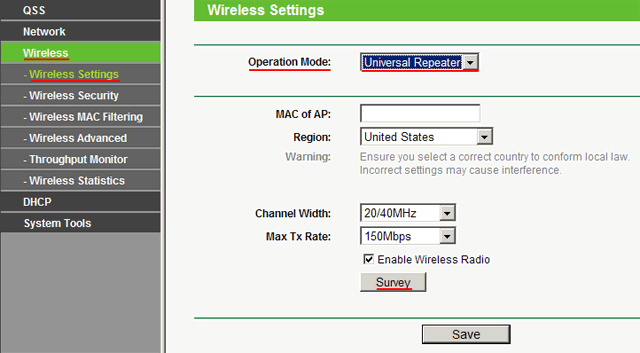
Нажимаем кнопку Survey и в появившемся окне жмем Connect напротив точки, к которой будем подключаться.
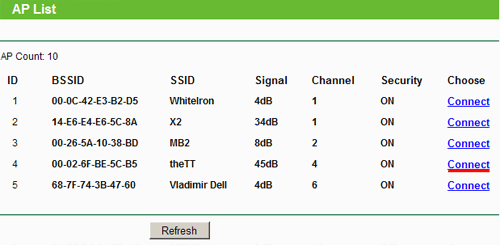
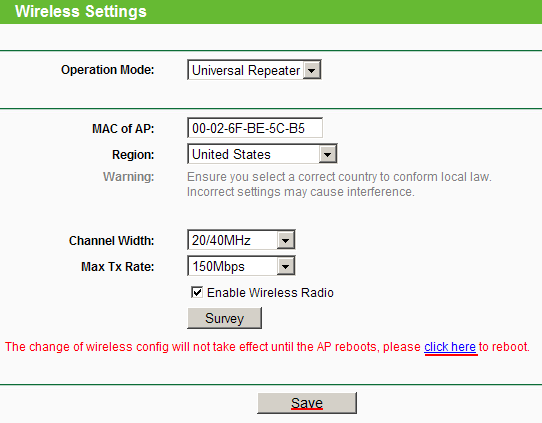
После этого сохраняем настройки нажатием кнопки Save, жмем сlick here для перезагрузки устройства.
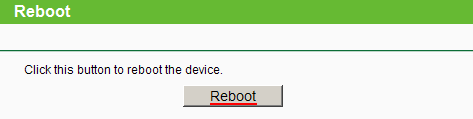
В следующем окне жмем кнопку Reboot и ожидаем, пока устройство перезагрузится.
Теперь необходимо настроить параметры безопасности. Переходим в меню Wireless → Wireless Security и выбираем тип шифрования и пароль, который используется на роутере, к которому подключается наш репитер TP-Link. В нашем случае использовалось шифрование WPA2-PSK.
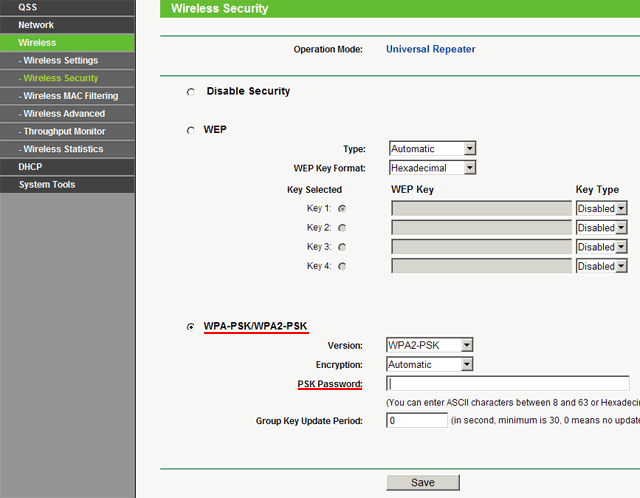
Будьте внимательны! Если у вас на роутере используется WEP шифрование, то в полях Type, WEP Key Format, WEP Key, Key Type должны быть указаны настройки один в один как на роутере, к которому будет подключаться точка доступа. В противном случае репитер TP-Link не сможет подключиться к роутеру.
Понять, что репитер не может подключится к роутеру можно в меню Status. Если в Wireless — Channel при обновлении страницы постоянно меняется цифра канала, то репитер не может подключиться к роутеру из-за неправильно указанных параметров безопасности.
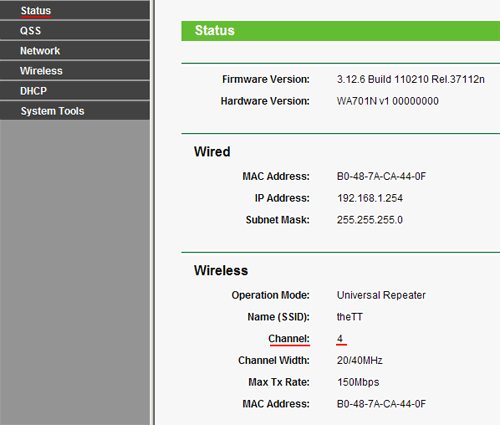
После настройки параметров безопасности сохраняем настройки кнопкой Save и перезагружаемся.
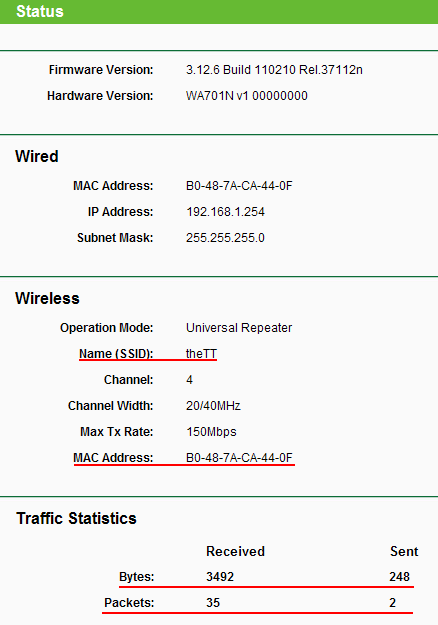
Проверяем, что репитер подключился к роутеру. Заходим в меню Status и смотрим параметры подключения. В поле Name (SSID): должно появиться роутера, к которому подключилась точка доступа, номер канала Channel, MAC Address и другие параметры. В поле Traffic Statistics должны «побежать» пакеты данных.
Подключение оборудования к Wi-Fi сети
Вы можете подключить к Wi-Fi сети смартфон c Wi-Fi, планшет или ноутбук.
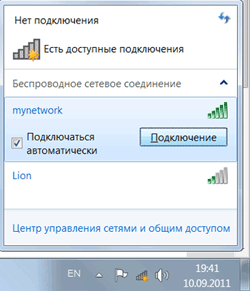
Для подключения ноутбука к Wi-Fi сети, в правом нижнем углу экрана находим значок управления Wi-Fi подключениями. В списке выбираем нашу Wi-Fi сеть и жмем кнопку «Подключить».
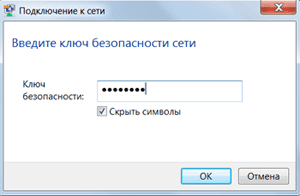
Вводим пароль для подключения к Wi-Fi сети, который задали в настройках роутера.
После этого ноутбук подключится к Wi-Fi сети.
Проверка подключения устройств к Wi-Fi репитеру
После подключения любого беспроводного устройства (ноутбук, телефон, планшет) к Wi-Fi сети проверим, что устройство подключилось именно к репитеру, а не к роутеру. Для этого на точке доступа открываем меню Wireless → Wireless Statistics и видим устройства, подключенные к репитеру TP-Link.
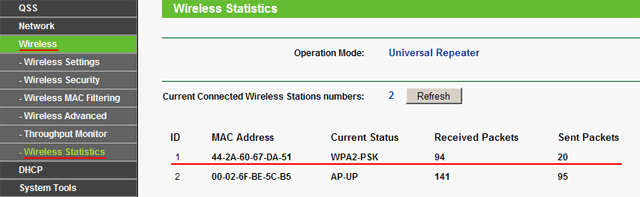
Если в списке нет MAC адреса вашего устройства, а интернет на нем работает, то устройство подключилось к роутеру, поскольку в данной точке сигнал роутера лучше, чем сигнал репитера. Поставьте точку доступа в дали от роутера и подключитесь рядом с ней. Если устройство все равно не смогло подключиться к точке доступа, проверьте, что точка доступа подключена к роутеру и у нее правильно установлен тип шифрования и пароль в настройках безопасности.
Восстановление заводских настроек точки доступа TP-Link
Если Вы не можете зайти в настройки точки доступа Tp-Link или забыли пароль для входа, то восстановить заводские настройки и пароль поможет кнопка Reset с обратной стороны устройства.
Нажмите и держите кнопку Reset около 8-10 секунд.
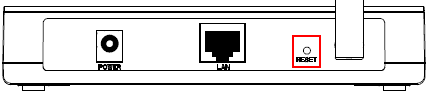
После сброса настроек вы сможете зайти на точку доступа с IP адресом по умолчанию 192.168.1.254 (или 192.168.1.1) с именем пользователя admin и паролем admin.