Фотоаппараты с Wi-Fi
Зачем фотоаппарату или видеокамере нужен Wi-Fi модуль?
В действительности эта функция имеет достаточно распространённое практическое применение. Вы можете быстро передать Ваши фотографии или видеоролики на компьютер, планшет или смартфон, создавая тем самым копию Ваших работ.
Используя имеющийся браузер, например, в телефоне,появляется возможность оперативно поделиться Вашими шедеврами в социальных сетях, You Tube или на любых других сайтах интернета (в том числе и на этом ).
Некоторые фотоаппараты имеют возможность сразу пересылать фотографии на Facebook, ВКонтакте и другие сети.
Конечно, в фотоаппаратах, работающих на операционной системе Android (а есть и такие модели) Вы можете также отредактировать Ваши снимки в различных он-лайн редакторах.
Благодаря Wi-Fi Вы можете обменяться «фотками» с совместимыми аппаратами (даже несколькими одновременно), не прибегая к помощи проводов. Мгновенная распечатка понравивишихся шедевров на Wi-Fi принтерах — ещё одно преимущество беспроводной связи.

Некоторые фотокамеры позволяют управлять собой при помощи мобильных телефонов (просматривать с телефонов фотографии, хранящиеся на фотоаппарате, изменять настройки, пользоваться зумом, делать фотографии и снимать видео).
Заметим, что функциональность фотоаппаратов с Wi-Fi отличается в зависимости от конкретной модели.
Реализация Wi-Fi связи
Возможность Wi-Fi связи может быть реализована на практике различными способами. Это может быть как встроенный Wi-Fi модуль, так и отдельное подключаемое устройство. Некоторые фотоаппараты поддерживают передачу данных при помощи карт Eye-Fi, большую популярность приобретает вариант беспроводной связи NFC.
 |
 |
Не претендуя на охват всего модельного ряда, рассмотрим на этой странице некоторые модели с возможностью беспроводной передачи данных, представленные на сайте.
Компактные фотоаппараты с возможностью Wi-Fi
Компания Sony имеет отдельную серию моделей, поддерживающих Wi-Fi. Туда входят модели WX80, WX200, WX300, отличающиеся оптическим увеличением и некоторыми другими параметрами.

Среди моделей фирмы Canon отметим Powershot SX280 HS, Powershot S110, стильные IXUS 135, IXUS 140. Интересен необычным дизайном и настоящей компактностью аппарат Powershot N.

Компания Nikon предлагает познакомиться с моделью Coolpix S9500, отличающейся большим 22-хкратным увеличением при достаточно скромных габаритах. Аппарат Coolpix A, имеющий большую матрицу суперзум Coolpix P520 смогут передавать данные без проводов при подключении дополнительного Wi-Fi модуля.
При путешествиях весьма кстати пригодится Wi-Fi у фотоаппарата Lumix TZ40, «прямая связь» с You Tube у Samsung SH100.
Защищённые фотоаппараты
В защищённых фотоаппаратах наличие GPS-приёмника и Wi-Fi передатчика — достаточно обычное явление. Отметим лишь несколько моделей —
Sony TX300, Coolpix AW110, Fuji XP200.

Фотоаппараты с операционной системой
На сегодняшний день фотоаппараты, работающие на операционной системе, например, Android, пока не столь распространены.
В данном сегменте внимания заслуживают Samsung Galaxy Camera, а также Coolpix S800c, способные самостоятельно передать Ваши фотографии ви видеоролики по всей сети.
 |
 |
Зеркальные фотоаппараты с Wi-Fi

В зеркальных фотоаппаратах возможность передачи данных беспроводным образом обычно реализована при помощи подключения дополнительных внешних Wi-Fi передатчиков. Среди моделей, поддерживающих такой вариант связи, отметим Nikon D5200, Nikon D3200, Canon 5D Mark III.
Видеокамеры с Wi-Fi
Среди видеокамер с поддержкой Wi-Fi отметим настоящую камеру-кинотеатр
Sony PJ780, позволяющую не только снимать, а и просматривать видеофильмы с окружающим звучанием.

Выбор фотоаппарата
Купить фотоаппараты с Wi-Fi можно в магазинах
Также на сайте
Выбираете фотоаппарат? Интересуетесь техникой?
Приглашаем Вас оставить свой отзыв о надёжных моделях
Интересные
обзоры

Интересные
страницы
Термины
Материалы по фотосъемке и другим темам

Материалы раздела Nikon School позволят вам окунуться в мир фотосъемки. Ознакомившись с ними, вы узнаете много интересного и сможете реализовать свои творческие идеи.
Статьи по фотосъемке
Использование встроенного модуля Wi-Fi фотокамеры Nikon
Пошаговое руководство по настройке
Некоторые модели цифровых зеркальных фотокамер Nikon и фотокамер COOLPIX оснащены встроенным модулем Wi-Fi®. Это позволяет без труда передавать изображения с фотокамеры на совместимый смартфон или планшет, чтобы потом делиться ими с другими пользователями. Важной особенностью фотокамер Nikon с поддержкой Wi-Fi является то, что пользователю не нужно находиться рядом с точкой доступа Wi-Fi для подключения к смартфону или планшету. Фотокамера может подключаться к интеллектуальному устройству напрямую. В большинстве смартфонов есть функция фотосъемки, но цифровые фотокамеры Nikon, как правило, фотографируют лучше. Это связано с тем, что в цифровых фотокамерах используются матрицы большего размера и мощные системы обработки изображений. Матрица фотокамеры обеспечивает более высокое разрешение и расширенный динамический диапазон, а также позволяет фотографировать при слабом освещении и использовать высокие значениях чувствительности ISO. Все это гарантирует высокое качество фотоснимков. Кроме того, цифровые фотокамеры Nikon оснащаются высококачественными объективами NIKKOR, а также используют дополнительные принадлежности и предоставляют разнообразные функции, позволяющие творчески подойти к процессу фотосъемки. Изображения можно загружать на совместимое интеллектуальное устройство, на котором установлено приложение Wireless Mobile Utility (WMU) компании Nikon. Это приложение можно бесплатно загрузить в iTunes Online Store® и Google Play™ Store для устройств Android™. Фотокамера с высоким разрешением записывает файлы большого размера, поэтому не рекомендуется использовать при съемке максимальное разрешение, если вы собираетесь передавать изображения на интеллектуальное устройство по Wi-Fi. Это связано с тем, что чем больше размер файла, тем больше времени требуется для передачи его с фотокамеры на устройство. По этой же причине рекомендуется выбирать формат файлов JPG, а не NEF. Также при съемке изображений с параметрами «JPEG выс. кач.» и «Большой» файлы будут больше, чем при выборе параметра «JPEG низ. кач.» и среднего или малого размера. Если изображения предназначены для просмотра только на цифровых устройствах, можно предварительно настроить фотокамеру на запись файлов меньшего размера. Если вы все же хотите фотографировать с использованием более высокого разрешения, предусмотренного в фотокамере, настройте приложение таким образом, чтобы в него загружались только изображения рекомендуемого размера или даже еще меньшего размера с разрешением VGA, в то время как на карту будут записываться изображения с высоким разрешением. Необходимые настройки можно задать в меню приложения.
Дистанционное управление
Интеллектуальное устройство можно использовать для удаленной съемки. Это позволит вам самим попасть в кадр или даже установить фотокамеру на природе и дистанционно нажимать спусковую кнопку затвора, чтобы фотографировать диких животных. И что особенно важно, вы сможете видеть на экране интеллектуального устройства в точности то, что попадает в объектив фотокамеры. Так вы сможете правильно выбрать момент для съемки. Чтобы узнать, поддерживает ли ваша фотокамера эту функцию, обратитесь к руководству пользователя фотокамеры. Цифровая фотокамера Nikon со встроенным модулем Wi-Fi позволяет без труда делиться фотографиями с друзьями и близкими. Также можно делиться видеороликами, снятыми с помощью цифровой фотокамеры Nikon.
Использование встроенного модуля Wi-Fi совместимой фотокамеры
Чтобы воспользоваться функцией Wi-Fi фотокамеры Nikon, оснащенной встроенным модулем Wi-Fi, нужно загрузить бесплатное приложение Wireless Mobile Utility. Кроме того, для полного доступа к меню Wi-Fi необходимо, чтобы в фотокамеру была вставлена карта памяти. Использование устройства Android™ Пользователям устройств на базе Android™ следует загрузить приложение в Google Play™ Store и установить его на своем устройстве Android™. Использование устройства Apple™ Пользователям устройств на базе iOS следует загрузить приложение в iTunes Online Store®. Пользователи Android могут подключить свое интеллектуальное устройство к совместимой фотокамере тремя способами, а пользователи iOS — только одним. Приведенные ниже инструкции по подключению путем выбора сети WI-FI или SSID фотокамеры на интеллектуальном устройстве подходят пользователям как Android™, так и iOS. Это самый быстрый и простой способ подключения, так как при этом используется нешифрованное соединение. Пользователи Android™ также могут установить подключение с помощью кнопки WPS (безопасная настройка Wi-Fi), если интеллектуальное устройство поддерживает эту функцию, или ввода PIN-кода для WPS (безопасная настройка Wi-Fi). Пошаговые инструкции, позволяющие выполнить настройку подключения этими способами, см. в руководстве пользователя фотокамеры. После подключения у вас будет доступ к фотокамере из приложения. При выборе функции «Удаленная съемка» в приложении режим Live view запускается автоматически, позволяя видеть на экране интеллектуального устройства то, что находится в объективе фотокамеры.
Подключение совместимой фотокамеры к интеллектуальному устройству
1. Включите встроенный модуль Wi-Fi вашей фотокамеры. Новейшие модели оснащены внешней кнопкой Wi-Fi. На некоторых более ранних моделях нужно выбрать пункт Wi-Fi в меню настройки. 2. Откройте настройки Wi-Fi интеллектуального устройства и выберите фотокамеру в списке доступных сетей. Имя сети начинается со слова Nikon, за которым следует набор букв и цифр. Пользователям Android достаточно однократно настроить сетевое подключение, а затем устройство будет автоматически подключаться к фотокамере при включении ее модуля Wi-Fi. Пользователям iOS нужно выполнять этот шаг каждый раз, когда нужно воспользоваться модулем беспроводной связи фотокамеры Nikon для подключения к смартфону. 3. Запустите на смартфоне приложение Wireless Mobile Utility.
Подключение совместимого устройства Android™ к фотокамере Nikon с поддержкой NFC
Пользователи смартфона на базе Android 4.0 или более поздней версии и фотокамеры Nikon с поддержкой технологии NFC могут воспользоваться функцией NFC (беспроводная связь ближнего радиуса действия), чтобы установить подключение фотокамеры Nikon к смартфону и открыть приложение. Вам будет достаточно расположить метку N фотокамеры рядом со смартфоном Android, чтобы запустилось приложение Wireless Mobile Utility и оба устройства установили соединение. После этого будет можно фотографировать или просматривать снимки.
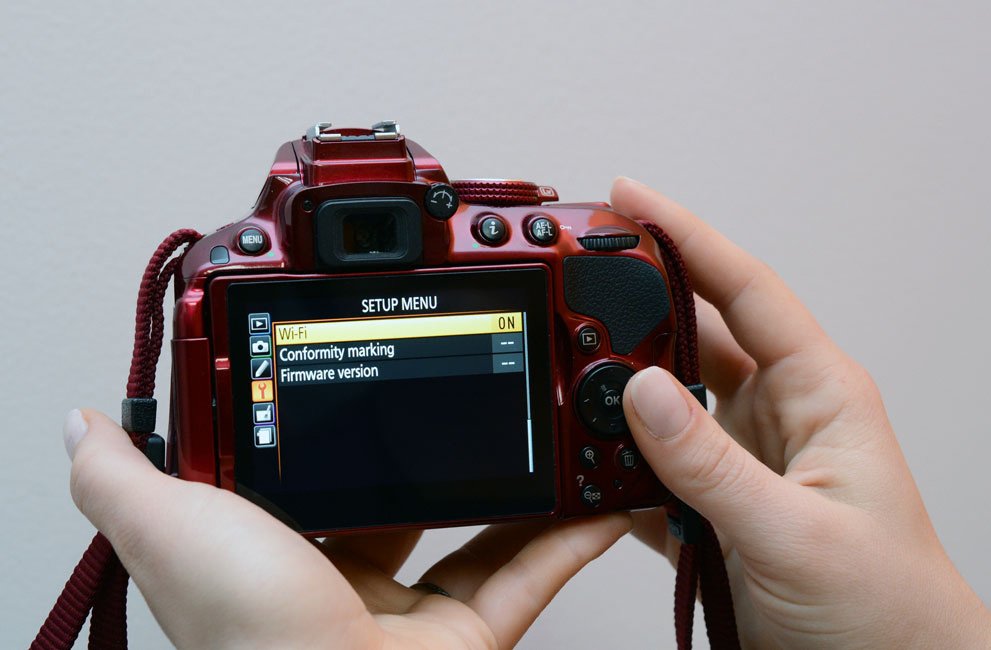
Некоторые цифровые фотокамеры Nikon оснащены встроенным модулем Wi-Fi, что позволяет легко подключать их к совместимым интеллектуальным устройствам. Настройки модуля Wi-Fi можно найти в меню настроек.
Перейдите к настройкам Wi-Fi в меню настроек и выберите пункт «Включить», чтобы активировать модуль Wi-Fi на фотокамере.
Выбрав пункт «Включить» для включения соединения Wi-Fi, вы увидите, что для пункта «Сетевое подключение» указано «ВКЛ.».
Когда сетевое подключение будет включено, в правой нижней части экрана будет мигать значок Wi-Fi, пока устанавливается соединение с интеллектуальным устройством. Когда подключение будет установлено, значок перестанет мигать.
Подключить встроенный модуль Wi-Fi фотокамеры к интеллектуальному устройству очень просто. Для устройства на базе Android™ это выполняется автоматически. Пользователям iOS нужно открыть меню «Настройки» в телефоне, перейти к настройкам Wi-Fi и выбрать имя сети (SSID). Оно начинается со слова Nikon, за которым следует набор букв и цифр. Выбрав SSID сети, можно открыть приложение Nikon Wireless Mobile Utility на интеллектуальном устройстве, поскольку подключение уже установлено (на иллюстрации показан вид экрана настроек смартфона iPhone 5 на базе iOS 7).
Когда соединение между фотокамерой и интеллектуальным устройством будет установлено, можно с помощью приложения Wireless Mobile Utility просматривать изображения на фотокамере или фотографировать, используя интеллектуальное устройство в качестве пульта дистанционного управления.
Если установлено соединение между фотокамерой и интеллектуальным устройством, можно выбрать, какие фотографии вы хотите просматривать: записанные на карту памяти фотокамеры, сохраненные в папке фотокамеры интеллектуального устройства или загруженные последними с фотокамеры на устройство.
Wi-Fi (беспроводные сети)
Установив специализированное приложение Wireless Mobile Utility на свой смартфон или планшет, вы сможете просматривать на его экране содержимое экрана фотокамеры, а также дистанционно управлять фотокамерой по беспроводной сети. Кроме того, вы можете загружать фотографии на смартфон или планшет, чтобы делиться ими через Интернет.
Функции фотокамеры
01. Перед подключением по Wi-Fi (беспроводной локальной сети) установите на свое устройство приложение Wireless Mobile Utility.
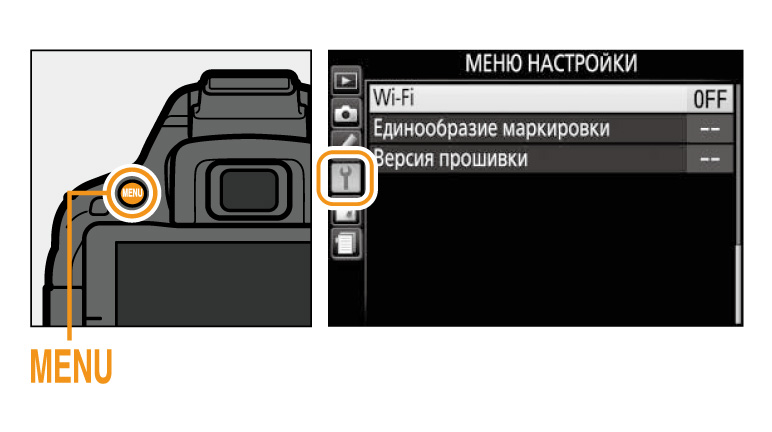
02. Включите встроенный Wi-Fi модуль фотокамеры.
Нажмите кнопку «Меню» для входа в меню, затем в меню настройки выделите «Wi-Fi» и нажмите мультиселектор вправо. Выделите «Сетевое подключение» и нажмите мультиселектор вправо, затем выберите «Включить» и нажмите «ОК». Модуль Wi-Fi будет готов к работе через несколько секунд.
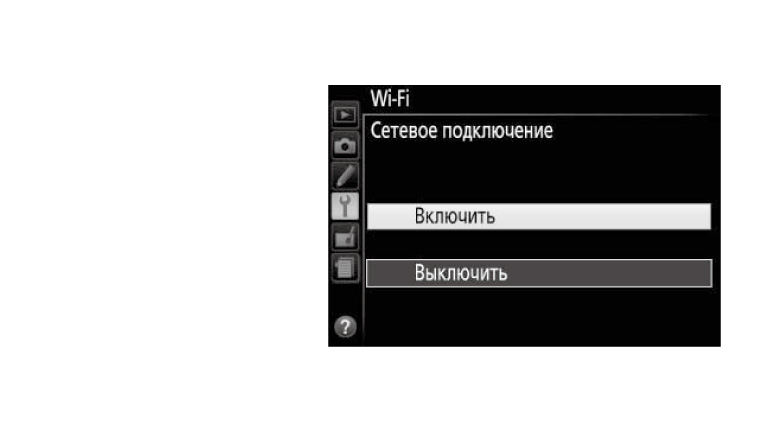
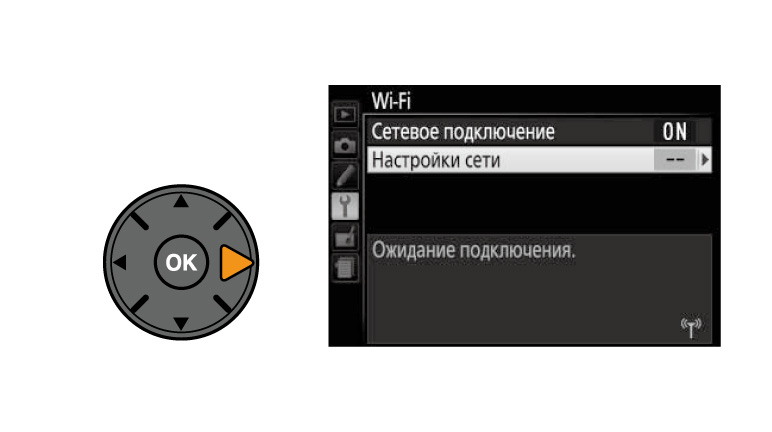
03. Выделите «Настройки сети» и нажмите мультиселектор вправо.
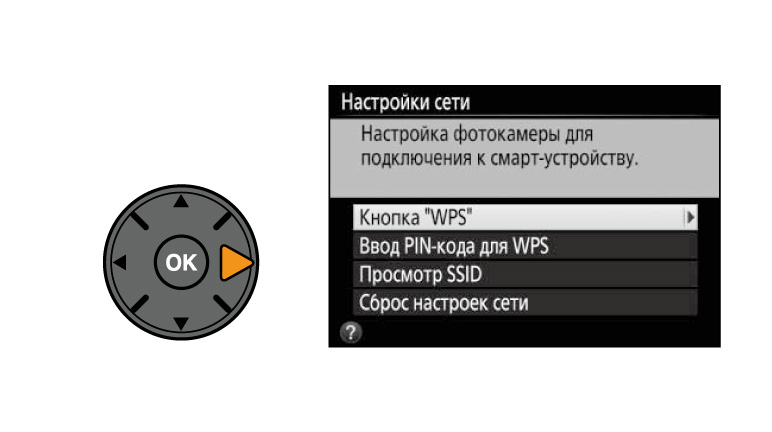
WPS (только для Android)
04. Нажмите кнопки подключения по WPS на фотокамере и на смартфоне:
Фотокамера: Выделите «Кнопка «WPS»» и нажмите мультиселектор вправо, чтобы активировать WPS-подключение на фотокамере. В течение примерно двух минут фотокамера будет ожидать от смартфона запроса на WPS-подключение. Чтобы продлить время ожидания, нажмите кнопку «OK».
Смартфон: Выберите «Настройки Wi-Fi» > «Кнопка подключения WPS».
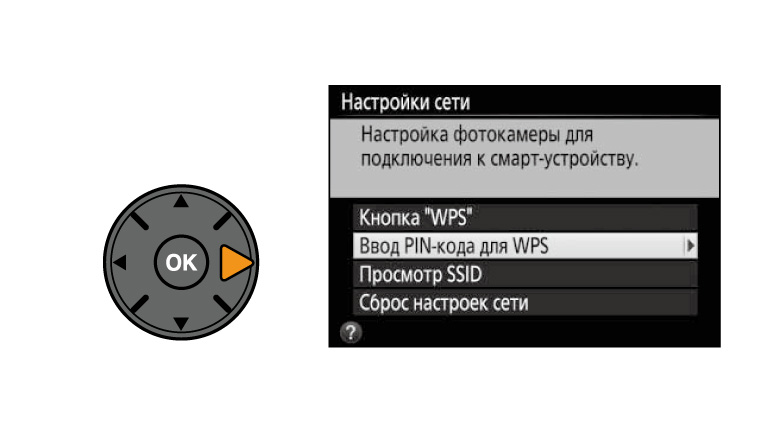
Ввод PIN (только для Android)
04. Выберите «Ввод PIN-кода для WPS» и нажмите мультиселектор вправо.
Введите PIN-код, отображаемый на смартфоне. Нажимайте мультиселектор вправо/влево для выбора цифры и вверх/вниз для изменения. После ввода нажмите «OK».
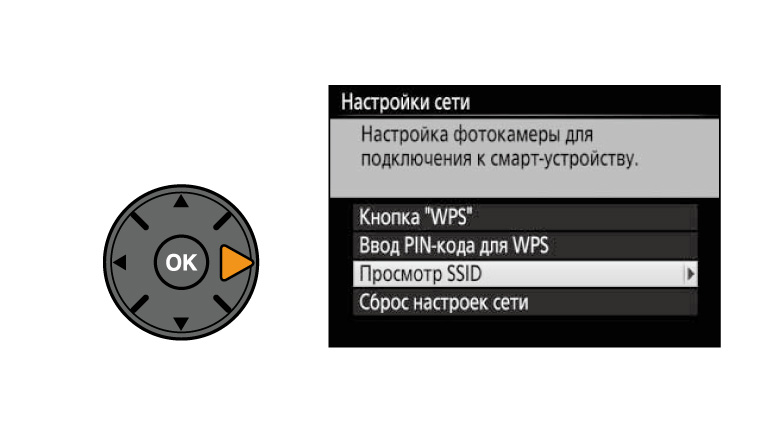
SSID (Android и iOS)
04. Выберите «Просмотр SSID» и нажмите мультиселектор вправо.
Выберите SSID с названием фотокамеры в списке доступных сетей вашего смартфона.
05. Запустите на смартфоне приложение Wireless Mobile Utility.
Откроется основное диалоговое окно.
Восстановление настроек по умолчанию:
Чтобы восстановить настройки по умолчанию, выберите «Wi-Fi» > «Настройки сети» > «Сброс настроек сети». Отобразится окно подтверждения; выделите «Да» и нажмите «OK», чтобы восстановить настройки сети по умолчанию.
Нужны ли в фотоаппарате GPS и Wi-Fi?
GPS технология развивается настолько быстро, что ее пытаются впихнуть во все, во что только возможно: телефоны, планшеты…. фотоаппараты.  Звучит это немного глупо, хотя в действительности наличие GPS модуля в фотоаппарате очень логично выглядит. Встраивают GPS в фотоаппарат для того получения отметок (координат), где именно был сделан снимок. На фотоаппарате, конечно, нельзя просмотреть отметки на карте. Координаты записываются в свойства файла, и затем, на компьютере с помощью специальной программы Вы сможете видеть саму фотографию, а рядом отметку на картах Google того места, где она была сделана.
 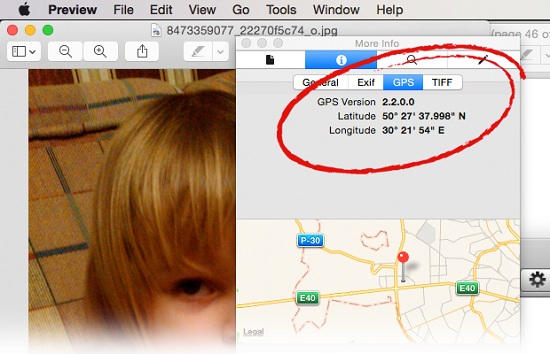 Есть много противников использования данной технологии, ведь она сильно увеличивает стоимость фотоаппарата. На самом деле GPS модули нынче недорогие, и их применение вполне оправдано. Часто ли Вам приходилось просматривать старые фотографии природы, пейзажей, но при этом Вы не могли вспомнить, где именно они были сделаны. Вот именно для этого и была придумана идея встраивать GPS технологии в фотоаппараты. К тому же, GPS данные годятся для публикации фото в соцсетях, что нынче так можно. Так друзья сразу смогут видеть, где было сделано фото. Очень удобно! Кстати, GPS-модули могут быть встроенными или отдельными. Отдельные продаются, ВНИМАНИЕ, отдельно, и достаточно широкий спрос на них позволяет думать, что действительно они полезны.
Зачем wi-fi в фотоаппарате?
- Освобождение пользователя от звена меду интернетом в виде компьютера и фотоаппаратом. Теперь фотоаппарат представляет собой тот же компьютер, менее удобный, но компьютер с доступом в интернет. Его больше не нужно подключать к ноутбуку по кабелю, чтобы перекинуть фотки, а затем выложить их в социальную сеть или на файлообменник, облачный сервис. Все это можно сделать непосредственно с фотоаппарата: отщелкали прекрасные кадры, «залили» их в интернет, попивая кофе в любой кафешке со свободной wi-fi точкой.
- Беспроводной обмен данными с телевизором, например. Часто, чтобы демонстрировать видео или фотоснимки на экране телевизора, фотоаппарат нужно подключать по кабелю или вынимать флэшку и вставлять ее в разъемы в телевизоре. Это немного неудобно. Другое дело – беспроводная связь Wi-Fi, которая позволит без этих ненавистных проводов произвести те же операции.
Похожие статьи


Ответить Отменить ответ
- IT новости
- Рейтинги смартфонов
- Обзоры новинок
- Сравнения смартфонов
- Скидки ��
- Планшеты
- Ноутбуки и компьютеры
- Телевизоры
- Фото- и видеокамеры
- �� Контакты
- Распродажа смарт-часов: KUMI KU6 Meta и GW5 можно взять дешевле
- Распродажа пылесосов: Dreame P10 Pro и Dreame Bot D10s можно взять по большой скидке
- Распродажа в OZON: крутой фен Soocas Airfly P1 и электробритва SOOCAS S5 доступны дешевле рынка
- Удаляем зубной налет в 7 раз лучше, чем обычно. Зубная щетка SOOCAS X3U справится легко
- Профессиональная чистка зубов на дому: ирригатор SOOCAS W3 Pro с этим легко справится