Электронная подпись 2023: получаем в ФНС

Все меняется, появляются новые требования, законодательство подкидывает новые задачи и вот снова интересный квест для бухгалтеров и руководителей.
Рекомендую не паниковать, спокойно сдавать текущие отчеты и размеренно двигаться в сторону ФНС. Почему так?
Примерно год назад мы помогали вам получить новые ЭЦП для директоров и ИП. Тогда наш партнер по отчетности УЦ «Калуга –Астрал» прошел аккредитацию на выдачу ЭЦП и все подписи, выданные после 30 июня 2021, действовали до истечения их срока действия, т.е. 1 год (об этом опубликовано письмо № ОП-П15-085-33604 от Минцифры). И вот действие таких подписей походит к концу 31.12.2022 года.
С 1 января 2022 года выдача ЭЦП была перенаправлена полностью в ФНС и УЦ ФНС.
На данный момент, по данным сайта ФНС, доверенными лицами УЦ ФНС России являются: ПАО «Сбербанк России»(клиенты банка имеют возможность получить КЭП без личного визита), АО «Аналитический центр», Банк ВТБ(ПАО), АО «ЕЭТП», АО «Тинькофф Банк», АО «Электронная Москва», ПАО «Промсвязьбанк».
Что сейчас делать?
Если сейчас вы сдаете текущую отчетность с помощью подписи от «Калуга-Астрал» – сдавайте. Времени достаточно, чтобы использовать действующую ЭЦП. Но ваш руководитель уже может идти в ФНС за новой подписью.
! Для получения ЭЦП в ФНС необходимо личное присутствие руководителя или ИП
Для подачи заявления в ФНС иметь с собой:
- Паспорт (документ, удостоверяющий личность);
- СНИЛС;
- ИНН физического лица и (или) юридического лица;
- Носитель ключевой информации (токен) формата USB Тип-A, сертифицированный ФСБ России или ФСТЭК России (если у вас уже есть токен, можете использовать его).
Какие сроки?
Срок действия сертификатов ЭЦП, выданных УЦ «Калуга-Астрал» и другими коммерческими Удостоверяющими центрами, не входящими в перечень ФНС, заканчиваются 31 декабря 2022 года. Не откладывайте это на предновогодние дни! Возможны сбой систем и другие непредвиденные обстоятельства.
Директор/руководитель/ИП может получить ключ вне зависимости от вашего графика отчетности. Главное, сообщите ему об этом в ближайшее время.
Если у вас намечается смена директора, идет реорганизация и другие изменения в компании – обращайтесь в ФНС после внесения новых данных в ЕГРЮЛ/ЕГРИП.
Где взять токен?
Приобрести электронный носитель подписи можно у производителей, их дистрибьюторов, у операторов электронного документооборота (ООО «Калуга –Астрал» по адресу Площадь Труда 1, оф 808), доверенных лиц УЦ ФНС России, в вендинговых аппаратах, установленных в налоговых инспекциях.
Что делать после получения ЭЦП?
После того как ваш руководитель или ИП получили новые подписи, их необходимо прописать в ваших программах.
! ВАЖНО убедиться, что на вашем компьютере/сервере стоит сертификат криптопровайдера КриптоПро CSP, так как только он работает с новыми КЭП от ФНС.
Предлагаем несколько вариантов решения вопроса по установке новой подписи:
1. Если у вас заключен договор ИТС ПРОФ, ИТС СТАНДАРТ, ИТС МАКСИМУМ с франчайзинговой сетью «ИнфоСофт» и вам необходима наша помощь, то мы запланируем для вас услуги сервис-инженера. Вам достаточно связаться с менеджером франчайзи «ИнфоСофт». Специалист поможет правильно сформировать заявление на перевыпуск ЭЦП.
2. Также вы можете сформировать заявление самостоятельно (см. инструкцию ниже), если у вас договор ИТС ТЕХНО или в штате есть сотрудник, отвечающий за данные вопросы.
3. Вам доступна бесплатная техподдержка от АО «Калуга-Астрал» по телефону 8-800-700-86-68.
Для вашего максимального удобства мы разработали подробную инструкцию, которой может воспользоваться как бухгалтер, директор, так и технические службы вашей компании.
Подпишитесь на дайджест!
Подпишитесь на дайджест, и получайте ежемесячно подборку полезных статей.
Инструкция по добавлению сертификата изданного УЦ ФНС в сервисе 1С-Отчетность
Перед отправкой заявления необходимо вставить ключевой носитель с электронной цифровой подписью (ЭЦП), полученной в аккредитованном удостоверяющем центре.
В нашем случае — это УЦ ФНС. УЦ ФНС выпускает электронные подписи на токенах под управлением СКЗИ КриптоПро CSP.
Для отправки заявления на добавление новой ЭЦП полученной УЦ ФНС в существующую учетную запись в сервисе 1С-Отчетность перейдите в раздел Отчеты (рис1):
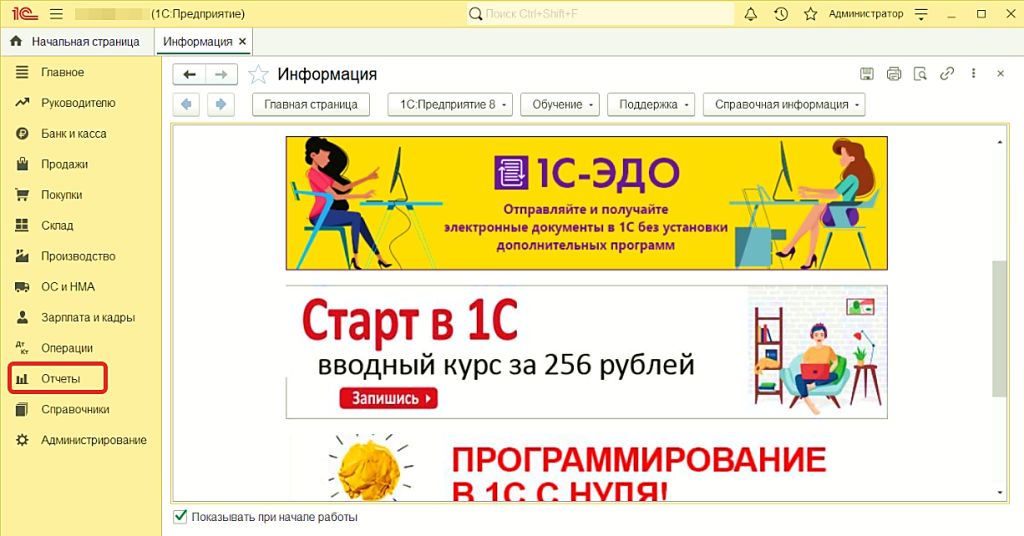
Рисунок 1 – Раздел отчеты
Далее выберете пункт Регламентированные отчеты (рис.2):
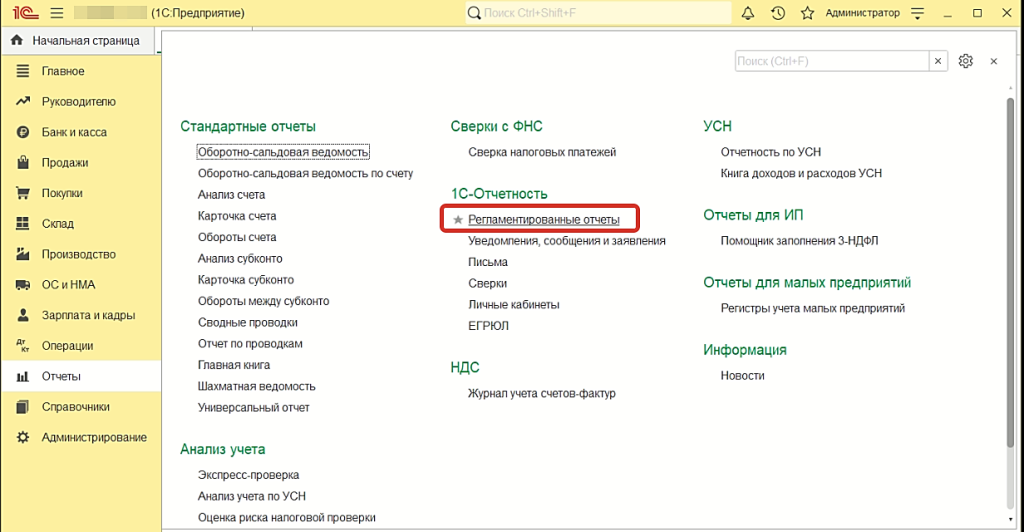
Рисунок 2 – Регламентированные отчеты
Откроется раздел сервиса 1С-Отчетность. Перейдите в раздел Настройки (рис.3):
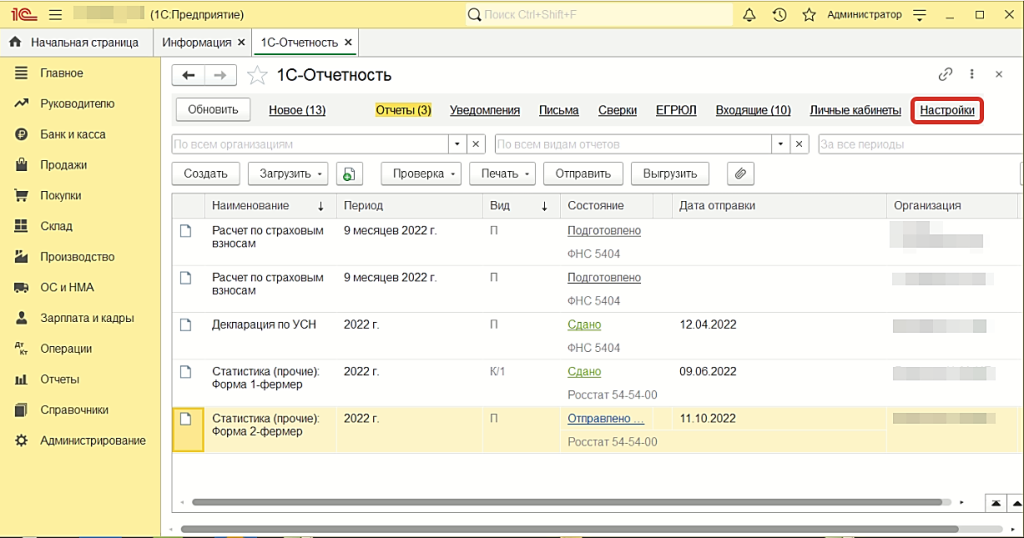
Рисунок 3 – Раздел сервиса 1С-Отчетность
Если организаций несколько, выберете из выпадающего меню необходимую и нажмите кнопку Заявление на продление 1С-Отчетности или изменение реквизитов (рис. 4):
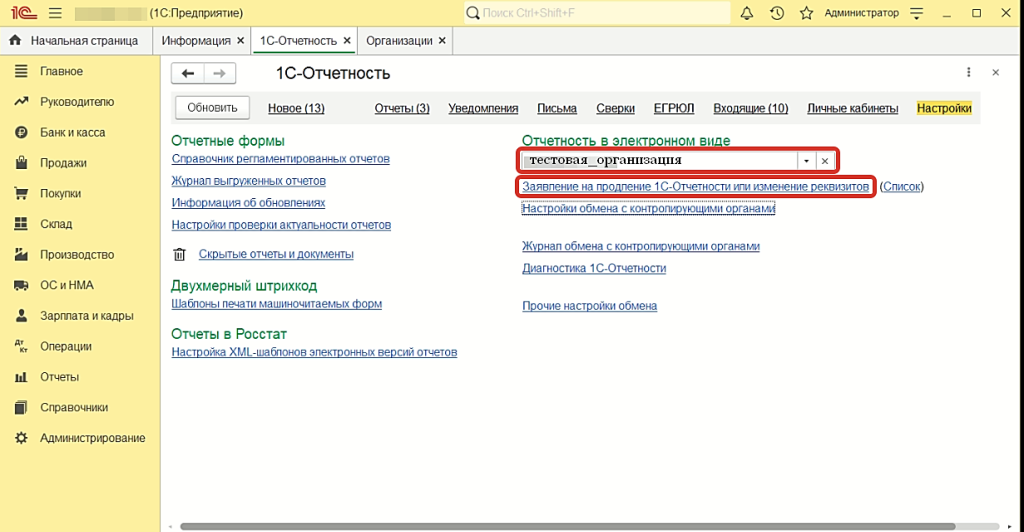
Рисунок 4 – Раздел Настройки
Откроется мастер заполнения заявления. Для выбора сертификата УЦ ФНС при отправке заявления на изменение в поле Сертификат установите галочку (1), затем выберите Использовать существующий сертификат (2) и нажмите Выбрать (3) (рис.5):
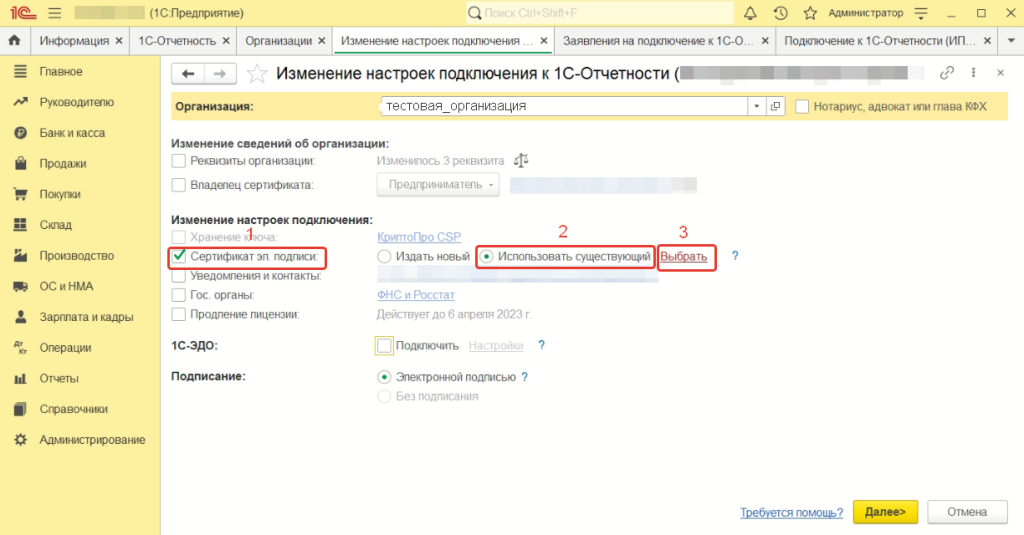
Рисунок 5 – Мастер заполнения заявления
В открывшемся окне Сертификаты укажите требуемый сертификат, обратив внимание на издателя и срок действия, затем нажмите кнопку Выбрать (рис.6):
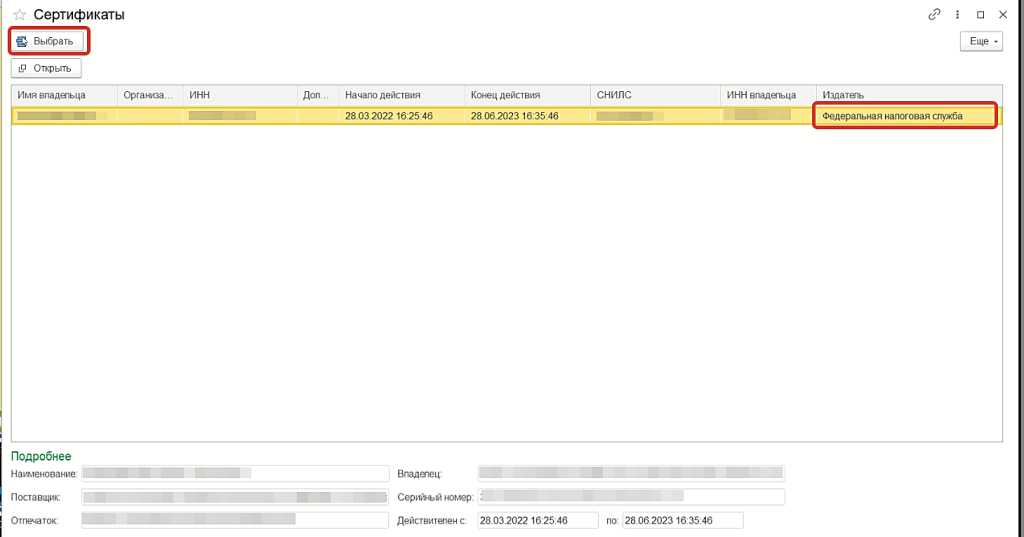
Рисунок 6 – Окно Сертификаты
! Важно: если сертификат не отображается в окне Сертификаты может быть несколько причин:
1. Проверьте актуальный ли у вас релиз конфигурации. Если релиз устарел, необходимо произвести обновление с установкой патчей.
2. Необходимо произвести установку сертификата КриптоПро CSP в систему. Для этого можно воспользоваться инструкцией.
3. Необходимо проверить реквизиты, указанные в сертификате, и выполнить действия, указанные в инструкции.
4. На компьютере произвести настройку работы с токенами по инструкции.
После выбора сертификата появится окно с предупреждением (рис.7). Нажмите кнопку ОК:
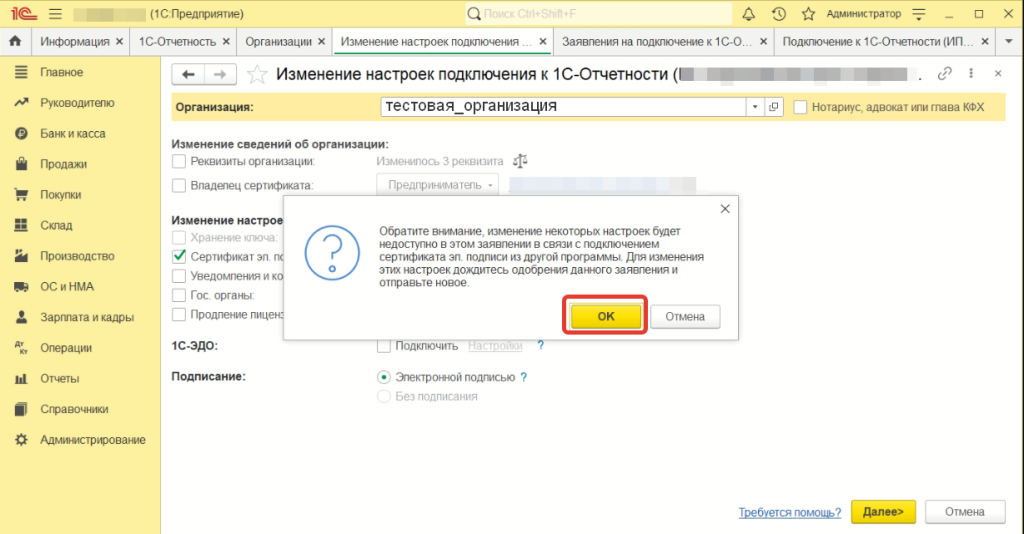
Рисунок 7 – Окно с предупреждением
Далее проверьте, что выбран верный сертификат, и нажмите кнопку Далее (рис.8):
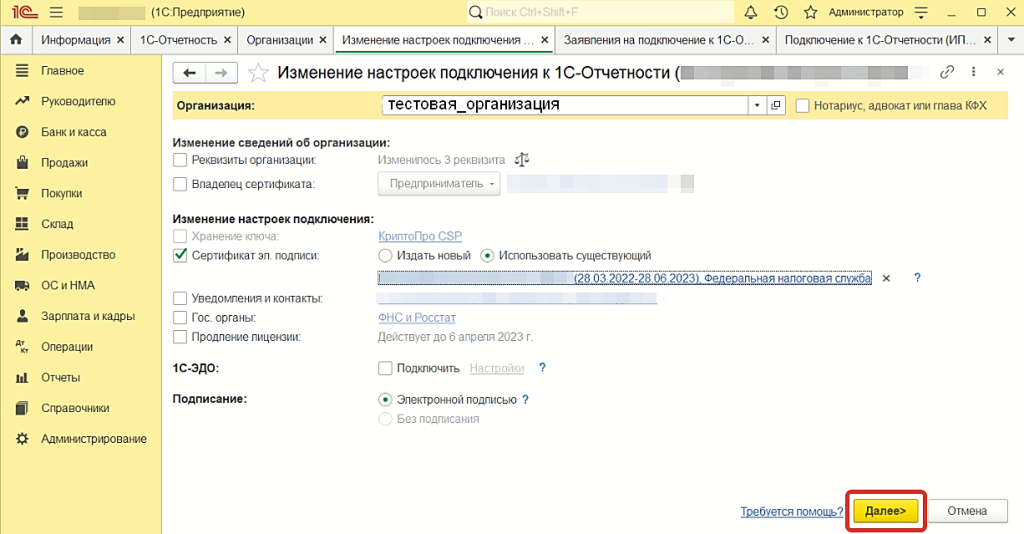
Рисунок 8 – Мастер заполнения заявления
Ознакомьтесь с сформированным заявлением, после чего нажмите кнопку Подписать и отправить (рис.9):
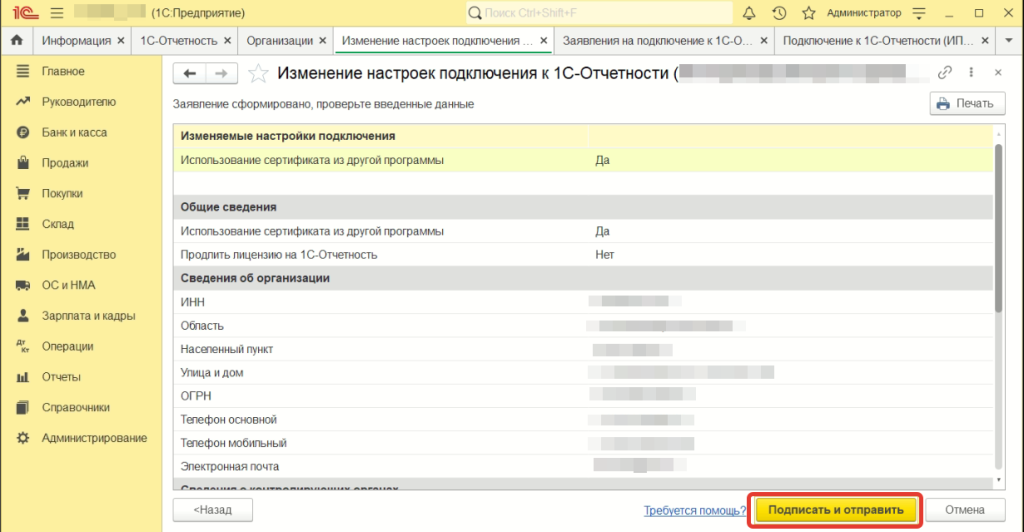
Рисунок 9 – Сформированное заявление
В случае успешной отправки появится следующее окно (рис.10). Далее необходимо обратится в обслуживающую организацию, сообщить ИНН организации, по которой произвелась отправка заявления, для того чтобы менеджер документооборота смог ее обработать. Пока сотрудники обслуживающей организации не отправят заявление в дальнейшую обработку, создание сертификата не начнется и статус заявления не изменится.
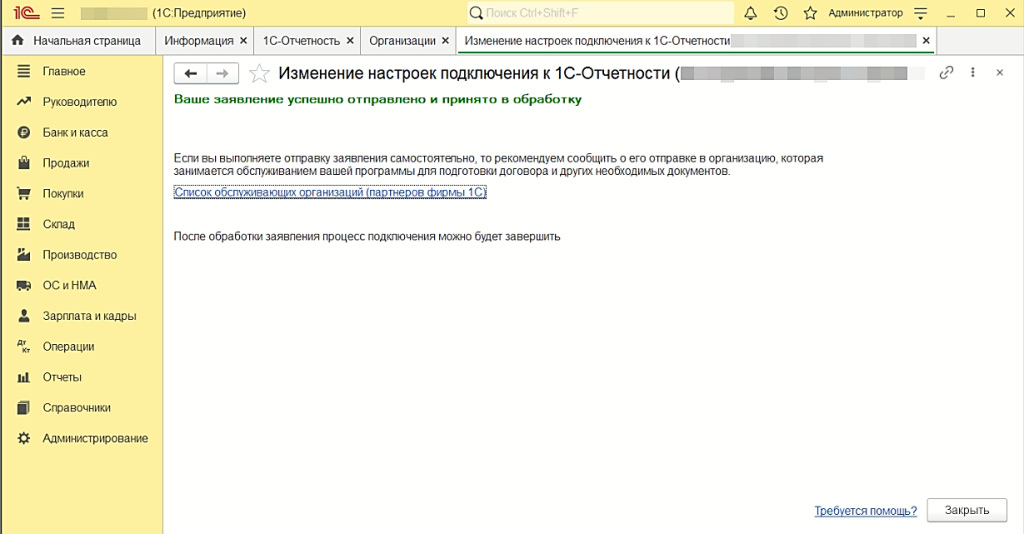
Рисунок 10 – Отправленное заявление
После обработки заявления в программе появится всплывающее окно с уведомлением об обработке заявления (рис.11). Для завершения настроек необходимо нажать кнопку Настроить автоматически:
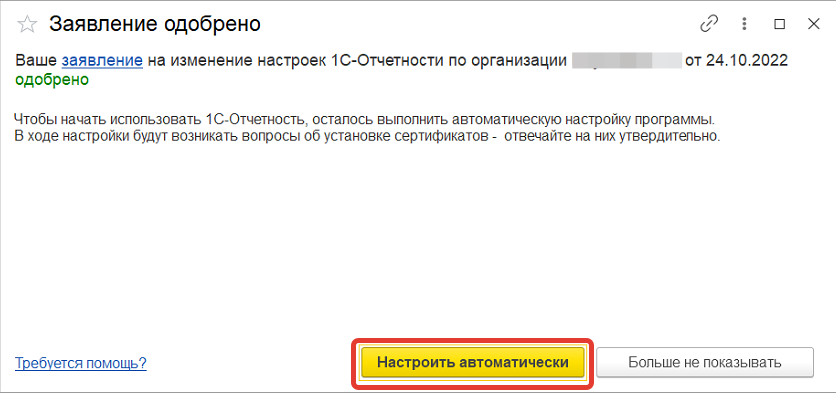
Рисунок 11 – Уведомление об обработанном заявлении
Далее появится окно с уведомлением об успешной настройке (рис.12):
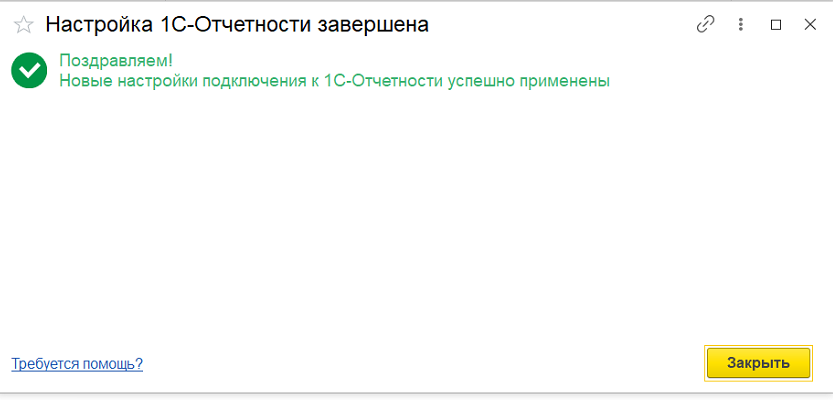
Рисунок 12 – Уведомление об успешной настройке
Если по каким-то причинам уведомление не появилось, необходимо перейти в список заявлений. Для этого перейдите в Отчеты → Регламентированные отчеты. Далее нажмите Настройки (1) → Список (Список заявлений) (2) (рис. 13):
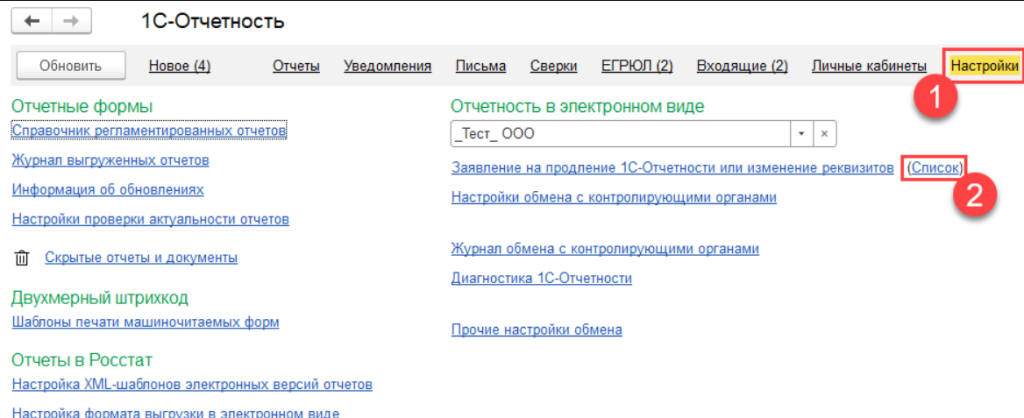
Рисунок 13 — Раздел Настройки
В открывшемся окне Заявления на подключение к 1С-Отчетности необходимо выбрать организацию из выпадающего списка (если их несколько), по которой производилась отправка заявления, и нажать кнопку Обновить статусы заявлений (рис. 13):
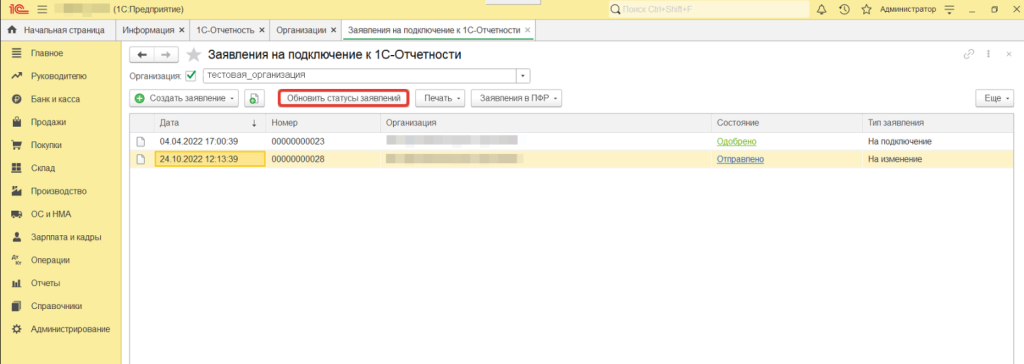
Рисунок 13 – Заявления на подключение к 1С-Отчетности
После смены состояния заявления на Одобрено можно производить отправку отчетов с подписанием новой ЭЦП.
Мы уверены, что период по смене ЭЦП пройдет для вас легко.
Воробьева Олеся, менеджер по развитию ИТС франчайзи «ИнфоСофт».
Казанцева Мария Сергеевна, главный специалист направления «Сервисное обслуживание» франчайзи «ИнфоСофт».
Использование сертификата ФНС для подключения к сервису 1С-Отчетность

В сервисе 1С-Отчетность доступна возможность использования не только сертификата выпущенного УЦ АО Калуга Астрал, но и сертификата, полученного в ФНС.
Обязательные условия для использования ЭЦП от ФНС на локальном ПК: На вашем компьютере должно быть установлено средство СКЗИ КриптоПро CSP. Для приобретения программы вы можете обратится к вашему менеджеру, любым удобным для вас способом. Для установки можно воспользоваться инструкцией.
Для выпуска ЭЦП от ФНС обратитесь в операционной зал налогового органа вашего региона.
С собой необходимо иметь следующие документы:
- Документ, удостоверяющий личность.
- СНИЛС.
- дополнительные документы или их надлежащим образом заверенные копии: ИНН заявителя физического лица; ИНН организации; ОГРН юридического лица; ОГРНИП.
- Носитель ключевой информации (токен) для записи сертификата и ключа электронной подписи. Приобрести такие носители можно у дистрибьюторов производителей и в специализированных интернет-магазинах. Кроме того, можно использовать уже имеющиеся носители при условии их соответствия требованиям. Один ключевой носитель подходит для хранения до 32 экземпляров КЭП и сертификатов к ним.
- Документацию на ключевой носитель информации (сертификат соответствия):
- сертификат соответствия ФСТЭК России, в случае применения носителя без встроенного средства криптографической информации. Например: Rutoken-S, Rutoken-Lite, JaCarta, E-Smart.
- формуляр на СКЗИ и сертификат соответствия ФСБ России, в случае применения носителя со встроенным средством криптографической защиты информации (СКЗИ). Например, РуТокен ЭЦП, JaCarta ГОСТ, E-Smart ГОСТ.
После получения ЭЦП от ФНС необходимо отправить заявление из базы 1С.
Отправка заявления из 1С

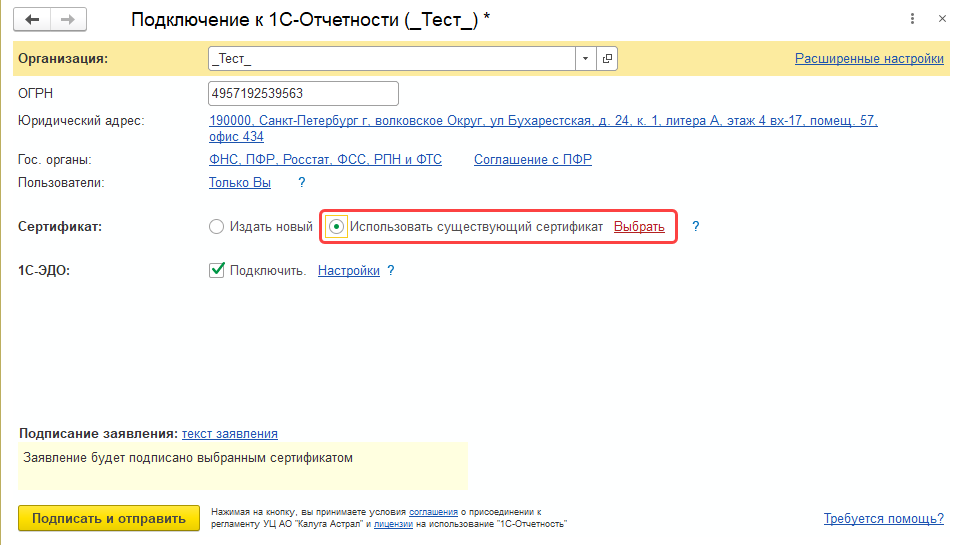
Для выбора сертификата стороннего УЦ, в окне мастера создания заявления на подключение в поле «Сертификат» укажите вариант «Использовать существующий сертификат» и нажмите кнопку Выбрать:
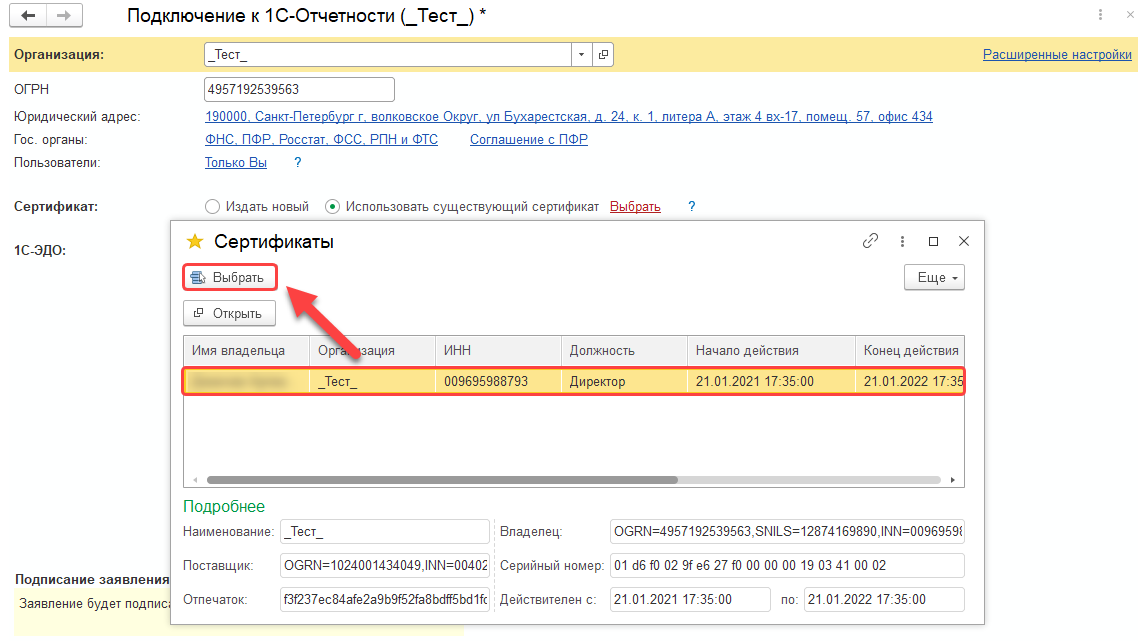
В открывшемся окне «Сертификаты» укажите требуемый сертификат и нажмите кнопку Выбрать:
В случае возникновения ошибки:
В заявлении по 1С-Отчетности не удается выбрать сертификат ФНС, если в нем указано сразу 2 ИНН — организации и физ. лица. Такой сертификат не отображается в списке выбора
Необходимо установить патч EF_10234069. Инструкция по установке патчей здесь
Дополнительная информация по прохождению идентификации Абонента в случае использования сертификата СУЦ:
- Если вы используете сертификат СУЦ при первичном подключении то идентификация в офисе не требуется.
- Если вы используете сертификат СУЦ при первичном подключении для подписания заявления на выдачу сертификата УЦ Калуга Астрал, то к заявлению требуется прикрепить копию СНИЛС и паспорта.
- Обязательное условие: Сертификат СУЦ должен быть выдан на ту организацию и того человека, который будет подписантом в сервисе 1С-Отчетность.
Обязательно сообщите нам после отправки заявления любым удобным способом:
- оставив заявку в личном кабинете в разделе «Техподдержка»;
- написав в WhatsApp по номеру +7 495 786-59-15;
- в чате на нашем сайте в правом нижнем углу;
- по телефону горячей линии 8 800 301-78-58.
ЭЦП от доверенного лица УЦ ФНС России
За получением ЭЦП также можно обратиться к Доверенным лицам УЦ ФНС России:
Если руководитель не является клиентом Сбербанка, можно обратиться в отделения СберБизнес по определенным адресам:
- Москва, Пресненская набережная, д.2, ком.348
- Москва, Старокочаловская, д.1, корп. 1
- Москва, Люблинская, д.157, корп. 3
- Москва, Большая Андроньевская, д. 6
- Москва, Садово-кудринская, д.25, стр. 1
Машиночитаемая доверенность, сертификаты и ключи в 1С Отчетность

Вопрос сдачи отчетности через 1С с помощью ЭЦП (электронной цифровой подписи, или просто ЭП) актуален как для руководителей крупного бизнеса, так и небольших ИП с ведением бухгалтерского учета на аутсорсинге.
Для этого необходимо оформить ЭЦП на сотрудника и доверенность, подтверждающую его полномочия во всех инстанциях. Электронная подпись регистрируется и закрепляется в сервисе отправки отчетности 1С.
- привязку ЭЦП в 1С-Отчетность;
- как оформить перевыпуск сертификата через 1С;
- как оформить машиночитаемую доверенность (МЧД) для отправки отчетности в ФНС, СФР и другие контролирующие органы.
Как привязать ЭЦП в сервисе 1С-Отчетность
Для использования в сервисе 1С-Отчетность нужна усиленная квалифицированная электронная подпись (УКЭП), которая удовлетворяет критериям:
- выпущена аккредитованным УЦ;
- действует на момент отправки заявления;
- оформлена на законного представителя.
Если условия соблюдены, можно приступить к регистрации.
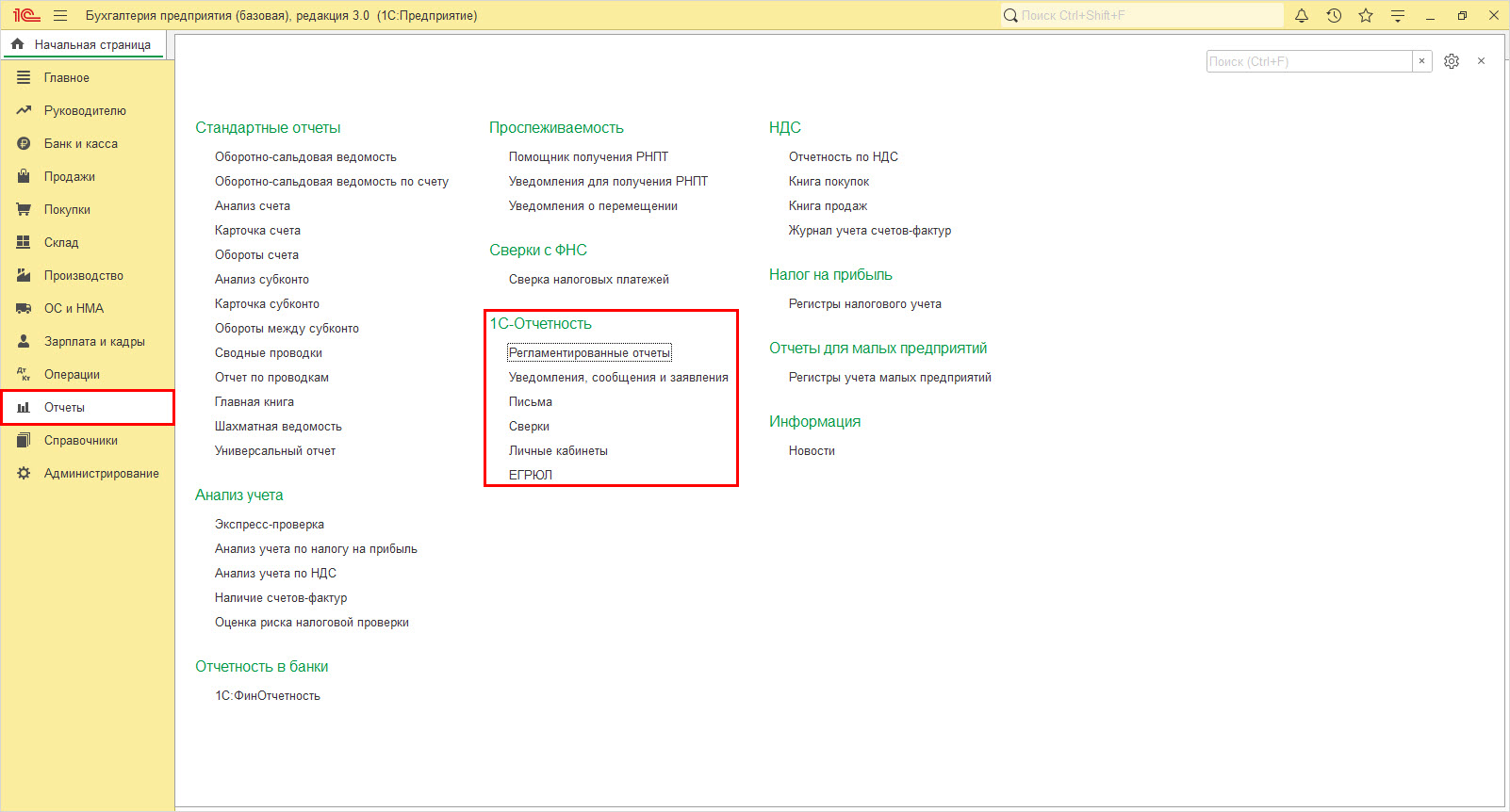
Шаг 1. Откройте блок 1С-Отчетность – меню «Отчеты».
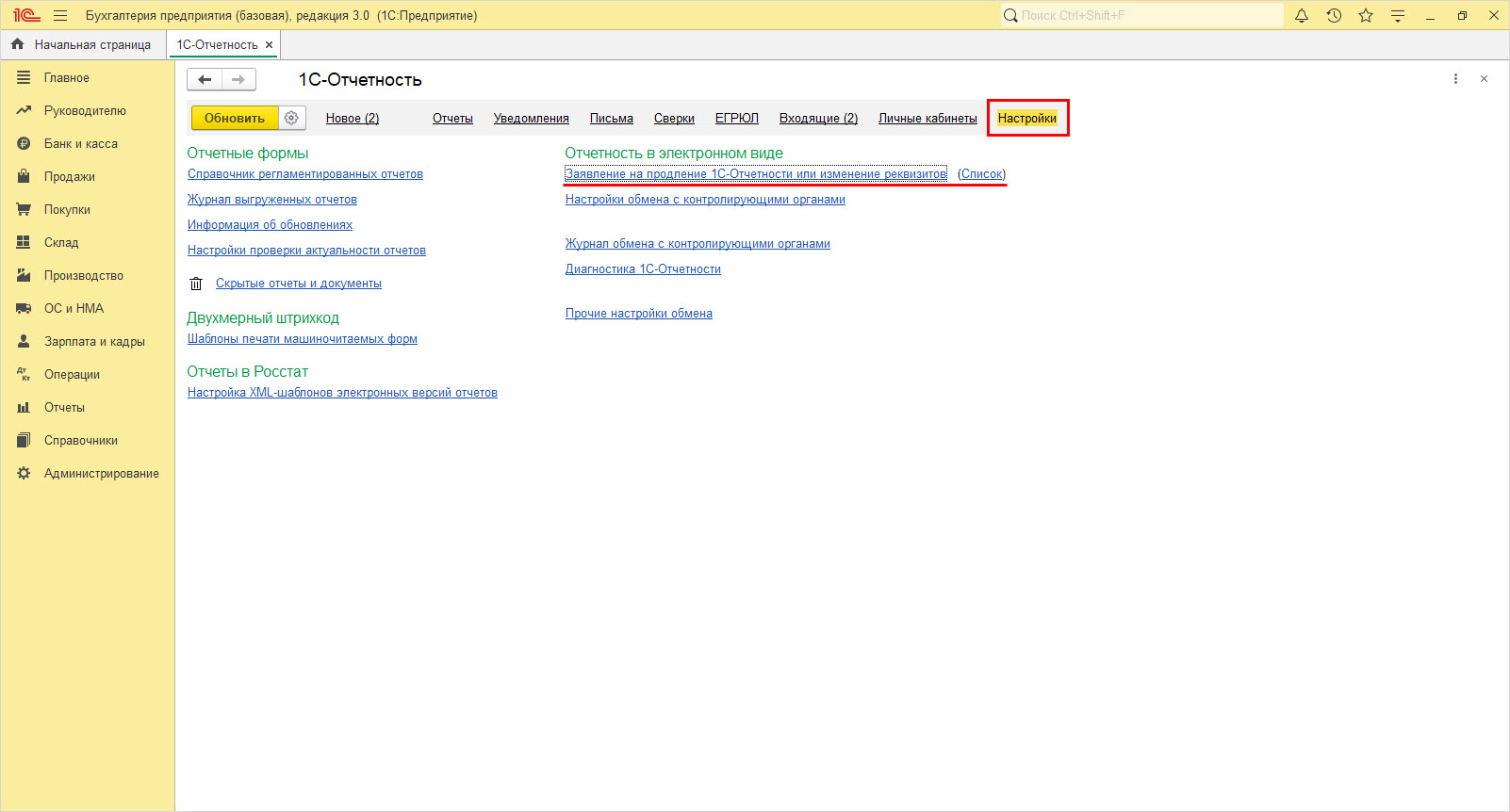
Шаг 2. Переключитесь на вкладку «Настройки» – блок «Отчетность в электронном виде».
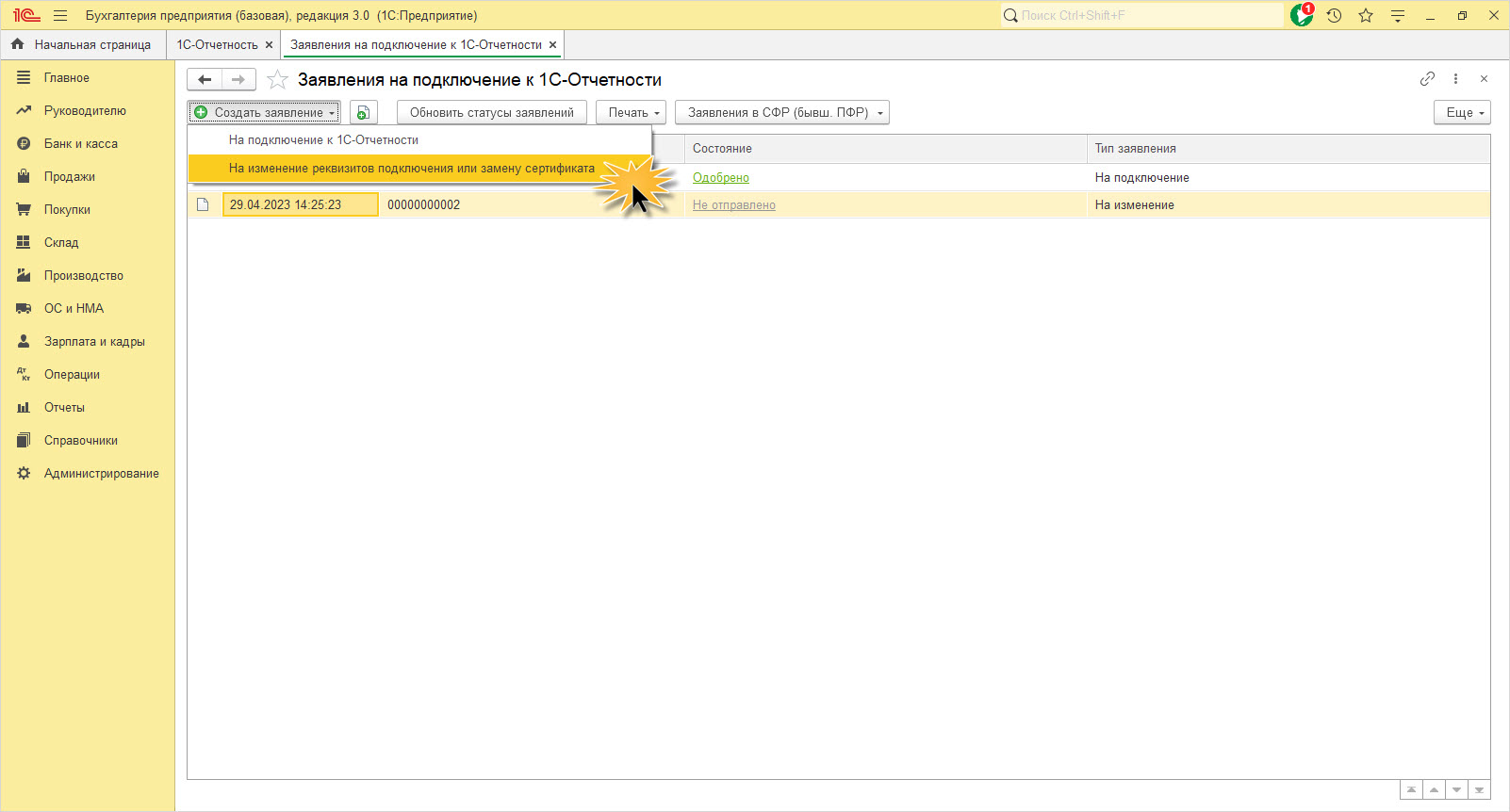
Привязать новую ЭЦП можно двумя способами:
- Нажав гиперссылку «Заявление на продление 1С-Отчетности или изменение реквизитов».
- Список – «Создать заявление». Перейти к строке – «На изменение реквизитов подключения или замену сертификата».
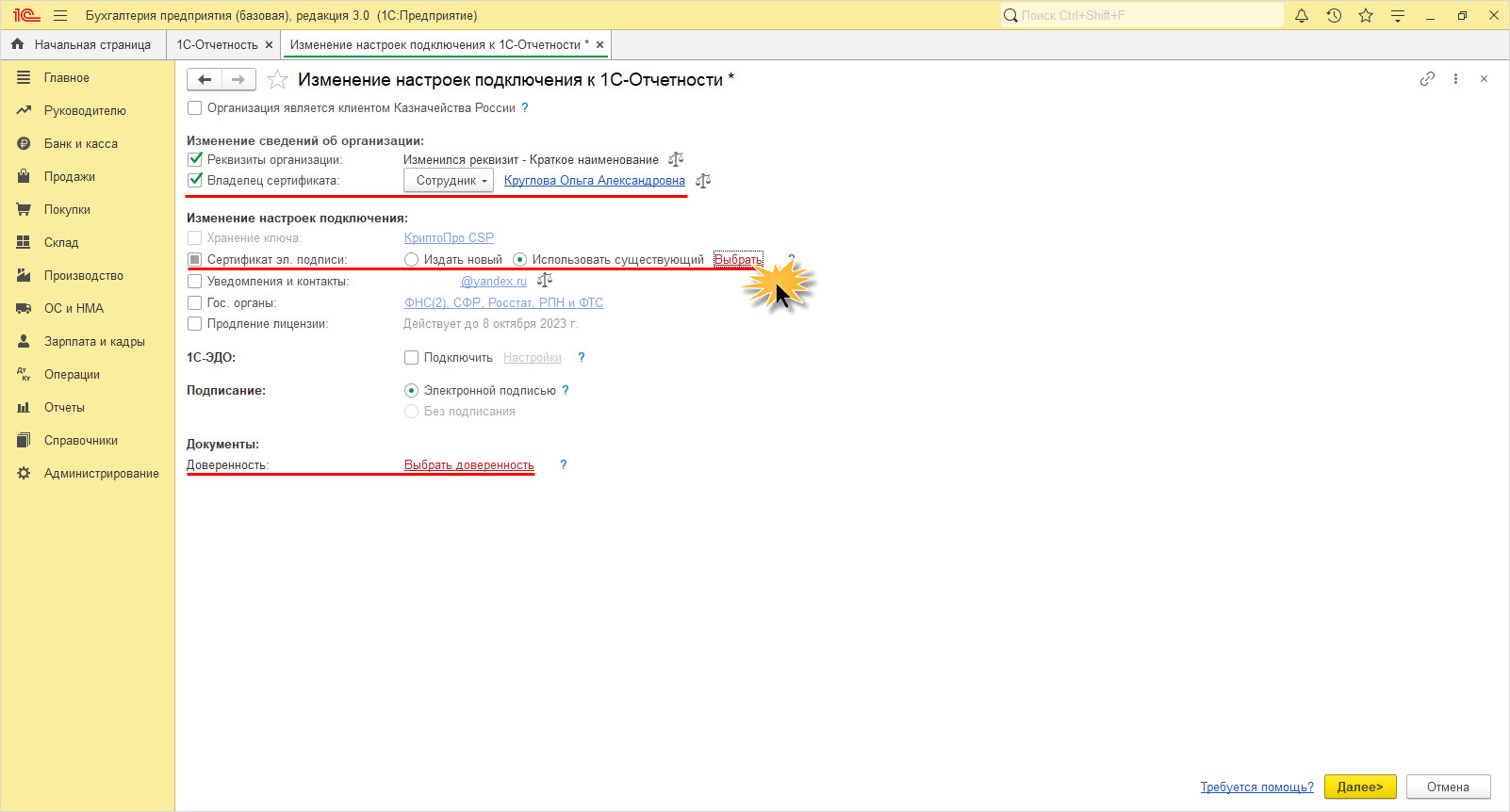
В предложенных вариантах, откроется карточка «Изменение настроек подключения к 1С-Отчетности».
Шаг 3. Укажите сотрудника – владельца прикрепляемой ЭЦП. в строке «Сертификат эл.подписи», установите переключатель «Использовать существующий» и перейдите по ссылке «Выбрать».
Шаг 4. Укажите прикрепляемый сертификат.
Произведем привязку ЭЦП представителя, выпущенного Федеральной налоговой службой.
Поменять сертификат в 1С-Отчетность можно путем отправки сведений о новом уполномоченном и его электронной подписи.
Заменить сертификат в 1С и отправлять отчетность можно после отправки и одобрения заявки.
Шаг 5. Подтвердите действие, нажав «Ок».
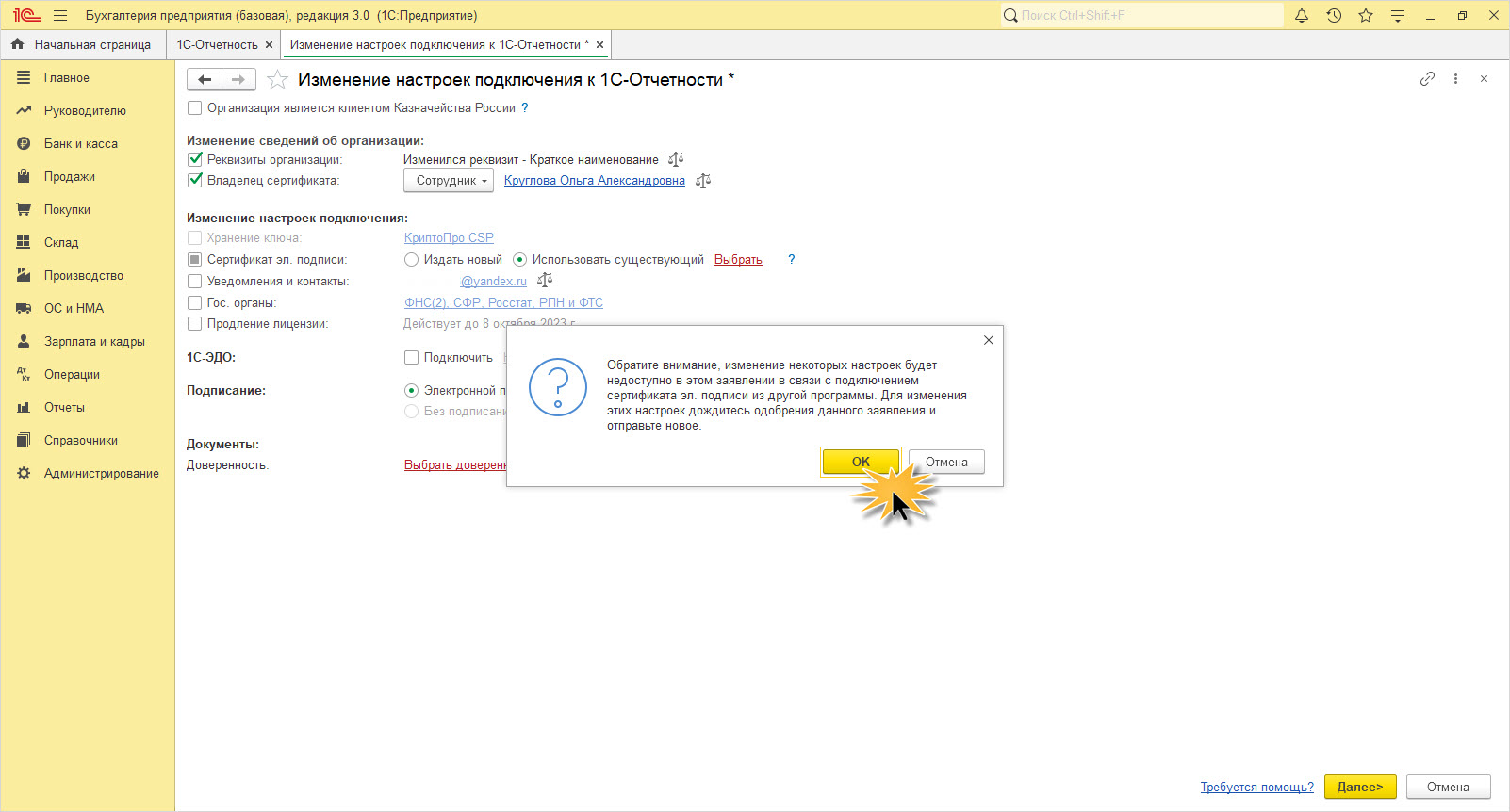
Новый сертификат закреплен в заполняемой форме.
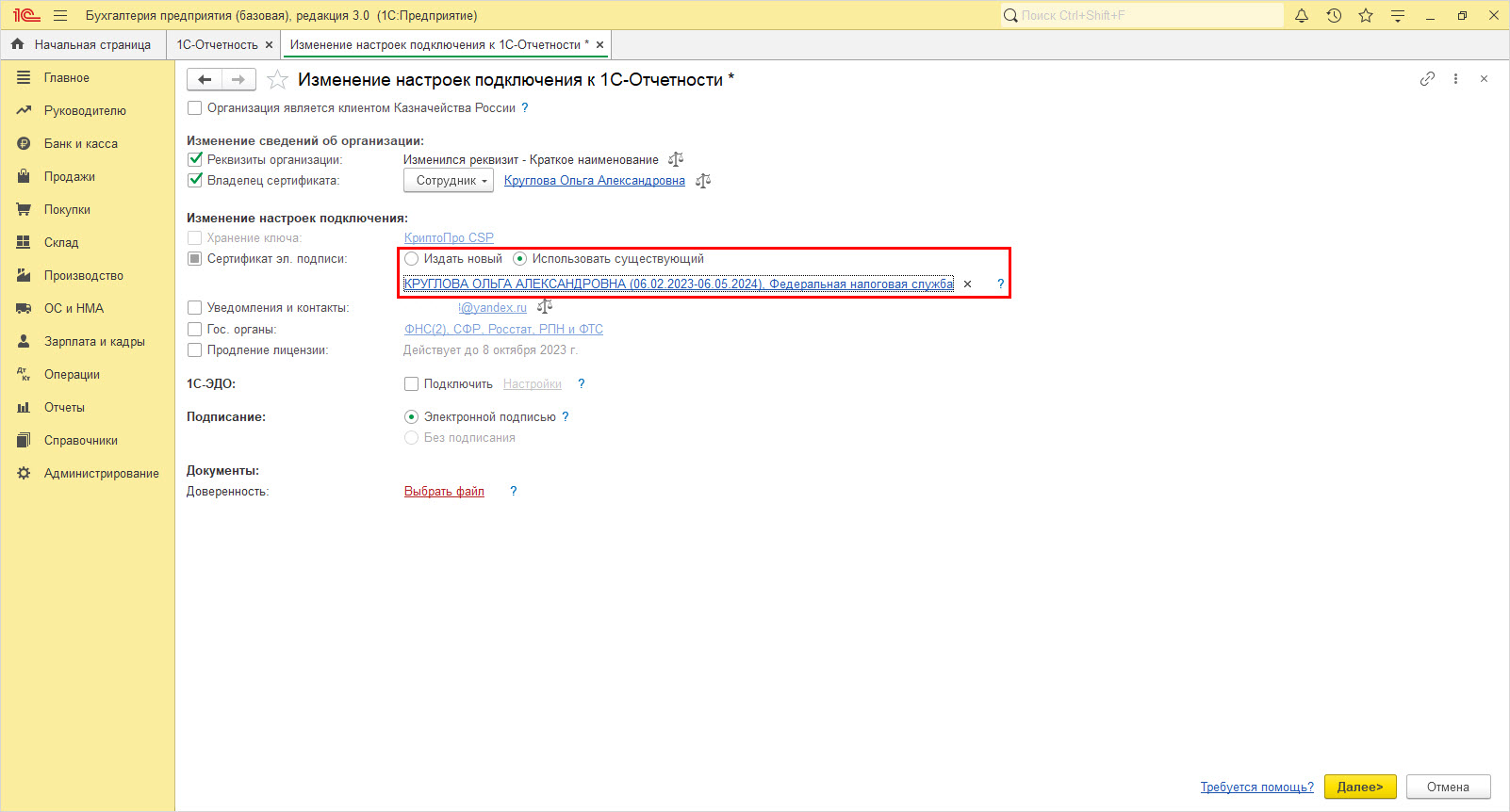
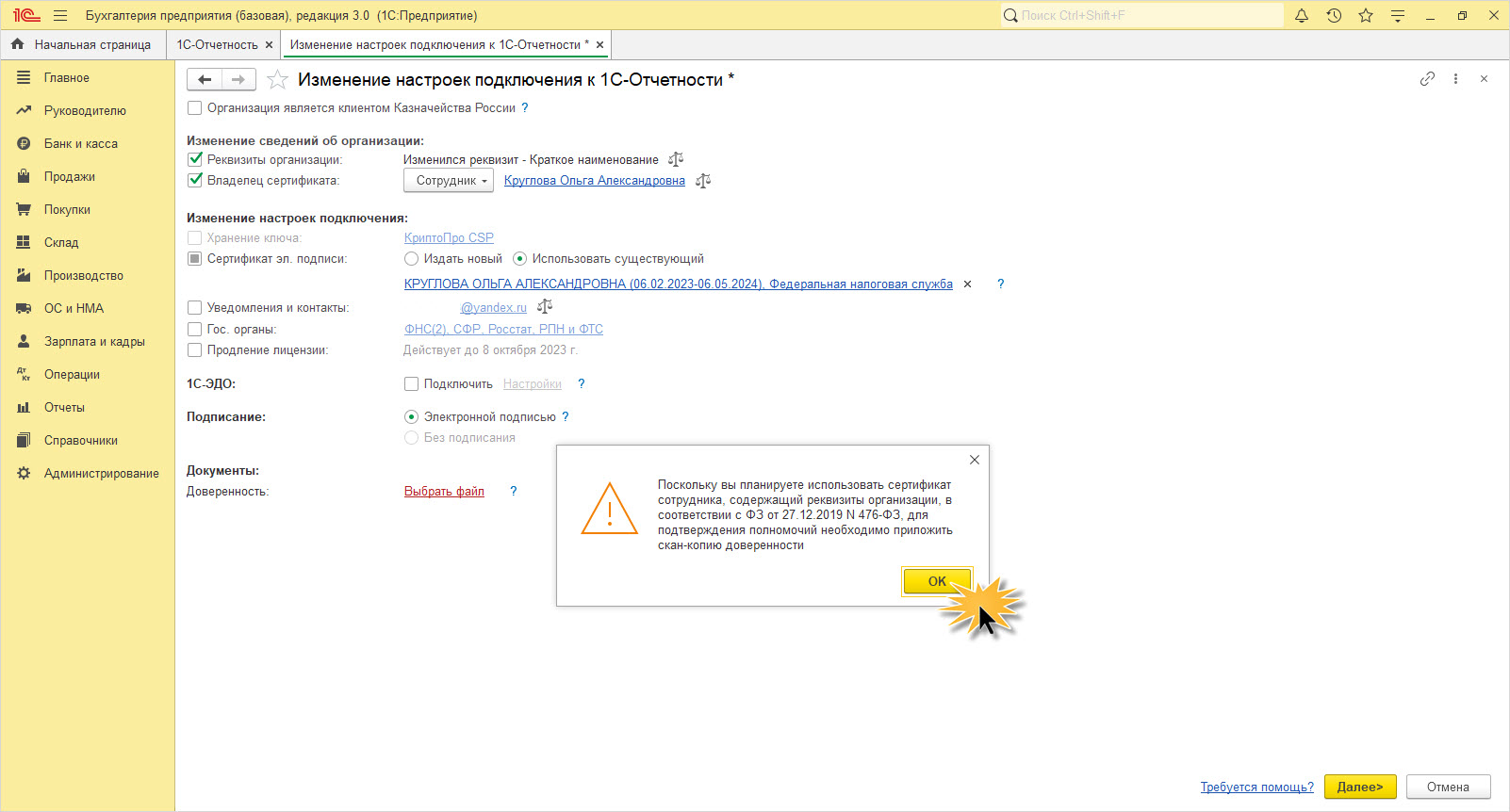
Компетенции представителя подкрепляются доверенностью, подгружаемой в поле «Документы» – «Доверенность» – гиперссылка «Выбрать файл».
Шаг 6. Прикрепив файл МЧД, отправьте заявление – кнопка «Далее».
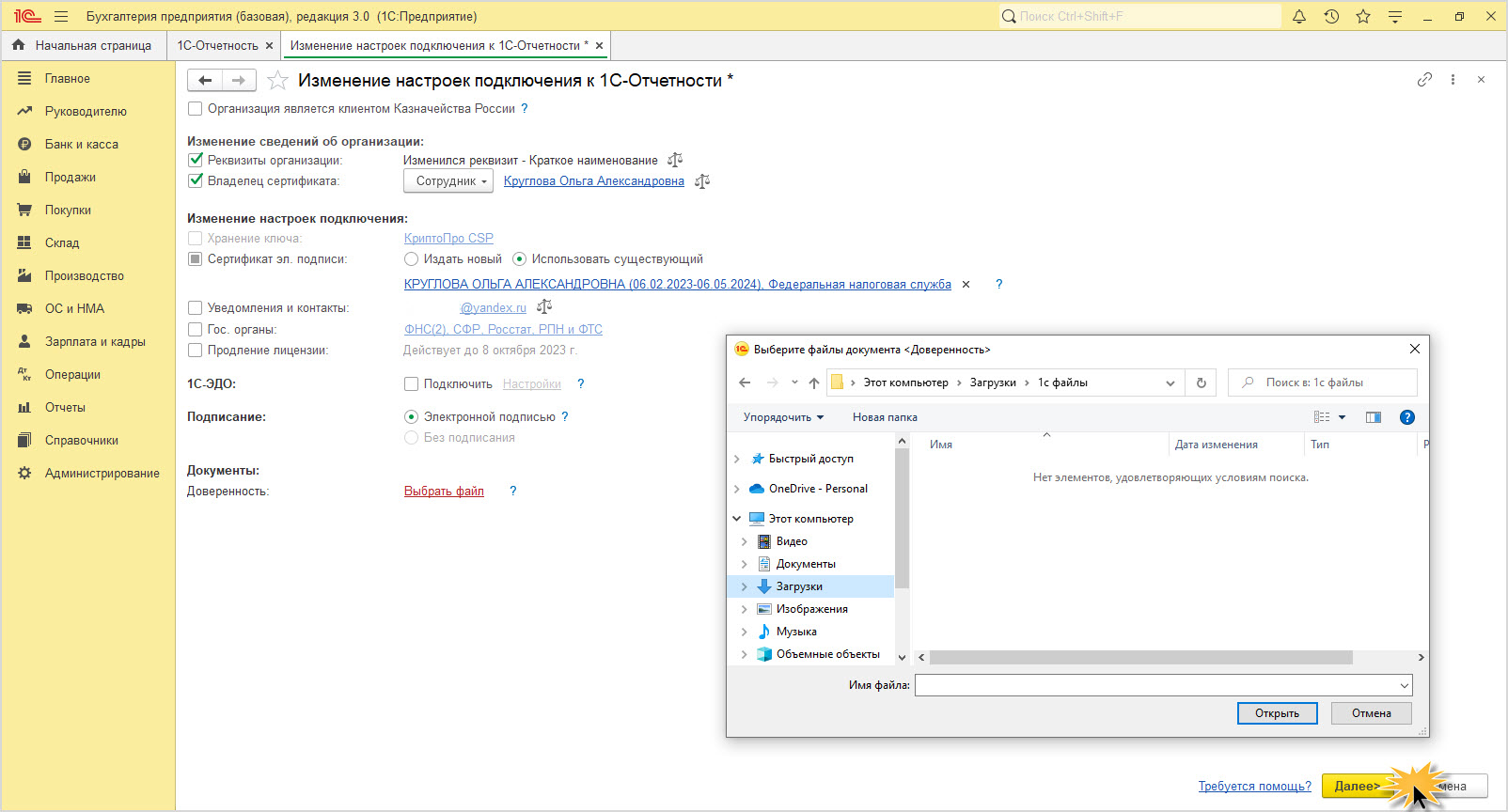
Как видите, добавить сертификат в 1С-Отчетность не составляет труда. Достаточно сделать подпись на сотрудника, установить сертификат на компьютер и добавить ЭЦП в 1С-Отчетность.
Если вы только подключаетесь к сервису 1С-Отчетность, то в самом заявлении на подключение аналогичным образом прикрепляется действующая электронная подпись.
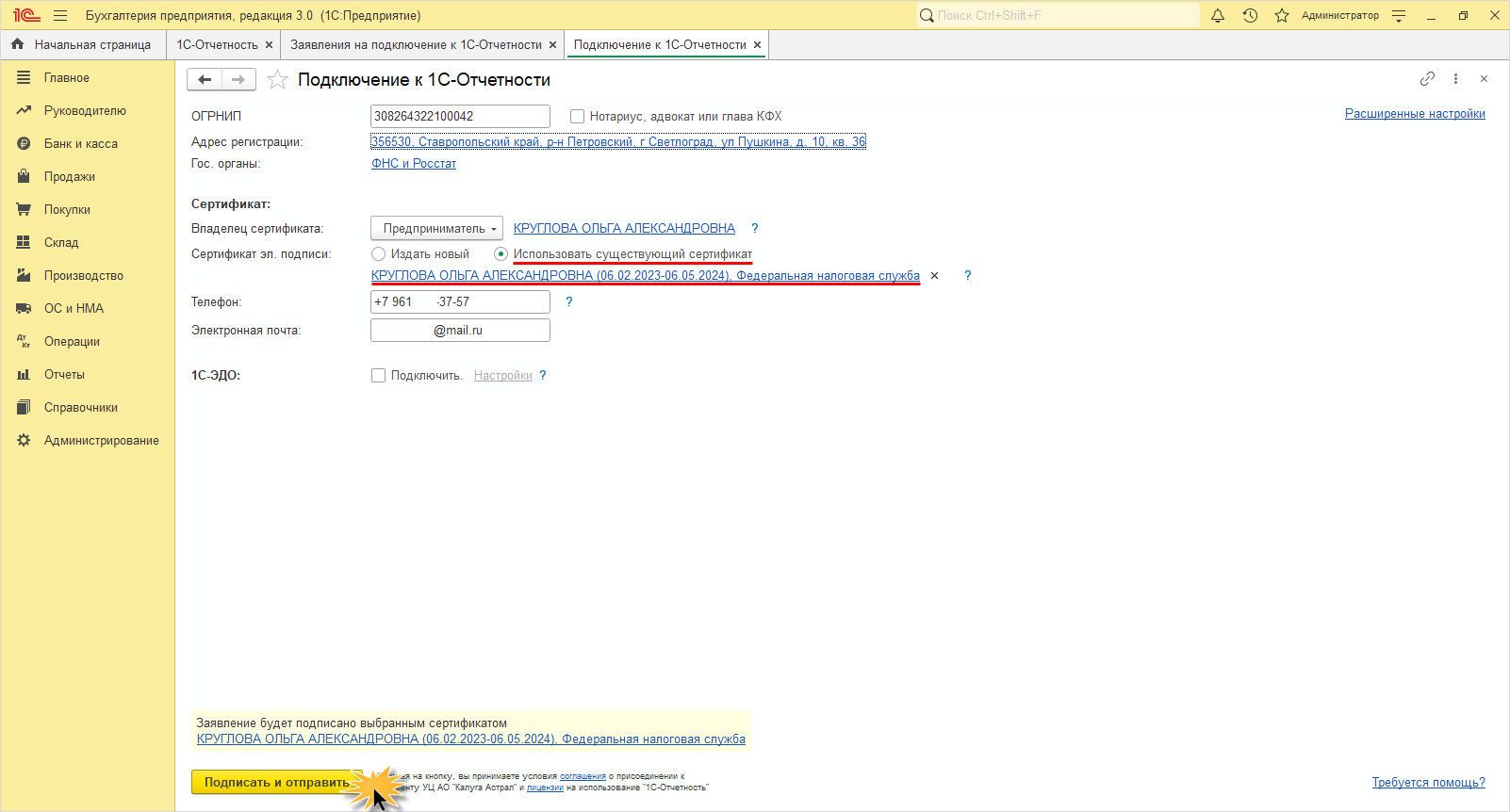
Перевыпуск ЭЦП сертификата в сервисе 1С-Отчетность
Используя сервис 1С-Отчетность, пользователь может продлить сертификат или оформить выпуск сертификата
Продление ЭЦП осуществляется через известный пользователям раздел «Регламентированные отчеты» – «Подключение к 1С-Отчетности» или «Изменение настроек подключения» – при работе клиента в сервисе.

Тарифы 1С-Отчетность
Минимально рекомендуемые тарифы фирмы 1С. Оценка подключения в вашем регионе для компаний и ИП бесплатно!

Бонусы при подключении 1С-Отчетности
Бесплатный доступ на 1 юрлицо для наших подписчиков 1С:ИТС ПРОФ. Скидки для групп компаний
Пошаговая инструкция по продлению сертификата ЭЦП
Шаг 1. Установите переключатель в положение «Издать новый» и выберите вариант:
- в инспекции ФНС;
- в УЦ АО «Аналитический центр».
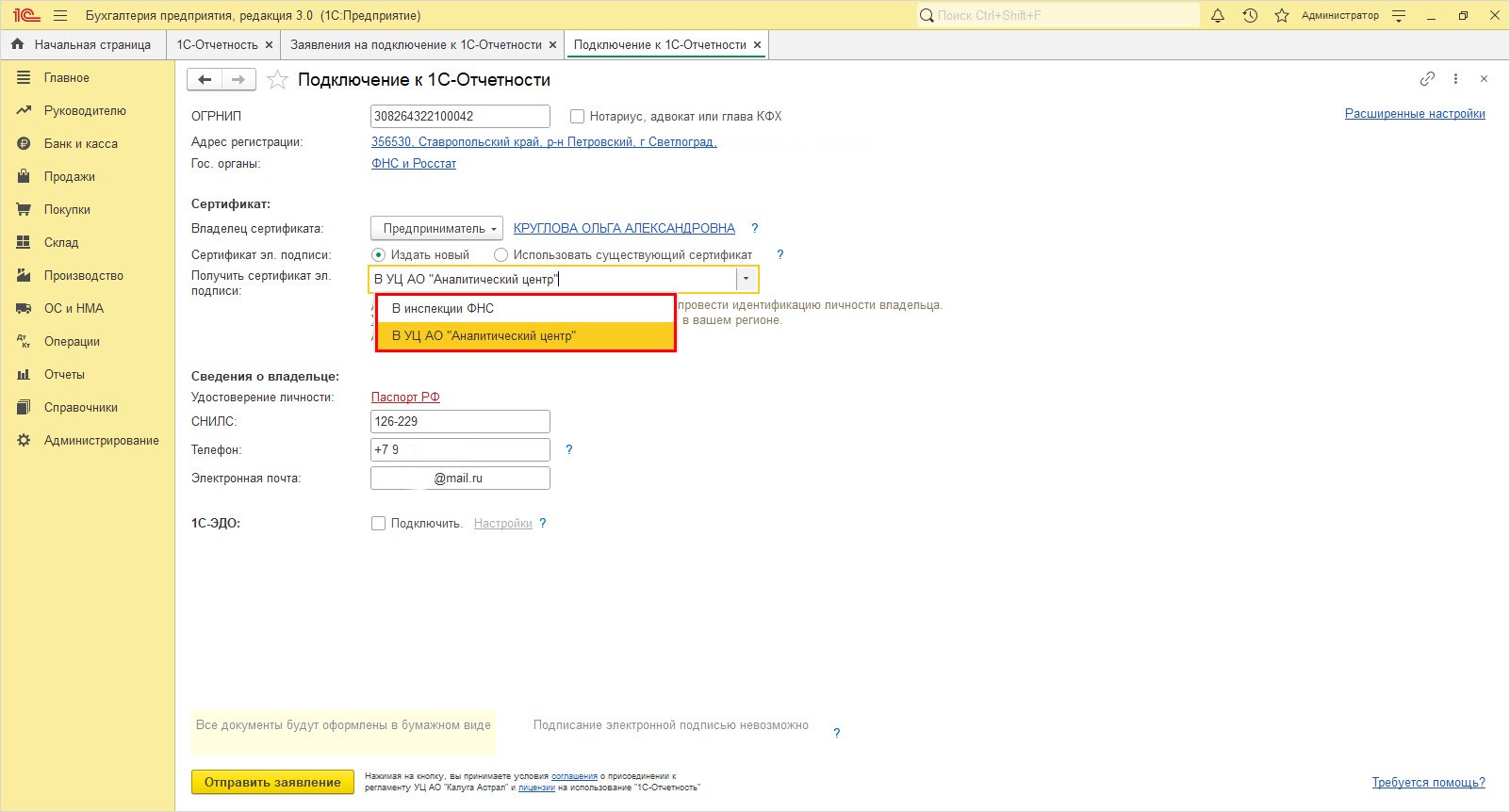
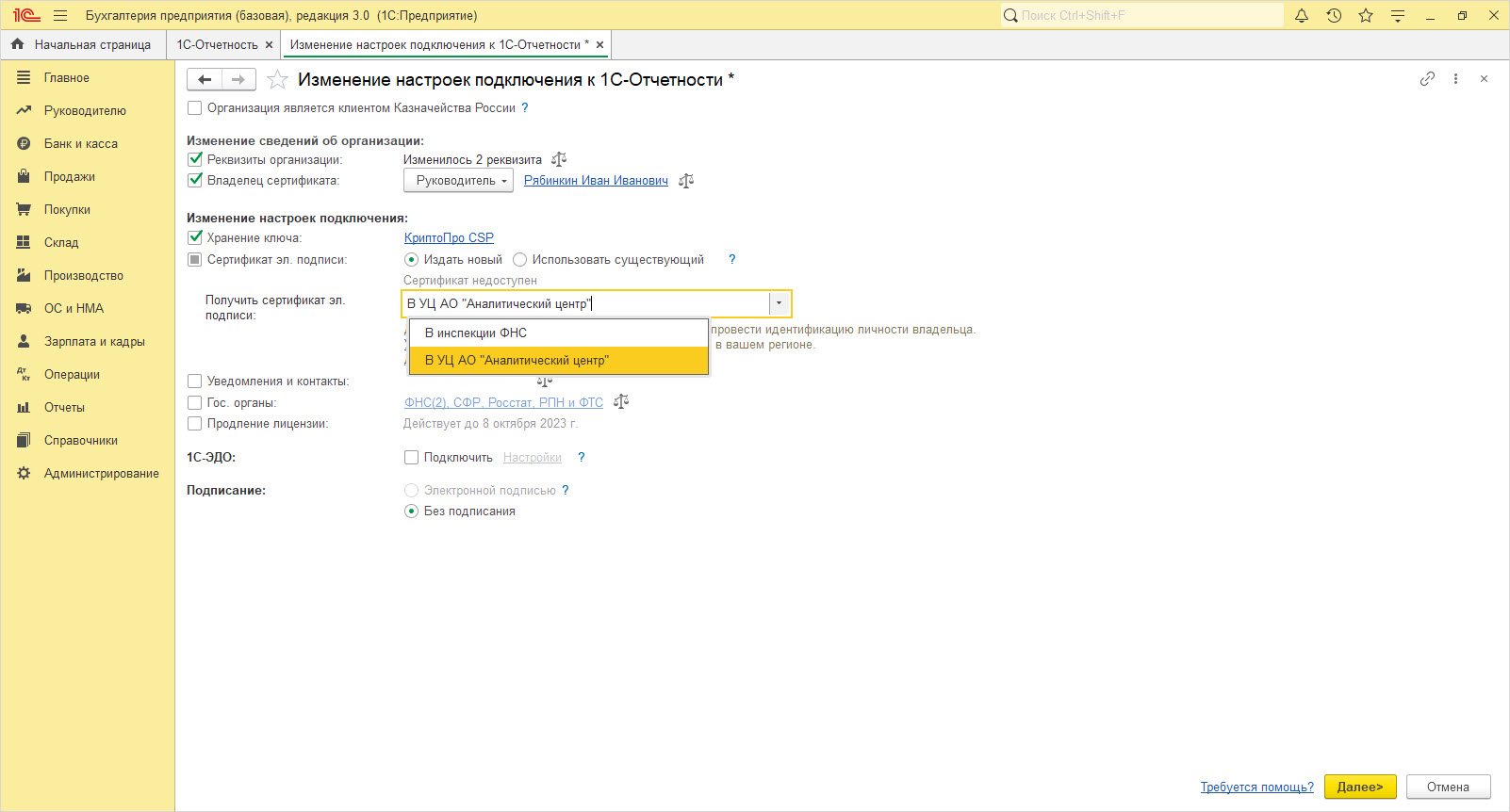
Если производится новый выпуск сертификата, пользователя необходимо идентифицировать. Провести идентификацию владельца ЭЦП (в официальных источниках сейчас используют сокращение ЭП – электронная подпись, без слова «цифровая») можно по адресам, указанным на сайтах операторов (например, «Калуга Астрал»), получить в ФНС или у других доверенных лиц УЦ ФНС:
- ПАО «Сбербанк России»;
- Банк ВТБ (ПАО);
- АО «ЕЭТП»;
- АО «Тинькофф Банк»;
- АО «Электронная Москва»;
- ПАО «Промсвязьбанк».
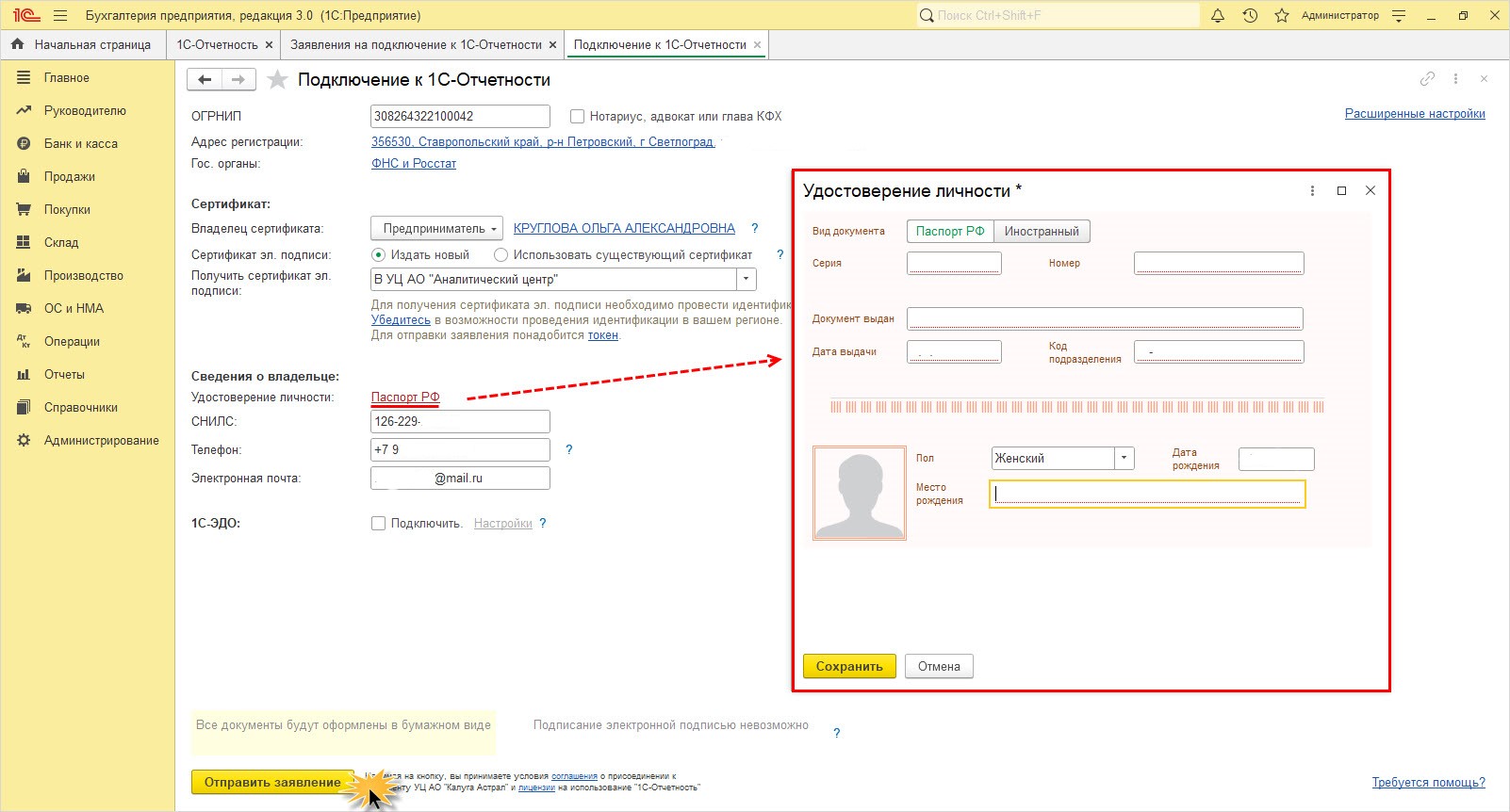
Шаг 2. В поле «Удостоверение личности» заполните карточку, указав паспортные данные владельца заказываемого сертификата ЭП.
Сохранив данные, отправьте заявление, нажав одноименную кнопку.
МЧД в 1С-Отчетность
МЧД – машиночитаемая, электронная доверенность – документ, оформленный на представителя, подтверждающий его полномочия, дающий право подписывать документы доверителя, заверив их своей подписью. Заверить МЧД можно только усиленной квалифицированной электронной подписью руководителя.
Схема работы следующая – «представитель» получает ЭП физического лица, а «доверитель» оформляет на него МЧД для передачи отчетности контролирующим органам.
В конфигурациях 1С есть возможность создать МЧД в разделе «Уведомления» регламентированной отчетности.
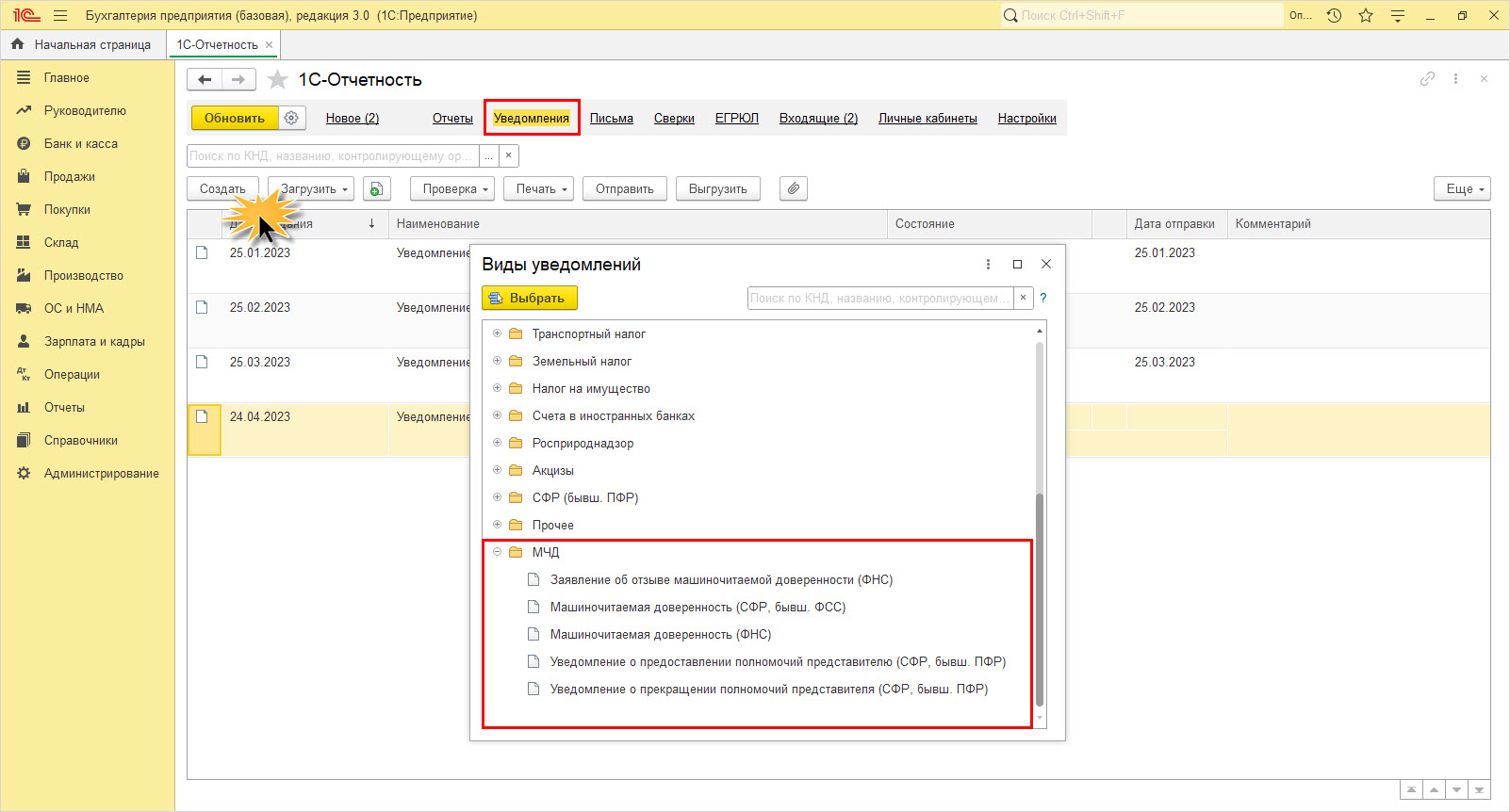
Шаг 1. Откройте вкладку «1С-Отчетность» – «Уведомления». Нажмите «Создать» и в списке «Виды уведомлений» разверните пункт «МЧД».
- МЧД для обмена с СФР (бывший ФСС);
- МЧД для обмена с ФНС;
- Уведомление о предоставлении полномочий представителю (СФР, бывший ПФР).
Этот же раздел позволяет формировать заявление (уведомление) об отзыве полномочий представителя.
До конца августа 2023 года допускается применение ЭП без МЧД, но постепенно происходит ввод ее в обращение.
Требования к образцу и содержанию МЧД закреплены в приказе Минцифры №857 от 18.08.2021.
Рассмотрим пример формирования МЧД в 1С.
Машиночитаемая доверенность в ФНС
6 шагов прикрепления МЧД через 1С-Отчетность
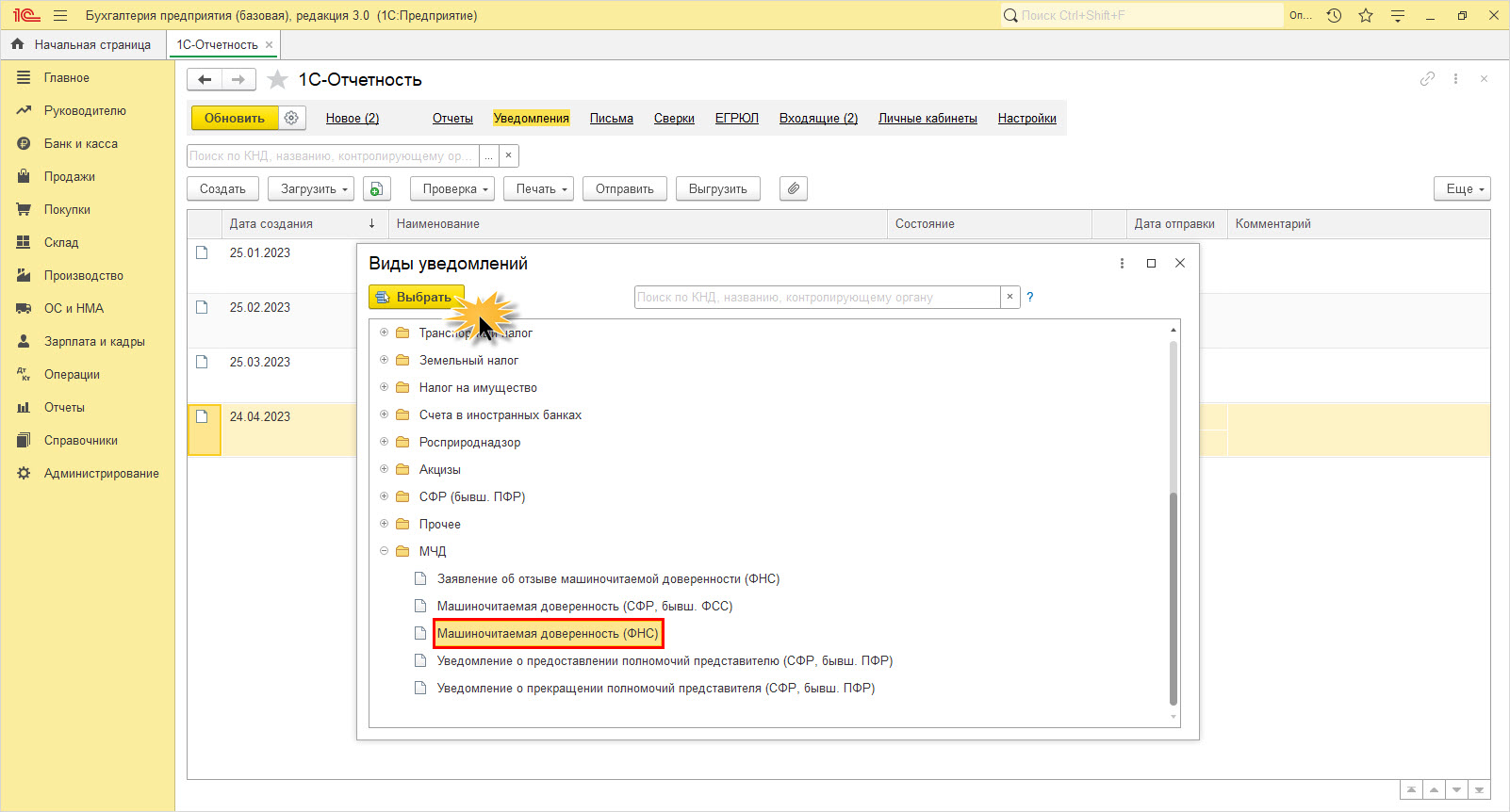
Шаг 1. Откройте раздел «Уведомления», щелкните «Создать» и выберите в блоке «МЧД» команду «Машиночитаемая доверенность (ФНС)».
Шаг 2. Заполните:
- срок действия доверенности;
- внесите доверителя и представителя;
- заполните паспортные данные, ИНН, СНИЛС.
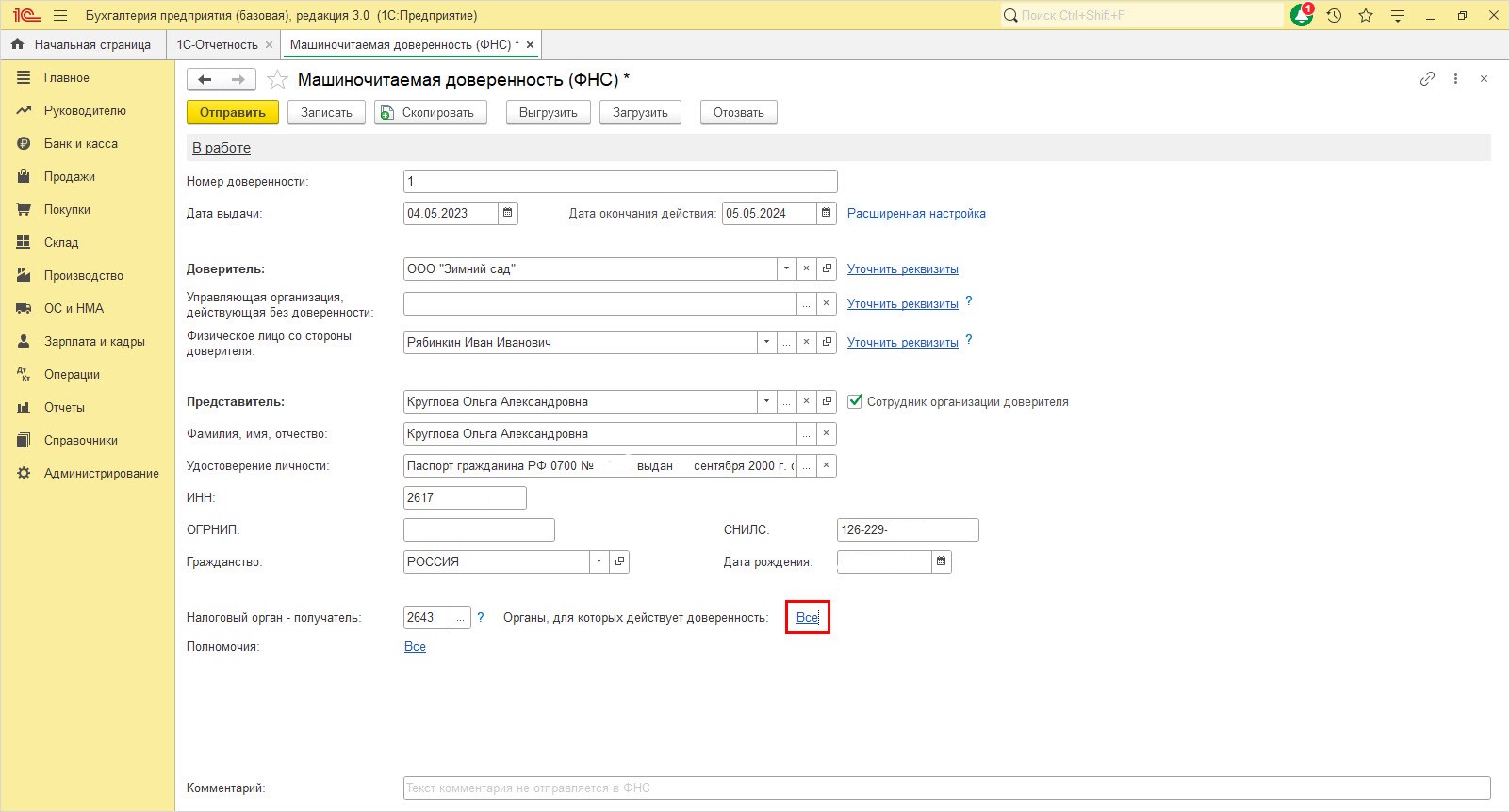
Шаг 3. В поле «Расширенная настройка» можно задать, что срок даты окончания МЧД отсутствует.
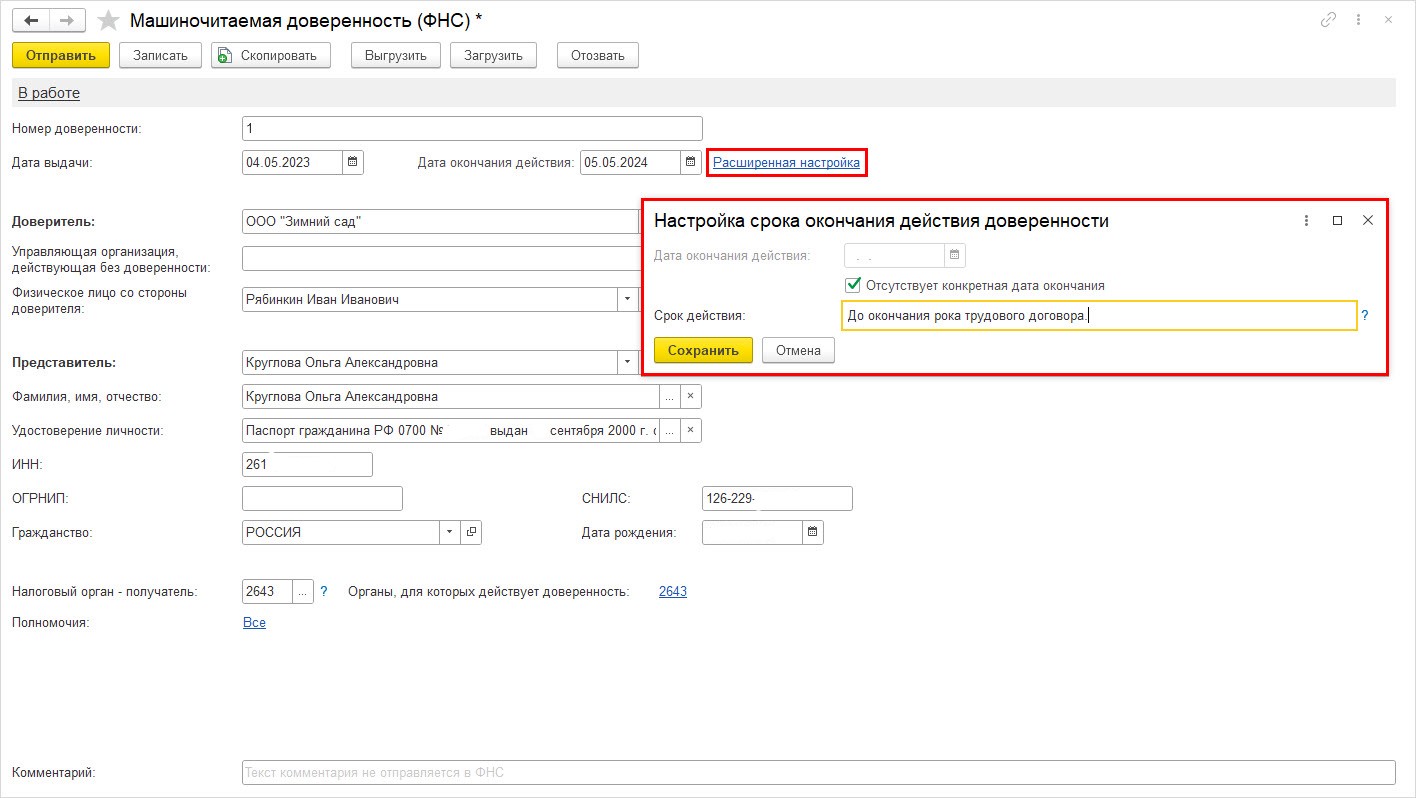
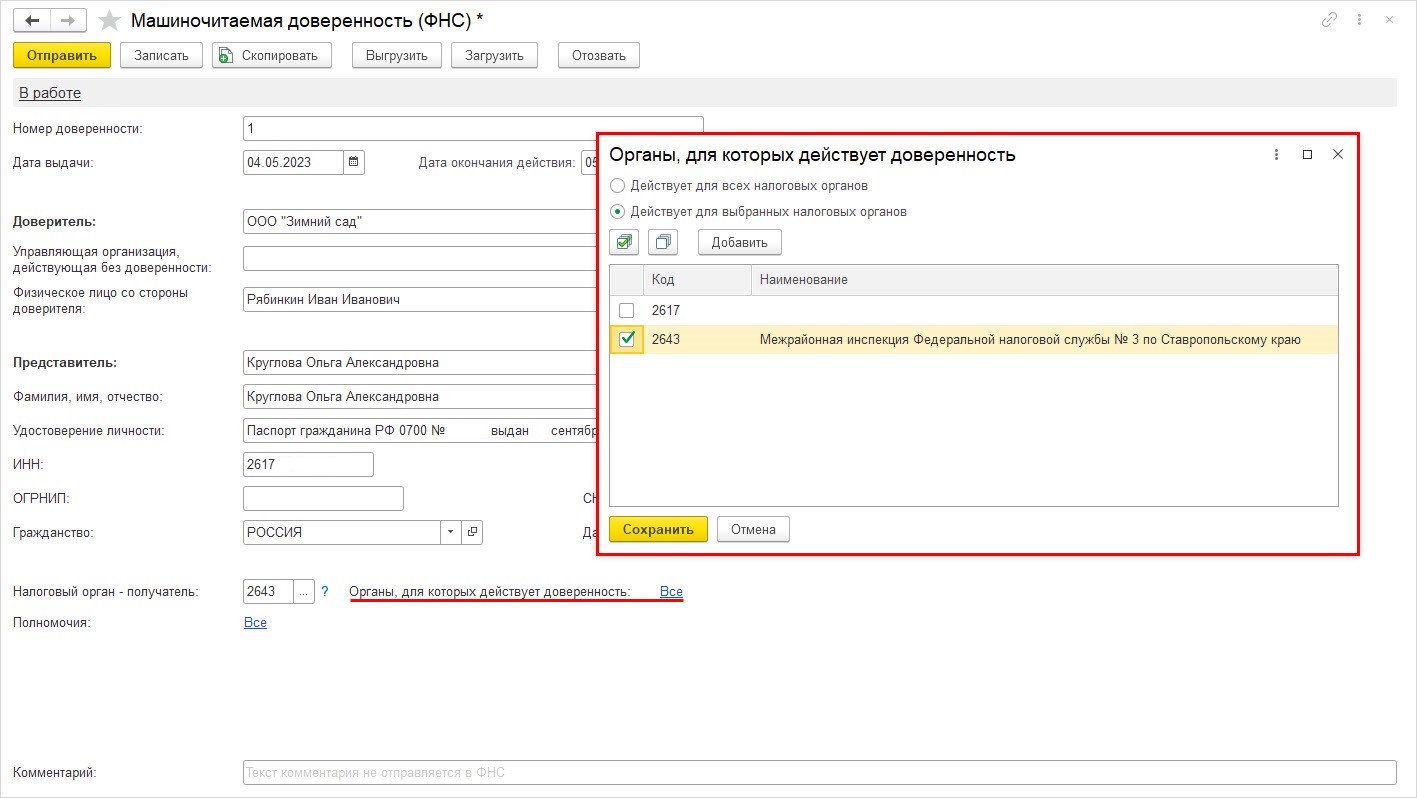
Шаг 4. Нажмите ссылку «Все» в поле «Налоговый орган – получатель» и отметьте органы, на которые распространяет действие формируемая доверенность.
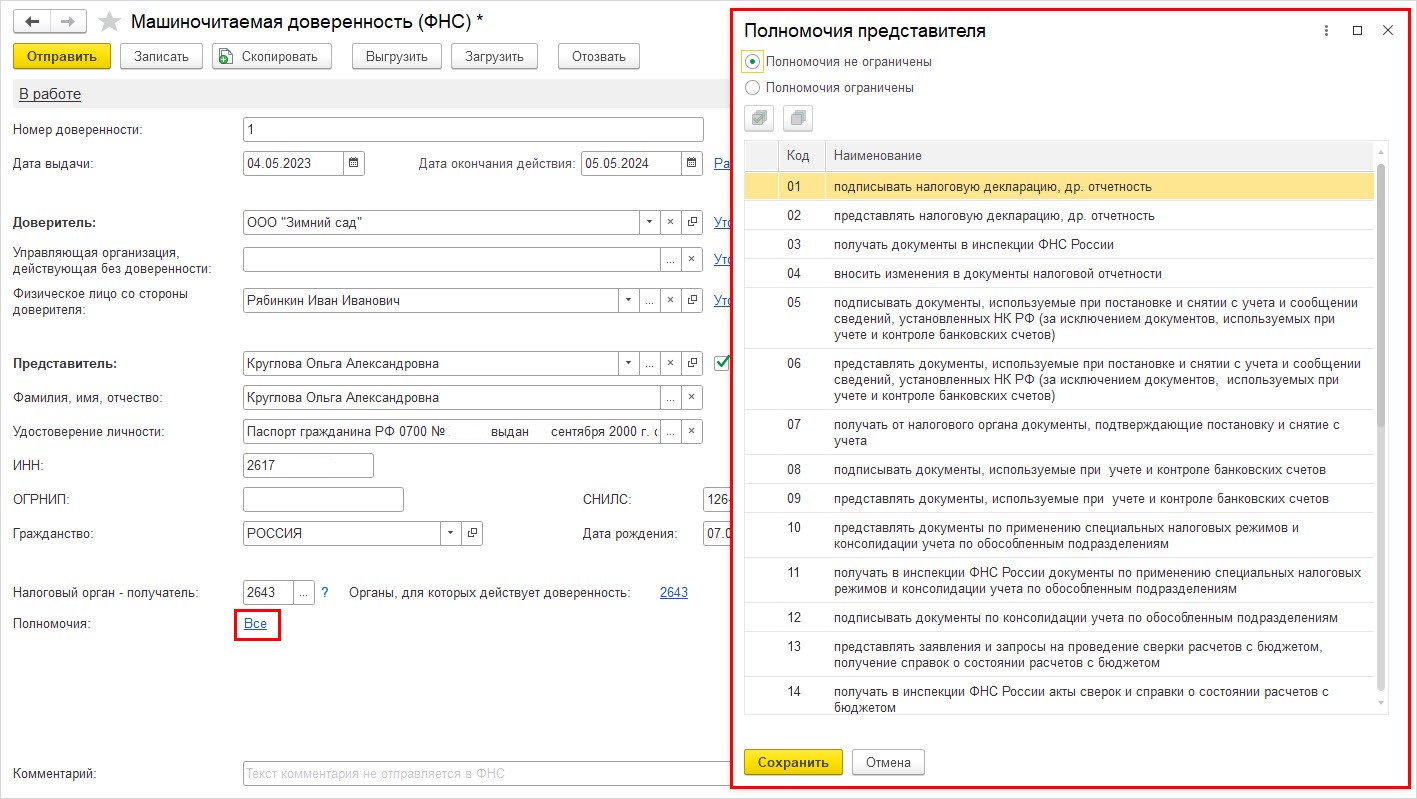
Шаг 5. Откройте раздел «Полномочия» – гиперссылка «Все» и установите нужные галочки. По умолчанию выделены все.
Шаг 6. Окончив оформление, нажмите «Отправить».
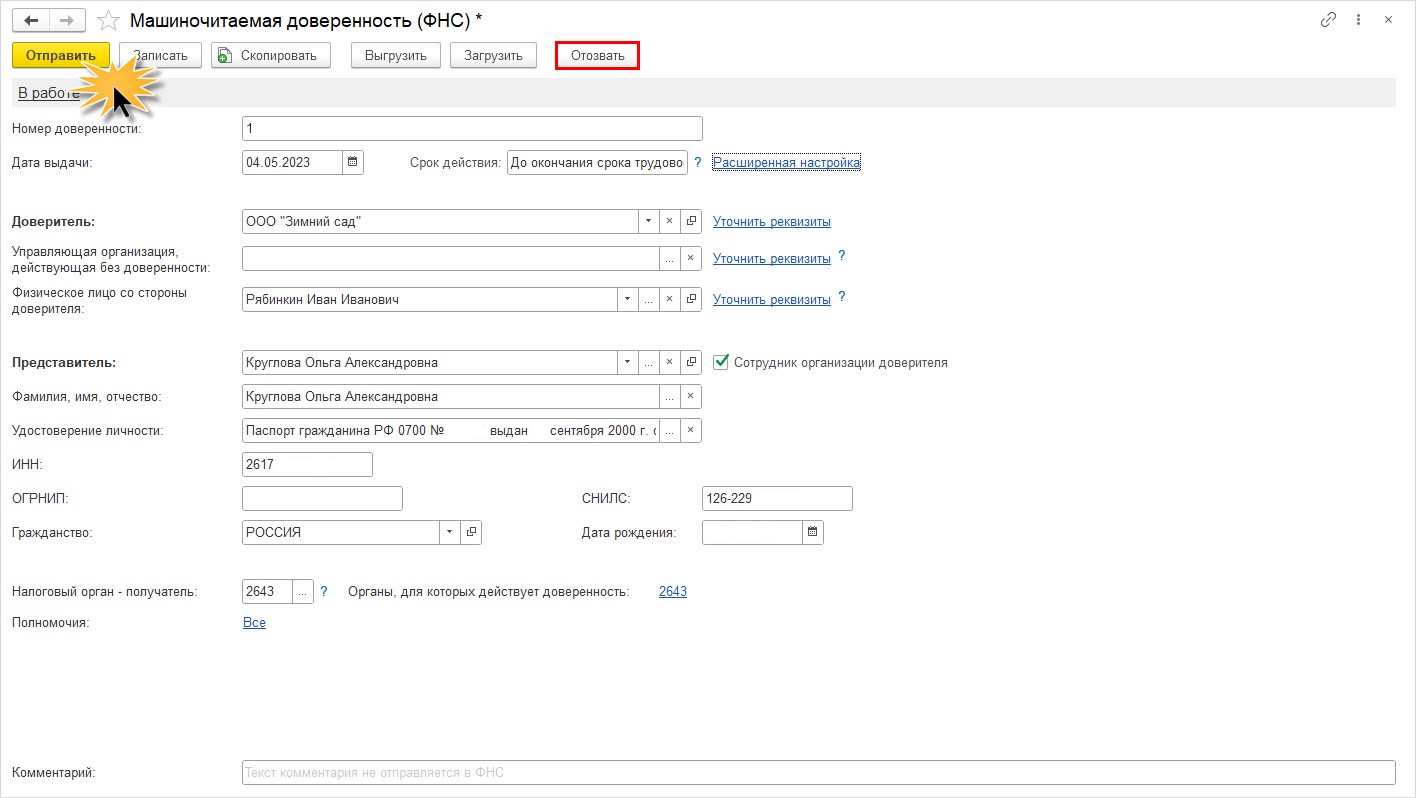
Для компании ООО «Зимний сад» назначен представитель Круглова О.А., имеющий полные полномочия взаимодействия, о чем направлено обращение в ФНС.
Поле регистрации МЧД в налоговой службе уполномоченное лицо может действовать от имени компании в ФНС. Зафиксированную в налоговой МЧД можно отозвать в любой момент, отправив соответствующее запрос – «Заявление об отзыве машиночитаемой доверенности (ФНС)». Для аннулирования ранее отправленной МЧД, также можно воспользоваться кнопкой «Отозвать».
МЧД в СФР
Аналогично формируется доверенность для СФР (бывший ФСС). Она актуальна для всех сервисов СФР, где необходима электронная подпись.
Шаг 1. Из списка «Виды уведомлений» выберите строку «Машиночитаемая доверенность (СФР, бывш. ФСС)».
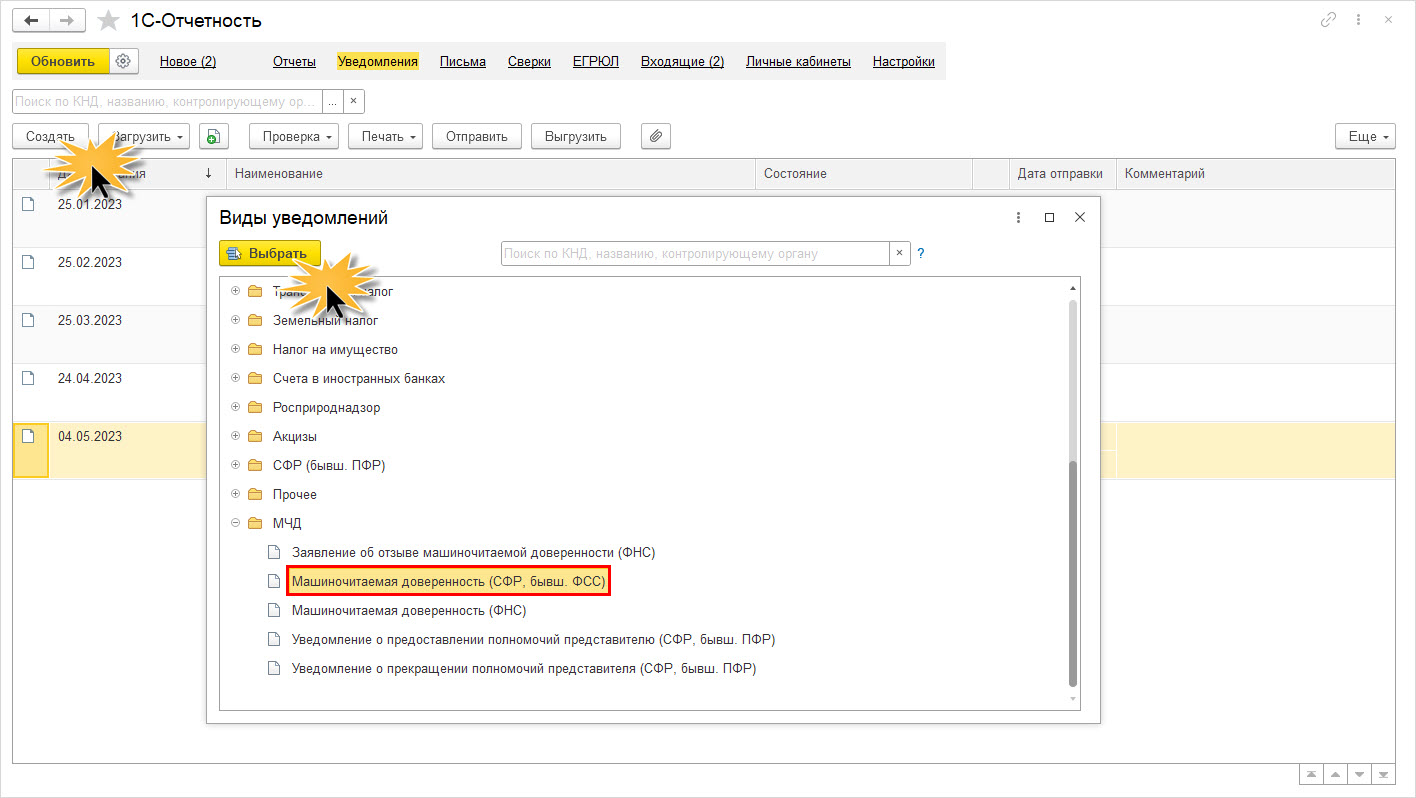
Шаг 2. Заполните поля:
- Срок выдачи и окончание действия;
- Доверитель и физлицо со стороны доверителя – руководитель организации;
- Представителя и его данные (паспортные данные, СНИЛС, ИНН, дата рождения).
В поле «Полномочия» поставьте нужные галочки. По умолчанию выбраны «Все».
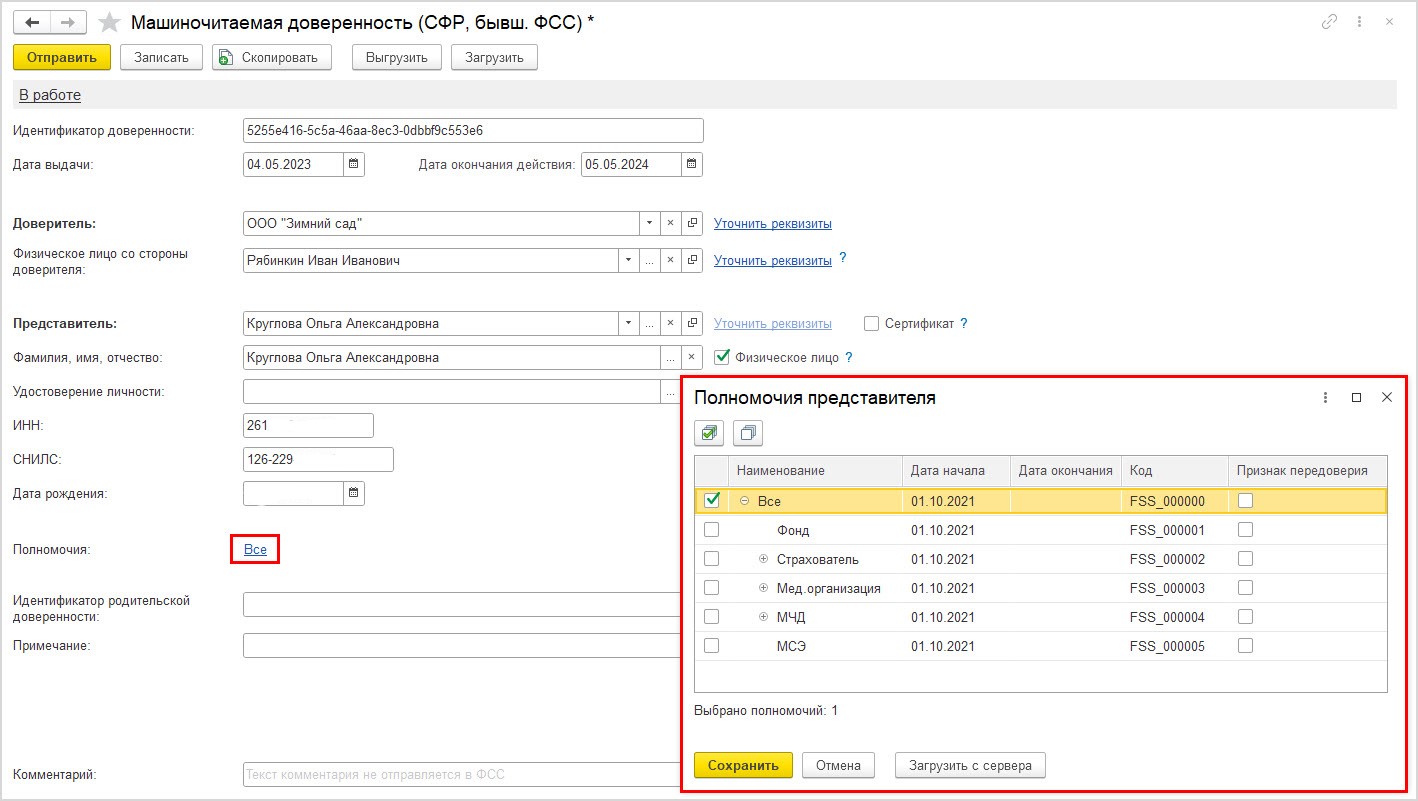
Шаг 3. Поставьте флажок-отметку «Сертификат», укажите ЭП представителя, которая есть на данном компьютере.
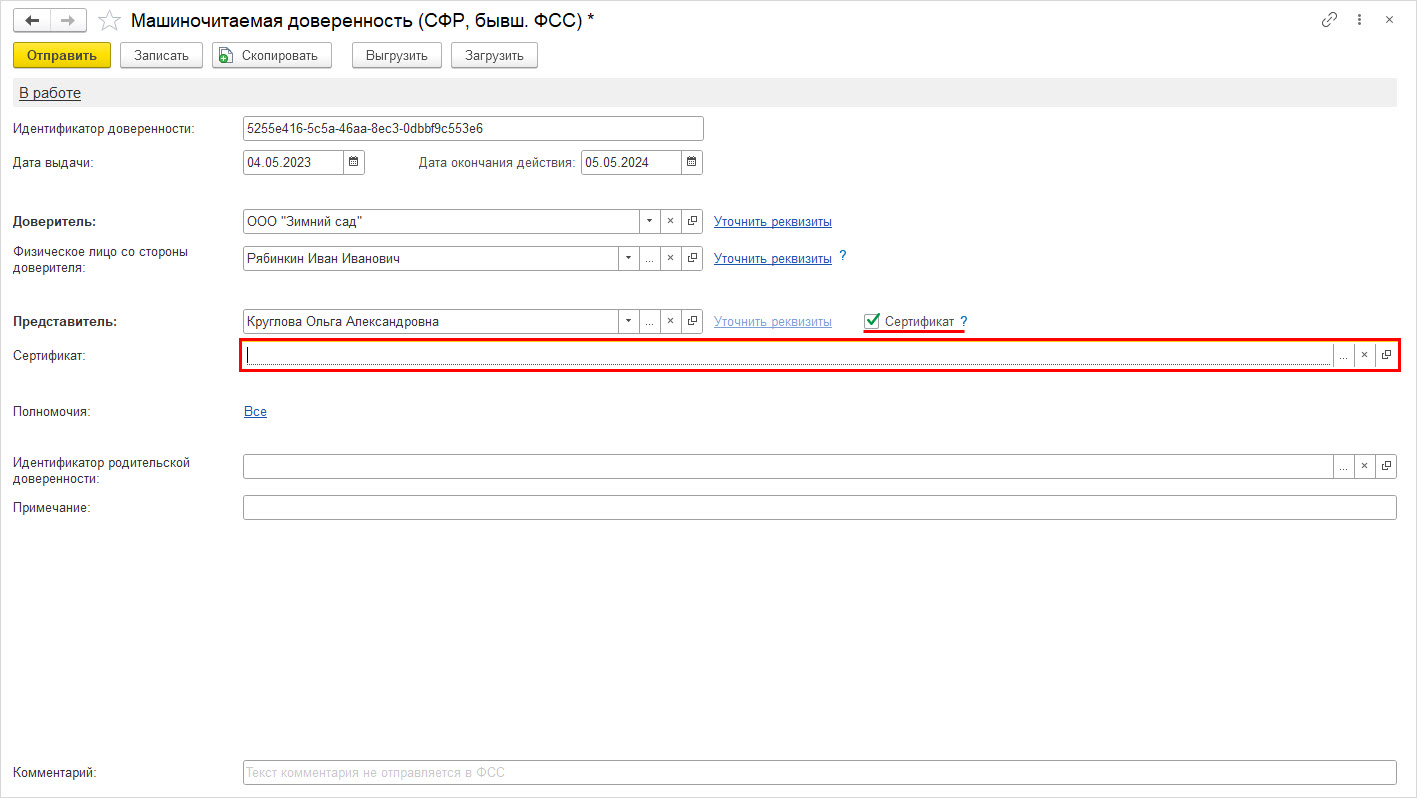
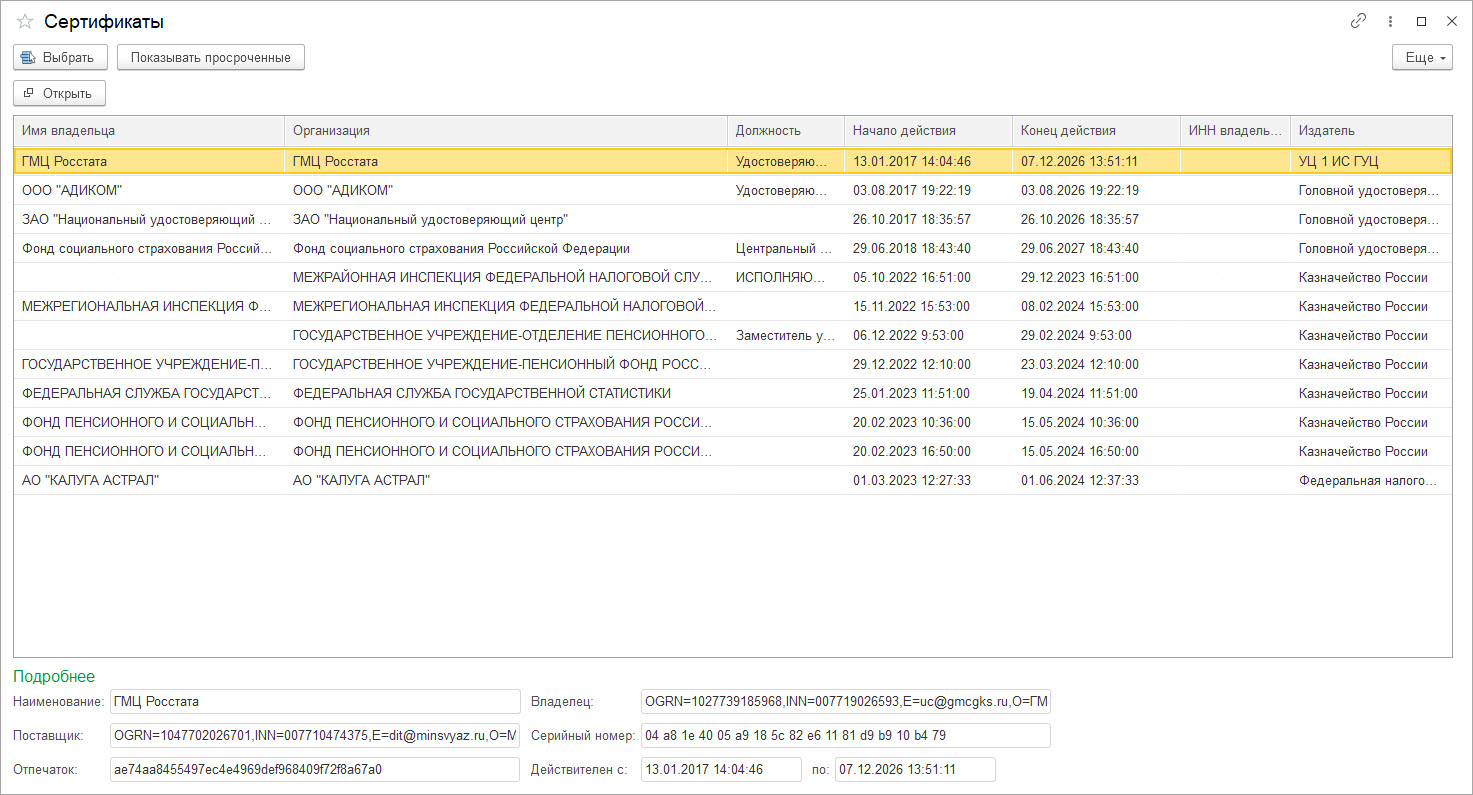
Настройка сертификатов предварительно выполняется на рабочем месте. Выделив нужную подпись, нажмите «Выбрать» и закрепите его в карточке МЧД.
По нажатию кнопки «Отправить», МЧД «уйдет» в СФР и будет зарегистрирована.
Машиночитаемая доверенность в СФР (бывший ПФР)
Для подтверждения полномочий представителя в СФР (бывший ПФР) предназначен аналог МЧД – «Уведомление о предоставлении полномочий представителя (СФР, бывш. ПФР)».
Данный формат утвержден Постановлением ПФР от 21.04.2022 г. № 63п.
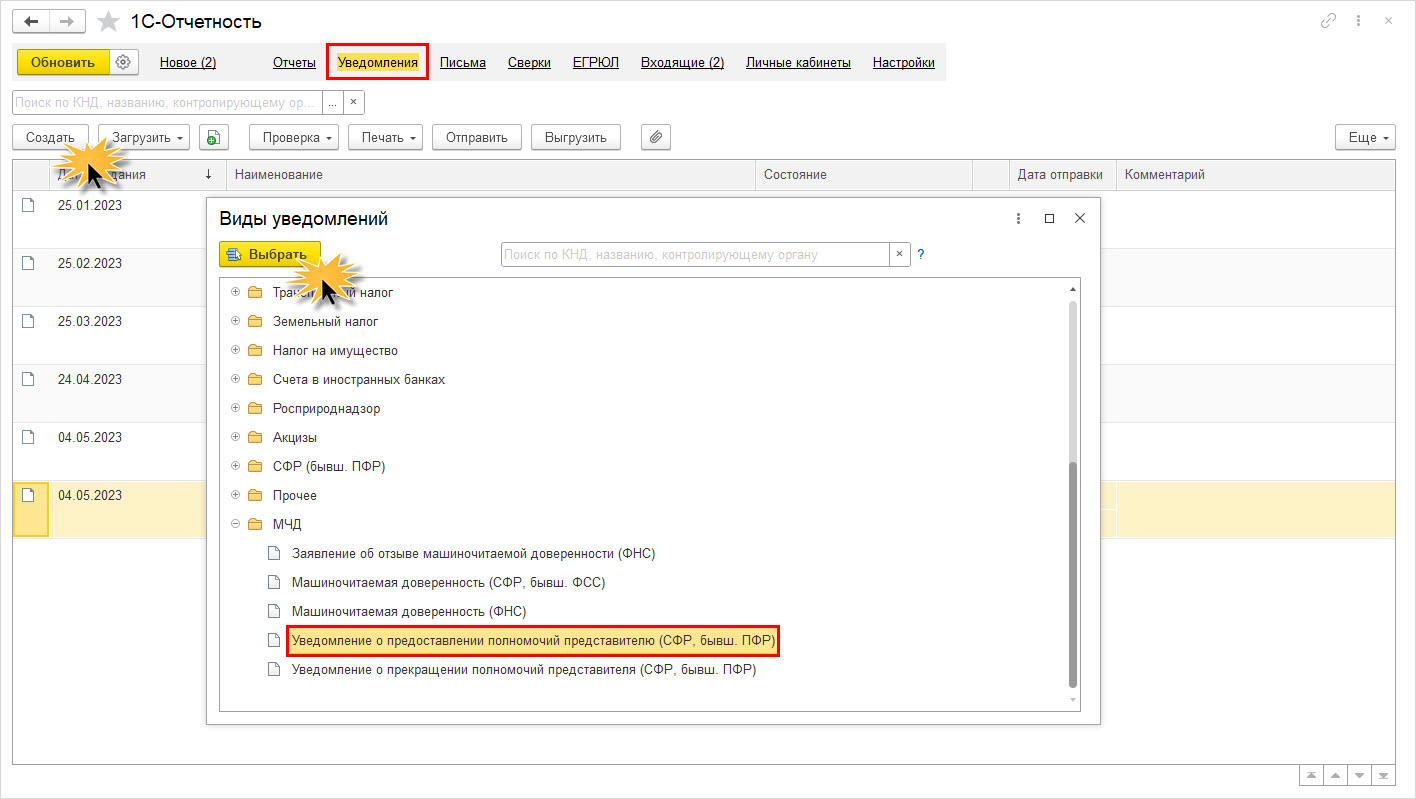
Порядок оформления уведомления аналогичен рассмотренному выше. Данные заполняются путем выбора из заполненных справочников информационной базы. В случае, если необходимо уточнить данные о страхователе или его доверенном лице, нажмите гиперссылку «Уточнить реквизиты».
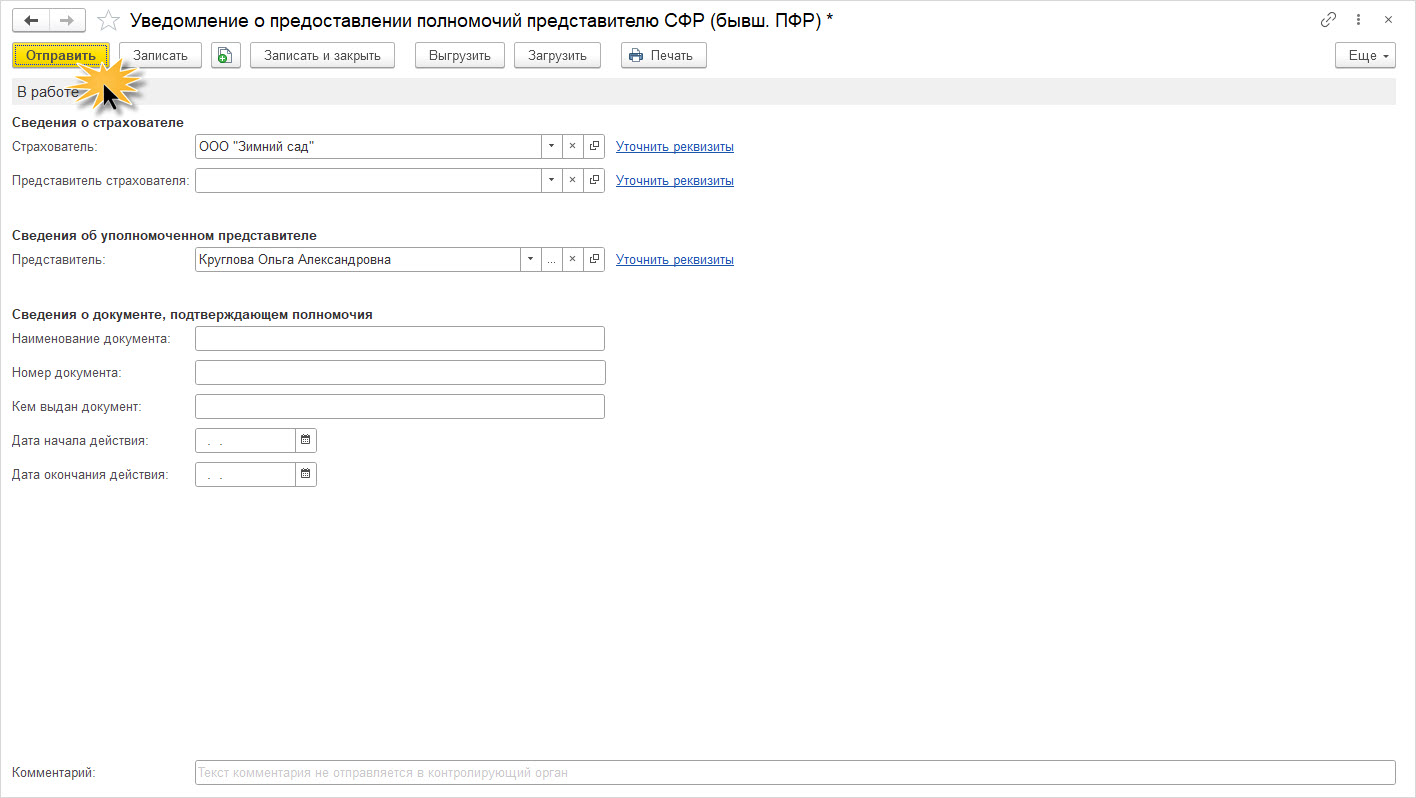
После регистрации формы уведомления в СФР представитель имеет право:
- сдавать отчеты и прочую документацию в фонд;
- подписывать документы от лица компании;
- знакомится с требованиями, актами, решениями, в т.ч. обжаловать их.
После регистрации полномочий в контролирующем органе статус документа примет значение «Зарегистрировано».
Перечисленные виды уполномочивающих документов представителей компании позволяют взаимодействовать с госорганами, используя сервис-помощник 1С-Отчетность.

Подключение 1С-Отчетности от 30 мин.
Работаем с любыми регионами РФ. 100% установок сервиса 1С-Отчетность удаленно. Настройка бесплатно
от 1500 ₽/год

Профессиональные консультации по 1С
Разовые и регулярные консультации от сертифицированных специалистов 1С. По всей РФ удаленно. Оплата от 15 мин.
Если пользователь не подключен к сервису, форму МЧД можно выгрузить в файл и отправить через сторонний сервис. После выбора папки назначения файл доверенности сохранится в формате XML.
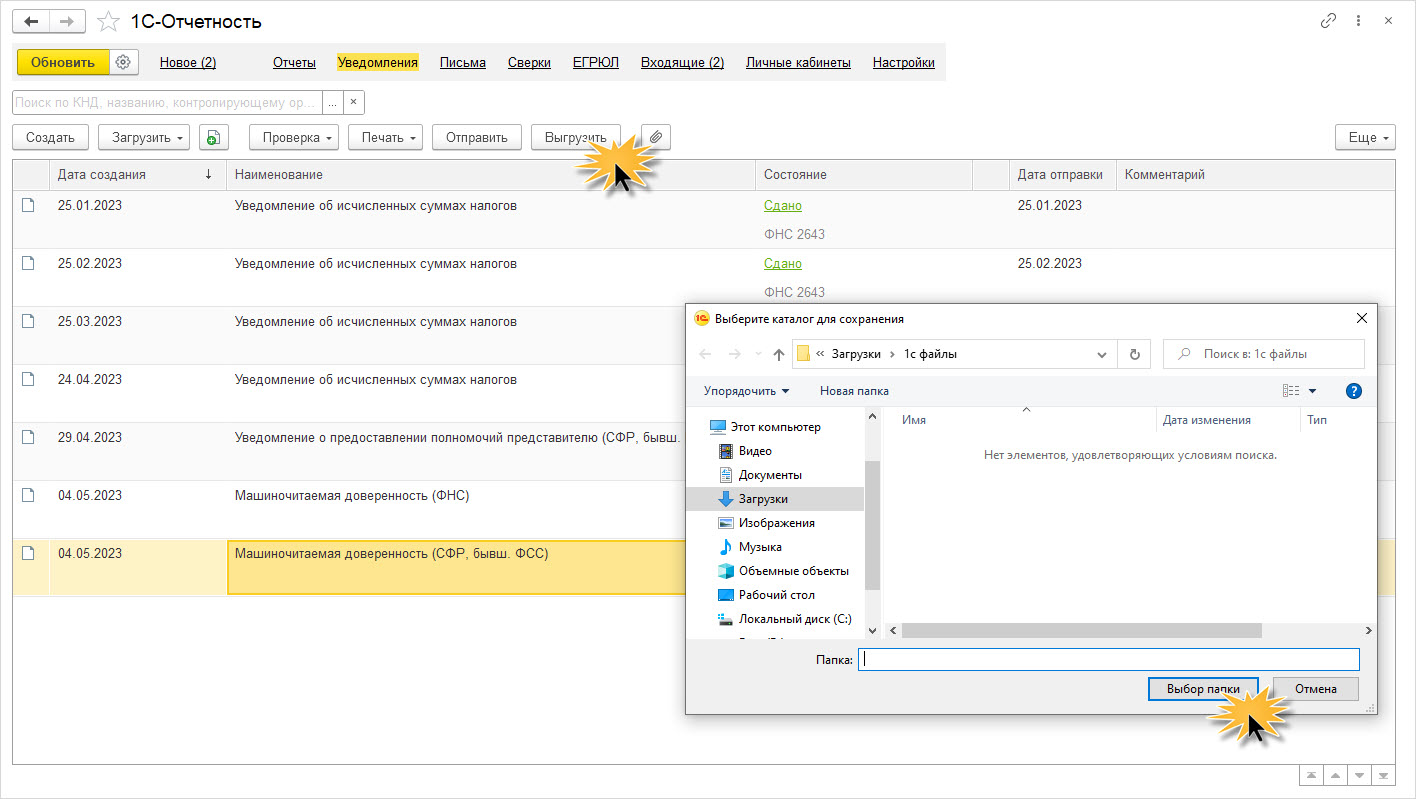
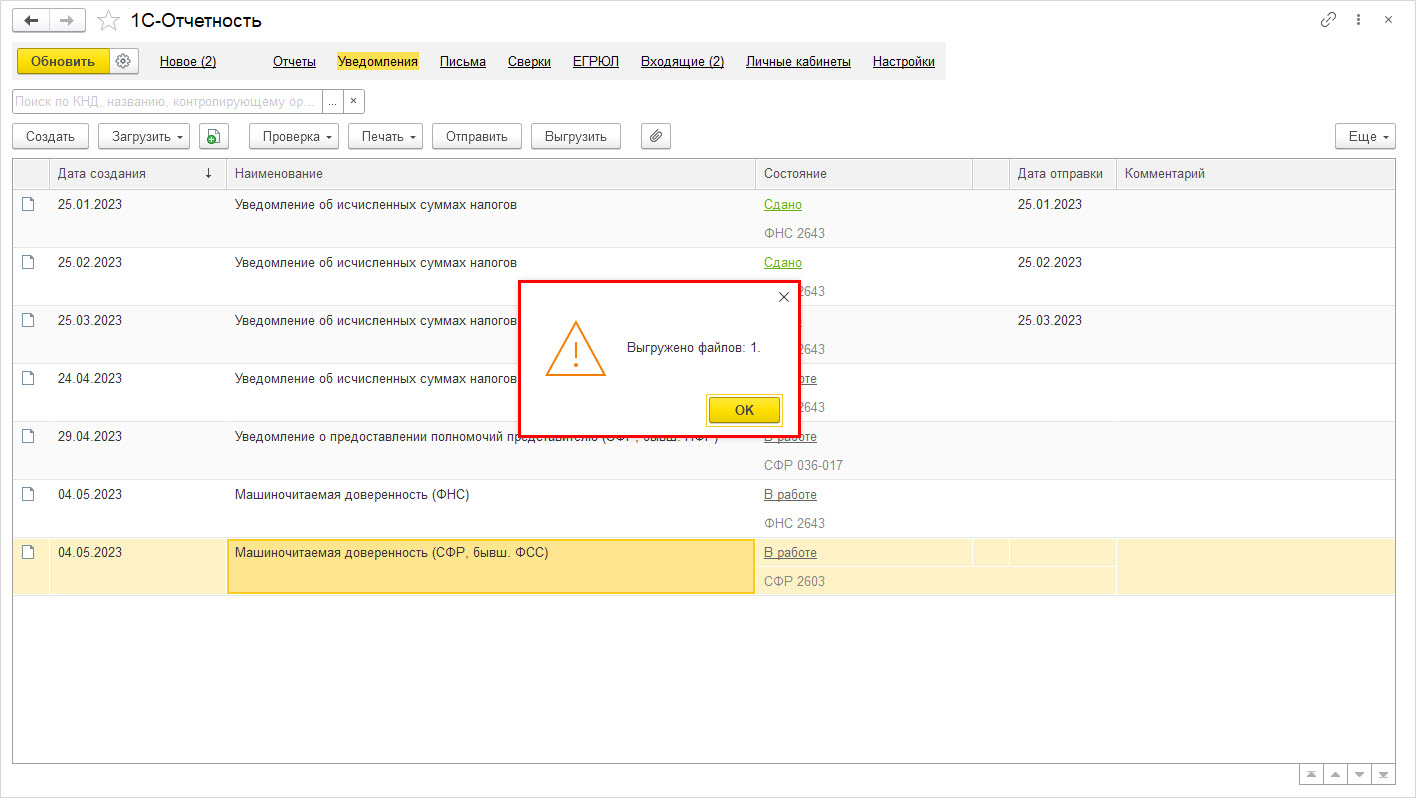
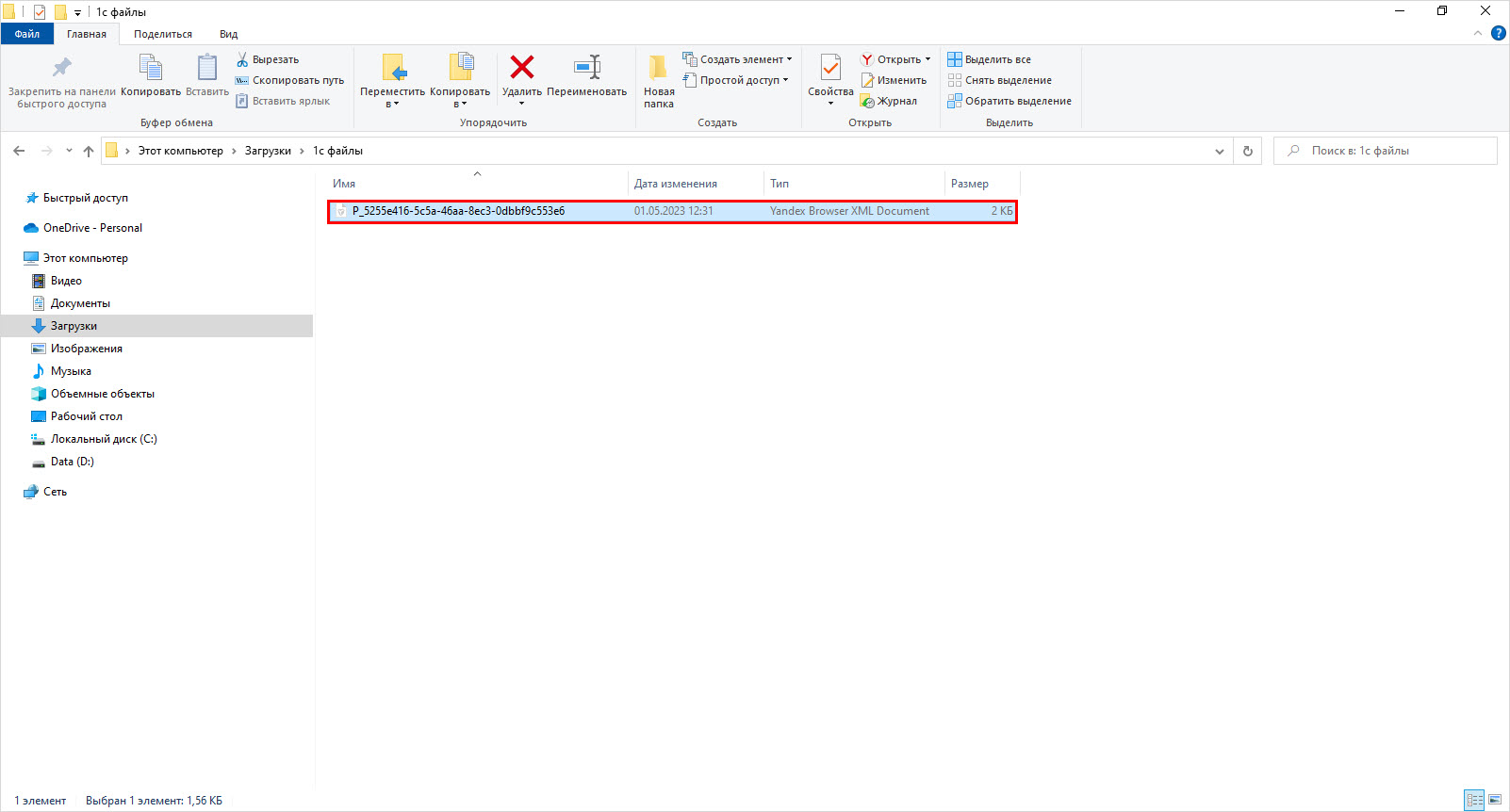
Если пользователь создал МЧД в другой программе, используя кнопку «Загрузить», он имеет возможность подтянуть в 1С файл доверенности.
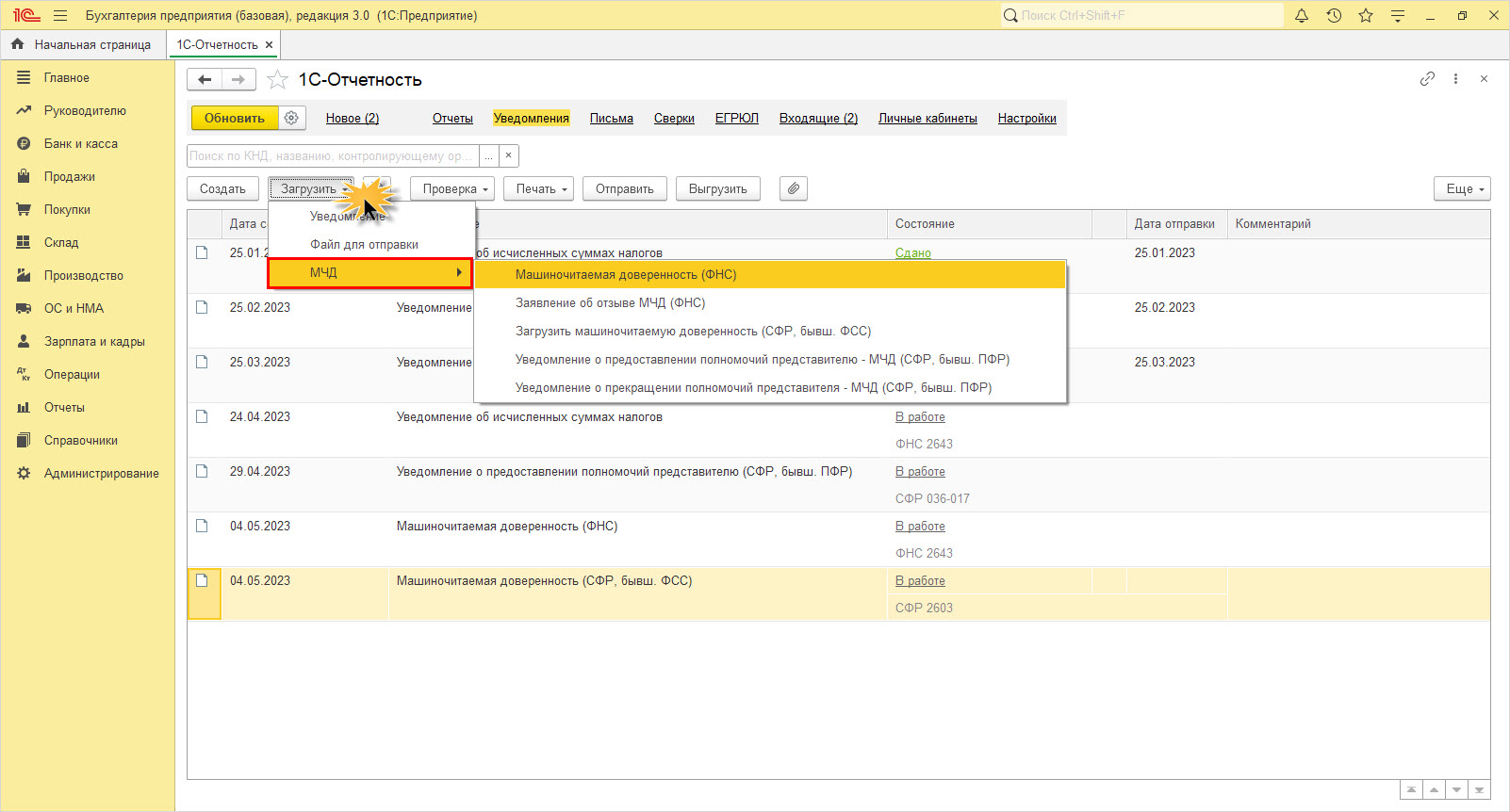
Уведомление о прекращении полномочий
Для прерывания полномочий представителя аналогичным образом заполняется «Уведомление о прекращении полномочий» и отправляется в фонд.
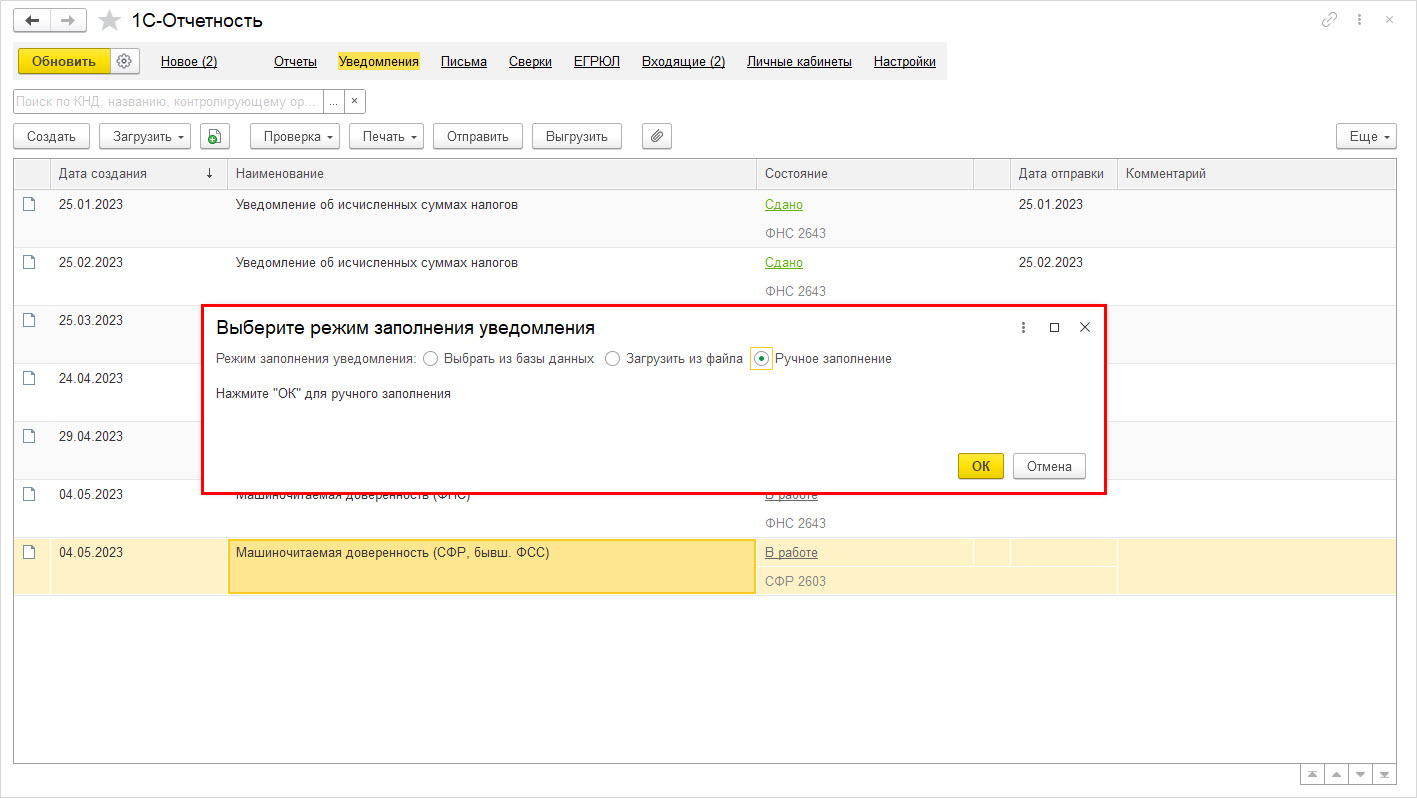
Шаг 1. Выберите из списка соответствующую строку и в открывшемся окне задайте режим заполнения:
- Выбрать из БД;
- Загрузить из файла;
- Ручное заполнение.
Шаг 2. Заполните строку «Основание» – заполненное ранее уведомление о предоставлении полномочий.
При ручном заполнении система предложит указать уведомление-основание, при выборе которого автоматически заполнится текущая форма.
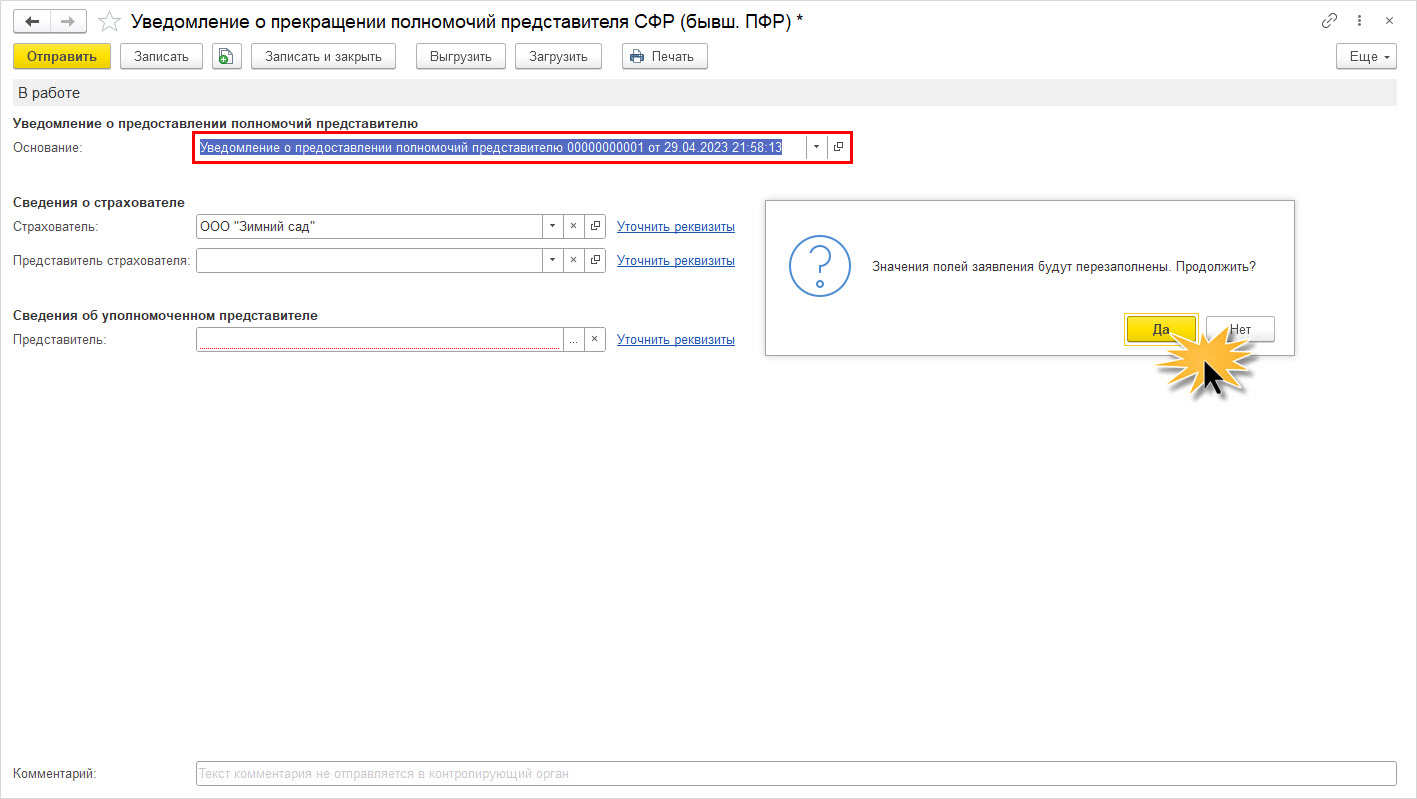
Для прекращения полномочий представителя компании ООО «Зимний сад» в ПФР, прикрепляется ранее выданная МЧД и отправляется запрос на ее аннулирование.
Шаг 3. Нажмите «Отправить».
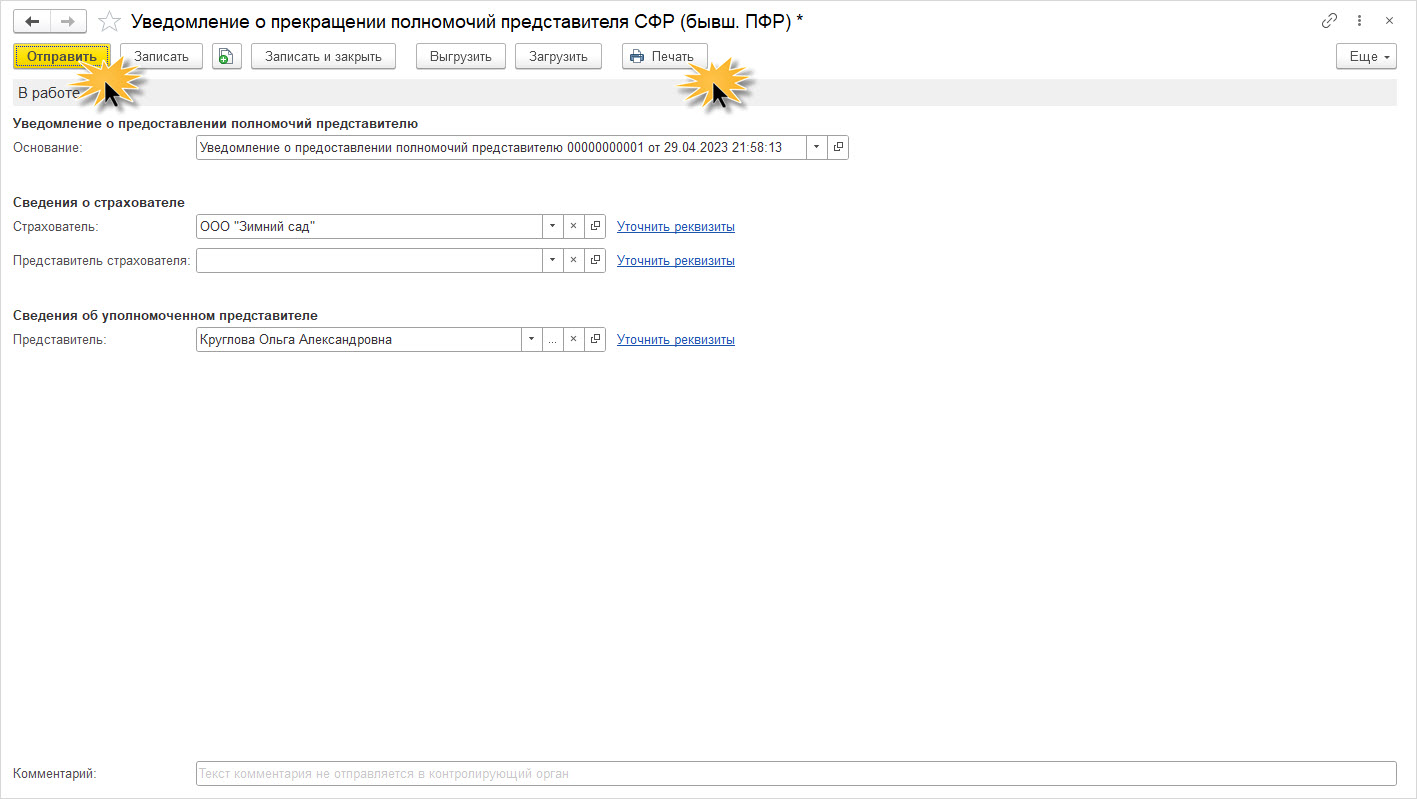
По нажатию «Печать» бланк можно распечатать. Все данные формируемого уведомления дублируются по данным, внесенным в справочники программы 1С и содержат:
- сведения о страхователе;
- сведения об уполномоченном представителе.
Уведомление о прекращении полномочий можно также создать и путем загрузки из файла, сформированного в стороннем сервисе.
Имея под рукой сервис 1С-Отчетность, можно быстро и просто выпустить новый сертификат, оформить продление ЭЦП, сформировать и зарегистрировать электронную доверенность — МЧД. До сентября 2023 года аналог бумажной доверенности будет обязателен при использовании ЭЦП от имени компании
Изменение настроек в реквизитах организации при использовании услуг представителя и МЧД
При отправке отчетности с использованием МЧД не забудьте изменить настройки в карточке организации.
Шаг 1. Откройте карточку с реквизитами организации – раздел «Главное». В разделе «Налоговая инспекция» поставьте точечку-переключатель – отчетность подписывает представитель и заполните карточку.
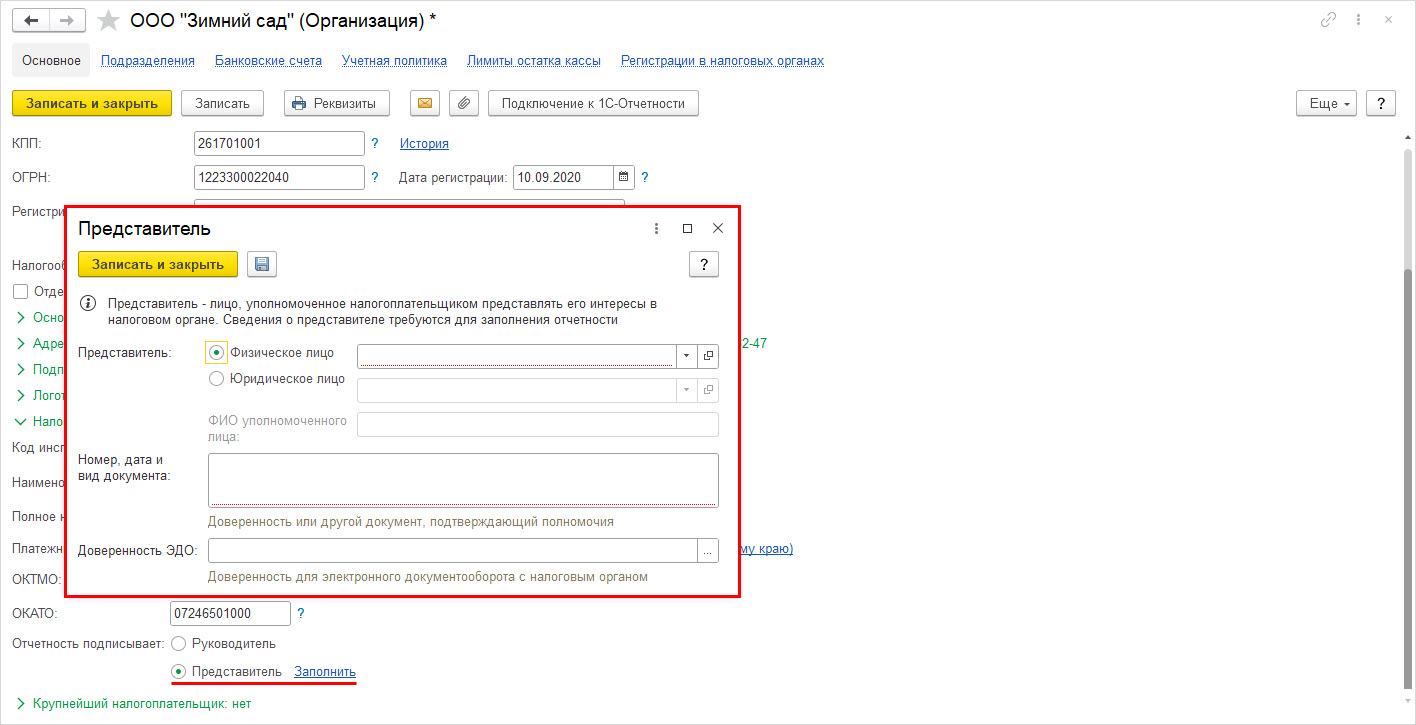
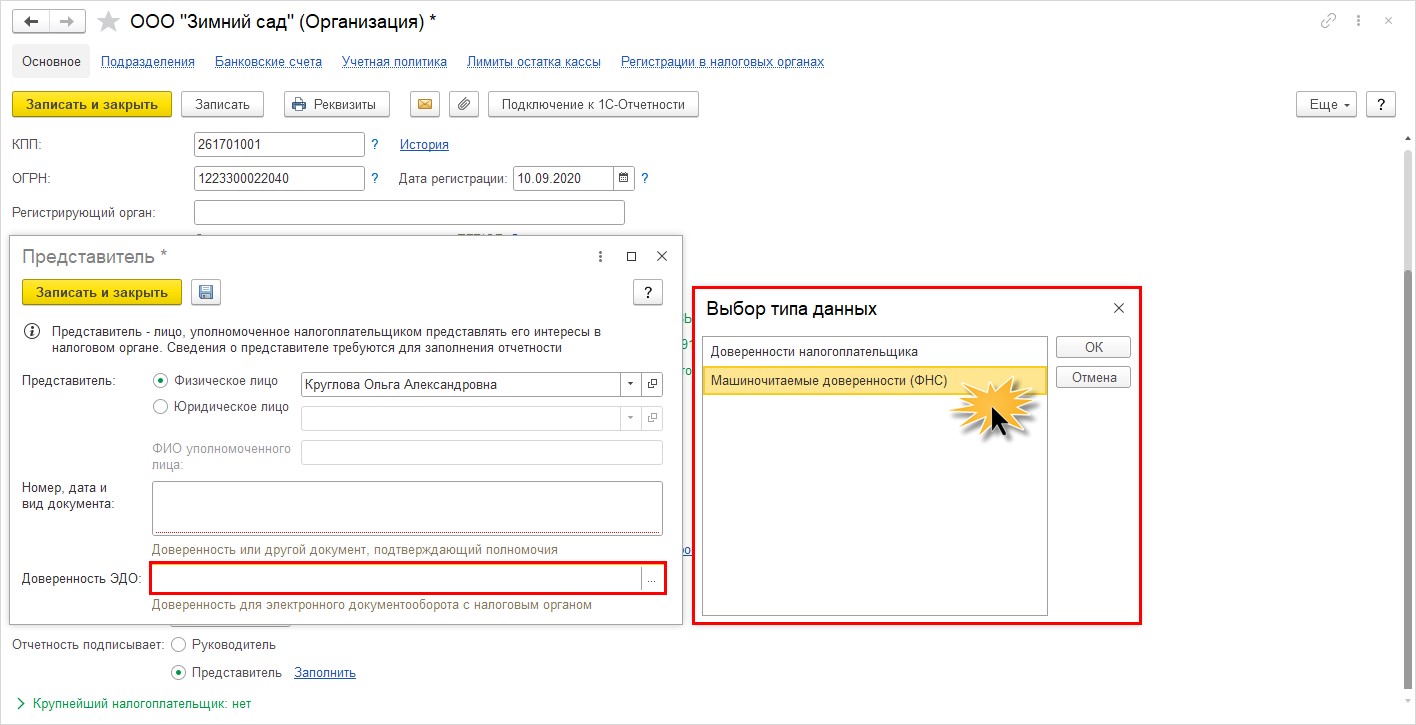
Укажите МЧД представителя, выбрав из списка.
Подключение 1С-Отчетности бесплатно в рамках подписки ИТС (КП) ПРОФ
Сервис упростит работу, исключит необходимость переключаться из одного сервиса в другой, чтобы отправлять отчеты, вести переписку с государственными органами, сверяться по ранее уплаченным налогам и сборам. При подключенном сервисе 1С-Отчетность вы можете подписывать с помощью ЭП доверенность, отозвать ее при смене ответственного должностного лица или его увольнении.
По всем вопросам обращайтесь к специалистам Центра сопровождения 1С. Отвечаем за 5 минут!
Использование одного сертификата для нескольких учетных записей
В сервисе 1С-Отчетность есть возможность использовать один сертификат для работы в нескольких учетных записях. Для использования существующего сертификата перейдите в заявление на подключение или изменение (если сервис 1С-Отчетность ранее уже использовался в этой конфигурации 1С).
Сертификат должен быть:
- действующим;
- принадлежать той же организации.
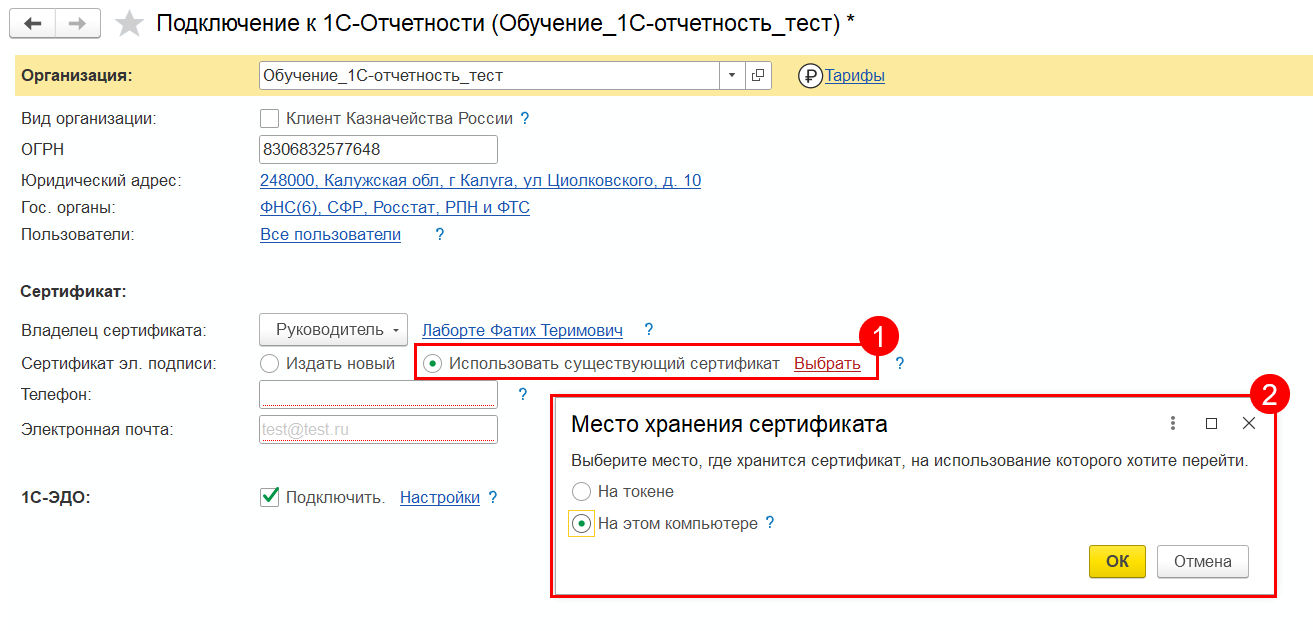
Для использования одного сертификата для нескольких учетных записей при отправке заявления на подключение в поле Сертификат выберите Использовать существующий сертификат , укажите место хранения сертификата и нажмите кнопку ОК :
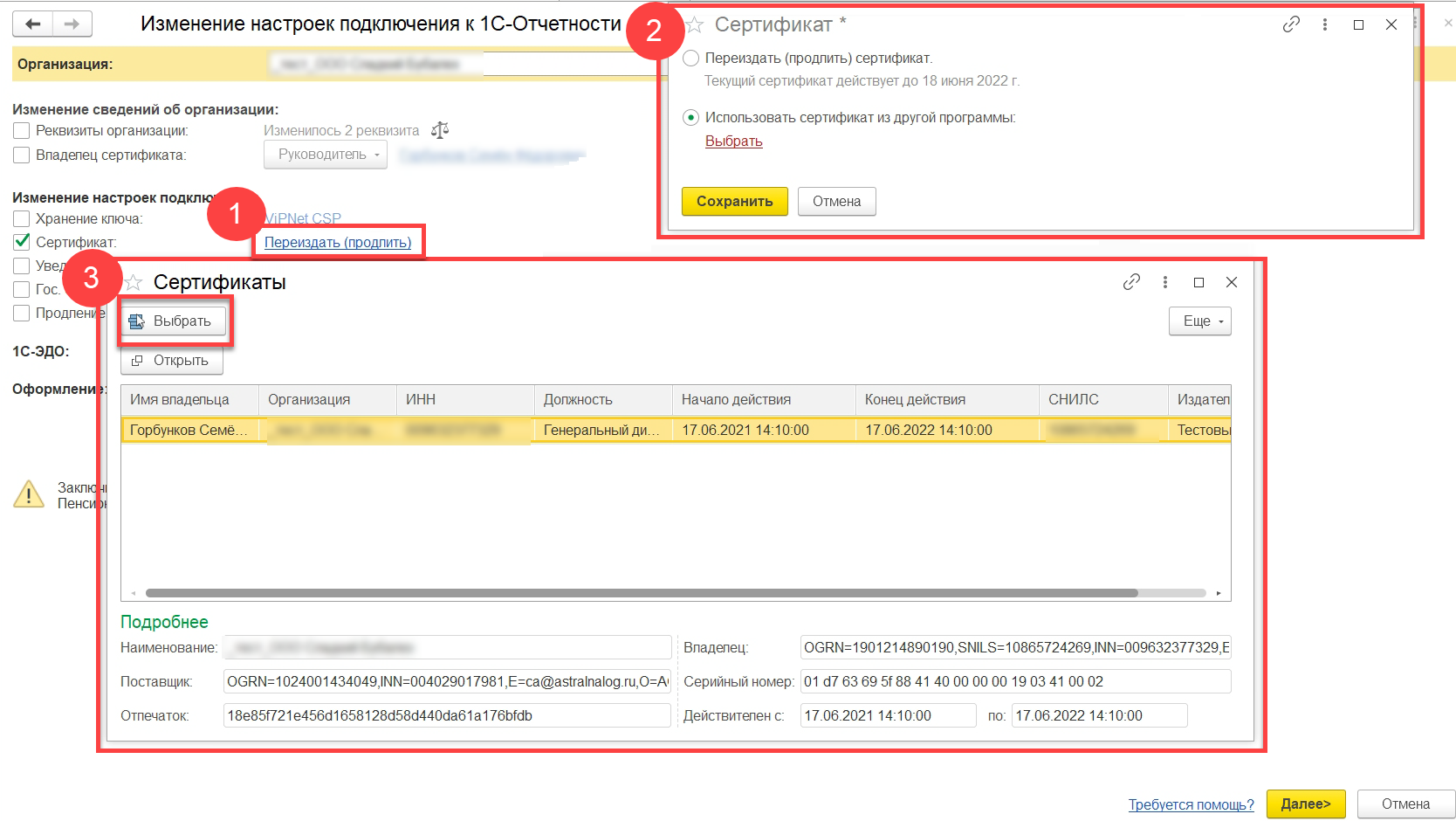
В случае отправки заявления на изменение нажмите Переиздать (продлить) (1). В открывшемся окне выберите пункт Использовать сертификат из другой программы и нажмите кнопку Выбрать (2). Далее выберите сертификат (3):
Допускается использование сертификата, выданного сторонними аккредитованными удостоверяющими центами (СУЦ). Со списком аккредитованных удостоверяющих центров можно ознакомиться на официальном сайте Министерства цифрового развития, связи и массовых коммуникаций Российской Федерации по ссылке.
Заявление будет подписано выбранным сертификатом (1). Проверьте введенные данные и нажмите кнопку Подписать и отправить (2):
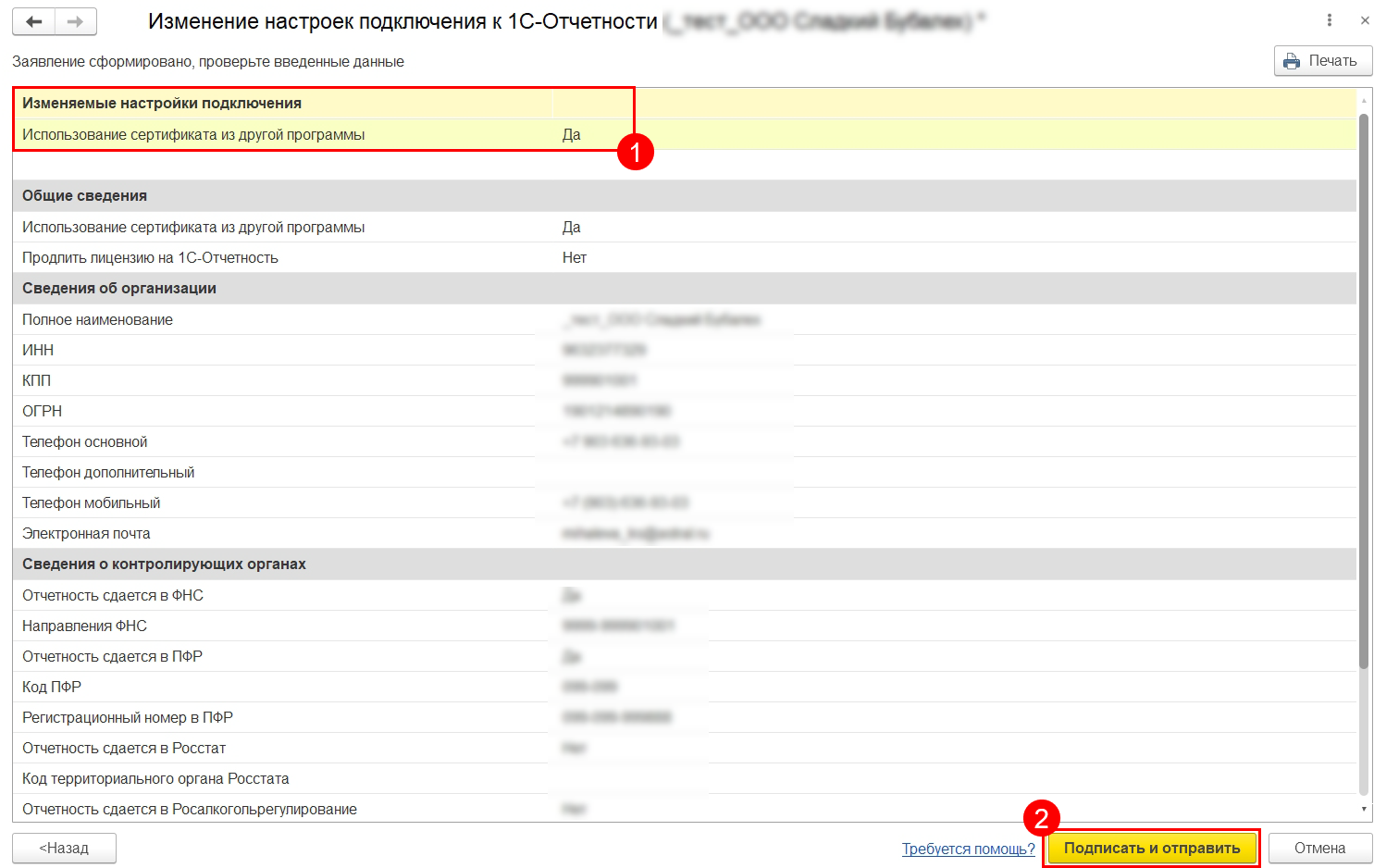
Если это заявление на создание новой учетной записи/подключение дополнительной конфигурации, то для его обработки необходимо обратиться в обслуживающую организацию. Если заявление на изменение, то обработка произойдет автоматически.
К двум учетным записям будет привязан один сертификат.
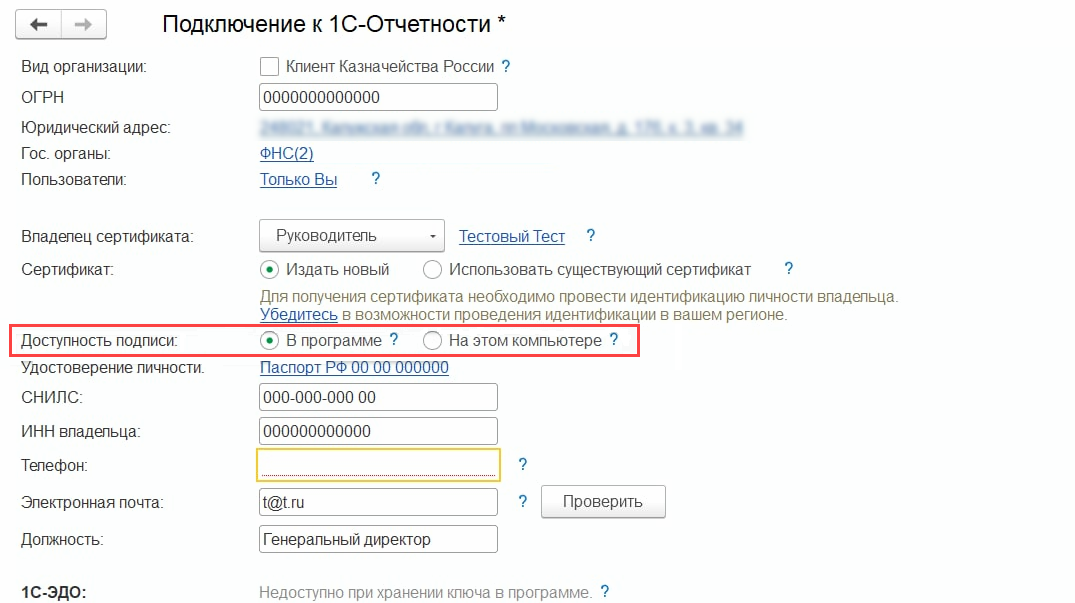
Данная функция доступна в том числе и для облачных сервисов, как в условиях хранения ключа На этом компьютере, так и при хранении В программе:
С 01.04.2022 завершена поддержка конфигурации «1С:Бухгалтерия предприятия, редакция 2.0» версии ПРОФ.
Это означает, что выпуск обновлений для данной конфигурации больше не планируется. Для продолжения работы рекомендуется перейти на конфигурацию «1С:Бухгалтерия предприятия» редакции 3.0 или на конфигурацию «Бухгалтерия предприятия» редакции 2.0 версии КОРП (поддержка БП 2.0 версии КОРП планируется до конца 2023 года).
Последний опубликованный релиз конфигурации «1С:Бухгалтерия предприятия, редакция 2.0» версии ПРОФ — 2.0.67.25 от 30.03.2022 г.
Для использования одного сертификата для нескольких учетных записей при отправке заявления на подключение, на шаге Выбор сотрудника — владельца ЭП, выберите пункт Использовать существующий сертификат и укажите сертификат, нажав на кнопку с изображением трех точек:
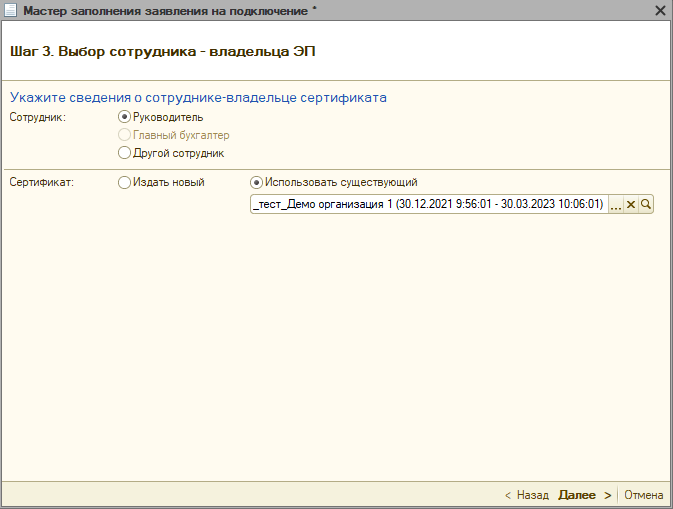
В данной конфигурации можно использовать только сертификаты, выпущенные УЦ АО «КАЛУГА АСТРАЛ» , УЦ ФНС России, УЦ Федерального казначейства и у доверенного лица УЦ ФНС.
Откроется список доступных сертификатов. Это все сертификаты, которые присутствуют в хранилище сертификатов на ПК:
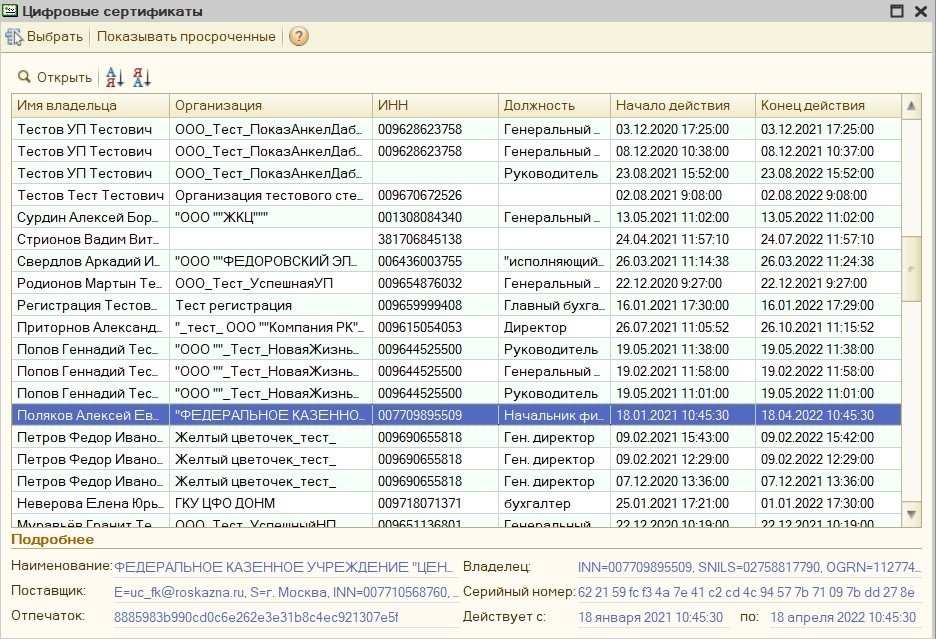
После выбора необходимого сертификата завершите действия мастера заполнения заявления на подключение и отправьте заявление.
Заявление будет подписано выбранным сертификатом. Если это заявление на создание новой учетной записи/подключение дополнительной конфигурации, то для его обработки необходимо обратиться в обслуживающую организацию. Если заявление на изменение, то обработка произойдет автоматически.
К двум учетным записям будет привязан один сертификат.
Для использования одного сертификата для нескольких учетных записей при отправке заявления на подключение, на шаге Выбор сотрудника — владельца ЭП, выберите пункт Использовать существующий сертификат и укажите сертификат, нажав на кнопку с изображением трех точек:
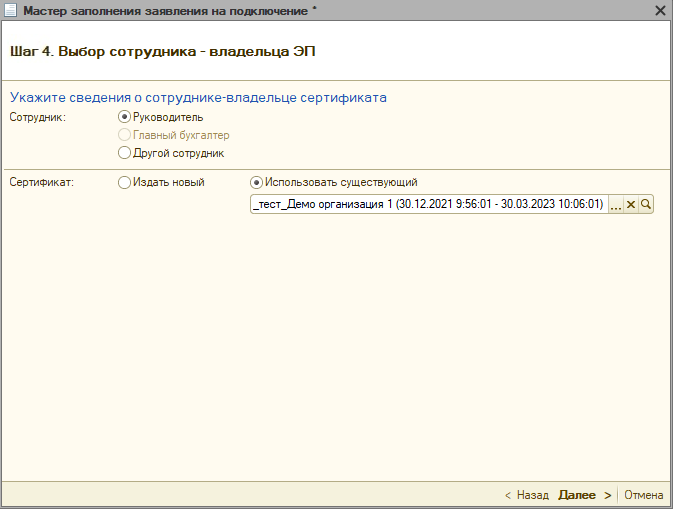
В данной конфигурации можно использовать только сертификаты, выпущенные УЦ АО «КАЛУГА АСТРАЛ» , УЦ ФНС России, УЦ Федерального казначейства и у доверенного лица УЦ ФНС.
Откроется список доступных сертификатов. Это все сертификаты, которые присутствуют в хранилище сертификатов на ПК:
После выбора необходимого сертификата завершите действия мастера заполнения заявления на подключение и отправьте заявление.
Заявление будет подписано выбранным сертификатом. Если это заявление на создание новой учетной записи/подключение дополнительной конфигурации, то для его обработки необходимо обратиться в обслуживающую организацию. Если заявление на изменение, то обработка произойдет автоматически.
К двум учетным записям будет привязан один сертификат.
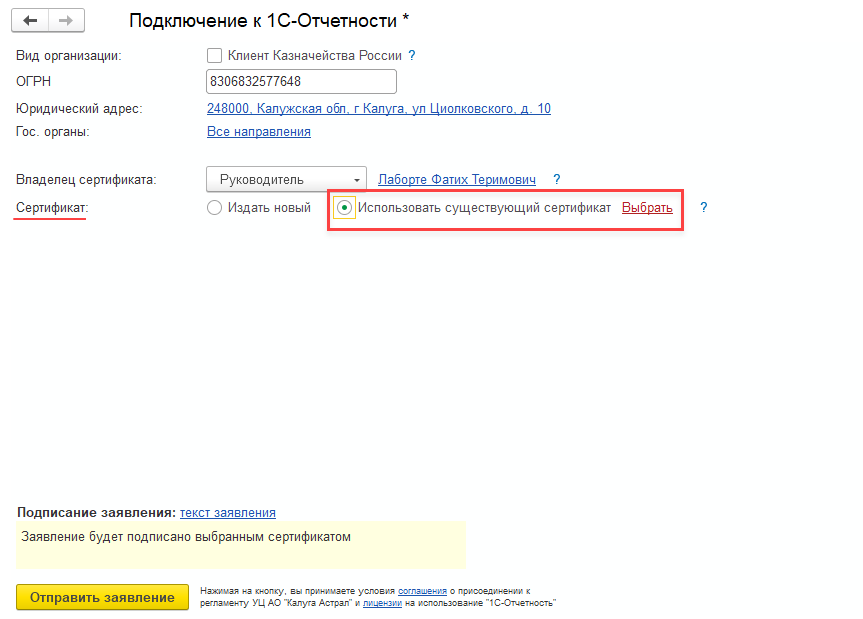
Для использования одного сертификата для нескольких учетных записей при отправке заявления на подключение в поле Сертификат выберите Использовать существующий сертификат , укажите место хранения сертификата На этом компьютере и нажмите кнопку ОК :
В открывшемся окне Сертификаты укажите требуемый сертификат и нажмите кнопку Выбрать :
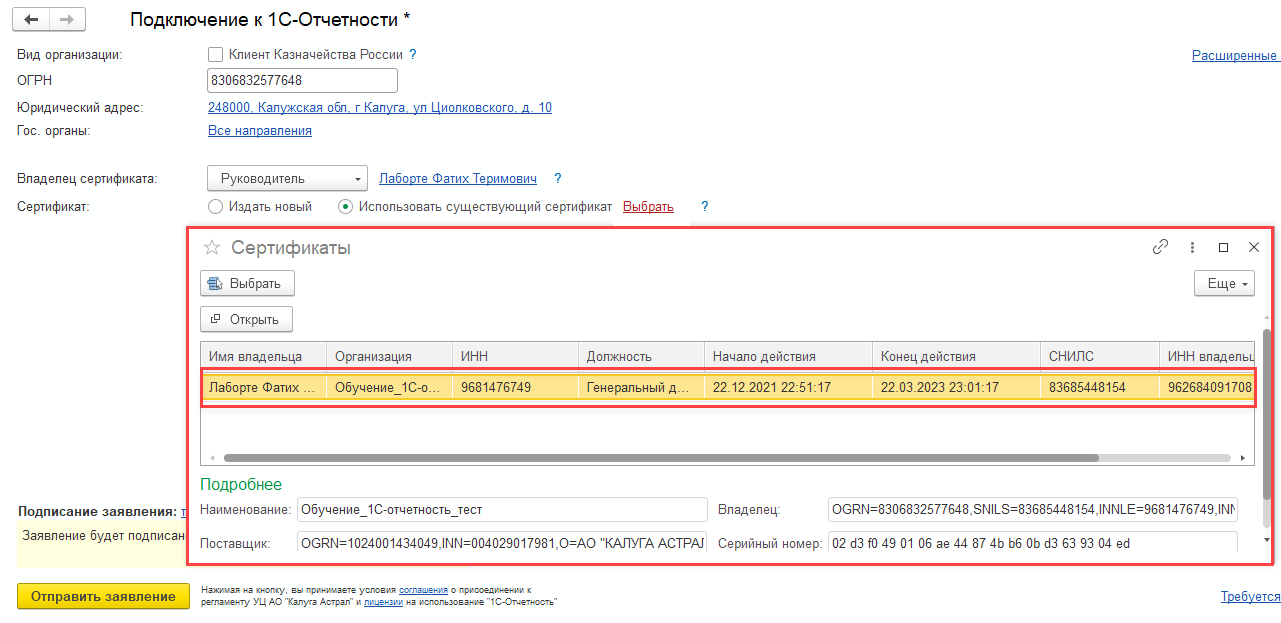
В данной конфигурации, помимо сертификатов УЦ АО «КАЛУГА АСТРАЛ» , можно использовать сертификаты, выданные сторонними аккредитованными удостоверяющими центрами (СУЦ). Со списком аккредитованных удостоверяющих центров можно ознакомиться на официальном сайте Министерства цифрового развития, связи и массовых коммуникаций Российской Федерации по ссылке .
После выбора необходимого сертификата завершите действия Мастера заполнения заявления на подключение и отправьте заявление.
Заявление будет подписано выбранным сертификатом. Если это заявление на создание новой учетной записи/подключение дополнительной конфигурации, то для его обработки необходимо обратиться в обслуживающую организацию. Если заявление на изменение, то обработка произойдет автоматически.
К двум учетным записям будет привязан один сертификат.
Для использования одного сертификата для нескольких учетных записей при отправке заявления на подключение, н а шаге Выбор сотрудника — владельца ЭП, выберите пункт Использовать существующий сертификат и укажите сертификат, нажав на кнопку с изображением трех точек:
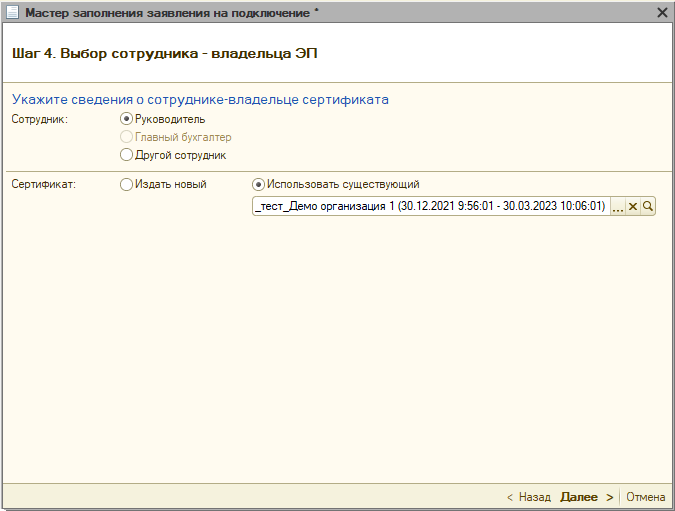
В данной конфигурации можно использовать только сертификаты, выпущенные УЦ АО «КАЛУГА АСТРАЛ» , УЦ ФНС России, УЦ Федерального казначейства и у доверенного лица УЦ ФНС.
Откроется список доступных сертификатов. Это все сертификаты, которые присутствуют в хранилище сертификатов на ПК:
После выбора необходимого сертификата завершите действия мастера заполнения заявления на подключение и отправьте заявление.
Заявление будет подписано выбранным сертификатом. Если это заявление на создание новой учетной записи/подключение дополнительной конфигурации, то для его обработки необходимо обратиться в обслуживающую организацию. Если заявление на изменение, то обработка произойдет автоматически.
К двум учетным записям будет привязан один сертификат.