Как удалить InstallHelper
InstallHelper.exe — это исполняемый файл (программа) для Windows. Расширение имени файла .exe — это аббревиатура от англ. слова executable — исполнимый. Необходимо запускать исполняемые файлы от проверенных производителей программ, потому что исполняемые файлы могут потенциально изменить настройки компьютера или нанести вред вашему компьютеру. Бесплатный форум с информацией о файлах может помочь вам разобраться является ли InstallHelper.exe вирусом, трояном, программой-шпионом, рекламой, которую вы можете удалить, или файл принадлежит системе Windows или приложению, которому можно доверять.
Вот так, вы сможете исправить ошибки, связанные с InstallHelper.exe
- Используйте программу Настройщик Windows, чтобы найти причину проблем, в том числе и медленной работы компьютера.
- Обновите программу Install Helper. Обновление можно найти на сайте производителя (ссылка приведена ниже).
- В следующих пунктах предоставлено описание работы InstallHelper.exe.
Информация о файле InstallHelper.exe
Описание: InstallHelper.exe не является необходимым для Windows. Файл InstallHelper.exe находится в подпапках «C:\Users\USERNAME» или иногда в подпапках «C:\Program Files\Common Files». Известны следующие размеры файла для Windows 10/8/7/XP 458,752 байт (72% всех случаев) или 544,768 байт.
Нет информации о создателе файла. Процесс начинает работу при запуске Windows (Смотрите ключ реестра: MACHINE\Run , MACHINE\RunOnce ). Это не системный файл Windows. Приложение не видно пользователям. InstallHelper.exe способен манипулировать другими программами. Поэтому технический рейтинг надежности 56% опасности.
- Если InstallHelper.exe находится в подпапках «C:\Program Files», тогда рейтинг надежности 39% опасности. Размер файла 591,872 байт (50% всех случаев) или 73,728 байт. Это не системный процесс Windows. InstallHelper.exe способен записывать ввод данных.
Программа Searchster.Net или Logitech QuickCam Software может быть удалена в Панели управления в разделе программы и компоненты.
Важно: Некоторые вредоносные программы маскируют себя как InstallHelper.exe, особенно, если они расположены в каталоге c:\windows или c:\windows\system32. Таким образом, вы должны проверить файл InstallHelper.exe на вашем ПК, чтобы убедиться, что это угроза. Мы рекомендуем Security Task Manager для проверки безопасности вашего компьютера.
Комментарий пользователя
Пока нет комментариев пользователей. Почему бы не быть первым, кто добавить небольшой комментарий и одновременно поможет другим пользователям?
47 пользователей спрашивали про этот файл.
Лучшие практики для исправления проблем с InstallHelper
Аккуратный и опрятный компьютер — это главное требование для избежания проблем с InstallHelper. Для этого требуется регулярная проверка компьютера на вирусы, очистка жесткого диска, используя cleanmgr и sfc /scannow, удаление программ, которые больше не нужны, проверка программ, которые запускаются при старте Windows (используя msconfig) и активация Автоматическое обновление Windows. Всегда помните о создании периодических бэкапов, или в крайнем случае о создании точек восстановления.
Если у вас актуальные проблемы, попробуйте вспомнить, что вы делали в последнее время, или последнюю программу, которую вы устанавливали перед тем, как появилась впервые проблема. Используйте команду resmon, чтобы определить процесс, который вызывает проблемы. Даже если у вас серьезные проблемы с компьютером, прежде чем переустанавливать Windows, лучше попробуйте восстановить целостность установки ОС или для Windows 8 и более поздних версий Windows выполнить команду DISM.exe /Online /Cleanup-image /Restorehealth. Это позволит восстановить операционную систему без потери данных.
Следующие программы могут вам помочь для анализа процесса InstallHelper.exe на вашем компьютере: Security Task Manager отображает все запущенные задания Windows, включая встроенные скрытые процессы, такие как мониторинг клавиатуры и браузера или записей автозагрузки. Уникальная оценка рисков безопасности указывает на вероятность процесса быть потенциально опасным — шпионской программой, вирусом или трояном. Malwarebytes Anti-Malware определяет и удаляет бездействующие программы-шпионы, рекламное ПО, трояны, кейлоггеры, вредоносные программы и трекеры с вашего жесткого диска.
InstallHelper сканер
Security Task Manager показывает все запущенные сервисы Windows, включая внедренные скрытые приложения (например, мониторинг клавиатуры или браузера, авто вход). Уникальный рейтинг надежности указывает на вероятность того, что процесс потенциально может быть вредоносной программой-шпионом, кейлоггером или трояном.
Бесплатный aнтивирус находит и удаляет неактивные программы-шпионы, рекламу, трояны, кейлоггеры, вредоносные и следящие программы с вашего жесткого диска. Идеальное дополнение к Security Task Manager.
SpeedUpMyPC бесплатное сканирование, очистка, восстановление и оптимизация вашей системы.
Установка Office занимает много времени
Office 2021 Office 2019 Office 2016 Office 2013 Microsoft 365 для дома Office для бизнеса Office 365 для малого бизнеса Администратор Microsoft 365 Служба Office 365, предоставляемая 21Vianet служба Office 365 для малого бизнеса, предоставляемая 21Vianet — для администраторов Служба Office 365, предоставляемая 21Vianet, — для администраторов Office.com Еще. Меньше
Если у вас появляется сообщение об ошибке «К сожалению, скорость вашего подключения слишком низкая. «, Microsoft 365 устанавливается слишком долго либо зависает при установке, попробуйте отменить процесс и применить описанные ниже решения.
Совет: Получите технический опыт с помощью Business Assist. Свяжитесь с нашими консультантами для малого бизнеса, чтобы помочь сделать Майкрософт 365 продуктов работать для вас и всех в вашем бизнесе. Дополнительные сведения.
Попробуйте применить указанные ниже решения
Вы устанавливаете Office на Mac? В таком случае следуйте указаниям из статьи Удаление Office для Mac и перезапустите установку Office.
Если вы устанавливаете Office на компьютере с Windows (настольном компьютере, ноутбуке или совмещенном устройстве), попробуйте воспользоваться этими решениями в указанном порядке.
1. Установка Office останавливается на 90%
Если установка Office перестает работать на 90%, как показано ниже, это может быть связано с тем, что установщик Windows занят. Возможное решение см. в статье Установка Office останавливается на 90%.
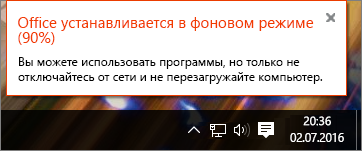
2. Перезагрузите компьютер и проверьте, установились ли приложения Office
Установка Office могла быть завершена. После перезапуска компьютера выполните действия, описанные в статье Поиск приложений Office в Windows 10, Windows 8 и Windows 7, чтобы узнать, установились ли у вас приложения Office.
3. Используйте проводное подключение
Если установка Office не завершилась, попробуйте перейти на проводное подключение и повторить попытку. Это может помочь ускорить установку, так как проводное подключение обычно выполняется быстрее, чем беспроводное. После этого начните установку Office заново.
4. При низкой скорости подключения к Интернету используйте автономный установщик Office
Автономный установщик Microsoft 365 поможет обойти проблемы с прокси-сервером, брандмауэром, антивирусной программой и интернет-подключением, которые могут возникать при установке Microsoft 365.
Инструкции по установке автономной версии Microsoft 365 см. в статье Использование автономного установщика Office (откройте соответствующую вкладку для своей версии Office).
Если Office по-прежнему не устанавливается, попробуйте некоторые из приведенных ниже вариантов.
5. Временно отключите антивирусную программу
Чтобы узнать, как отключить антивирусную программу, перейдите на веб-сайт ее производителя. Кроме того, может помочь удаление антивирусной программы. Обязательно переустановите ее после установки Office или включите, если вы отключали ее.
Если вы не знаете, какую антивирусную программу вы используете, вы можете найти ее название в панели управления, выполнив указанные ниже инструкции.
Совет: С Windows 10 поставляется антивирусная программа «Защитник Windows». Если выяснится, что вы используете ее, нажмите кнопку Начать, выберите Параметры > Обновление и безопасность, а затем выберите Защитник Windows слева. Установите переключатель в положение Выкл. Не забудьте потом включить его.
Выберите свою операционную систему
- Выберите свою операционную систему
- Windows 11 и Windows 10
- Windows 8.1
- Windows 7

- В меню Пусквведите в поле поиска словосочетание панель управления, а затем выберите в результатах поиска Панель управления.
- Выполните одно из следующих действий:
- В представлении Категория выберите Система и безопасность >Безопасность и обслуживание и щелкните стрелку вниз рядом с элементом Безопасность.
- В представлении Крупные значки или Мелкие значки выберите Безопасность и обслуживание и щелкните стрелку вниз рядом с элементом Безопасность.
Если Windows обнаружит антивирусную программу, вы увидите ее в списке Защита от вирусов.
- Чтобы открыть панель управления, щелкните правой кнопкой мыши кнопку Пуск(в левом нижнем углу) и выберите Панель управления.

- Выполните одно из указанных ниже действий.
- В представлении Категория выберите Система и безопасность >Центр поддержки и щелкните стрелку вниз рядом с элементом Безопасность.
- В представлении Крупные значки или Мелкие значки выберите Центр поддержки и щелкните стрелку вниз рядом с элементом Безопасность.
Если Windows обнаружит антивирусную программу, вы увидите ее в списке Защита от вирусов.

- Чтобы открыть панель управления, нажмите кнопку Пуск(в левом нижнем углу) и выберите Панель управления.
- Выполните одно из следующих действий:
- В представлении Категория выберите Система и безопасность >Центр поддержки и щелкните стрелку вниз рядом с элементом Безопасность.
- В представлении Крупные значки или Мелкие значки выберите Центр поддержки и щелкните стрелку вниз рядом с элементом Безопасность.
Если Windows обнаружит антивирусную программу, вы увидите ее в списке Защита от вирусов.
6. Восстановление по Интернету с помощью панели управления
- Откройте панель управления и выберите пункт Программы и компоненты.
- В окне Удаление или изменение программы выберите в списке продукт Microsoft 365, который хотите установить.
- Нажмите кнопку Изменить (или коснитесь ее), а затем выберите пункт Восстановление по сети.
7. Удалите и переустановите Office
Полностью удалите Microsoft 365 с помощью средства простого исправления, а затем снова установите набор приложений.
Совет: У вас принтер HP 4500 или HP 8500 OfficeJet, и вы пытаетесь установить Office? В таком случае перед повторной установкой Office остановите службу очереди печати.
- Выберите расположенную ниже кнопку для скачивания и установки средства поддержки удаления. Скачать
- Следуйте указанным ниже инструкциям, чтобы скачать средство поддержки удаления для соответствующего браузера.
Совет: Скачивание и установка средства может занять несколько минут. После завершения установки откроется окно удаления продуктов Office.

Edge или Chrome
- В левом нижнем углу щелкните правой кнопкой мыши SetupProd_OffScrub.exe и выберите пункт Открыть.
Microsoft Edge (старый) или Internet Explorer

- В нижней части окна браузера нажмите кнопку Выполнить, чтобы запустить файл SetupProd_OffScrub.exe.

- Во всплывающем окне выберите Сохранить файл, а затем в правом верхнем окне браузера выберите стрелку загрузки>SetupProd_OffScrub.exe.
Office 2013-2024 C2R Install 7.7.7.5 + Lite + License Setup 1.20
Дорогие пользователи нашего проекта, дошли у меня руки до еще одной утилиты от уважаемого Ratiborus, на этот раз перед вами Office 2013-2021 Install. Я думаю многие из вас уже догадались, что может эта программа. Все верно, она позволит вам максимально комфортно провести установку Microsoft Office 2016 версии.
Первое, что хочется отметить, программа портативна, ее можно записать на USB носитель и после запустить на другом компьютере, теперь процесс загрузки и установки Office 2013-2021 максимально упростился. После запуска, перед вами будет небольшое окно с двумя вкладками, нас интересует первая. Вам предстоит выбрать компоненты, которые вы хотели бы установить.
Изначально галочки стоят везде, если все устраивает, выбираем разрядность, язык и нажимаем кнопку Install Office, процесс запущен, надо запастить терпением. Если вам надо выбрать компоненты, допустим вас интересует только Word и Excel, то снимает остальные галочки, все логично.
Всего в вашем распоряжении четыре кнопки, Install Office и Uninstall соответственно, дальше идет кнопка Check Status и Force Remove Office 2013-2021. Особо добавить больше нечего, думаю пользоваться программой можно без проблем, все предельно ясно. В архиве есть небольшой текстовый файл, если открыть его, то видим инструкцию по установке и активации: «Если у вас установлен Office, то нажимаете «Force Remove Office 2013-2021″, далее надо перезагрузить систему, установить заново Office, после по очереди запускаем и потом закрываем Word, Project и Visio, при этом ключи вводить не надо, даже если вас сильно будут просить. После этого вам надо запустить KMSAuto Net 2015, нажимаем там Активировать Office, после нам предложат конвертировать Office RETAIL в VL, вам надо согласиться и выполнить этот процесс, далее активация должна быть продолжена. Вот теперь все, удачи!»
Разработчик: Ratiborus
Язык: English
Скачать Office 2013-2024 Install 7.7.7.5 + Lite / 7.4.8 x64 / Office 2013-2021 License Setup 1.20 — «Программа удаляет все офисные лицензии и устанавливает те, которые вы выбрали в таблице. Удаляйте и устанавливайте лицензии как душа пожелает.»
Silent Install Helper 3.1.0.0 + Portable
Предлагаю вашему вниманию Silent Install Helper — небольшую бесплатную портативную утилиту, таким образом автоматизирующую процесс «тихой» установки ваших приложений, что сам процесс этот превращается в удовольствие, скачать Silent Install Helper можно ниже.
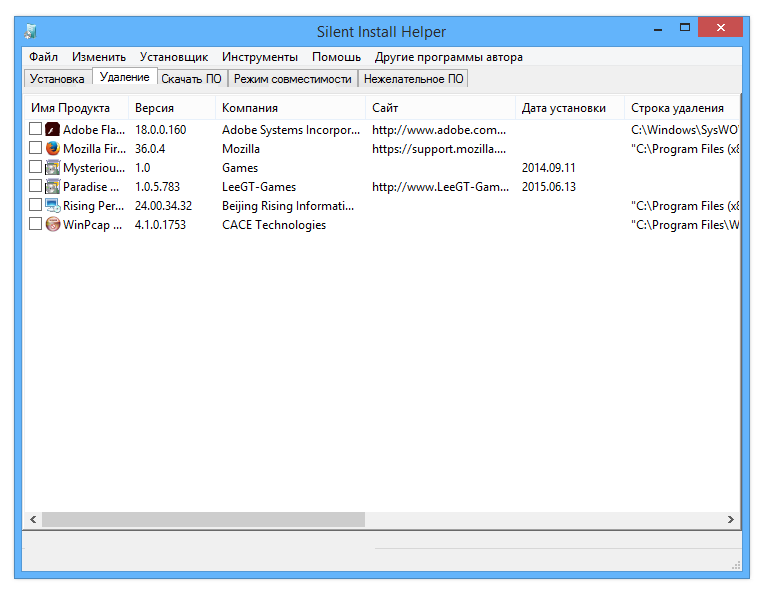
Утилита очень проста и удобна в употреблении, имеет всего одно рабочее окно и имеет русский интерфейс, не перегруженный различными ненужными функциями.
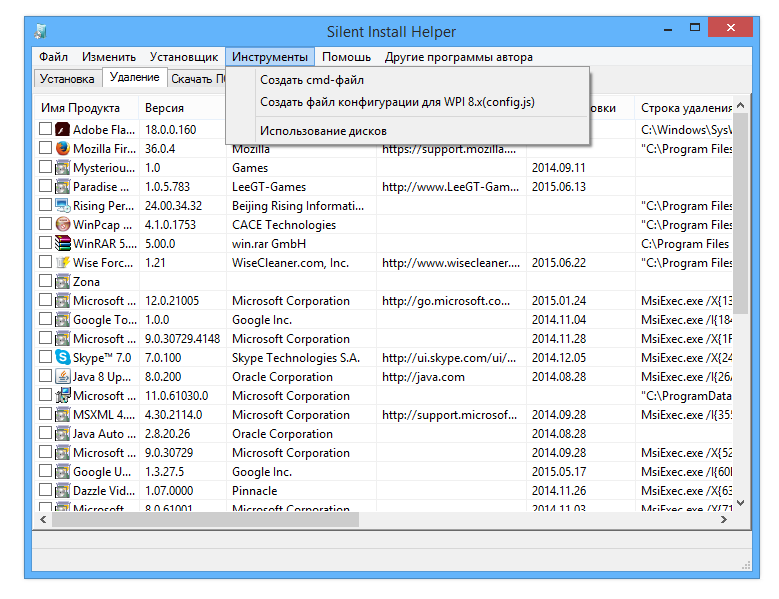
Работать с ней чрезвычайно приятно и просто,- достаточно ее запустить, выбрать отдельные установщики приложений или папку с ними. Дальше все будет просто: запускается встроенный в нее анализатор файлов (PEiD), определяется тип установщика и задаются необходимые ключи для тихой установки. После этого можно или сразу установить их в систему, или создать cmd-файл для последующей пакетной тихой установки.
Поддерживаются следующие типы инсталляторов: Inno Setup, Smart Installer,Wise installer, Nullsoft NSIS installer, RAR SFX, ZIP SFX, Microsoft Installer, Ghost Install Wizard.
Чем удобна утилита Silent Install Helper, так это тем, что в ней нет ничего «заумного», все действия сводятся к двум-трем кликам мышки. Это поможет, к примеру, при переустановке ОС или установке программ друзьям или тем, кому вы помогаете: записываете программы на флешку, там же создаете с помощью Silent Install Helper файл setup.cmd и дело сделано,- установка будет «тихой» и не требующей никакого вмешательства.
Разработчик: Р. Белашевский
Лицензия: FreeWare
Язык: Русский
Размер: 1.38 MB
ОС: Windows
Скачать: Silent Install Helper 3.1.0.0