Asus multicore enhancement что это
Останні статті і огляди
Multicore enhancement работает?
Общие вопросы по настройке и разгону. А также прочие околокомпьютерные вопросы
1 повідомлення • Сторінка 1 з 1
Повідомлення
Всем привет. При включенной asus multicore enhancement процессор 9700k выдает 4.6гц как при выключенной.
Вот когда был 7700к он при включенной asus multicore enhancement выдавал 4.5 вместо 4.4, я думал у моего 9700k будет 4.9, но осталось 4.6. Разве так должно быть?
Заранее спасибо!
1 повідомлення • Сторінка 1 з 1
Как разогнать процессор Intel на примере Intel Core i9-9900K

Разгон процессоров от компании Intel в первую очередь связан с выбором процессора с индексом K или KF (К — означает разблокированный множитель) и материнской платы на Z-чипсете (Z490–170). А также от выбора системы охлаждения.
Чтобы понять весь смыл разгона, нужно определиться, что вы хотите получить от разгона. Стабильной работы и быть уверенным, что не вылезет синий экран смерти? Или же вам нужно перед друзьями пощеголять заветной частотой 5000–5500 MHz?
Сегодня будет рассмотрен именно первый вариант. Стабильный разгон на все случаи жизни, однако и тем, кто выбрал второй вариант, будет полезно к прочтению.
Выбор материнской платы
К разгону нужно подходить очень ответственно и не пытаться разогнать Core i9-9900K на материнских платах, которые не рассчитаны на данный процессор (это, к примеру, ASRock Z390 Phantom Gaming 4, Gigabyte Z390 UD, Asus Prime Z390-P, MSI Z390-A Pro и так далее), так как удел этих материнских плат — процессоры Core i5 и, возможно, Core i7 в умеренном разгоне. Intel Core i9-9900K в результате разгона и при серьезной постоянной нагрузке потребляет от 220 до 300 Ватт, что неминуемо вызовет перегрев цепей питания материнских плат начального уровня и, как следствие, выключение компьютера, либо сброс частоты процессора. И хорошо, если просто к перегреву, а не прогару элементов цепей питания.
Выбор материнской платы для разгона — это одно из самых важных занятий. Ведь именно функционал платы ее настройки и качество элементной базы и отвечают за стабильность и успех в разгоне. Ознакомиться со списком пригодных материнских плат можно по ссылке.
Все материнские платы разделены на 4 группы: от начального уровня до продукта для энтузиастов. По большому счету, материнские платы второй и, с большой натяжкой, третьей группы хорошо справятся с разгоном процессора i9-9900K.
Выбор системы охлаждения
Немаловажным фактором успешного разгона является выбор системы охлаждения. Как я уже говорил, если вы будете разгонять на кулере который для этого не предназначен, у вас ничего хорошего не получится. Нам нужна либо качественная башня, способная реально отводить 220–250 TDP, либо жидкостная система охлаждения подобного уровня. Здесь все зависит только от бюджета.
Из воздушных систем охлаждения обратить внимание стоит на Noctua NH-D15 и be quiet! DARK ROCK PRO 4.
Силиконовая лотерея
И третий элемент, который участвует в разгоне — это сам процессор. Разгон является лотереей, и нельзя со 100% уверенностью сказать, что любой процессор с индексом К получится разогнать до частоты 5000 MHz, не говоря уже о 5300–5500 MHz (имеется в виду именно стабильный разгон). Оценить шансы на выигрыш в лотерее можно, пройдя по ссылке, где собрана статистика по разгону различных процессоров.

Приступаем к разгону
Примером в процессе разгона будет выступать материнская плата ASUS ROG MAXIMUS XI HERO и процессор Intel Core i9-9900K. За охлаждение процессора отвечает топовый воздушный кулер Noctua NH-D15.
Первым делом нам потребуется обновить BIOS материнской платы. Сделать это можно как напрямую, из специального раздела BIOS с подгрузкой из интернета, так и через USB-накопитель, предварительно скачав последнюю версию c сайта производителя. Это необходимо, потому как в новых версиях BIOS уменьшается количество багов. BIOS, что прошит в материнской плате при покупке, скорее всего, имеет одну из самых ранних версий.
Тактовая частота процессора формируется из частоты шины BCLK и коэффициента множителя Core Ratio.

Как уже было сказано, разгон будет осуществляться изменением множителя процессора.
Заходим в BIOS и выбираем вкладку Extreme Tweaker. Именно тут и будет происходить вся магия разгона.

Первым делом меняем значение параметра Ai Overclocker Tuner с Auto в Manual. У нас сразу становятся доступны вкладки, отвечающие за частоту шины BCLK Frequency и CPU Core Ratio, отвечающая за возможность настройки множителя процессора.
ASUS MultiCore Enhancement какой-либо роли, когда Ai Overclocker Tuner в режиме Manual, не играет, можно либо не трогать, либо выключить, чтобы глаза не мозолило. Одна из уникальных функций Asus, расширяет лимиты TDP от Intel.
SVID Behavior — обеспечивает взаимосвязь между процессором и контроллером напряжения материнской платы, данный параметр используется при выставлении адаптивного напряжения или при смещении напряжения (Offset voltages). Начать разгон в любом случае лучше с фиксированного напряжения, чтобы понять, что может конкретно ваш экземпляр процессора, ведь все они уникальны. Если используется фиксация напряжения, значение этого параметра просто игнорируется. Установить Best Case Scenario. Но к этому мы еще вернемся чуть позже.
AVX Instruction Core Ratio Negative Offset — устанавливает отрицательный коэффициент при выполнении AVX-инструкций. Программы, использующие AVX-инструкции, создают сильную нагрузку на процессор, и, чтобы не лишаться заветных мегагерц в более простых задачах, придумана эта настройка. Несмотря на все большее распространение AVX-инструкции, в программах и играх они встречаются все еще редко. Все сугубо индивидуально и зависит от задач пользователя. Я использую значение 1.
Наример, если нужно, чтобы частота процессора при исполнении AVX инструкций была не 5100 MHz, а 5000 MHz, нужно указать 1 (51-1=50).
Далее нас интересует пункт CPU Core Ratio. Для процессоров с индексом K/KF выбираем Sync All Cores (для всех ядер).
1-Core Ratio Limit — именно тут и задается множитель для ядер процессора. Начать лучше с 49–50 для 9 серии и 47–48 для 8 серии процессоров Intel соответственно, с учетом шины BCLK 100 мы как раз получаем 4900–5000 MHz и 4700–4800 MHz.

DRAM Frequency — отвечает за установку частоты оперативной памяти. Но это уже совсем другая история.
CPU SVID Support — данный параметр необходим процессору для взаимодействия с регулятором напряжения материнской платы. Блок управления питанием внутри процессора использует SVID для связи с ШИМ-контроллером, который управляет регулятором напряжения. Это позволяет процессору выбирать оптимальное напряжение в зависимости от текущих условий работы. В адаптивном режиме установить в Auto или Enabled. При отключении пропадет мониторинг значений VID и потребляемой мощности.
CPU Core/Cache Current Limit Max — лимит по току в амперах (A) для процессорных ядер и кэша. Выставляем 210–220 A. Этого должно хватить всем даже для 9900к на частоте 5100MHz. Максимальное значение 255.75.
Min/Max CPU Cache Ratio — множитель кольцевой шины или просто частота кэша. Для установки данного параметра есть неофициальное правило, множитель кольцевой шины примерно на два–три пункта меньше, чем множитель для ядер.
Например, если множитель для ядер 51, то искать стабильность кэша нужно от 47. Все очень индивидуально. Начать лучше с разгона только ядер. Если ядро стабильно, можно постепенно повышать частоту кэша на 1 пункт.
Разгон кольцевой шины в значении 1 к 1 с частотой ядер это идеальный вариант, но встречается такое очень редко на частоте 5000 MHz.
Заходим в раздел Internal CPU Power Management для установки лимитов по энергопотреблению.

SpeedStep — во время разгона, выключаем. На мой взгляд, совершенно бесполезная функция в десктопных компьютерах.
Long Duration Packet Power Limit — задает максимальное энергопотребление процессора в ватах (W) во время долгосрочных нагрузок. Выставляем максимум — 4095/6 в зависимости от версии Bios и производителя.
Short Duration Package Power Limit — задает максимальное возможное энергопотребление процессором в ваттах (W) при очень кратковременных нагрузках. Устанавливаем максимум — 4095/6.
Package Power Time Window — максимальное время, в котором процессору разрешено выходить за установленные лимиты. Устанавливаем максимальное значение 127.
Установка максимальных значений у данных параметров отключает все лимиты.
IA AC Load Line/IA DC Load Line — данные параметры используются в адаптивном режиме установки напряжения, они задают точность работы по VID. Установка этих двух значений на 0,01 приведет ближе к тому напряжению, которое установил пользователь, при этом минимизируются пики. Если компьютер, после установки параметра IA DC Load line в значение 0,01, уходит в «синьку», рекомендуется повысить значение до 0,25. Фиксированное напряжение будет игнорировать значения VID процессора, так что установка IA AC Load Line/IA DC Load Line в значение 0,01 не будет иметь никакого влияния на установку ручного напряжения, только при работе с VID. На материских платах от Gigabyte эти параметры необходимо устанавливать в значение 1.
Возвращаемся в меню Extrime Tweaker для выставления напряжения.

BCLK Aware Adaptive Voltage — если разгоняете с изменением значения шины BCLK, — включить.
CPU Core/Cache Voltage (VCore) — отвечает за установку напряжения для ядер и кэша. В зависимости от того, какой режим установки напряжения вы выберете, дальнейшие настройки могут отличаться.
Существует три варианта установки напряжения: адаптивный, фиксированный и смещение. На эту тему много мнений, однако, в моем случае, адаптивный режим получается холоднее. Зачастую для 9 поколения процессоров Intel оптимальным напряжением для использования 24/7 является 1.350–1.375V. Подобное напряжение имеет место выставлять для 9900К при наличии эффективного охлаждения.
Поднимать напряжение выше 1.4V для 8–9 серии процессоров Intel совершенно нецелесообразно и опасно. Рост потребления и температуры не соразмерен с ростом производительности, которую вы получите в результате такого разгона.
- Для тех кто выбрал фиксированный режим — установить Manual Mode. Напряжение подбирается индивидуально.
- Для тех, кто выбрал адаптивный режим — установки напряжения Adaptive mode.
Offset mode Sign — устанавливает, в какую сторону будет происходить смещение напряжения, позволяет добавлять (+) или уменьшать (-) значения к выставленному вольтажу.
Additional Turbo Mode CPU Core Voltage — устанавливает максимальное напряжение для процессора в адаптивном режиме. Я использую 1.350V, данное напряжение является некой золотой серединой по соотношению температура/безопасность.
Offset Voltage — величина смещения напряжения. У меня используется 0.001V, все очень индивидуально и подбирается во время тестирования.
Для тех кто выбрал установку напряжения смещением, установить Offset Mode и выбрать сторону смещения -/+ и указать величину.
DRAM Voltage — устанавливает напряжение для оперативной памяти. Условно безопасное значение при наличии радиаторов на оперативной памяти составляет 1.4–1.45V, без радиаторов до 1.4V.
CPU VCCIO Voltage (VCCIO) — устанавливает напряжение на IMC и IO.
CPU System Agent Voltage (VCCSA) — напряжение кольцевой шины и контроллера кольцевой шины.
Таблица с соотношением частоты оперативной памяти и напряжениями VCCIO и VCCSA:

Однако, по личному опыту, даже для частоты 4000 MHz требуется напряжение примерно 1.15V для VCCIO и 1.2V для VCCSA. На мой взгляд, разумным пределом является для VCCIO 1.20V и VCCSA 1.25V. Все что выше, должно быть оправдано либо частотой разгона оперативной памяти за 4000MHz +, либо желанием получить максимум на свой страх и риск.
Часто при использовании XMP профиля оперативной памяти параметры VCCIO и VCCSA остаются в значении Auto, тем самым могут повыситься до критических показателей, это, в свою очередь, чревато деградацией контроллера памяти с последующим выхода процессора из строя.
Поднимать данные напряжения выше 1.35V не рекомендуется в связи с риском деградации контроллера памяти и полной возможностью убить процессор. Оба эти параметра отвечают за разгон оперативной памяти.
Установка LLC
LLC (Load-Line Calibration) В зависимости от степени нагрузки на процессор, напряжение проседает, это называется Vdroop. LLC компенсирует просадку напряжения (vCore) при высокой нагрузке. Но есть определенные особенности работы с LLC.
Например, мы установили фиксированное напряжение в BIOS для ядер 1.35V. После старта компьютера на рабочем столе мы видим уже не 1.35V, а 1.32V. Но, если запустим более требовательное к ресурсам процессора приложение, например Linx, напряжение может провалиться до 1.15V, и мы получим синий экран или «невязки», ошибки или выпадение ядер.
Чтобы напряжение проседало не так сильно и придумана функция LLC c разным уровнем компенсации просадки. Не стоит сразу гнаться за установкой самого высокого/сильного уровня компенсации. В этом нет никакого смысла. Это может быть даже опасно ввиду чрезвычайно завышенного напряжения (overshoot) в момент запуска и прекращения ресурсоемкой нагрузки перед и после Vdroop. Нужно оптимально подобрать выставленное напряжение с уровнем LLC. Напряжение под нагрузкой и должно проседать, но должна оставаться стабильность. Конкретно у меня в BIOS материнской платы стоит 1.35V c LLC 5. Под нагрузкой напряжение опускается до 1.19–1.21V, при этом процессор остается абсолютно стабильным под длительной и серьезной нагрузкой. Завышенное напряжение выливается в большем потреблении и, как следствие, более высоких температурах.
Например, при установке LCC 6 с напряжением 1.35V во время серьезной нагрузки напряжение проседает до 1.26V, при этом справиться с энергопотреблением и температурой с использованием воздушной системы охлаждения уже нет возможности.
Чтобы наглядно изучить процесс работы LLC и то, какое влияние оказывает завышенный LLC на Overshoot’ы, предлагаю ознакомиться с работами elmora, более подробно здесь.
Идеальным вариантом, с точки зрения Overshoot’ов, является использование LLC в значении 1 (самое слабое на платах Asus), однако добиться стабильности с таким режимом работы LLC во время серьезной нагрузки будет сложно, как выход, существенное завышенное напряжение в BIOS. Что тоже не очень хорошо.

Пример использовании LLC в значении 8 (самое сильно на платах Asus)

При появлении нагрузки на процессоре напряжение просело, но потом в работу включается LLC и компенсирует просадку, причем делая это настолько агрессивно, что напряжение на мгновение стало даже выше установленного в BIOS.
В момент прекращения нагрузки мы видим еще больший скачок напряжения (Overshoot), а потом спад, работа LLC прекратилась. Вот именно эти Overshoot’ы, которые значительно превышают установленное напряжение в BIOS, опасны для процессора. Какого-либо вреда на процессор Undershoot и Vdroop не оказывают, они лишь являются виновниками нестабильности работы процессора при слишком сильных просадках.

CPU Current Capability — увеличивает допустимое значение максимального тока, подаваемого на процессор. Сильно не увлекайтесь, с увеличением растет так же и температура. Оптимально на 130–140%
VRM Spread Spectrum — лучше выключить и кактус у компьютера поставить, незначительное уменьшение излучения за счет ухудшения сигналов да и шина BLCK скакать не будет.
Все остальные настройки нужны исключительно для любителей выжимать максимум из своих систем любой ценой.
Проверка стабильности
После внесения всех изменений, если компьютер не загружается, необходимо повысить напряжение на ядре или понизить частоту. Когда все же удалось загрузить Windows, открываем программу HWinfo или HWMonitor для мониторинга за состоянием температуры процессора и запускаем Linx или любую другую программу для проверки стабильности и проверяем, стабильны ли произведенные настройки. Автор пользуется для проверки стабильности разгона процессора программами Linx с AVX и Prime95 Version 29.8 build 6.
Если вдруг выявилась нестабильность, то повышаем напряжение в пределах разумного и пробуем снова. Если стабильности не удается добиться, понижаем частоту. Все значения частоты и напряжения сугубо индивидуальны, и дать на 100 % верные и подходящие всем значения нельзя. Как уже писалось, разгон — это всегда лотерея, однако, купив более качественный продукт, шанс выиграть всегда будет несколько выше.

Резюмируем все выше сказанное
Максимально допустимое напряжение на процессор составляет до 1.4V. Оптимально в пределах 1.35V, со всем что выше, возникают трудности с температурой под нагрузкой.
Существует 3 способа установки напряжения:
- Manual mode
- Adaptive mode
- Offset mode
Adaptive mode — это предпочтительный способ для установки напряжения.
Он работает с таблицей значений VID вашего процессора и позволяет снижать напряжение в простое.
Оптимально найти стабильное напряжение в фиксированном режиме, потом выставить адаптивный режим и вбить это знание для адаптивного режима, далее выставить величину смещения по необходимости.
При разгоне оперативной памяти и использовании XMP профиля, необходимо контролировать напряжение на CPU VCCIO Voltage (VCCIO) и CPU System Agent Voltage (VCCSA).
Подобрать оптимальный уровень работы LLC, VDROOP ДОЛЖЕН БЫТЬ.
Название и принцип работы LLC у разных производителей
Компенсация от меньшего к большему
Обзор материнской платы ASUS ROG Maximus Z690 Hero: младший флагман
Знакомство с новым поколением плат ASUS на чипсете Intel Z690 начинаем с младшей модели в премиальной серии ROG. Модель ASUS ROG Maximus Z690 Hero получила колоссальный запас по мощности, исчерпывающую (но не излишнюю) оснащённость современными интерфейсами, а также впечатляющий оверклокерский арсенал
⇣ Содержание
- Страница 1 — Технические характеристики и стоимость. Упаковка и комплектация. Дизайн и особенности
- § Технические характеристики и стоимость
- § Упаковка и комплектация
- § Дизайн и особенности
- § Возможности UEFI BIOS
- § Разгон и стабильность
- § Производительность
- § Заключение
Выпуск новых процессоров Intel семейства Alder Lake сопровождался стартом нового набора системной логики Intel Z690 и материнских плат на их основе. Так у «синих» происходит при каждом релизе процессоров — это своего рода традиция. В дополнение к возможности установки новых процессоров ключевые изменения плат на Intel Z690 в сравнении с платами на Intel Z590 заключаются в поддержке шины PCI Express версии 5.0 от процессора и версии 4.0 от чипсета, шины DMI 4.0 x8 (она вдвое быстрее предыдущего поколения), а также оперативной памяти стандарта DDR5. Помимо этого, с 24 до 28 увеличено число чипсетных линий PCI Express, с шести до восьми — число портов SATA, с трёх до четырёх — количество портов USB 3.2 Gen 2×2 (20 Гбит/с). Наконец, теперь используется Wi-Fi 6E вместо обычного Wi-Fi.
Нельзя назвать перечисленные изменения знаковыми, но если сравнивать нынешний апгрейд с переходом от Intel Z490 к Z590, то прогресс куда более очевиден, тем более что производители материнских плат добавили к новому набору системной логики свои фирменные «присадки», делая каждую модель платы уникальной. Конечно же, в первую очередь мы имеем в виду компанию ASUS, которая представила сразу 19 материнских плат на Intel Z690 для решения любых задач и кошельков любой толщины. Платы сгруппированы по пяти категориям: ROG, ROG Strix, ProArt, TUF Gaming и Prime. Флагманская серия ROG представлена пятью моделями, самой младшей и относительно доступной из которых является ASUS ROG Maximus Z690 Hero. О ней и пойдёт речь в сегодняшнем материале.
⇡#Технические характеристики и стоимость
Поддерживаемые процессоры Процессоры Intel Core i9, Core i7, Core i5 в исполнении LGA1700 двенадцатого поколения микроархитектуры Core;
поддержка технологий Intel Turbo Boost 2.0 и Turbo Boost Max 3.0Чипсет Intel Z690 Подсистема памяти 4 × DIMM DDR5 объёмом до 128 Гбайт;
двухканальный режим работы памяти;
поддержка модулей с частотами 4800 МГц и от 5000(OC) до 6400+(OC) МГц;
поддержка Intel XMP (Extreme Memory Profile)Графический интерфейс 1 × HDMI 2.1 (4K 60 Гц);
2 × Intel Thunderbolt 4 (USB Type-C) с поддержкой DisplayPort 1.4Разъёмы для плат расширения Процессор Intel Core:
– 2 слота PCI Express 5.0 x16 (режимы работы x16/x0 или x8/x8);
Чипсет Intel Z690 Express:
– 1 слот PCI Express 4.0 x16 (режимы работы x4 или x4/x4)Интерфейсы накопителей Процессор Intel Core 12-го поколения:
– 1 × M.2, M.2_1 поддерживает только PCI Express-накопители 4.0 x4 длиной 42, 60, 80 и 110 мм.
Чипсет Intel Z 690+контроллер ASMedia ASM 1061:
– 6 × SATA III, пропускная способность до 6 Гбит/с (поддержка RAID 0, 1, 5 и 10, Intel Rapid Storage Technology, NCQ, AHCI и Hot Plug);
– 2 × M.2, длина накопителей в обоих слотах 42, 60 или 80 мм, M.2_2 поддерживает только PCIe-накопители стандарта 3.0 x4, а M.2_3 – PCIe 4.0 x4 и SATA-накопители.
ROG Hyper M.2 card:
– 2 × M.2, поддерживает только PCI Express-накопители 4.0/5.0 x4 длиной 42, 60, 80 и 110 ммСетевые
интерфейсы2,5-гигабитный сетевой контроллер Intel I225-V Ethernet (до 2,5 Гбит/с);
беспроводной модуль Intel Wi-Fi 6E AX210NGW (802.11 a/b/g/n/ac/ax) с поддержкой работы в диапазонах 2,4, 5 и 6 ГГц (ширина канала 160 МГц), Bluetooth 5.2 + High speed class IIАудиоподсистема 7.1-канальный HD-аудиокодек SupremeFX (Realtek ALC4082) 32 бит/384 кГц:
– аудиоконденсаторы Nichicon Fine Gold;
– ESS SABRE9018Q2C DAC/AMP;
– Texas Instruments OPA2836;
– экранирование аудиопроцессора;
– разведение левого и правого каналов в разных слоях текстолита;
– изоляция печатной платы;
– позолоченные аудиоштекеры;
– подсветка аудиозоныИнтерфейс USB Общее число USB-портов – 20, в том числе:
– 6 портов USB 2.0 (4 на задней панели и 2 подключаются к коннектору на печатной плате);
– 4 порта USB 3.2 Gen1 5 Гбит/с (подключаются к двум разъёмам на текстолите, в т.ч. через хаб ASMedia ASM1074);
– 1 порт USB 3.2 Gen2×2 20 Гбит/с (разъём на печатной плате, поддерживает зарядку мощностью до 60 Вт);
– 1 порт USB 3.2 Gen2 10 Гбит/с (разъём на печатной плате);
– 2 порта USB 4.0 до 2×20 Гбит/с (Type-C, на задней панели через контроллер Thunderbolt);
– 6 портов USB 3.2 Gen2 10 Гбит/с (все Type-A на задней панели)Разъёмы и кнопки на задней панели Кнопки BIOS Flashback и Clear CMOS;
видеовыход HDMI 2.0b;
USB 4.0 Thunderbolt 4 Type-C и USB 2.0;
USB 4.0 Thunderbolt 4 Type-C, USB 2.0 и сетевой порт 2.5G;
USB 3.2 Gen2 Type-C и два порта USB 3.2 Gen2 Type-A;
четыре порта USB 3.2 Gen2 Type-A;
два коннектора SMA для антенн беспроводного модуля связи (2T2R);
оптический выход S/PDIF-интерфейса;
пять позолоченных 3,5-мм аудиоразъёмовВнутренние разъёмы на текстолите 24-контактный горизонтальный разъём питания ATX;
2 × 8-контактных разъёма питания ATX 12 В (ProCool II);
6-контактный разъём питания PCIe;
6 SATA 3;
3 M.2 Socket 3;
разъём USB Type-C для подключения порта USB 3.2 Gen2×2 20 Гбит/с;
2 разъёма USB для подключения четырёх портов USB 3.2 Gen1 5 Гбит/c;
2 разъёма USB для подключения четырёх портов USB 2.0;
2 4-pin разъёма для вентиляторов системы охлаждения CPU мощностью до 12 Вт (1 A);
4-pin разъём для помп СЖО CPU мощностью до 12 Вт (1 A);
4-pin разъём для помп СЖО CPU мощностью до 36 Вт (3 A);
4 4-pin разъёма для корпусных вентиляторов с поддержкой PWM мощностью до 12 Вт (1 A);
2 2-pin коннектора Water In и Water Out;
3-pin коннектор Water Flow;
группа разъёмов для передней панели корпуса;
разъём аудио для передней панели корпуса;
коннектор RGB LED (поддержка светодиодных лент 12 В/3 A, 36 Вт);
3 коннектора ARGB LED (поддержка адресуемых светодиодных лент 5 В/3 A, 15 Вт);
кнопка FlexKey;
коннектор SPI TPM;
кнопка Start;
кнопка ReTry;
10-pin коннектор System Panel;
индикатор Q-Code;
коннектор термодатчикаBIOS 256 Мбит UEFI AMI BIOS с мультиязычным интерфейсом и графической оболочкой Контроллер I/O Nuvoton NCT6798D Дополнительно (особенности) Система питания CPU на 18+2+1 (90А) фазах;
адаптер ROG Hyper M.2;
улучшенная электрическая защита разъёмов;
интегрированная корпусная заглушка;
иллюминация Polymo на кожухе интерфейсной панели;
раздвижной кронштейн под видеокарту;
кнопка для открытия защёлки слота видеокарты Q-Release;
флеш-накопитель с драйверами и программным обеспечением;
встроенный в BIOS MemTest86Форм-фактор, габариты (мм) ATX, 305 × 244 Поддержка операционной системы Windows 11 x64, Windows 10 x64 Гарантия производителя, лет 3 Розничная стоимость, руб. 53 000 ⇡#Упаковка и комплектация
Коробка, в которой поставляется ASUS ROG Maximus Z690 Hero, оформлена в характерном для продуктов серии ROG стиле, что позволяет легко и быстро идентифицировать их на полках магазинов или электронных площадках.
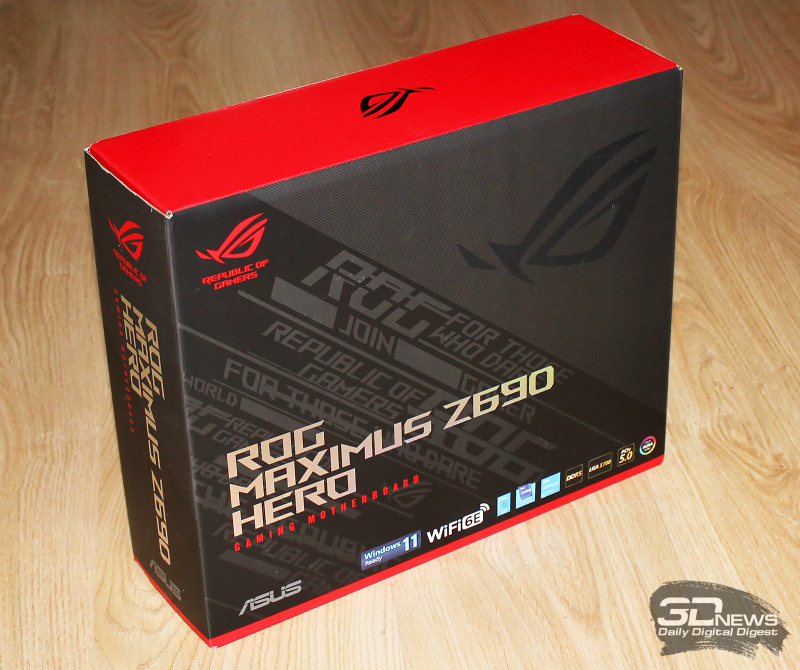
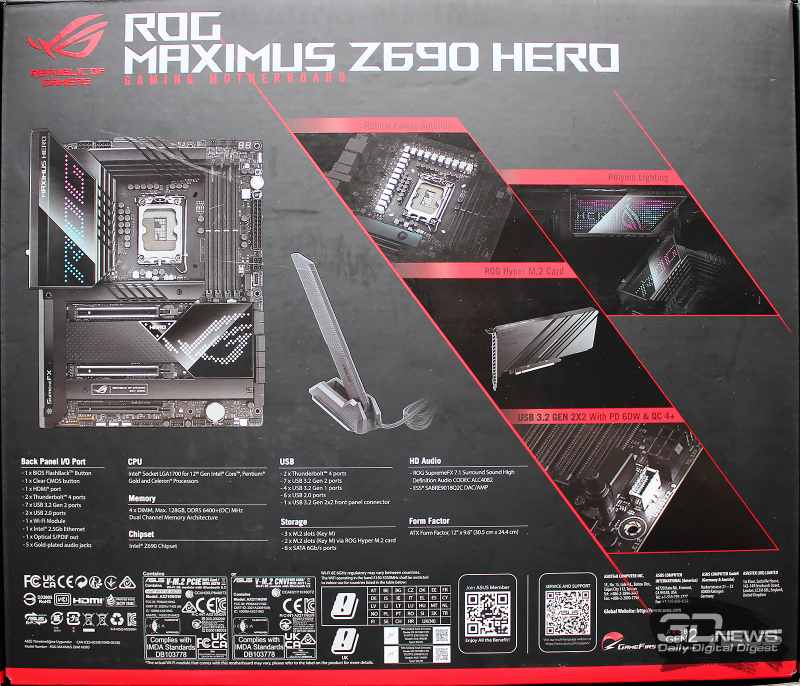
Если лицевая панель коробки довольно лаконична и содержит только название платы с полоской пиктограмм, то на обратной стороне можно увидеть краткие технические характеристики платы и фотографии её главных особенностей.
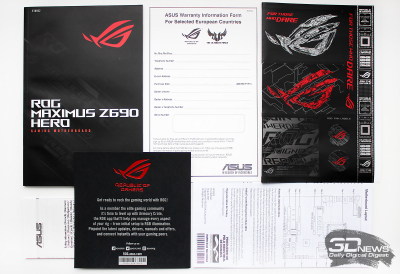
Внутри основной коробки плата лежит на картонном поддоне и накрыта прозрачной пластиковой крышкой, а под ней в двух отсеках размещены комплектующие. В их числе различные кабели, винты, флеш-накопитель объёмом 32 Гбайт с драйверами и программами, антенна беспроводного модуля связи, инструкции и купоны.
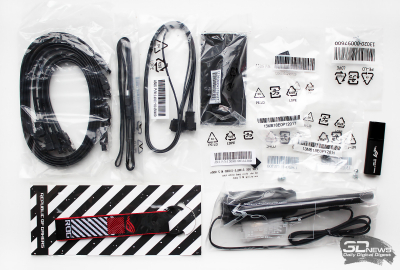
Отдельно можно отметить плату-адаптер ROG Hyper M.2 для размещения двух дополнительных накопителей в портах M.2, который устанавливается в слот PCI Express.
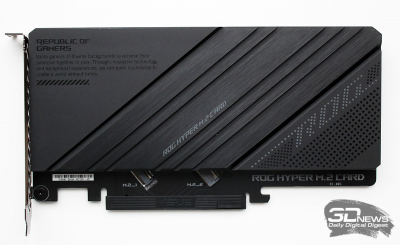
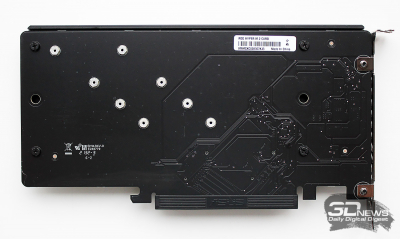
Нельзя сказать, что ASUS ROG Maximus Z690 Hero прямо так уж богато укомплектована — всё же это младшая модель серии ROG, — но всё необходимое для работы вместе с ней поставляется.
Плата выпускается в Китае и сопровождается фирменной трёхлетней гарантией. Стоимость ASUS ROG Maximus Z690 Hero в российских магазинах на момент подготовки статьи составляла 53 тысячи рублей. Столько же, например, стоит сейчас процессор Intel Core i9-12900K в OEM-поставке.
⇡#Дизайн и особенности
ASUS ROG Maximus Z690 Hero выполнена в привычном форм-факторе ATX и имеет размеры 305 × 244 мм. Дизайн у неё строгий и одновременно агрессивный.
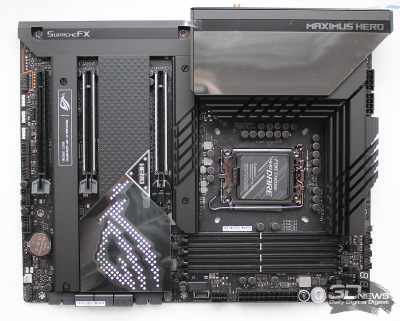
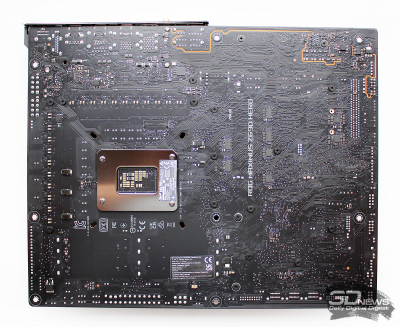
Радиаторы на цепях VRM и ближайшем к процессорному гнезду разъёме M.2 ощетинились многочисленными рёбрами, а плоский радиатор чипсета накрыт пластиной с символикой ROG.
Пластика на плате нет. Даже кожух, накрывающий зону аудиотракта, выполнен из металла и накрыт стеклом. Если описывать общее впечатление от знакомства с дизайном и качеством ASUS ROG Maximus Z690 Hero парой слов, то это, вероятнее всего, будут слова «эстетическое удовольствие».
Порты ввода-вывода платы с интегрированной панелью организованы достаточно интересно.
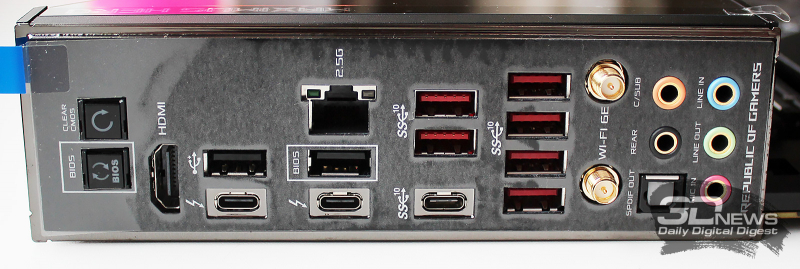
На ней размещены кнопки BIOS Flashback и Clear CMOS, видеовыход HDMI, сразу одиннадцать портов USB, включая два Type-C версии 4.0 интерфейса Thunderbolt 4, два коннектора SMA для антенн беспроводного модуля связи, оптический выход S/PDIF-интерфейса и пять позолоченных 3,5-мм аудиоразъёмов. Сюда напрашивается ещё один сетевой порт, но это уже прерогатива старших плат ASUS ROG.
Без радиаторов плата преображается, но не теряет своей высокотехнологичной привлекательности. Напротив, максимальная загруженность текстолита различными контроллерами, конденсаторами, разъёмами и портами в безупречном с точки зрения качества исполнении лишь подчёркивает статусность продукта и наверняка вызовет чувство глубокого удовлетворения у владельцев ASUS ROG Maximus Z690 Hero, несмотря на её высокую стоимость.
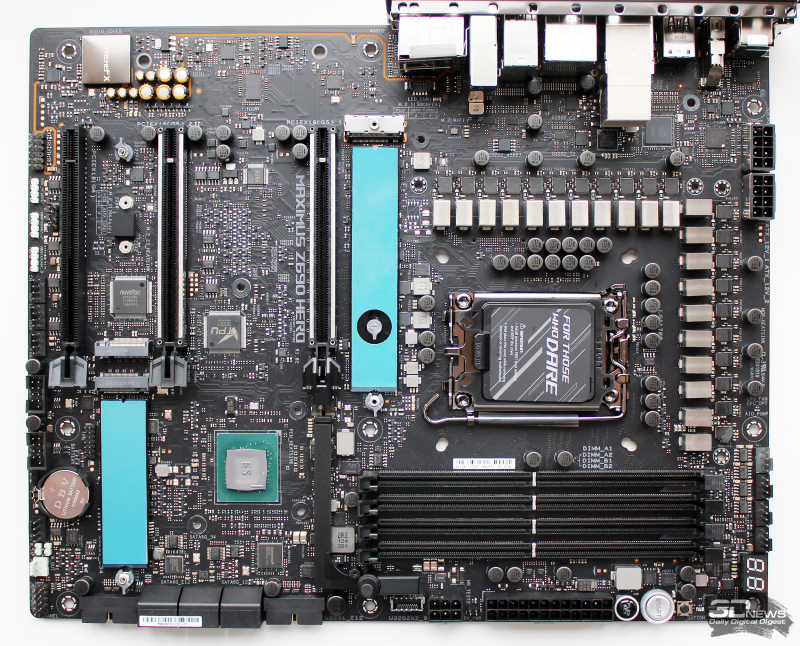
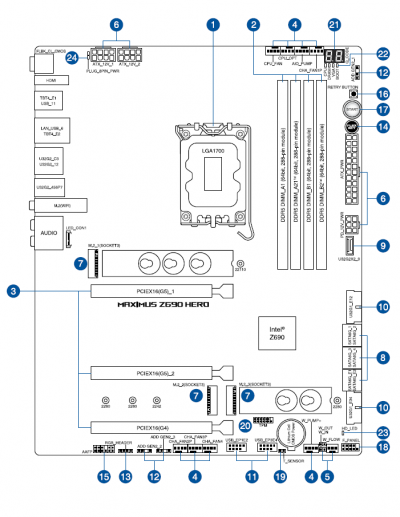
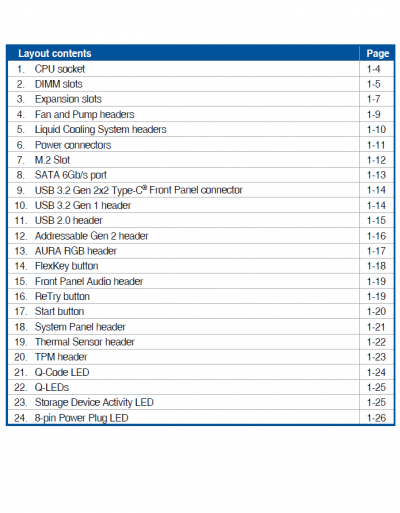
В основе платы лежит восьмислойный текстолит с удвоенным содержанием медных слоёв. Чтобы расположение основных элементов платы было более наглядным, приведём схему из инструкции по эксплуатации.
Процессорный разъём LGA1700 на плате, разумеется, стандартный, но его внутреннее заполнение стабилизирующими конденсаторами на каждой модели платы и у каждого производителя разное. Мы будем обращать на это внимание и в последующих обзорах.
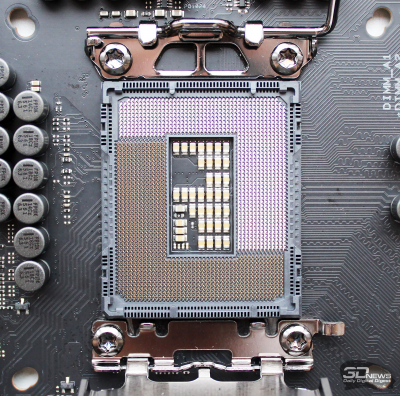
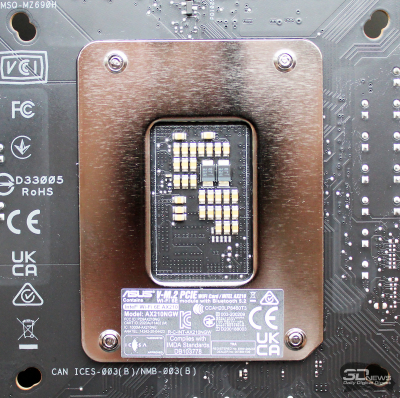
В списке поддерживаемых ASUS ROG Maximus Z690 Hero процессоров на данный момент значится всего шесть моделей на Alder Lake, но больше их просто и не существует. Со временем усилиями Intel список расширится.
Питание процессора организовано по схеме «18+2+1» (VCore+VCCIO+iGPU).
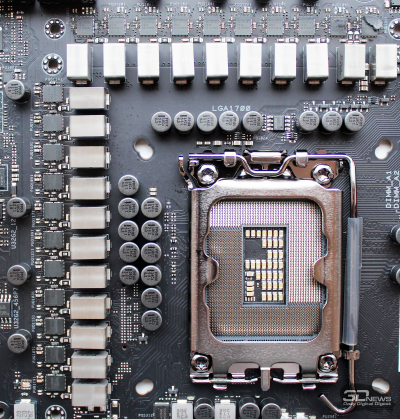
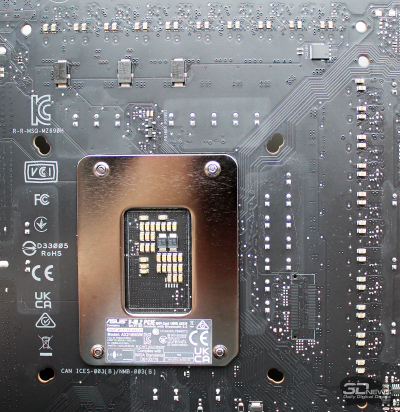
Каждый канал питания процессора состоит из ISL99390 MOSFET (90 А Smart Power Stage) производства Renesas и суперферритового дросселя MicroFine на 45 А. Рядом распаяны высококачественные японские конденсаторы с нормативным сроком службы не менее десяти тысяч часов, отвечающие за сглаживание пульсаций входного и выходного тока.
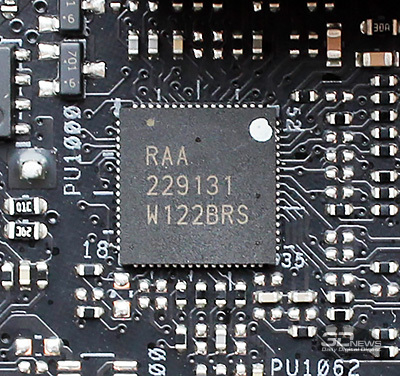
Управление питанием процессора возложено на ШИМ-контроллер RAA229131 производства того же Renesas.
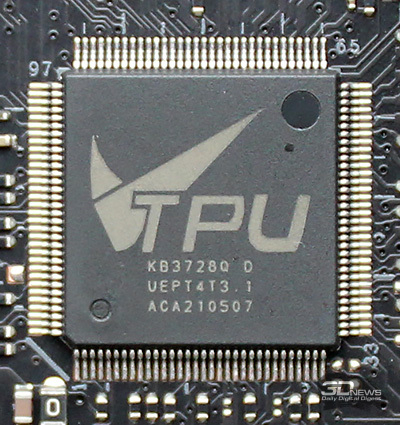
Здесь же стоит упомянуть контроллер TPU, который отвечает за управление напряжениями, мониторинг и автоматический разгон, активируемый в BIOS материнской платы.
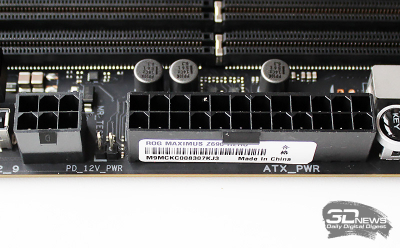
Питанием плата обеспечивается через стандартный 24-контактный разъём и дополнительный шестиконтактный разъём для питания видеокарт (подаёт плюсом 60 ватт на первый PCI Express-слот).
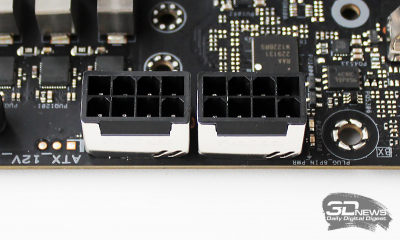
Персонально для процессора и его силовой обвязки предусмотрены два восьмиконтактных разъёма ProCool II. Они наделены усиливающей и одновременно охлаждающей металлической оболочкой.
ASUS ROG Maximus Z690 Hero оснащена четырьмя слотами для оперативной памяти стандарта DDR5. У слотов нет металлических оболочек, но есть перемычка со стальной вставкой, а фиксаторы размещены только с правой стороны. Напомним, что, как и на платах с Intel Z590 и DDR4, в новом поколении плат с DDR5 приоритетными для установки слотами являются второй и четвёртый от процессорного гнезда (A2 и B2).
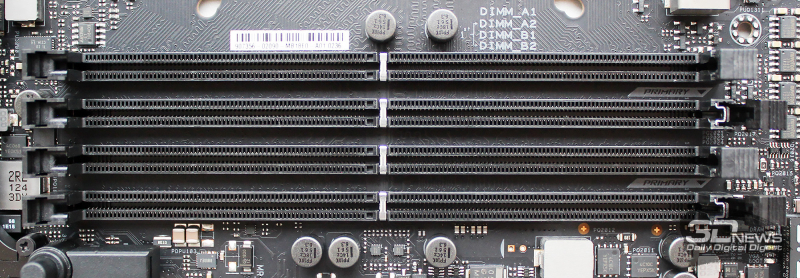
На плату можно установить память общим объёмом 128 Гбайт, а её частота может достигать 6,4 ГГц. Такие модули уже есть в QVL-листе ASUS ROG Maximus Z690 Hero, хотя для них потребуется напряжение 1,3 В. Есть и поддержка профилей XMP.
В основе платы лежит набор системной логики Intel Z690.
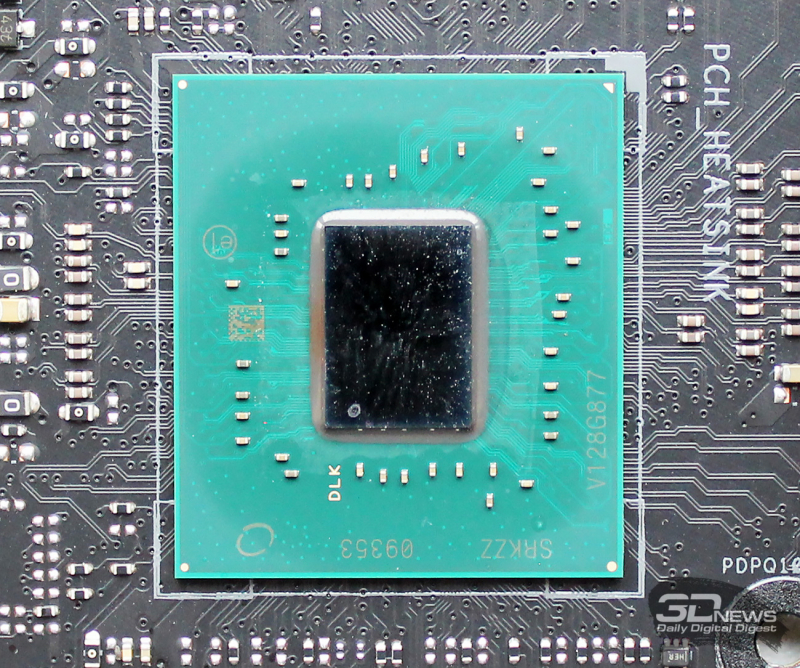
Он охлаждается большим плоским радиатором, с которым контактирует через термопрокладку. Тепловыделение этого чипа составляет всего 6 ватт, поэтому в процессе работы радиатор чипсета был едва тёплый.
Все три слота PCI-Express на плате выполнены в конструктивном исполнении x16. Первый и второй слоты имеют металлическую оболочку, поддерживают версию PCIe 5.0 и оба подключены к процессору. Если видеокарта будет установлена в первый слот, то он будет работать в режиме x16, а при установке двух видеокарт линии будут разделены пополам (x8/x8).
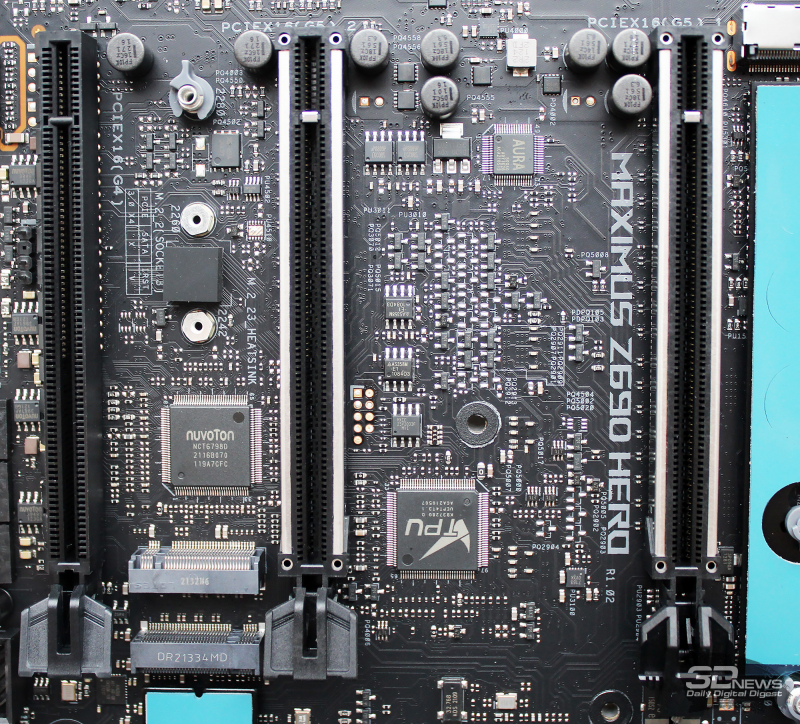
Нижний слот PCIe подключён к чипсету Intel Z690 и имеет только четыре линии. Однако при установке в него карты расширения ROG Hyper M.2 (и только для неё) число линий увеличивается до восьми, а соответствующая опция активируется в BIOS платы.
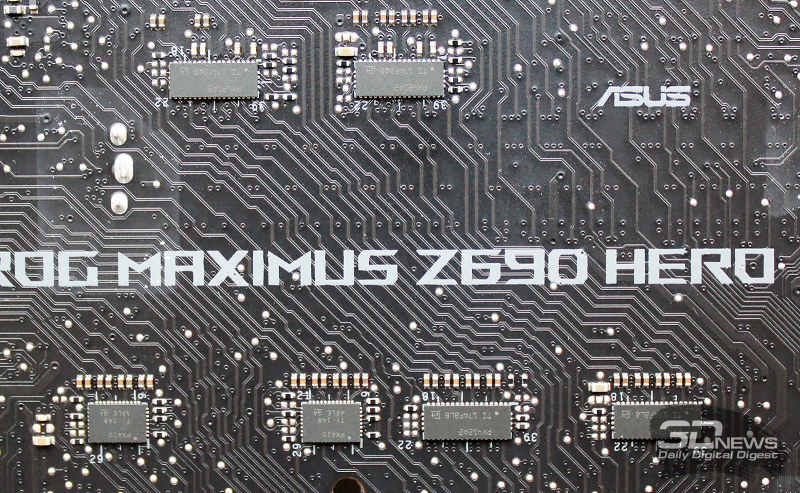
Коммутация слотов PCIe реализована мультиплексорами PX421 производства Texas Instruments, распаянными на обратной стороне платы.
Из удобных «фишек» в плане установки видеокарт в PCIe-слоты отметим комплектацию ASUS ROG Maximus Z690 Hero регулируемой по высоте подпоркой для поддержания массивных видеокарт.
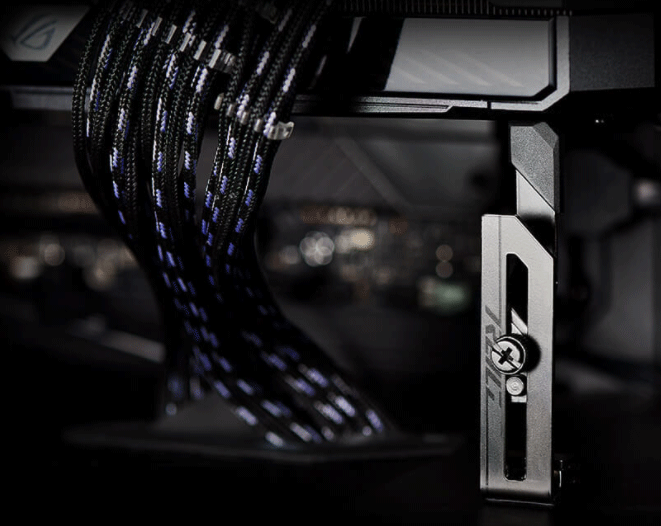
Впрочем, её мы видели и в предыдущем поколении ASUS ROG Maximus, а вот кнопка с тросиком для открытия защёлки и выталкивания видеокарты из слота – нововведение плат последнего поколения этой серии.
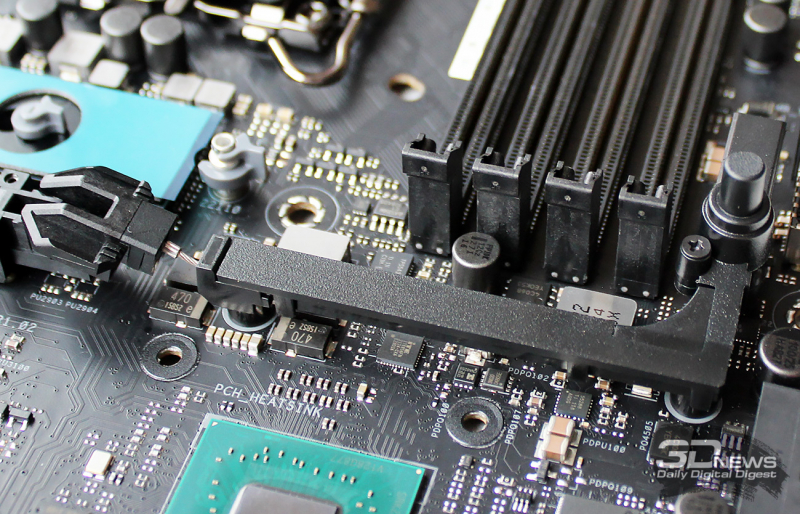
Это очень удобная штука, которой не хватало предшествующим ROG Maximus Z690 Hero платам (да и вообще любым другим). К слову, на данный момент это эксклюзивная особенность плат ASUS, которую в будущем наверняка скопируют многие.
Чипсет Intel Z690 поддерживает восемь портов SATA, но у ASUS ROG Maximus Z690 Hero их шесть, чего, впрочем, более чем достаточно. Все разъёмы расположены рядом друг с другом в привычной горизонтальной ориентации.
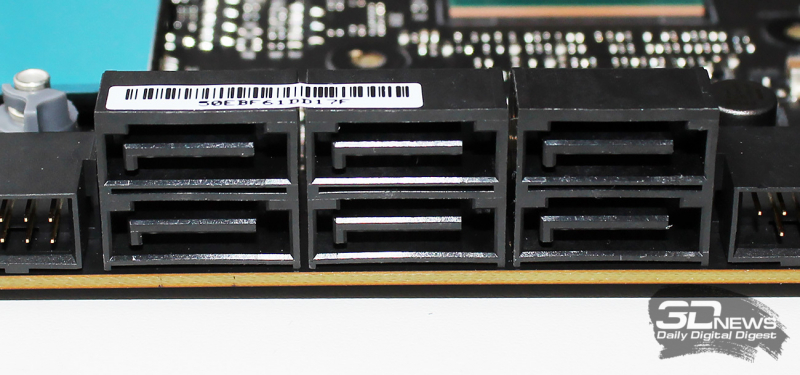
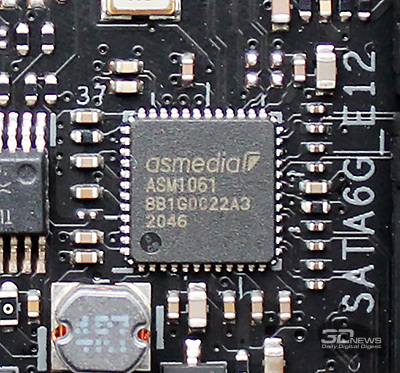
Для обеспечения работы этих портов в помощь чипсету распаян контроллер ASMedia ASM1061, обслуживающий 5-й и 6-й SATA.
Для накопителей SSD предусмотрены три порта M.2 на самой плате и ещё два на карте расширения ROG Hyper M.2.
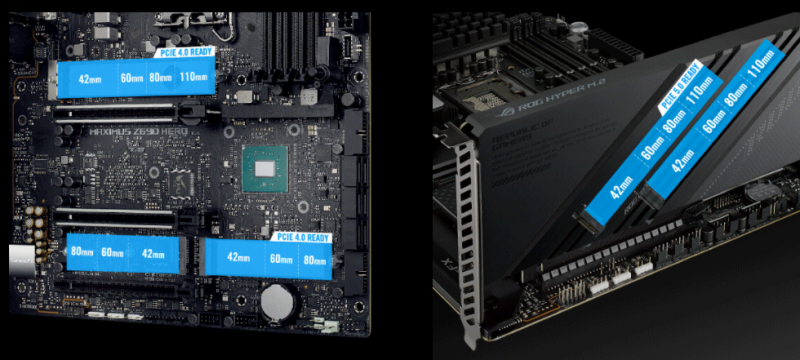
Основным портом является верхний M.2_1. Он получает от процессора четыре высокоскоростных линии PCIe версии 4.0 и поддерживает установку SSD длиной до 110 мм.
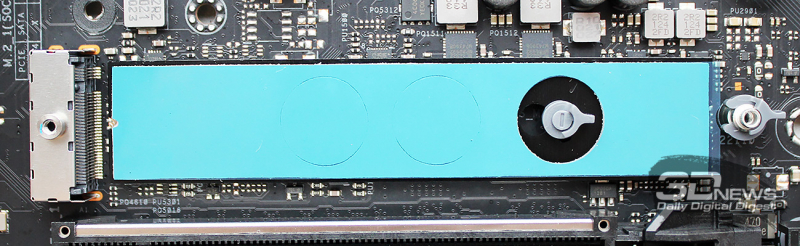
Нижние слоты M.2_2 и M.2_3 подключены к чипсету Intel Z690 и поддерживают установку накопителей длиной до 80 мм.

Причём если M.2_2 работает только с PCIe-накопителями, то M.2_3 поддерживает ещё и SATA-накопители. Все слоты оснащены радиаторами, а первый и третий — ещё и нижними пластинами с термопрокладками. Отметим и то, что слоты M.2 получили удобные пластиковые фиксаторы, позволяющие избежать использования маленьких и неудобных винтиков.
Два дополнительных накопителя могут быть установлены в карту расширения ROG Hyper M.2, для которой на ASUS ROG Maximus Z690 Hero предусмотрен слот PCIe x16_3.
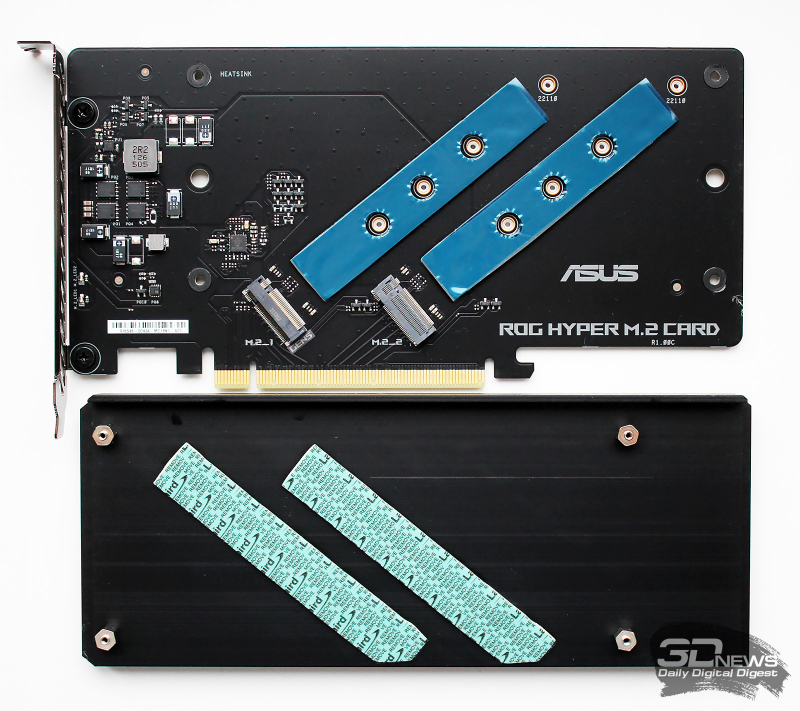
Здесь подойдут только PCIe-накопители длиной от 42 до 110 мм, SATA-версии SSD не поддерживаются.
У ASUS ROG Maximus Z690 Hero два сетевых контроллера. Кабельная сеть реализована 2,5-гигабитным контроллером Intel I225-V.
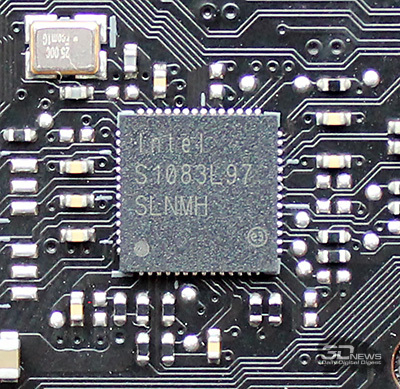
За беспроводные соединения отвечает модуль Intel Wi-Fi 6E AX210NGW с поддержкой стандартов 802.11 a/b/g/n/ac/ax и с возможностью работы на частотных диапазонах 2,4, 5 и 6 ГГц. Также поддерживается Bluetooth 5.2.
USB-портов на ASUS ROG Maximus Z690 Hero в достатке. Их общее количество равно 20, из которых 11 выведены на интерфейсную панель и ещё 9 подключаются к внутренним разъёмам. Самые быстрые порты, 2×20 Гбит/с Type-C, реализованы контроллером Thunderbolt 4 (Intel JHL8540).
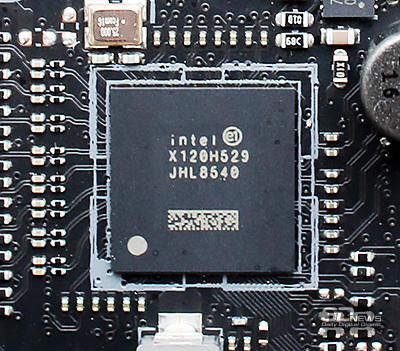
Ещё один высокоскоростной порт USB 3.2 Gen2×2 20 Гбит/с распаян на плате и поддерживает зарядку мощностью до 60 Вт. Рядом с ним можно увидеть колодку для подключения двух портов USB 3.2 Gen1 5 Гбит/с и ещё одну такую же снизу, возле портов SATA.
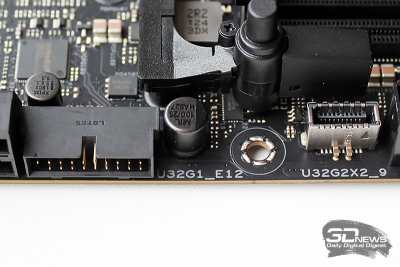
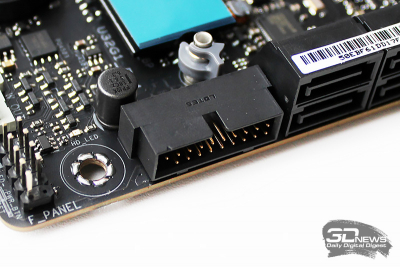
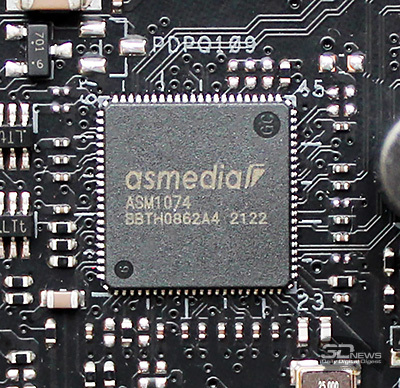
Они работают от чипсета Intel Z690 через хаб ASMedia ASM1074.
Кроме них, к плате можно подключить четыре порта USB 2.0.
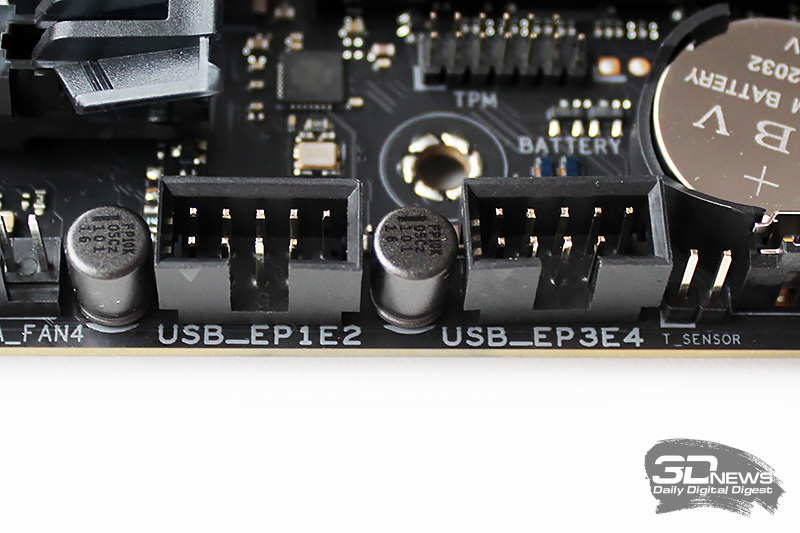
Они реализованы микросхемой-контроллером Alcor Link AU6260.
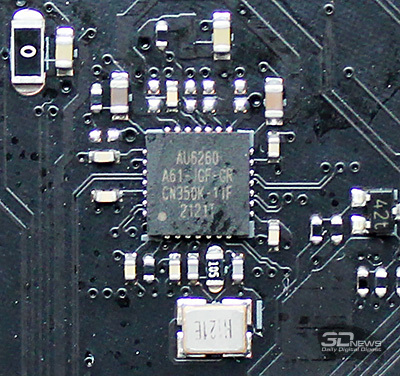
В общем, к количеству и разнообразию портов USB на новой плате ASUS сложно предъявить какие-либо претензии.
В основе звукового тракта ASUS ROG Maximus Z690 Hero лежит 7.1-канальный HD-аудиокодек SupremeFX (Realtek ALC4082) с поддержкой повышенной до 384 кГц частоты дискретизации при воспроизведении звука, экранированный металлическим колпачком.
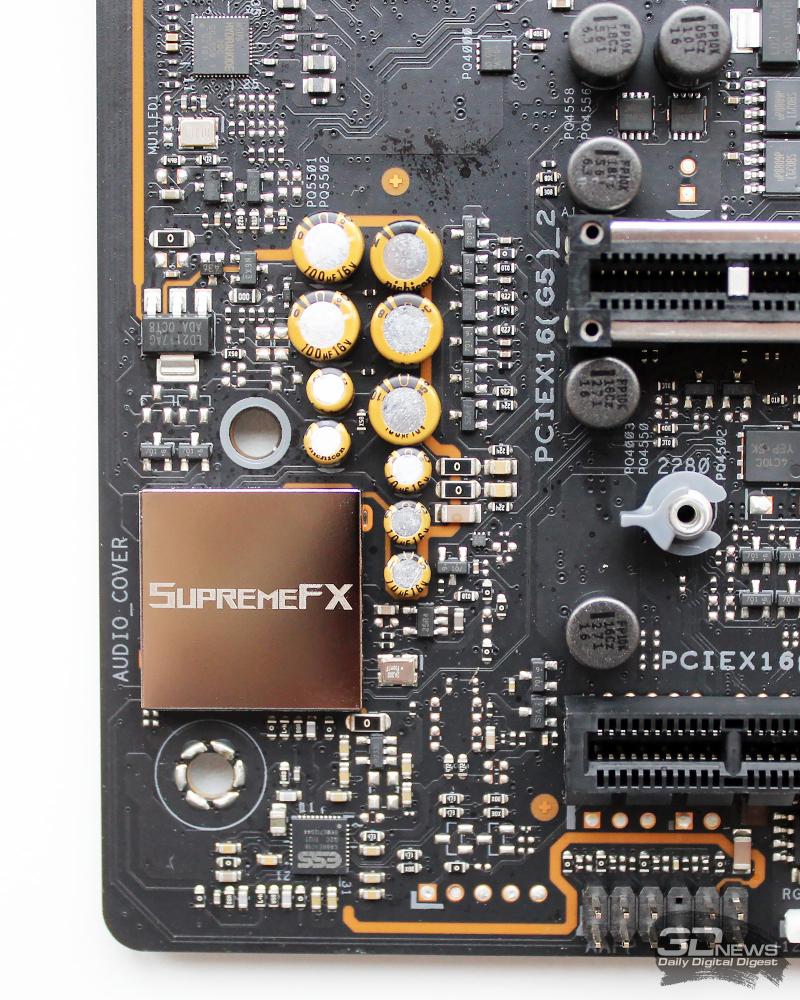
Достичь более высокого качества встроенного звука ROG Maximus Z690 Hero позволяют высококачественные японские конденсаторы Nichicon Fine Gold, усилитель Texas Instruments OPA2836, а также ЦАП ESS SABRE9018Q2C DAC/AMP. Коэффициент нелинейных искажений с учётом шума заявлен на отметке 115 дБ, а динамический диапазон на 121 дБ.
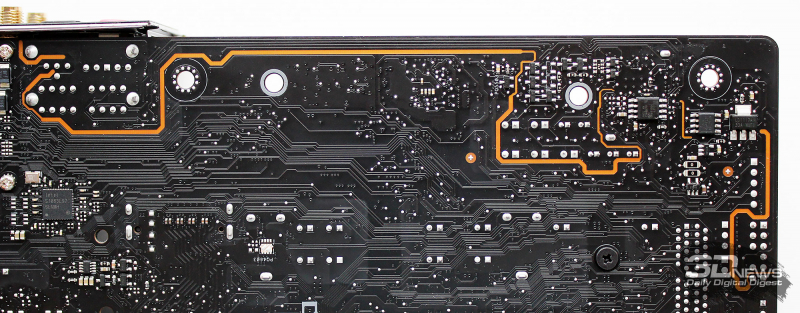
Кроме этого, зона аудиотракта на текстолите экранирована от остальных компонентов токонепроводящей полоской, а левый и правый каналы разведены в разных слоях текстолита.
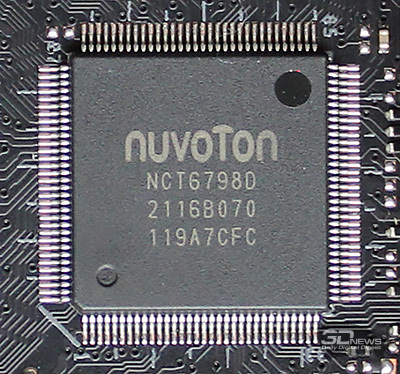
Контроллер, отвечающий за функции Multi I/O, мониторинг и управление вентиляторами, на ASUS ROG Maximus Z690 Hero не изменился с прошлого поколения – это Nuvoton NCT6798D.
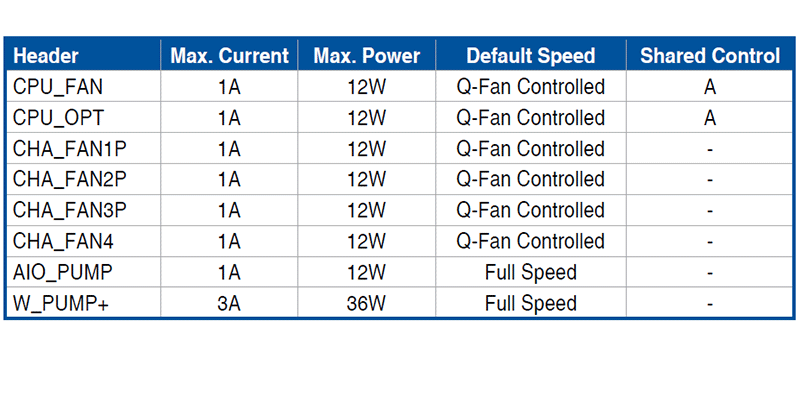
Общее количество одновременно подключаемых к плате вентиляторов равно восьми. Их скорость можно регулировать как в BIOS, так и в приложении.
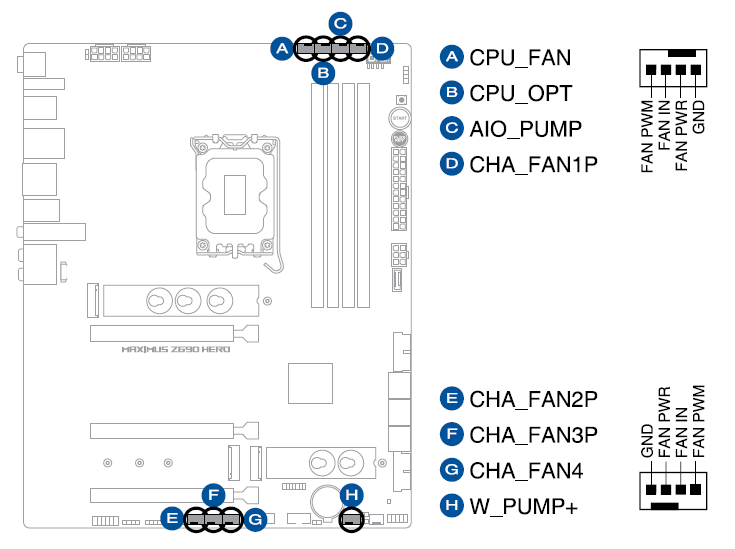
Один разъём имеет повышенную до 36 ватт мощность и способен обеспечить питанием производительные помпы систем жидкостного охлаждения.
Кроме разъёмов вентиляторов, на ASUS ROG Maximus Z690 Hero есть коннектор контроля потока жидкости в СЖО и два коннектора для контроля за температурами хладагента.
Микросхема BIOS у ASUS ROG Maximus Z690 Hero одна, но с возможностью восстановления/обновления с внешнего накопителя с помощью порта USB 2.0 на интерфейсной панели (отмечен) и кнопки BIOS Flashback.
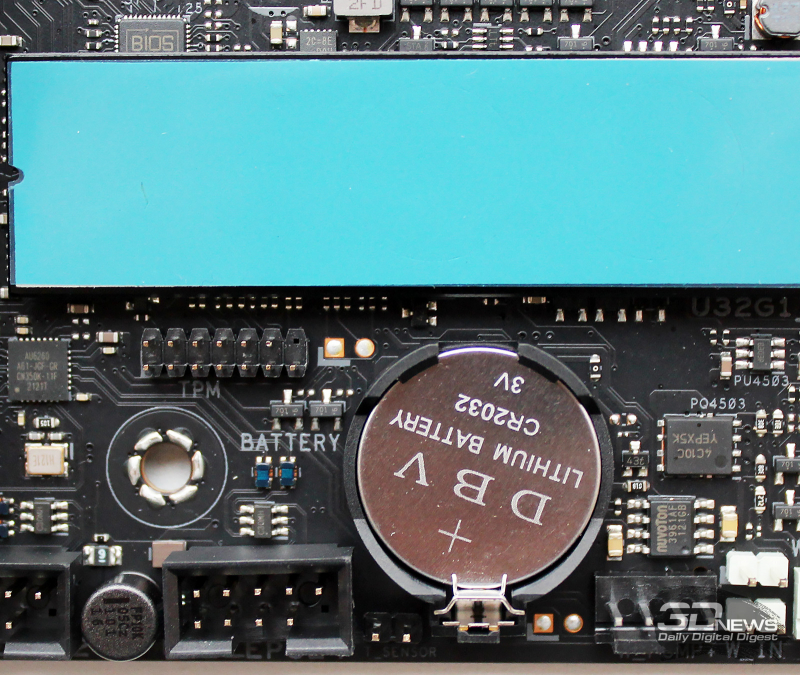
Напомним, что установка на плату процессора и оперативной памяти в этом случае не обязательна.
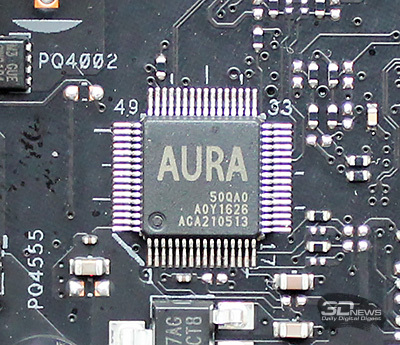
За регулировку подсветки на плате отвечает контроллер Aura.
На самой ASUS ROG Maximus Z690 Hero подсвечивается кожух панели ввода-вывода (по всей площади крышки), для свечения которого можно выбрать один из десяти доступных в Aura Sync режимов.
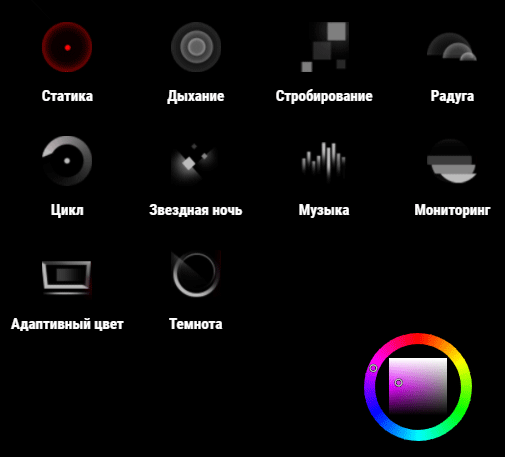
Для подключения лент светодиодной подсветки на плате предусмотрены сразу четыре коннектора, три из которых адресуемые.
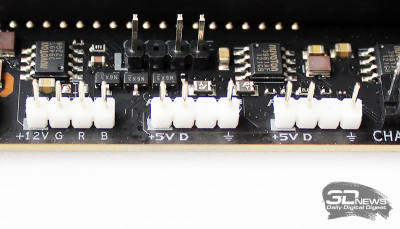
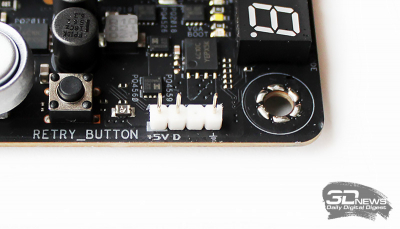
Два адресуемых разъёма и один неадресуемый выведены на нижний край текстолита. Там же размещены разъём аудио для передней панели корпуса, коннекторы для вентиляторов и СЖО, порты USB 2.0 и группа разъёмов передней панели.

В правом верхнем углу текстолита находится индикатор POST-кодов (Q-Code в интерпретации ASUS), под которым расположена линейка светодиодов CPU/DRAM/VGA/Boot, сигнализирующих о стадиях прохождения процедуры POST.
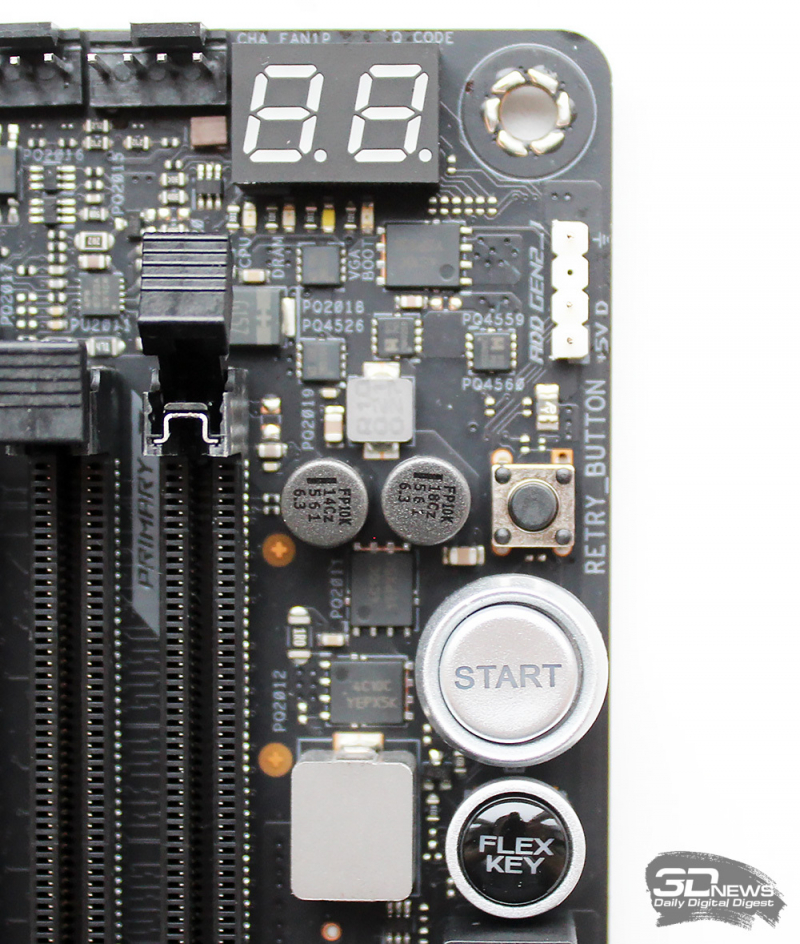
Рядом с ним кнопки ReTry (если не помогает reset), Start и Flex Key (настраивается в BIOS на выполнение разных функций, а по умолчанию срабатывает как reset).
Для охлаждения VRM-цепей питания процессора на плате установлен сдвоенный радиатор, секции которого соединены 6-мм тепловой трубкой и расширены благодаря объединению с алюминиевым кожухом панели ввода-вывода. Эти радиаторы контактируют с силовыми элементами через высокоэффективные термопрокладки толщиной чуть больше 1,5 мм.
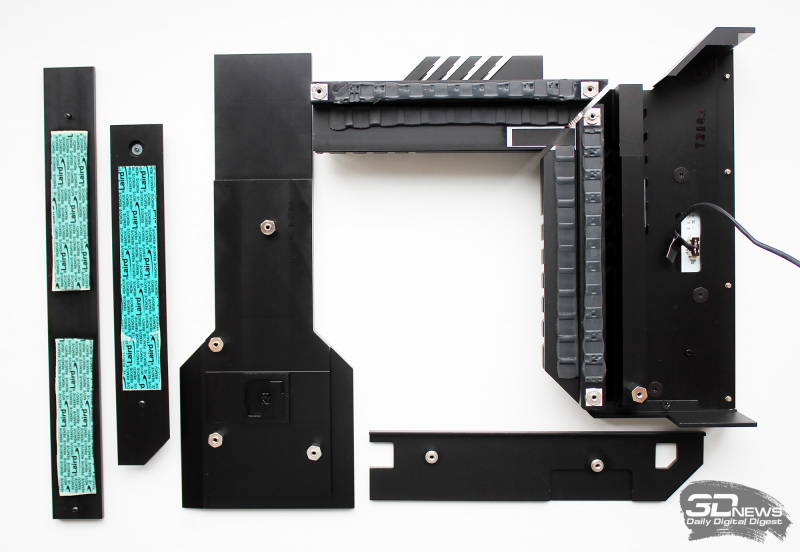
В свою очередь, для накопителей в портах M.2 предусмотрены радиаторы с термопрокладками Laird с теплопроводностью 5 Вт/(м∙К). Также отметим огромный по площади радиатор чипсета Intel Z690.
⇡#Возможности UEFI BIOS
ASUS ROG Maximus Z690 Hero поступила к нам на тесты с BIOS версии 0237, которую мы обновили сначала до версии 0702, а затем и до последней доступной — 0803 от 3 декабря 2021 года. В сравнении с тем, что мы видели на предыдущем поколении плат, оформление оболочки не претерпело изменений: в ней по-прежнему преобладают чёрный и красный тона с белым и жёлтым шрифтом. Первый старт оболочки всегда происходит в упрощённом режиме EZ Mode, который далее можно поменять на расширенный.
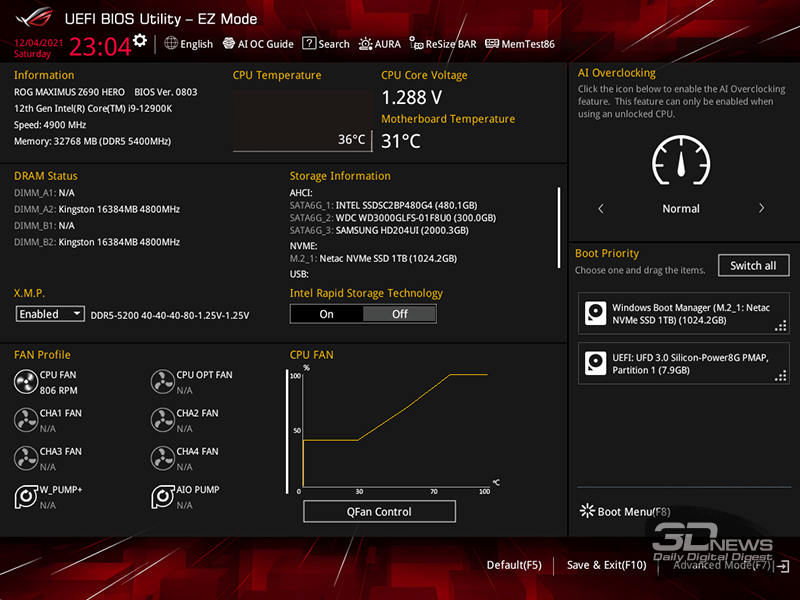
При переключении в расширенный режим открываются шесть основных разделов, а также разделы «Избранное» и «Выход».
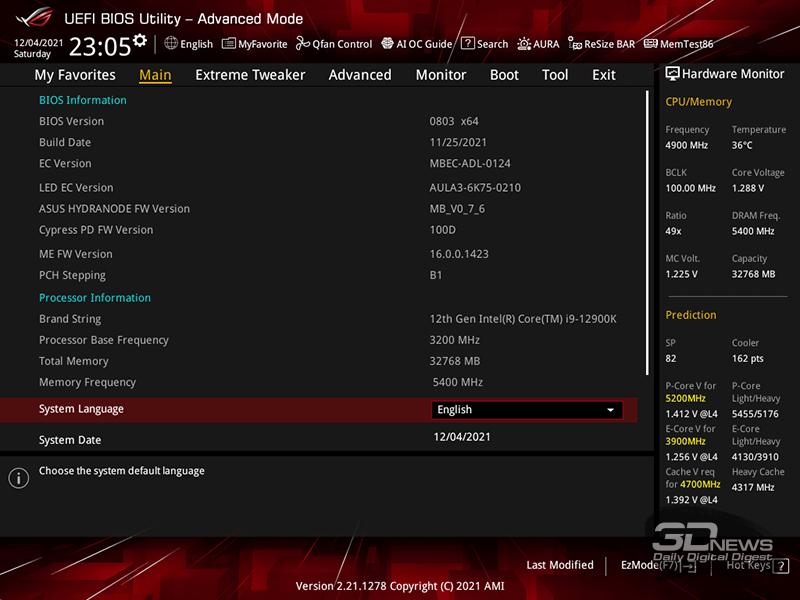
Справа всегда выводится информационная панель с параметрами процессора, оперативной памяти и данными мониторинга в реальном времени. При изменении некоторых параметров внизу появляется строка подсказок. Сверху проходит линейка со встроенными утилитами и методикой разгона AI OC Guide.
Главный раздел BIOS называется Extreme Tweaker. Он содержит всевозможные параметры процессора, оперативной памяти и стабилизации напряжений, а также позволяет активировать поддерживаемые технологии. Основное отличие от аналогичного раздела BIOS плат предыдущего поколения заключается в увеличенном количестве настроек для производительных P-ядер и энергоэффективных E-ядер процессора.
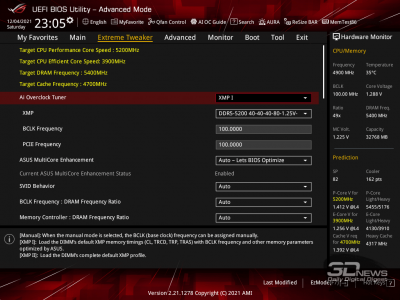
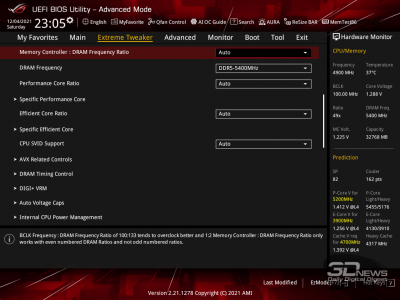
В нижней части этого же основного раздела для регулировки доступны основные напряжения процессора и памяти.
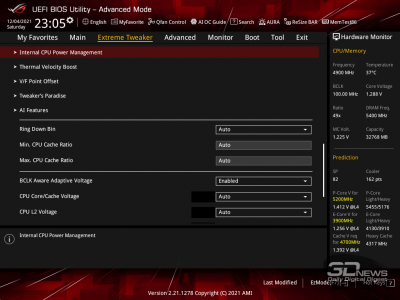
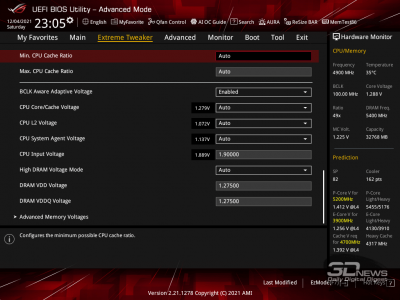
Диапазоны их регулировки и шаг приведены в таблице.
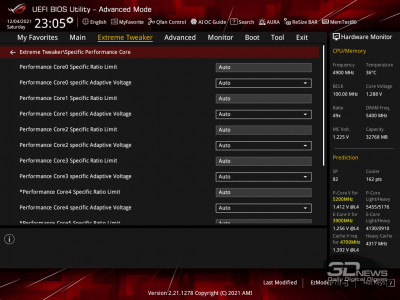
Напряжение Минимальное значение, В Максимальное значение, В Шаг CPU Core 0,600 1,700 0,001 CPU L2 0,600 1,800 0,001 CPU SA 0,700 1,800 0,001 CPU Input 1,500 2,100 0,010 DRAM VDD 0,800 2,070 0,005 DRAM VDDQ 0,800 2,070 0,005 Ну а далее пошли вложенные подразделы, из которых первый же относится как раз к индивидуальным настройкам каждого производительного и каждого энергоэффективного ядра процессора.
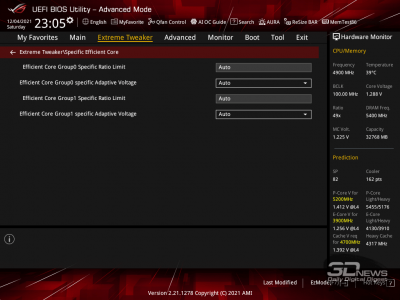
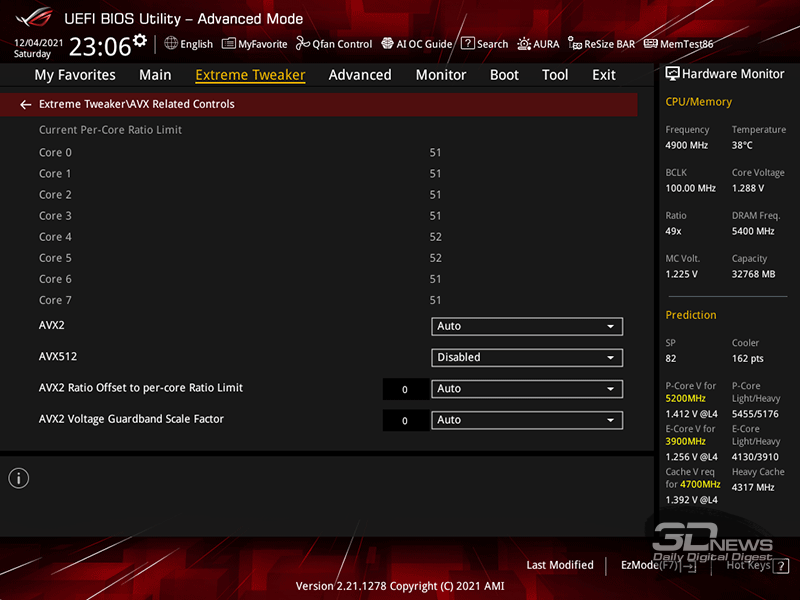
Следом идёт подраздел BIOS с настройками множителей для AVX-инструкций разных версий.
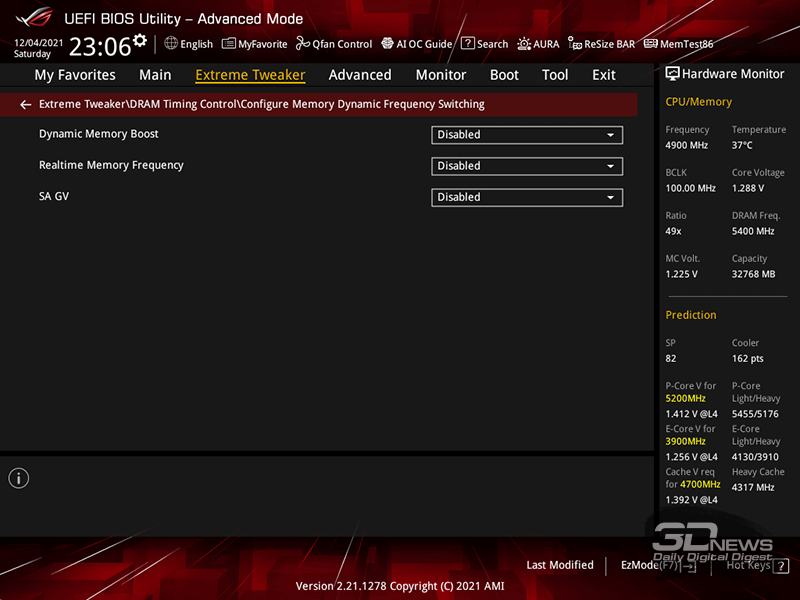
После базовой настройки оперативной памяти с активацией XMP можно «провалиться» в подраздел с тонкой настройкой таймингов, где для юстировки доступны любые задержки и сопутствующие им параметры.
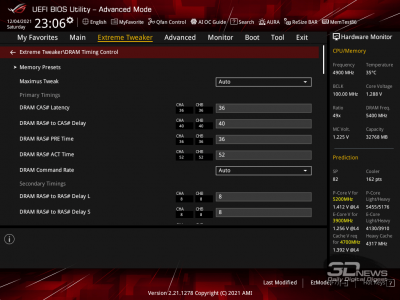
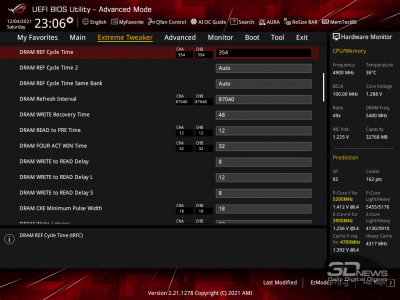
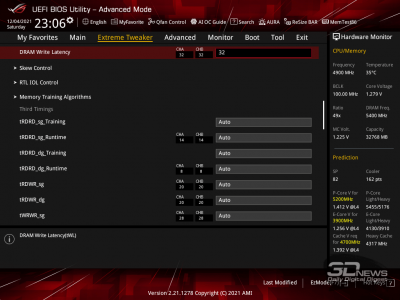
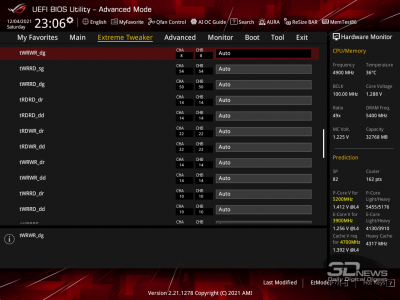
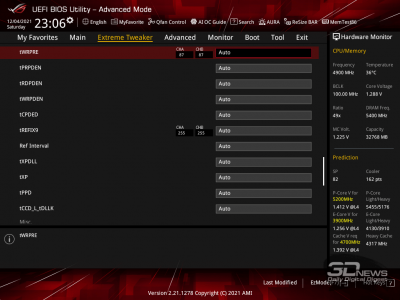
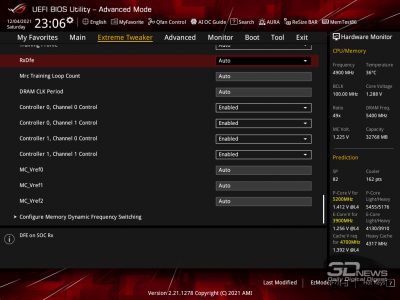
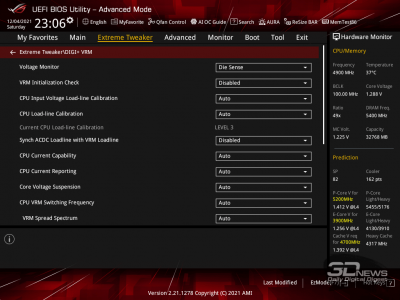
Подраздел с настройками стабилизации напряжений на ядре процессора называется, как и прежде, DIGI+ VRM. Для ядра процессора в нём предусмотрены восемь уровней Load-line Calibration (LLC).
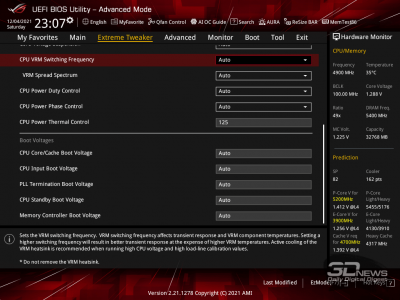
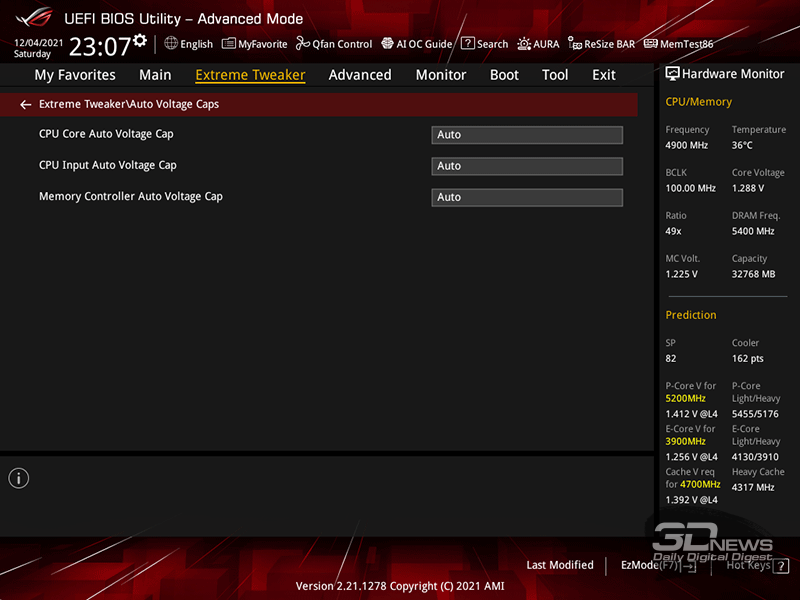
Не менее важен подраздел Internal CPU Power Management, в котором задаются пределы силы тока и энергопотребления процессора.
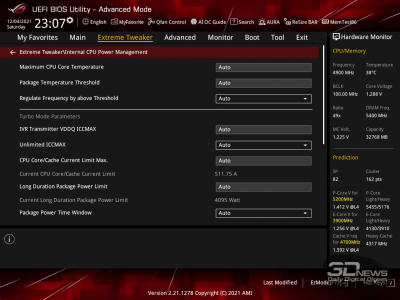
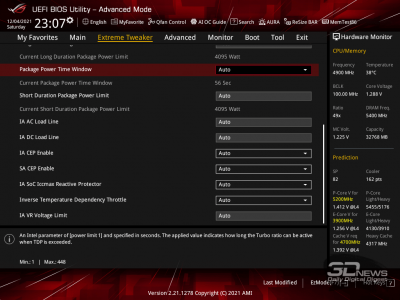
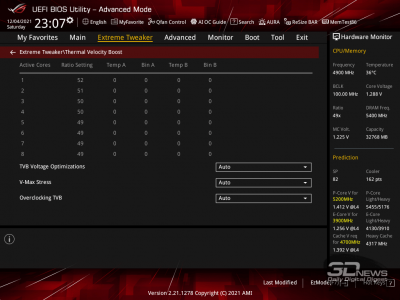
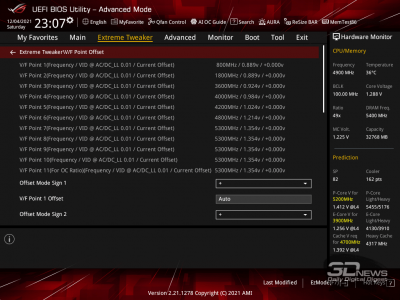
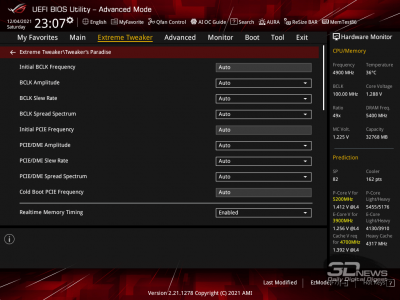
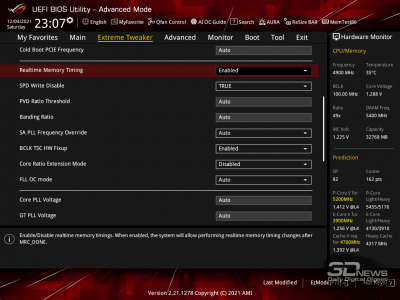
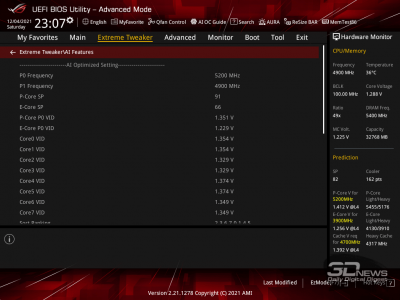
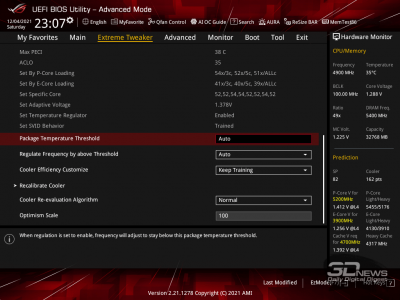
В целом в Extreme Tweaker количество настроек стало попросту необъятным, и на то, чтобы разобраться во всех них и их влиянии на стабильность и производительность, уйдёт не одна неделя.
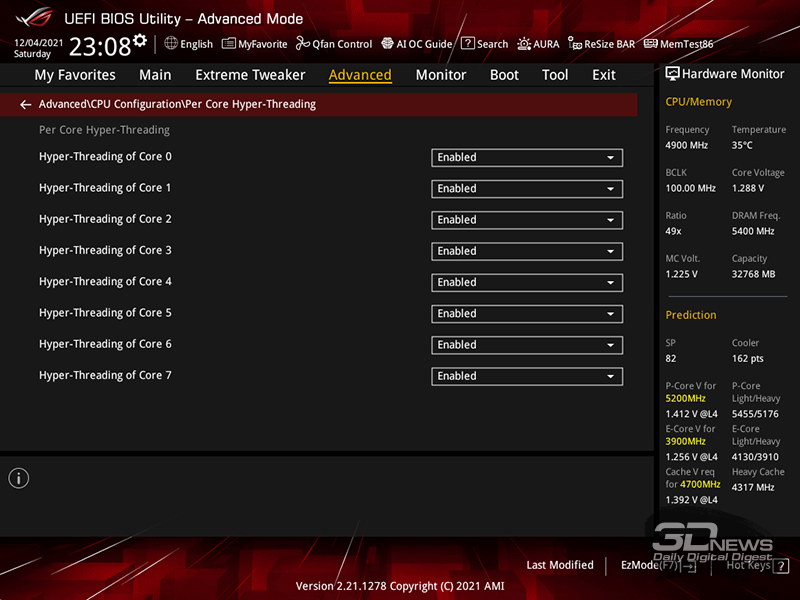
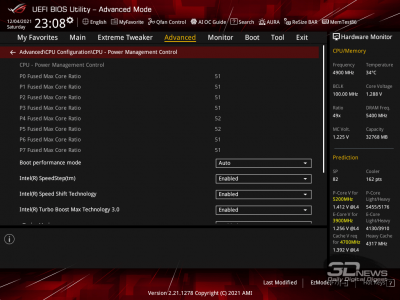
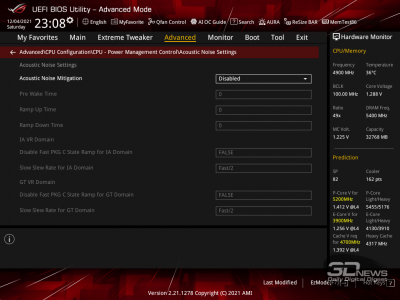
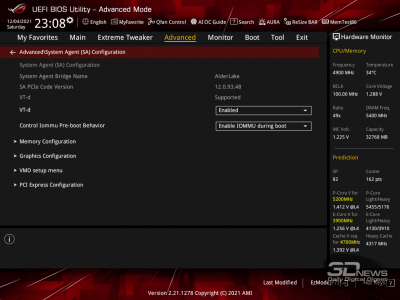
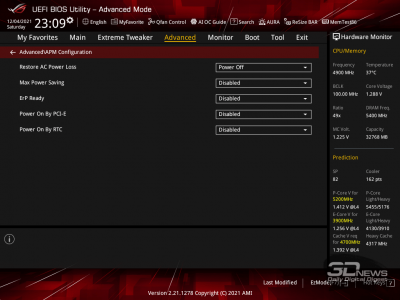
Далее идёт раздел Advanced с настройками контроллеров и периферийных устройств.
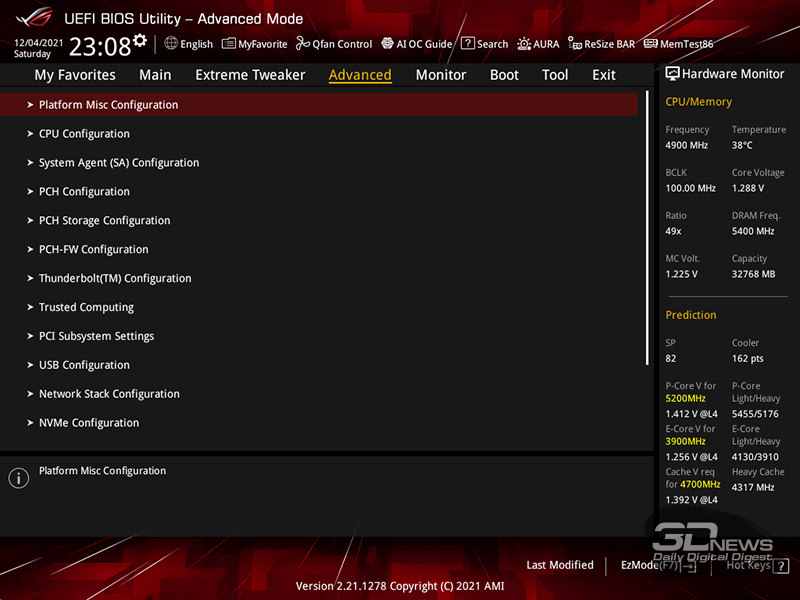
В нём собрано не менее дюжины вложенных подразделов, которые мы приведём далее на скриншотах.
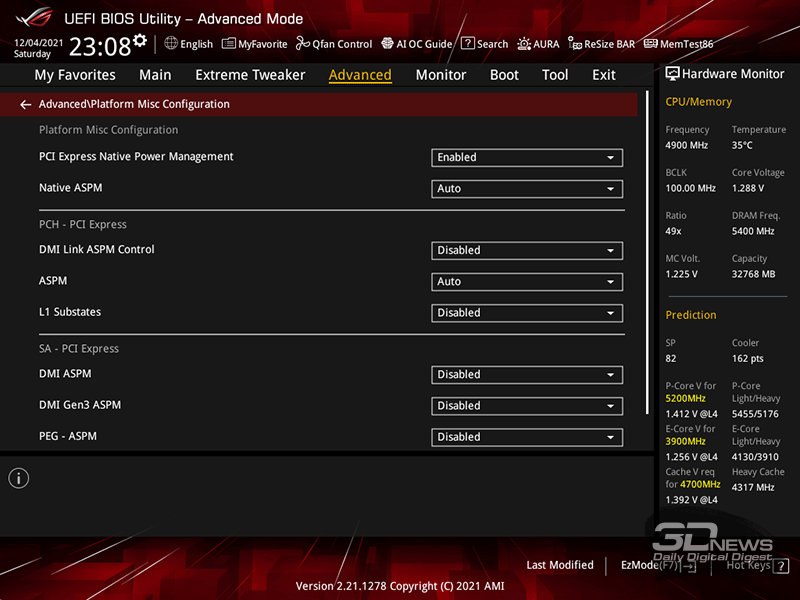
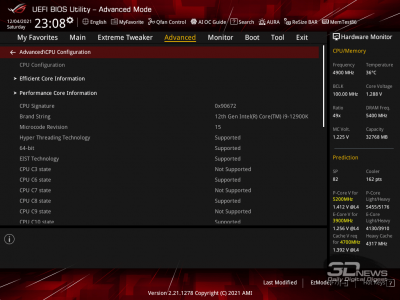
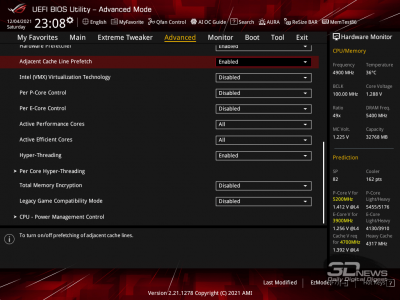
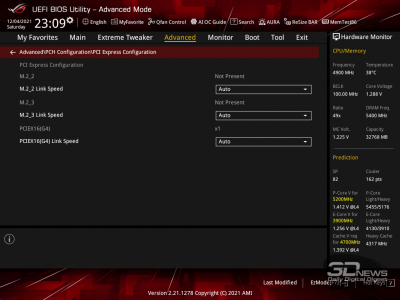
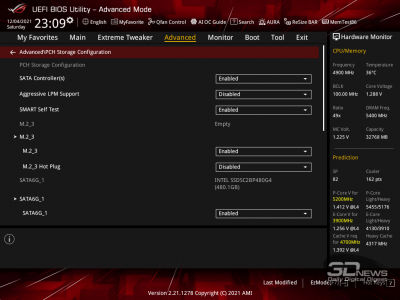
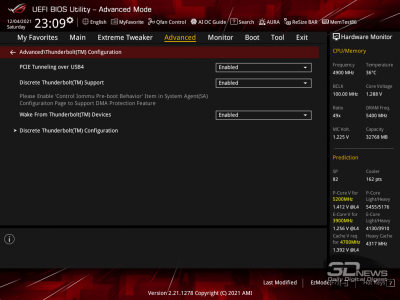
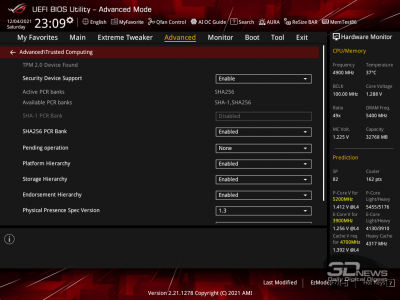
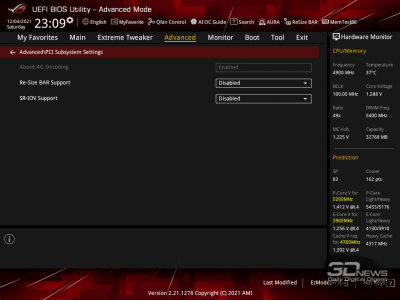
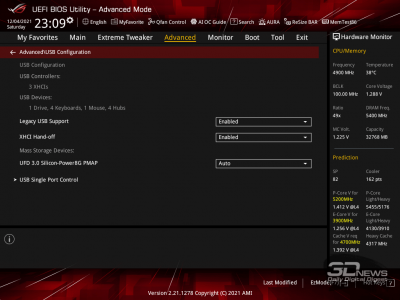
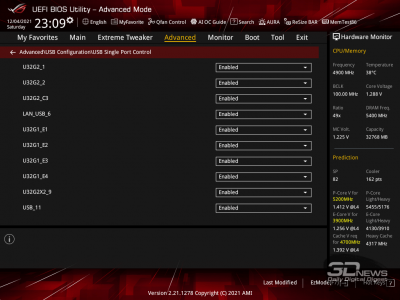
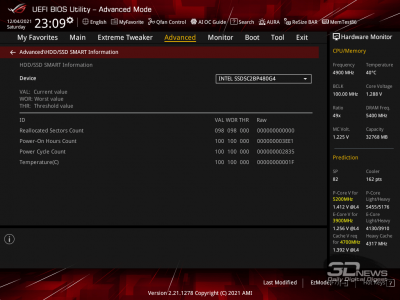
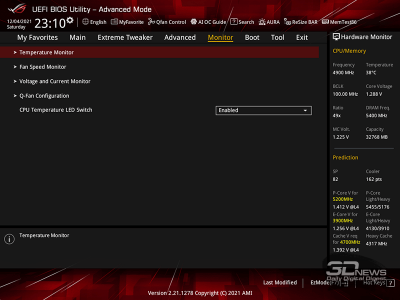
Раздел с мониторингом, как и прежде, содержит четыре вложенных подраздела.
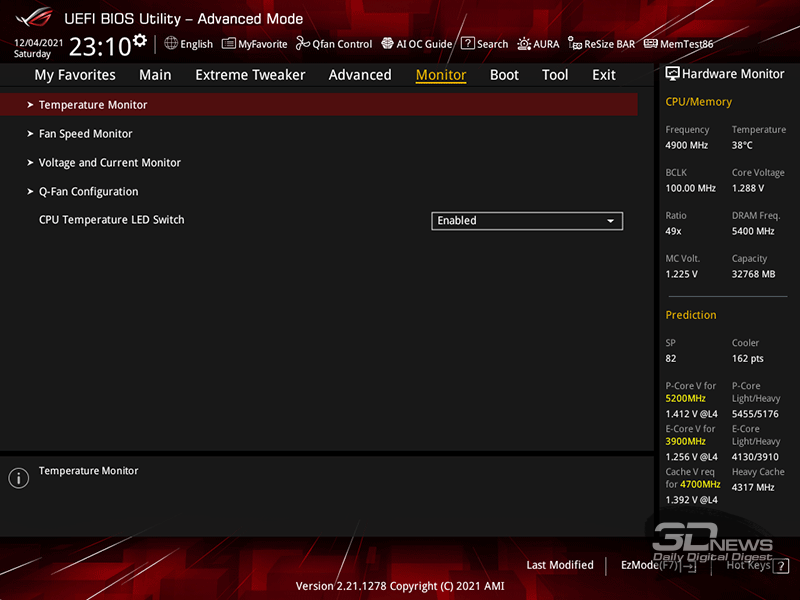
В их числе мониторинг температур, скорости вращения вентиляторов и напряжений, а также Q-Fan Configuration.
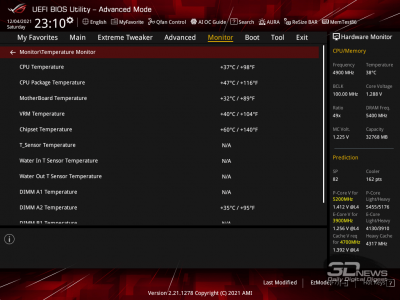
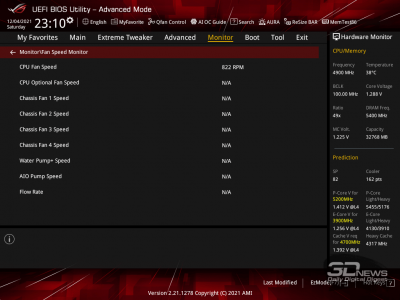
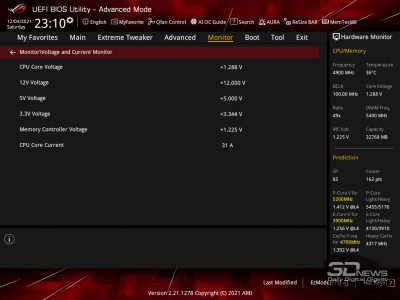
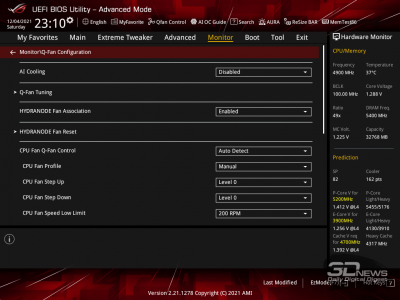
Из него же можно открыть утилиту Q-Fan Control, с помощью которой можно настроить кривую зависимости скорости вращения вентиляторов от температуры.
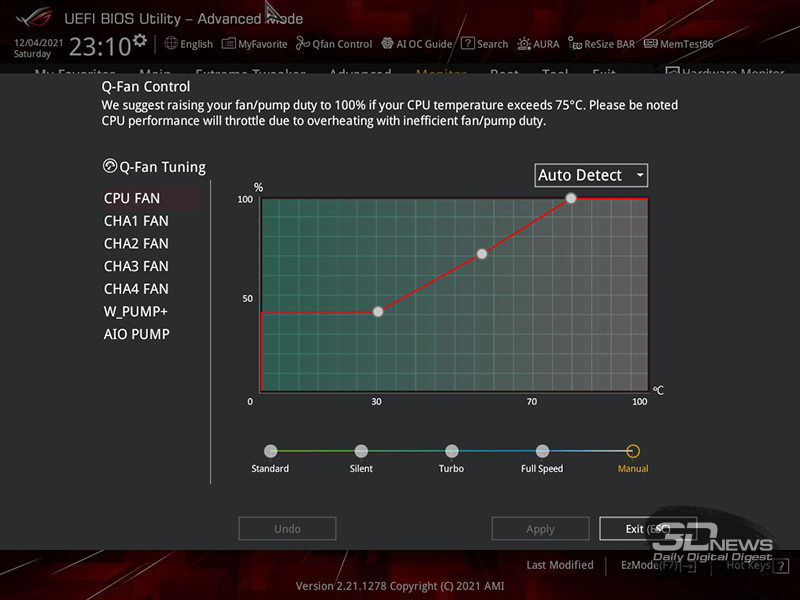
Контрольных точек тут по-прежнему три, и в этом ASUS уступает конкурентам.
Далее остаются разделы BIOS c параметрами загрузки и встроенными утилитами.
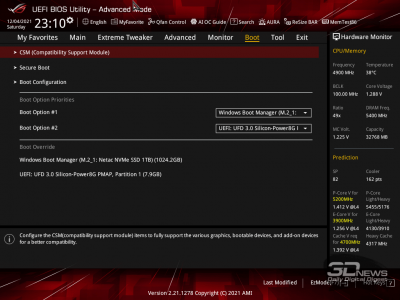
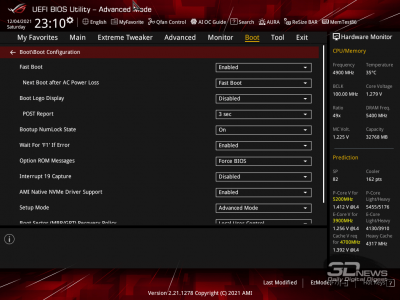
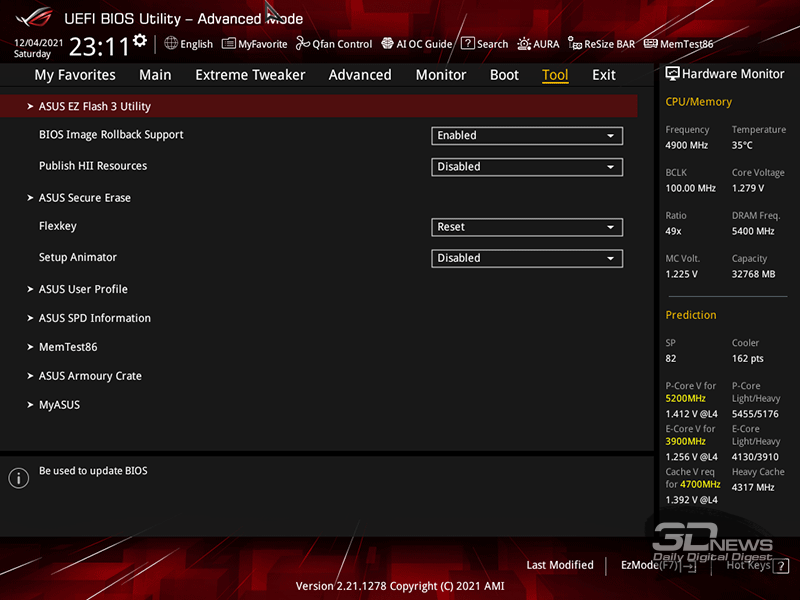
Сконфигурированные настройки BIOS можно хранить в восьми слотах, задавая уникальное название каждому из них.
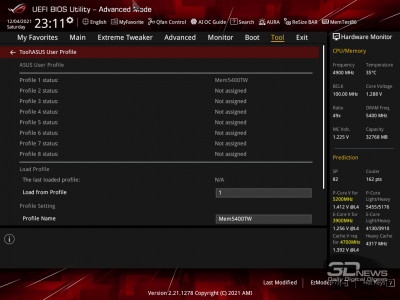
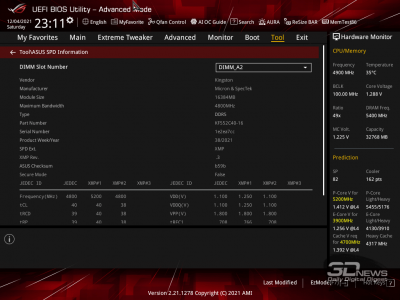
Никуда не исчезли из BIOS и информационные вкладки о SPD оперативной памяти и центральном процессоре.
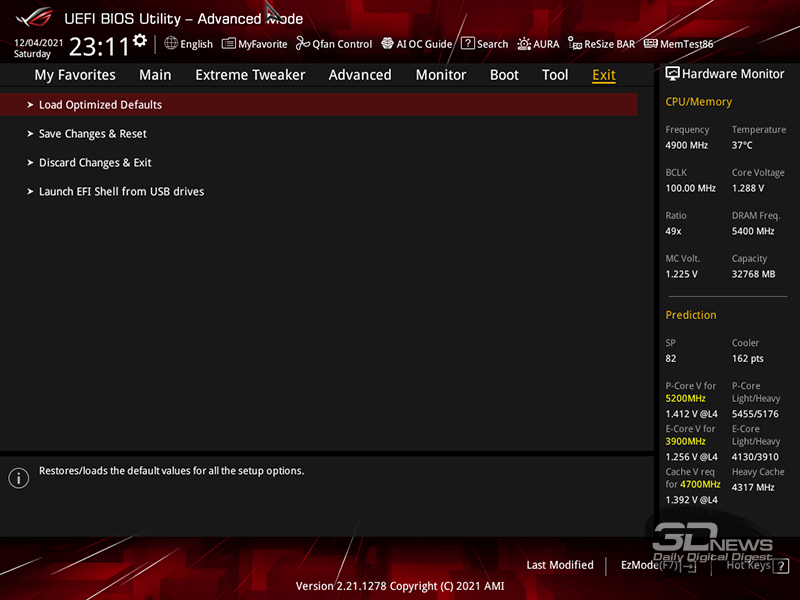
Раздел с параметрами выхода в комментариях не нуждается, а вот о встроенном руководстве по разгону – AI Overclocking Guide – вполне можно упомянуть, тем более что у других производителей плат в BIOS мы такого ещё не видели.
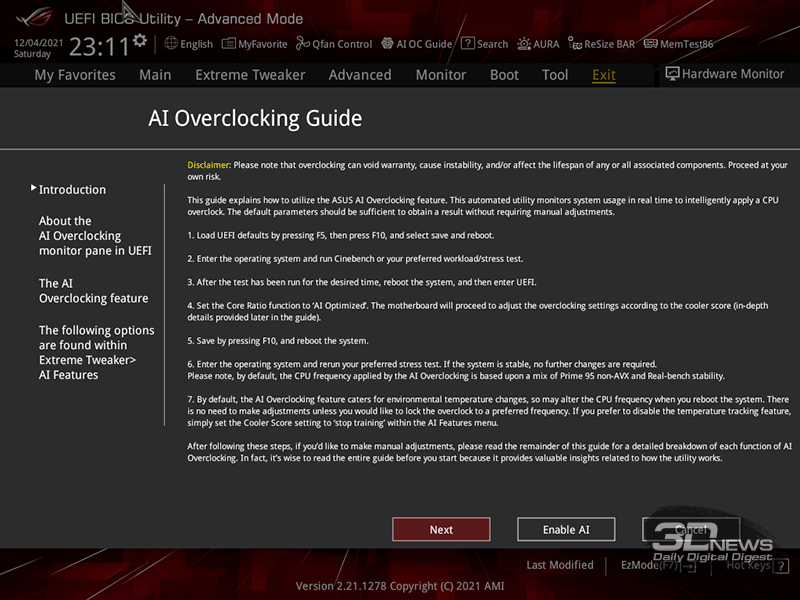
Также добавим, что в BIOS ASUS ROG Maximus Z690 Hero есть встроенная утилита тестирования оперативной памяти MemTest86.
При выходе из BIOS отображаются все изменённые настройки. Несмотря на новизну платы и всего три версии BIOS с момента релиза, никаких ошибок в процессе настройки и недельного тестирования мы не выявили. Впрочем, это не удивительно, ведь очень многое в нём заимствовано из BIOS плат ASUS предыдущего поколения.
⇡#Разгон и стабильность
Проверка стабильности, оверклокерского потенциала и производительности материнской платы ASUS ROG Maximus Z690 Hero была проведена в корпусе системного блока при температуре в помещении 24,5 градуса Цельсия. Конфигурация тестового стенда состояла из следующих комплектующих:
- материнская плата: ASUS ROG Maximus Z690 Hero (Intel Z690, LGA1700, BIOS 0803 от 03.12.2021);
- процессор: Intel Core i9-12900K 3,2-5,2/2,4-3,9 ГГц (Alder Lake, 10 нм, 8P+8E-ядер + HT, 30 Мбайт L3, TDP 125/241 Вт);
- система охлаждения CPU: Noctua NH-D15S chromax.black (два 150-мм Noctua NF-A15 HS-PWM на 840~1550 об/мин);
- термоинтерфейс: Arctic MX-4;
- оперативная память: DDR5 2 × 16 Гбайт Kingston FURY Beast (KF552C40BBK2-32), XMP 5200 МГц 40-40-40-80 CR2 при 1,25 В;
- видеокарта: NVIDIA GeForce RTX 2080 SUPER FE 8 Гбайт/256 бит, 1650-1815/15504 МГц;
- накопители:
- для системы: Netac NVMe SSD 1 Тбайт (NT01N950E-001T-E4X);
- для бенчмарков: Intel SSD 730 480 Гбайт (SATA III, BIOS vL2010400);
- для программ и игр: Western Digital VelociRaptor 300 Гбайт (SATA II, 10000 об/мин, 16 Мбайт, NCQ);
- архивный: Samsung Ecogreen F4 HD204UI 2 Тбайт (SATA II, 5400 об/мин, 32 Мбайт, NCQ);
Тестирование стабильности платы было проведено под управлением операционной системы Microsoft Windows 11 версии 21H2 (22000.348) с установкой следующих драйверов:
- чипсет материнской платы Intel Chipset Drivers – 10.1.18836.8283 WHQL от 20.08.2021;
- Intel Management Engine Interface (MEI) – 2141.16.0.2514 WHQL от 02.11.2021;
- драйверы видеокарты – NVIDIA GeForce 497.09 WHQL от 01.12.2021.
Стабильность системы при разгоне мы проверяли стресс-утилитой Prime95 30.8 build 2 (без AVX-инструкций) и другими бенчмарками, а мониторинг проводился с помощью HWiNFO64 версии 7.15-4625.
Сначала приведём основные характеристики платы ASUS ROG Maximus Z690 Hero из утилиты AIDA64 Extreme.
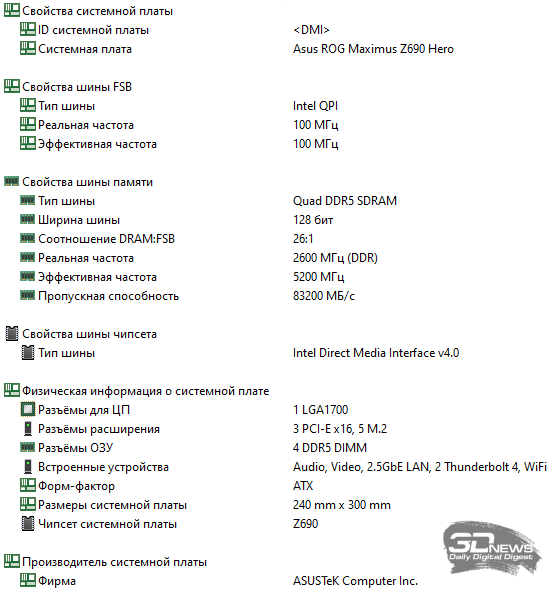
Первый старт платы был выполнен при автоматических настройках BIOS, но с активированным XMP оперативной памяти. ASUS ROG Maximus Z690 Hero несколько озадачила очень долгим прохождением процедуры POST, но после старта процессор и оперативная память работали на штатных частотах.
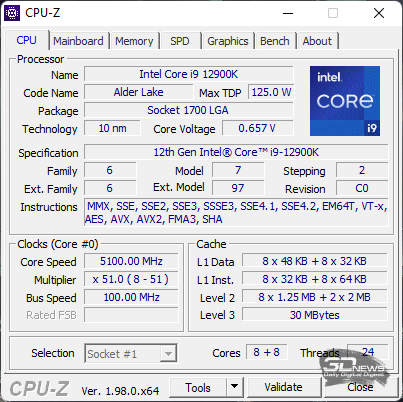
Первый же стресс-тест Prime95 привёл к перегреву процессора и активации троттлинга уже спустя 60-70 секунд нагрузки.
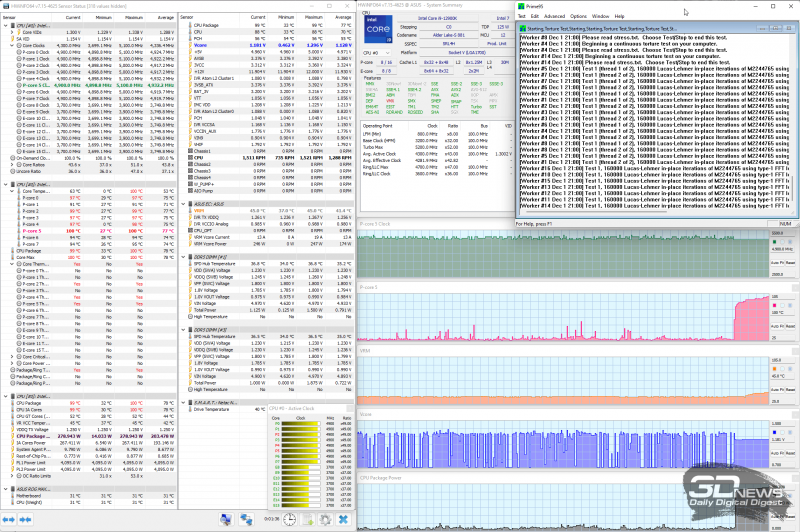
Причём, по данным мониторинга, ASUS ROG Maximus Z690 Hero не завышала сверх меры никакие напряжения, как это нередко бывает с новыми модификациями плат и их настройками BIOS. Причина оказалась довольно банальной – недостаточно эффективное охлаждение для экстремальных нагрузок Intel Core i9-12900K. Да, теперь объективная реальность такова, что если нужно стабильное прохождение таких тестов, как Prime95 или LinX, то флагманскому Alder Lake требуется эффективное жидкостное охлаждение — никакого суперкулера в этом случае не хватит.
Поэтому далее, чтобы всё-таки пройти Prime95 и получить данные мониторинга платы во время теста, мы отключили в BIOS технологию ASUS MultiCore Enhancement, после чего частота процессора в многопоточной нагрузке не превышала отметку 4,7 ГГц, а пиковые температуры ограничились скромными 92 градусами Цельсия.
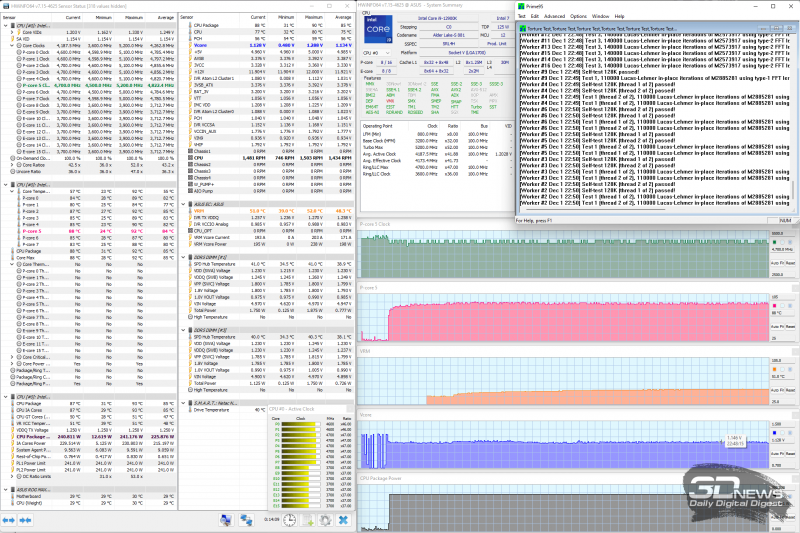
Энергопотребление процессора превысило отметку 241 ватт, но силовые цепи ASUS ROG Maximus Z690 Hero прогрелись только до 51 градуса Цельсия, по данным мониторинга, что для пассивных радиаторов является весьма уверенным результатом при такой нагрузке.
И всё же нам удалось подобрать настройки BIOS ASUS ROG Maximus Z690 Hero, при которых процессор работал на частоте 4,9 ГГц по всем производительным ядрам одновременно и не перегревался. Для этого мы зафиксировали напряжение на ядре на уровне 1,25 В при LLC 5 (в нагрузке снижалось до 1,110 В), получив следующие данные мониторинга.
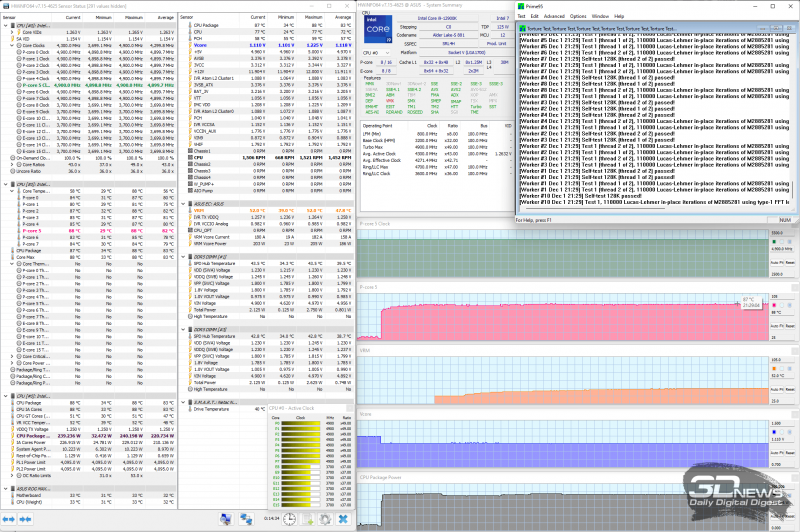
Итог: 88 градусов Цельсия по наиболее горячему ядру при том же уровне тепловыделения, что и в предыдущем тесте. А вот 5 ГГц этому процессору с лучшим воздушным охлаждением уже не покорились — он вновь перегревался и уходил в троттлинг.
Далее мы уделили немного внимания разгону комплекта оперативной памяти Kingston FURY Beast (KF552C40BBK2-32) на плате ASUS ROG Maximus Z690 Hero. Номинальная частота такой памяти равна 5,2 ГГц с основными таймингами 40-40-40-80 CR2 и Gear 2. Без потери стабильности частоту удалось поднять всего на один шаг, то есть до 5,4 ГГц, но при этом получилось снизить первичные тайминги и дополнительно настроить вторичные и третичные. Результат мы приведём на скриншоте.
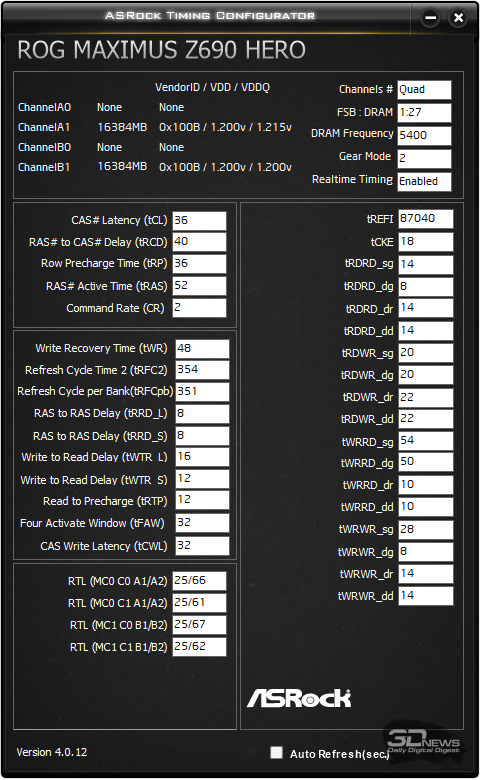
Так как это было лишь первое и ограниченное по времени знакомство с новой оперативной памятью, то, на наш взгляд, в целом результат можно назвать удовлетворительным. В дополнение удалось снизить напряжение на модулях оперативной памяти с 1,25 до 1,225 В. Плата в этом плане отработала безупречно и почти наверняка ещё оставила скрытые возможности по настройкам.
⇡#Производительность
Производительность ASUS ROG Maximus Z690 Hero мы оценили в трёх режимах: дважды при автоматических настройках BIOS, но под разными версиями Windows, а в третий раз под Windows 11 с дополнительно настроенной оперативной памятью. Кроме этого, для сравнения в таблицу включены результаты тестирования процессора предыдущего поколения Intel Core i9-11900K на материнской плате ASRock Z590 Taichi, также с автоматическими настройками (XMP активирован). Результаты приведены в таблице.
Наименование теста Показатель ASUS ROG Maximus Z690 Hero ASRock Z590 Taichi Intel Core i9-12900K 3,2-5,2 ГГц, DDR5 5,2 ГГц Intel Core i9-12900K 3,2-5,2 ГГц, DDR5 5,4 ГГц Intel Core i9-12900K 3,2-5,2 ГГц, DDR5 5,4 ГГц tweak Intel Core i9-11900K 3,5-5,3 ГГц, DDR4 3,6 ГГц Windows 10 21H1 Windows 11 21H2 Windows 11 21H2 Windows 10 21H1 AIDA64 memtest Чтение ↑ 81 049 85 052 89 547 58 001 Запись ↑ 73 724 76 928 81 938 54 928 Копирование ↑ 73 553 76 827 82 170 57 452 Latency ↓ 74,9 70,6 62,5 42,6 WinRAR KB/s ↑ 36 214 37 485 39 436 31 993 7-Zip Compression, GIPS ↑ 123 159 125 820 135 171 92 064 Decompression, GIPS ↑ 144 539 144 345 147 092 107 234 Total, GIPS ↑ 133 849 135 083 141 131 99 766 CPU, % ↑ 2 251 2 244 2 252 1 476 CPU-Z benchmark CPU Single Thread ↑ 827,6 813,1 826,5 707,1 CPU Multi Thread ↑ 11 479,70 11 484,80 11 491,00 7 026,30 Geekbench 5 Single-Core Score ↑ 2 052 2 047 2 042 1 849 Multi-Core Score ↑ 18 510 18 707 19 261 11 540 HandBrake H.265 MKV 4K, s ↓ 486,51 147,66 146,84 234,45 CineBench R23 CPU (Multi Core), pts ↑ 27 565 27 683 27 746 15 634 CPU (Single Core), pts ↑ 2 032 1 992 2 032 1 634 Blender (Classroom) Classroom, time ↓ 0:04:07 0:04:07 0:04:06 0:06:42 Corona 1.3 Render time, s ↓ 0:00:56 0:00:54 0:00:52 0:01:22 V-Ray Benchmark vsamples ↑ 18 680 18 931 18 956 11 939 VeraCrypt Encryption, MiB/s ↑ 1 500 1 500 1 500 1 100 (Kuznyechik-Serpent-Camellia) Decryption, MiB/s ↑ 1 300 1 300 1 300 1 017 Solidworks 2021 Graphics, s ↓ 23,9 19,7 19,6 20,8 Processor ↓ 27,1 14,1 14,4 17,7 I/O ↓ 21 12,3 12,2 14,8 PCMark’10 Total ↑ 8 669 9 766 9 869 8 699 Essentials ↑ 12 120 12 381 12 491 11 284 Productivity ↑ 11 983 13 308 13 325 12 019 Digital Content Creation ↑ 12 171 15 341 15 672 13 171 3DMark CPU Profile Max threads ↑ 11 999 11 975 11 972 8 585 16 threads ↑ 10 411 10 549 10 479 8 576 8 threads ↑ 7 997 7 997 7 973 7 243 4 threads ↑ 4 269 4 230 4 212 4 040 2 threads ↑ 2 191 2 184 2 145 2 086 1 thread ↑ 1 107 1 104 1 109 1 047 3DMark Time Spy Score ↑ 13 323 13 356 13 383 12 699 Graphics score ↑ 12 645 12 655 12 631 12 489 CPU score ↑ 19 149 19 476 20 206 14 040 World of Tanks enCore RT (среднее качество) Score ↑ 111 034 109 997 108 735 103 931 Вы уже знаете, какое превосходство демонстрирует Intel Core i9-12900K над своим предшественником, поэтому в таблице наиболее интересными результатами нам представляются данные, приведённые во втором и третьем столбцах, то есть сравнение системы с ненастроенной оперативной памятью DDR5 и после её настройки. И пусть мы не выжали из Kingston FURY Beast «все соки», но эффект уже заметен. Особенно ярко он проявляется в архиваторах, процессорном тесте 3DMark и тестах на пропускную способность с латентностью. В любом случае пренебрегать правильной настройкой таймингов при нынешней производительности процессоров и практически полном отсутствии оверклокерского потенциала было бы слишком расточительно.
⇡#Заключение
ASUS ROG Maximus Z690 Hero выполнена в лучших традициях продуктов серии Republic of Gamers (ROG) – это досконально проработанная и безупречно исполненная материнская плата, способная стать основой для системы любого уровня. В её арсенале сверхмощная система питания процессора на долговечных компонентах и с эффективным охлаждением, поддержка оперативной памяти DDR5 любой существующей частоты с головокружительным числом настроек в BIOS, сразу пять портов M.2 для накопителей с радиаторами, аппаратно-нашпигованный звуковой тракт, современные сетевые интерфейсы, двадцать USB (включая пару Thunderbolt 4), всевозможный мониторинг и органы управления.
Дополняет этот набор стильный дизайн, встроенная и внешняя подсветка, безграничный по настройкам и стабильный BIOS, а также высокая стоимость. Последнее, конечно же, к плюсам ASUS ROG Maximus Z690 Hero мы не относим, но платы ASUS серии ROG никогда и не были доступны широкому кругу пользователей, и наш сегодняшний объект тестирования не исключение.
Разгон Intel Core i7 9700K: инструкция и советы
Что может быть лучше, чем мобильность и высокая производительность? Если вы ищете это в процессоре, то Intel Core i7 9700K — ваш выбор. Но почему бы не взять его на следующий уровень? Разгон — это метод, который позволяет повысить частоту работы процессора и получить максимальный потенциал из вашего процессора.
Core i7 9700K — это мощный процессор, оснащенный 8 ядрами и 8 потоками. Процессор поддерживает технологию Intel Turbo Boost 3.0, которая автоматически увеличивает его тактовую частоту до 4.9 ГГц при нагрузке на одно ядро и до 4.6 ГГц при нагрузке на все ядра. Но с разгоном можно пойти еще дальше и достичь невероятной производительности.
Один из способов разгона Core i7 9700K — это использование режима Multicore Enhancement. Это позволяет принудительно установить максимальные частоты для всех ядер процессора, что позволяет ему работать на максимальной производительности даже под высокой нагрузкой. Однако, следует быть осторожным при использовании этого режима, так как он может привести к повышенному тепловыделению и понижению стабильности системы.
Если вы хотите достичь максимальной производительности, рекомендуется использовать материнскую плату от Asus, которая имеет хорошую систему охлаждения и возможности для разгона процессора. Это позволит эффективно управлять тепловыделением и предотвратит перегрев процессора при повышенной нагрузке.
Таким образом, Intel Core i7 9700K — это мощный процессор, который можно разогнать для достижения максимальной производительности. Используя режим Multicore Enhancement и подходящую материнскую плату, вы сможете получить высокую частоту работы процессора и максимальный потенциал.
Asus Multicore Enhancement: что это и как это работает
Intel Core i7 9700K – это высокоэффективный процессор, который может быть разогнан для повышения его производительности. Однако, разгон процессора может быть сложным и требует определенных знаний.
Asus Multicore Enhancement упрощает процесс разгона Intel Core i7 9700K, автоматически перенастраивая BIOS материнской платы Asus для достижения лучшей производительности.
Функция Asus Multicore Enhancement работает путем разблокировки ограничений многопоточности процессора, что позволяет каждому ядру процессора работать на максимальной скорости – в режиме Turbo Boost.
Таким образом, Asus Multicore Enhancement позволяет достичь максимального использования потенциала процессора Intel Core i7 9700K и получить оптимальную производительность в многопоточных приложениях и играх.
Важно отметить, что не все процессоры Intel Core i7 9700K поддерживают функцию Asus Multicore Enhancement. Например, процессоры Intel Core i7 9700KF не имеют этой возможности.
Multicore Enhancement: преимущества использования
Что такое Multicore Enhancement? Это особая функция, доступная во многих материнских платах, включая платы от производителя ASUS. Когда Multicore Enhancement активирован, процессор автоматически разгоняется до его максимальной рабочей частоты на всех ядрах.
Преимущества использования Multicore Enhancement очевидны и значительны. Во-первых, это позволяет повысить общую производительность процессора, что особенно важно при работе с многопотоковыми приложениями или выполнении параллельных вычислений.
Во-вторых, благодаря Multicore Enhancement вы получаете более высокую производительность на каждом ядре процессора. Это позволяет повысить скорость выполнения однопотоковых задач и улучшить реактивность системы.
Кроме того, активация Multicore Enhancement может быть особенно полезна для владельцев процессоров Intel Core i7-9700KF, которые предназначены для разгона и не имеют возможности автоматического повышения рабочей частоты.
Важно отметить, что активация Multicore Enhancement может потребовать установки определенной версии BIOS и дополнительных настроек в BIOS. Рекомендуется обратиться к документации производителя материнской платы или к соответствующим руководствам по использованию.
Как разогнать процессор i7 9700KF: основные шаги
1. Проверьте совместимость и обновите BIOS
Проверьте, поддерживает ли ваша материнская плата разгон процессора i7 9700KF. Если вы используете материнскую плату Asus, убедитесь, что последняя версия BIOS установлена, чтобы получить все возможности разгона.
2. Используйте программное обеспечение для разгона
Для разгона процессора i7 9700KF вы можете использовать специальное программное обеспечение, такое как Intel Extreme Tuning Utility или BIOS-настройки.
3. Настройка многопоточности
Один из способов увеличения производительности процессора i7 9700KF — настройка многопоточности. Это позволяет процессору более эффективно использовать свои ядра и обрабатывать больше задач одновременно.
4. Охлаждение процессора
Улучшенная производительность процессора i7 9700KF может привести к повышению тепловыделения. Поэтому важно обеспечить хорошую систему охлаждения. Разместите ваш процессор в подходящем корпусе с эффективным охлаждением.
Если правильно выполнить эти шаги, вы сможете достичь максимальной производительности от вашего процессора i7 9700KF и улучшить свой опыт работы с компьютером.
Asus Multicore Enhancement: объяснение работы
Процессор Intel Core i7 9700K и его вариации, например, 9700KF, выпускаются компанией Intel для обеспечения мощности и производительности в современных компьютерных системах. Однако, чтобы достичь максимального потенциала этого процессора, необходимо правильно настроить его работу.
Один из ключевых инструментов для оптимизации производительности и увеличения производительности процессора Intel Core i7 9700K — это Asus Multicore Enhancement.
Что такое Asus Multicore Enhancement?
Asus Multicore Enhancement — это функция, предоставляемая материнскими платами Asus, которая позволяет автоматически разгонять процессор Intel Core i7 9700K для достижения максимальной производительности. Она активируется по умолчанию на некоторых материнских платах Asus и может быть настроена в BIOS системы.
Принцип работы Asus Multicore Enhancement заключается в автоматическом разгоне процессора Intel Core i7 9700K путем увеличения тактовой частоты и напряжения процессора. Это позволяет улучшить производительность процессора и его способность обрабатывать большое количество задач одновременно.
Почему это важно для процессора Intel Core i7 9700K?
Процессор Intel Core i7 9700K является мощным и производительным решением, способным обрабатывать большое количество задач одновременно благодаря своему высокому количеству ядер и потоков. Однако, чтобы достичь максимальной производительности этого процессора, необходимо правильно настроить его работу.
Asus Multicore Enhancement позволяет максимально использовать возможности процессора Intel Core i7 9700K, обеспечивая стабильный разгон и увеличение тактовой частоты. Это помогает улучшить общую производительность системы и повысить ее способность эффективно выполнять как вычислительные, так и графические задачи.
Таким образом, Asus Multicore Enhancement является важным инструментом для получения максимальной производительности от процессора Intel Core i7 9700K и его вариаций, таких как 9700KF. Правильная настройка этой функции в BIOS системы может значительно улучшить работу процессора и общую производительность компьютерной системы.
Как разогнать процессор i7 9700K: полное руководство
Однако, если вы хотите получить максимальную производительность от процессора i7 9700K, можно разогнать его. Разгон – это процесс увеличения рабочей частоты процессора, что позволяет получить дополнительную мощность для выполнения задач.
Что нужно знать перед разгоном
Перед тем как приступать к разгону, важно учитывать несколько важных моментов. Во-первых, разгон может повлиять на долговечность процессора, увеличивая его тепловыделение и энергопотребление. Поэтому необходимо быть готовым к этим возможным рискам.
Во-вторых, разгон может потребовать дополнительных деталей и оборудования, таких как система охлаждения более высокой производительности. Это важно для предотвращения перегрева процессора и снижения его производительности.
Пошаговое руководство по разгону процессора i7 9700K
- Выберите подходящую материнскую плату. Рекомендуется выбрать плату с возможностью разгона, такую как ASUS ROG Strix Z390-E Gaming.
- Установите систему охлаждения высокой производительности, чтобы эффективно справиться с повышенной тепловыделением при разгоне.
- Войдите в BIOS вашей материнской платы. Необходимо аккуратно и постепенно увеличивать напряжение и множитель ядра процессора, чтобы достичь стабильной работы на повышенной частоте.
- После каждого изменения параметров BIOS проводите тесты стабильности, чтобы убедиться в их работоспособности. Для этого можно использовать программы, такие как Prime95 или AIDA64.
- Повторяйте шаги 3 и 4 до достижения желаемой частоты процессора или пока не будет достигнут предел стабильной работы.
- Не забудьте внести необходимые изменения в настройки питания системы для поддержания стабильности процессора в разогнанном состоянии.
Разгон процессора i7 9700K может дать значительный прирост производительности, особенно в многопотоковых задачах. Однако, следует помнить о возможных рисках и быть готовым внести необходимые изменения в систему охлаждения и настройки для достижения и поддержания стабильной работы.
Разгон 7: как повысить производительность
Разгон процессора i7 9700KF позволяет увеличить тактовую частоту всех ядер, что приведет к повышению общей производительности. Для успешного разгона рекомендуется использовать материнскую плату ASUS, которая обладает передовыми технологиями для разгона и стабильной работы процессора.
Основное преимущество разгона состоит в возможности увеличить тактовую частоту ядер процессора. Это позволяет значительно ускорить выполнение многопоточных задач и повысить производительность системы в целом.
Для успешного разгона процессора i7 9700KF рекомендуется воспользоваться функцией Multicore Enhancement в материнской плате ASUS. Эта функция автоматически устанавливает оптимальные параметры разгона и повышает производительность процессора.
Однако, перед активацией функции Multicore Enhancement необходимо убедиться в правильных настройках системы охлаждения и питания. Также важно следить за температурой процессора во время разгона, чтобы избежать перегрева и повреждения компонентов.
В процессе разгона процессора i7 9700KF также можно воспользоваться программным обеспечением, которое позволяет изменять тактовую частоту и напряжение процессора. Это даст возможность добиться максимальной производительности и сбалансированного энергопотребления.
Преимущества разгона процессора i7 9700KF: Увеличение тактовой частоты ядер Повышение производительности в многопоточных задачах Автоматическая настройка разгона с помощью функции Multicore Enhancement на материнской плате ASUS Возможность изменения тактовой частоты и напряжения процессора Разгон процессора Intel i7 9700K: основные аспекты
Разгон – это процесс увеличения рабочей частоты процессора выше значения, установленного производителем. Таким образом, можно достичь еще большей производительности и улучшить общую работу компьютера. И разгоны не являются привилегией только процессоров серии i9 – даже процессоры серии i7, такие как i7 9700K и i7 9700KF, позволяют провести разгон и достичь впечатляющих результатов.
Intel i7 9700K оборудован функцией Turbo Boost Enhancement, которая позволяет автоматически повышать рабочую частоту процессора до 4,9 ГГц. Это впечатляющая возможность, которая особенно полезна в игровых приложениях, где требуется высокая частота операций для плавного прохождения игры.
Аспекты разгона процессора Intel i7 9700K:
- Оптимальное охлаждение: одним из наиболее важных аспектов разгона является поддержание низкой температуры процессора. Для этого необходимо использовать эффективную систему охлаждения, такую как жидкостное охлаждение или мощный воздушный кулер.
- Мультиядерность: Intel i7 9700K обладает 8 ядрами и 8 потоками, что обеспечивает отличную мультизадачность и производительность при работе с различными приложениями. При разгоне можно также настроить разбивку задач и рабочей нагрузки между ядрами для более эффективного использования ресурсов.
- Материнская плата Asus: для разгона процессора i7 9700K рекомендуется выбрать материнскую плату от Asus, так как эти платы обеспечивают высокую стабильность работы и гарантируют качество оверклокинга.
- Утилиты и программное обеспечение: разгон процессора i7 9700K требует специальных утилит для управления настройками BIOS и мониторинга температуры и стабильности работы. Популярные программы для разгона включают Intel Extreme Tuning Utility, Asus AI Suite и MSI Afterburner.
Все эти аспекты необходимо учитывать при разгоне процессора Intel i7 9700K, чтобы достичь максимальной производительности и стабильности работы системы. Не забывайте, что разгон может повлечь за собой ухудшение срока службы процессора и потребуется дополнительная забота о его охлаждении.
Модель Тактовая частота Базовая частота Цена i7 9700K 4.9 ГГц 3.6 ГГц $359.99 i7 9700KF 4.9 ГГц 3.6 ГГц $359.99 Разгон i7 9700K: важные моменты и рекомендации
Перед тем как приступить к разгону i7 9700K, важно помнить о нескольких важных моментах. В первую очередь, убедитесь, что у вас есть подходящая материнская плата, которая поддерживает разгон процессора. Некоторые модели материнских плат от asus, например, предлагают специальные функции и утилиты для разгона, что делает процесс более удобным и безопасным.
Во-вторых, проверьте, что ваш процессор i7 9700K не является моделью 9700KF. В отличие от i7 9700K, i7 9700KF не имеет встроенной графики, что может оказаться проблемой для некоторых пользователей.
Когда вы подготовили все необходимое, можно приступать к разгону процессора. Убедитесь, что ваша система охлаждения достаточно эффективна, чтобы справиться с повышенной мощностью процессора во время разгона. Заставьте свою систему работать вручную с повышенной скоростью вентилятора или рассмотрите возможность установки более мощной системы охлаждения, если это необходимо.
Не забудьте включить функцию разгона в BIOS вашей материнской платы. Обычно она называется CPU Core Voltage или Enhancement Mode. Проверьте, что эта функция включена и выберите наивысший уровень разгона, который ваш процессор и система охлаждения могут поддержать без проблем.
Важно отметить, что разгон процессора сопряжен с некоторыми рисками, включая возможное повреждение компонентов при неправильной настройке или неправильной эксплуатации. Поэтому, перед разгоном i7 9700K, ознакомьтесь с рекомендациями от производителя и по возможности проконсультируйтесь с опытными пользователями или специалистами.
В итоге, разгон i7 9700K может значительно улучшить его производительность и общую производительность вашей системы. Следуйте указанным выше рекомендациям, будьте осторожны и наслаждайтесь результатами разгона вашего процессора i7 9700K!
Похожие записи:
- Asus Zenfone Max Pro M2: подробный обзор и характеристики
- Asus Strix GeForce GTX 970 — мощная видеокарта для игр
- Asus prime x299 a производительность и характеристики
- Asus a6jc