Используйте темный режим на iPhone и iPad
Используйте темный режим для удобного просмотра в условиях слабого освещения.
Включение темного режима в приложении «Настройки»
- Перейдите в меню «Настройки», затем нажмите «Экран и яркость».
- Выберите «Темное», чтобы включить темный режим.
Включение темного режима в Пункте управления
- Откройте Пункт управления на iPhone или iPad.
- Нажмите параметр Темный режим , чтобы включить или выключить его.
Добавление параметра «Темный режим» в Пункт управления
Если в Пункте управления не отображается параметр «Темный режим», его можно добавить в приложении «Настройки».
- Перейдите в меню «Настройки», затем нажмите «Пункт управления».
- Нажмите кнопку «Добавить» рядом с элементом «Темный режим», чтобы добавить его в Пункт управления.
Настройка автоматического включения темного режима
- Перейдите в меню «Настройки», затем нажмите «Экран и яркость».
- Выберите «Автоматически».
- Нажмите «Параметры», чтобы настроить расписание переключения для темного режима.
Дата публикации: 20 декабря 2023 г.
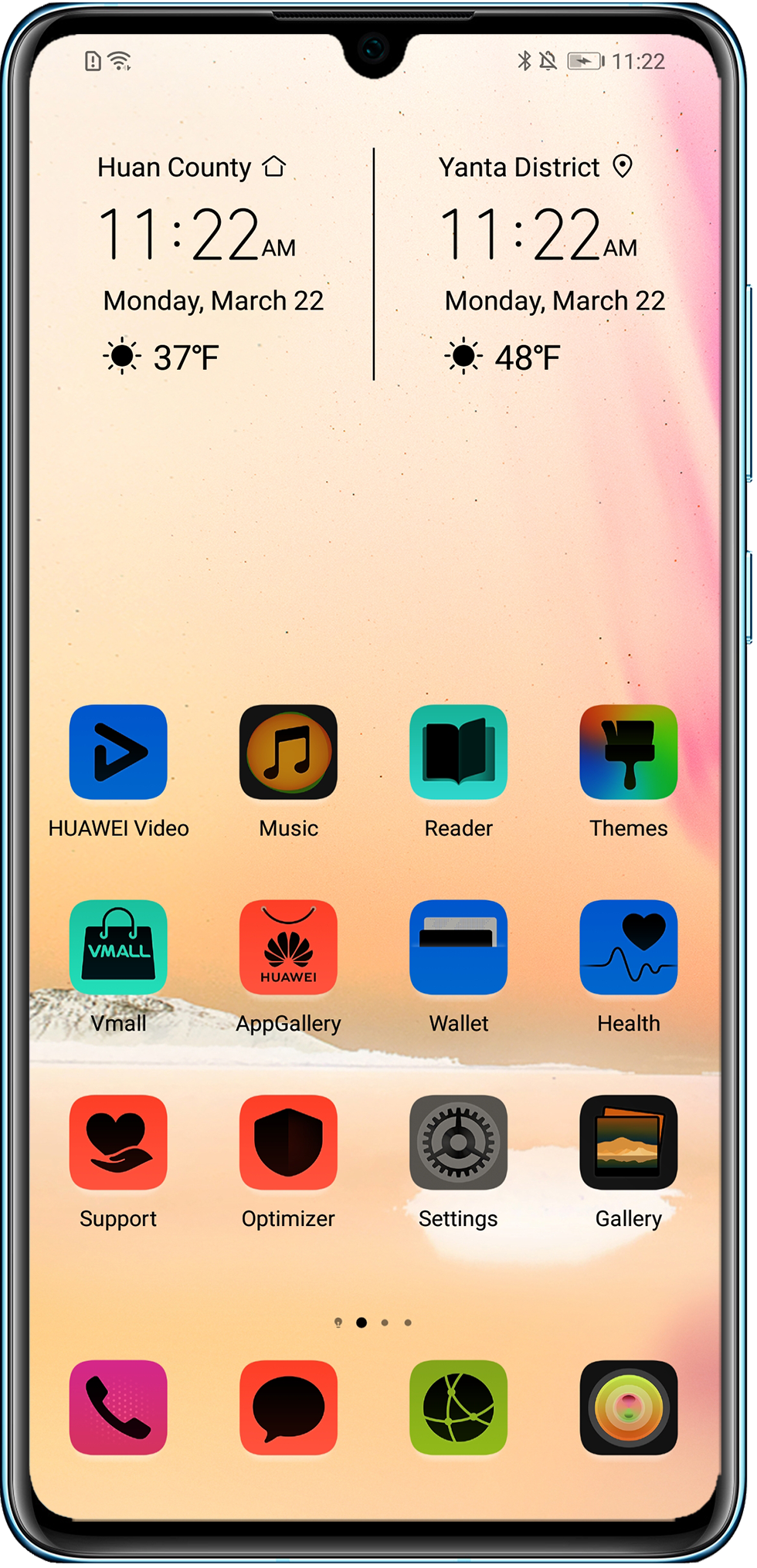
Экран телефона HUAWEI отображается черно-белым после включения Темного режима или режима Защита зрения
Если на экране телефона используется защитная пленка из закаленного стекла или неофициальная защитная пленка, цвета на экране могут быть искажены. Снимите защитную пленку и проверьте, решена ли проблема. При использовании некоторых сторонних тем цвета на экране могут быть искажены. Установите официальную тему и проверьте, решена ли проблема. Если проблема не решена, выполните следующие действия: Сценарий 1. Экран телефона черно-белый Сценарий 2. Фон приложения черного цвета Сценарий 3. Оттенок экрана меняется с холодного на теплый Сценарий 4. Все значки на рабочем экране черные
Сценарий 1. Экран телефона черно-белый
- Проверьте, включен ли режим Имитировать аномалию . В этом случае откройте Настройки , найдите раздел Имитировать аномалию и выберите опцию Выключить . (Если функция Имитировать аномалию не отображается, это означает, что она не поддерживается. Пропустите этот шаг.)
- Экран телефона черно-белый, когда включен Режим электронной книги . Чтобы отключить Режим электронной книги , откройте Настройки , а затем найдите и откройте раздел Режим электронной книги .
Если вам не удается найти Режим электронной книги , значит, данная функция не поддерживается на вашем телефоне.
Сценарий 2. Фон приложения черного цвета
Если фот системного приложения черный, это означает, что включен Темный режим . Чтобы выключить функцию Темный режим , перейдите в Настройки > Экран и яркость > Темный режим .
Сценарий 3. Оттенок экрана меняется с холодного на теплый
Проблема возникает, когда включена функция Защита зрения . Чтобы выключить данную функцию, откройте Настройки , а затем найдите и откройте раздел Защита зрения .
Сценарий 4. Все значки на рабочем экране черные
Проблема возникает, когда включена функция Инверсия цветов . Откройте Настройки , найдите опцию Инверсия цветов и нажмите на нее, чтобы выключить эту функцию.
Если проблема сохраняется
- Выполните сброс всех настроек телефона.
- Если проблема по-прежнему не устранена, экран может быть неисправен. Сделайте резервную копию данных и обратитесь в авторизованный сервисный центр Huawei.
Autocad как поменять черный фон на белый
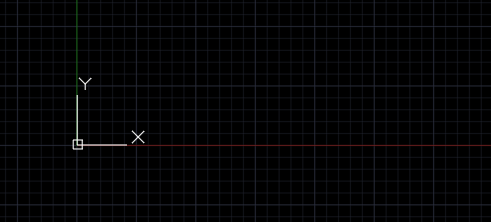
После проведённых указанных действий в Autocad черный фон должен смениться на белый фон.


1479
Как изменить режим экрана и настроить цвет дисплея на Samsung Galaxy
Для комфортного использования смартфона, вы можете настроить режим экрана, цветовую температуру и баланс белого согласно своим предпочтениям.

Как изменить режим экрана на Samsung Galaxy
Прежде чем начать настройку режима экрана, посмотрите версию Android на устройстве, чтобы выбрать подходящую инструкцию.
Некоторые приложения могут изменять настройки отображения цветов на дисплее независимо от установленного режима.
Для Android 14-11:
Смартфоны Samsung Galaxy поддерживают следующие режимы экрана:
- Насыщенные цвета — режим с контрастным и ярким изображением.
- Естественные цвета — режим с натуральными, приглушенными цветами.
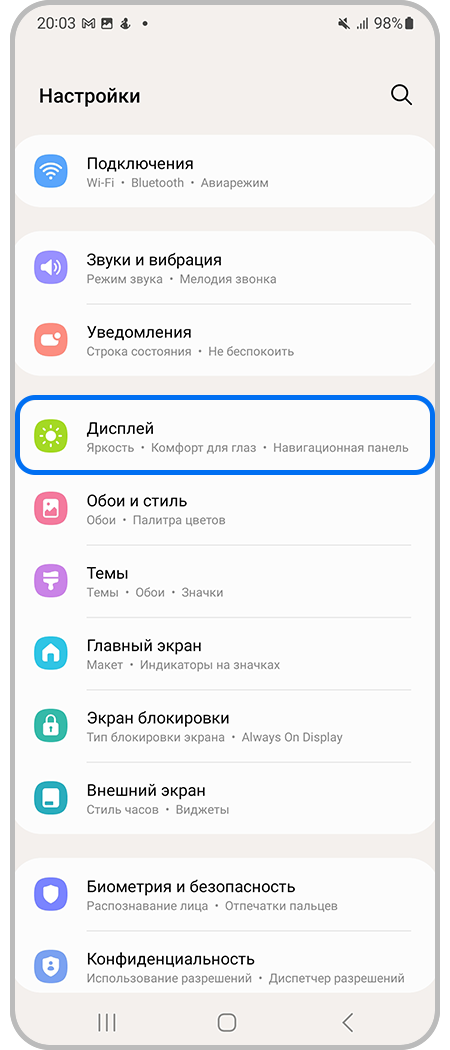
Шаг 1. Откройте Настройки, затем перейдите в раздел Дисплей.
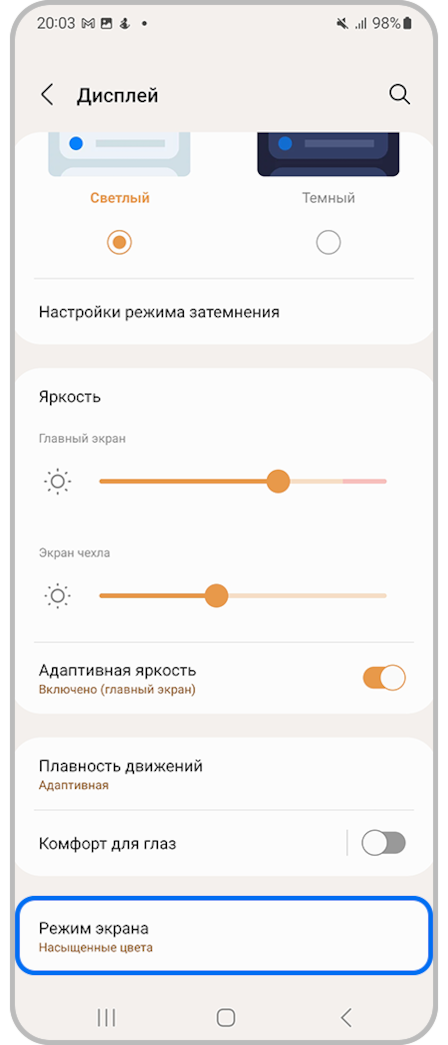
Шаг 2. Нажмите Режим экрана.
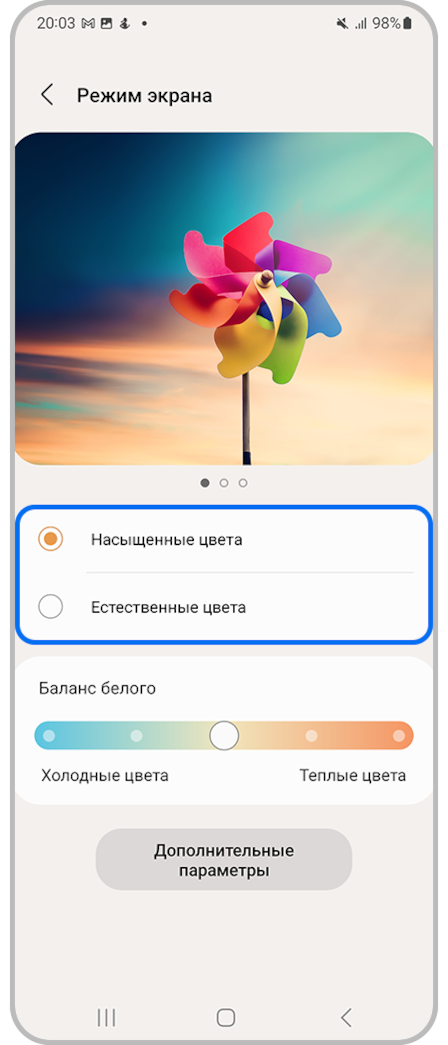
Шаг 3. Выберите подходящий режим экрана: с насыщенными или естественными цветами.
Для Android 10-8:
Смартфоны Samsung Galaxy поддерживают следующие режимы экрана:
- Адаптивный дисплей — в этом режиме устройство анализирует изображение и само подбирает оптимальный режим.
- Фильм AMOLED — режим с более контрастными цветами.
- Фото AMOLED — режим с более естественными цветами.
- Основной — режим с более темными цветами.
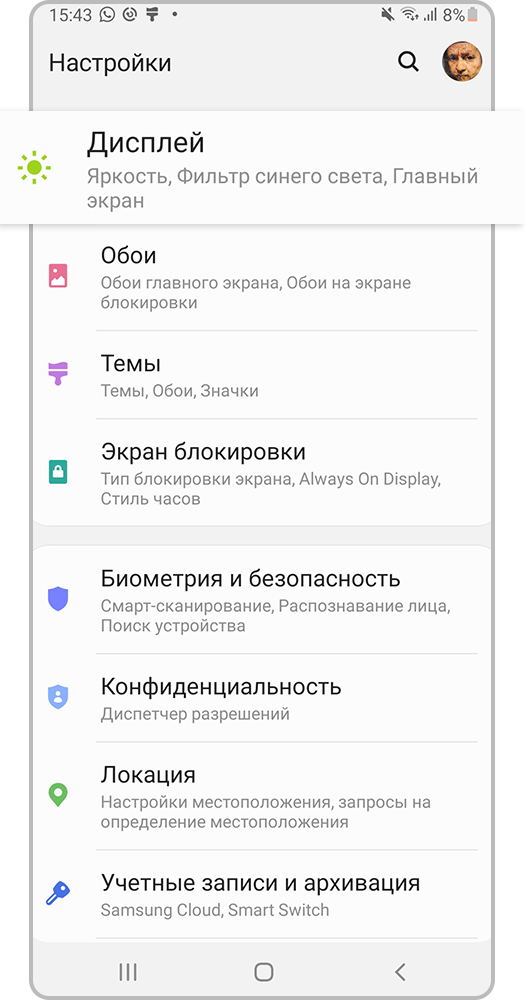
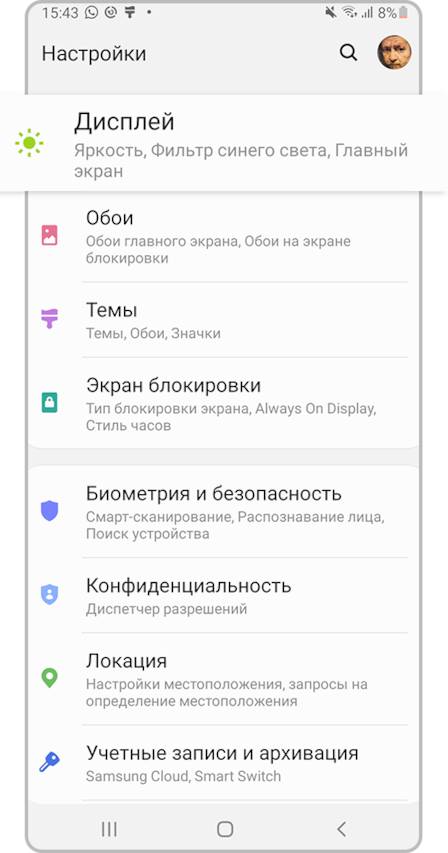
Шаг 1. Откройте Настройки, затем перейдите в раздел Дисплей.
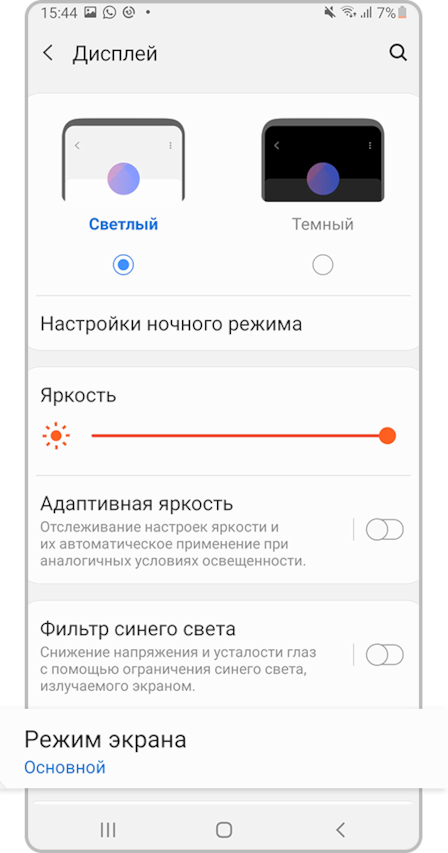
Шаг 2. Нажмите Режим экрана.
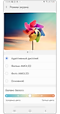

Шаг 3. Выберите подходящий режим экрана.
Как изменить баланс белого на Samsung Galaxy
Вы можете отрегулировать цветовую температуру дисплея: выбрать более холодный или более теплый оттенок для белого цвета.
- При смещении ползунка влево (Холодные цвета) будет усиливаться синий цветовой тон.
- При смещении ползунка вправо (Теплые цвета) будет усиливаться красный цветовой тон.
Данная настройка доступна только в режиме Насыщенные цвета и Адаптивный дисплей.
Шаг 1. Откройте Настройки > Дисплей > Режим экрана.
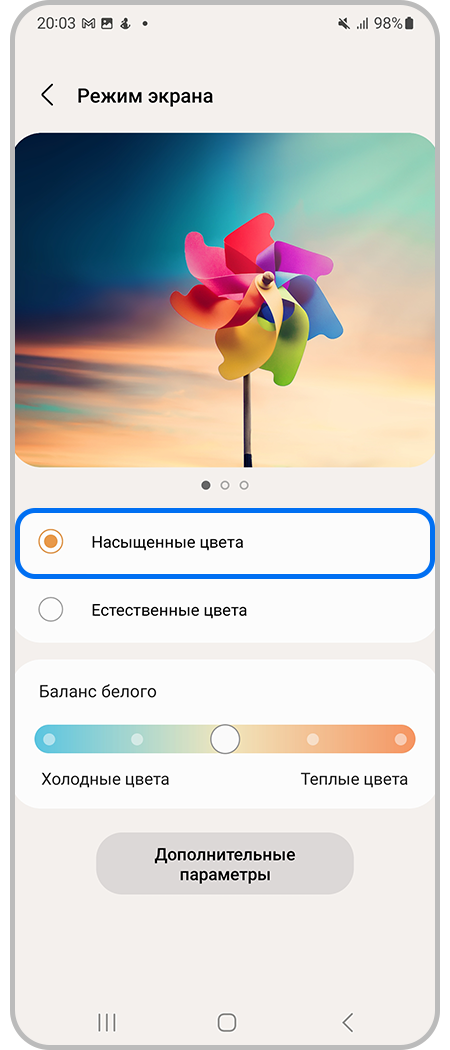
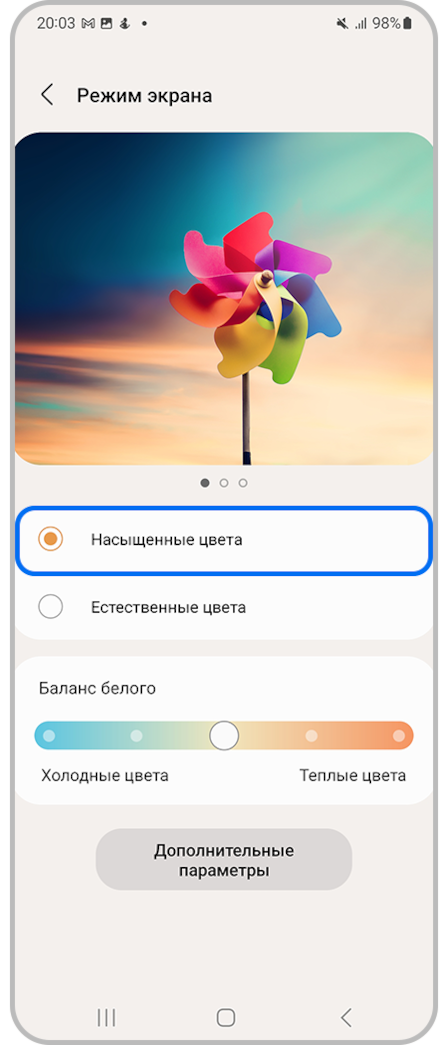
Шаг 2. Выберите режим экрана Насыщенные цвета.
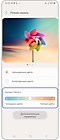

Шаг 3. Сдвиньте ползунок вправо или влево для изменения Баланса белого.