Xiaomi Bootloop — как устранить проблему?
Пользователь может смириться с медленной работой интерфейса или внезапным вылетом программы, но бутлуп xiaomi — это уже серьезная неприятность. На экране отображается логотип Android или производителя, дальше загрузка не идет. Обычные решения проблем со смартфоном (отключать питание и перезагружать устройство) не помогают.

Что такое бутлуп
Петля загрузки Android является распространенной проблемой. Xiaomi bootloop — это ошибка, которая не позволяет загрузить смартфон, он «застревает» на логотипе Mi или Android. Ошибка Bootloop происходит, когда пользователь некорректно прошивает ПЗУ на своем телефоне во время обновления MIUI. Например, такое происходит, если ПЗУ miui обновляется через TWRP или Mi Recovery. Но, тем не менее, есть много других факторов, которые могут привести к ошибке Android bootloop.
Если быть точным, когда телефон не остается выключенным или включенным и застревает в петле загрузки Android. Многие люди боятся потерять свои данные и другие файлы из-за этой ошибки.
Виды
Обычно смартфон сам отключается и начинает перезагружаться. Устройство после включения работает полминуты, а затем гаджет опять уходит в петлю. Пользователь не может зайти в настройки.
Другой вид — смартфон работает нормально, но иногда (раз в день, раз в неделю) начинает перезагружаться. Это указывает на наличие неисправности.

Телефон застревает в петле загрузки Android.
Причины появления
Обычно бутлуп случается, если поставить несовместимую версию программного обеспечения. Также такое происходит, если прошивка завершилась некорректно (например, если было выключено электропитание). Проблемы при обновлении программного обеспечения также являются одной из возможных причин. Если файлы Android были повреждены во время обновления прошивки, то перезагрузка будет длиться вечно.
Бутлуп может произойти в том случае, если неопытный пользователь получил root-доступ и изменил файлы системы. Аппаратные неисправности и вредоносные программы редко вызывают состояние циклической перезагрузки.
Как исправить Bootloop
Любому пользователю полезно знать о том, как иметь дело с ошибкой bootloop, hardbrick и softbrick на любых устройствах Xiaomi, включая популярные Redmi 2, Redmi Note 2, Redmi Note 4G, Mi 4, и Mi 4i. Важно помнить, что приведенное тут руководство не ограничивается только этими устройствами Xiaomi, оно применимо к любому (или почти к любому) устройству Xiaomi, потому что основа одна: ошибка bootloop, hardbrick и softbrick может быть исправлена прошивкой ПЗУ через режим Fastboot.
Кроме того, цель данного руководства не ограничивается исправлением ошибки на смартфоне, пользователь также сможет использовать данное руководство для прошивания ПЗУ либо для обновления телефона до последней версии MIUI, либо для рутирования ОС Android на смартфоне Mi.
Некоторые устройства должны иметь разблокированный загрузчик, прежде чем иметь возможность прошить Fastboot ROM.
- Шаг 1 — Загрузить инструмент Mi PC Suite и установить его на компьютер с ОС Windows (ПК или ноутбук).
- Шаг 2 — Скачать Mi Flash Tool, а затем установить его на компьютере.
- Шаг 3 — Скачать пакет Fastboot ROM, соответствующий модели Mi устройства, убедиться, что был выбран правильный пакет для телефона. На специальных сайтах можно найти список на загрузку, по которым можно получить последнюю версию ПЗУ MIUI Fastboot-версии. Если нужна более старая версия, то необходимо поискать в гугле.

Если процесс останавливается на загрузке логотипа
Вот возможное решение, как исправить проблему с бутлупом:
- Включить устройство и разрядить батарею телефона (либо войти в режим Bootloader и позволить ему завершить цикл загрузки, зависит от того, что быстрее разрядит батарею).
- Когда аккумулятор разрядится, включать устройство снова и снова, пока оно не перестанет подавать вибрационный сигнал, означающий, что аккумулятор разряжен.
- Нажать все три кнопки в течение 30-60 секунд. Повторить несколько раз.
- Теперь подключите питание и начать зарядку устройства. Можно подключить питание, удерживая нажатыми все три кнопки.
- Попробовать включить устройство с кабелем питания или без него (в любом случае можно попробовать разрядить аккумулятор снова).
- Проблема с загрузочным циклом должна быть исправлена.
Если устройство периодически выключается и перезагружается
Необходимо зайти в меню recovery. Его можно запустить, если на выключенном смартфоне зажать «звук» и «питание». Такая возможность есть не у всех моделей: у Xiaomi 2016 года в заблокированном загрузчике нет меню recovery.
В меню следует найти заводской сброс Android (например, он может обозначаться как «Hard Reset»).
Неопытному юзеру лучше отнести телефон в сервисный центр, так как неумелое исправление может окончательно превратить смартфон в кирпич.
Bootloop как сохранить данные
Запишись на обучение
Закрыть Сохранить изменения
Может ли одна идея изменить мир?
Другие статьи из данного раздела
- Удаление игр из Xiaomi
- Про «умные» мобильные телефоны
- Куда сообщить о SMS-мошенниках?
- Как сохранить контакты с телефона
- Как отписаться от платных рассылок МТС
Список разделов
- Как заработать в Интернете
- Полезные статьи
- Телекоммуникации
- Мобильные телефоны
- Как делать сайт
- Разное
- Личное
- Познавательные фильмы
- Размышления
Вы вошли на сайт, как Гость
Внешний вид сайта

Подпишись на Telegram-канал, чтобы первым узнать все новости сайта:
Подпишитесь на рассылку наших новостей, чтобы всегда быть в курсе последних обновлений!
Ваши данные никому не передаются. Вы можете отписаться от рассылки новостей в любой момент.
Bootloop: что это, почему возникает и как исправить
Программные проблемы смартфонов на базе Android довольно разнообразны. Самые частые и легко решаемые из них – это медленная работа интерфейса и внезапные вылеты программ. Обе эти неприятности в 99 % процентов устраняются после сброса прошивки устройства в заводское состояние через настройки. Тяжелее бороться с внезапными перезагрузками, но самой большой неприятностью является bootloop (бутлуп).

Bootloop – это состояние смартфона, при котором он запускает циклическую перезагрузку системы и не может запустить ее. Термин происходит от сочетания английских слов boot (загрузка) и loop (петля). На экране устройства отображается логотип производителя (или ОС Android), но дальше дело не идет. Отключения питания, принудительная перезагрузка и другие методы в таком случае не помогают.
Из-за чего происходит bootloop
Циклическая перезагрузка, в большинстве случаев, является следствием повреждения системного программного обеспечения Android. Чаще всего bootloop случается, если залить несовместимую версию ПО. Также он происходит, если процесс прошивки завершился некорректно (например, внезапно отключили электроэнергию). Еще одна из возможных причин – проблемы при обновлении ПО. Если батарея села в процессе обновления прошивки «по воздуху» — перезагрузка может длиться вечно, из-за повреждения файлов ОС Android.
Бутлуп также проявляется в случае изменения неопытным пользователем файлов системы, имея root-доступ. Неправильная правка build.prop, с целью тонкой настройки Android под себя, очень часто вызывает bootloop. Вредоносные программы очень редко способны ввести аппарат в состояние циклической перезагрузки, так как для этого им нужен root-доступ. Последняя причина появления bootloop – аппаратные неисправности чипсета, памяти (оперативной или постоянной), модулей связи.
Как исправить bootloop
Забегая наперед, предупредим: если слова «root», «recovery», «TWRP», «перепрошивка», «драйверы», «загрузчик» незнакомы вам или пугают, а времени/желания вникать нет – вылечить bootloop могут лишь в СЦ. Самостоятельное изучение с нуля может отнять много времени и нервов, а случайная ошибка – «добить» смартфон. Если все это не пугает – дальнейшая инструкция для вас.
Первое, что стоит сделать при устранении bootloop, вызванного не сбоем перепрошивки – выключить смартфон и попытаться зайти в меню recovery. Обычно оно запускается, если на выключенном аппарате зажать одновременно «звук +» и «питание», удержав до появления меню. Иногда также нужно параллельно зажать и кнопку «домой» (у некоторых Samsung) или «звук -» (Nexus). Но рекавери есть не у всех моделей: например, Xiaomi 2016 года имеют заблокированный загрузчик без меню recovery.
В меню нужно найти пункт заводского сброса Android («hard reset», «wipe data», «factory reset», или тому подобный). Перемещение обычно осуществляется с помощью качельки громкости, выбор – кнопкой питания. Если прошивка не повреждена – сброс избавит от вечной перезагрузки Android-смартфона.

Если причиной bootloop стал сбой при обновлении ОС Android или в процессе заливки новой прошивки – придется «плясать с бубном» за ПК. В первую очередь, следует скачать драйвера для своего смартфона, чтобы подключить его для перепрошивки. Следующий шаг – загрузка ПО, предназначенного для заливки Android на смартфон. Для Samsung это – Kies или Odin, для LG – LG FlashTool, для Sony — Sony Update Service Prо. Lenovo шьются через FlashTool и другие утилиты (зависит от чипсета), Xiaomi – через XiaomiFlash. Программу для прошивки конкретной модели стоит уточнить на официальном сайте или профильном форуме, там же можно найти и инструкцию.
Третий шаг – загрузка прошивки, после чего телефон (следуя инструкции) нужно подключить к ПК, выбрать файл прошивки, установить параметры и приступить к перепрошивке. Предупреждаем: данный метод избавления от bootloop рекомендуется только опытным пользователям. Ошибки, допущенные при заливке ПО Android, могут сделать циклическую перезагрузку неизлечимой, превратив аппарат в «кирпич». Если вы не уверенны в своих силах – лучше обратиться в СЦ. То же самое каcается и аппаратных повреждений. Самостоятельная перепрошивка ОС Android избавиться от них не поможет.
Как исправить проблему OnePlus Bootloop при заблокированном загрузчике
В этом руководстве мы покажем вам шаги по устранению проблемы с загрузкой на любом устройстве OnePlus с заблокированным загрузчиком. Недавно одно из устройств OnePlus 7T моего друга внезапно перешло в режим начальной загрузки. Она из тех пользователей, которые держатся подальше от заказной разработки. Не говоря уже о разблокировке загрузчика или прошивке пользовательских двоичных файлов, она даже не загрузила на свое устройство никаких сторонних пакетов значков.
Кроме того, хотя устройство получило первую открытую бета-версию Android 11, она все еще находится на стабильном обновлении Android 10, поскольку не хочет рисковать. Все это имеет смысл с ее стороны, поскольку не все хотят вступать на эту неизведанную территорию рутирования, установки TWRP и тому подобного. Однако все это заинтриговало меня еще больше.
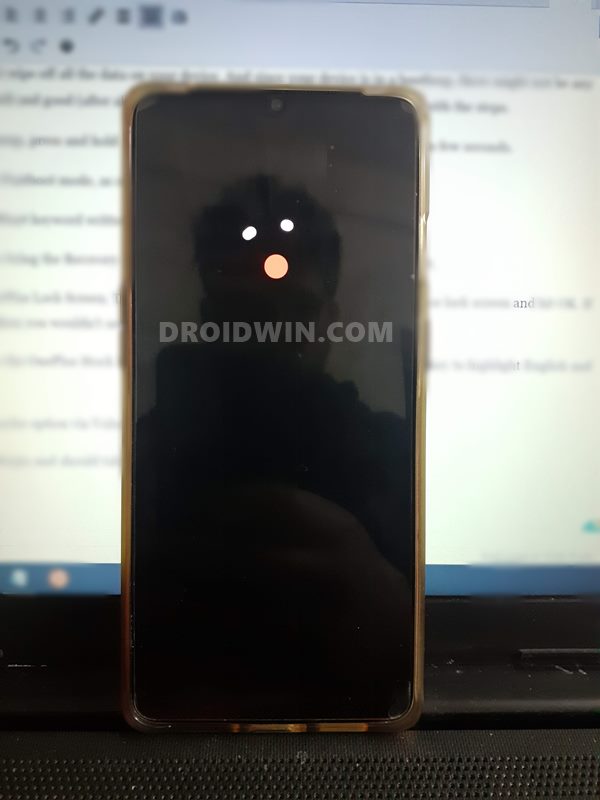
Бесконечная загрузка OnePlus!
Поскольку она даже не коснулась ни одного раздела на своем устройстве и не внесла никаких изменений, как ее устройство OnePlus могло внезапно перейти в загрузочную петлю? Ну в моем случае эти бутлупы. мягкий кирпич и даже твердые кирпичи не являются чем-то новым, и я иногда сталкиваюсь с этими проблемами, поскольку я в основном поглощен сегментом пользовательской разработки.
Программы для Windows, мобильные приложения, игры — ВСЁ БЕСПЛАТНО, в нашем закрытом телеграмм канале — Подписывайтесь:)
В результате, если устройство оказывалось в программном кирпиче или в бутлупе, всегда была возможность прошить стандартную прошивку OxygenOS с помощью команд Fastboot. Тогда в случае жесткого кирпича MSMTool всегда был рядом (разблокируйте мой OnePlus). Однако я не мог порекомендовать ей такие методы не из-за технических особенностей, а просто потому, что загрузчик ее устройства был заблокирован!
Поэтому я попробовал несколько настроек, к счастью, я смог исправить эту проблему. Затем я подумал о том, чтобы поделиться исправлением с вами, так как это может произойти с любым из наших устройств. Итак, без лишних слов, вот подробные инструкции по устранению проблемы с загрузкой на любом устройстве OnePlus с заблокированным загрузчиком. Следуйте вместе.
Как исправить проблему OnePlus Bootloop при заблокированном загрузчике
Прежде всего, этот процесс может стереть все данные на вашем устройстве. А поскольку ваше устройство находится в загрузочной петле, может не быть возможности сделать резервную копию. Так что, если это хорошо (в конце концов, полностью работающее устройство> данные), то следуйте инструкциям.
- Пока ваше устройство находится в режиме начальной загрузки, нажмите и удерживайте в течение нескольких секунд клавиши увеличения громкости, уменьшения громкости и питания.
- Это загрузит ваше устройство в режим Fastboot, как показано ниже.
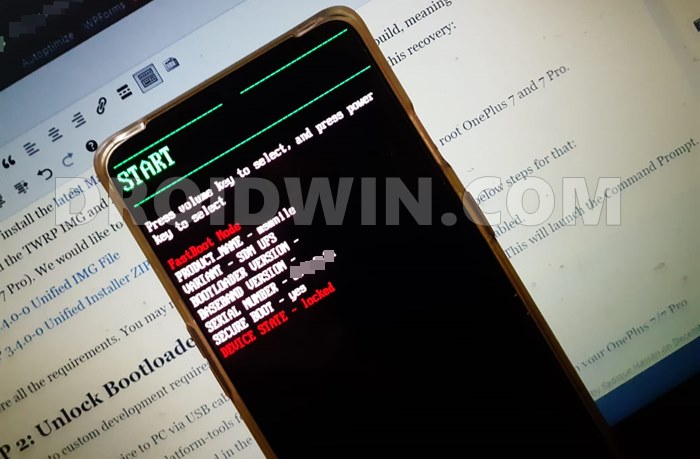
- На данный момент вы должны увидеть зеленое ключевое слово «Пуск», написанное в верхнем меню (см. изображение выше).
- Поэтому нажмите кнопку уменьшения громкости, чтобы открыть режим восстановления. Затем нажмите кнопку питания, чтобы подтвердить это.
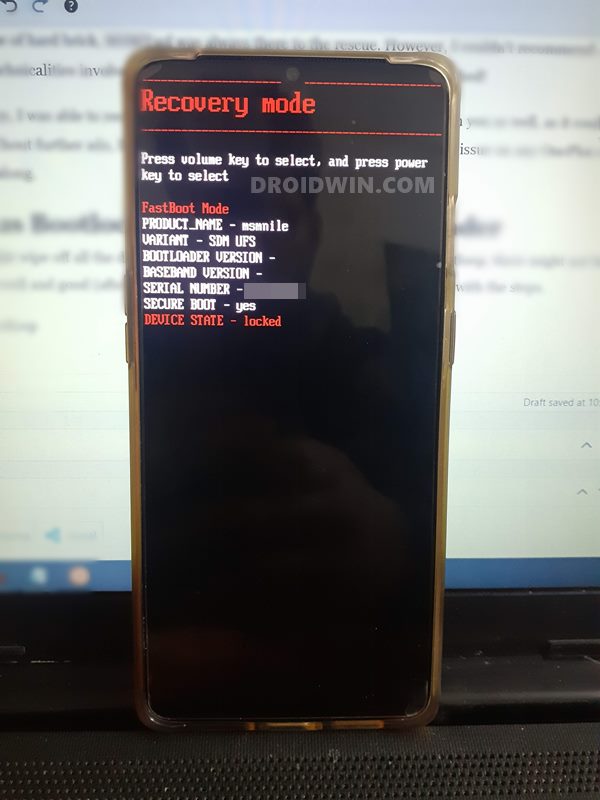
- Теперь ваше устройство загрузится на экран блокировки OnePlus. Введите пароль, который вы установили на экране блокировки вашего устройства, и нажмите OK. (Если вы не настроили экран блокировки, вы не увидите этот экран.)

- Двигаясь дальше, вы попадете на экран выбора языка OnePlus Stock Recovery. Используйте клавишу громкости, чтобы выделить английский язык (или тот, который вы выбрали), и нажмите клавишу питания, чтобы подтвердить его.

- Теперь выделите параметр Wipe Data and Cache с помощью клавиши громкости и нажмите клавишу питания, чтобы подтвердить это.
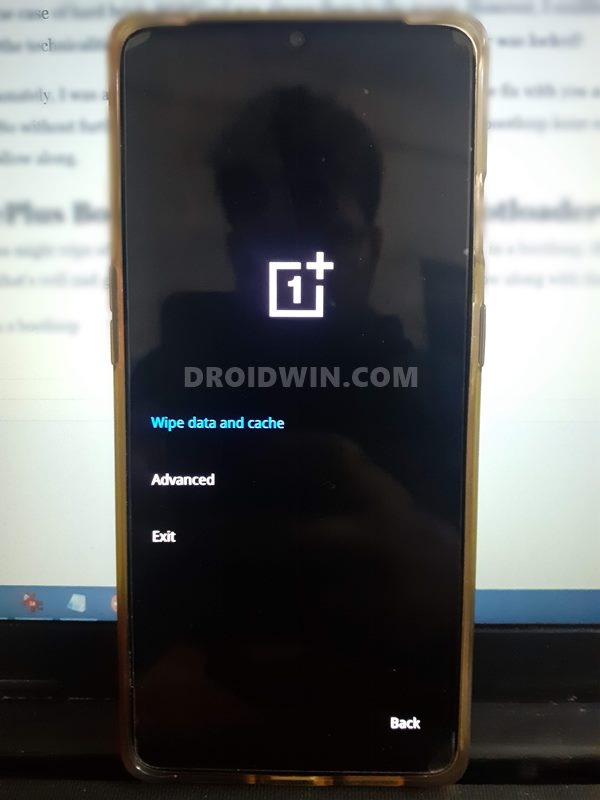
- Начнется процесс удаления данных, который займет пару минут. После этого ваше устройство будет загружено в ОС.
- Теперь просто следуйте инструкциям на экране, войдите в свою учетную запись Google и настройте свое устройство. Вот и все.
Итак, все это было из этого руководства о том, как решить проблему с загрузкой на любом устройстве OnePlus с заблокированным загрузчиком. Хотя процесс заканчивается стиранием данных, но, по крайней мере, в конце вы получите полностью работающее устройство. С учетом сказанного, если у вас есть какие-либо вопросы относительно вышеупомянутых шагов, сообщите нам об этом в разделе комментариев ниже. Мы свяжемся с вами с решением в ближайшее время.