Как подключить две пары наушников к смартфону на Android. С колонками тоже сработает
Смартфон способен выводить звук не только при помощи своих динамиков, но и через внешнее устройство, будь то наушники или колонки. Как правило, вывод осуществляется только на один аксессуар. А что, если вы хотите послушать музыку или посмотреть фильм вдвоем с человеком, у которого тоже есть свой аксессуар для аудио? Важно разобраться, как подключить две пары наушников, но сначала нужно понять, можно ли вообще провернуть такую нехитрую операцию.

Возможность подключения двух пар гарнитур зависит от особенностей смартфона
Можно ли подключить две пары наушников
Прежде всего давайте разграничим проводные и беспроводные наушники. Если в вашем распоряжении находятся две модели первого типа, то вы без труда подключите их к смартфону. Правда, для этого понадобится дополнительный аксессуар — разветвитель 3.5 мм mini jack. Такой переходник как раз продается на AliExpress.
Процесс подключения двух пар наушников к одному телефону немного затруднится, если аппарат лишен разъема 3.5 мм mini jack (круглое гнездо). Тогда помимо разветвителя придется купить еще и переходник на USB-С, который вы используете для зарядки.
Теперь о том, можно ли подключить две пары беспроводных наушников. Да, такая опция тоже предусмотрена, но далеко не на каждом смартфоне. Главное условие — наличие Bluetooth 5.0 и выше. Проверить версию блютуз поможет инструкция, опубликованная на нашем сайте. Если окажется, что смартфон использует старый стандарт, придется купить Bluetooth-адаптер.
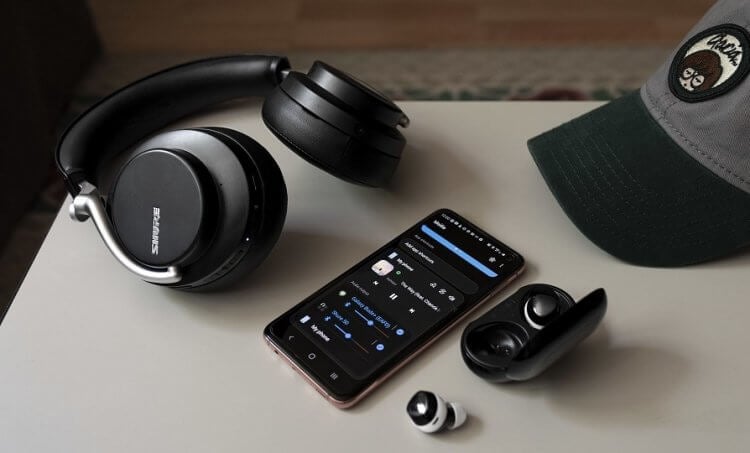
С подключением беспроводных наушников могут возникнуть проблемы
Второе условие — наличие функции подключения двух пар Bluetooth-наушников в оболочке смартфона. С уверенностью могу сказать, что такая опция есть на realme, Samsung и Xiaomi. В случае с устройствами других производителей стопроцентной информации нет, и вам придется самостоятельно покопаться в настройках.
⚡ Подпишись на AndroidInsider в Дзене, чтобы получать новости из мира Андроид первым
Как подключить две пары наушников к телефону
С теорией разобрались, а сейчас перейдем к делу и поговорим о беспроводных моделях, поскольку с проводными все и так ясно: вставляем разветвитель, а уже в него — штекеры от гарнитур. Убедившись, что на вашем смартфоне можно подключить две пары наушников, в первую очередь настройте сопряжение:
- Откройте настройки устройства.
- Перейдите в раздел «Bluetooth» и активируйте беспроводную технологию.
- В списке доступных устройств поочередно нажмите на каждую пару.
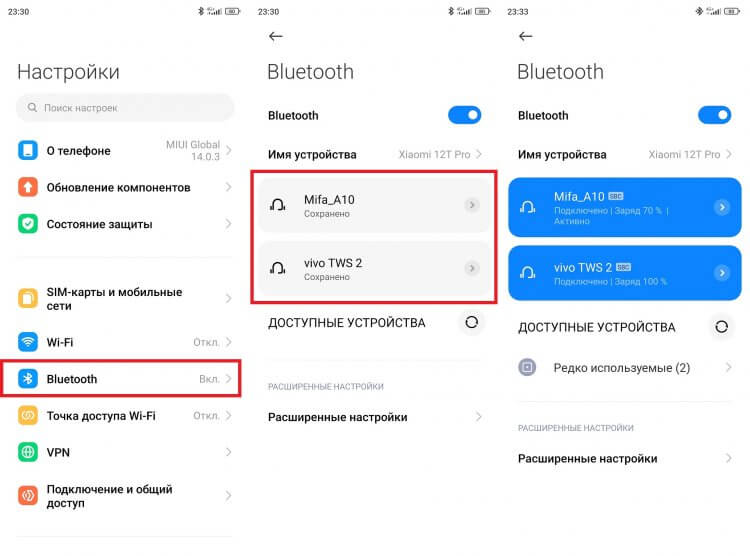
Изначально звук выводится только на одну пару, которую вы можете выбрать, тапнув по ее названию в настройках
Казалось бы, все должно заработать, но по умолчанию аудиодорожка будет воспроизводиться только в одной из гарнитур, даже если сопряжены обе. Чтобы вывести звук на две пары наушников, понадобится:
- Убедиться, что к смартфону подключены две пары.
- Открыть настройки второй гарнитуры, то есть той, через которую звук не выводится.
- Активировать функцию «Передача звука».
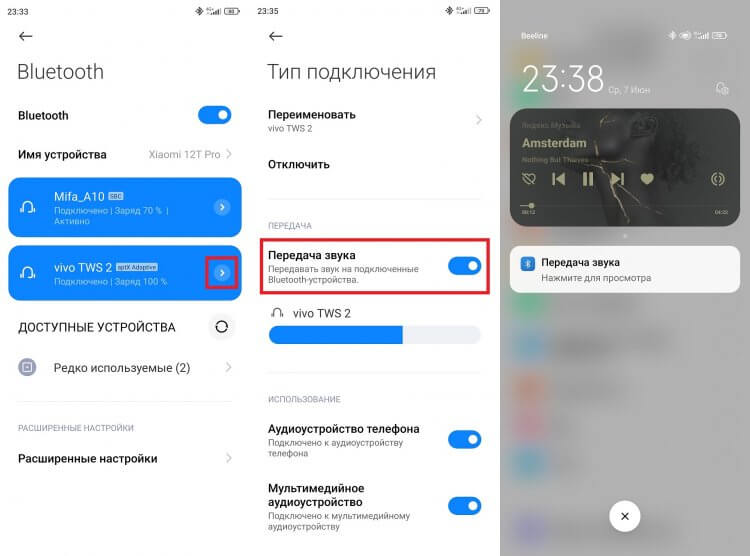
После успешного сопряжения в шторке появится уведомление «Передача звука»
Так работает блютуз на две пары наушников в связке со смартфоном Xiaomi. Если у вас Samsung, действовать придется немного иначе:
- Подключите две пары.
- Опустите шторку уведомлений.
- Выберите «Вывод медиаданных».
- Поставьте галочки напротив обеих пар.
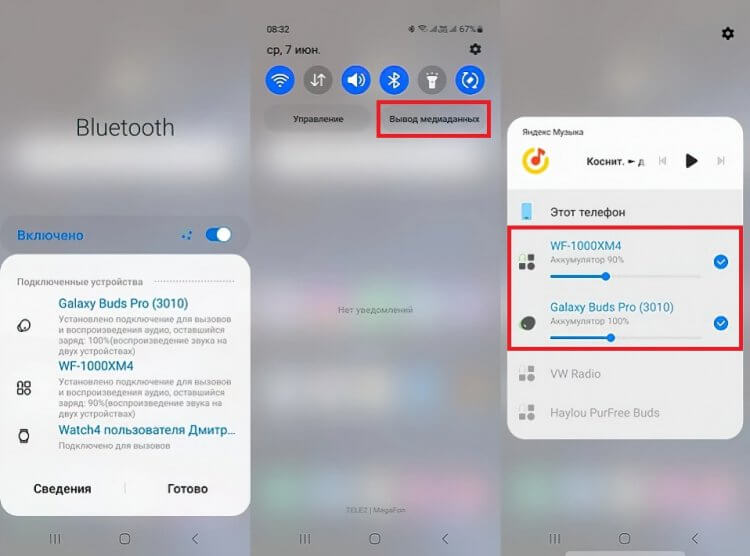
По умолчанию на всех смартфонах звук выводится только на одну пару, поэтому одновременное подключение приходится выбирать дополнительно
На смартфонах realme для настройки сопряжения двух гарнитур необходимо посетить раздел «Лаборатория realme», где представлен пункт «Двойной режим аудио». Если у вас устройство другой марки, можете спросить совет у подписчиков нашего телеграм-чата.
❗ Поделись своим мнением или задай вопрос в нашем телеграм-чате
Как подключить две колонки по Bluetooth одновременно
Чуть не забыл рассказать о том, как подключить две блютуз-колонки. В принципе, вы можете действовать по инструкции, которая была представлена выше. Но в случае с колонками работает и другой вариант, если в ваших руках устройства от одного и того же производителя.
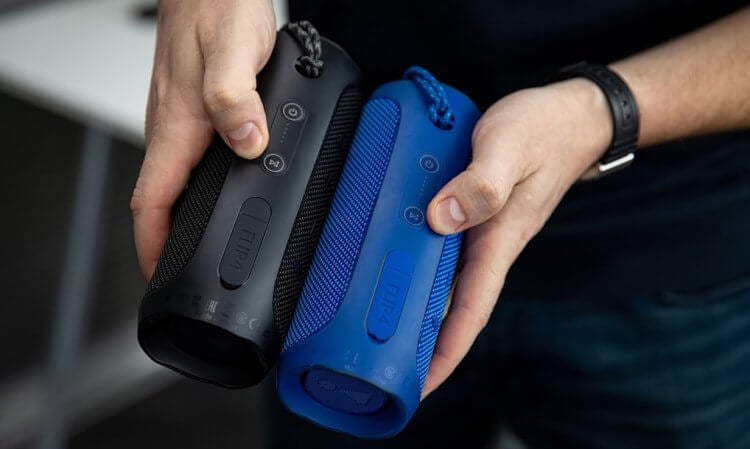
С колонками все даже немного проще
Порой разработчики предусматривают возможность создания стереопары колонок вне зависимости от смартфона, а пользователю остается всего лишь зажать кнопки «Bluetooth» на их корпусах. Но перед этим одну из них нужно подключить к Android.
�� Загляни в телеграм-канал Сундук Али-Бабы, где мы собрали лучшие товары с АлиЭкспресс
Проводные и беспроводные наушники одновременно
Последний вопрос, на который нам нужно ответить — как подключить проводные и беспроводные наушники одновременно. Увы, в большинстве случаев никак, так как обычно Android выводит звук только через один канал: проводной или беспроводной. Но есть исключения.
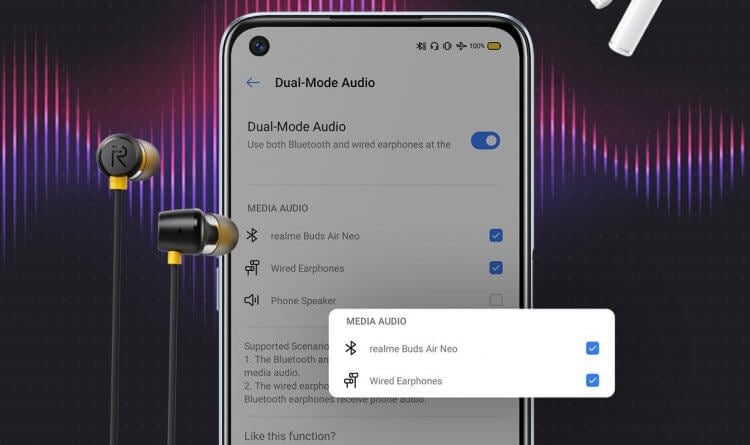
Интересно, есть ли на других смартфонах подобная опция?
В частности, беспроводные наушники и проводные одновременно к телефону realme все-таки можно подключить. Для этого нужно настроить сопряжение обеих пар, а затем поставить галочки напротив них в пункте «Двойной режим аудио» раздела настроек «Лаборатория realme».
Ничего подобного на других смартфонах мне видеть не доводилось. Впрочем, если у вас есть другая информация, обязательно поделитесь ею в телеграм-чате AndroidInsider.ru, просветив и нас, и наших читателей.

Теги
- Китайские гаджеты
- Наушники для телефона
- Новичкам в Android
- Технология Bluetooth
Наши соцсети
Новости, статьи и анонсы публикаций
Свободное общение и обсуждение материалов
Лонгриды для вас

Обновление Андроид или оболочки на базе этой операционной системы — стандартная процедура, к которой мы обращаемся несколько раз в год, ожидая изменения дизайна и добавления новых функций. Но может случиться так, что после установки апдейта смартфон просто не включится, и вместо освоения интересных опций вам придется бежать в сервисный центр для решения этой проблемы. Не хотите, чтобы такое однажды произошло? Тогда узнайте, как правильно обновить телефон, изучив ошибки, которые чаще всего приводят к окирпичиванию.
Обновления realme UI, как и полагается оболочке на базе операционной системы Android, выходят примерно раз в год. Так случится и со следующим поколением прошивки, чей релиз не за горами. Несмотря на то, что компания только-только завершила развертывание четвертого поколения, уже сейчас известно, когда выйдет realme UI 5.0 и какие устройства получат апдейт. Мы собрали всю информацию о свежей прошивке и готовы рассказать, чем владельцев смартфонов realme порадует грядущее обновление.

Настройка смартфона — очень важное мероприятие, особенно если дело касается человека в возрасте. Помимо изменения шрифта, отключения лишних уведомлений и активации функций для людей с особенностями здоровья необходимо скачать приложения для пожилых. И тут важно не переусердствовать, чтобы пользователь не запутался в огромном количестве программ на главном экране. Базовые приложения Android вроде карт и браузеров есть на всех смартфонах, поэтому поиск альтернатив — дело факультативное. Мы же рассмотрим программы, которых по умолчанию нет, но их обязательно нужно установить.
Подключаем две пары TWS-наушников к Android-смартфону

Операционная система Android позволяет подключить две пары наушников используя аппаратные возможности смартфона, без установки дополнительных приложений. Сам процесс подключения не отличается сложностью, хотя в зависимости от модели будет иметь отличия. Разберем как это выглядит на примере смартфона Samsung.
- Вначале нам нужно включить наушники. В каждой модели есть свои особенности, например, нужно нажать кнопку на кейсе или на корпусе самих наушников.
- Далее переходим в настройки смартфона и ищем там меню Bluetooth. Путь к нему будет примерно следующий: «Настройки» — «Подключения» — «Bluetooth». Нажимаем на «Bluetooth» и заходим в меню. Если наушники уже включены, то мы увидим их в списках оборудования, доступного для подключения.

- Нажимаем сначала на один наушник, ждем, когда он подключится, затем повторяем процедуру со второй парой устройств. Чтобы отключить один или оба наушника, вновь поочередно нажимаем на каждый из них.
- При желании можно зайти в настройки каждого из устройств, и выбрать цели использования — звонки, аудио. К слову, если нажать кнопку «Разорвать соединение», то наушник будет удален из списка подключенных устройств и нужно будет заново производить сопряжение.

- После того как сопряжение установилось, мы увидим синее всплывающее окно, в котором нас сразу же приглашают перейти к выводу медиаданных.

Мы также можем попасть туда следующим образом. Проводим по экрану сверху вниз, чтобы вызвать быстрое меню и находим кнопку «Вывод медиаданных» (указана красной стрелкой).

Если в меню нет кнопки «Вывод медиаданных», то ее нужно установить на панель быстрого доступа. Для этого вверху справа находим три вертикальных точки (указаны синей стрелкой), нажимаем на них и во всплывающем меню заходим в пункт «Панель быстрого доступа». Здесь мы видим, что для кнопок мультимедиа стоит команда «Не показывать». Нажимаем на нее и в меню выбираем «Отображать всегда».
- Открыв медиаданные мы увидим наши подключенные наушники. Ставим галочки в окошечки напротив каждого наушника и начинаем наслаждаться прослушиванием. При необходимости, в этом же меню, можно изменить громкость каждого из устройств или отключить одно из них. Из этого же меню, мы можем подключать наушники, не заходя в Bluetooth.
В каких случаях не удастся подключиться
Имейте в виду, что подключить две пары наушников получится не всегда, и, как правило, неудача произойдет по следующим причинам.
- Не все смартфоны поддерживают функцию двойного звука. Например, на данный момент, двойной звук имеют некоторые модели смартфонов Samsung Galaxy с Android 10, 11, 12, 13, в которых имеется функция Dual Audio. Поэтому, если для пользователя принципиальна возможность подключения двух пар наушников, то перед покупкой смартфона нужно определить позволяет ли гаджет осуществить такое подключение. Однако здесь может возникнуть проблема, так как такие сведения в характеристиках смартфона чаще всего не указывают. Поэтому проверить возможность двойного подключения возможно только опытным путем, при покупке смартфона.
- Версия Bluetooth должна быть 5.0 и выше. Подключить две пары наушников к такому устройству через Bluetooth получится, но воспроизводить звук будет только одна пара. Узнать какая версия Bluetooth установлена на смартфоне можно из документации к смартфону, при покупке устройства или же на официальном сайте модели. Также поможет установка мобильного приложения AIDA 64, которое позволяет пользователю получить необходимую информацию о смартфоне.
Для того, чтобы узнать версию Bluetooth, нужно нажать на кнопку «Система».
Совместное прослушивание аудиозаписей с помощью наушников AirPods или Beats
С последней версией iOS или iPadOS на iPhone или iPad возможно совместное прослушивание аудиозаписей с помощью беспроводных наушников AirPods или Beats.
Вот что вам нужно
Вам понадобится совместимый iPhone, iPad или iPod touch с последней версией iOS или iPadOS и две пары совместимых беспроводных наушников. 1
Начало совместного прослушивания
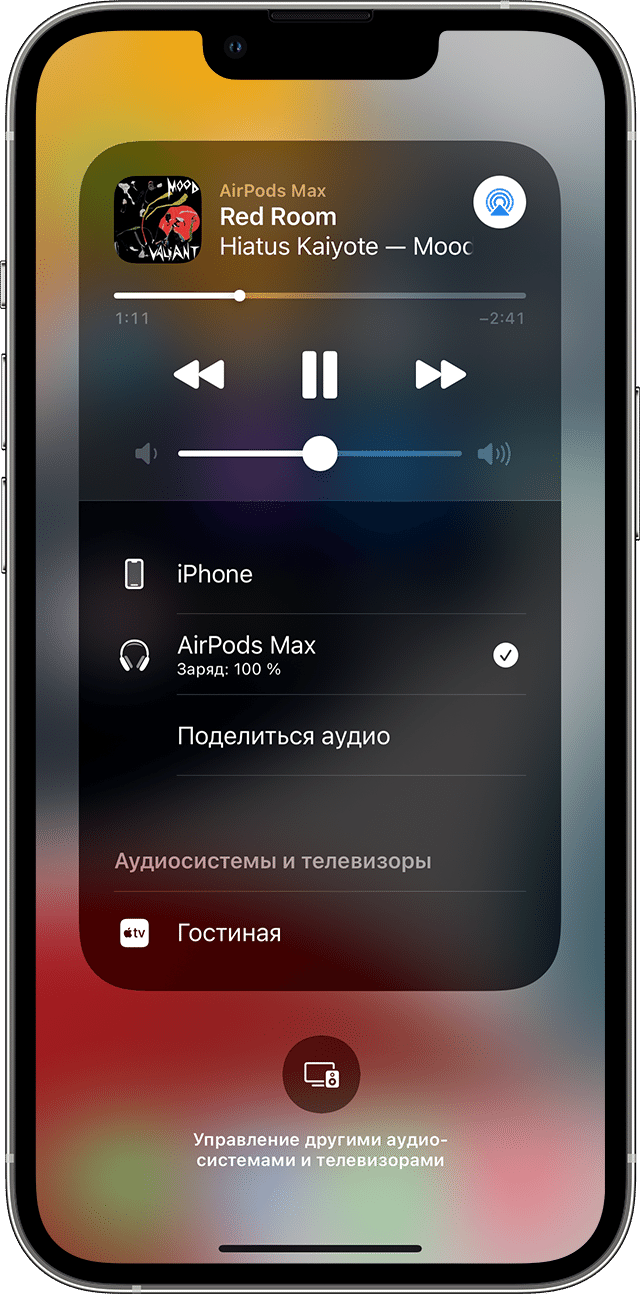
- Подключите свои наушники AirPods или AirPods Pro, AirPods Max или наушники Beats к устройству iOS или iPadOS.
- Нажмите кнопку AirPlay в Пункте управления на iPhone или iPad, на экране блокировки или в приложении, где вы воспроизводите контент.
- Коснитесь параметра «Поделиться аудио».
- Если у вашего друга наушники AirPods или AirPods Pro, нужно поднести их в футляре к устройству и открыть крышку футляра. Если у вашего друга есть наушники AirPods Max, их нужно поднести к устройству. Если у вашего друга есть беспроводные наушники Beats, их нужно перевести в режим создания пары и поднести к устройству.
- Когда на экране отобразятся подключаемые наушники, коснитесь параметра «Поделиться аудио».
Управление воспроизведением
Регулировать громкость, а также начинать, приостанавливать и останавливать воспроизведение звука можно с помощью элементов управления на экране блокировки или в Пункте управления на устройстве iPhone или iPad. Перетяните бегунок регулировки громкости для отдельных наушников или выберите уровень громкости для обоих наушников, перетянув бегунок громкости внизу экрана.
Воспроизведением можно также управлять с помощью элементов управления на наушниках. В таком случае звук будет меняться только на этих наушниках.
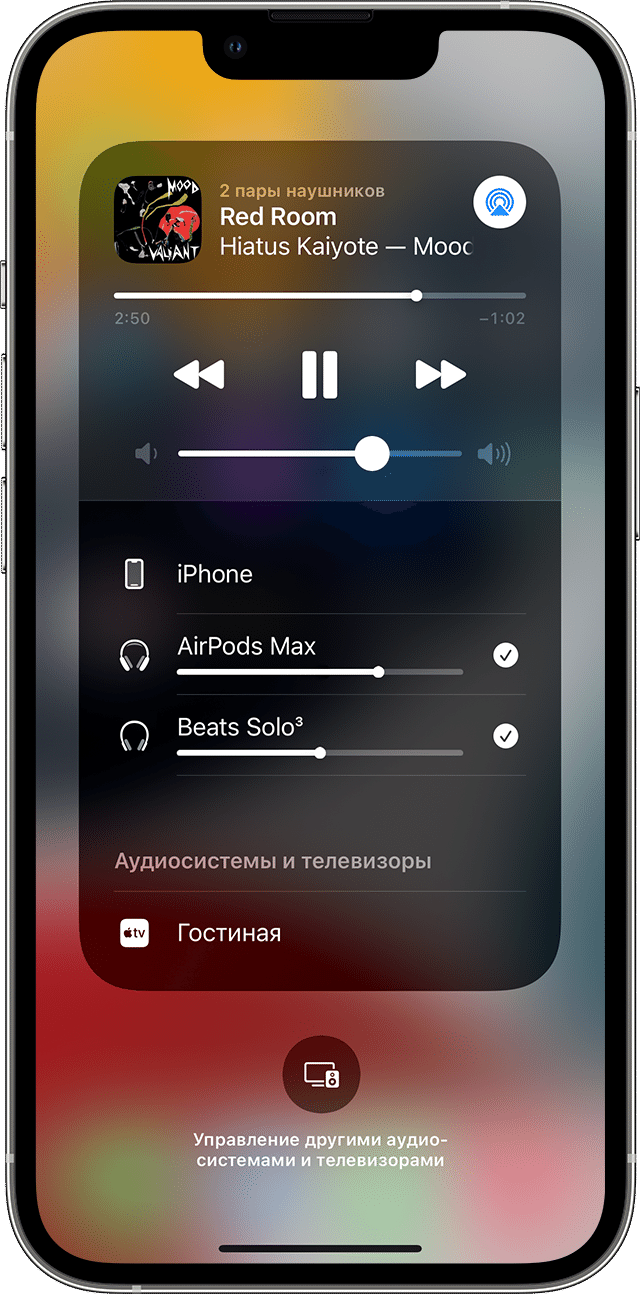
Прекращение совместного прослушивания
Чтобы прекратить совместное прослушивание, нажмите кнопку AirPlay в Пункте управления на iPhone или iPad, на экране блокировки или в приложении, где вы воспроизводите контент.
Поставьте галочку рядом с наушниками, для которых требуется прекратить общий доступ. Вторая пара наушников также будет отключена при прекращении совместного прослушивания.
Совместимые модели iPhone, iPad и iPod touch
- iPhone 8 и более поздние модели
- iPad Pro 12,9 дюйма (2-го поколения) и более поздние модели
- iPad Pro 11 дюймов
- iPad Pro 10,5 дюйма
- iPad Air (3‑го поколения) и более поздние модели
- iPad mini (5-го поколения) и более поздней модели
- iPad (5-го поколения) и более поздние модели
- iPod touch (7-го поколения)
Узнайте модель своего iPhone, iPad или iPod.
Совместимые модели наушников
- AirPods Max
- AirPods Pro (1-го поколения) и более поздние модели
- AirPods (1-го поколения) и более поздние модели
- Powerbeats
- Solo Pro
- Powerbeats Pro
- Powerbeats3 Wireless
- Beats Solo3 Wireless
- Beats Studio3 Wireless
- BeatsX
- Beats Flex
- Beats Fit Pro
Как подключить две пары наушников к телефону?

Бывают случаи, когда людям необходимо подключить две пары наушников к одному мобильному телефону. Это может быть полезно при совместном просмотре фильма, прослушивании музыки, во время игры и в некоторых других ситуациях, когда требуется обеспечить синхронный звук сразу в двух парах наушников. Но далеко не все пользователи знают, как подключить одновременно две пары наушников к одному смартфону, особенно если в качестве источника сигнала используется смартфон устаревшей модели. В этой статье мы рассмотрим, как подключить две пары наушников к телефону. Последовательно рассмотрим подключение проводных и беспроводных наушников.
Как подключить две пары проводных наушников к телефону

Для подключения двух пар проводных наушников к одному телефону вам потребуется обычный адаптер, позволяющий раздать один сигнал на несколько устройств. Это устройство обычно имеет один «мужской» разъем, который подключается к телефону, и два или более «женских» разъема для подключения наушников. Для использования достаточно подключить к адаптеру телефон и обе пары наушников. После этого можно будет пользоваться наушниками в спаренном режиме.
Как подключить две пары беспроводных наушников к телефону Андроид
- Включите свои Bluetooth-наушники и активируйте режим сопряжения, чтобы они могли подключиться к вашему телефону. Для Bluetooth-наушников обычно нужно нажать кнопку сопряжения. Вы узнаете, что наушники вошли в режим сопряжения, когда индикатор статуса начнет мигать нужным цветом.
- Возьмите телефон и перейдите в «Настройки > Bluetooth». Включите Bluetooth, если он выключен.
- Подключитесь к двум Bluetooth-наушникам, нажав на их имена, по очереди.
- Откройте на телефоне шторку (проведите пальцем сверху вниз в верхней части экрана телефона, чтобы получить доступ к быстрому меню) и нажмите на «Медиа», «Вывод медиаданных» или аналогичную по назначению кнопку (название отличается в зависимости от модели телефона и версии Андроид). Вы должны увидеть две пары подключенных наушников в качестве аудиовыходов.
- Выберите обе пары наушников, поставив галочки рядом с их названиями. Теперь вы можете наслаждаться прослушиванием одного и того же аудиопотока с другим человеком в одно и то же время. Кстати, звук у обеих пар наушников можно регулировать отдельно (прямо на телефоне). Это очень удобно.
Если этот способ по той или иной причине недоступен, попробуйте выполнить подключение двух пар наушников к телефону путем использования специального передатчика Bluetooth, поддерживающего версию BT 5.0 или выше. Такой передатчик можно купить во многих магазинах электроники. Обойдется он не слишком дорого.
И да, функция парного подключения наушников доступна не на всех смартфонах, поэтому в случае сложностей с подключением сначала уточните у производителя смартфона наличие возможности такого подключения, а уже потом приобретайте упомянутый передатчик.

Как подключить две пары беспроводных наушников к Айфону
В настоящий момент организовать парное прослушивание с Айфона можно только путем подключения наушников производства Apple (и некоторых моделей наушников Beats). С наушниками других производителей произвести такое действие на Айфоне не получится. Чтобы подключить две пары беспроводных наушников к Айфону выполните такие шаги:
- Подключите свои наушники к Айфону (также можно подключать к другому устройству с iOS).
- Перейдите в «Пункт управления» и нажмите «Поделиться аудио».
- Поднесите вторые наушники к Айфону, дождитесь их определения и активируйте опцию «Поделиться аудио».
В случае использования наушников Beats может дополнительно потребоваться их перевод в режим создания пары. Обращаем внимание, что опция совместного прослушивания может быть реализована только на iPhone 8 и более поздних моделей.

Заключение
Подключение двух пар наушников к одному телефону может быть очень удобным вариантом в разных ситуациях, будь то совместный просмотр фильма или прослушивание музыки. Используя адаптер для проводных наушников или функции подключения устройств через Bluetooth, которые предлагают некоторые современные телефоны, вы можете наслаждаться аудиоконтентом вместе с друзьями или близкими. Главное – убедитесь, что ваши устройства поддерживают эту функцию, а затем подключите две пары наушников к телефону в соответствии с нашими инструкциями.