Что означает в ворде код поля изменен
Изменить нумерацию страниц
Всем привет. Нужно изменить нумерацию, так чтобы 46 страница стала 45А, 47 страница стала 45Б, а 48.
Как начать нумерацию с 3 страницы а не с первой
Бьюсь бьюсь не получается, помогите пожалуйста
Как начать нумерацию со второй страницы
Word 2007. Нужно проставить номера в документе на всех страницах, кроме первой. Пожалуйста.
Как создать нумерацию страниц?
Все привет! Как сделать нумерацию страниц? ЧТобы например выводилось по 9шт на адной странице.
saradmin
В документе вместо гиперссылок отображаются скобки с непонятной информацией; как это можно исправить и восстановить нормальное отображение ссылок?
Такая ситуация возможна, когда случайно или по забывчивости в настройках редактора устанавливается параметр отображения кодов полей. Не обязательно для этого изменять вручную параметры, достаточно нажать определенное сочетание клавиш. В этом случае все гиперссылки в тексте документа будут иметь вид, как на рисунке ниже (цветом выделено для наглядности):
Чтобы отключить такое отображение в меню Сервис выберите команду Параметры, перейдите на вкладку Вид и снимите флажок с опции Коды полей.
Если вы работаете с редактором Word 2007, то откройте диалоговое окно Параметры Word и перейдите на закладку Дополнительно. В группе параметров Показывать содержимое документа снимите флажок с опции Показывать коды полей вместо их значений.
Коды полей вместо текста при печати документа
За последний месяц я получил несколько писем практически с одним и тем же вопросом:
В колонтитуле отображаются коды полей:
, и т. п. После нажатия клавиши «ALT»+«F9» отображается нормально, но на распечатанной странице отображаются все равно коды полей. Как устранить эту проблему?
Но в данном случае речь идет о печати кодов полей. Чтобы исправить эту ситуацию, следует выключить режим печати кодов полей. Для этого в меню Сервис выберите команду Параметры и перейдите на вкладку Печать . Снимите флажок с опции «Печатать коды полей».
Если вы работаете с редактором Word 2007, то откройте диалоговое окно Параметры Word , перейдите на закладку Дополнительно и в группе параметров Печать снимите флажок с опции «Печать кодов полей вместо их значений».
Вы можете помочь в развитии сайта, сделав пожертвование:
—> Или помочь сайту популярной криптовалютой:
BTC Адрес: 1Pi3a4c6sJPbfF2sSYR2noy61DMBkncSTQ
ETH Адрес: 0x7d046a6eaa1bd712f7a6937b042e9eee4998f634
LTC Адрес: LUyT9HtGjtDyLDyEbLJZ8WZWGYUr537qbZ
USDT (ERC-20) Адрес: 0x7d046a6eaa1bd712f7a6937b042e9eee4998f634
Яндекс Деньги: 410013576807538
А тут весь список наших разных крипто адресов, может какой добрый человек пожертвует немного монет или токенов — получит плюсик в карму от нас �� Благо Дарим, за любую помощь! —>
Коды полей вместо ссылок: как восстановить вид ссылок
За последний месяц мне дважды задали практически одинаковый вопрос: в документе вместо гиперссылок отображаются скобки с непонятной информацией; как это можно исправить и восстановить нормальное отображение ссылок?
Такая ситуация возможна, когда случайно или по забывчивости в настройках редактора устанавливается параметр отображения кодов полей. Не обязательно для этого изменять вручную параметры, достаточно нажать определенное сочетание клавиш. В этом случае все гиперссылки в тексте документа будут иметь вид, как на рисунке ниже (цветом выделено мною для наглядности):
Чтобы отключить такое отображение в меню Сервис выберите команду Параметры , перейдите на вкладку Вид и снимите флажок с опции Коды полей .
Если вы работаете с редактором Word 2007, то откройте диалоговое окно Параметры Word и перейдите на закладку Дополнительно . В группе параметров Показывать содержимое документа снимите флажок с опции Показывать коды полей вместо их значений .
Еще записи по вопросам использования Microsoft Word:
- 10 вопросов и ответов по редактору Word (1 часть)
- 3 способа очистки списка недавно открытых документов
- Microsoft Office: популярные команды на одной вкладке
- Ribbon XML Editor — программа редактирования интерфейса Word 2007, 2010
- Word 2007: добавляем свою вкладку и свои команды
- Word 2007: полотно, рисунки, линии
- Word 2007: смена формата сохранения файла
- Word 97 — решение проблемы с отображением символов на линейке
- Автоматизация текстового набора в Word
- Автоматическая нумерация билетов
- Автоматическая расстановка переносов
- Автоматическое сохранение всех открытых документов
- Автоматическое сохранение документа при его закрытии
- Автотекст и Word 2007
- Автотекст с последовательной нумерацией
- Белый текст на синем фоне в Word 2007
- Белый текст на синем фоне: ностальгия по DOS
- Быстрая смена ориентации страниц документа
- Быстрая смена регистра букв (слов) или их размеров
- Быстрое изменение стиля форматирования текста
- Быстрое создание нового документа на основе шаблона
- Быстрый доступ к диалоговому окну Параметры страницы
- Быстрый доступ к папке с шаблонами Word
- Ввод повторяющихся фрагментов текста в Word 2007
- Ввод часто повторяющихся фрагментов текста
Коды полей вместо текста при печати документа
За последний месяц я получил несколько писем практически с одним и тем же вопросом:
В колонтитуле отображаются коды полей: , и т. п. После нажатия клавиши «ALT»+«F9» отображается нормально, но на распечатанной странице отображаются все равно коды полей. Как устранить эту проблему?
Но в данном случае речь идет о печати кодов полей. Чтобы исправить эту ситуацию, следует выключить режим печати кодов полей. Для этого в меню Сервис выберите команду Параметры и перейдите на вкладку Печать . Снимите флажок с опции «Печатать коды полей».
Если вы работаете с редактором Word 2007, то откройте диалоговое окно Параметры Word , перейдите на закладку Дополнительно и в группе параметров Печать снимите флажок с опции «Печать кодов полей вместо их значений».
Еще записи по вопросам использования Microsoft Word:
- 10 вопросов и ответов по редактору Word (1 часть)
- 3 способа очистки списка недавно открытых документов
- Microsoft Office: популярные команды на одной вкладке
- Ribbon XML Editor — программа редактирования интерфейса Word 2007, 2010
- Word 2007: добавляем свою вкладку и свои команды
- Word 2007: полотно, рисунки, линии
- Word 2007: смена формата сохранения файла
- Word 97 — решение проблемы с отображением символов на линейке
- Автоматизация текстового набора в Word
- Автоматическая нумерация билетов
- Автоматическая расстановка переносов
- Автоматическое сохранение всех открытых документов
- Автоматическое сохранение документа при его закрытии
- Автотекст и Word 2007
- Автотекст с последовательной нумерацией
- Белый текст на синем фоне в Word 2007
- Белый текст на синем фоне: ностальгия по DOS
- Быстрая смена ориентации страниц документа
- Быстрая смена регистра букв (слов) или их размеров
- Быстрое изменение стиля форматирования текста
- Быстрое создание нового документа на основе шаблона
- Быстрый доступ к диалоговому окну Параметры страницы
- Быстрый доступ к папке с шаблонами Word
- Ввод повторяющихся фрагментов текста в Word 2007
- Ввод часто повторяющихся фрагментов текста
Исправления в Word
Примечание: Если вам предоставлен общий доступ к документу для проверки, возможно, вы не сможете отключить отслеживание изменений. Если вы хотите отредактировать документ без отслеживания изменений, необходимо либо сохранить копию, либо попросить пользователя, отправившего ее вам, поделиться ею еще раз с отключенным режимом проверки.

Включение и выключение исправлений
Перейдите в раздел Просмотр > отслеживание изменений.
- Если параметр Отслеживание изменений включен, этот раздел выделяется. Удаления помечаются зачеркивкой, а дополнения помечаются подчеркиванием. Изменения, внесенные разными авторами, выделяются разными цветами.
- Если параметр Отслеживание изменений отключен, раздел не выделяется. Word перестает отмечать изменения, но цветные подчеркивания и зачерки по-прежнему находятся в документе.
Совет: Вы также можете добавить индикатор Отслеживания изменений в строку состояния. Щелкните правой кнопкой мыши строку состояния и выберите Отслеживать изменения.
Просмотр исправлений
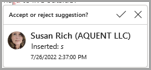
Примечание: Если документ находится в режиме редактирования или просмотра, можно выбрать отслеживаемое изменение, чтобы просмотреть полное предлагаемое изменение участника совместной работы в отображаемом карта. Наведите указатель мыши на кнопку Принять или Отклонить, чтобы просмотреть предварительный просмотр действий, которые будут выполняться с окончательным документом.
Выбор изменений для отслеживания
Вы можете отслеживать только собственные изменения или изменения всех пользователей.
- Чтобы отслеживать только собственные изменения, перейдите к разделу Просмотр >Отслеживание изменений >только мое.
- Чтобы отслеживать изменения всех пользователей, перейдите к разделу Просмотр >Отслеживание изменений >для всех.
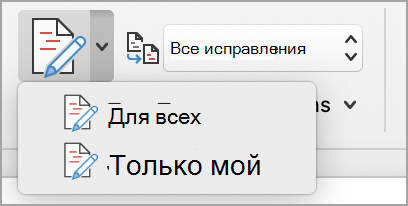
Совет: Чтобы использовать пароль, чтобы другие пользователи не отключали отслеживание изменений, перейдите к разделу Просмотр > отслеживание изменений > отслеживания блокировки.
Выберите способ просмотра изменений в документе
Вы можете выбрать тип разметки, которую вы хотите просмотреть.
- Перейдите в раздел Рецензирование и выберите Все разметки в раскрывающемся списке.
- Выберите один из следующих параметров.
- Простая разметка отображает отслеживаемые изменения с красной линией на поле.
- В разметке отображаются отслеживаемые изменения с разными цветами текста и строк для каждого рецензента.
- Разметка не скрывает разметку для отображения документа с включенными изменениями.
- Исходный документ отображается без отслеживания изменений и примечаний. Однако все исправления и примечания, которые не были приняты, отклонены или удалены, остаются в документе.
Выбор способа отображения изменений отслеживания
Вы можете выбрать типы отображаемых редакций и способ их отображения. Если вы решили отобразить редакции в виде всплываемых элементов, они отображаются на полях документа. Если вы решили отобразить их непосредственно в документе в строке. В строгую редакцию отображаются все удаления с зачеркивными руководствами вместо внутренних выносок.
- Перейдите в раздел Просмотр >Показать разметку.
- Выберите Воздушные шары, а затем выберите нужный тип дисплея.
- Отображение редакций в выносках
- Показать все встроенные редакции
- Показывать только форматирование в воздушных шарах
Примечание: Если вы хотите видеть отслеживаемые изменения в воздушных пузырях, вы должны находиться в Режим разметки или режим веб-документа.
Отображение изменений по типу редактирования
- Перейдите в раздел Просмотр >Показать разметку.
- Выберите тип редактирования.
- Добавления и удаления
- Форматирование
Метка проверка рядом с элементом указывает, что он выбран.
Примечание: Даже если вы скрываете тип разметки, очищая его в меню Показать разметку , разметка автоматически отображается при каждом открытии документа вами или рецензентом.
Отображение изменений по рецензентам
- Перейдите в раздел Просмотр >Показать разметку.
- Выберите Конкретный Люди.
- Выберите , чтобы очистить все проверка поля, кроме тех, которые рядом с именами рецензентов, изменения которых вы хотите отобразить.
Примечание: Чтобы выбрать или очистить все поля проверка для всех рецензентов в списке, выберите Все рецензенты.
Навигация по отслеживаемых изменениям в разделе меню «Изменения»
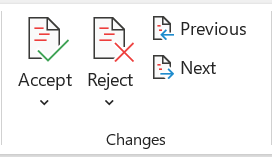
Вы можете переходить от одного отслеживаемого изменения к другому.
- В разделе Просмотр изменений > нажмите кнопку Далее, чтобы просмотреть следующее отслеживаемое изменение.
- В разделе Просмотр изменений > выберите Назад, чтобы просмотреть предыдущее отслеживаемое изменение.
Принятие или отклонение отслеживаемых изменений
Существует несколько способов устранения отслеживаемых изменений. Наиболее опытным методом является определение комментатора и реагирование на отслеживаемое изменение с помощью карта отображения при щелчке отмеченного изменения. В карта отображается имя комментатора и параметр для принятия или отклонения предложения.
Принятие или отклонение отслеживаемых изменений в последовательности с помощью меню main
Вы можете последовательно разрешать отслеживаемые изменения от начала документа до конца документа.
- Выберите Просмотреть >изменения >Далее.
- Выберите Принять или Отклонить. Для проверки и действий выделено следующее последовательное отслеживаемое изменение.
Примечание: Вы также можете принять или отклонить отдельные отслеживаемые изменения с помощью раскрывающихся меню main. Этот метод часто используется в качестве методического подхода к просмотру отслеживаемых изменений.
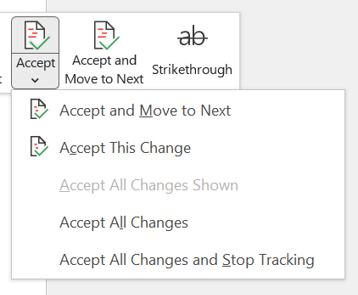
Принятие изменений с помощью меню main
- В разделе Просмотризменений> выберите Принять.
- Выберите один из вариантов.
- Принятьи перейти к следующему
- Примите это изменение
- Принять все изменения
- Принять все изменения и остановить отслеживание
Отклонить изменения с помощью меню main
- В разделе Просмотризменений> выберите Отклонить.
- Выберите один из вариантов.
- Отклонить и перейти к следующему
- Отклонить это изменение
- Отклонить все изменения
- Отклонить все изменения и остановить отслеживание
Принятие или отклонение изменений в документе щелчком правой кнопкой мыши
В документе можно щелкнуть правой кнопкой мыши отслеживаемое изменение, чтобы принять или отклонить изменение. При использовании метода щелчка правой кнопкой мыши отображаются пункты меню баннера и раскрывающегося меню.
Принять изменения в строке с параметром баннера, щелкнув правой кнопкой мыши
- Щелкните правой кнопкой мыши отслеживаемое изменение в документе, чтобы просмотреть одно предложение.
- На баннере выберите один из следующих вариантов.
- Принять >принять и перейти к следующему
- Принять >принять это изменение
- Принять >принять все изменения
- Принять >принять все изменения и остановить отслеживание
- Принять и перейти к следующему
Принять изменения в строке с параметром раскрывающегося меню, щелкнув правой кнопкой мыши
- Щелкните правой кнопкой мыши отслеживаемое изменение в документе, чтобы просмотреть одно предложение.
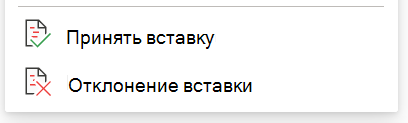
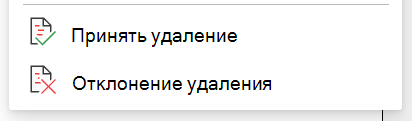
- В раскрывающемся меню выберите один из следующих вариантов.
- Принять вставку (или Принять удаление)
- Отклонить вставку (или отклонить удаление)
Принять или отклонить все отслеживаемые изменения одновременно в меню main
Принять все отслеживаемые изменения
- В разделе Просмотризменений> выберите Принять.
- Выберите один из вариантов.
- Принятьвсе изменения
- Принять все изменения
- Принять все изменения и остановить отслеживание
Отклонить все отслеживаемые изменения
- В разделе Просмотризменений> выберите Отклонить.
- Выберите один из вариантов.
- Отклонитьвсе отображаемые изменения
- Отклонить все изменения
- Отклонить все изменения и остановить отслеживание
Примечание: При выборе параметра Просмотр>отслеживания>показать разметку>Люди>Все рецензенты не отображаются.
Скрытие исправлений и примечаний при печати
Скрытие изменений не удаляет их из документа. Чтобы удалить исправления, воспользуйтесь кнопками Принять и Отклонить в группе Изменения.
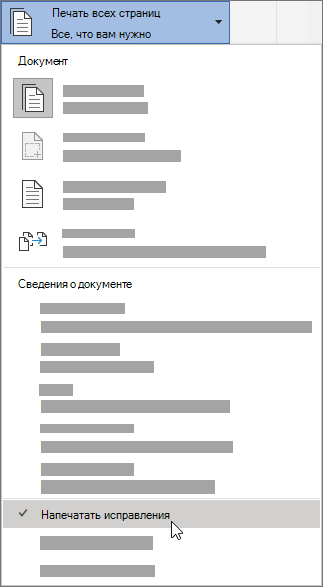
- Перейдите в раздел Файл >Параметры> печати>Печать всех страниц.
- В разделе Сведения о документе выберите Печать разметки, чтобы очистить метку проверка.
Просмотр всех изменений в сводном списке на панели «Рецензирование»
- Перейдите в раздел Проверка >область проверки.
- Выберите, нужно ли отображать область рецензирования рядом с документом или под ним.
- Выберите Просмотр вертикальной области , чтобы просмотреть список всех изменений рядом с документом.
- Выберите Просмотр области по горизонтали , чтобы просмотреть список всех изменений под документом.
Область просмотра можно использовать в качестве удобного средства, чтобы проверка, что все отслеживаемые изменения были удалены из документа, чтобы они отображались для других пользователей, которые могут просматривать ваш документ. В разделе со сводкой в верхней части области проверки указано точное число оставшихся в документе видимых исправлений и примечаний.
Область рецензирования также позволяет просматривать длинные примечания, которые не помещаются в пузырек примечаний.
Примечание: Область проверки, в отличие от документа или всплывающих окон примечаний, не является лучшим средством для внесения изменений в документ. Вместо того чтобы удалять текст или примечания либо вносить другие изменения в области проверки, делайте все редакторские правки в самом документе. Внесенные изменения будут видны в области проверки.
Важно: Примечания больше не являются частью функции Отслеживание изменений.
Включение исправлений
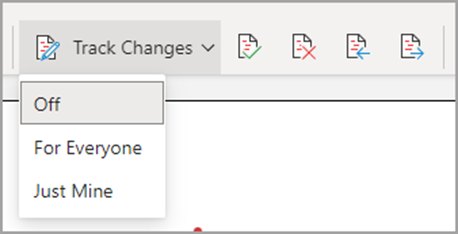
Вы можете настроить Word для Интернета, чтобы отслеживать изменения для всех пользователей, которые совместно работают над документом, или отслеживать только ваши изменения.
- Перейдите в раздел Просмотр >отслеживание изменений.
- В раскрывающемся списке Отслеживание изменений выберите один из следующих вариантов:
- Чтобы отслеживать только изменения, внесенные в документ, выберите Только минировать.
- Чтобы отслеживать изменения документа, внесенные всеми пользователями, выберите Для всех.
Отключение регистрации изменений
- Перейдите в раздел Просмотр >отслеживание изменений.
- В раскрывающемся списке Отслеживание изменений выберите Выкл.
Выбор представления разметки
- Перейдите в раздел Просмотр >представление разметки.
- Выберите один из вариантов разметки в раскрывающемся списке.
- Простая разметка — см. предложения на полях.
- Все разметки — см. предложения на странице.
Просмотр, принятие или отклонение изменений
Принятие или отклонение отслеживаемых изменений в последовательности
Вы можете последовательно просмотреть каждое отслеживаемое изменение и решить, принять или отклонить это изменение.
- Щелкните или коснитесь в начале документа.
- Перейдите в раздел Просмотр >Отслеживание изменений и выберите Принять или Отклонить. При принятии или отклонении изменений Word переходит к следующему изменению.
Совет: Чтобы перемещаться по изменениям в документе, не принимая и не отклоняя их, нажмите кнопку Далее или Назад.
Принятие или отклонение одного изменения
Вместо последовательности изменений можно принять или отклонить одно изменение. При принятии или отклонении изменения Word не будет переходить к следующему изменению в документе.
- Выберите изменение.
- Выберите параметр, чтобы принять или отклонить его.
Если отслеживаемые изменения включены, Word помечает любые изменения, внесенные любыми авторами документа. Это полезно при совместной работе с другими авторами, так как вы можете увидеть, какие авторы внесли определенное изменение.
Включение записи исправлений
- На вкладке Рецензирование нажмите кнопку В режиме правки.
- Выберите , чтобы отслеживать только собственные изменения или изменения всех пользователей.
Примечание: Чтобы отключить отслеживание изменений, снова выберите Отслеживать изменения .
Принять или отклонить все отслеживаемые изменения одновременно в меню main
Принять все отслеживаемые изменения
- Выберите Просмотр >Принять.
- Выберите один из вариантов.
- Принятьвсе изменения
- Принять все изменения
- Принять все изменения и остановить отслеживание
Отклонить все отслеживаемые изменения
- Выберите Просмотр >Отклонить.
- Выберите один из вариантов.
- Отклонитьвсе отображаемые изменения
- Отклонить все изменения
- Отклонить все изменения и остановить отслеживание
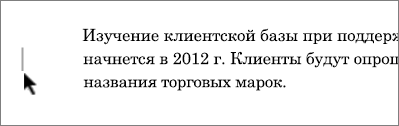
Word отображает изменения в документе, отображая строку на полях. Если переключиться в представление Все исправления, изменения отобразятся в тексте и на выносках.
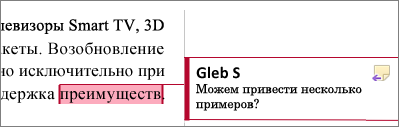
Каждый раз, когда кто-то добавит комментарий, он появится на воздушном шаре.
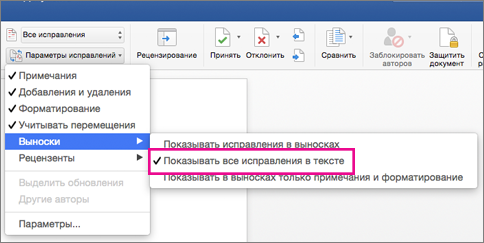
Просмотр встроенных изменений
Чтобы увидеть изменения в виде встроенных, а не во всплывающем окне, сделайте следующее:
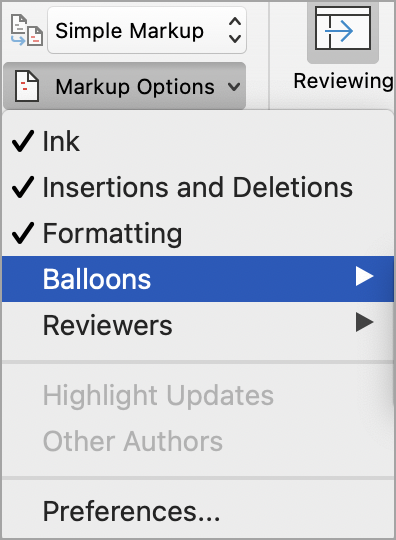
- На вкладке Рецензирование выберите Параметры разметки.
- Наведите указатель мыши на кнопку Воздушные шары и выберите Показать все редакции в строке.
Принудительная запись исправлений
Чтобы другие пользователи не отключали отслеживание изменений, заблокируйте отслеживание изменений с помощью пароля.
Важно: Этот пароль необходимо запомнить, чтобы можно было отключить регистрацию, когда вам требуется принять или отклонить изменения.
Блокировка регистрации изменений паролем
-
На вкладке Рецензирование выберите Защитить >Защитить документ.
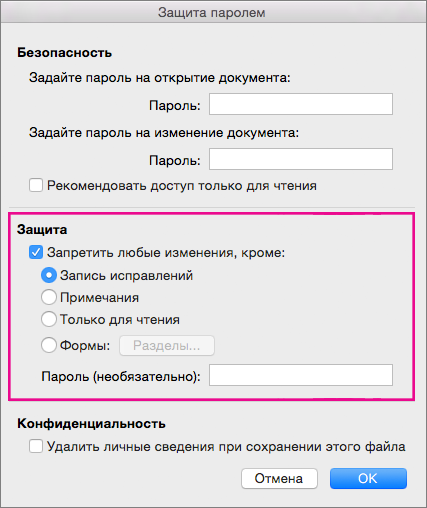
В то время как отслеживаемые изменения заблокированы, вы не можете отключить отслеживание изменений, а также принять или отклонить изменения.
Разблокировка регистрации изменений
- На вкладке Рецензирование выберите Защитить >защитить документ.
- В разделе Защита снимите флажок Защитить документ для.
- Введите пароль и нажмите кнопку ОК.
Дополнительные сведения см. в разделе
Включение или отключение отслеживания изменений (Word для iPad)
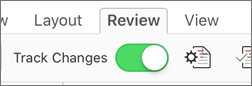
- Коснитесь вкладки Рецензирование .
- Коснитесь элемента управления рядом с элементом Отслеживание изменений , чтобы включить или отключить отслеживание изменений.
Отображение или скрытие разметки (Word для iPad)
- На вкладке Рецензирование коснитесь значка Показать для проверки .
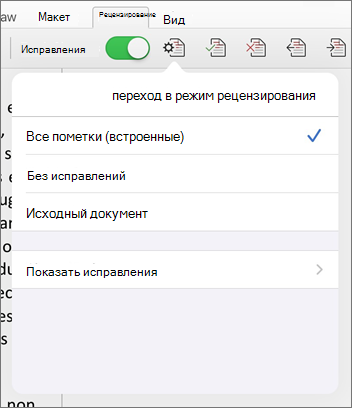
- Вся разметка (встроенная) отображает окончательный документ с отслеживаемые изменения, видимые в строке
- Без разметки отображается окончательный документ без отслеживания изменений
- В оригинале отображается исходный документ без отслеживаемых изменений
Отображение отслеживаемых изменений по типу (Word для iPad)
- На вкладке Рецензирование коснитесь значка Показать для проверки .
- В списке Показать для проверки выберите Показать разметку.
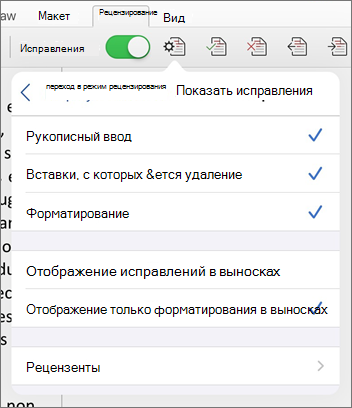
- Рукописный ввод отображает или скрывает все метки, сделанные при вводе рукописного ввода в документе.
- При вставке & удаления отображается или скрывается вставленный или удаленный текст.
- Форматирование показывает или скрывает изменения форматирования.
- Показать редакции в разделе Воздушные шары отображает изменения в выносках с правого поля.
- Показать только форматирование в воздушных шарах отображает только изменения форматирования во всплывающем окне и сохраняет другие изменения как встроенное отслеживание.
Отображение отслеживаемых изменений по рецензенту (Word для iPad)
Если для документа есть несколько рецензентов, Word по умолчанию будут отображать все изменения. Однако вы можете отображать только изменения, внесенные определенными средствами просмотра.
- На вкладке Рецензирование коснитесь значка Показать для проверки .
- В списке Показать для проверки выберите Показать разметку.
- В списке Показать разметку коснитесь пункта Рецензенты.
- В списке Другие авторы коснитесь имен рецензентов, изменения которых вы хотите просмотреть, или выберите Все рецензенты.
Принятие изменений (Word для iPad)
- Дважды коснитесь изменения в документе, чтобы выбрать его.
- На вкладке Рецензирование коснитесь значка Принять .
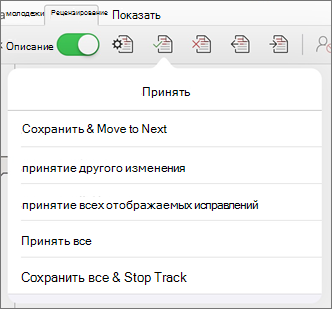
- Нажмите Принять & Перейти к следующему, чтобы принять изменение и перейти к следующему изменению в документе.
- Коснитесь пункта Принять удаление, Принять вставку или Принять изменение, чтобы принять выбранное изменение, определенное контекстно по типу, и не переходить к следующему изменению в документе.
- Нажмите Принять все показаны, чтобы принять все изменения, которые являются видимыми, но не скрытыми. Например, если вы просматриваете только изменения, внесенные конкретным рецензентом, при нажатии кнопки Принять все показаны будут приняты только изменения, внесенные этим рецензентом.
- Нажмите Принять все, чтобы принять все изменения в документе.
- Нажмите Принять все & остановить отслеживание, чтобы принять все изменения в документе и отключить отслеживание изменений.
Отклонить изменения (Word для iPad)
- Дважды коснитесь изменения в документе, чтобы выбрать его.
- На вкладке Рецензирование коснитесь значка Отклонить.
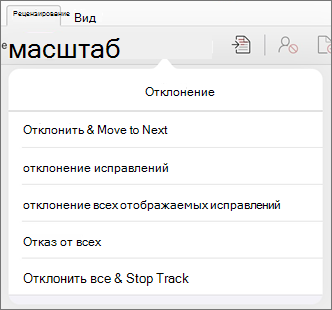
- Нажмите Отклонить & Перейти к следующему, чтобы отклонить изменение и перейти к следующему изменению в документе.
- Нажмите Отклонить удаление, Отклонить вставку или Отклонить изменение, чтобы отклонить выбранное изменение, определяемое контекстно по типу, и не переходить к следующему изменению в документе.
- Нажмите Отклонить все отображается, чтобы отклонить все видимые, но не скрытые изменения. Например, если вы просматриваете только изменения, внесенные определенным рецензентом, при нажатии кнопки Отклонить все показаны отклоняется только изменения, внесенные этим рецензентом.
- Нажмите Отклонить все, чтобы отклонить все изменения в документе.
- Нажмите Отклонить все & остановить отслеживание, чтобы отклонить все изменения в документе и отключить отслеживание изменений.
Удаление комментариев (Word для iPad)
- Дважды коснитесь комментария в документе, чтобы выбрать его.
- Коснитесь вкладки Рецензирование .
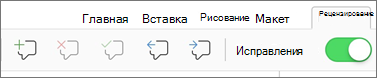
- Нажмите Удалить , чтобы удалить только выбранный комментарий.
- Нажмите Удалить все , чтобы удалить все примечания в документе.
Включение и отключение отслеживания изменений (Word для iPhone)
- Коснитесь значка пера вверху, чтобы открыть ленту.
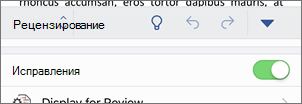
- Коснитесь вкладки Рецензирование .
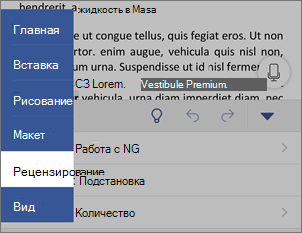
Коснитесь элемента управления рядом с элементом Отслеживание изменений , чтобы включить или отключить отслеживание изменений.
Отображение или скрытие разметки (Word для iPhone)
- На вкладке Рецензирование коснитесь пункта Показать для проверки.
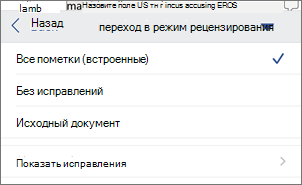
- Вся разметка (встроенная) отображает окончательный документ с отслеживаемые изменения, видимые в строке
- Без разметки отображается окончательный документ без отслеживания изменений
- В оригинале отображается исходный документ без отслеживаемых изменений
Отображение отслеживаемых изменений по типу (Word для iPhone)
- На вкладке Рецензирование коснитесь пункта Показать для проверки.
- Нажмите Показать разметку.
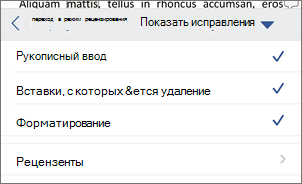
- Рукописный ввод отображает или скрывает все метки, сделанные при вводе рукописного ввода в документе.
- При вставке & удаления отображается или скрывается вставленный или удаленный текст.
- Форматирование показывает или скрывает изменения форматирования.
Отображение отслеживаемых изменений по рецензенту (Word для iPhone)
Если для документа есть несколько рецензентов, Word по умолчанию будут отображать все изменения. Однако вы можете отображать только изменения, внесенные определенными средствами просмотра.
- На вкладке Рецензирование коснитесь пункта Показать для проверки.
- Нажмите Показать разметку.
- Коснитесь пункта Рецензенты.
- В списке Другие авторы коснитесь имен рецензентов, изменения которых вы хотите просмотреть, или выберите Все рецензенты.
Принятие изменений (Word для iPhone)
- Дважды коснитесь изменения в документе, чтобы выбрать его.
- На вкладке Рецензирование нажмите Кнопку Принять.
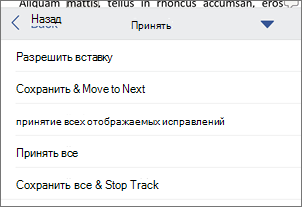
- Нажмите Принять & Перейти к следующему, чтобы принять изменение и перейти к следующему изменению в документе.
- Коснитесь пункта Принять удаление, Принять вставку или Принять изменение, чтобы принять выбранное изменение, определенное контекстно по типу, и не переходить к следующему изменению в документе.
- Нажмите Принять все показаны, чтобы принять все изменения, которые являются видимыми, но не скрытыми. Например, если вы просматриваете только изменения, внесенные конкретным рецензентом, при нажатии кнопки Принять все показаны будут приняты только изменения, внесенные этим рецензентом.
- Нажмите Принять все, чтобы принять все изменения в документе.
- Нажмите Принять все & остановить отслеживание, чтобы принять все изменения в документе и отключить отслеживание изменений.
Отклонить изменения (Word для iPhone)
- Дважды коснитесь изменения в документе, чтобы выбрать его.
- На вкладке Рецензирование коснитесь пункта Отклонить.

- Нажмите Отклонить & Перейти к следующему, чтобы отклонить изменение и перейти к следующему изменению в документе.
- Нажмите Отклонить удаление, Отклонить вставку или Отклонить изменение, чтобы отклонить выбранное изменение, определяемое контекстно по типу, и не переходить к следующему изменению в документе.
- Нажмите Отклонить все отображается, чтобы отклонить все видимые, но не скрытые изменения. Например, если вы просматриваете только изменения, внесенные определенным рецензентом, при нажатии кнопки Отклонить все показаны отклоняется только изменения, внесенные этим рецензентом.
- Нажмите Отклонить все, чтобы отклонить все изменения в документе.
- Нажмите Отклонить все & остановить отслеживание, чтобы отклонить все изменения в документе и отключить отслеживание изменений.
Удаление комментариев (Word для iPhone)
- Дважды коснитесь комментария в документе, чтобы выбрать его.
- На вкладке Рецензирование нажмите кнопку Удалить , а затем выполните одно из следующих действий:
- Нажмите Удалить , чтобы удалить только выбранный комментарий.
- Нажмите Удалить все , чтобы удалить все примечания в документе.
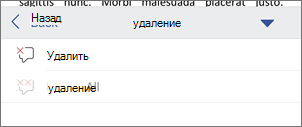
Чтобы перейти к другому примечания, не удаляя его, коснитесь значка Назад или Далее .