Как добавить иконку чата из WhatsApp на рабочий стол на Android
Несмотря на все недостатки WhatsApp, он является самым популярным мессенджером во всем мире. Его совокупная аудитория пользователей давно перевалила за миллиард человек, многие из которых пользуются WhatsApp в качестве основного способа связи с родными, близкими и коллегами по работе. А чтобы пользователям было проще искать знакомых, разработчики придумали автоматически добавлять в список контактов пользователей из вашей адресной книги, что зачастую приводит к появлению множества неиспользуемых чатов, найти в которых нужный становится нетривиальной задачей. Но у нас есть решение.
В WhatsApp для Android предусмотрена возможность вынести на рабочий стол смартфона любые чаты. Они имеют форму приложений, встраиваясь в общую сетку и нисколько не выбиваясь из общей стилистики. А чтобы вам было проще отличать их друг от друга, в качестве пиктограммы используется фотография собеседника, совместный чат с которым вы выносите на рабочий стол.
Как запускать чат в WhatsApp с рабочего стола
- Чтобы вынести чат на рабочий стол, запустите приложение WhatsApp на своем Android-смартфоне;
- Найдите в списке чатов нужный и выделите его, приложив к нему палец и задержав его на полторы-две секунды;
- Нажмите на клавишу контекстного меню (три вертикальных точки) в правом верхнем углу;
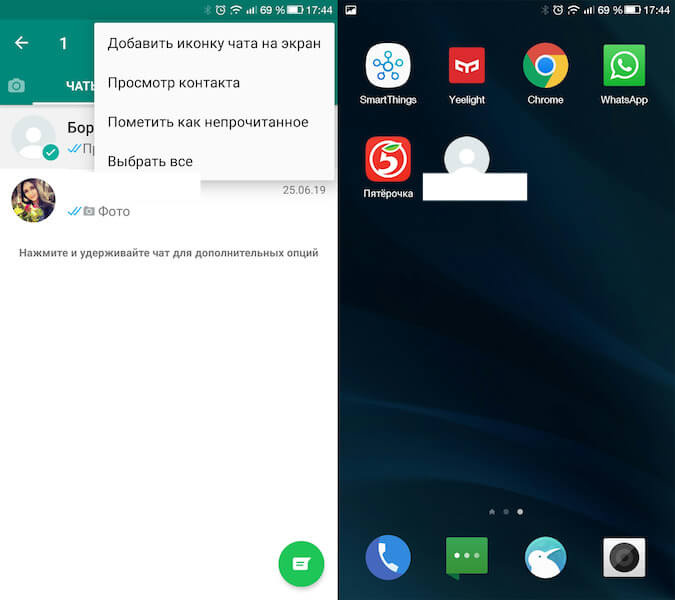
При необходимости повторить эту процедуру можно с неограниченным числом чатов. В этом случае у вас появится возможность запускать часты, не переходя в приложение WhatsApp.
Подпишись на наш канал в Яндекс.Дзен. Не пожалеешь.
Интересное по теме:
- WhatsApp получил одну из платных функций YouTube
- Как прочитать удаленные сообщения в WhatsApp
- Как ответить на сообщение в WhatsApp, чтобы никто не заметил, что вы онлайн

Теги
- Новичкам в Android
- Операционная система Android
- Приложения для Андроид
Как Перенести Whatsapp на Десктоп

Онлайн-приложения для обмена сообщениями стали спасительными, благодаря услугам, которые они предоставляют, не требуя ни копейки. Одним из таких приложений, завоевавших огромную популярность во всем мире, является Whatsapp.
Однако многие до сих пор считают, что Whatsapp прост в использовании, быстр, и расставаться с ним неудобно. Учитывая это, одной из лучших функций Whatsapp является перенос чатов на ноутбук. То есть, вы можете перенести Whatsapp на ноутбук и продолжать общаться и обмениваться файлами, как вы это делали на мобильном. В этой статье мы расскажем вам об использовании Whatsapp на ноутбуке, PC или Mac.
Часть 1: Для чего нужна десктопная версия Whatsapp?

Основная польза переноса Whatsapp на ПК заключается в повышении уровня вашего комфорта. Вы можете использовать его, когда не хотите доставать свой телефон для каждого полученного сообщения или когда вы работаете на ноутбуке и вам нужен быстрый доступ к Whatsapp. Вы можете обмениваться текстовыми сообщениями, отправлять аудиофайлы, которые предварительно записаны, видеофайлы, а также документы с компьютера.
Однако вы не можете записывать аудиосообщения, как это можно делать на телефоне. Пользователи также не могут совершать аудио- или видеозвонки (по крайней мере, не напрямую). Таким образом, если вы планируете перенести услуги Whatsapp на свой ноутбук, знайте, что у вас не будет доступа ко всем функциям, которые предоставляет ваше мобильное устройство на базе Android или iOS.
Что касается видеозвонков Whatsapp, вы не можете совершать прямые звонки, как это делается на телефоне. Если вы посмотрите на него, там также не отображаются никакие опции. Однако, видя, что это проблема, на которую жалуются клиенты, Whatsapp синхронизировал свои сервисы Facebook с Whatsapp. В веб-приложении Whatsapp выберите настройки и перейдите к разделу «Создание комнаты». Вы будете переведены в Facebook Messenger. Вы можете пригласить до 8 человек в чат и общаться с вами по видеосвязи. Таким образом, Whatsapp web/ Whatsapp desktop предоставляет большинство услуг, которые предоставляет мобильное приложение.
Часть 2: Как открыть Whatsapp на ноутбуке?
Ноутбук/ПК/настольный компьютер, вы можете использовать Whatsapp на всех этих устройствах, и процедуры для этого также одинаковы. Вот шаги для тех ноутбуков, которые поддерживают Windows или любую другую операционную систему. Этот метод позволяет вам использовать приложение Whatsapp без загрузки каких-либо исполнительных файлов, и вы можете запустить приложение на большом экране в течение нескольких минут. Вот как вы можете использовать Whatsapp web
Шаг 1: Зайдите в веб-браузер на компьютере или ноутбуке и введите — web.whatsapp.com. Вы можете просто набрать в поисковой системе Google whatsapp web и нажать на первую появившуюся ссылку. Обратите внимание, что это не то же самое, что Whatsapp Desktop.

Шаг 2: Появится главная страница Whatsapp, и вы увидите опцию «Whatsapp Web» в верхней части экрана. Нажмите на нее.

Шаг 3: На экране появится QR-код, а также инструкции по подключению телефона к настольному компьютеру или ноутбуку. Вы можете следовать подсказкам, которые описаны ниже в дальнейших шагах.

Шаг 4: Возьмите телефон, на котором находится ваш аккаунт whatsapp, и нажмите на три точки, которые вы найдете в правом верхнем углу экрана (опция «Настройки»). Затем нажмите на опцию whatsapp web на телефоне.

Шаг 5: Сканируйте QR-код на экране с помощью мобильного телефона, и чаты и разговоры появятся на вашем экране. Это может произойти не сразу — будет задержка в несколько секунд. Вы можете продолжать пользоваться услугами Whatsapp на настольном компьютере или ноутбуке, пока не решите выйти из системы.

Часть 3: Как открыть Whatsapp на устройстве Mac?
Устройства Apple имеют более высокую степень защиты, и вам придется выполнять определенные действия по-другому, чтобы получить преимущества, которые предоставляет Android, гораздо более простым способом. При этом в новых версиях iPhone есть отличная защита от джейлбрейка. Чтобы перенести WA на ПК, вы выполняете примерно те же шаги, что и при переносе Whatsapp с устройства Android на ПК. Вам нужно сконцентрироваться на некоторых незначительных изменениях, о которых мы вам подробно рассказали.
Для Mac эти шаги подразумевают загрузку версии Whatsapp для настольных устройств. Вы можете найти версию Whatsapp для настольных компьютеров в Google.
Шаг 1: Вам нужно скачать исполнительный файл для рабочего стола с сайта Whatsapp. Там вы найдете файл для вашего PC/Mac. Поскольку вы являетесь пользователем Mac, выберите версию для Mac и загрузите ее.

Шаг 2: После загрузки вы можете запустить приложение. На экране вы увидите QR-код. Возьмите телефон, перейдите в настройки (три верхние точки) и выберите whatsapp web.

Шаг 3: Сканируйте код, и ваши беседы Whatsapp переместятся на экран. Это может занять несколько секунд, поэтому не прерывайте процесс, если он загружается некоторое время.

Вы можете сделать то же самое, перейдя по адресу web.whatsapp.com, как мы уже говорили об устройствах Android. Это альтернативный метод, который вы можете использовать для устройств Apple. Если у вас есть устройство Android (мобильное) и компьютер Mac PC, вы все равно можете перенести Whatsapp на устройство Mac, используя этот метод.
Даже для пользователей android, если вы хотите знать, как скачать whatsapp на ноутбук, не прибегая к методу онлайн сайта, то вот как это сделать.
Часть 4: Что важно, когда вы переносите Whatsapp на ПК?

Есть определенные вещи, которые нужно иметь в виду, когда вы планируете перенести Whatsapp на свой компьютер. Как открыть Whatsapp на компьютере? Эти методы, кажется, вообще не работают! Я перепробовал все, но новые сообщения не загружаются или вы не можете загрузить файлы. Если это ваши проблемы, возможно, вы что-то делаете неправильно. Вот на что вам нужно обратить внимание при работе с настольной/веб-версией Whatsapp.
- Если у вас возникли проблемы при сканировании QR-кода, очистите объектив вашего устройства, чтобы он мог правильно распознать QR-код. Если вы используете чехол для телефона, снимите его и повторите попытку.
- Обновите страницу с QR-кодом, если вы все еще не можете соединить телефон с ноутбуком. Вы также можете перезагрузить телефон.
- После подключения, если возникнет аномалия, это может быть связано с тем, что ваш телефон больше не подключен к активному интернет-соединению или ваш рабочий стол не обнаруживает WiFi. Помните, что пока вы используете версию Whatsapp на рабочем столе, ваш телефон также должен быть подключен к источнику интернета.
- Несмотря на подключение к интернету, если ваше устройство по-прежнему не подключается должным образом или ваш рабочий стол не загружает новые сообщения, это может быть связано с тем, что ваш телефон не имеет достаточного заряда. Поэтому подключите телефон, зарядите его и вернитесь, чтобы повторить попытку.
Проверьте наличие этих вещей, и как только они будут установлены, вы больше не будете сталкиваться с проблемами при подключении вашего устройства к рабочему столу. Вы сможете с комфортом перенести Whatsapp на ноутбук.
Часть 5: Есть ли разница между Whatsapp web и Whatsapp Desktop?

Если вы ищете способы переноса WA на ПК (Whatsapp на ПК), то вы наверняка провели собственное исследование. Вы найдете два термина, которые часто используют блоггеры или ведущие YouTube. Это — Whatsapp Web и Whatsapp Desktop. Но можете ли вы использовать эти термины взаимозаменяемо?
Нет, они не предназначены для использования вместо других.
Whatsapp web — это приложение, доступ к которому можно получить с веб-сайта. Вы сканируете QR-код с помощью сканера Whatsapp на вашем мобильном телефоне, и разговоры переместятся на экран. Для этого вы не загружаете никаких исполнительных файлов.
Whatsapp Desktop — это новое программное обеспечение, которое создатели выпустили совсем недавно. Она позволяет загрузить исполнительный файл на ваш компьютер — будь то ноутбук WIndows или устройство Mac. Вы устанавливаете и запускаете приложение, а затем сканируете QR-код. Для этого вам не понадобится веб-браузер.
Обе программы требуют активного подключения к Интернету — как для настольного компьютера/ПК, так и для телефона. Во время использования настольной или веб-версии необходимо держать Android или iPhone подключенным к источнику Интернета.
Часть 6: Как сохранить данные при удалении Whatsapp?
Whatsapp — это одно из наиболее предпочитаемых приложений для обмена сообщениями в Интернете, которое обеспечивает эффективное общение между близкими, знакомыми и коллегами по бизнесу. С помощью бизнес-версии Whatsapp вы можете общаться с другими предприятиями, клиентами или вашими сотрудниками. Очень легко создавать группы и обмениваться файлами в большинстве форматов. Однако путаница в новой Политике конфиденциальности, сомнения в том, как Whatsapp использует нашу информацию, вызывают серьезную озабоченность у общественности.
Если вы один из тех, кто планирует отказаться от Whatsapp и перейти на другие онлайн-приложения для обмена сообщениями, такие как SIgnal, Telegram или что-то еще, то знайте, что Whatsapp не позволяет вам переносить свои данные в другие приложения. Да, вы можете создать резервную копию своих данных в облаке, но вы потеряете их все, если удалите свой аккаунт Whatsapp.
Сторонние приложения, такие как MobileTrans, помогут вам сохранить ваши данные в безопасности, даже если вы удалите свой аккаунт Whatsapp. Выполнив 3-4 шага, вы сможете защитить свои данные, а также просматривать их, когда захотите.
Шаг 1: Зайдите на официальный сайт MobileTrans. Найдите mobiletrans.wondershare.com в своем веб-браузере. Даже если вы сделаете поиск в поисковой системе Google, вы получите первую ссылку, которая приведет вас на сайт MobileTrans.

Шаг 2: Скачайте приложение MolbileTrans на свое устройство и запустите его. Подождите, пока откроется главная страница.
Шаг 3: На следующей появившейся странице отображаются все опции и функции, которые предлагает MobileTrans. Поскольку мы ищем передачу Whatsapp, выберите опцию «Передача Whatsapp».

Шаг 4: Приложение предложит вам подключить мобильное устройство. Подключите телефон и выберите все файлы, которые вы хотите передать.

Шаг 5: После завершения передачи и появления страницы «Завершение» отключите телефон. Однако не стоит прерывать процесс, пока все файлы не будут переданы.

Существуют приложения, которые помогут вам перенести данные из Whatsapp в одном телефоне на другой телефон. Если вы хотите перенести данные на ПК, то MobileTrans — это правильный выбор для вас.
Однако если вы меняете телефон, используя такие приложения, как Wutsapper, вы можете перенести свои данные с одного телефона на другой с помощью простого кабеля. Это займет всего несколько минут, и вы сможете перенести все — от чатов до эмодзи.
Заключение
Если вы постоянно говорите всем: «Я хочу скачать whatsapp на ноутбук, но не знаю как», то я надеюсь, что эта статья дала вам четкий ответ на этот вопрос. Упомянутые шаги легко сориентируют вас и помогут понять, как открыть whatsapp на компьютере — будь то рабочий стол windows или устройство Mac. Если вы планируете перенести данные Whatsapp или просто не хотите продолжать работу с Whatsapp, вы можете использовать сторонние приложения для сохранения данных. Все, что вам нужно, удобно изложено в этой статье.
Как использовать WhatsApp на ПК: в Интернете, на компьютере и т. д.
Приложения для обмена мгновенными сообщениями стали важным элементом нашей повседневной жизни, позволяющим общаться с другими людьми. Из всех вариантов, доступных на рынке, нельзя отрицать, что WhatsApp с самого начала стала эталоном и самой популярной и используемой опцией во всем мире на мобильных устройствах. Но помимо мобильных устройств его также можно использовать в веб-браузере на нашем компьютере через WhatsApp Web или установив WhatsApp Desktop.
Миллионы людей ежедневно используют WhatsApp на своих мобильных устройствах, откуда можно общаться с другими людьми посредством письменного чата, отправлять файлы и голосовые сообщения, а также совершать видеозвонки. Со временем использование этого приложения расширилось, так что мы также можем использовать его на нашем компьютере и без необходимости устанавливать какое-либо программное обеспечение.
Что такое WhatsApp Web и как он работает?
WhatsApp web — это настольная версия WhatsApp Messenger, запущенная 21 января 2015 г., с помощью которой можно для работы с нашей учетной записью WhatsApp из браузера нашего компьютера , без необходимости загрузки каких-либо дополнительных приложений.
Используя это веб-приложение, мы сможем войти в систему из любого веб-браузера на нашем ПК и общаться со всеми нашими контактами, печатая прямо с клавиатуры компьютера, что намного удобнее и быстрее, чем с мобильного телефона. Кроме того, мы не только сможем писать сообщения, но и будем иметь доступ к другим функциям мобильного приложения, таким как отправка файлов (фото, видео, документы и т. д.), голосовых сообщений, стикеров, смайликов, создание группа и т.д.
Важно знать, что это не независимое приложение WhatsApp, а работает как ссылка, по которой мы должны подключить наше мобильное приложение. через Wi-Fi сеть где и телефон и компьютер должны быть подключены. Вот почему, чтобы использовать его, необходимо, чтобы наш мобильный телефон был включен с активированным приложением. Кроме того, есть возможность использовать WhatsApp Web одновременно на 4 связанных устройствах и 1 телефоне.
Как использовать с ПК
Чтобы иметь возможность использовать WhatsApp Web с нашего компьютера, первое, что нам нужно, это написать https://web.whatsapp.com в предпочитаемом нами браузере или нажать эта ссылка на вашем сайте .
Затем мы должны открыть приложение WhatsApp на нашем мобильном телефоне, где мы нажмем кнопку с тремя точками, расположенную в правом верхнем углу. Откроется раскрывающееся меню, в котором мы нажмем «Парное соединение». Устройства , Затем мы нажимаем на Связать устройство который активирует камеру нашего телефона. Указываем на экран ПК, чтобы отсканируйте QR-код который появляется на веб-странице WhatsApp и, таким образом, связывает оба устройства.
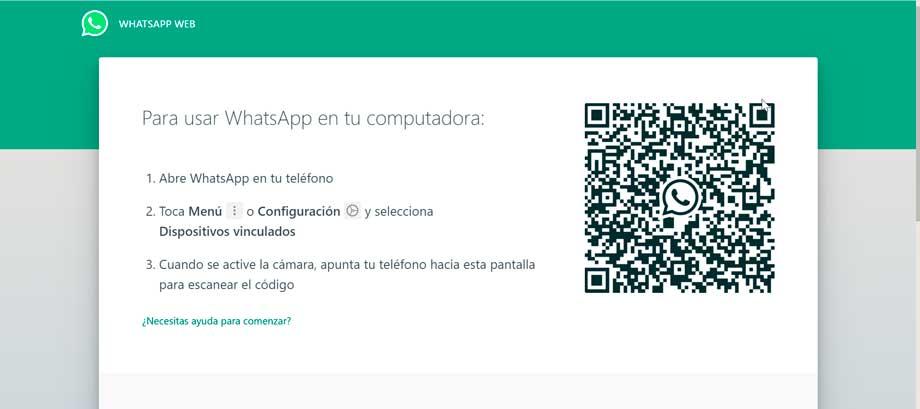
Как только это будет сделано, мы сразу же увидим, как отображаются все разговоры WhatsApp на нашем мобильном телефоне, что означает, что ссылка была сделана правильно, и теперь мы можем начать использовать приложение для обмена сообщениями из браузера.
Среди действий, которые мы можем выполнять в версии WhatsApp для компьютеров, можно выделить следующие.
начать новый разговор
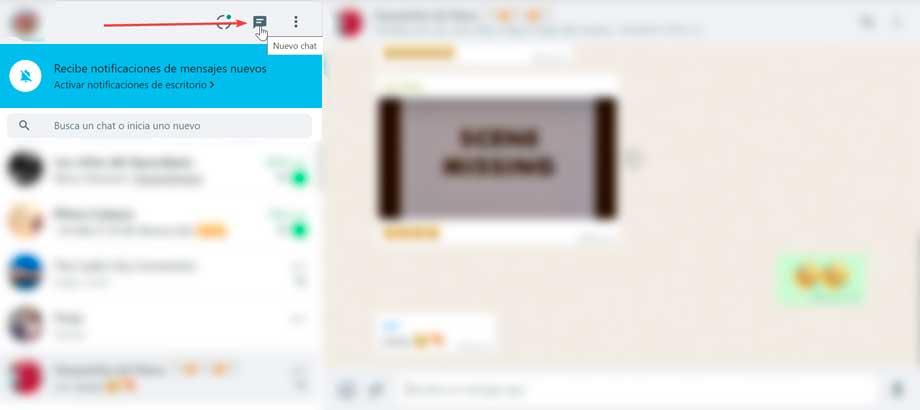
Если мы хотим продолжить какой-либо разговор, просто выберите его в левой колонке и начните писать. С другой стороны, если мы хотим начать новый разговор, мы должны щелкнуть значок в форме речевого пузыря, который мы находим в правом верхнем углу. Если мы наведем на него указатель мыши, появится маленький знак, который говорит Новый чат , поэтому нам нужно только щелкнуть по нему. Это приведет к появлению нашего списка контактов, из которого мы можем выбрать человека, с которым мы хотим начать новый разговор или создать новую группу.
Отправить файлы
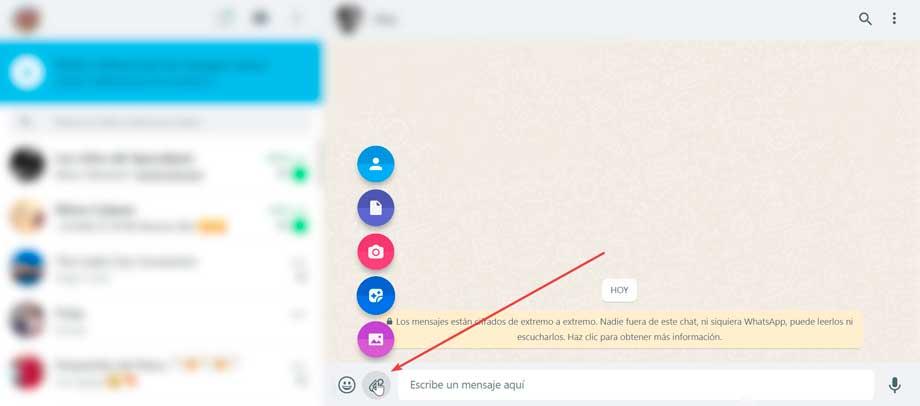
С веб-сайтом WhatsApp мы также сможем отправлять все виды файлов, таких как фотографии, видео и документы. Для этого у нас есть две возможности. Один из них — перетащить файл в окно беседы контакта, которому мы хотим его отправить. Другой вариант более классический, и щелкнуть значок в виде скрепки . Это приведет к отображению меню, в котором мы можем выбрать «Фото и видео», «Наклейка», камера, Документ и контакт. Мы выбираем нужный вариант и, наконец, нажимаем на файл для отправки, нажимаем «Открыть».
Отправить аудио (голосовые заметки)
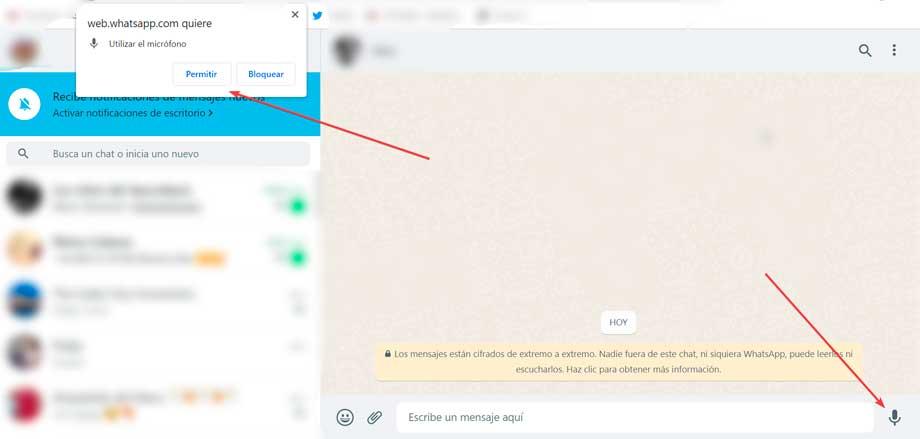
Через микрофон нашего компьютера мы также сможем отправлять голосовые заметки. Для этого мы получаем доступ к нужной беседе и нажимаем на кнопку значок в виде микрофона. Делая это в первый раз, необходимо предоставлять разрешения в приложение, чтобы получить доступ к микрофону. Мы принимаем это, и он автоматически начнет запись голосовой заметки. Чтобы отправить его, нам просто нужно нажать на появившийся зеленый значок или отменить отправку, нажав на красную кнопку.
заблокировать контакты
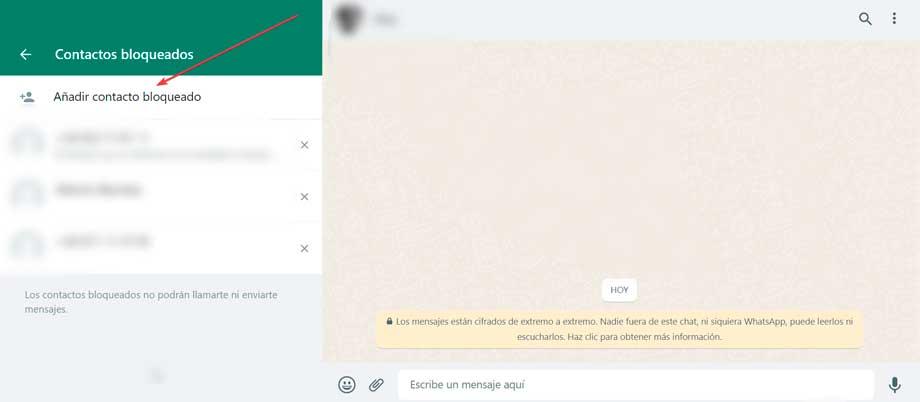
Если мы хотим заблокировать контакт из сети WhatsApp, мы должны щелкнуть значок с тремя точками в левом верхнем углу. Позже мы нажимаем на Настройки и на появившемся новом экране мы выбираем Конфиденциальность .
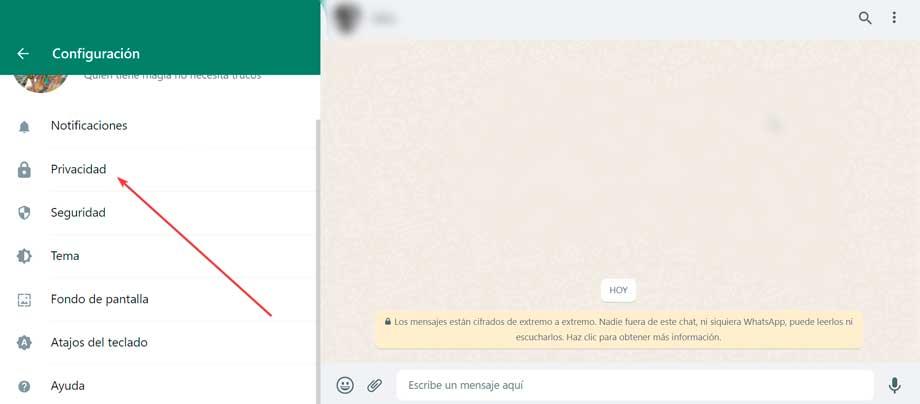
Теперь прокручиваем меню в самый низ и нажимаем кнопку Заблокированные контакты раздел, а затем Добавьте заблокированный контакт. Это откроет новое всплывающее окно с нашим списком контактов, и мы сможем выбрать тот, который мы хотим заблокировать, чтобы они могли отправлять нам больше сообщений.
Разблокировать заблокированный контакт
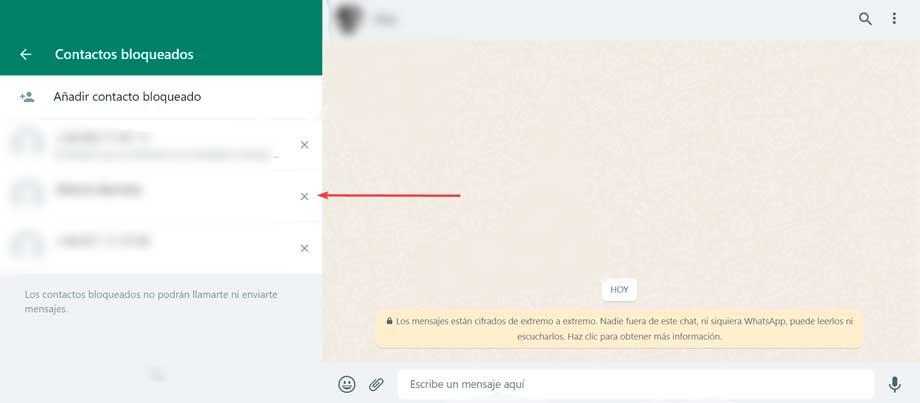
В веб-версии WhatsApp мы также сможем разблокировать любой контакт, который мы ранее заблокировали. Для этого нажмите на иконку с тремя точками и выберите Настройки и Конфиденциальность . Здесь мы нажимаем на Заблокированные контакты где мы увидим список со всеми контактами, которые мы заблокировали. Чтобы разблокировать его, просто нажмите на Х которое появляется рядом с его именем. Это приведет к появлению всплывающего окна, в котором мы должны подтвердить операцию.
выйти
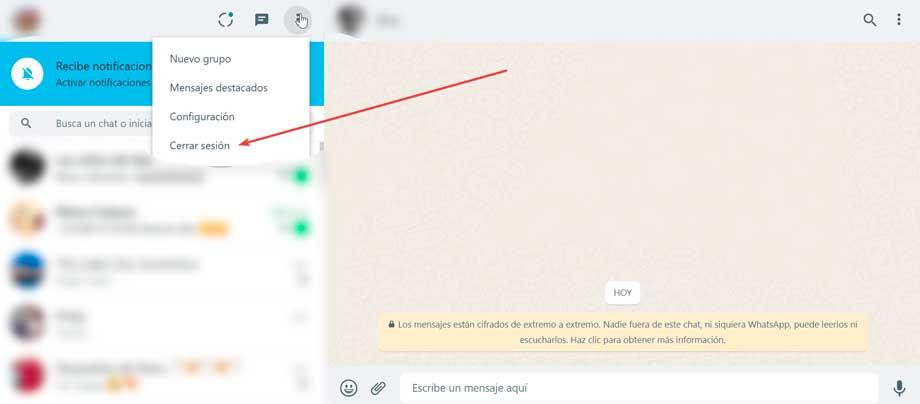
Если мы используем WhatsApp Web с чужого компьютера, важно, чтобы после завершения использования мы закрыли сеанс, чтобы другие люди не могли получить доступ к его содержимому. Для этого просто нажмите на кнопку значок с тремя точками вверху слева и в выпадающем меню нажмите на Закрыть сеанс . Это приведет к тому, что браузер и наш мобильный телефон будут разъединены, и если мы снова захотим получить к нему доступ, нам придется снова войти в систему.
Создать ярлык на рабочем столе
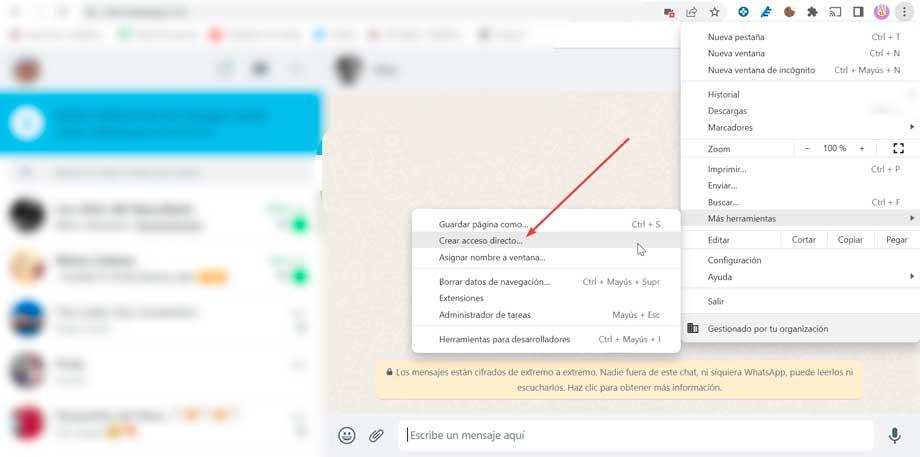
Чтобы иметь более удобный доступ к WhatsApp Web, мы можем создать прямой доступ к нашему рабочему столу. Если мы используем Google Chrome как браузер, просто нажмите на значок с тремя точками, которые мы находим в верхней правой части браузера. Позже мы нажимаем «Дополнительные инструменты», чтобы открыть подменю, в котором мы нажимаем Создать ярлык . Это откроет всплывающее окно, в котором мы можем указать желаемое имя, и, если мы хотим открыть его как независимое окно от остальных, мы установим флажок «Открыть как окно». Нам нужно только нажать «Создать», и мы увидим, как у нас будет прямой доступ к WhatsApp Web на нашем рабочем столе.
Создайте ярлык PWA для WhatsApp Web
Использование прогрессивные веб-приложения (PWA) — отличный способ получить доступ к нашим любимым сервисам, таким как WhatsApp Web, без необходимости установки какого-либо дополнительного программного обеспечения, поскольку для их создания и использования нам понадобится только браузер. Таким образом, мы сможем запускать WhatsApp Web из собственного окна, а не из вкладки в браузере.
Чтобы использовать WhatsApp в качестве PWA, мы будем использовать Google Chrome в качестве браузера. Через него мы сможем создать ярлык это позволит нам запускать веб-приложение как отдельное приложение. Для этого нам нужно всего лишь войти на веб-страницу WhatsApp, нажать кнопку с тремя вертикальными точками и выбрать «Дополнительные инструменты» и «Создать прямой доступ».
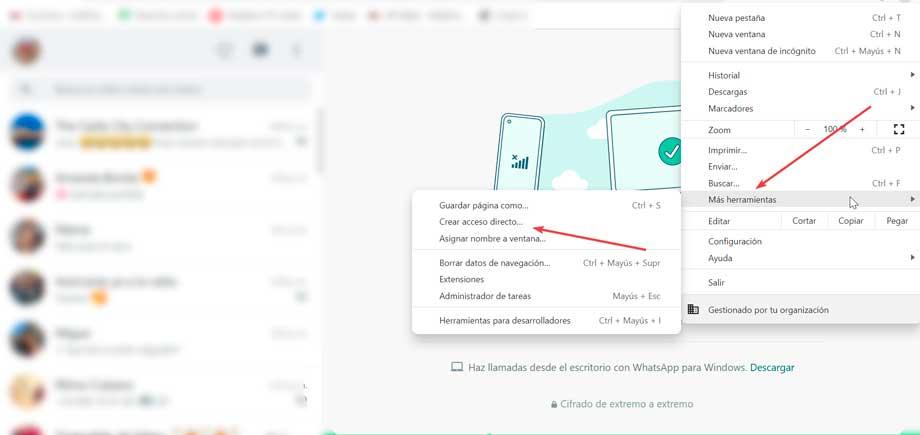
Затем появляется всплывающее окно с вопросом, хотим ли мы создать ярлык с возможностью изменить имя доступа и установить флажок «Открыть как окно». Мы должны нажать кнопку «Создать», чтобы приложение могло быть отделено от Chrome.
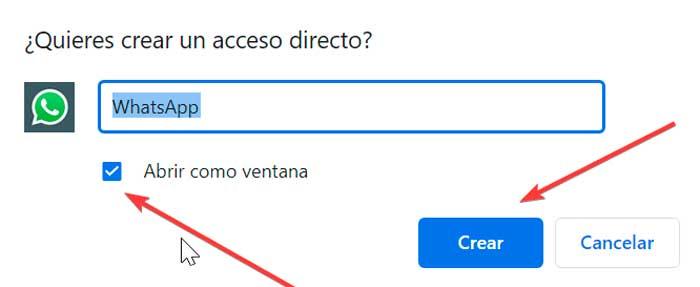
Как только это будет сделано, приложение автоматически переключится в режим PWA и создаст собственный ярлык. Из него мы можем напрямую получить доступ к нашему приложению, не открывая сначала Chrome и не оставляя его открытым после этого.
Рабочий стол WhatsApp для Windows
Разработчики WhatsApp решили создать не только веб-версию для компьютеров, но и настольную версию, гораздо более полную, чем веб-версия, и имеющую практически все функции мобильной версии. Все это в обмен на установка программного обеспечения на наш компьютер , вместо входа в нашу учетную запись с помощью браузера. От Microsoft Store у нас также есть приложение WhatsApp Desktop UWP.
Это правда, что с WhatsApp Web мы сможем выполнять большинство основных действий которые мы используем на регулярной основе, например написание текстовых сообщений и отправка файлов и голосовых сообщений через микрофон, а также использование веб-камеры для отправки фотографий или видео. Однако мы обнаружим некоторые ограничения, которых мы не сможем достичь из браузера, но мы можем сделать это из вашего настольного приложения.
Например, мы не сможем поделиться своим местоположением, а также не сможем совершать голосовые или видеозвонки, что, возможно, является одним из его самых слабых мест, поскольку его можно использовать для совершения видеозвонков через веб-камеру компьютера. и увидеть другого человека на большом экране было бы отличной идеей. В случае, если это что-то существенное, необходимо выбрать настольную версию.
У нас также не будет доступа к большинству параметров конфигурации WhatsApp, поэтому мы не сможем управлять конфиденциальностью или безопасностью нашей учетной записи. Это можно понять, так как версия разработана таким образом, что вы можете использовать WhatsApp с любого компьютера, кроме вашего обычного, поэтому эти функции могут быть не такими необходимыми. Опять же, чтобы управлять ими, вам нужно будет скачать десктопную версию.
WhatsApp Beta: узнайте последние новости
Если мы хотим узнать новости раньше всех, мы должны знать, что у WhatsApp есть эксклюзивная бета-версия для ПК. Через него мы сможем получить доступ раньше всех к новым функциям, которые добавляются еще до его мобильной версии. Эта предварительная версия находится в формате UWP, поэтому мы можем загрузить ее из магазина Microsoft Store.
Разработчик: WhatsApp Inc.
Это бета-приложение позволит нам насладиться родной платформой для обоих Windows 10 и Windows 11 и даже для Xbox приставка. Лучше всего то, что это приложение потребляет гораздо меньше Оперативная память чем веб-версия, так как это собственное приложение UWP, его потребление значительно меньше по сравнению с приложением, разработанным в среде Electron.
Чтобы связать наш мобильный телефон с этим приложением, мы должны войти в бета-версию WhatsApp. Мы сделаем это из нашего мобильного приложения, заходим в раздел «Связанные устройства» и присоединяемся к его бета-программе. Наконец, для работы нового настольного приложения потребуется только отсканировать QR-код.
Виртуальная машина Android через эмуляторы
Хотя мы можем установить WhatsApp на Windows, настольная версия этого клиента обмена сообщениями не имеет ничего общего с мобильной версией. Вот почему мы можем запустить его непосредственно на Android через виртуальную машину, например VirtualBox. Это бесплатное приложение позволит нам фактически установить операционную систему Android на наш компьютер и использовать все приложения из Play Store. Таким образом, мы можем использовать Android в Windows 10 или Windows 11 так же, как на мобильном телефоне с самим Play Store.
Хотя, самый лучший и простой вариант воспроизвести Android и запустить с него WhatsApp — сделать это через эмуляторы. Некоторые из наиболее популярных вариантов эмуляции Android:
BlueStacks
В течение многих лет эта программа стала одним из лучших эмуляторов для установки WhatsApp в Windows (до появления WhatsApp Web), и она работает дольше всех. Он выделяется тем, что очень прост в установке и использовании, имеет очень простой и удобный интерфейс. В дополнение к полноценному интерфейсу Android мы можем использовать собственный Центр приложений для загрузки и установки приложений. Это совершенно бесплатно, и мы даже можем открывать наши собственные APK-файлы, которые мы сохранили. его миссия — запустить полную и модифицированную операционную систему Android, включая сам Play Store. Мы можем скачать BlueStacks с сайта разработчика.
NoxPlayer
Мы говорим об одном из самых простых и стабильных эмуляторов Android, которые мы можем найти для Windows. Он характеризуется наличием регулярных обновлений, позволяет отображать клавиатуру и совместим со всеми видами приложений, что является его сильной стороной. Например, можно использовать WhatsApp, чтобы мы могли запускать то же приложение, которое мы используем на мобильном телефоне, и с теми же характеристиками. Его главный недостаток в том, что нам понадобится достаточно мощный компьютер. Мы можем скачать NoxPlayer с его официального сайта .
Как сохранить ватсап на рабочем столе компьютера
WhatsApp Messenger
Версия для
Вопросы и ответы по «WhatsApp Messenger»
Вопрос и ответы были вам полезны?

Да

Нет
Попробуйте также:

Похожие вопросы :
- Почему поменялся заголовок в WhatsApp? (Ответов: 1)
- Создал группу Whatsapp, после вышел из её и удалил, можно ли вернуться в свою группу? (Ответов: 5)
- В Whatsap Web в онлайн режиме? (Ответов: 1)
- Как восстановить группу в Whatsapp? (Ответов: 7)
- Как вернуть ярлык WhatsApp на экран телефона (Ответов: 1)
- Здравствуйте, был установлен Whatsapp web на компьютере, после удаления Whatsapp с. (Ответов: 0)
- Перенесла папку «whatsapp» из памяти устройства на sd-карту. (Ответов: 0)
- Как вернуть группы? (Ответов: 0)
- Здравствуйте, подскажите пожалуйста как увеличить без потери качества фото. (Ответов: 1)