Управление календарем другого пользователя в Outlook в Интернете
Имея соответствующее разрешение, вы можете в Outlook в Интернете редактировать календари других людей и даже от их имени отправлять приглашения на собрания и отвечать на них.
Примечание: Если инструкции не совпадают с тем, что вы видите, возможно, используется более поздняя версия Outlook в Интернете. См. инструкции для классической версии Outlook в Интернете.
Получение разрешения на редактирование чужого календаря
Чтобы вы могли редактировать календарь другого пользователя, вам должен быть предоставлен доступ к нему. Инструкции по предоставлению доступа можно найти в статье Делегирование календаря в Outlook в Интернете для бизнеса. Если вам предоставлены права редактора, вы можете создавать и изменять события в календаре. Делегаты также могут отвечать на приглашения от имени владельца календаря. Кроме того, владелец календаря может предоставить делегату доступ к частным событиям.
Примечание: Через Календарь Outlook невозможно запросить разрешение на доступ к чужому календарю.
Добавление чужого календаря в свое представление
Если вы получили приглашение на доступ к календарю другого пользователя, нажмите кнопку Принять в приглашении, чтобы добавить его в свой список календарей.
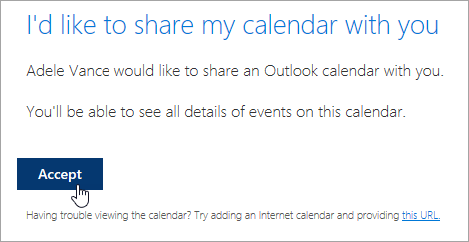
В настоящее время мы улучшаем процесс доступа к календарям, чтобы сделать его более простым и единообразным. До внедрения новшеств:
- В некоторых приложениях Outlook приглашения не будут иметь кнопки Принять. Если вы не видите кнопку Принять, примите приглашение через Outlook в Интернете.
- Приглашения могут не отправляться из некоторых приложений Outlook. Если вы не получили приглашение, попросите владельца календаря снова поделиться календарем через Outlook в Интернете.
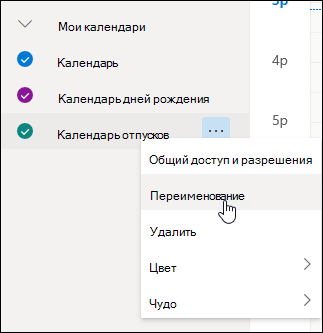
Добавив другой календарь, его можно выбрать, чтобы добавить или удалить его из представления календаря, или использовать контекстное меню, чтобы переименовать его, изменить цвет или удалить его из представления.
Планирование собрания от имени другого человека
После того как вы получили права редактора или делегата для календаря другого пользователя и добавили его в свой список календарей, вы можете планировать собрания от имени этого пользователя. Все происходит точно так же, как при планировании собрания в своем календаре, только вы выбираете чужой календарь. В приглашении на собрание будет указано, что оно отправлено вами от имени владельца календаря.
Планирование собрания представителем
- В Outlook в Интернете выберите
 в нижней части страницы.
 - Убедитесь в том, что календарь есть в вашем списке календарей. Если его нет, см. сведения о добавлении чужого календаря в свой список в разделе выше.
- Нажмите кнопку Новое событие вверху или дважды щелкните календарь, чтобы открыть форму для создания элемента календаря.
- В поле Добавить в календаре выберите чужой календарь. Вы увидите только те календари, которые были добавлены в ваш список и для которых у вас есть разрешения редактора или делегата.
- Заполните остальные нужные поля.
- Отправьте приглашение на собрание.
- Использование помощника по планированию упростит настройку собрания.
- Если вы хотите добавить встречу в календарь другого пользователя, выполните действия, описанные выше, чтобы выбрать календарь, но не добавляйте других участников. Событие будет добавлено в календарь другого пользователя, но приглашения на собрание отправлены не будут.
Ответ от имени другого человека на приглашение на собрание
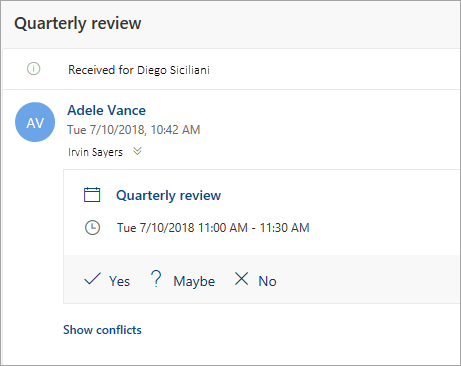
Если вы являетесь чьим-то представителем, приглашения на собрания и обновления отправляются вам. Они отображаются в вашей папке «Входящие», как и все прочие приглашения, но в форме собрания есть примечание о том, кому адресовано приглашение.
Ответ на приглашение на собрание
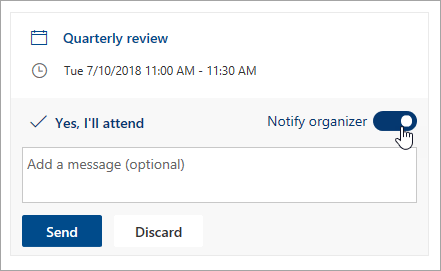
- Выберите Да, Возможно или Нет.
- Установите переключатель Уведомить организатора, если нужно отправить ответ организатору.
- Вы можете добавить сообщение к своему ответу.
- Если вы примите приглашение, время, на которое назначено собрание, будет отображаться в календаре владельца как занятое. Если вы отправите ответ, организатор собрания увидит, что вы ответили от имени владельца календаря.
Примечание: Если владелец календаря использует Outlook в Интернете, он не увидит в своей папке «Входящие», что вы ответили на приглашение на собрание от его имени. При просмотре своего календаря он сможет увидеть это событие и ответили ли вы (или другой делегат) на него.
Изменение собрания от имени другого человека
Делегаты также могут изменять и отменять собрания от имени владельца календаря. Для этого откройте событие, внесите необходимые изменения и отправьте уведомление об изменении или отмене собрания. Уведомление будет отправлено вами от имени владельца календаря.
Примечание: После отправки приглашения на собрание нельзя изменить календарь, в котором оно было запланировано.
Инструкции для классической версии Outlook в Интернете
Получение разрешения на редактирование чужого календаря
Чтобы вы могли редактировать календарь другого пользователя, вам должен быть предоставлен доступ к нему. Инструкции по предоставлению доступа можно найти в статье Делегирование календаря в Outlook в Интернете для бизнеса. Если вам предоставлены права редактора, вы можете создавать и изменять события в календаре. Делегаты также могут отвечать на приглашения от имени владельца календаря. Кроме того, владелец календаря может предоставить делегату доступ к частным событиям.
Примечание: Через Календарь Outlook невозможно запросить разрешение на доступ к чужому календарю.
Добавление чужого календаря в свое представление
Если вы получили приглашение на доступ к календарю другого пользователя, нажмите кнопку Принять в приглашении, чтобы добавить его в свой список календарей.
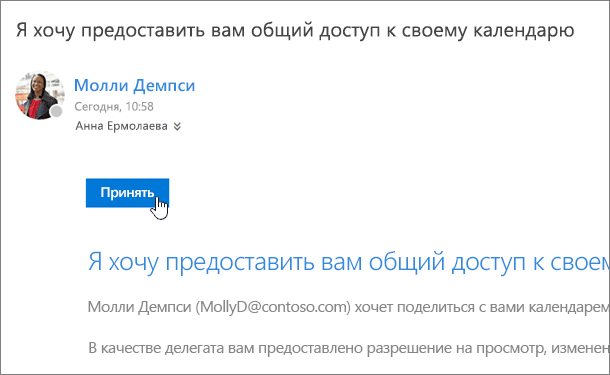
В настоящее время мы улучшаем процесс доступа к календарям, чтобы сделать его более простым и единообразным. До внедрения новшеств:
- В некоторых приложениях Outlook приглашения не будут иметь кнопки Принять. Если вы не видите кнопку Принять, примите приглашение через Outlook в Интернете.
- Приглашения могут не отправляться из некоторых приложений Outlook. Если вы не получили приглашение, попросите владельца календаря снова поделиться календарем через Outlook в Интернете.
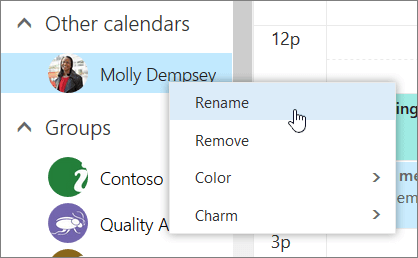
Добавив другой календарь, его можно выбрать, чтобы добавить или удалить его из представления календаря, или использовать контекстное меню, чтобы переименовать его, изменить цвет или удалить его из представления.
Планирование собрания от имени другого человека
После того как вы получили права редактора или делегата для календаря другого пользователя и добавили его в свой список календарей, вы можете планировать собрания от имени этого пользователя. Все происходит точно так же, как при планировании собрания в своем календаре, только вы выбираете чужой календарь. В приглашении на собрание будет указано, что оно отправлено вами от имени владельца календаря.
Планирование собрания представителем
- В верхней части страницы щелкните средство запуска приложений
 , а затем — плитку Календарь.
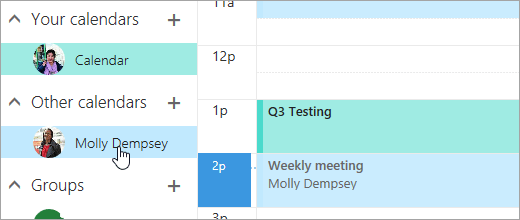
 - Убедитесь в том, что календарь есть в вашем списке календарей. Если его нет, см. сведения о добавлении чужого календаря в свой список в разделе выше.
- Нажмите кнопку
 Создать вверху или дважды щелкните календарь, чтобы открыть форму для создания элемента календаря.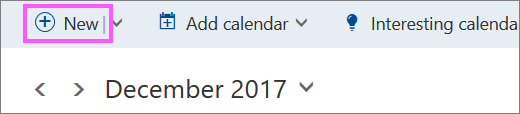
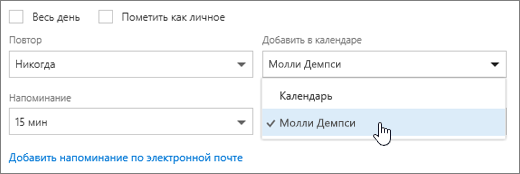
- В поле Добавить в календаре выберите чужой календарь. Вы увидите только те календари, которые были добавлены в ваш список и для которых у вас есть разрешения редактора или делегата.
- Заполните остальные нужные поля.
- Отправьте приглашение на собрание.
- Использование помощника по планированию упростит настройку собрания.
- Если вы хотите добавить встречу в календарь другого пользователя, выполните действия, описанные выше, чтобы выбрать календарь, но не добавляйте других участников. Событие будет добавлено в календарь другого пользователя, но приглашения на собрание отправлены не будут.
Ответ от имени другого человека на приглашение на собрание
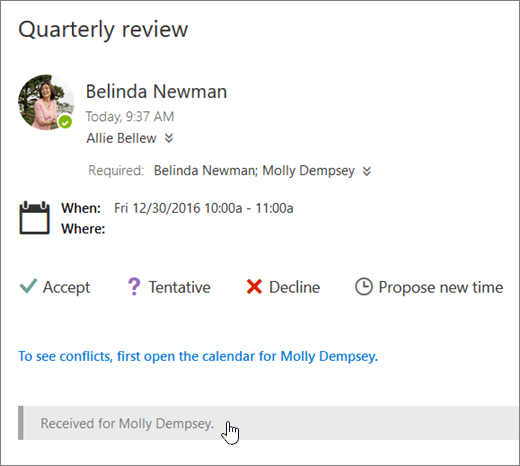
Если вы являетесь чьим-то представителем, приглашения на собрания и обновления отправляются вам. Они отображаются в вашей папке «Входящие», как и все прочие приглашения, но в форме собрания есть примечание о том, кому адресовано приглашение.
Ответ на приглашение на собрание
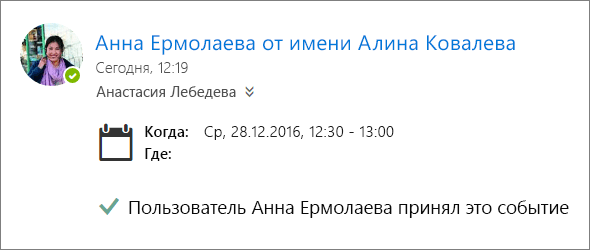
- Выберите вариант Принять, Под вопросом или Отклонить.
- При необходимости отправьте ответ организатору.
- Если вы примите приглашение, время, на которое назначено собрание, будет отображаться в календаре владельца как занятое. Если вы отправите ответ, организатор собрания увидит, что вы ответили от имени владельца календаря.
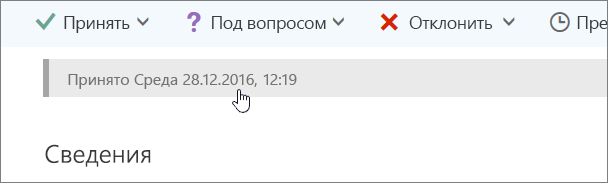
- Владелец календаря не получает уведомление, когда вы отвечаете на приглашение, но он может увидеть, что ответ отправлен, просмотрев событие в своем календаре.
Изменение собрания от имени другого человека
Делегаты также могут изменять и отменять собрания от имени владельца календаря. Для этого откройте событие, внесите необходимые изменения и отправьте уведомление об изменении или отмене собрания. Уведомление будет отправлено вами от имени владельца календаря.
Примечание: После отправки приглашения на собрание нельзя изменить календарь, в котором оно было запланировано.
Общий доступ к календарю

Предоставьте общий доступ к календарю другим пользователям, чтобы они могли просматривать ваше расписание.
Предоставление общего доступа к календарю
- Выберите Календарь >Общий доступ к календарю.
- Выберите календарь, к которому необходимо предоставить общий доступ.
- Нажмите кнопку Добавить, выберите пользователей, с которыми вы хотите поделиться календарем, и нажмите кнопку Добавить.
- Нажмите кнопку ОК, и вы увидите добавленных пользователей со стандартным уровнем разрешений.
- Выберите имя, установите нужный уровень доступа и нажмите кнопку ОК.
Открытие общего календаря
- Откройте сообщение электронной почты с общим календарем и нажмите кнопку Принять.
- Выберите Календарь >Общие календари, чтобы просмотреть общий календарь.
- Выберите календарь, который необходимо открыть.
- Нажмите кнопку Просмотр в режиме наложения, чтобы общий календарь открылся поверх вашего.
Предоставление общего доступа к календарю
Предоставьте общий доступ к своему рабочему или личному календарю с помощью Outlook Mobile, чтобы другие пользователи могли просматривать или изменять события, а также просматривать календари коллег для определения их доступности.
Предоставление общего доступа к календарю
- Коснитесь меню календаря в левом верхнем углу экрана.
- Коснитесь значка шестеренки календаря.
- Коснитесь пункта Добавить пользователей и выберите людей, которых нужно добавить.
- Коснитесь пользователя, чтобы изменить его разрешения или закрыть ему доступ.
- Коснитесь галочки.
Настройка параллельного представления
- Коснитесь календаря в левом верхнем углу экрана.
- Коснитесь значка шестеренки календаря.
- Выберите пункт Добавить общий календарь, укажите пользователя, который предоставил вам доступ к своему календарю, и коснитесь значка «+» рядом с его именем.
- Чтобы видеть сведения о его доступности, коснитесь значка шестеренки рядом с его именем и выберите цвет. Если другой пользователь поделился с вами календарем, вы сможете видеть его содержимое в зависимости от заданных разрешений.
Дополнительные сведения для предоставления получателям
После предоставления общего доступа к календарю получатели должны просмотреть следующие сведения об открытии общих календарей.
Сведения о том, как открыть календарь в Microsoft 365, Exchange Online среде, см. в статье Включение и отключение обновлений общего доступа к календарю Outlook.В противном случае, если вы используете локальную учетную запись Exchange или другие учетные записи электронной почты, например Outlook.com, см. следующие статьи.
- Outlook для Windows: открытие календаря Exchange другого пользователя
- Outlook в Интернете: управление календарем другого пользователя в Outlook в Интернете
- Outlook для Mac: откройте общий календарь Exchange в Outlook для Mac
- Outlook для мобильных устройств: Разделы справки открыть общий календарь?
- Outlook.com: предоставление общего доступа к календарю в Outlook.com
Пересылка приглашения на собрание
Если вы хотите пригласить кого-то на собрание, которое вы не организовали, вы можете перенаправить его. Когда получатель получает приглашение на собрание, оно поступает от организатора собрания, а организатор собрания получает уведомление о том, что вы перенаправили собрание.
Важно: Действия в новой и классической версии Outlook для Windows могут отличаться. Чтобы определить, какую версию Outlook вы используете, найдите раздел Файл на ленте. Если пункта Файл нет, следуйте инструкциям на вкладке Новый Outlook. Если в меню отображается параметр Файл, выберите вкладку Классический Outlook.
Переадресация собрания, если вы не являетесь организатором
Вы можете переслать собрание, на которое вас пригласил кто-то другой:

- Откройте собрание, которое вы хотите переслать.
- На панели инструментов выберите Переадресация. (Если собрание является серией, вы сможете переслать только выбранное событие или всю серию.)
- В строке Кому добавьте людей, кому вы хотите переслать собрание, и добавьте сообщение получателю, если хотите.
- Нажмите Отправить.
Предотвращение переадресации собрания

- В календаре выберите Создать событие или откройте собрание, которое вы создали.
- Выберите Параметры ответа, а затем выберите Разрешить переадресацию, чтобы удалить метку проверка из этого параметра.
- Нажмите кнопку Отправить.
Совет: Чтобы предотвратить пересылку сообщений электронной почты, см. статью Запрет переадресации электронной почты.
Переадресация собрания, если вы не являетесь организатором
Чтобы переслать собрание или серию собраний в календаре, выполните приведенные ниже действия.
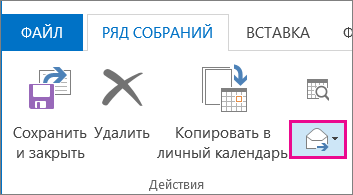
- В календаре дважды щелкните собрание, чтобы открыть его.
- Для повторяющегося собрания щелкните Только это , чтобы переслать одно собрание в серии, или щелкните Весь ряд , чтобы переслать всю серию.
- В меню собрания main (собрание, собрание или серия собраний) в группе Действия выберите переслать >переадресацию.
- В поле Кому введите адрес электронной почты или адреса пользователей, которым вы хотите переслать собрание, а затем нажмите кнопку Отправить.
Переадресация собрания, когда вы являетесь организатором собрания
Если вы являетесь организатором собрания, самый простой способ пригласить кого-то еще на собрание — открыть собрание из календаря и добавить его в качестве участника.
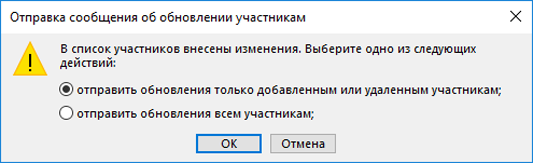
После добавления дополнительных участников нажмите кнопку Отправить обновление. Вы можете выбрать, следует ли отправлять обновление только добавленным или измененным участникам или всем участникам.
Рекомендации по переадресации запросов на собрания
При использовании Outlook для перенаправления собрания пользователю, который изначально не был приглашен на собрание, Outlook отправляет уведомление о переадресации собрания организатору собрания.
Существующие участники собрания не получают уведомления о добавленных участниках.
- Если существующие участники должны знать, что в собрание был добавлен дополнительный участник, организатор должен открыть собрание в календаре и отправить обновление собрания всем участникам.
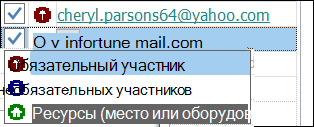
Вы не можете создать копию или скк для отдельного пользователя на приглашение на собрание. Однако можно добавить получателей в качестве необязательных участников.
- Создать приглашение на собрание.
- На вкладке Помощник по планированию щелкните правой кнопкой мыши значок рядом с именем получателя.
- Выберите Необязательный участник.
- Отправьте приглашение на собрание.