Как отменить печать на принтер
Вы запустили задание печати, но хотите отменить его. Вы можете попытаться прекратить печать непосредственно из Excel или Windows. Однако вы можете отменить печать с компьютера только в том случае, если задание еще не было полностью отправлено на принтер.
Отмена печати в Excel
После выбора команды Печать в Excel появится показанное ниже диалоговое окно.

Вы можете нажать кнопку Отмена на этом этапе, но если диалоговое окно исчезнет слишком быстро, попробуйте отменить задание печати в Windows.
Отмена печати в Windows

- На Windows задач в правом нижнем углу экрана щелкните правой кнопкой мыши значок принтера . Если он не отображается, щелкните стрелку на панели задач, чтобы показать скрытые элементы. Если значок принтера так и не появился, задание печати уже отправлено на устройство и отменить его в Windows не получится. В этом случае вы можете попробовать отменить печать на самом принтере.

Советы:
- Если панель задач не отображается, наведите указатель мыши на нижний край экрана.
- Если вы используете Windows 8, сначала нажмите Windows клавишу , чтобы ться на рабочий стол.
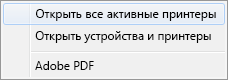
Примечание: Если вы используете Windows 10, может сначала потребоваться выбрать используемый принтер.
Отмена печати
Отменить печать можно с компьютера или с панели управления аппарата.
С компьютера
Печать можно отменить, нажав значок принтера на панели задач.
Дважды щелкните значок принтера.
Если значок принтера не отображается
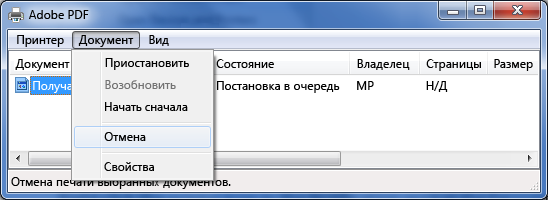
Откройте папку принтера (Отображение папки принтера), щелкните правой кнопкой мыши значок принтера для этого аппарата и нажмите [Просмотр очереди печати] (или дважды щелкните значок драйвера принтера для этого аппарата).
Выберите необходимый документ и нажмите [Документ], затем [Отмена].
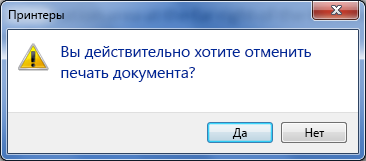
Щелкните [Да].
Печать выбранного документа будет отменена.
После отмены печати аппарат может вывести несколько страниц.
Отмена из удаленного ИП
Печать можно отменить со страницы [Состояние задания] в удаленном ИП: Проверка состояния документов для печати
Отмена из приложения
В некоторых приложениях появляется следующий экран. Печать можно отменить, нажав [Отмена].
С панели управления
Отмените печать с помощью кнопок или .
Отмена печати
Отменить печать можно с компьютера или с панели управления аппарата.
С компьютера
Печать можно отменить, нажав значок принтера на панели задач.
Дважды щелкните значок принтера.
Если значок принтера не отображается
Откройте папку принтера (Отображение папки принтера), щелкните правой клавишей мыши по значку принтера и нажмите [Просмотреть очередь печати] (или дважды щелкните по значку принтера).
Выберите необходимый документ и нажмите [Документ], затем [Отмена].
Щелкните [Да].
Печать выбранного документа будет отменена.
После отмены печати аппарат может вывести несколько страниц.
Отмена из Remote UI
Печать можно отменить со страницы [Состояние задания] в удаленном ИП: Проверка состояния документов для печати
Отмена из приложения
В некоторых приложениях появляется следующий экран. Печать можно отменить, нажав [Отмена].
С панели управления
Отмените печать с помощью кнопок или .
Как остановить печать на принтере canon с компьютера
Номер FAQ: 8201019600
Дата выпуска: 10 декабря 2010
Решение:
Печать документов (Windows)
Этот раздел описывает процедуру печати документа формата A4 на обычной бумаге.
- Операции могут отличаться в зависимости от используемого программного обеспечения. Для получения дополнительной информации обратитесь к инструкции по эксплуатации программного обеспечения.
- Инструкции, приведенные в настоящем Руководстве, относятся к операционной системе Windows 7 Home Premium (далее называемой «Windows 7»).
- Драйвер принтера включен в комплект драйверов MP.
1. Убедитесь в том, что принтер включен.
2. Загрузите бумагу.
См. раздел [ Загрузка бумаги ].
Убедитесь, что обычная бумага A4 загружена в задний лоток.
3. Откройте Лоток приема бумаги.
4. Создайте (или откройте) документ, используя предпочтительное программное приложение.
5. Откройте окно настройки драйвера принтера.
(1) Выберите [ Print/Печать ] в меню [ File/Файл ] или на панели команд приложения.
Откроется диалоговое окно Печать.
(2) Убедитесь, что имя принтера выбрано.
- Если выбрано другое имя принтера, щелкните и выберите необходимое.
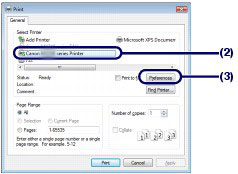
(3) Нажмите [ Preferences/Предпочтения ] (или [ Properties/Свойства ]).
6. Укажите требуемые настройки печати.
(1) Выберите [ Business Document/Бизнес документ ] в меню [ Commonly Used Settings/Часто используемые настройки ] .
- Если в часто используемых настройках в качестве объекта печати выбрано [ Business Document/Бизнес документ ] или [ Photo Printing/Фотопечать ], пункты меню [ Additional Features/Дополнительные функции ] выбираются автоматически. Настройки оптимизированы для печати таких объектов, как тип материала для печати или качество печати.
(2) Проверьте отображаемые настройки.
Убедитесь, что в пункте [ Media Type/Тип материала ] выбрано [ Plain Paper/Обычная бумага ], в пункте [ Print Quality/Качество печати] выбрано [ Standard/Стандартное ], и в пункте [ Printer Paper Size/Формат бумаги принтера ] выбрано [ A4 ].
- Если указать две и более копии в меню [ Copies/Копии ], отпечатанные страницы будут отсортированы.
- Настройки изменены. Обратите внимание, что после изменения параметра [ Printer Paper Size/Формат бумаги принтера ] нужно убедиться, что параметр [ Page Size/Формат печатаемого листа ] в пункте [ Page Setup/Страница ] совпадает с настройками, установленными в программном приложении.
- При выборе неверного типа материала для печати принтер может печатать с более низким качеством.
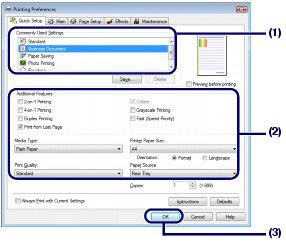
(3) Щелкните OK.
- Можно задать имя для измененных настроек и добавить их в меню [ Commonly Used Settings/Часто используемые настройки ].
- Если установлен флажок [ Always Print with Current Settings/Всегда печатать с использованием текущих настроек ], текущие настройки будут применяться ко всем последующим заданиям. Некоторые программные приложения могут не поддерживать данную функцию.
- Для предварительного просмотра и проверки внешнего вида документа выберите [ Preview before printing/Предварительный просмотр]. Некоторые программные приложения могут не поддерживать функцию предпросмотра.
- Подробные настройки печати можно указать во вкладке [ Main/Главная ] или во вкладке [ Page Setup/Страница ].
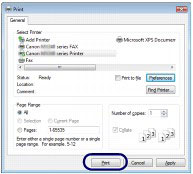
7. Запуск печати.
Нажмите [ Print/Печать ] (или OK), чтобы запустить процесс печати.
- Отобразится сообщение о том, как загружать конверты для печати на них. Сообщение не появится в следующий раз при выборе варианта [ Do not show this message again/Не показывать это сообщение еще раз ]. Подробнее о настройках печати конвертов см. раздел [ Загрузка конвертов ].
- Чтобы отменить текущее задание, нажмите кнопку Stop/Стоп на принтере или щелкните [ Cancel Printing/Отменить печать ] на мониторе состояния принтера. Для отображения монитора состояния принтера щелкните значок принтера на панели задач. В операционной системе Windows Vista (далее называемой «Windows Vista») или Windows XP на панели задач щелкните [ Canon XXX Printer/Принтер Canon XXX ] (где «XXX» — имя принтера).
- Если направляющие линии не выровнены или результаты печати неудовлетворительны по каким-либо другим причинам, произведите выравнивание печатающей головки. См. раздел [ Выравнивание печатающих головок ].
Печать документов (Macintosh)
Этот раздел описывает процедуру печати документа формата A4 на обычной бумаге.
- Операции могут отличаться в зависимости от используемого программного обеспечения. Для получения дополнительной информации обратитесь к инструкции по эксплуатации программного обеспечения.
— Для Mac OS X v.10.6.x или Mac OS X v.10.5.x
- Экраны, используемые в этом разделе, относятся к печати с Mac OS X v.10.6.x.
1. Убедитесь в том, что принтер включен.
2. Загрузите бумагу.
См. раздел [ Загрузка бумаги ].
Убедитесь, что обычная бумага A4 загружена в задний лоток.
3. Откройте Лоток приема бумаги.
4. Создайте (или откройте) документ, используя предпочтительное программное приложение.
5. Откройте диалоговое окно «Печать».
Выберите Print/Печать в меню [ File/Файл ] программного приложения.
Появится диалоговое окно [ Print/Печать ].
СПРАВОЧНАЯ ИНФОРМАЦИЯ
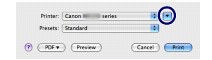
- При появлении диалогового окна щелкните
 (Стрелка вниз).
6. Укажите требуемые настройки печати.
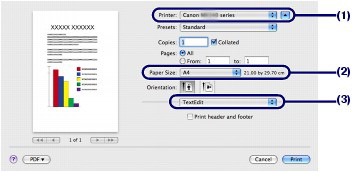
(1) Убедитесь, что в пункте [ Printer/Принтер ] имя принтера.
(2) Выберите размер страницы загружаемой бумаги в меню [ Paper Size/Формат бумаги ].
Например, [ A4 ].
(3) Выберите [ Quality & Media/Качество и носитель ] во всплывающем меню.
(4) Выберите тип материала для печати загружаемой бумаги в меню [ Media Type/Тип носителя ].
Например, [ Plain Paper/Обычная бумага ].
- При выборе неверного типа материала для печати принтер может печатать с более низким качеством.
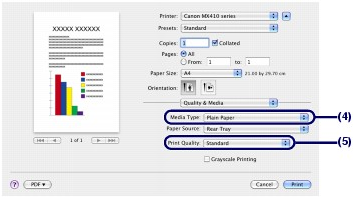
(5) Выберите качество печати в меню [ Print Quality/Качество печати ].
Например, [ Standard/Стандартное ].

СПРАВОЧНАЯ ИНФОРМАЦИЯ
- Для получения дополнительной информации о функциях драйвера принтера щелкните (Вопрос) в меню [ Quality & Media/Качество и носитель ], [ Color Options/Параметры цвета ], [ Borderless Printing/Печать без полей ] или [ Margin screen/Поля ].
- Для подтверждения печати появится окно предпросмотра в левой части диалогового окна. Некоторые программные приложения могут не поддерживать функцию предпросмотра.
7. Запуск печати.
Нажмите [ Print/Печать ], чтобы запустить процесс печати.
- Щелкните значок принтера на панели Dock и выведите на экран список выполняемых заданий печати.
- Чтобы отменить выполняющееся задание, выберите нужный документ в поле «Имя» и нажмите [ Delete/Удалить ]. Чтобы приостановить выполняющееся задание, выберите вариант [ Hold/Приостановить ]. Чтобы приостановить все выполняющиеся задания в списке, нажмите [ Pause Printer/Приостановить принтер ].
- Если направляющие линии не выровнены или результаты печати неудовлетворительны по каким-либо другим причинам, произведите выравнивание печатающей головки. См. раздел [ Выравнивание печатающих головок ].
— Для Mac OS X v.10.4.11
1. Убедитесь в том, что принтер включен.
2. Загрузите бумагу.
См. раздел [ Loading Paper/Загрузка бумаги ].
Убедитесь, что обычная бумага A4 загружена в задний лоток.
3. Откройте Лоток приема бумаги.
4. Создайте (или откройте) документ, используя предпочтительное программное приложение.
5. Укажите размер страницы.
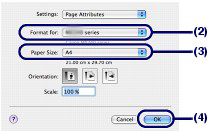
(1) Выберите «Настройки страницы» в меню [ File/Файл ], используя предпочтительное программное приложение.
Откроется диалоговое окно [Page Setup/Страница].
(2) Убедитесь, что в меню [ Format/Формат ] выбрано имя принтера.
(3) Выберите формат загружаемой бумаги в меню «Формат бумаги».
Например, [ A4 ].
(4) Нажмите OK.
6. Укажите требуемые настройки печати.
(1) Выберите [ Print/Печать ] в меню [ File/Файл ] программного приложения.
Откроется диалоговое окно [ Print/Печать ].
(2) Убедитесь, что в меню [ Printer/Принтер ] выбрано имя принтера.
(3) Выберите [ Quality & Media/Качество и носитель ] во всплывающем меню.
(4) Выберите тип носителя загружаемой бумаги в меню [ Media Type/Тип носителя ].
Например, [ Plain Paper/Обычная бумага ].
- При выборе неверного типа носителя принтер может печатать с более низким качеством.
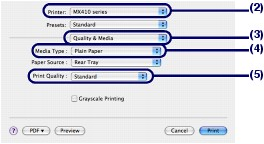
(5) Выберите качество печати в меню [ Print Quality/Качество печати ].
Например, [ Standard/Стандартное ].

СПРАВОЧНАЯ ИНФОРМАЦИЯ
- Для получения дополнительной информации о функциях драйвера принтера щелкните (Вопрос) в меню [ Quality & Media/Качество и носитель ], [ Color Options/Параметры цвета ], [ Borderless Printing/Печать без полей ] или [ Margin screen/Поля ].
- Чтобы предварительно просмотреть печатаемое задание, нажмите [ Preview/Предварительный просмотр ]. Некоторые программные приложения могут не поддерживать функцию предпросмотра.
7. Запуск печати.
Нажмите [ Print/Печать ], чтобы запустить процесс печати.
- Щелкните значок принтера на панели Dock и выведите на экран список выполняемых заданий печати.
- Чтобы отменить выполняющееся задание, выберите нужный документ в поле «Имя» и нажмите [ Delete/Удалить ]. Чтобы приостановить выполняющееся задание, выберите вариант [ Hold/Приостановить ]. Чтобы приостановить все выполняющиеся задания в списке, нажмите [ Stop Jobs/Приостановить работу ].
- Если направляющие линии не выровнены или результаты печати неудовлетворительны по каким-либо другим причинам, произведите выравнивание печатающей головки.
Поддерживаемые модели
- PIXMA MX420