Как отключить автоудаление на Айфоне — пошаговая инструкция
Пользователи часто жалуются, что приложения на смартфоне удаляются сами по себе, при этом их устройством никто другой не пользуется. Если вы столкнулись с такой же проблемой, не спешите обвинять в этом членов семьи. В iOS, начиная с одиннадцатой версии, появилось много возможностей по освобождению внутреннего пространства устройства. Одна из таких опций — автоудаление приложений. Смысл его заключается в том, что программы, которые пользователь давно не запускал, удаляются автоматически. Далее рассмотрим, как отключить автоудаление на Айфоне.

Прежде чем отключать автоудаление, подумайте, действительно ли эта опция мешает. Дело в том, что ярлыки приложений не исчезают с рабочего стола. Возле них просто появляется значок облачка рядом с названием. Кроме того, сохраняются все настройки и прочая информация, к примеру, сохранения в играх. То есть, при необходимости со временем можно будет вновь установить удаленную программу, и данные при этом не будут утеряны. Чтобы установить приложение, нужно просто тапнуть по его иконке на главном экране.
То есть, данная опция реализована так, чтобы не создавать пользователям неудобств. Единственное, если вы захотите запустить приложение, которым давно не пользовались, придется подождать некоторое время пока оно установится. Что касается пользы от этой опции, то она очевидна — на смартфоне не засоряется память.

Отключение автоудаления приложений на Айфоне
Если вы уверены, что автоудаление вам мешает, выполните следующие действия:
- Коснитесь шестеренки на рабочем столе смартфона.
- Перейдите в раздел «iTunes Store и App Store».
- Напротив строчки “сгружать неиспользуемые” переведите тумблер в положение “выкл”.
Теперь можете закрыть настройки. Приложение больше не будут удаляться в автоматическом режиме. Чтобы очистить память, их придется удалять вручную. Как это сделать, мы рассказывали ранее.
Читайте также:

7 сентября 2016
Согласно сведениям, предоставленным компанией Byte, которая специализируется на ремонте и реализации гаджетов на основе операционной системы iOS, новейшие Apple Watch 2 будут оснащены более тонким .

8 декабря 2017
Техника компании Apple уже зарекомендовала себя на рынке электроники как самая надежная и качественная. Но это не мешает изредка появляться и определенным неполадкам, требующим если не кардинального .

3 октября 2023
Ноутбуки Apple давно зарекомендовали себя, как надежные помощники в работе и учебе. Они отличаются не только высокой производительностью, но и стабильностью работы благодаря отлично оптимизированной .
Как на iPhone настроить автоудаление СМС с кодами подтверждения операций
Где находится опция для удаления СМС с кодами от банков? При первом использовании отказался, а теперь не знаю, где ее включить.
Полезная опция iOS 17 позволяет удалить сообщения и письма с кодами подтверждения от банков или других сервисов. Фишка срабатывает после подстановки кода из меню виртуальной клавиатуры.
Как в iOS 17 включить автоудаление СМС от банков и сервисов
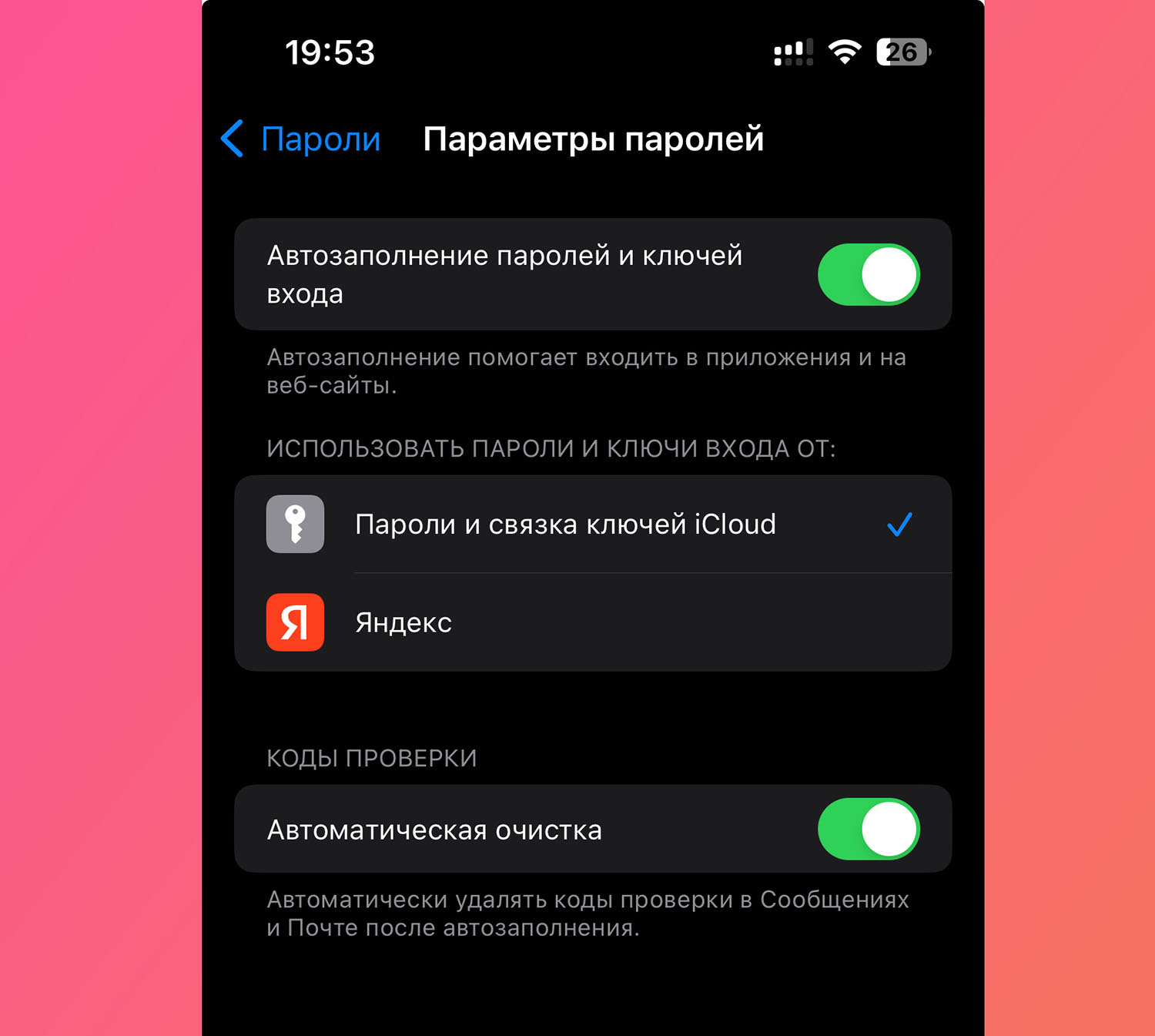
Если при первой активации фишки отказались от ее включения, то активировать ее можно следующим образом:
1. Перейдите в Настройки — Пароли.
2. Откройте раздел Параметры паролей.
3. Активируйте тумблер Автоматическая очистка.
После этого входящие СМС или почта с паролем для авторизации будут удаляться автоматически, если вы подставите код через предложенное меню виртуальной клавиатуры.
Использование приложения «Сообщения» на iPhone или iPad
Отправляйте текст, фотографии, видеозаписи и многое другое. Закрепите свои разговоры. Настройте приложение «Сообщения» на автоматическое удаление кодов проверки после их использования с помощью функции автозаполнения.
Отправка сообщений на iPhone или iPad
- Откройте «Сообщения».
- Нажмите кнопку «Написать» , чтобы создать новое сообщение. Или выберите существующий разговор.
- Введите сообщение и нажмите кнопку «Отправить» .
В iOS 14 или iPadOS 14 и более поздних версий также можно использовать встроенные ответы и упоминания, чтобы привлечь внимание к конкретным сообщениям и пользователям в них.
Ответ с экрана блокировки
- На экране блокировки нажмите и удерживайте уведомление, на которое необходимо ответить. В зависимости от устройства может понадобиться смахнуть уведомление влево и нажать «Просмотреть» *
- Введите свое сообщение.
- Нажмите кнопку «Отправить» .
Если у вас iPhone X или более новая модель либо iPad с функцией Face ID и вам не удается ответить на сообщение с экрана блокировки, откройте «Настройки» > «Face ID и код-пароль» и включите функцию «Ответить сообщением». Если у вас iPhone SE (2-го или 3-го поколения), iPhone 8 или более ранняя модель либо iPad, откройте «Настройки» > «Touch ID и код-пароль» > «Доступ с блокировкой экрана» и включите функцию «Ответить сообщением».
* Нажатие и удержание доступно на большинстве устройств с поддержкой iOS 13 и более поздних версий или iPadOS.
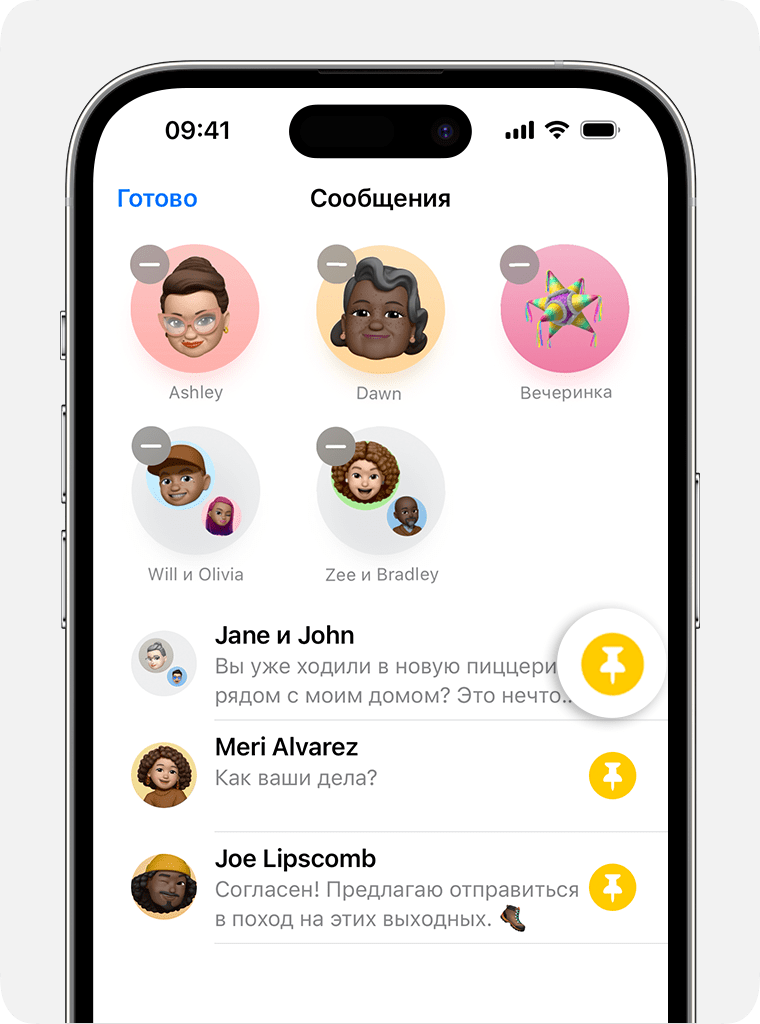
Закрепление важных разговоров
- В приложении «Сообщения» нажмите кнопку «Изменить» или кнопку «Еще» .
- Коснитесь элемента Изменить булавки , а затем нажмите кнопку «Закрепить» .
- Нажмите «Готово».
Также можно нажать и удерживать разговор, чтобы закрепить его. В iOS 14 и iPadOS 14 и более поздних версий можно закрепить до девяти разговоров.
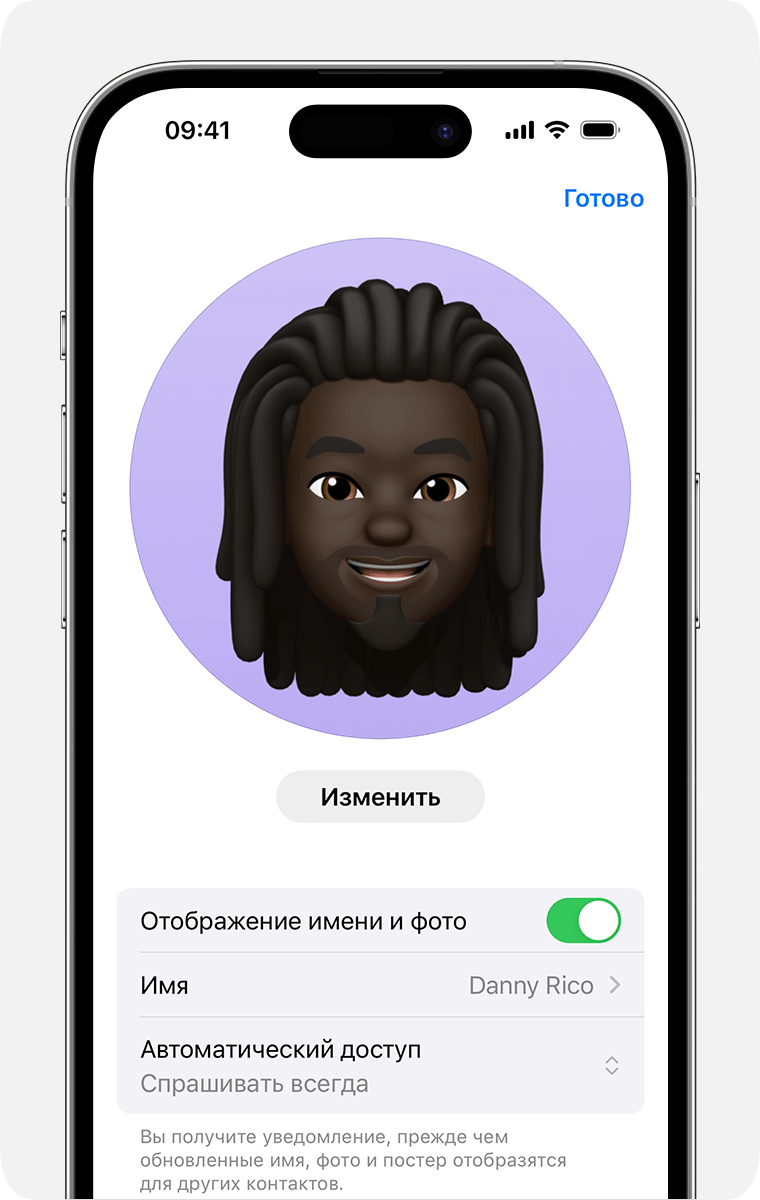
Изменение имени и фотографии
- В приложении «Сообщения» нажмите кнопку «Изменить» или кнопку «Еще» .
- Нажмите «Изменить имя» и Фото .
- Измените свое имя. Или коснитесь круга, чтобы выбрать изображение, фотографию, эмодзи или Memoji.
- Нажмите «Готово».
Вы можете делиться своим именем и фотографией со всеми пользователями iMessage, однако это потребуется подтвердить при отправке или ответе на сообщение. Также можно включать и отключать общий доступ. Просто выполните шаги 1–2 и включите или выключите параметр «Общий доступ к имени и фотографии».
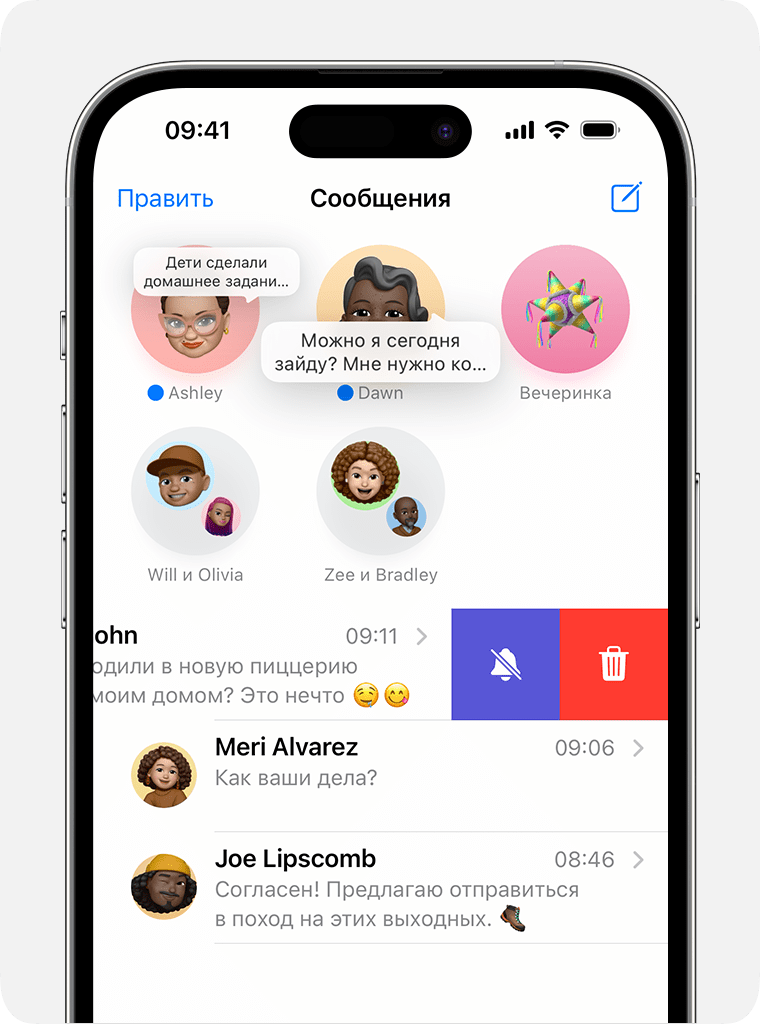
Отключение уведомлений для разговора
- Откройте «Сообщения».
- Смахните влево разговор, который необходимо удалить.
- Нажмите кнопку «Оповещения» .
Когда параметр «Скрытие уведомлений» включен, рядом с разговором появляется кнопка «Оповещения» . При этом уведомления блокируются только для выбранного разговора, а не для устройства в целом. Вы все равно будете получать все остальные сообщения и видеть уведомления о них на экране блокировки.
Поиск вложений в разговоре
- Откройте сообщение.
- Нажмите имя контакта вверху сообщения. Если вы используете iOS 14 или более ранней версии либо iPadOS, нажмите кнопку «Информация» .
- Вы увидите пункты «Фото», «Ссылки», «Документы» и другие. Можно также нажать и удерживать изображение или вложение, чтобы вызвать такие команды, как «Сохранить», «Копировать», «Поделиться» и «Удалить».
На странице разговоров в iOS 16.2 и более поздних версий также можно найти фотографии в «Сообщениях» на основе того, что на них изображено (например, собака, автомобиль, человек или текст).
Настройка приложения «Сообщения» на автоматическое удаление кодов проверки в iOS 17 или более поздних версий
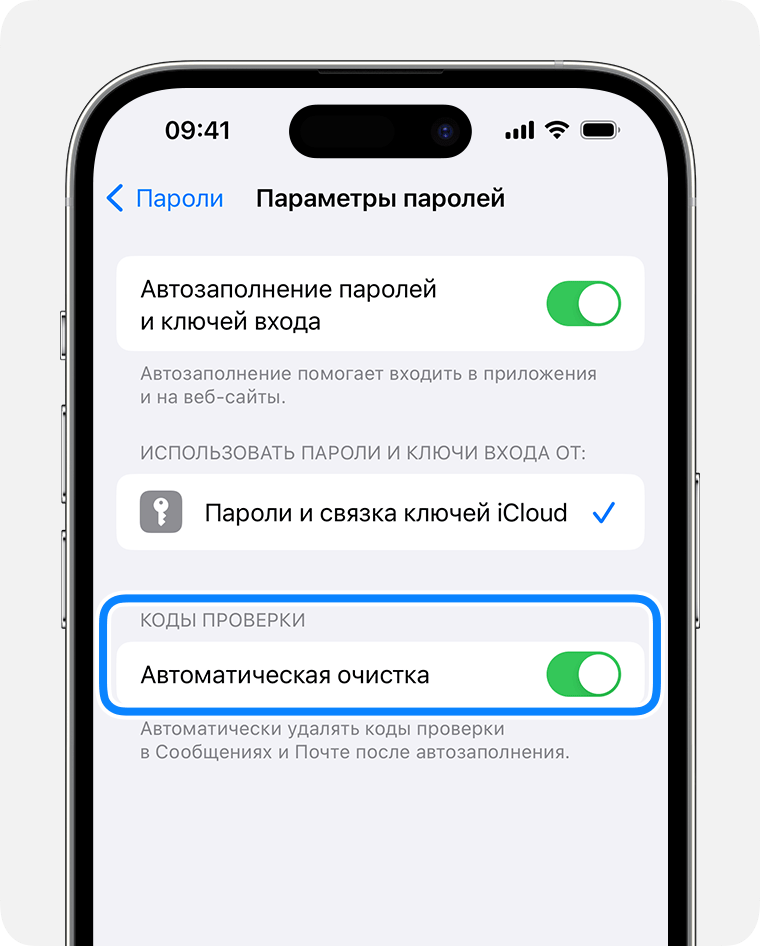
- В приложении «Настройки» нажмите «Пароли».
- Выберите «Параметры паролей».
- Включите параметр «Автоматическая очистка».
Если этот параметр включен в iOS 17 или более поздней версии, телефон будет автоматически удалять коды проверки в приложении «Сообщения» или «Почта» после их использования с помощью функции автозаполнения.
Предоставление доступа к телешоу и музыке, своим проектам или геопозиции
- Ищите содержимое, например телешоу, изображения, музыку или веб-сайты, и предоставляйте доступ к нему с помощью раздела «Отправлено Вам».
- Используйте групповые сообщения для совместной работы над проектом в таких приложениях, как «Заметки» или Pages, в iOS 16 или более поздних версий.
- Поделитесь своей геопозицией или начните сеанс «На связи» и уведомите друзей о своем прибытии в место назначения с помощью приложения «Сообщения».
Как настроить автоматическое удаление сообщений на iPhone
Если периодически не заниматься удалением сообщений на iPhone, то рано или поздно можно остаться без свободной памяти на устройстве. После шести месяцев использования своего смартфона я, например, обнаружил, что «Сообщения» занимают больше двух гигабайт свободного места. Чтобы не заниматься ручным удалением, намного удобнее автоматизировать этот процесс.
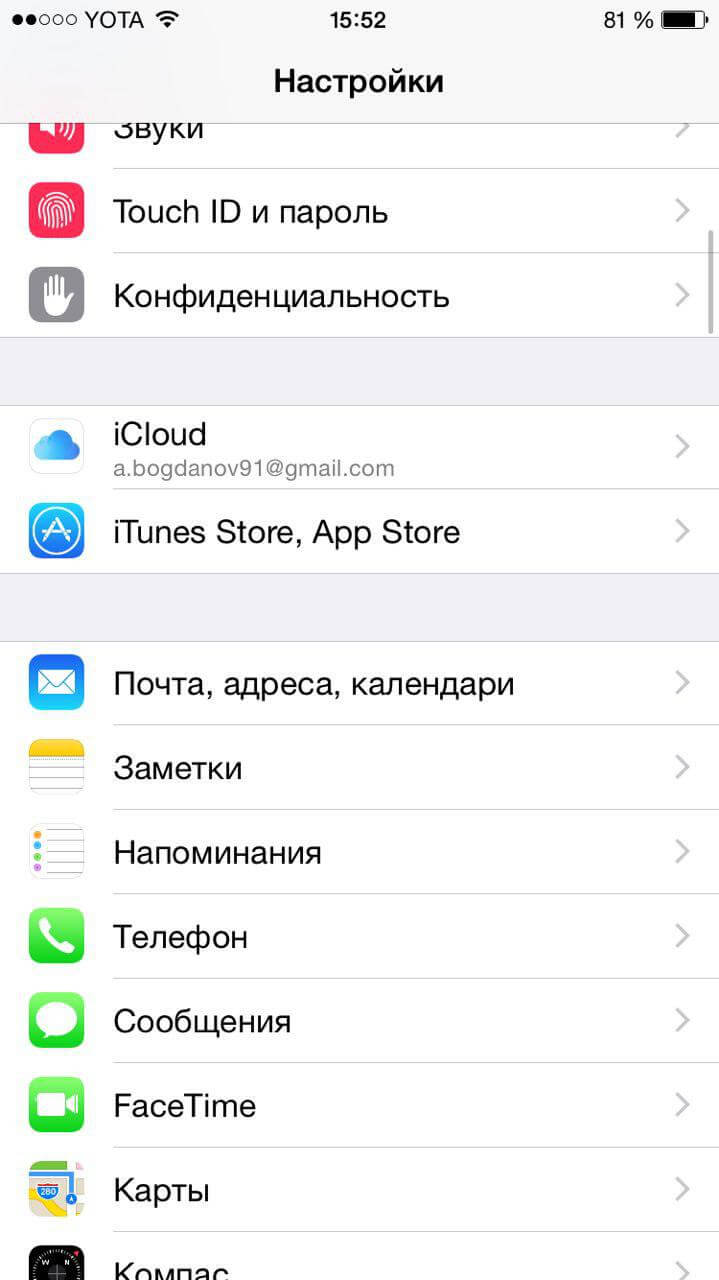
К счастью, в iOS 8 это можно сделать без использования сторонних приложений, а при помощи средств самой операционной системы. Для начала необходимо открыть настройки iPhone, а затем раздел «Сообщения».
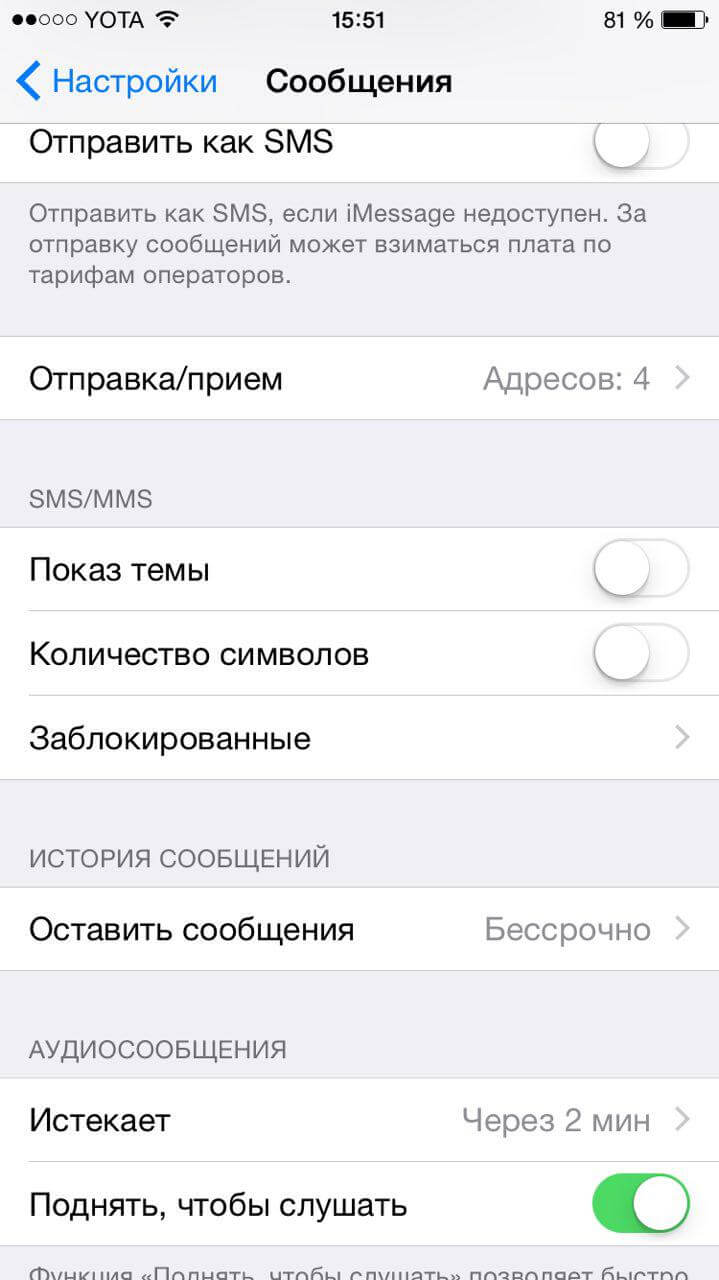
После этого пролистываем экран «Сообщений» до раздела «История сообщений». Здесь можно задать период автоматического удаления — 30 дней, 1 год или бессрочно (если вы не хотите очищать историю сообщений). Аналогичные действия можно провернуть и с аудиосообщениями.
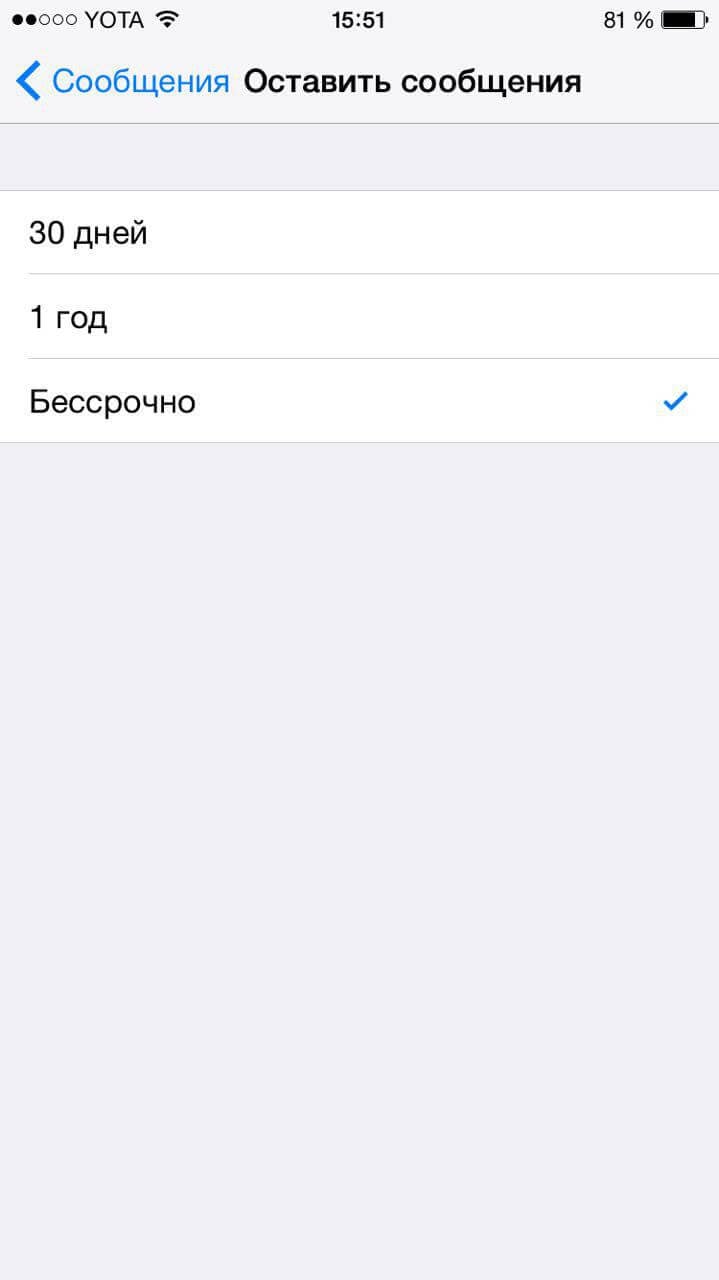
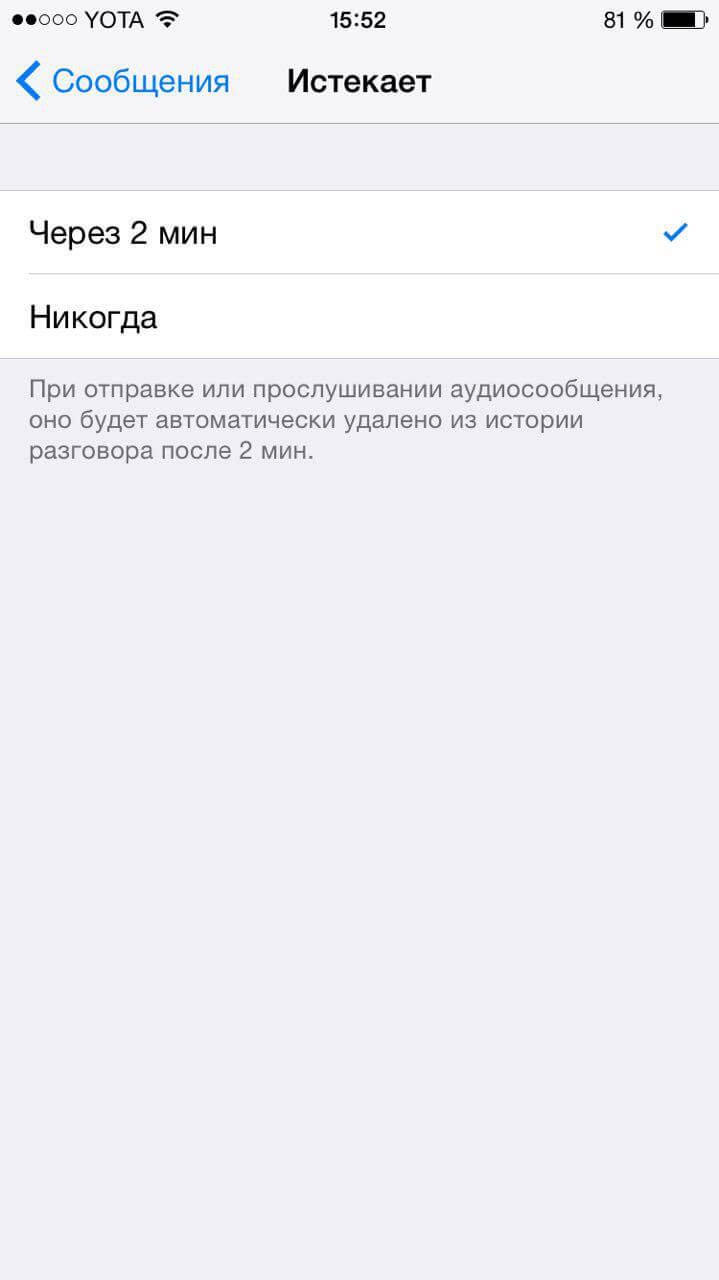
Будьте внимательны! Автоматическое удаление затрагивает все сообщения, которые хранятся на вашем iPhone. Поэтому если вы храните важную переписку с декабря и периодически к ней возвращаетесь, лучше все же стирать все вручную. Ну или сделать резервную копию необходимых данных при помощи утилит, о которых мы писали ранее.