Установка Hyper-V в Windows 10
Включение Hyper-V для создания виртуальных машин в Windows 10.
Hyper-V можно включить разными способами, в том числе используя панель управления Windows 10, PowerShell или с помощью средства обслуживания образов развертывания и управления ими (DISM). В этом документе последовательно описан каждый из указанных способов.
Примечание. Механизм Hyper-V встроен в Windows в качестве дополнительной функции. Скачать Hyper-V нельзя.
Проверьте следующие требования
- Windows 10 Корпоративная, Pro или для образовательных учреждений
- 64-разрядный процессор с поддержкой преобразования адресов второго уровня (SLAT).
- ЦП должен поддерживать расширения режима мониторинга виртуальной машины (VT-c на процессорах Intel).
- Не менее 4 ГБ оперативной памяти.
Роль Hyper-V невозможно установить в Windows 10 Домашняя.
Выполните обновление с выпуска Windows 10 Домашняя до выпуска Windows 10 Pro, открыв раздел Параметры>Обновление и безопасность>Активация.
Дополнительные сведения и советы по устранению неполадок см. в статье Требования к системе для Hyper-V в Windows 10.
Включение Hyper-V с помощью PowerShell
- Откройте консоль PowerShell от имени администратора.
- Выполните следующую команду:
Enable-WindowsOptionalFeature -Online -FeatureName Microsoft-Hyper-V -All Если не удается найти команду, убедитесь, что вы используете PowerShell от имени администратора.
После завершения установки выполните перезагрузку.
Включение Hyper-V с помощью CMD и DISM
Система обслуживания образов развертывания и управления ими (DISM) позволяет настраивать ОС Windows и образы Windows. Помимо всего прочего? средство DISM может включать функции Windows во время выполнения операционной системы.
Чтобы включить роль Hyper-V с помощью DISM, выполните указанные ниже действия.
- Запустите PowerShell или сеанс CMD от имени администратора.
- Введите следующую команду:
DISM /Online /Enable-Feature /All /FeatureName:Microsoft-Hyper-V 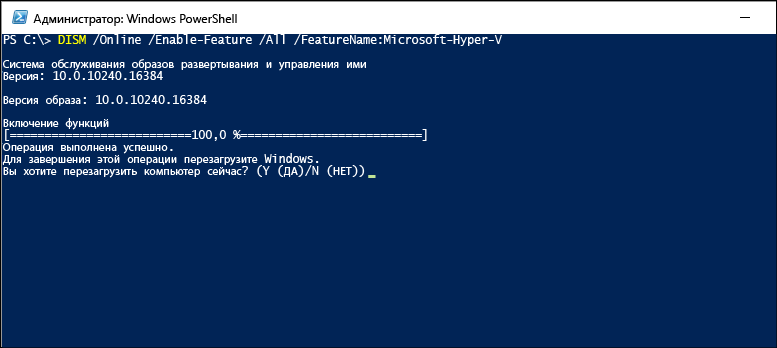
Дополнительные сведения о DISM см. в разделе Техническое руководство по DISM.
Включение роли Hyper-V через раздел «Параметры»
- Щелкните правой кнопкой мыши кнопку Windows и выберите пункт «Приложения и компоненты».
- Выберите Программы и компоненты справа в разделе связанные параметры.
- Выберите пункт Включение или отключение компонентов Windows.
- Выберите Hyper-V и нажмите кнопку ОК.
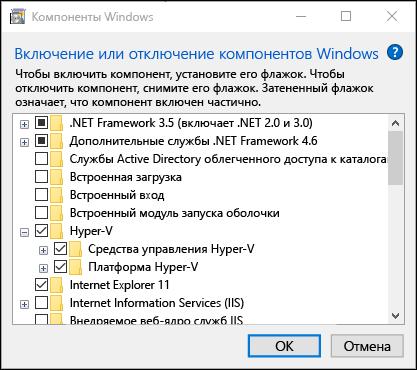
После завершения установки вам будет предложено перезапустить компьютер.
Как включить или отключить Hyper-V в Windows 11 Pro и Домашняя

Windows 11, как и предыдущие версии системы, включает поддержку платформы виртуализации Hyper-V, позволяющую легко создавать и использовать виртуальные машины. Функция по умолчанию доступна лишь в редакциях Pro и Корпоративная, но при желании Hyper-V можно установить и в Windows 11 Домашняя.
- Как включить или установить Hyper-V в Windows 11
- Windows 11 Pro и Enterprise
- Windows 11 Домашняя
Установка Hyper-V в Windows 11
Виртуальные машины Hyper-V доступны в виде компонента в Windows 11 Pro и Enterprise, но отсутствуют в редакции «Домашняя», хотя мы можем включить их и там, что также будет показано в инструкции.
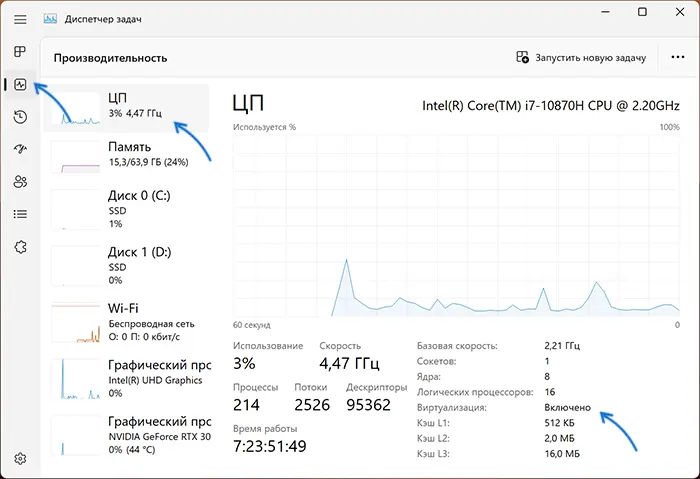
Прежде чем приступать, учитывайте: для работы виртуальных машин Hyper-V требуется поддержка виртуализации. Быстрый способ проверить её наличие — открыть диспетчер задач, перейти на вкладку «Производительность» и выбрать пункт «ЦП».
Включение Hyper-V В Windows 11 Pro и Enterprise
Для того, чтобы включить компоненты Hyper-V в Профессиональной и Корпоративной редакциях, выполните следующие шаги:
- Нажмите правой кнопкой мыши по кнопке «Пуск», выберите пункт «Выполнить», введите appwiz.cpl и нажмите Enter.

- В открывшемся окне слева нажмите «Включение или отключение компонентов Windows».

- В списке компонентов отметьте Hyper-V так, чтобы вложенные пункты тоже были отмечены — «Платформа Hyper-V» и «Средства управления Hyper-V».

- Нажмите «Ок», дождитесь завершения установки, при появлении запроса о перезагрузке компьютера — выполните перезагрузку.
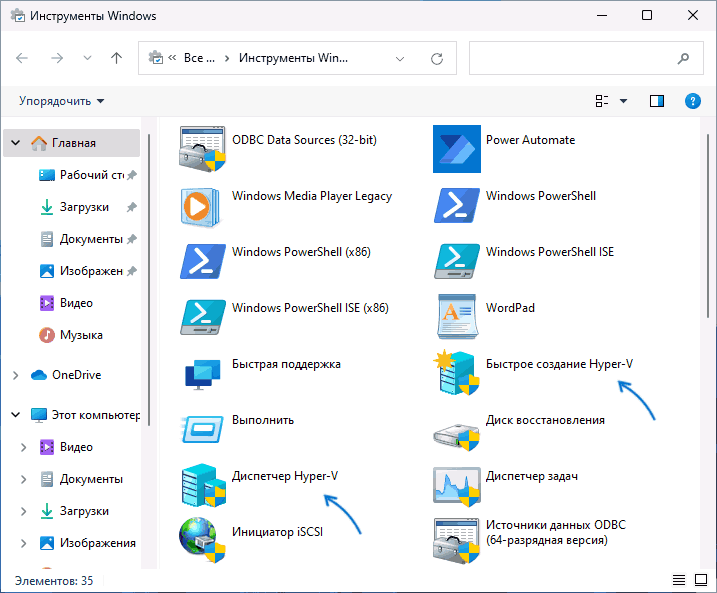
Готово, компоненты Hyper-V установлены, а инструменты управления виртуальными машинами вы сможете найти в пункте «Инструменты Windows» меню пуск (раздел «Все приложения») или Панели управления.
Как установить Hyper-V в Windows 11 Домашняя
pushd "%~dp0" dir /b %SystemRoot%\servicing\Packages\*Hyper-V*.mum >hv.txt for /f %%i in ('findstr /i . hv.txt 2^>nul') do dism /online /norestart /add-package:"%SystemRoot%\servicing\Packages\%%i" del hv.txt Dism /online /enable-feature /featurename:Microsoft-Hyper-V -All /LimitAccess /ALL pauseПосле чего запустить его от имени Администратора, лучше — при подключенном Интернете: нажать правой кнопкой мыши по файлу и выбрать соответствующий пункт меню.

Это запустит установку необходимых компонентов.
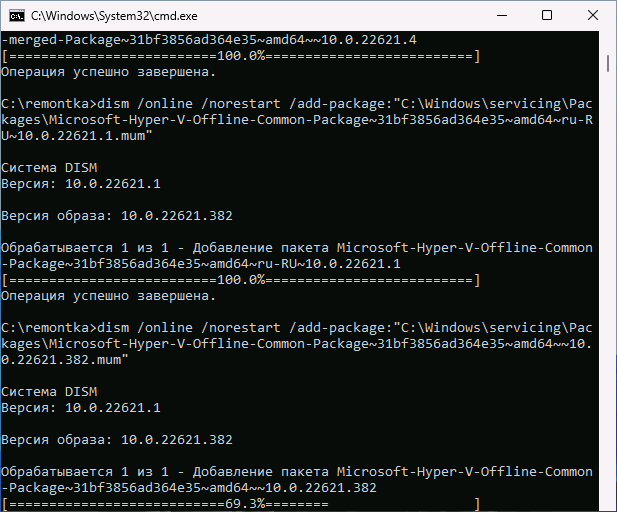
По завершении установки вам предложат выполнить перезагрузку в окне командной строки. Введите Y и нажмите Enter, дождитесь завершения перезагрузки и установки необходимых для работы Hyper-V компонентов.
В результате всё, что требуется для работы виртуальных машин Hyper-V и управления ими будет установлено, а нужные пункты для запуска настроек вы найдете в «Инструментах Windows» в меню Пуск и Панели управления.
Как отключить Hyper-V
Возможны два способа и ситуации необходимости отключения Hyper-V.
Первый — простое удаление компонентов, которое подойдёт в ситуации, когда использовать виртуальные машины Hyper-V в этой системе больше не планируется:
- Нажмите клавиши Win+R на клавиатуре, введите appwiz.cpl и нажмите Enter.
- Слева нажмите по пункту «Включение или отключение компонентов Windows».
- Снимите отметку с компонента Hyper-V и нажмите «Ок».
- Дождитесь удаления, при запросе о перезагрузке Windows — выполните её.
Второй вариант: Hyper-V мешает запуску других виртуальных машин, например, VirtualBox или эмуляторов Android, но удалять компоненты вы не планируете. В этом случае вы можете временно отключить Hyper-V без удаления:
- Запустите командную строку от имени Администратора.
- Введите команду
bcdedit /set hypervisorlaunchtype off
bcdedit /set hypervisorlaunchtype auto
А вдруг и это будет интересно:
- Лучшие бесплатные программы для Windows
- Клавиши Alt и Win поменялись местами — как исправить?
- Ошибка 0x80072efd — как исправить?
- AV Block Remover — убираем блокировку антивирусов и сайтов майнером
- Ошибка 0x80070643 при обновлении KB5034441 — как исправить?
- Загрузочная флешка или карта памяти в balenaEtcher
- Windows 11
- Windows 10
- Android
- Загрузочная флешка
- Лечение вирусов
- Восстановление данных
- Установка с флешки
- Настройка роутера
- Всё про Windows
- В контакте
- Одноклассники
-
Сергей 13.07.2023 в 21:30
- Dmitry 14.07.2023 в 10:24
- Dmitry 24.07.2023 в 16:24
Как отключить Hyper-V и что делать, если он не отключается?

Всем привет! Сегодня мы поговорим про то, как же нам отключить компонент виртуализации Hyper-V в Windows 10 и Windows 11. Инструкции у обоих систем плюс-минус одинаковые. Для начала давайте коротко расскажу – для чего вообще нужен Hyper-V.
Этот компонент способен запускать виртуальную машину через Windows. Также система её использует в режиме «Песочницы», когда нужно запустить какую-то неизвестную программу или файл. То есть это компонент виртуальной оболочки. Минус этого компонента в том, что он мешает при нормальной работе Virtual Box. Могут возникнуть проблемы с запуском и установкой оси в виртуалку.
Также компонент из-за конфликта может вызывать проблемы с запуском различного рода эмуляторов Android системы – это всякие NoxPlayer, BlueStacks, LDPlayer, MuMu App Player и т.д. Вот в статье ниже я подробно расскажу, как выключить Hyper-V в Windows 10 и 11. Поехали!
ВНИМАНИЕ! Если при выключении (или удалении) компонента из системы вы видите ошибку: Нам не удалось завершить компоненты – переходим к последней главе этой статьи!
Способ 1: Через панель управления

+ R
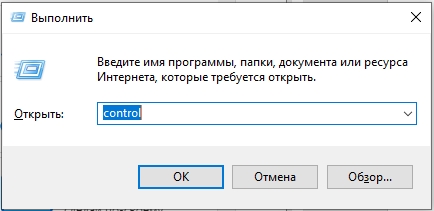
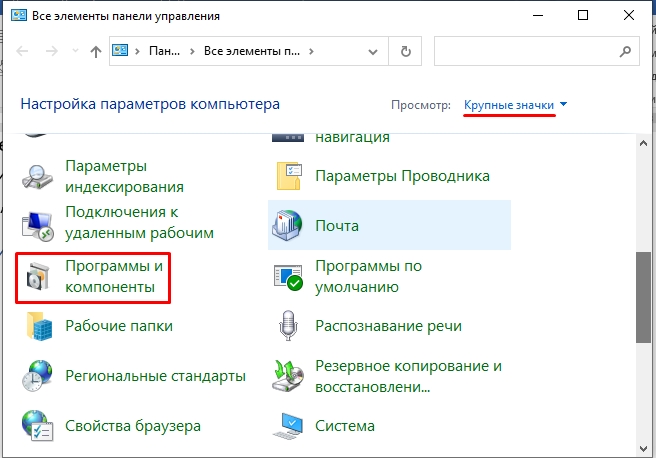
- В списке найдите раздел «Программы и компоненты».
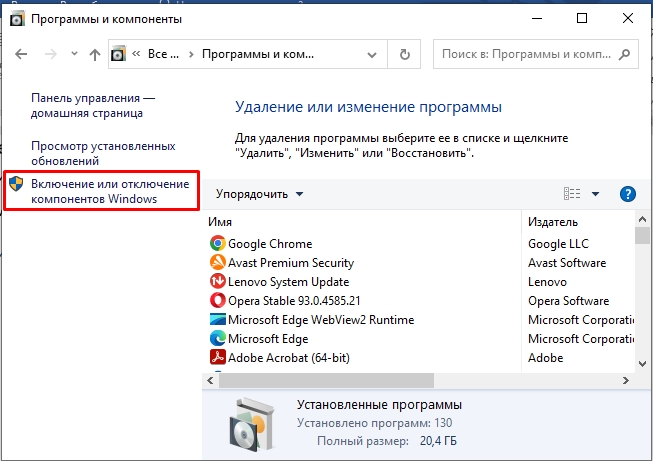
- Слева выберите нужный пункт (как на скриншоте ниже).
- Наш компонент будет в самом верху, просто снимаем с него галочку (или квадратик), так что область была пустая. После этого нажмите «ОК». Если вас попросят перезагрузить ОС – сделайте это.
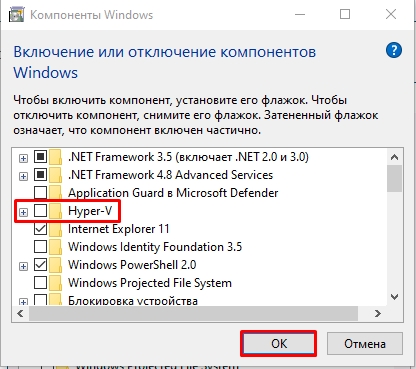
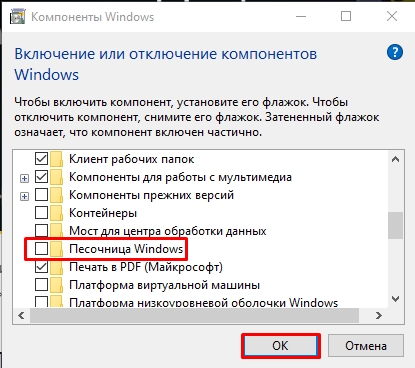
- Если проблема не решится, попробуйте зайти туда же и отключить песочницу.
Способ 2: Без удаления компоненты
Первый способ полностью удаляет компонент из системы. Не переживайте, он устанавливается также просто – включаем галочку, и он будет снова работать. Но я нашел вариант просто выключить компонент так, чтобы он остался в системе. Запускаем консоль с правами админа. Копируем или вводим вручную команду:
bcdedit /set hypervisorlaunchtype off
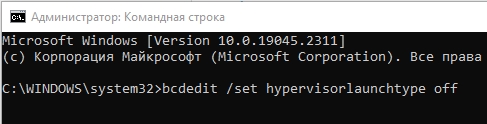
После этого обязательно перезапустите операционную систему. Если же вам нужно не выключить, а удалить компонент, как мы делали это в первом способе, то используем команду:
DISM /Online /Disable-Feature:Microsoft-Hyper-V
Компонент не выключается
Скорее всего есть какой-то конфликт при работе системы. Или есть проблемы с самими компонентами. При этом может вылезать ошибка. Или при перезагрузке вы видите, что Hyper-V снова запущен. Вот ряд советов, которые должны помочь:
- Выполните откат системы. После этого снова выключите компонент.
- Проверьте целостность системных файлов.
- Почистите комп от мусора.
- Проверьте жесткий диск на наличие ошибок.
На этом все. Пишите свои дополнительные вопросы в комментариях. Надеюсь портал WiFiGiD.RU был для вас полезен. Всем добра и берегите себя!
Отключаем Hyper-V в Windows 10
Hyper-V — встроенная система виртуализации, которая доступна во всех редакциях Windows 10, кроме Home. Иногда от её использования приходится отказываться — в первую очередь, из-за конфликтов со сторонними виртуальными машинами. Рассмотрим доступные способы отключения Hyper-V.
Настройка через «Компоненты Windows»
Hyper-V — элемент системы, поэтому им можно управлять через инструмент «Компоненты Windows».
- Открываем «Панель управления» и переходим в раздел «Удаление программ».
- Кликаем по ссылке «Включение или отключение компонентов» в меню слева.
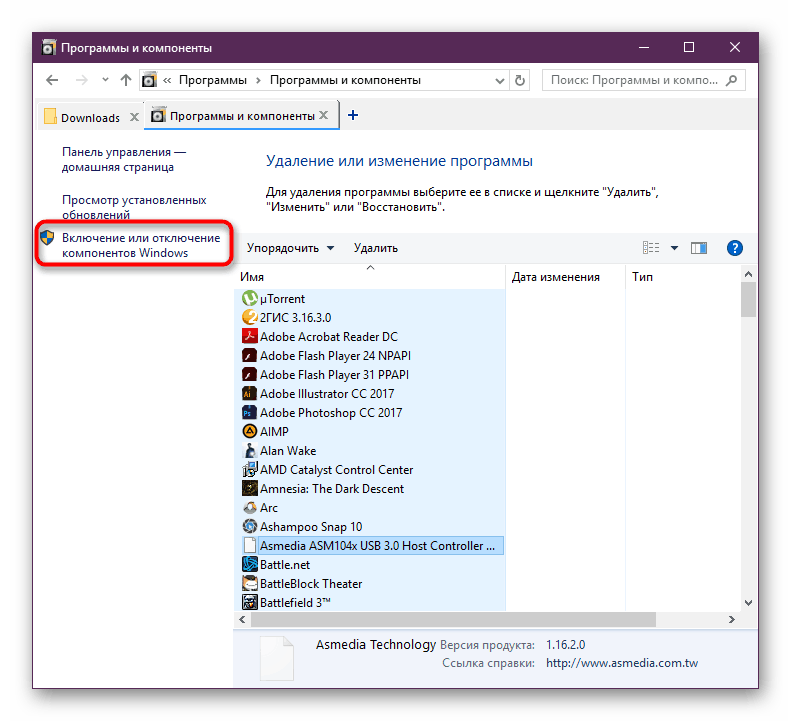
Переходим к управлению системными компонентами
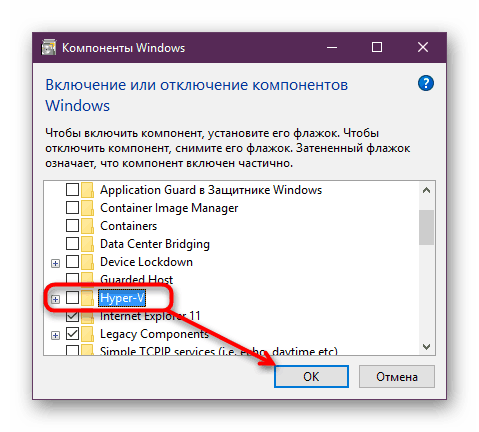
Снимая отметку, мы отключаем системный компонент
Параметры применяются сразу, перезагрузка не требуется, но можно на всякий случай её выполнить.
Использование консоли
Отключить Hyper-V можно также через PowerShell и командную строку. Команды отличаются, но результат их выполнения одинаковый — встроенная виртуальная машина будет деактивирована.
Сначала посмотрим, как это работает в PowerShell:
-
Запускаем PowerShell с правами администратора.
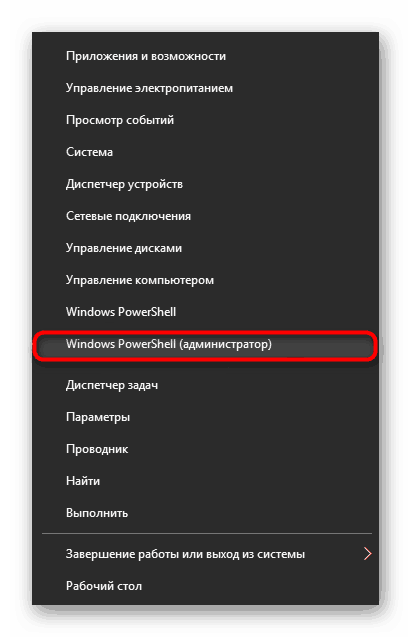
В последних версиях Windows консоль PowerShell вытесняет командую строку
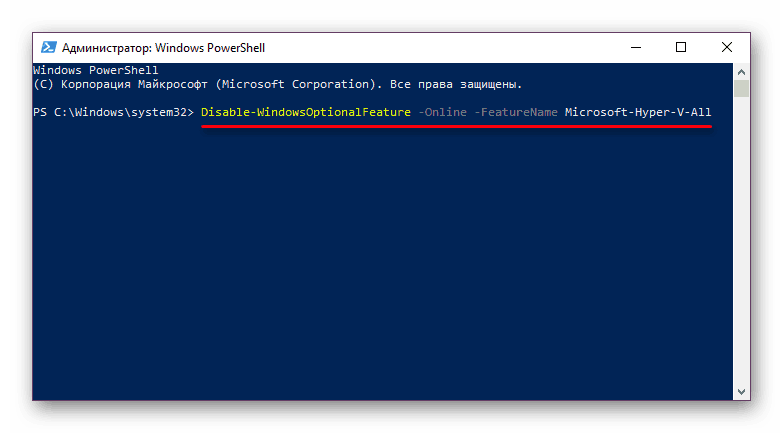
Деактивируем Hyper-V через консоль PowerShell
То же самое можно сделать через командную строку, используя хранилище системных компонентов DISM.
-
Запускаем командную строку от имени администратора.
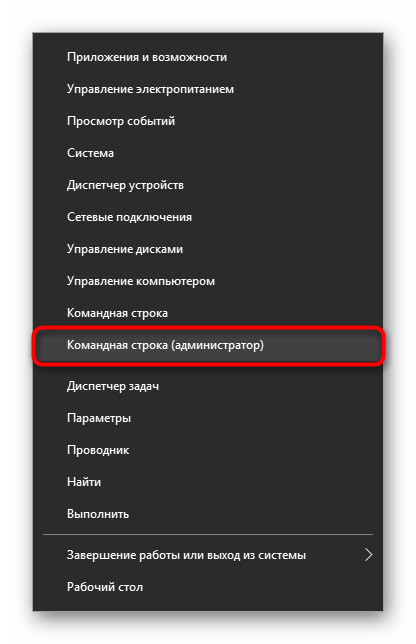
В предыдущих сборках командная строка всё ещё остаётся основной консолью
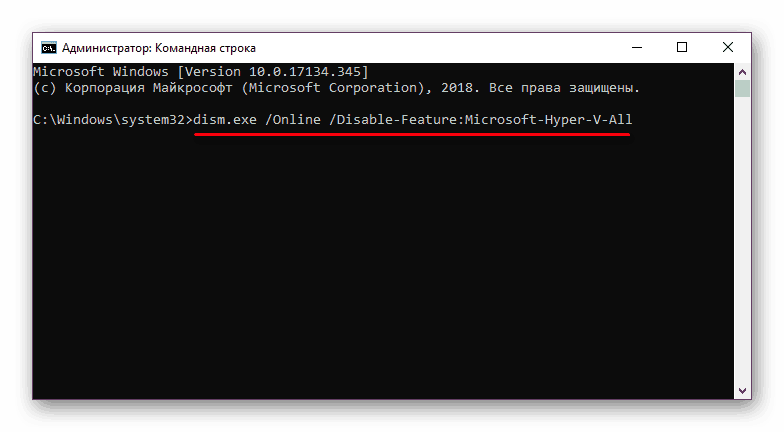
Отключаем Hyper-V в командной строке
При использовании консоли также не требуется перезагрузка, конфигурация сразу вступает в силу.
Hyper-V не отключается
Если при попытке деактивации Hyper-V появляется уведомление о том, что системе не удалось завершить компоненты, то следует выполнить проверку системных файлов и их хранилища. Для этого мы будем использовать командную строку.
- Запускаем командную строку с правами администратора.
- Выполняем команду sfc /scannow.
- Дожидаемся завершения диагностики.
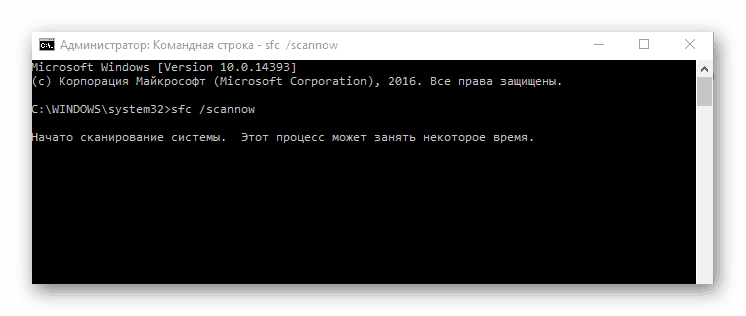
Проверяем системные файлы
Если проверка с помощью SFC не обнаружила причину неполадки, то пробуем вторую команду.
- Запускаем командную строку с правами администратора.
- Выполняем команду DISM /Online /Cleanup-Image /RestoreHealth.
- Дожидаемся завершения диагностики.
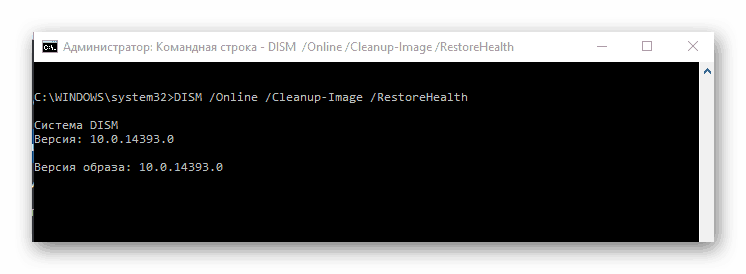
Проверяем хранилище системных файлов
При выполнении команды система находит и устраняет сбои в системных файлах и хранилище. Даже если исправить ошибки не удаётся, информация о них записывается в логи CBS.log. и dism.log, которые создаются автоматически. В этих файлах вы можете посмотреть описание проблемы, после чего найти конкретные решения.