Личный опыт. Отказался от iCloud в пользу Яндекс Диска
С момента появления фирменного облачного сервиса iCloud я был его пользователем. Со временем перешел на платный тариф, который в какой-то момент увеличился до 50 Гб. Этого мне хватало под все мои потребности: вся библиотека фотографий туда помещалась, и оставалось место под резервные копии iPad и iPhone. Даже когда своим основным смартфоном я сделал аппарат на Андроид, то не отказался от яблочного облака, а продолжал туда загружать изображения и видео через веб-версию сервиса.
Если iCloud вас всем устраивает, то не стоит искать ему альтернатив.
❗️ПОДПИСЫВАЙСЯ НА НАШ КАНАЛ В ЯНДЕКС.ДЗЕНЕ И ЧИТАЙ ЭКСКЛЮЗИВНЫЕ СТАТЬИ БЕСПЛАТНО
То есть вы понимаете, насколько я сблизился с iCloud и как мне было удобно именно это облако. Но весна заставила искать альтернативы. Из-за ухода из России Visa и MasterСard оплатить сервисы Apple стало несколько сложнее. А в дальнейшем перестала проходить оплата и с моего номера телефона, и номера моей жены. В такой ситуации пришлось выбирать, куда сохранить свои данные. И выбор пал на Яндекс Диск. Давайте посмотрим, получилось ли у Яндекса заменить для меня iCloud и с какими минусами я столкнулся при переходе.
Яндекс Диск — цена

Удобно, что подписка на Яндекс Диск списывается сразу за год.
Сразу оговорюсь, что если бы не возникло никаких проблем с оплатой облака Apple, то попыток куда-то перейти я бы не делал. Работа сервиса и глубина его интеграции в яблочную экосистему находится на каком-то запредельном уровне, и мне это нравится. Фотографии и видео без всяких проблем я загружал руками со своего Андроида по мере необходимости. А так как снимаю я достаточно редко, то и потребность такая возникала не часто. Поэтому о переходе стоит задуматься, только если вам нужна бесшовная синхронизация между разными платформами, возникла проблема с оплатой iCloud или не устраивают цены. В противном случае пользуйтесь фирменным облаком Apple и получайте удовольствие.
Первое, что приятно удивляет в Яндекс Диске — это цена и объем предоставляемого свободного места. Отдельно со всеми тарифами можно ознакомиться на этой странице. За 499 рублей за год! я получил:
- 100 Гб свободного пространства.
- Безлимит для фото и видео.
- Неограниченное скачивание с публичных ссылок.
- Возможность загрузки файлов от 1 Гб.
❗️ПОДПИСЫВАЙСЯ НА ТЕЛЕГРАМ-КАНАЛ СУНДУК АЛИБАБЫ. ТАМ КАЖДЫЙ ДЕНЬ ВЫХОДЯТ ПОДБОРКИ САМЫХ ЛУЧШИХ ТОВАРОВ С АЛИЭКСПРЕСС
При этом у меня уже было 10 Гб за регистрацию в Яндекс Диске, которую я осуществил давным давно. И дополнительно мне дали еще 10 Гб за то, что я являюсь подписчиком Яндекс Плюс. Итого у меня получилось 120 Гб и безлимит для фото и видео. Это отличное предложение. При этом в iCloud за 59 рублей в месяц я получал только 50 Гб под все свои нужды. Безусловно, мне хватало и этого объема, но ведь значительно приятнее осознавать, что у вас в облаке есть большой запас памяти.
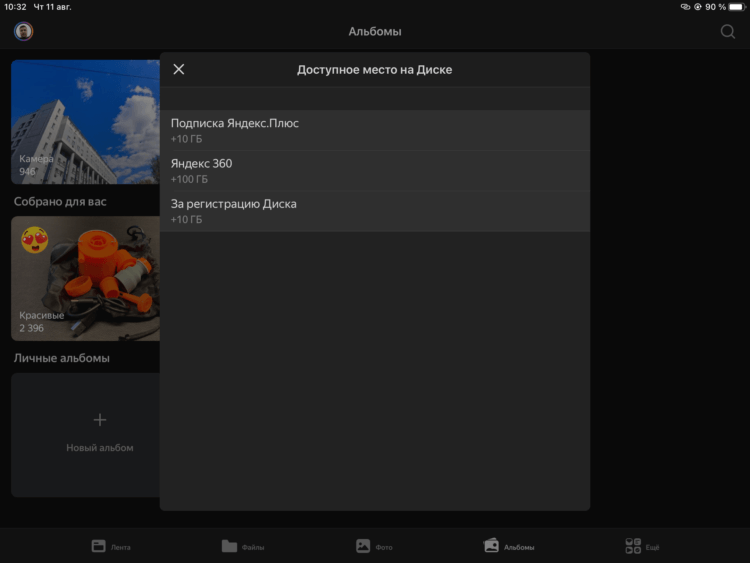
Вот так 100 Гб легко превратились в 120 Гб.
Отдельно обращает на себя внимание безлимитное пространство под фотографии и видеозаписи. В таких ситуациях появляется вопрос о том, в каком качестве будут хранится такие медиафайлы. Почитав отзывы, многие писали о том, что при включении безлимита сервис немного их сжимает. Так как свободного пространства у меня было много, я решил безлимит отключить. Если же вам такая возможность нужна, то сделайте следующее:
- Откройте Яндекс Диск.
- Нажмите на изображение своего аккаунта в левом верхнем углу.
- Перейдите в настройки.
- Выберите раздел «Автозагрузка» и активируйте там переключатели «Загружать в безлимит» у фото и видео.
После импорта всей своей медиатеки у меня осталось свободно 92,4 Гб из 120. К сожалению, что бы я не делал, видео все равно сохраняется в разрешении не больше Full HD. Это можно считать очень существенным минусом.
Заметки — Яндекс Диск
Синхронизация заметок — одна из самых удобных возможностей в Яндекс Диске.
Другой момент, который порадовал, — это наличие в Яндекс Диске такого приложения, как «Заметки». С учетом того, что больше чем за десять лет использования iCloud у меня накопилось огромное количество заметок, и большинством из них я периодически пользуюсь, то раз уж я начал полный переход на другой сервис, то логично было бы перенести и их. К сожалению, перенос возможен только путем банального копировать-вставить.
Естественно, некоторые записи у меня заблокированы паролем и биометрией. Поставить пароль на конкретную заметку здесь, к сожалению, нельзя, но можно запаролить всё приложение полностью. Причем допускается код-пароль отличный от системного, и отказ от использования биометрии. То есть если кто-то знает ваш код для разблокировки смартфона или его данные добавлены в Face ID или Touch ID, то вы можете беспроблемно защититься от доступа в приложение даже этих людей.
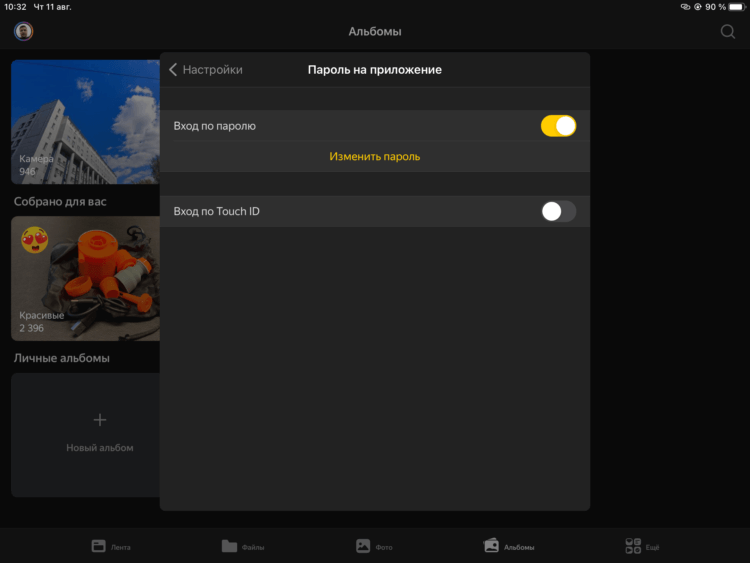
Можно защитить приложение от посторонних глаз с помощью пароля.
Скорость загрузки данных в Яндекс Диск и скачивания их оттуда за без малого полгода использования не вызвала у меня никаких вопросов. К какой бы сети я не был подключен, будь то Wi-Fi или сотовый оператор, все было достаточно быстро и не доставляло боль. Для меня, конечно, одним из самых важных моментов стала кроссплатформенность этого решения. Приложение Яндекс Диск установлено у меня на iPad, iMac и Xiaomi. Все медиафайлы синхронизируются между устройствами без каких-либо проблем. Достаточно сделать фото на смартфон, и сразу же получится посмотреть его на планшете. Опыт, сравнимый с iCloud, но между Андроидом и iPadOS.
❗️ПОДПИШИСЬ НА НАШ ЧАТИК В ТЕЛЕГРАМЕ. ТАМ СОБРАЛИСЬ ТОЛЬКО ИЗБРАННЫЕ ЧИТАТЕЛИ
Если вы в данный момент находитесь в поисках альтернативы iCloud, то искренне советую присмотрется к облаку от Яндекса. С учетом того, что у него есть бесплатный объем, то можно даже его потестировать до исчерпания свободной памяти. Безусловно, это решение не такое удобное, как фирменный сервис Apple, как минимум из-за необходимости дополнительной программы.
Отдельно следует отметить, что для создания резервной копии вашего устройства придется все равно использовать iCloud, если вы предпочитаете делать это без проводов. Ну или как в старые добрые времена, через iTunes.
Чтобы вписаться в бесплатный план мне пришлось удалить из резервной копии iPad достаточно большое количество всякого мусора, но порядок в ней давно напрашивался. Эта копия тянется еще с iPad 2 2011 года. В общем, всем, кто ищет варианты, могу смело посоветовать Яндекс Диск. Не часто у Яндекса получаются хорошие сервисы.
Как отключить синхронизацию на телефоне

Сейчас во все мобильные устройства встроены опции для синхронизации. Они помогают сохранить всю важную информацию в облачном хранилище, а в дальнейшем восстановить или скопировать на другое устройство.
Однако не всегда синхронизация бывает полезна. Разберемся, как отключить синхронизацию на телефоне в разных сервисах — iCloud, Google Drive, Яндекс.Диске.
Отключить синхронизацию телефонов на Айфоне
Все iPhone и iPad требуют для работы учетную запись Apple ID. После ее подключения все данные текущего смартфона или планшета копируются в облачное хранилище iCloud.
Если вы пользуетесь сразу двумя устройствами с одной учетной записью, это может быть очень неудобно, ведь оба они будут иметь доступ к вашим сообщениям, документам, фотографиям, истории вызовов и многой другой личной информации.
Разберем два способа, как отключить синхронизацию двух устройств на базе iOS.
Новая учетная запись Apple ID
Если устройствами, присоединенными к одному Apple ID, пользуются разные люди, стоит создать новую учетную запись. Это позволит вам сделать все личные данные конфиденциальными и не беспокоиться о синхронизации.
- Создайте второй аккаунт Apple ID. Это можно сделать на официальном сайте, в настройках смартфона или в iTunes.
- Выполните сброс до заводских настроек на устройстве, к которому хотите привязать новую учетную запись. Важно! Если на смартфоне или планшете есть какие-то важные данные, перенесите их заранее.
- Проведите первичную настройку устройства. На пункте авторизации в Apple ID введите данные новой учетной записи.
После этого синхронизация между двумя Айфонами будет отключена.
Отключение параметров синхронизации
Если вы не хотите создавать новую учетную запись или нуждаетесь в отключении синхронизации с iCloud по другим причинам, воспользуйтесь этим методом.
Отключить синхронизацию на iOS можно так:
- Откройте стандартное приложение “Настройки”.
- Нажмите на имя своей учетной записи Apple ID.
- Запустите раздел “iCloud”.
- Найдите пункт “iCloud Drive” и потяните ползунок так, чтобы он стал серым и перешел в неактивное положение.
Сохранение данных в iCloud будет приостановлено.
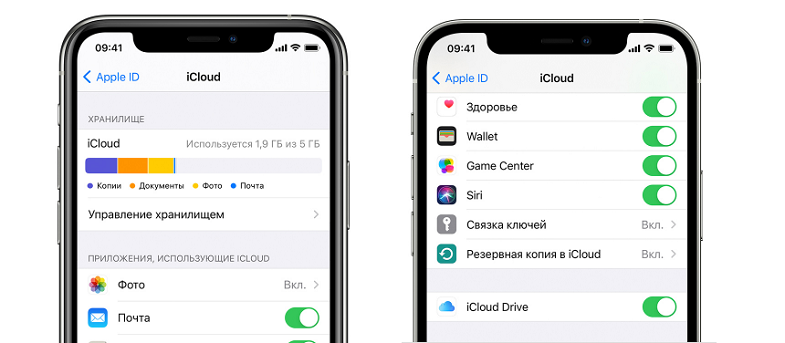
Кроме того, для отключения синхронизации между двумя устройствами на базе iOS нужно выполнить такие действия:
- Отключите функцию “Handoff”, позволяющую начинать действие на одном устройстве, а заканчивать на другом. Откройте “Настройки”, перейдите в раздел “Основные”, выберите там пункт “Handoff” и переведите ползунок в неактивное положение.
- Настройте вызовы FaceTime. Откройте “Настройки”, выберите раздел “FaceTime”, а после в пункте “Ваш адрес для вызовов FaceTime” уберите все лишние адреса. На втором устройстве нужно проделать аналогичную процедуру так, чтобы оставленные адреса не пересекались.
- Уберите лишние контакты в iMessage. Откройте меню “Настройки”, выберите раздел “Сообщения”, найдите в нем вкладку “Отправка/прием” и снимите галочки с ненужных адресов. Повторите на втором устройстве.
- Отключите дублирование вызовов. Перейдите в “Настройки”, запустите там раздел “Телефон”. В пункте “На других устройствах” снимите галочку с параметра “Разрешить вызовы” или отключите синхронизацию для гаджета.
После этого синхронизация между двумя Айфонами будет полностью прекращена.
Как отключить синхронизацию телефона с Гуглом
Все устройства на базе Android требуют для работы аккаунт в системе Google. Там автоматически сохраняются резервные копии системы, контакты, сообщения, пароли и многое другое.
Все эти данные могут одновременно использоваться на нескольких смартфонах, компьютере, планшете и других устройствах, имеющих доступ к сервисам Google.
Рассмотрим, как выключить синхронизацию на Андроиде.
Отключение синхронизации конкретных приложений
Если вам нужно деактивировать синхронизацию только для почты или для контактов, вы можете отключить ее на конкретном приложении и не затрагивать другие.
Вот как это делается:
- Откройте приложение “Настройки” на вашем устройстве.
- Перейдите в раздел “Аккаунты”.
- Выберите в разделе подпункт ”Google” и перейдите к привязанной учетной записи.
- Уберите галочки напротив приложений, для которых хотите выключить функцию синхронизации данных.
- Сохраните параметры и закройте приложение.
Для отключения вы можете выбрать как одно приложение, так и несколько или даже все одновременно.
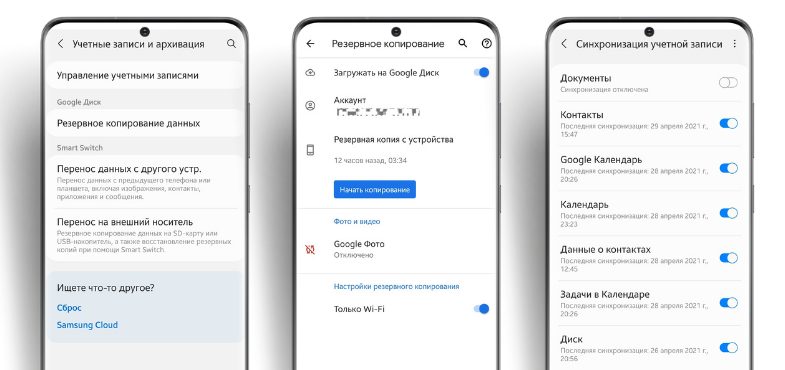
Точное название пунктов зависит от версии системы и оболочки, предустановленной производителем.
Отключение резервирования данных на Google Диск
Помимо синхронизации данных, Google-аккаунт также выполняет резервное копирование информации. Эта функция сохраняет в “облаке” Google Drive историю звонков, данные приложений, контакты, фотографии и СМС-сообщения.
После сброса смартфона до заводских настроек или при покупке нового устройства такая копия помогает восстановить все данные.
Отключить создание резервной копии можно так:
- Откройте приложение “Настройки” на смартфоне.
- Найдите раздел “Личные данные”.
- Откройте пункт “Восстановление и сброс” или “Резервное копирование данных”, в зависимости от версии системы.
- Снимите галочки или потяните ползунки так, чтобы они оказались в неактивном положении.
Название пунктов, которые нужно отключать, зависит от версии системы. Это может быть “Резервирование данных”, “Автовосстановление”, “Загружать на Google Диск” и другое.
Как отключить синхронизацию Яндекс.Диска с телефоном
Сейчас многие пользователи используют сервисы Яндекса, которые также предоставляют функцию синхронизации всех данных в фирменном “облаке” — Яндекс.Диске. Особенно часто там сохраняют фотографии и видео.
Данная опция зачастую слишком энергозатратна. Разберемся, как ее отключить.
В приложении
Чтобы отключить синхронизацию Яндекс.Диска с мобильным устройством, выполните такие действия:
- Откройте приложение Яндекс.Диск.
- Нажмите на пункт “Настройки”.
- Откройте разделы “Автозагрузка фото и видео”, “Обновление раздела Офлайн”, “Обновление раздела Фото”. Для каждого из них отключите все элементы автозагрузки.
- В разделе “Обновления” нажмите на пункт “Выключить”. Нажмите на пункт “Кэшированные данные” и удалите их.
После этого синхронизация в Яндекс.Диске будет остановлена.
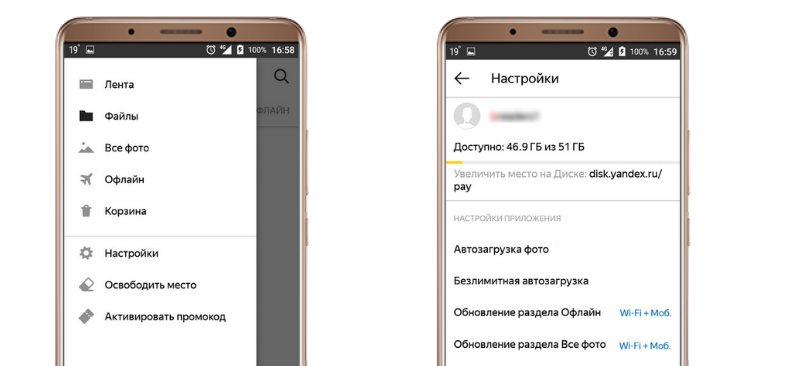
Инструкция подходит как для Android, так и для iOS.
В веб-версии
Если мобильная версия приложения не работает, отвязать устройство можно в браузерной версии Яндекс.Диска.
Это делается следующим образом:
- Перейдите на страницу продукта по адресу disk.yandex.ru.
- Введите свой адрес электронной почты и пароль.
- Откройте страницу управления доступом по адресу passport.yandex.ru/profile/access
- Найдите раздел “Мобильный Яндекс.Диск” и отключите его.
После этого авторизация на мобильном устройстве будет отменена. Чтобы начать синхронизировать данные, вам потребуется снова войти в систему.
Резюме
Синхронизация на смартфонах и планшетах — удобная функция, но при желании ее можно с легкостью отключить. Мы рассмотрели несколько способ выключения синхронизации, которые подходят устройствам с операционными системами Android и iOS.
Как отключить автозагрузку фото на яндекс диск: Отключить автозагрузку — Диск для мобильных устройств. Справка
Как отключить автоматическое скачивание файлов в Яндексе
Прочее › Яндекс Диск › Как остановить загрузку на Яндекс Диск
Выключить автосохранение
-
Откройте меню Файл → Настройки.
-
Как отключить автоматическую загрузку файлов на Яндекс Диск
Как отключить автоматическую загрузку файлов на Яндекс Диск
Настройте автозагрузку медиафайлов на Яндекс Диск, если вы снимаете много фото и видео на телефон или планшет.
Отключить автозагрузку:
Как остановить загрузку в Яндексе
Остановка и возобновление загрузки:
-
Вызовите контекстное меню для значка загружаемого файла.
Как настроить автоматическую загрузку на Яндекс Диск
-
Откройте настройки приложения.
Как изменить путь загрузки в Яндексе
0:15
1:23
SUGGESTED CLIP 61 seconds
Что значит Автозагрузка в Яндекс диске

Автоматически загруженные файлы будут отображаться в разделах Фото и Лента. При включенном безлимите фото и видео не будут загружаться в папку Фотокамера и синхронизироваться с программой на компьютере.
Как отменить загрузку на Диск
Нажмите на значок Инструменты и настройки. На странице «Массовые действия» нажмите Загрузки. В таблице «Ожидаемые действия» найдите загрузку, которую хотите отменить. В столбце «Действия» рядом с такой загрузкой выберите Отменить.
Где в Яндекс Загрузки
Загрузки можно открыть только в режиме просмотра вкладки. Откройте любую вкладку. Нажмите → Загрузки. Откроется список загруженных файлов в менеджере загрузок Android.
Что будет если очистить данные в Яндексе
Яндекс перестает обрабатывать ваши данные после того, как вы их удалили. Они исчезают из вашего аккаунта, становятся недоступными для всех, включая Яндекс, и большинство из них физически удаляется с серверов.
Как остановить загрузку на компьютере
Чтобы отменить загрузку программы:
-
Щелкните кнопку Пуск, выберите Настройки, щелкните Панель управления, затем щелкните Монитор загрузки программ.

В Мониторе загрузки программ выберите загружаемую программу из списка.
Что сделать чтобы фото не загружались в облако
Как включить или отключить копирование в облако:
-
Откройте приложение «Google Фото» на телефоне или планшете Android.
Как остановить перемещение на Яндекс Диске
False — отменить перемещение, не перезаписывать файлы. Используется по умолчанию.
Что значит очистить офлайн Яндекс Диск

При очистке раздела Офлайн файлы удалятся только с мобильного устройства. На серверах Диска они сохранятся. Если вы столкнулись с проблемой в работе приложения Яндекс Диск, пожалуйста, сообщите нам об ошибке через форму обратной связи в самом приложении: Откройте настройки приложения.
Как удалить свои фото с яндекс диска
Как удалить все перемещенные фотографии?:
-
Нажмите на панели слева кнопку Архив → Яндекс Фотки.
Как сделать чтобы Фото не загружались на Яндекс Диск
Прочее › Яндекс Диск › Как сохранить фото на айфон с Яндекс Диска
Настройте автозагрузку медиафайлов на Яндекс Диск, если вы снимаете много фото и видео на телефон или планшет.Отключить автозагрузку
-
Откройте настройки приложения.
Как не загружать фото на Яндекс Диск:
-
Отключите автозагрузку фото и видео:

Отключите опции Автозагрузка фото и Автозагрузка видео.

В правом верхнем углу нажмите кнопку Редактировать.
-
Как отключить загрузку фото на Яндекс Диск
Как отключить загрузку фото на Яндекс Диск

-
Откройте настройки приложения.
Как отключить автоматическое сохранение на Яндекс Диск
-
Откройте меню Файл → Настройки.
Как остановить загрузку на Яндекс Диск на телефоне
Остановка и возобновление загрузки:
-
Вызовите контекстное меню для значка загружаемого файла.
Как удалить с телефона фото загруженные на Яндекс Диск

Вы можете удалить с устройства фото и видео, которые уже загружены на Диск: Нажмите на свой портрет и выберите пункт Освободить место. Яндекс Диск автоматически проверит, какие фотографии загружены и их можно удалить, и посчитает, сколько места при этом освободится.
Как отключить Яндекс облако
-
В консоли управления выберите каталог, в котором расположен ресурс.
Как удалить фото с яндекс диска не удаляя с телефона
Как удалить все перемещенные фотографии?:
-
Нажмите на панели слева кнопку Архив → Яндекс Фотки.
Как убрать автоматическое сохранение

Если нужно, чтобы автосохранение по умолчанию было отключено для всех файлов, выберите Параметры > Сохранение и снимите флажок Включить автосохранение по умолчанию.
Что значит Автозагрузка в Яндекс диске
Автоматически загруженные файлы будут отображаться в разделах Фото и Лента. При включенном безлимите фото и видео не будут загружаться в папку Фотокамера и синхронизироваться с программой на компьютере.
Кто может смотреть фото на яндекс диске
Чужие файлы могут попасть на ваш Яндекс Диск, если вы авторизуетесь на чужом мобильном устройстве. В этом случае при включенной автозагрузке файлы с устройства будут загружены на Яндекс Диск. Чтобы на ваш Яндекс Диск не попадали чужие файлы, выйдите из Яндекс Диска на всех устройствах.
Как настроить автоматическую загрузку на Яндекс Диск
-
Откройте настройки приложения.
Что значит Автозагрузка в Яндекс Диске

Автоматически загруженные файлы будут отображаться в разделах Фото и Лента. При включенном безлимите фото и видео не будут загружаться в папку Фотокамера и синхронизироваться с программой на компьютере.
Как на Яндекс Диск удалить все фото
Чтобы удалить файл или папку, выделите их и нажмите кнопку Удалить на верхней панели или в контекстном меню. Если на верхней панели нет кнопки Удалить, нажмите → Удалить. Файлы, которые вы удалили с Диска, попадают в Корзину и продолжают занимать место на Диске. Через 30 дней они будут удалены автоматически.
В каком качестве загружаются фото в Яндекс Диск
Диск не сжимает фотографии и хранит их в исходном качестве. Но для просмотра на сайте Диск создает превью пониженного разрешения, чтобы ускорить работу и снизить расход трафика. Для просмотра фото в исходном качестве на верхней панели нажмите значок → Открыть оригинал.
Автосинхронизация Android с облачным хранилищем

Сделайте свою жизнь проще с автоматической синхронизацией файлов между вашим Android
устройства и популярного облачного хранилища, такого как Google Диск,
Microsoft OneDrive, Dropbox, Box, MEGA, pCloud, Яндекс Диск. Их
официальные приложения на удивление тупые. У них нет или они очень ограничены
автоматическая синхронизация, поэтому все вручную. Наши приложения здесь, чтобы
Заполни пропуски.
Новые сообщения в блоге
- Autosync — универсальная облачная синхронизация и резервное копирование файлов
- Синхронизируйте резервные копии папок Google Диска с компьютером
- MegaSync — автосинхронизация файлов между Android и MEGA
Autosync — универсальная синхронизация файлов и резервное копирование
Синхронизация файлов и резервное копирование для Google Диска, OneDrive, Dropbox, pCloud,
MEGA, WebDAV, LAN/SMB и др.
Рейтинг пользователей: 4,9
Автосинхронизация для Dropbox – Dropsync
Автоматическая синхронизация ваших устройств Android с Dropbox
Рейтинг пользователей: 4,7
Автосинхронизация для OneDrive — OneSync
Автоматическая синхронизация устройств Android с Microsoft OneDrive и SharePoint
Рейтинг пользователей: 4,7
Автосинхронизация для Google Диска
Автоматическая синхронизация ваших устройств Android с Google Диском
Рейтинг пользователей: 4,8
Автосинхронизация для MEGA – MegaSync

Автосинхронизация Android-устройств с облачным хранилищем MEGA (mega. nz)
Рейтинг пользователей: 4,7
Автосинхронизация для облака Box – BoxSync
Автоматически синхронизируйте свои устройства Android с облачным хранилищем Box
Рейтинг пользователей: 4,6
Наши приложения позволяют автоматически синхронизировать и обмениваться неограниченным количеством файлов и
папки с вашим облачным хранилищем и с другими вашими доверенными
устройства. Синхронизируйте и делитесь любыми файлами! Фотографии, видео, документы, PDF-файлы,
MP3, электронные книги, резервные копии…

Новые файлы на вашем устройстве загружаются в облачное хранилище. Новые файлы в
облачное хранилище автоматически загружаются на ваше устройство. Если вы
удалите файл с одной стороны, он будет удален с другой стороны. Это
работает на нескольких устройствах (ваш телефон и планшет). Если их
папки синхронизируются с одной и той же учетной записью облачного хранилища, они будут
синхронизированы друг с другом.
Так работают клиенты облачных хранилищ на настольных компьютерах, но это не так.
то же самое с их официальными приложениями для Android. Все они ручные. Наши приложения
все об автоматизации. Например, они могут быть настроены на
мгновенно загружать новые фотографии. Эти фотографии могут быть автоматически
загружены на другие ваши устройства. Если вы позже удалите плохие фотографии
на одном устройстве или в вашей учетной записи облачного хранилища наши приложения удалят
их везде. Вы фотографируете на свой телефон, возвращаетесь домой и все
эти фотографии автоматически появляются в вашей папке на вашем компьютере. Нет
руководство требуется для работы.

Вы настраиваете приложение один раз, после чего можете о нем забыть. Все просто
работает.
Наши приложения — идеальные инструменты для синхронизации фотографий, загрузки фотографий, загрузки музыки,
резервное копирование документов и файлов, автоматическая передача файлов, автоматический файл
совместное использование между устройствами…
Подключите свое облачное хранилище
Приложение Universal Autosync поддерживает множество служб хранения.
Выберите те, которые вы используете, и подключитесь к ним.
Настройте синхронизацию файлов
Сообщите приложению, какие папки синхронизировать и как их синхронизировать.
Выберите метод синхронизации. Решите, должны ли скрытые файлы быть
пропущено, если синхронизация должна быть разрешена только по Wi-Fi…
Гибкая конфигурация синхронизации

Настройте несколько пар папок, чтобы приложение синхронизировало любую
папку по вашему выбору на вашем устройстве с любой папкой в
облачное хранилище.
Синхронизация работает автоматически
После настройки приложение автоматически синхронизируется в
фон. Никаких дополнительных усилий от пользователя не требуется.
Загружаются новые файлы в устройстве, новые файлы в облаке
загружаются. Все синхронизируется точно по
как пользователь настроил приложение.
Топ-7 лучших поставщиков бесплатных облачных хранилищ объемом 200 ГБ (2023 г.)
Как получить 200 ГБ облачного хранилища бесплатно?
Я использую облако для хранения личных данных, таких как фотографии и видео. Но свободное место для хранения небольшое и быстро расходуется, и для меня нет дополнительных затрат на обновление пакета облачного хранилища. Как я могу получить 200 ГБ бесплатного облачного хранилища? Можно ли получить это? Есть идеи? Спасибо!

Несмотря на то, что облачное хранилище очень удобно, многие пользователи облачных хранилищ жалуются, что ограниченного свободного места в облачном хранилище недостаточно для хранения данных, а увеличенное пространство иногда недоступно для личного использования. Как получить больше места в облачном хранилище бесплатно? В следующем контенте вы узнаете 7 лучших облачных сервисов хранения, которые предлагают больше всего бесплатного места для хранения, и узнаете, как с легкостью бесплатно получить бесплатное облачное хранилище объемом 200 ГБ.
Получите 200 ГБ бесплатного облачного хранилища с помощью 7 лучших сервисов
В этой части рассматриваются 7 лучших облачных сервисов, которые предоставляют хранилище объемом от 1 ТБ бесплатного облачного хранилища до 15 ГБ свободного места. Хотя некоторые облачные провайдеры не предлагают бесплатное онлайн-хранилище объемом 200 ГБ напрямую, квоту можно увеличить за счет рефералов, установки приложений и других достижений. Давайте приступим к делу.
- CBBackup
- Дегу
- Бломп
- МЕГА
- MediaFire
- Яндекс Диск
- Google Диск
CBackup

CBackup — это профессиональная и мощная облачная служба резервного копирования. Когда дело доходит до предложения бесплатного облачного хранилища, CBackup, несомненно, является победителем, предоставляя 10 ГБ облачного хранилища в CBackup Cloud для каждого пользователя. И он обеспечивает 50 ГБ трафика данных для каждой учетной записи для резервного копирования данных в общедоступные облака, такие как Dropbox, Google Drive и OneDrive.
С помощью CBackup вы можете легко выполнять автоматическое резервное копирование ПК с Windows на эти общедоступные облачные диски и в CBackup Cloud. И вы можете подключить неограниченное количество облачных учетных записей, чтобы управлять ими в одном интерфейсе, который эффективен и прост в управлении.

Более того, он позволяет комбинировать облачное хранилище, чтобы легко увеличить бесплатное облачное хранилище. Вы можете объединить любое платное или неиспользуемое хранилище в единое пространство, что поможет вам в полной мере использовать каждое пространство для хранения. Например, вы можете объединить несколько учетных записей Google Диска, чтобы бесплатно получить Google Диск на 200 ГБ.
И последнее, но не менее важное: вы можете быть полностью уверены в безопасности CBackup. Он использует 256-битный метод шифрования AES для обеспечения безопасности ваших данных и соответствует GDPR, чтобы гарантировать конфиденциальность данных.
Degoo
Degoo — это ведущий поставщик облачных услуг, который предоставляет каждой учетной записи колоссальные 100 ГБ бесплатного хранилища после регистрации. А как пользователь бесплатного плана, вы можете получить до 500 ГБ бонусного пространства для рефералов (по 5 ГБ на реферала).
Degoo также является безопасным и надежным облачным решением для резервного копирования фотографий, видео и файлов, хранения и передачи, которое отличается высокой степенью защиты благодаря сквозному шифрованию.

Но важно отметить, что максимальный период бездействия для вашей учетной записи составляет 90 дней. Другими словами, вам нужно создавать резервные копии файлов с его помощью не реже одного раза в 90 дней. Или ваша учетная запись будет удалена автоматически. А для бесплатного плана он показывает рекламу, когда вы его используете.
Бломп
Blomp – одна из немногих подходящих облачных служб хранения данных, которые предлагают до 200 ГБ бесплатного облачного хранилища с 20 ГБ начального бесплатного облачного хранилища, и это хранилище может быть увеличено на 20 ГБ за реферала (до 200 ГБ).
Но в то же время у него есть и фатальные недостатки. Например, при передаче данных отсутствует 256-битное шифрование AES. А поскольку он полностью зависит от подключения к Интернету, у вас возникнут проблемы с доступом к вашим облачным данным, если нет сети.
M EGA

MEGA начинает работу с 50 ГБ (15 ГБ постоянных + 35 ГБ в подарок) бесплатного облачного хранилища для каждой учетной записи. Подобно вышеупомянутым облачным провайдерам, он позволяет вам получить дополнительное бесплатное хранилище, установив настольное приложение (20 ГБ) и мобильное приложение (15 ГБ). Кроме того, есть реферальное бонусное место на 10 ГБ.
Но, к сожалению, 50 ГБ свободного места не действуют постоянно. Он сократится до 15 ГБ после того, как вы подпишетесь на него на 30 дней, что является реальной бесплатной квотой. Срок действия бонусного места также истекает через день. Вы можете подробно ознакомиться со следующей таблицей.
MediaFire
MediaFire предоставляет 10 ГБ бесплатного облачного хранилища для хранения документов, фотографий, аудио- и видеоматериалов. Но вы можете заработать до 50 ГБ бонусного пространства, установив приложения MediaFire или пригласив друзей.
Поддерживает хранение и обмен файлами по электронной почте, ссылкам или в социальных сетях. Но отсутствие настольного приложения делает невозможным синхронизацию данных с вашего компьютера в облако.
Яндекс Диск

Яндекс Диск – это отличное облачное хранилище, которое предлагает 10 ГБ бесплатного облачного хранилища, как только вы зарегистрируетесь. Вы можете выиграть дополнительные 32 ГБ хранилища, участвуя в акциях, таких как включение мобильной автозагрузки и установка мобильного приложения для Яндекс.Почты.
Содержит очень большое количество контента, что является его преимуществом. Но, с другой стороны, это может отвлекать внимание пользователя и загромождать результат веб-страницы.
Google Диск
15 ГБ свободного места на Google Диске может быть больше, чем у многих облачных хранилищ на рынке. Но это пространство используется совместно с Gmail и Google Фото. Google Диск иногда предоставлял пользователям рекламное пространство, например 2 ГБ, за выполнение заданий.
Google Диск совместим с различными устройствами и дает возможность мгновенного доступа к редактированию файлов, предварительному просмотру файлов, быстрому поиску элементов.

Однако подключение к Интернету для Google Диска неизбежно. Вы должны быть подключены к Интернету, чтобы убедиться, что ваши файлы резервного копирования или синхронизации обновлены.
Дополнительный совет: Получите бесплатно 200 ГБ даже безлимитного облачного хранилища с помощью CBackup
Хотя через вышеупомянутых облачных провайдеров вы можете бесплатно получить 200 ГБ облачного хранилища или больше, это свободное пространство когда-нибудь закончится. Как получить 200 ГБ бесплатного облачного хранилища для хранения большего количества данных? Можно ли получить бесплатно неограниченное облачное хранилище? Ответ положительный.

Вы можете бесплатно получить неограниченное облачное хранилище с помощью CBackup, объединив несколько облачных дисков. То есть вы можете добавлять и авторизовать свои учетные записи облачных дисков, такие как учетные записи Google Диска, учетные записи Dropbox и учетные записи OneDrive, в CBackup и объединять их в одно огромное пространство. Взяв в качестве примера слияние 2 бесплатных учетных записей Google и 2 базовых учетных записей OneDrive, вы можете без особых усилий получить 40 ГБ бесплатного облачного хранилища.
Теперь давайте посмотрим, как объединить облачное хранилище, чтобы бесплатно получить 200 ГБ или более:
1. Нажмите кнопку загрузки ниже и запустите ее на своем компьютере. Затем зарегистрируйте учетную запись CBackup и войдите в настольное приложение с этой учетной записью.
Загрузить CBackup Win 11/10/8.1/8/7/XP
2. Перейдите на вкладку Хранилище , выберите облачный диск из Google Диска, OneDrive или Dropbox и нажмите Авторизоваться сейчас . Затем войдите в свою учетную запись, чтобы разрешить CBackup доступ к вашим облачным данным. Вы можете повторить этот шаг, чтобы добавить все свои учетные записи в CBackup.
3. Коснитесь + Добавить комбинированное облако .

4. В всплывающем окне отметьте все облачные аккаунты , которые вы хотите объединить, и нажмите кнопку Далее , а затем Объединить . Затем объединенное облако отобразится в списке хранилищ.
Другие мощные функции CBackup :
√ Он позволяет создавать резервные копии/синхронизировать файлы с вашего компьютера в Google Drive, OneDrive, Dropbox и различных общедоступных облаках.
√ Вы можете легко и быстро создавать резервные копии/синхронизировать файлы из одного облака в другое с помощью функции резервного копирования/синхронизации из облака в облако. Например, вы можете сделать резервную копию OneDrive на Google Диске несколькими щелчками мыши.
Заключение

После изучения этих облачных провайдеров с 200 ГБ бесплатного облачного хранилища в этой статье мы должны сказать, что CBackup — лучший вариант для вас. Не только за огромное пространство для хранения, но и за его потрясающие функции, включая, помимо прочего, автоматическое резервное копирование любых типов данных в облака, перенос файлов между облачными хранилищами и так далее.
Как копировать файлы из iCloud в Яндекс.Диск
Едва ли стоит сейчас говорить об актуальности переноса данных из iCloud. После того как Apple полностью приостановила продажи в своем официальном онлайн-магазине все российские пользователи начали потихоньку адаптироваться к новым условиям. Конечно, на данный момент никаких данных по поводу блокировки сервисов Apple в России нет, но обезопасить себя просто необходимо. В статье постараемся разобраться во всех способах переноса данных из iCloud в Яндекс.Диск и обсудим все нюансы, которые могут возникнуть во время этой процедуры.
Разбираемся, как перенести данные из iCloud в Яндекс.Диск.
Конечно, далеко не факт, что Apple отключит свои сервисы, но альтернативу знать все равно надо. Думаю, что ни один пользователь не хочет, чтобы его данные пропали в небытие. На нашем ресурсе выходило уже несколько материалов, которым я дал бы отдельную рубрику — Адаптация. Мы уже писали: чем заменить Айфон, что делать, если отключат оплату Visa и Mastercard на устройствах Apple, как скинуть фото из iCloud на компьютер и многое другое. Ознакомьтесь.
Как перенести фото из iCloud
В Яндекс.Диске есть очень крутая фича — безлимитная загрузка фото. На официальном сайте четко указано, что каждый пользователь может загружать фото в безлимит абсолютно бесплатно. Сегодня эта функция для нас как никогда актуальна, поэтому рекомендую сделать это прямо сейчас.
Чтобы перенести фото из iCloud в Яндекс.Диск, вам необходимо:
- Перейти в Настройки вашего iPhone.
- Далее перейти в Фото, включить тумблер напротив Фото iCloud.
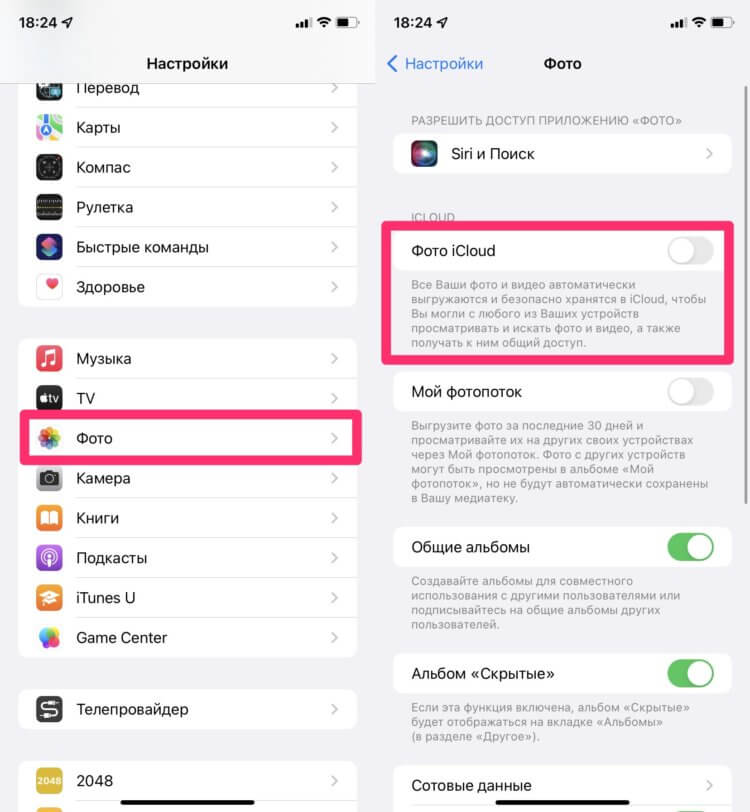
Обязательно включите тумблер возле пункта Фото iCloud.
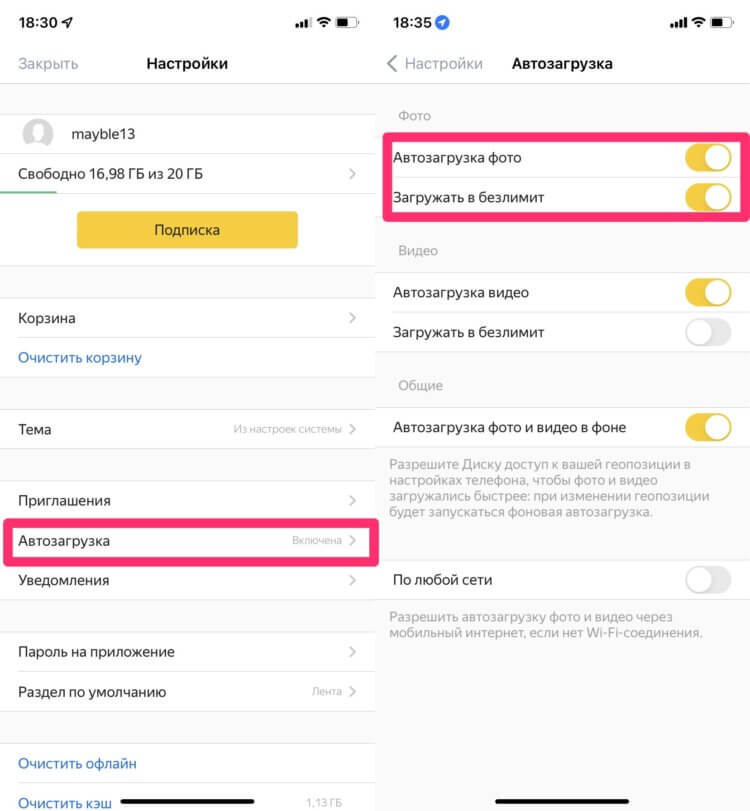
Не забудьте включить тумблер Загружать в безлимит.
Учтите, что если тумблер напротив Фото iCloud будет выключен, то фото на вашем iPhone в облачное хранилище iCloud cгружаться не будут. Если вдруг памяти в iCloud не хватает для загрузки всех фотографий с вашего устройства, лучше оформить подписку. Тем более, что потом ее можно без проблем отменить. Потратившись один раз, вы сможете обезопасить все данные на долгий срок.
Учтите также, что видео загрузить в безлимитное хранилище не получится. Такая функция в Яндекс.Диске доступна только по подписке. Впрочем, стоит она всего ничего, сами посмотрите.
Подписывайтесь на нас в Яндекс.Дзен! Так вы сможете оставаться в курсе всех актуальных новостей из мира Apple и не только.
Как перенести все файлы из iCloud
После этого останется перенести все файлы из iCloud Drive. Думаю, многие в курсе, что все они находятся в приложении Файлы. Однако Яндекс.Диск в Файлах доступен только для чтения. Закинуть сюда файлы путем простого переноса не выйдет. Но есть одна лазейка.
Перенести файлы из iСloud в Яндекс.Диск можно следующим образом:
- Открыть приложение Файлы на своем устройстве.
- Перейти во вкладку iCloud Drive.
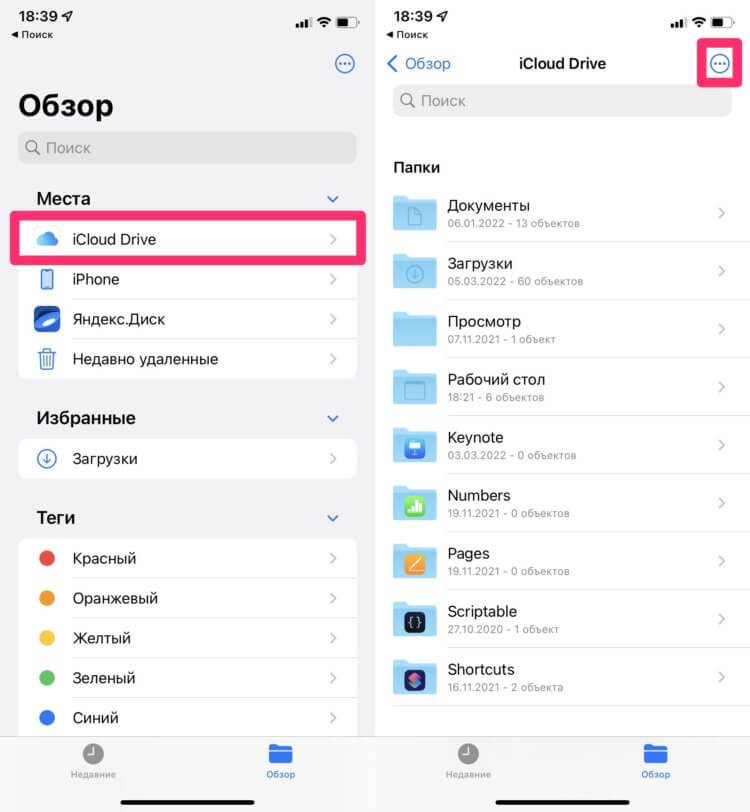
Кликнете на iCloud Drive во вкладке Обзор.
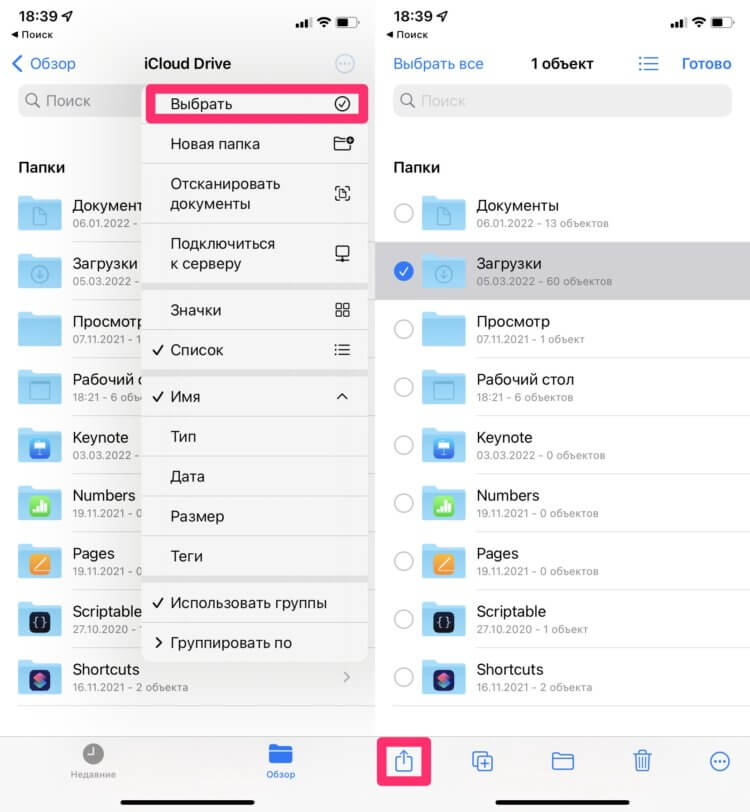
Кнопка Поделиться находится внизу.
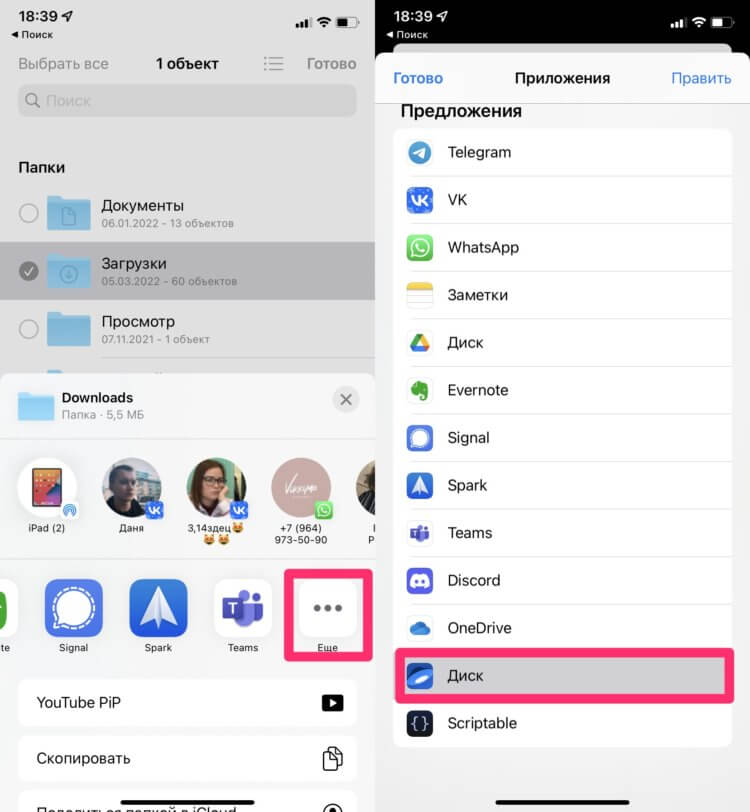
Нажмите Еще, затем Яндекс.Диск и перенесите туда все файлы.
Плюс, для Яндекс.Диска можно настроить удобный доступ прямо из приложения Файлы. Очень удобно, так как есть возможность не заходить в отдельное приложение и просматривать все из Файлов. Делается это следующим образом:
- Перейдите в приложение Файлы.
- Перейти на вкладку Обзор в нижней части дисплея.
- Нажать на три точки в верхнем правом углу, нажать Изменить.
- Включить тумблер напротив Яндекс.Диска, нажмите Готово.
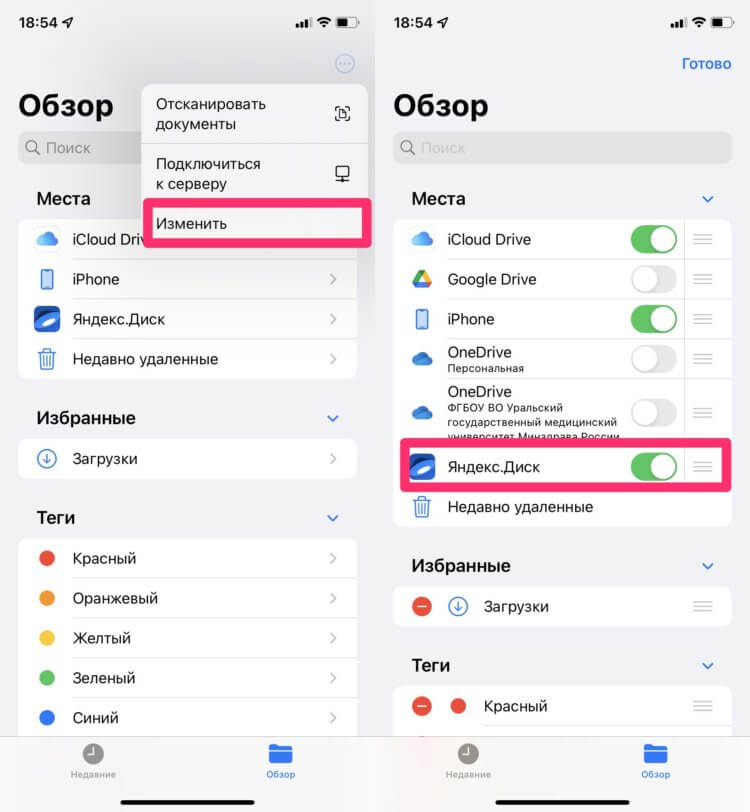
Добавляем Яндекс.Диск в Файлы.
При возникновении трудностей, смело обращайтесь в наш Телеграм-чат или в комментарии под постом. Вместе с читателями мы обязательно вам поможем.
Наши соцсети
Новости, статьи и анонсы публикаций
Свободное общение и обсуждение материалов
Лонгриды для вас

В преддверии выхода GTA 6 рекомендуем опробовать MiniMap Radar — необычные карты для Айфона, выполненные в стиле GTA Vice City. Они работают без интернета, доступны даже на Apple Watch, а также позволяют добавлять объекты в формате дополненной реальности!

Отключить время посещения, скрыть пользователей в друзьях или быстро поделиться ссылкой на свою страничку — это полезные функции во ВКонтакте, о которых знает далеко не каждый. Как ими пользоваться и что еще можно делать в мобильном приложении VK?

Чтобы добавить красок вашему Айфону, необходимо срочно зайти в нашу сегодняшнюю подборку обоев. В ней вы найдете классные яркие заставки на все случаи жизни, которые точно не оставят вас равнодушными. Качайте сразу все!