Настройка синтеза речи для устройств на ОС Android в «Магазине 15 Прайсчекер»
Перед тем как активировать данную функцию, необходимо проверить, доступна ли она на устройстве. Для этого необходимо зайти в «Настройки» на Android-устройстве. 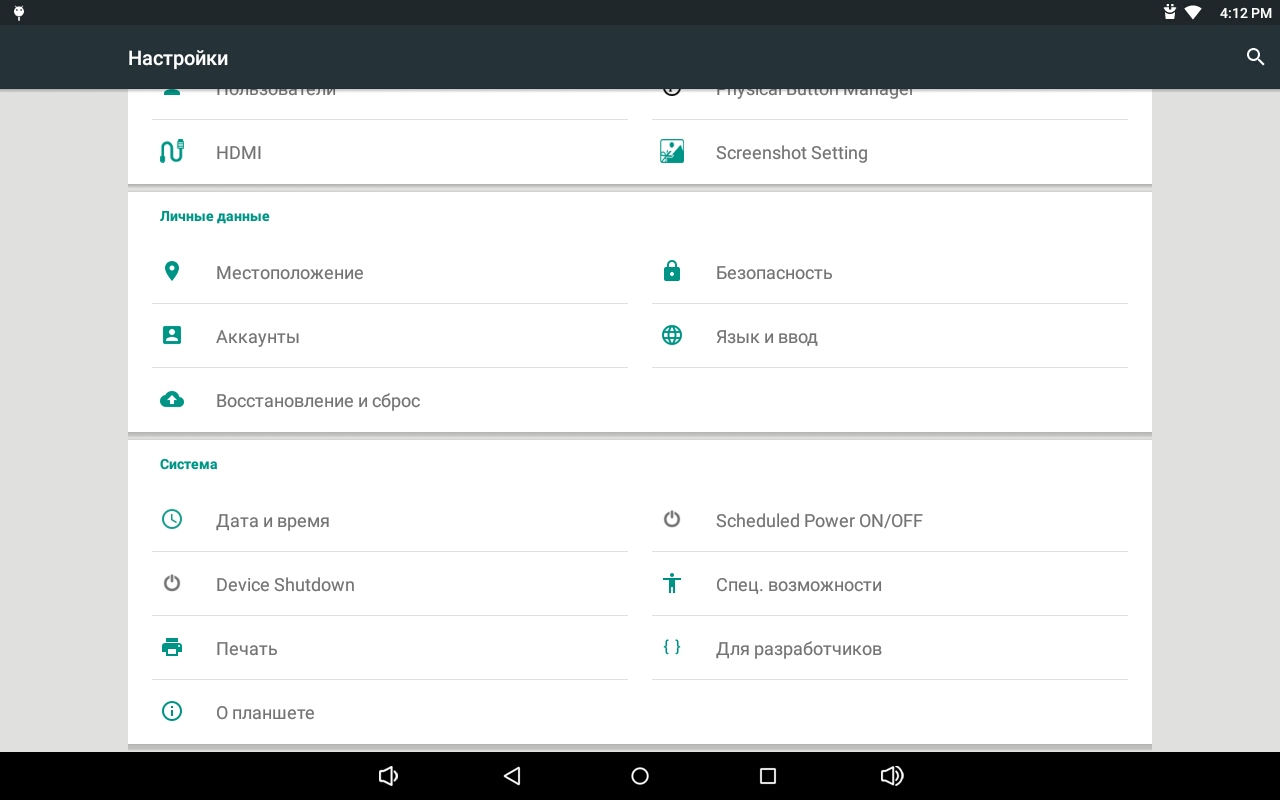
Далее выберите пункт «Специальные возможности». 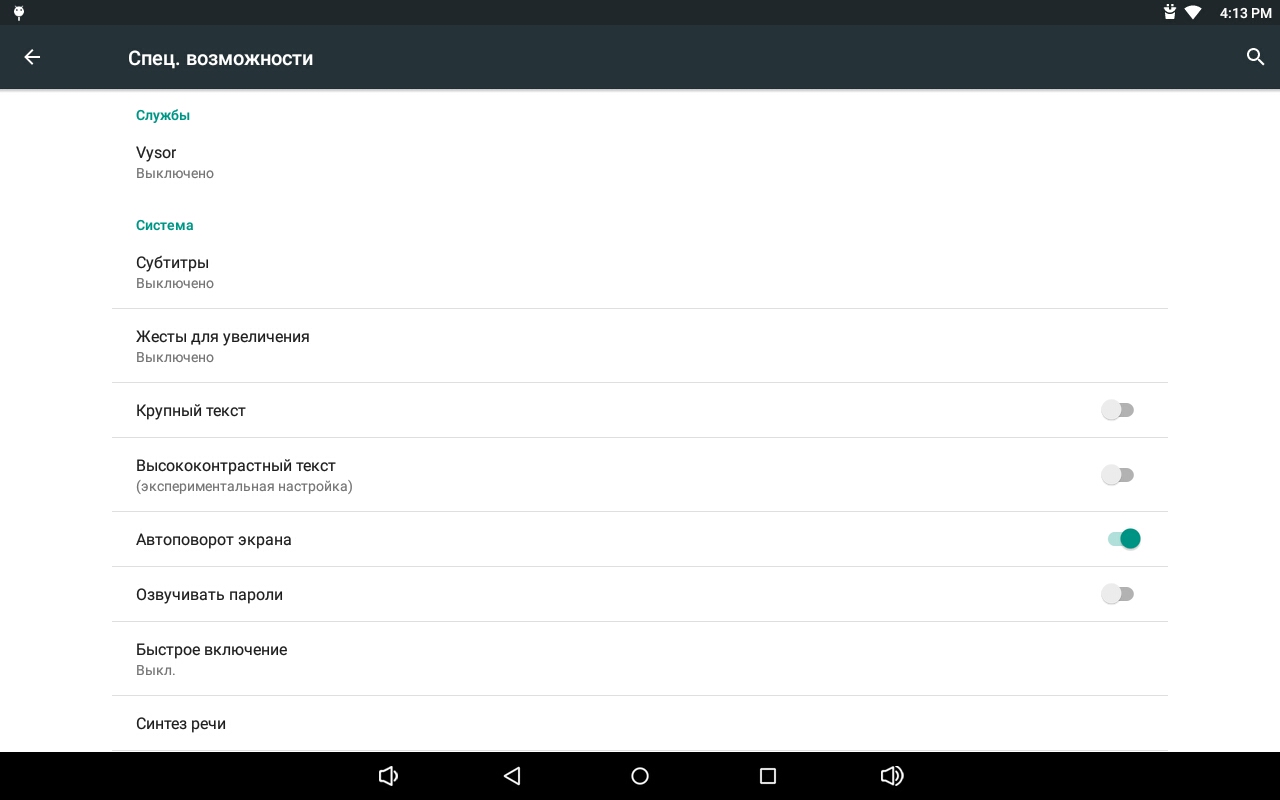
Выберите «Синтез речи». 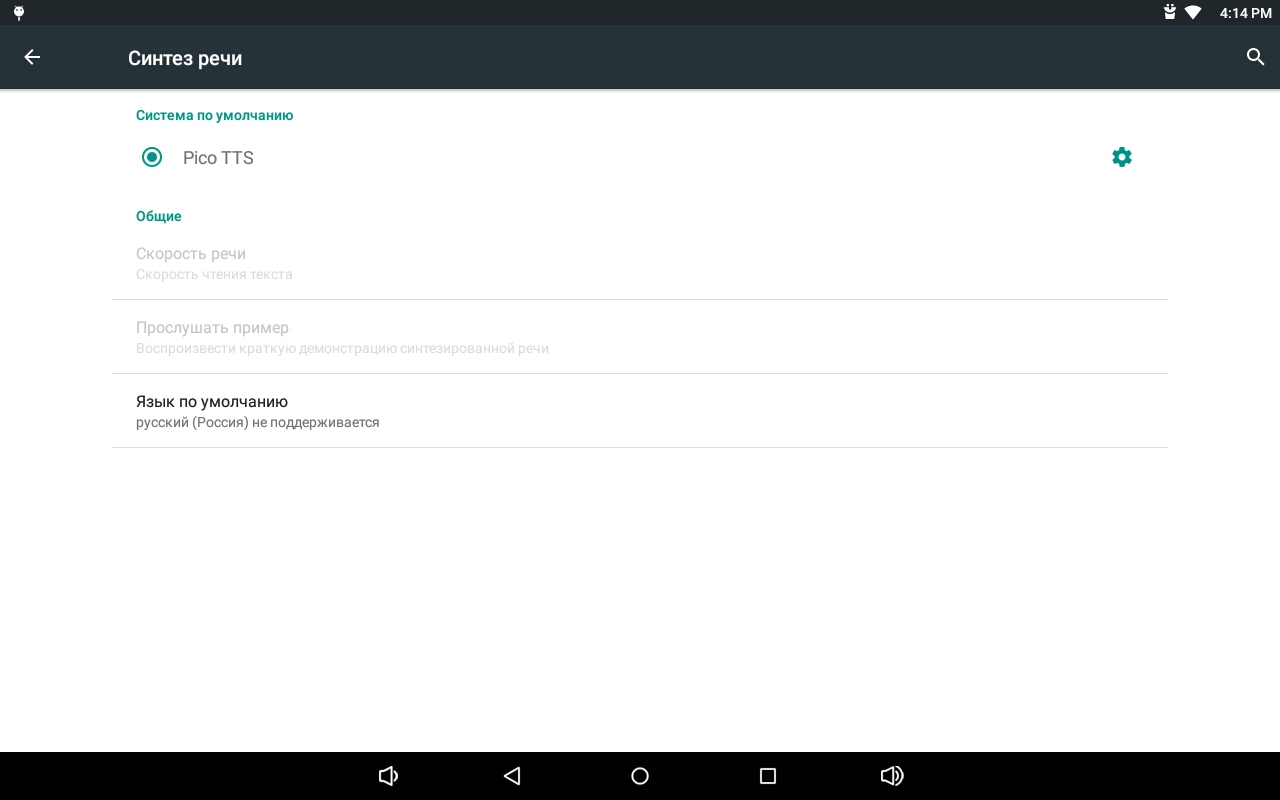
Если на вашем устройстве не поддерживается синтез речи на русском языке, необходимо установить приложение синтезатора речи Google, скачать которое можно из GooglePlay. После установки, необходимо зайти в тот же пункт настроек. 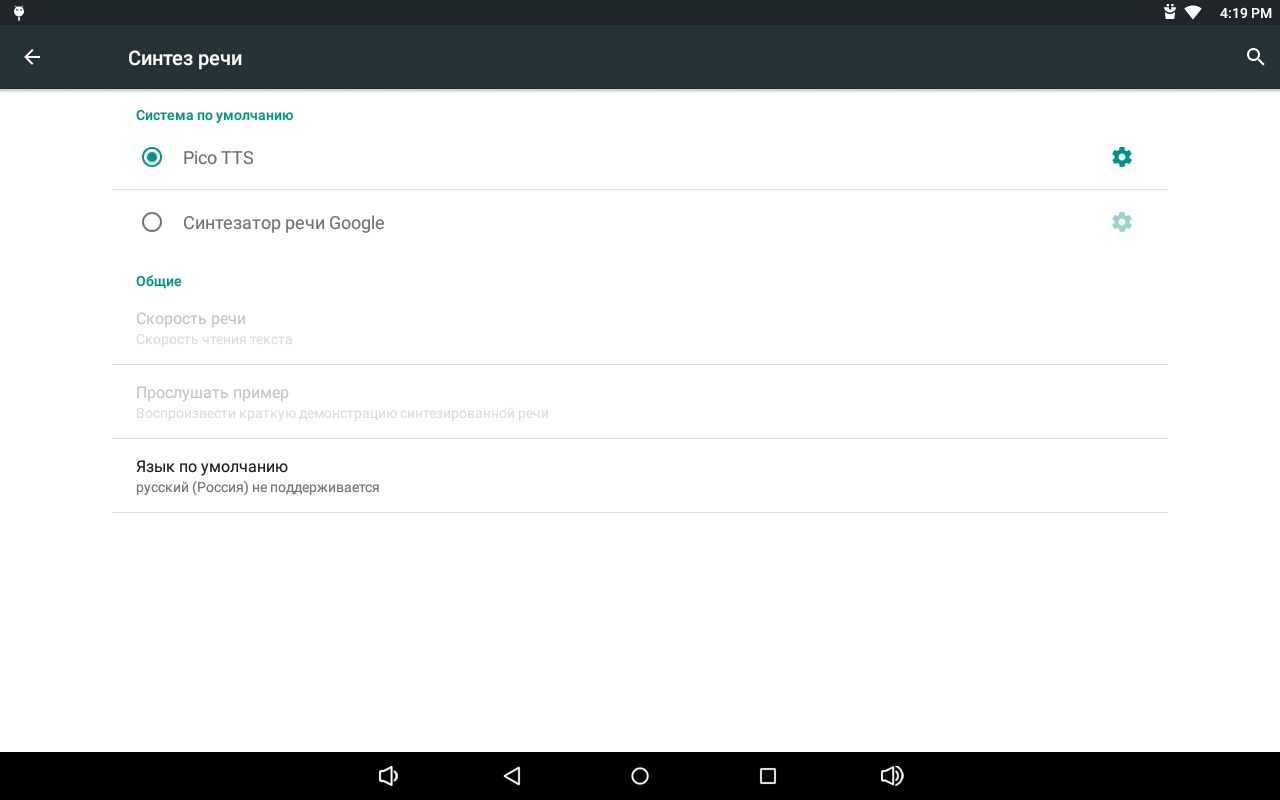
Видим, что появилась новая система для синтеза речи, выбираем её. 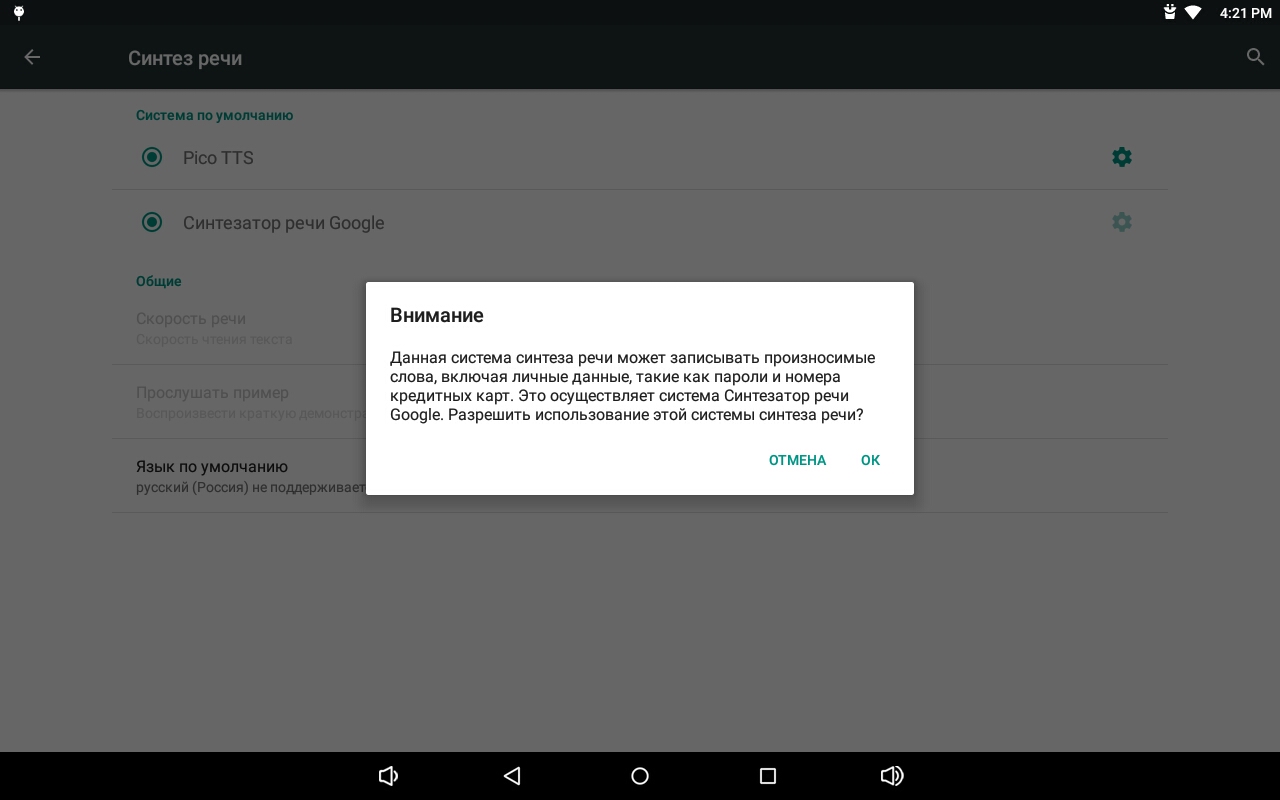
Нажимаем «ОК», и если устройство подключено к интернету, то автоматически начнется скачивание пакета голосовых данных синтеза речи для выбранного языка системы. На этом настройка завершена.
Для корректной работы некоторые модели прайсчекеров могут потребовать дополнительных настроек, о которых подробно написано в статье «Поддерживаемое оборудование».
Была ли статья полезна?
Приложение Синтезатор речи Google: как пользоваться и как отключить?

Синтезатор речи от Google инсталлирован по умолчанию на смартфонах под управлением операционной системы Android. Многие слышали о нем, но не до конца понимают, что это, поэтому ищут способы , как его отключить. Однако ф актическ и н еудобства, которые доставляет вам озвучивание действий на вашем смартфоне , — это работа приложений, использующих синтезатор речи от Гугл, но не он сам, поэтому отключать его нет необходимости.
С другой стороны, пользователи не всегда используют полезные функции синтезатора , поэтому получается, что данная программа просто занимает место в смартфоне. Но полное ее удаление невозможно. Это системное приложение, которое нельзя удалить со смартфона. Все , что можно , — это остановить его работу и отключить его обновления, то есть сделать так, чтобы оно вам не мешало , но не более того.
Синтезатор речи от Google
- озвучивания книг в приложении Google Play Книгах ;
- озвучивания слов в Google Переводчике ;
- предоставления специальных возможностей в приложениях для озвучивания текста на экране телефона;
- использования в других приложениях телефона, где нужно озвучивать текст.
Как отключить синтезатор речи от Google на телефоне
- открываете «Настройки»;
- находите там «Все приложения»;
- в этой вкладке находите «Синтезатор речи», нажимаете на эту вкладку;
- вам будет доступно три действия: «Остановить», «Удалить обновления», «Отключить»;
- выбира е те нужное действие.
- отыщите «Настройки» ;
- найдите вкладку «Расширенные настройки» ;
- найдите там вкладку «Специальные возможности» ;
- отыщите там вкладку «Синтез речи» ;
- найдите там вкладку «Альтернативное приложение» и активируйте сво ю программу, которую вы дополнительно установили.
- открыть «Настройки» устройства ;
- найти «Расширенные настройки» ;
- отыскать «Специальные возможности» ;
- найти там «TalkBack» и деактивировать это приложение.
- откройте «Настройки» на устройстве ;
- найдите пункт «Расширенные настройки» ;
- отыщите пункт «Специальные возможности» ;
- найдите пункт «Озвучивание при нажатии» и деактивируйте этот функционал.
Заключение
Синтезатор речи от Google — это встроенная функция в смартфонах на Android, которую нельзя удалить, но можно деактив и ровать. Основная масса пользователей вообще ей не пользуется, но некоторым она очень необходима. Если вы из тех, кто ей не пользуются, то вы уже знаете, как ее можно отключить.
Мы будем очень благодарны
если под понравившемся материалом Вы нажмёте одну из кнопок социальных сетей и поделитесь с друзьями.
Синтезатор речи Google на смартфоне — что это и как им пользоваться?
На смартфонах под управлением Android есть много полезных функций, например, озвучивание текста с экрана. Расскажем, что такое синтезатор речи Google, зачем он нужен и как работает.
Что такое синтезатор речи Google на смартфоне?
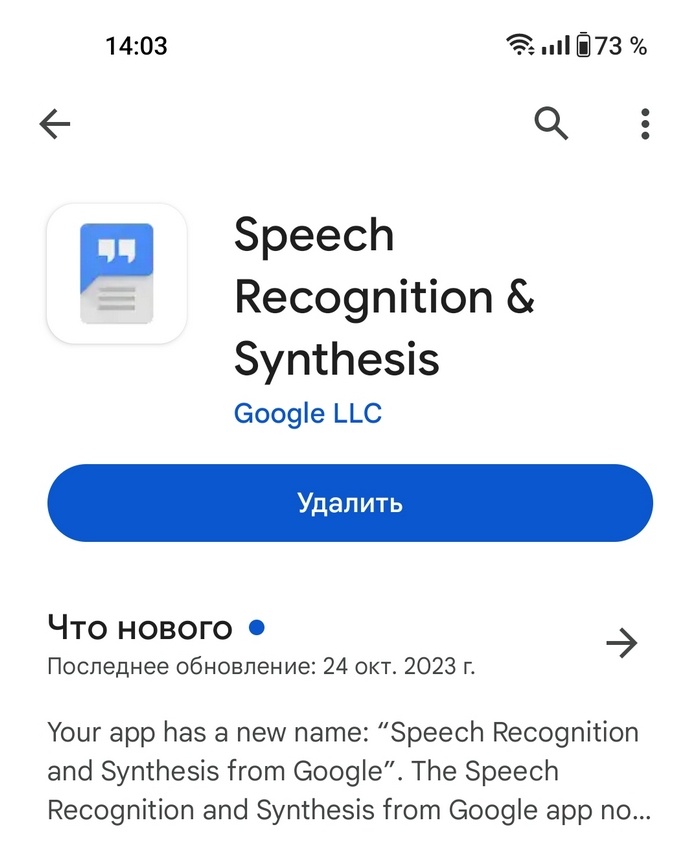
Синтезатор речи от Google — мобильное приложение, которое можно встретить на смартфонах с операционной системой Android. В большинстве случаев программа является стандартной, то есть уже предустановлена на только что купленном устройстве. Ее также можно установить самостоятельно через Google Play — в нем она называется «Speech Recognition & Synthesis».
Как работает и зачем нужен синтезатор речи Google?
Чаще всего синтезатор речи работает совместно с другими приложениями и выполняет в них функции озвучивания текста в аудиоформате. Например, в программе «Google Переводчик» он используется для того, чтобы прослушать произношение слова или предложения на другом языке. Синтезатор речи также встроен в приложение «Google Play Книги», что позволяет прослушивать текст, превращая его в аудиокнигу.
Немаловажную роль синтезатор речи играет в списке специальных возможностей, которые разработаны для людей с различными ограничениями. В них он также позволяет озвучивать любой текст, что полезно, например, для слабовидящих людей — с помощью этой функции они смогут использовать смартфон без необходимости напрягать зрение, так как синтезатор будет озвучивать все происходящее на дисплее.
На синтезаторе речи основаны и две специальные возможности:
- TalkBack — позволяет озвучивать все надписи на экране, перемещаясь между его элементами с помощью свайпов влево или вправо.
- Озвучивание при нажатии — на экране появится специальная кнопка, которая будет запускать озвучивание выбранного текста.
На многих смартфонах эти функции объединены в одну под названием «Синтез речи», которая выполняет те же задачи.
Как включить синтезатор речи Google?
Само приложение «Синтезатор речи Google» запускать отдельно не требуется. Достаточно выбрать нужную функцию, например, нажать на значок динамика в Google Переводчике, чтобы прослушать произношение, или включить нужную опцию в Google Книгах. Кроме этого пользователю потребуется скачать и нужный языковой пакет (программа предложит сделать это автоматически в самом приложении).
Чтобы активировать озвучивание текста на экране в рамках специальных возможностей для слабовидящих, нужно:
- Открыть настройки смартфона.
- Найти раздел «Специальные возможности» — можно воспользоваться поиском по настройкам или искать его в «Расширенных настройках» вручную.
- Выбрать функцию «TalkBack» или «Синтез речи» для озвучивания всего текста или «Озвучивание при нажатии» для частичного перевода текста в аудио.
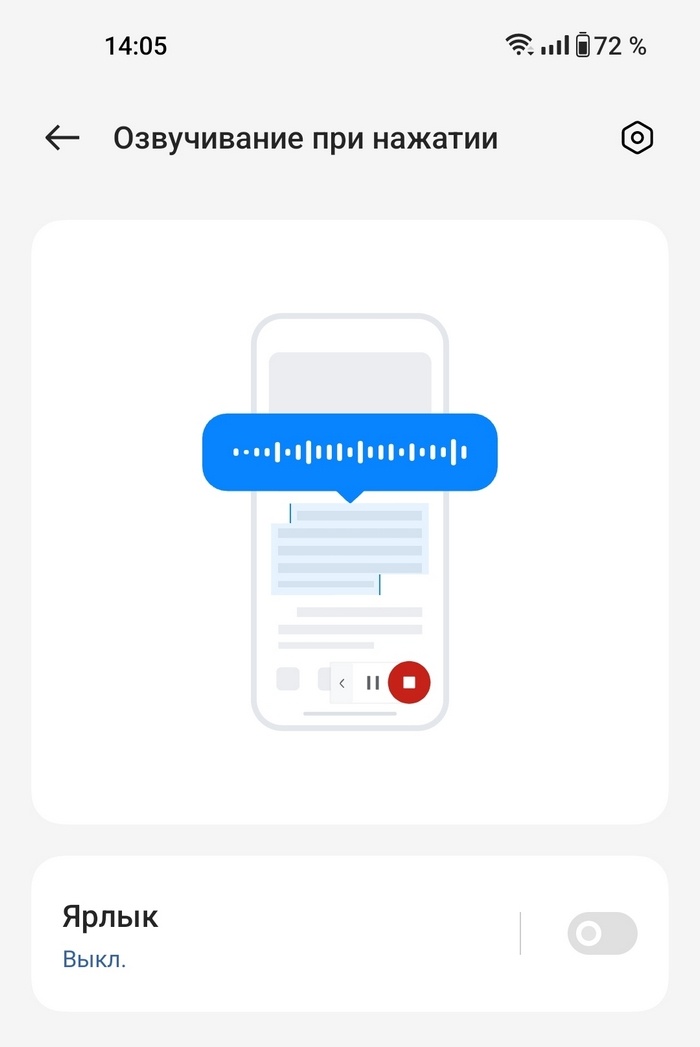
На экране смартфона появится кнопка-ярлык. Достаточно нажать на нее и выделить фрагмент любого текста — он будет озвучен синтезатором Google.
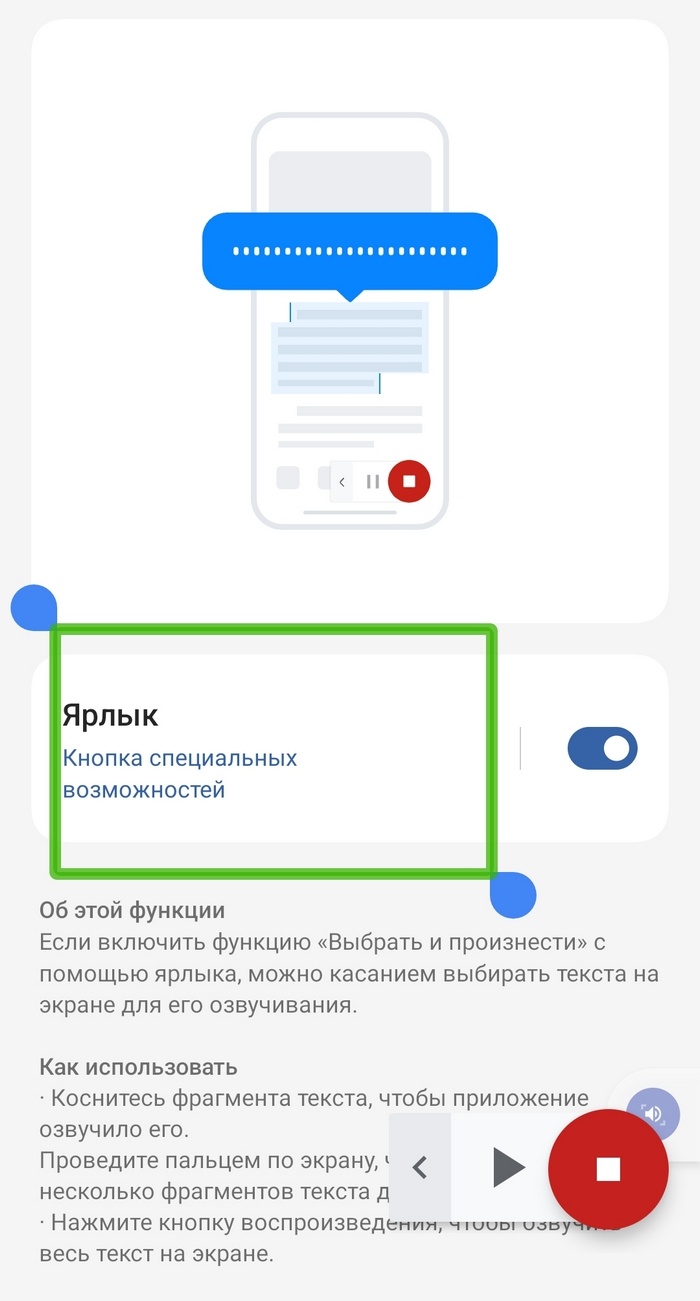
Чтобы отключить функцию, потребуется вновь зайти в настройки и деактивировать ползунок напротив нужной возможности. Важно, что при активации «TalkBack» способ навигации может измениться: для выбора нужной строки потребуется смахнуть влево или вправо, а для деактивации опции необходимо дважды на нее нажать.
Можно ли удалить синтезатор речи от Google?
Программа «Speech Recognition & Synthesis» или «Речевые сервисы от Google» почти всегда является предустановленной, поэтому опция удаления может быть недоступна. Пользователь сможет временно отключить ее в настройках в разделе «Приложения», но после перезагрузки устройства синтезатор вновь заработает.
Удалить программу можно лишь с помощью root-прав и специализированных утилит, однако в таком случае пользователь лишится возможности прослушивать текст как в переводчике от Google, так и в программе «Google Play Книги». Избежать этой проблемы можно, если скачать сторонний синтезатор речи, который также можно найти в Google Play.
Рекомендуем почитать:
- Обзор Huawei MatePad 11.5 (2023): плюсы и минусы планшета
- Обзор Huawei MateBook 16s (2023): рабочий ноутбук с топовыми характеристиками
- Huawei MateBook 14s (2023): компактный и мощный ноутбук для контентмейкеров
- Обзор Huawei MatePad Pro 12.6″ (2022): плюсы и минусы планшета
- Обзор Honor 90: среднебюджетный смартфон с душой камерафона
Распознавание и синтез речи от Google 20231016.02
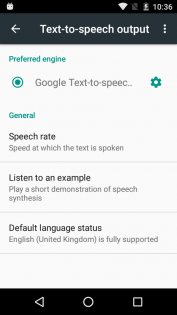
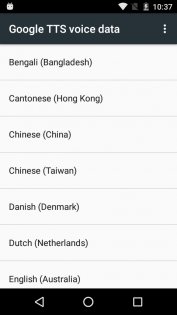
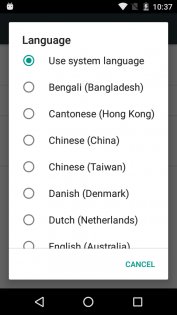
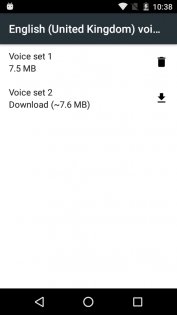
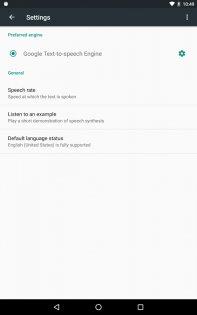
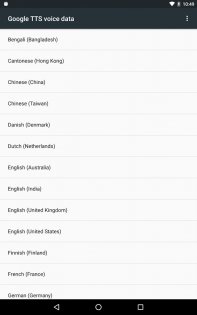
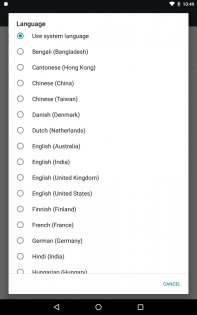

Синтезатор речи Google озвучивает текст, который виден на экране устройства. Он используется во многих приложениях.
Telegram-канал создателя Трешбокса про технологии
- В Google Play Книгах можно пользоваться функцией «Чтение вслух».
- В Google Переводчике можно слушать произношение слов.
- При использовании TalkBack и других специальных возможностей озвучиваются ваши действия.
- Также в Play Маркете есть много других приложений, в которых применяется синтез речи.
Включить Синтезатор речи Google можно в разделе «Настройки > Язык и ввод > Синтез речи». Если он уже включен, здесь его можно обновить.
Поддерживаемые языки: английский (Великобритания), английский (Индия), английский (США), итальянский, испанский (Испания), испанский (США), корейский, немецкий, нидерландский, польский, португальский (Бразилия), русский, французский и японский.