Отключение режима отладки ЧЕРЕЗ USB
Чтобы отключить режим отладки USB, выполните приведенные далее действия.
- Перейдите в раздел Параметры.
- Выберите Параметры разработчика системы>.
- Перейдите в раздел Отладка ПО USB и переверните переключатель, чтобы отключить его.
- Подождите несколько минут, пока изменения не зарегистрируются на устройстве, прежде чем пытаться получить доступ к рабочим или учебным ресурсам.
Вы также можете ввести USB debugging в строке поиска, чтобы перейти непосредственно к параметру.
Самые актуальные инструкции см. в справочной документации, предоставленной производителем устройства.
Что такое отладка через USB?
Отладка ЧЕРЕЗ USB часто используется разработчиками или ит-службами для подключения и передачи данных с устройства Android на компьютер. Хотя эта функция полезна, устройство не так безопасно при подключении к компьютеру. Поэтому некоторые организации требуют отключения этого параметра.
Дальнейшие действия
Требуется дополнительная помощь? Обратитесь к специалисту службы ИТ-поддержки. Его контактные данные доступны на веб-сайте Корпоративного портала.
Обратная связь
Были ли сведения на этой странице полезными?
Смартфон на Android.Как отключить подключение USB как накопитель?
Здравствуйте. Раньше при подключении смартфона к ПК, вылезала шторка с вариантами разных типов подключение по usb. Сегодня при подключение к ПК случайно нажал на подключить как usb накопитель. Теперь компьютер не видит телефон, но зарядка идёт. А самая главная проблема что на смартфоне, при подключении, перестала появляться шторка с выбором типа подключения. Не могу в телефоне найти пункт меню для настройки настройки подключения usb. Как выключить подключения смартфона как usb накопителя?
Лучший ответ
Так оно у тебя уже отключено
masjsjЗнаток (301) 3 года назад
Как правильно использовать USB OTG соединение на Android
соединение USB OTG с которыми есть многие Android-терминалы, все больше и больше устройств приходят к нам с Совместимость с USB OTG, на всех новейших моделях на рынке. Это связь, которая позволит нам подключать любое периферийное устройство к нашим Android-терминалам с той же легкостью, что и на своем персональном компьютере. Просто подключи и работай.
В сегодняшнем посте с помощью пояснительного видео в шапке он научил вас, как правильно подключите или отключите Pen Drive или жесткий диск, подключенный к нашему терминалу Android через это соединение USB OTG, поскольку, как и в случае с Windows, чтобы эти носители не были повреждены со временем, мы должны действовать, как я говорю вам в видео для безопасное отключение того же.

При подключении любого типа периферийных устройств, таких как клавиатуры, мыши или джойстики это так же просто, как подключить и отключить аксессуар. При подключении или отключении любого внешнего носителя данных к нашим терминалам Android вы должны быть осторожны или благоразумны, чтобы полностью отключить носитель, прежде чем вытащить его, чтобы отключить его без дальнейших церемоний.
В большинстве современных устройств, которые стандартно совместимы с этой функцией USB OTG, это можно облегчить, сдвинув шторку уведомлений Android или занавес и просто нажав, (как видно на видео), в собственном уведомление о подключении внешнего хранилища. Хотя это не относится ко всем моделям Android, и именно поэтому смысл и объяснение этого практического руководства о том, как правильно отключить USB OTG.

к отключиться безопасно любые средства съемное хранилище подключен к нашему Android-терминалу, подключив USB OTG, нам нужно будет только перейти к Настройки / Хранилище и нажмите на опцию отключить USB-накопитель. Мы ждем пару секунд, и теперь мы можем безопасно удалить жесткий диск или Pen Drive, подключенный к нашему терминалу Android, благодаря подключению USB OTG.

Что касается аксессуаров, которые мы подключаем к нашему терминалу Android, таких как клавиатуры, мыши или любые другие периферийные устройства, безопасное отключение не требуется, просто отключите кабель, и все готово.
Содержание статьи соответствует нашим принципам редакционная этика. Чтобы сообщить об ошибке, нажмите здесь.
Полный путь к статье: Androidsis » Учебники » Как правильно использовать USB OTG соединение на Android
4 комментариев, оставьте свой
Оставьте свой комментарий Отменить ответ

хосеба сказал
тому назад 8 лет
У меня проблема с телефоном huawei g7 не распознает карандаш или otg, как я могу его активировать, пожалуйста, помогите
Джордан сказал
тому назад 8 лет
У меня такие же сомнения, не признаю использование huawey p7
Andrea сказал
тому назад 8 лет
привет вопрос, могу ли я использовать его на своем планшете с окном ?? ‘
Джуселли сказал
WALKMAN NWZ-ZX1

Для предотвращения повреждения данных при отключении USB-кабеля выполните следующие действия.
Совет

- Нажмите кнопку , если экран Walkman отключен.
- Если Walkman подключен к компьютеру в режиме MTP, приведенные ниже действия выполнять не нужно. Просто отсоедините USB-кабель.
- Коснитесь [ Отключить USB-накопитель ] на экране своего Walkman.
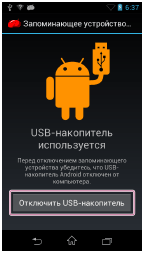
Если это сообщение не отображается на экране, проведите по строке состояния, а затем коснитесь [ Отключить USB-накопитель ] на панели уведомлений.
См. также
- Подключение к компьютеру с помощью USB-кабеля
- Панель уведомлений