Как настроить автоматическое включение и отключение VPN при открытии определённых приложений на iOS
Больше нет необходимости вручную включать и выключать сервис.
Опубликовано: 28 мар. 2023 1 мин.

Вышедшая вчера iOS 16.4 обзавелась дополнительными автоматизациям в приложении «Команды», в том числе, полезной для многих российских пользователей возможностью запуска VPN в зависимости от приложения.
Например, вы открываете Twitter, а вместе с ним включается VPN. Закрываете приложение – VPN отключается.
Рассказываем как это сделать:
- Запустите приложение «Команды» и выберите пункт «Автоматизация» внизу экрана.
- Выберите пункт «Автоматизация для себя».
- Далее, среди предлагаемых пунктов меню выберите «Приложение» –> «Открыто» и в списке приложений выберите заблокированную социальную сеть.
- Нажмите «Далее» чтобы перейти к следующему экрану настройки.
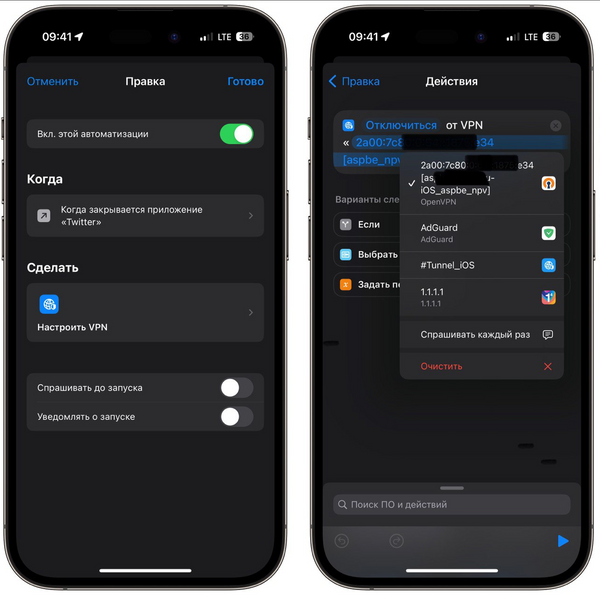
- В меню поиска снизу введите фразу «VPN» и выберите пункт «Настроить VPN».
- Теперь в меню действий нам необходимо выбрать к какому именно VPN-профилю нам нужно подключиться. Для этого нажимаем на «VPN» (тот, что с бледной подсветкой) и выбираем необходимый профиль.
- На следующем экране выберите действие соответствующее подключение к виртуальной частной сети, например «Подключиться к VPN» и т.п.
- На следующем шаге выключаем пункт меню «Спрашивать до запуска» и по желанию следующий – «Уведомлять о запуске».
- Нажимаем «Готово», наша автоматизация создана.
Теперь при каждом запуске клиента Twitter вы будете подключаться к VPN. Соответственно, чтобы меньше расходовать трафик и батарею смартфона, вы можете создать вторую автоматизацию по аналогии, где при закрытии приложения будет происходить отключение от VPN.
P.S. Скорее всего у вас не одно такое приложение, поэтому кроме «Твиттера» при настойке вы можете указать несколько необходимых.
- AirTag, спрятанный в багаже, заставил туристок изменить планы на отпуск
- Xiaomi представила смартфон Harry Potter Custom Edition — Redmi Note 12 Turbo в стиле «Гарри Поттера»
- Apple выпустит триллер «Убийцы цветочной луны» Мартина Скорсезе в прокат 20 октября
VPN на iOS: Почему VPN продолжает включаться
Если вам интересно, почему VPN продолжает включаться на вашем iPhone и что нужно сделать, чтобы это исправить, вы пришли по адресу!
В этом материале мы рассмотрим 3 основные причины, почему VPN продолжает включаться на iPhone, и предоставим пошаговые инструкции по устранению этих проблем:
- Проверьте включенные функции
- Обновите свой VPN-клиент
- Сбросьте настройки сети
Kill Switch и функция Доверенные сети
Функция Доверенные сети отключает VPN-соединение, когда вы подключаетесь к сетям, ранее помеченным как доверенные. Естественно, когда вы снова подключаетесь к другой ненадежной сети, ваше VPN-соединение включается.
Kill Switch — это еще одна функция безопасности, которая ограничивает доступ в интернет в случае каких-либо сбоев в VPN-соединении. Приведем пример: если вы включите функцию Kill Switch, затем выключите свое интернет-соединение (по любой причине), а через некоторое время включите его, функция Kill Switch автоматически активирует ваше виртуальное соединение.
Чтобы управлять этими функциями безопасности, выполните следующие действия:
1. Откройте приложение VPN Unlimited на своем устройстве iOS.
2. Перейдите в Меню и откройте вкладку Settings (Настройки).
3.1. Выберите Доверенные сети и отметьте текущую сеть, к которой вы подключены, как доверенную, конечно, если вы считаете ее безопасной. В результате VPN Unlimited не будет активироваться в этой сети.
3.2. Выберите Kill Switch и нажмите Open Settings (Открыть настройки). Нажмите на кнопку с шестеренкой рядом с VPN Unlimited и отключите опцию Always-on VPN option (Всегда включенный VPN).
Обратите внимание, что обе эти функции направлены на повышение вашей безопасности в интернете. Отключив их, вы можете подвергнуть опасности себя и свои конфиденциальные данные.
Устаревшее приложение VPN
Своевременное обновление и поддержание VPN-клиента в актуальном состоянии является обязательным по двум причинам:
- Чтобы устранить некоторые проблемы и ошибки предыдущей версии.
- Чтобы быть в числе первых, кто получает доступ к новым функциям безопасности и анонимности.
Как обновить VPN Unlimited на iPhone
- Откройте App Store.
- Перейдите на вкладку Updates (Обновления).
- Проверьте, есть ли VPN Unlimited в списке Pending list (Ожидающие обновления).
- Если да, нажмите Update (Обновить) и подтвердите свой пароль Apple ID.
Всегда держите ваш клиент VPN Unlimited в актуальном состоянии
Получите последнюю версию VPN и поднимите свою работу в интернете на новый уровень!
Как отключить VPN на iPhone? — 2 быстрых метода
Отключение VPN на смартфоне iPhone — это простая задача. Однако сначала вы должны добавить или установить VPN, чтобы иметь возможность отключать или включать его.
В этом руководстве я покажу вам, как отключить VPN на iPhone с помощью легко понятных шагов.
Без лишних слов, приступим!
Вы можете использовать эти два метода для отключения VPN на iPhone. Они следующие:
Отключите VPN непосредственно из приложения VPN
Это самый простой метод.
- Запустите свое приложение VPN
- Нажмите на кнопку Отключить
Используйте настройки iPhone для отключения VPN
- Перейдите в настройки вашего iPhone, затем нажмите на Основные. (Вы также можете запустить приложение Настройки и перейти в раздел VPN)
- Затем нажмите на раздел VPN
- В статусе VPN, переключите «зеленый подключенный переключатель» для отключения VPN
Если VPN отключается и включается автоматически, это означает, что у вашего VPN включена функция Подключаться по требованию.
Чтобы отключить эту функцию, нажмите на значок «i» рядом с вашим VPN в разделе VPN. Под деталями вашего VPN переключите функцию подключения по требованию.
Chapters
- Необходимо ли отключать VPN на iPhone?
- Итог
Необходимо ли отключать VPN на iPhone?
Всегда поддерживайте свое VPN-соединение, чтобы защитить свою онлайн-конфиденциальность и безопасность.
Однако иногда вам не нужно использовать VPN и следует отключить его, чтобы сберечь заряд батареи и интернет-трафик.
Когда вам нужно отключить VPN, убедитесь, что вы не используете интернет после этого. Это также включает в себя неиспользование приложений, которые могут отправлять и получать трафик при подключении к Интернету.
В некоторых сценариях вам может понадобиться отключить VPN для использования некоторых сервисов, которые блокируют VPN-соединения.
Итог
Используйте приведенные выше простые шаги для отключения VPN на вашем iPhone.
Однако имейте в виду, что отключение вашего VPN повлечет за собой риск для вашей онлайн-конфиденциальности и безопасности.
Любопытные глаза и другие заинтересованные стороны легко узнают, что вы делаете в Интернете.
Самые удобные способы включать VPN на iPhone с iOS 16.4. При запуске приложения, по расписанию и по кнопке на рабочем столе

В закладки
Последнее обновление iOS 16.4 принесло множество новых команд для настройки автоматизаций на iPhone.
Не все владельцы яблочных гаджетов смогли разобраться с настройкой новых команд и сценариев. Сейчас расскажем о трех самых распространенных способах активировать VPN на iPhone и iPad с актуальными версиями системы.
- ��♂️ Ответ на любой вопрос про Apple вы найдете здесь: https://t.me/iphonesru_forum ��
1. Включение и отключение VPN нажатием одной кнопки
Такой способ активации позволит вручную включать и отключать соединение без запуска соответствующего приложения или перехода в системные настройки.
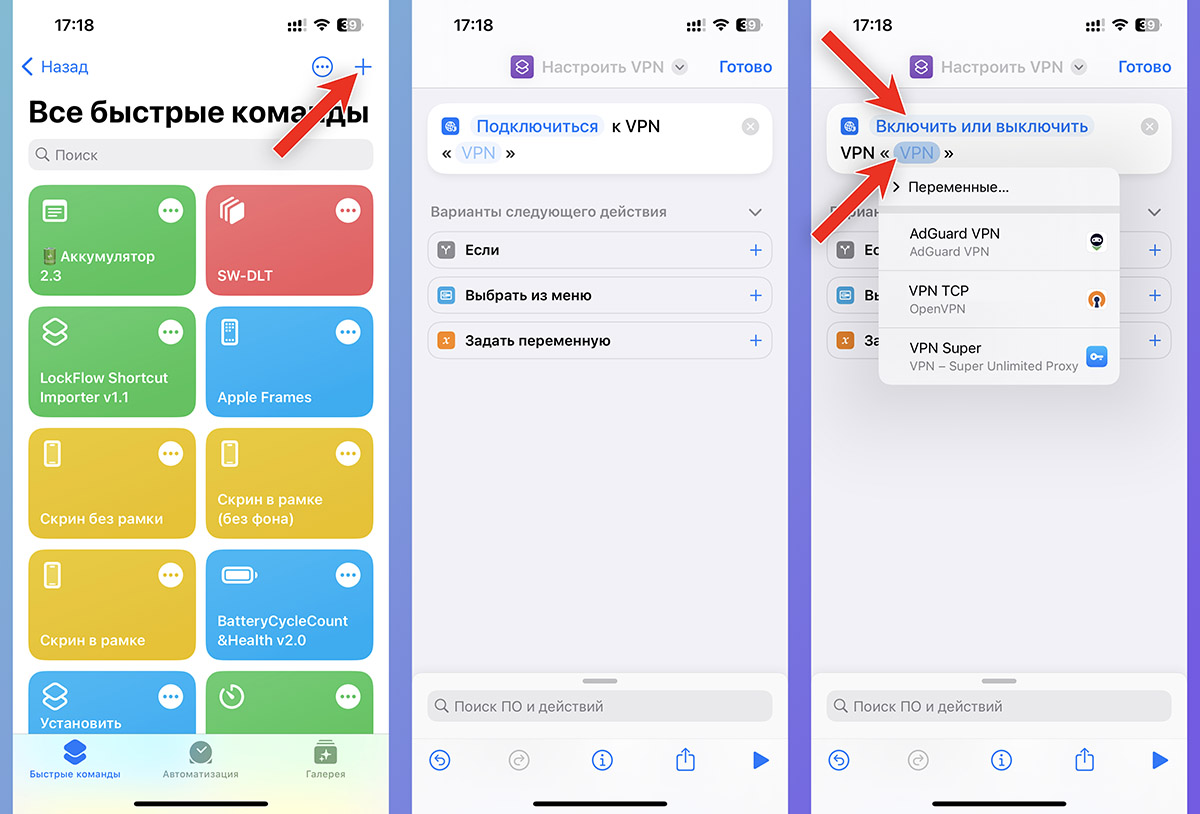
▶ Откройте раздел Быстрые команды и нажмите “+” для добавления новой команды.
▶ Добавьте действие Настроить VPN.
▶ Поменяйте первое значение на “Включить или выключить”.
▶ Вместо второго значения укажите нужный вам профиль VPN.
Если у вас больше одного приложения, которое добавляет профиль VPN, можете просмотреть все доступные параметры в разделе Настройки – VPN.
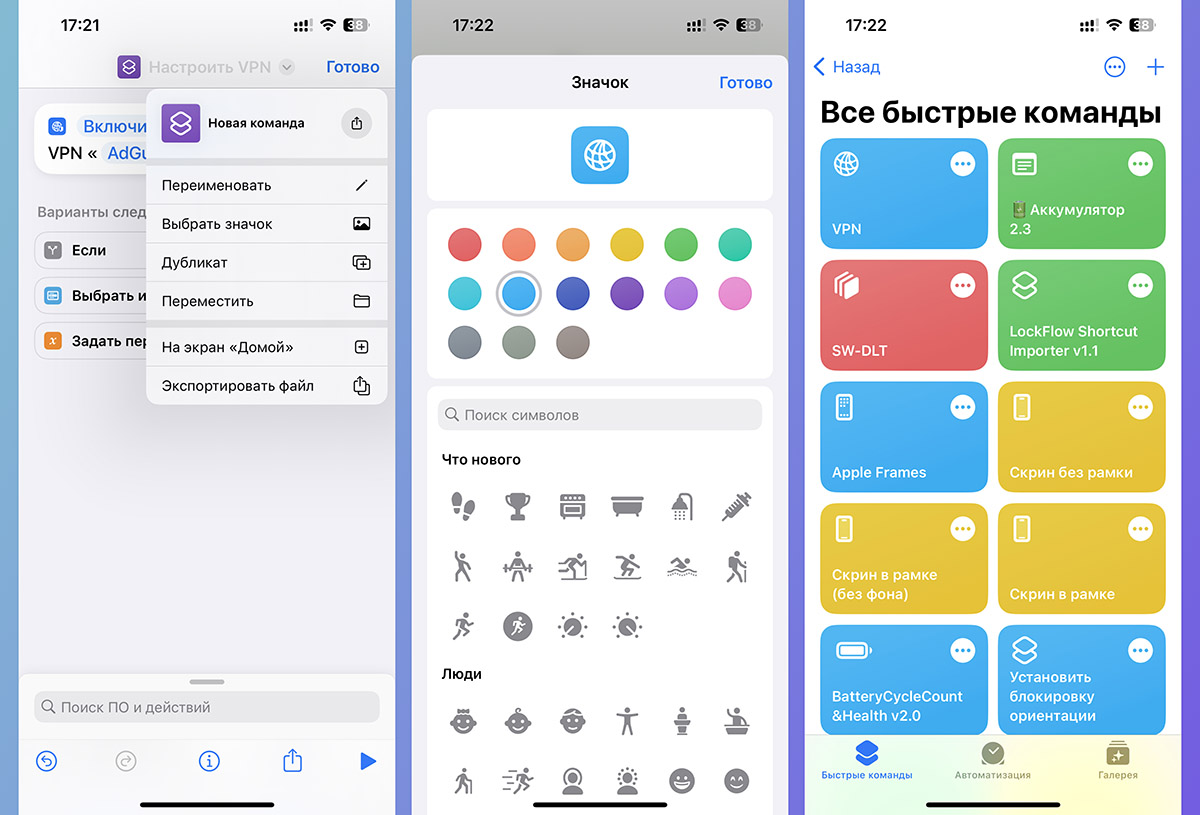
▶ В параметрах команды введите нужное название и подходящую иконку.
▶ Теперь можете добавить виджет для приложения Команды на рабочий стол или в боковое меню экрана блокировки. Кроме этого можете разместить ярлык команды на рабочем столе в виде ярлыка (через меню Поделиться — На экран «Домой» в параметрах команды).
Виджет занимает больше места, но может быть размещен на экране блокировки и не выводит уведомление при срабатывании. Иконка занимает меньше места, но активирует баннер при нажатии.
Такой переключатель будет попеременно включать и выключать заданное VPN-подключение. Вторую кнопку или виджет создавать не потребуется.
2. Автоматическое включение VPN по расписанию
Если не хотите постоянно включать и отключать VPN вручную, можно привязать его работу к нужному вам времени. Например, активировать в начале рабочего дня и отключать в конце.
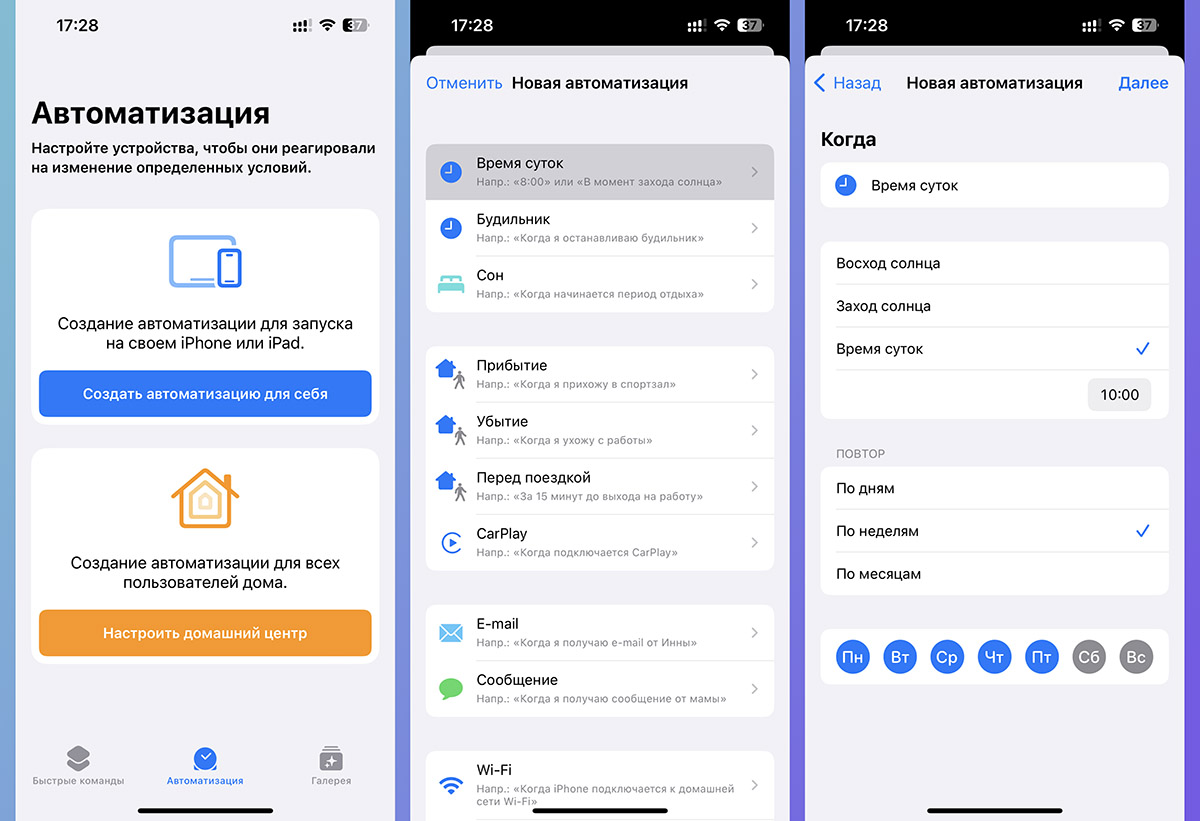
▶ Откройте раздел Автоматизация в приложении Команды и создайте новую автоматизацию для себя.
▶ Задайте условие для включения VPN, например, день недели и время.
Триггером в этом случае может выступать не только время, но и геолокация, подключение к определенной Wi-Fi сети или активация определенного режима фокусирования.
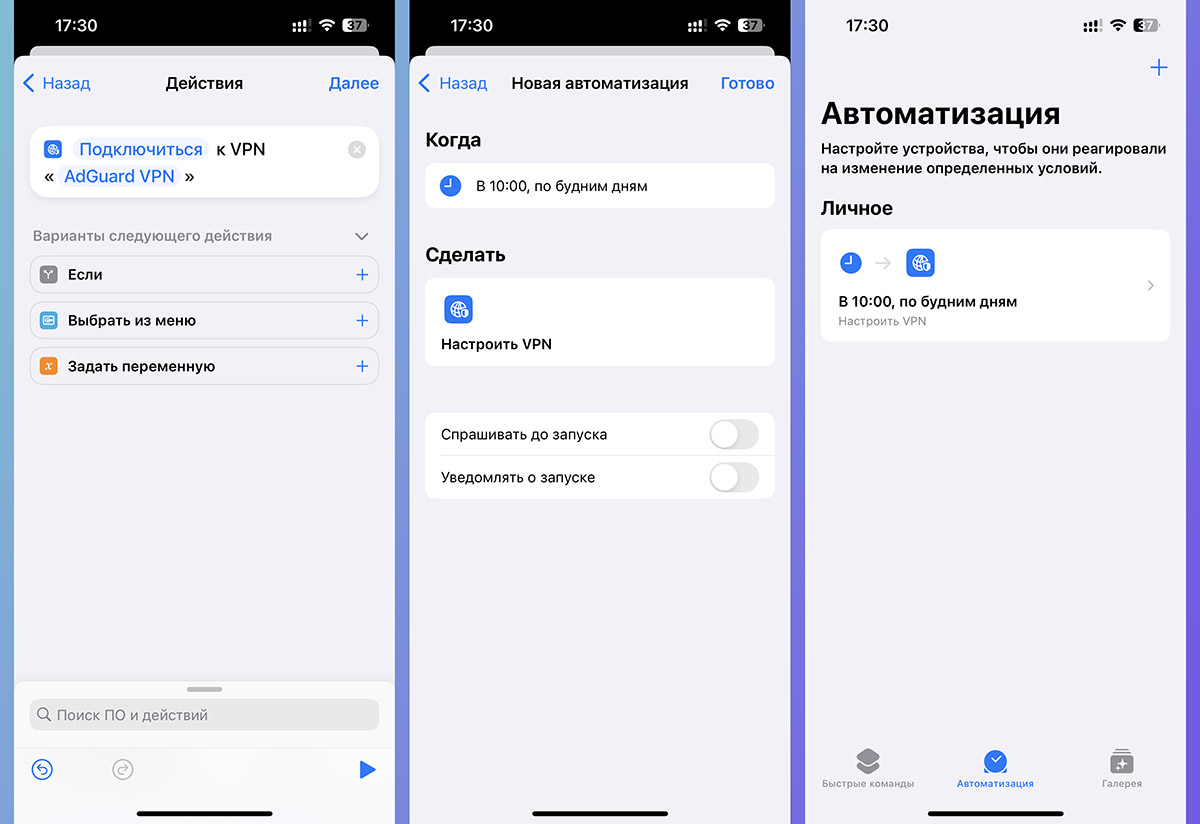
▶ В качестве действия выберите Настроить VPN.
▶ Вместо второго параметра укажите нужный вам профиль VPN.
▶ На следующем шаге отключите тумблер Спрашивать до запуска и сохраните автоматизацию.
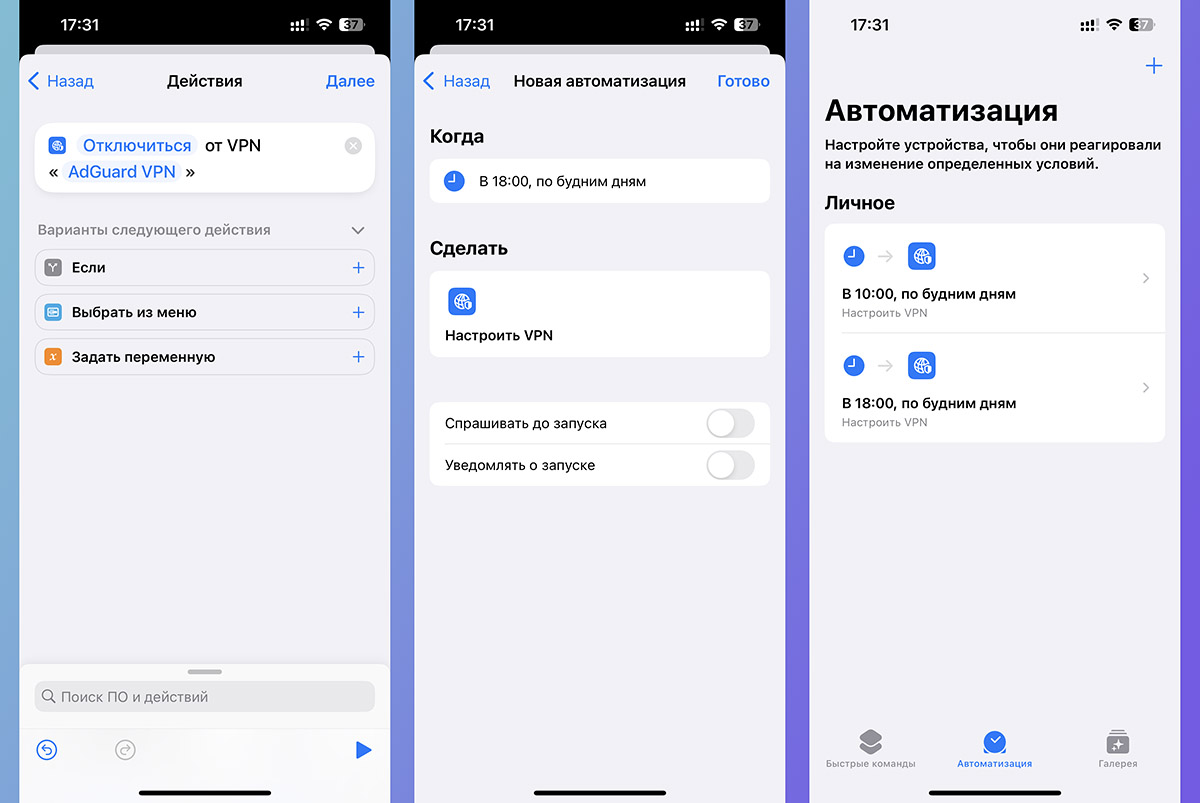
Не забудьте создать обратную автоматизацию, которая будет выключать VPN по времени, геолокации или отключению профиля фокусирования.
Для этого укажите соответствующее событие, а при добавлении действия измените параметр “Включить” на “Выключить”. Здесь лучше не использовать одно значение “Включить или выключить”, ведь если в процессе вы будете вручную менять настройки или соединение случайно отключится, то это собьёт весь настроенный график.
3. Активация VPN для заданных приложений
Можно пойти еще дальше и настроить активацию VPN при запуске определённых программ или игр. Например, если хотите подключаться к удаленному серверу при запуске браузера, социальной сети или отключенной в России игры.
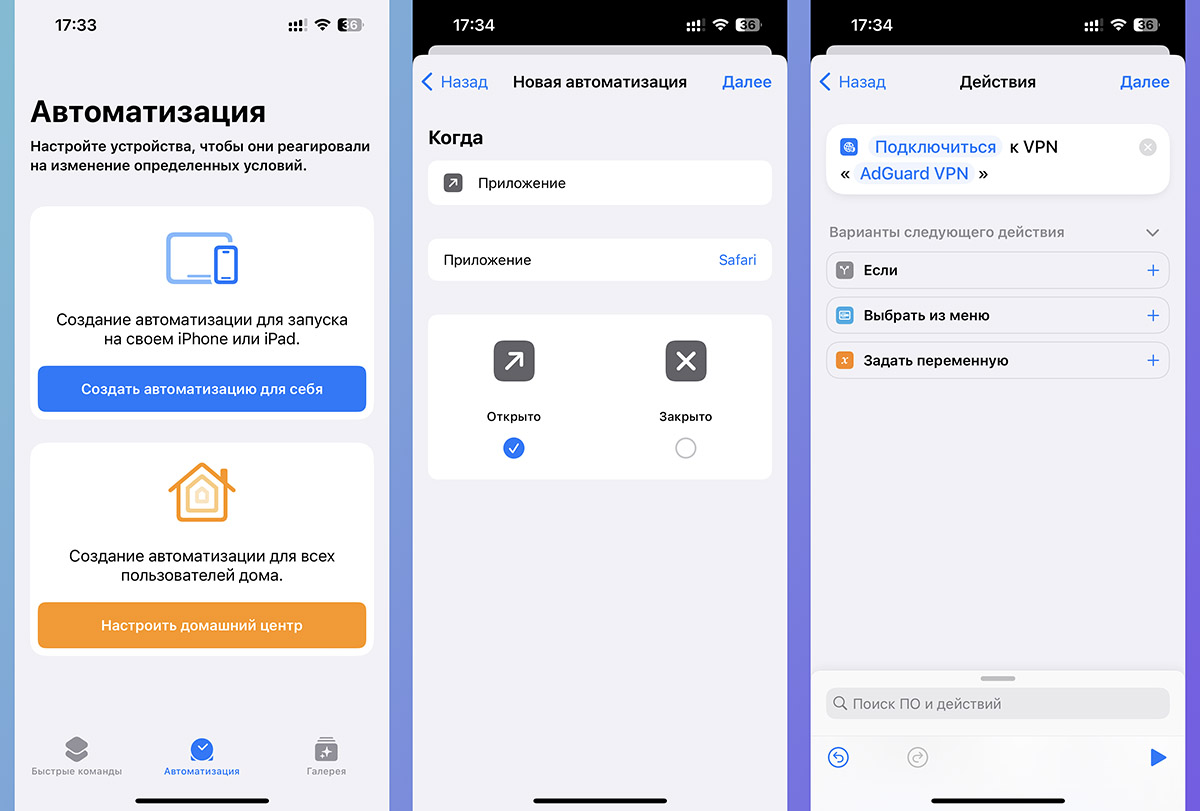
▶ Откройте раздел Автоматизация в приложении Команды и создайте новую автоматизацию для себя.
▶ Задайте условие для включения Приложение — Открыто и выберите одну или несколько программ из списка установленных.
▶ В качестве действия выберите Настроить VPN, а вместо второго параметра укажите нужный вам профиль VPN.
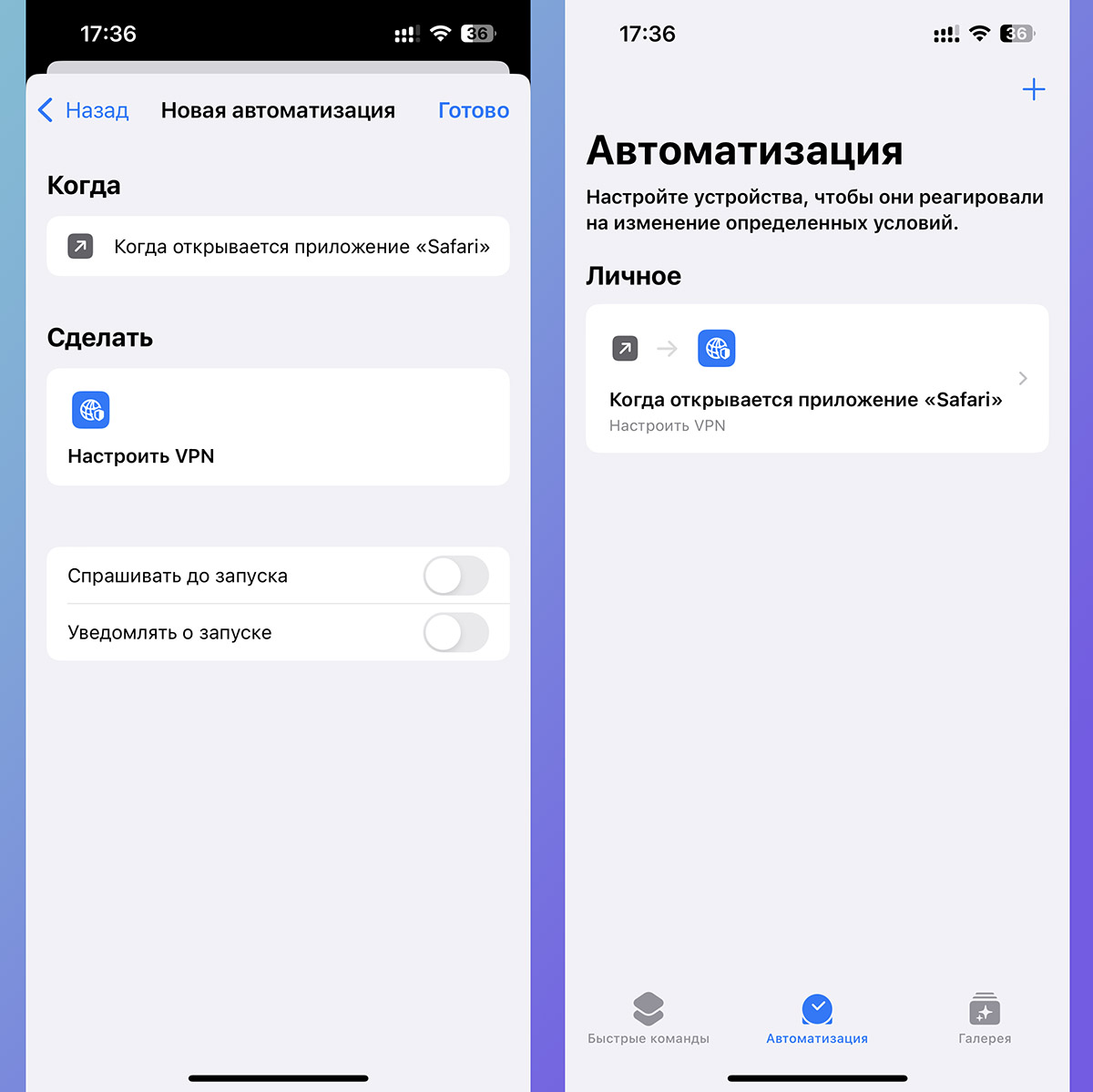
▶ На следующем шаге отключите тумблер Спрашивать до запуска и сохраните автоматизацию.
Как и в предыдущем случае, создайте обратную автоматизацию, которая будет отключать соединение при завершении указанных программ.
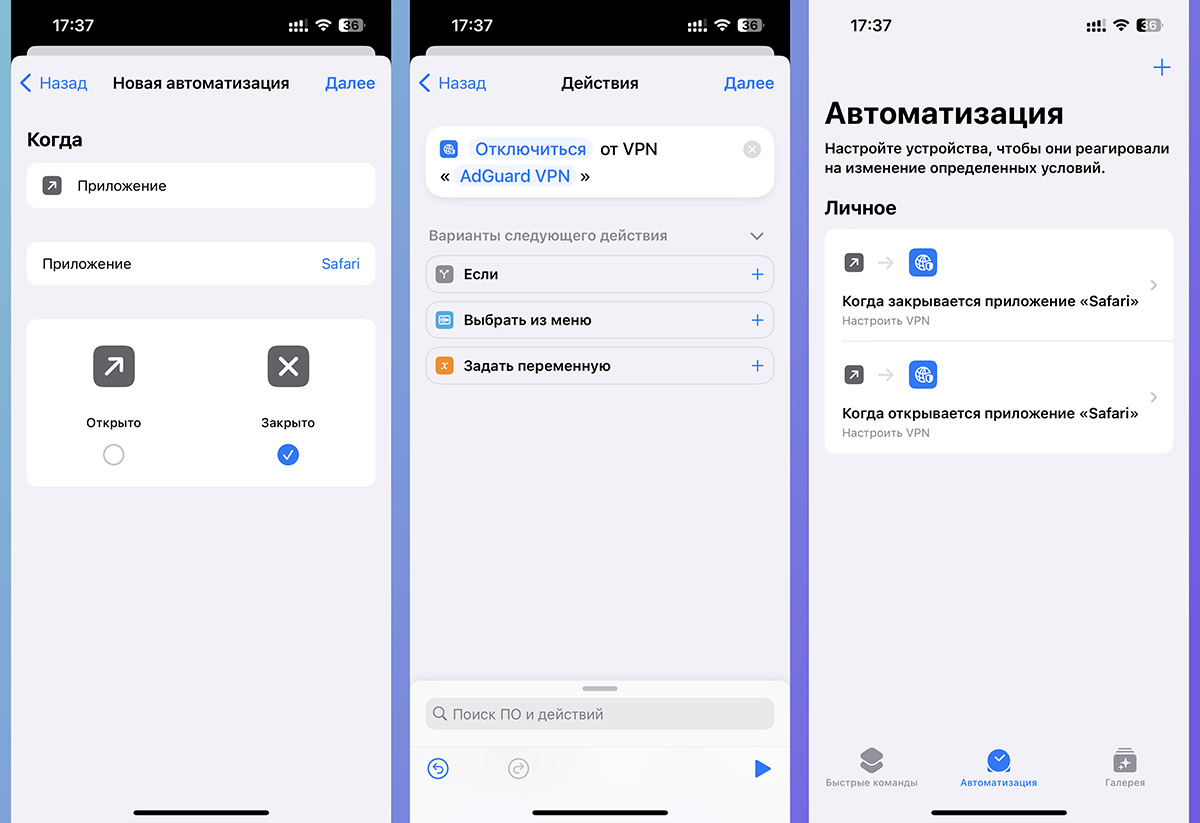
Для этого в качестве условия выберите Приложение — Закрыто, а в качестве действия – Настроить VPN со значением “Включить”.
Теперь при включении указанных программ или игр iPhone будет активировать VPN автоматически, а при выходе — отключит соединение. Данный процесс часто длится немного дольше, чем закрытие и открытие программы, так что иногда придется подождать несколько секунд.
За статусом подключения можете следить по индикатору в строке состояния или Пункте управления, а более сложные и гибкие правила срабатывания VPN можно настроить по нашей инструкции.