Формат BIN: чем открыть на Андроиде
Иногда пользователи сталкиваются с необходимостью открыть файл BIN на Андроиде. Стандартным методом – двойным кликом, запустить его не получится. И это не удивительно. Ведь нужно понимать, что это за формат, прежде чем интересоваться, как и чем открыть расширение BIN на Android телефоне.
Расширение BIN – что это за формат
Формат BIN – это расширение двоичного файла (производное от «binary»). Файла, содержимое которого состоит из 0 и 1.
Если пользователь откроет такой файл, например, каким-нибудь текстовым редактором, то он не сможет понять информацию, зашифрованную в наборе 0 и 1. Поэтому открыть файл BIN можно, но в этом нет никакого смысла.
Файлы BIN часто используются в установочных файлах игр и программ, смонтированных в образ. Но среди них, как правило, содержится исполняемый файл с расширением exe.
Можно ли запустить файл BIN на Android
Для запуска файлов с расширением BIN в Windows есть специализированные программы. Но проблема в том, что для Android их не существует.
Поэтому, если нужно открыть файл формата BIN, то, прежде всего, его нужно перекинуть со своего Андроид телефона на компьютер.
Как открыть файл BIN
[bank]
Вообще очень важно понять, что это за файл? Где вы его взяли? Это игра, программа, видеофайл или что-либо другое?
Самый лучший совет, если не знаете, что делать с файлом формата BIN – зайдите на сайт, где вы его скачали и изучите детально инструкцию по его запуску и установке.
Итак, в зависимости от того, что это за файл, используются разные программы.
Если это файл образа диска с какой-нибудь игрой или программой, то нужно использовать одну из следующих программ:
- Daemon Tools;
- Ultra ISO;
- Alcohol 120%;
- Nero.
Если это двоичный видеофайл, то следует использовать любой медиа-проигрыватель:
- VLC Media Player
- KMPlayer.
Если это образы картриджей для игровых приставок, то следует использовать программы-эмуляторы.
Не нашли ответ? Тогда воспользуйтесь формой поиска:
Как открыть бин файл на андроиде
Файлы BIN представляют собой тип двоичного файла, состоящего из данных всех типов, от файлов изображений до устройств хранения, таких как компакт-диски. Вы, вероятно, загрузили файл BIN для своего устройства Android, но теперь вам интересно, как его открыть. Вот как открыть файл BIN на Android:
Содержимое Переключать
Шаг 1. Найдите приложение, чтобы открыть файл
Очень важно найти приложение, поддерживающее файл BIN. В магазине Google Play есть несколько бесплатных приложений, которые вы можете загрузить, чтобы открыть файл BIN. Найдя совместимое приложение, загрузите и установите его на свое устройство Android.
Шаг 2: Найдите файл
После того, как вы установили приложение, вам нужно будет найти файл BIN. Если файл BIN находится на вашем телефоне, посмотрите во внутренней памяти телефона. Если файл BIN находится на вашем компьютере, вы можете перенести его на телефон через USB-кабель, а затем просмотреть его во внешней памяти телефона. Если файл BIN находится в облаке, вы можете загрузить его прямо на свое устройство Android.
Это может вас заинтересовать: Как обновить Windows 7 до Windows 10
Шаг 3: Откройте файл
Найдя файл BIN, откройте загруженное приложение, чтобы открыть файл. Если приложение поддерживает файлы BIN, вы должны увидеть окно, позволяющее просмотреть содержимое файла BIN. Если вы загрузили файл изображения, он откроется в приложении для просмотра изображений.
Шаг 4: Отправьте файл
Открыв и просмотрев содержимое файла BIN, вы можете отправить его по электронной почте другим пользователям. Для отправить файл по электронной почте, просто выберите «Вложение» на панели инструментов, а затем выберите файл BIN. Это прикрепит файл к письму.
О чем следует помнить
Важно помнить, что файлы BIN могут быть открыты только определенными приложениями для Mac или Windows. Если вы загружаете файл BIN с другим расширением файла (например, .EXE или .ZIP), это не означает, что это файл BIN. Форматы файлов BIN отличаются от других форматов, таких как ZIP или EXE, поэтому убедитесь, что вы загружаете правильное приложение, чтобы открыть файл. Кроме того, важно соблюдать осторожность, так как некоторые файлы BIN могут содержать вредоносное ПО.
Преимущества файлов BIN
Файлы BIN имеют ряд преимуществ. Эти файлы очень легко транспортировать и передавать между различными устройствами. Кроме того, файлы BIN позволяют хранить большой объем данных в одном файле. Файлы BIN также записываются в двоичном формате, что делает их быстрее и эффективнее, чем файлы других форматов. Некоторые производители устройств также используют файлы BIN для хранения прошивки Википедии.
Это может вас заинтересовать: Как узнать какая видеокарта у моего ноутбука?
Заключение
Открыть файл BIN на Android очень просто, если вы нашли подходящее приложение для его открытия. Во-первых, вам нужно скачать приложение, поддерживающее формат BIN. Затем найдите файл, откройте приложение и отправьте файл по электронной почте другим пользователям. Мы надеемся, что эти шаги помогут вам открыть файл BIN на вашем устройстве Android!
Как открыть bin-файл на Android
Файл BIN или файл образа диска представляет собой копию информации на компакт-диске или DVD-диске. Эти файлы сжаты и содержат точное изображение данных на оригинальном диске, что делает их идеальными для резервного копирования компакт-дисков или DVD-дисков. Двоичные файлы можно открывать на устройствах Windows, Mac и Android.
Шаги, чтобы открыть файл BIN на Android
Мы надеемся, что с помощью этих шагов вы теперь сможете открывать файлы BIN на своем устройстве Android. Помните, что вы можете использовать ES File Explorer для открытия различных типов файлов.
Вас также может заинтересовать этот похожий контент:
- Как я могу отменить Spotify?
- Как сделать цвет зеленым
- Как отправить длинное видео в WhatsApp
Как открыть файл .bin файл на Андроиде?
Бывают ситуации, когда пользователям необходимо открыть файл формата «.bin» на Андроид смартфоне. Изначально система смартфона не позволяет открывать эти файлы для просмотра, поскольку это набор исполняемых команд для компьютера. В статье рассмотрим как можно просмотреть такой файл на Андроиде или с компьютера.
Содержание скрыть
Что такое BIN формат?
Бин файл с расширением «.bin» на конце – это набор строк в бинарном формате, который состоит из одной или нескольких команд. Содержимое файла кодируется в привычный текст, но изначально идет в двоичном формате и состоит из нулей и единиц (0 и 1).
Обратите внимание, что запускать данный файлы может быть опасно, тем более на компьютерах. Если вы скачали что-то из Интернета – исполняемый файл может содержать угрозы и вирусы.
Если запустить такой файл в Windows – компьютер выполнит по очереди все команды записанные внутри. Обычно там содержатся ключи активации к программам, играм, различные «Кряки» и «Таблетки» к приложениям. По этому если вы собрались запускать такой файл необходимо понять что это вообще и для чего и откуда вы его скачивали.
Как открыть .bin файл на телефоне?
- Если загружали из интернета файл скорее всего лежит в папке «Загрузки» или «Downloads».
- Найдите файл в памяти смартфона и нажмите «Еще» или иконку с тремя точками «…».
- Затем выберите из списка «Открыть как» или «Открыть с помощью» или «Открыть как текст». Названия пунктов могут отличаться в зависимости от модели вашего смартфона.
- Запустить данный файл прямо на смартфоне скорее всего НЕ ПОЛУЧИТСЯ, т.к. он предназначит для компьютера. Но просмотреть его содержимое вполне реально.
Лайфхак: если открыть через файловый менеджер не удается можно переименовать файл. Вместо расширения «имя_файла.bin» изменить на «имя_файла.txt». Мы получим текстовый файл, который можно открыть в любом текстовом редакторе и увидеть его содержимое. Затем измените расширение .txt обратно на .bin.
Второй способ
Если открыть БИН на смартфоне не получается или оказалось проблематично можно воспользоваться компьютером. Для этого достаточно перекинуть файл по USB кабелю на ваш ПК. Можно скопировать на любой диск или смартфон. Не запускайте файл двойным кликом! Сначала просмотрите его содержимое:
- Кликните правой кнопкой мыши по файлу.
- Наведите на пункт меню «Открыть с помощью».
- В выпадающем окне выберите вариант «Блокнот».

Открываем BIN файл на компьютере
Если вы хотели загрузить файлы игры или образ диска – вам понадобиться специализированная программа. Для Андроида таких программ нет, а для настольного пк можно выбрать одну из списка ниже:
- Alcohol 120%;
- Ultra ISO;
- Nero.
- Daemon Tools;
Программы для просмотра и редактирования BIN файлов
Если возникла острая необходимость увидеть содержимое именно со своего смартфона – можно установить бесплатную программу для просмотра и редактирования БИН содержимого. В Google Play достаточно набрать в поисковой строке «Bin редактор», затем загрузить и установить любую программу. Можно использовать универсальный конвертер ISO Extractor или специальную утилиту BIN Opener.
Для большинства программ потребуется включить отладку по USB в настройках смартфона согласно документации.
Евгений Загорский IT специалист. Автор информационных статей на тему Андроид смартфонов и IOS смартфонов. Эксперт в области решения проблем с компьютерами и программами: установка, настройка, обзоры, советы по безопасности ваших устройств. В свободное время занимается дизайном и разработкой сайтов.
- Telegram
Чем открыть файл BIN: ответ Бородача

Всем привет! А у нас очередная рубрика – а что за ахинею пишут в этих ваших интернетах. Огромное количество чуши написано в статьях, которые высвечиваются в поисковике при запросе – как открыть файл BIN-формата. Так как нормального ответа я так и не нашел, а копирайтерские статьи уже порядком надоели, я решил написать свое мнение по этому поводу и поделиться своим опытом. Неважно какая именно у вас операционная система – Windows 7, 8, 10 или даже XP, BIN-файлы используются везде.
Что такое BIN-файл и для чего он нужен?

Прежде чем ответить на вопрос, чем открыть BIN-file, нужно понять, что же это за зверь такой. Я вам не рекомендую пропускать данную главу, чтобы у вас в будущем не возникало огромного количества вопросов. Да и просто нужно уже раз и навсегда закрыть этот пробел.
BIN-файл – от сокращенного названия «Binary», который переводится с английского, как «Двоичный». Как мы все знаем из школьного курса информатики, компьютер понимает только информацию, состоящую из нулей (0) и единиц (1). То есть данные файлы в своей простоте состоят только из этих двух знаков. В некоторых программах их можно увидеть в 16-теричной системе исчисления для простоты редактирования.
И вот тут-то встречается первая трудность – BIN-файлы встречаются почти везде и используются всеми программами. Как правило, BIN-файл содержит в себе вспомогательные данные, которые уже использует конкретная программа. В очень редких случаях он выступает как полноценный исполняемый файл. Если говорить грубо, то BIN – это некое хранилище данных, которые в будущем уже использует конкретная программа.
А для чего эти данные держать в двоичном коде? – да потому что эти данные используют только программы, и для компьютера будет проще, если вся информация в этом файле будет состоять только из нулей и единиц. Операционной системе не нужно переводить данные в 0 и 1, и это ускоряет работу с данным файлом. Одно дело, когда BIN весит пару килобайт, а что, если хранилище содержит в себе сотни гигабайт?
Давайте покажу на примере. Представим себе, что мы скачали игру (не образ) или открыли записанный компакт-диск. В нем вы можете заметить несколько BIN-файлов. Как же нам их открыть и для чего они тут вообще нужны?
Те, кто уже устанавливал хоть раз игры, знают, что основной программой запуска является «Setup.exe». После запуска этого приложения начнет устанавливаться игра, используя все BIN-хранилища, которые есть в папке.
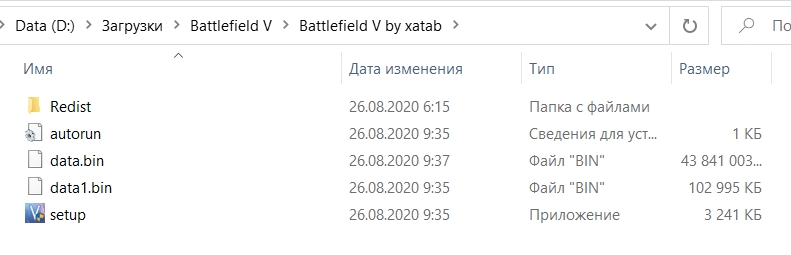
Уточню, что в данном случае мы никаким образом не открывали BIN-файл, а просто его использовали. Для наглядности, давайте попробуем открыть его через стандартный текстовый редактор. Очень во многих статьях написано про «Блокнот», что якобы им можно открыть этот файл. Да открыть то можно, но смысла в этом не будет, и сейчас вы поймете почему.
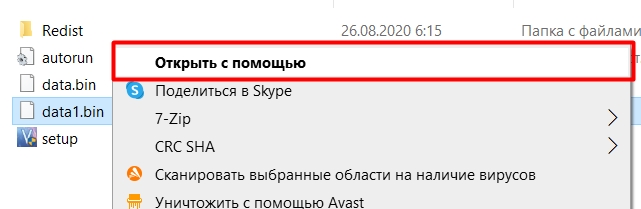
Нажимаем правой кнопкой по файлу и выбираем «Открыть с помощью».
Теперь выбираем «Блокнот».
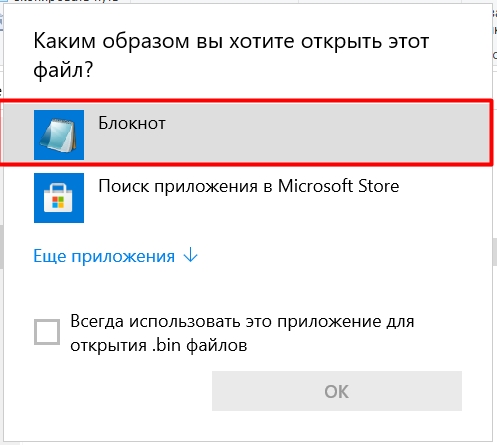
Да файл мы открыли, только видим при этом непонятные кракозябры. Почему так происходит? На самом деле блокнот — это текстовый редактор, который пытается прочесть данные, записанные в BIN как текст.
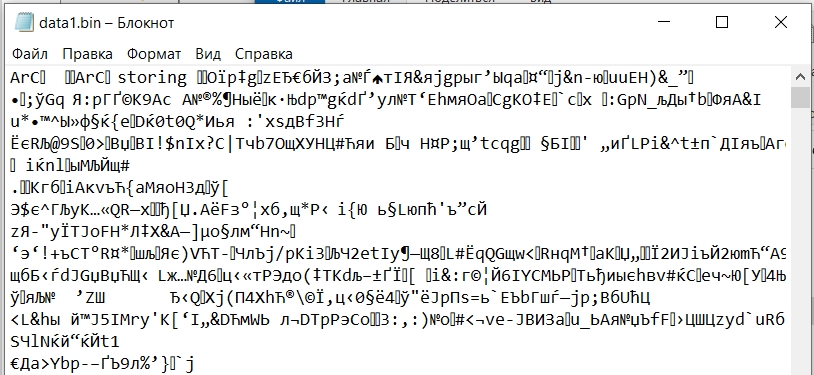
В 99% процентов случаев BIN – это всего лишь вспомогательный файл основного приложения, и выступает он как обычное хранилище. То есть обычно BIN открывается сторонней программой. Но есть возможность его и отредактировать, и открыть. Но для простого пользователя это не нужно.
Итак, мы поняли, что же из себя представляет BIN-файл. Теперь нам нужно понять, в какие моменты, и как его можно и нужно использовать? Давайте разберемся. Во-первых, вам нужно понять – для чего вам нужно открывать этот файл, где он располагается, где вы его нашли и скачали, а также, что еще есть в этой папке. Далее я опишу все возможные варианты, с которыми вы можете столкнуться
Образ диска
Если вы скачали какую-то игру или программу, а рядом с BIN есть еще один файлик формата CUE, то это скорее всего просто образ. Еще в более редких случаях есть только один BIN-файл, который тоже может выступать в качестве образа. Для использования подобного файла, вам подойдет любая программа, работающая с образами: Power ISO, Ulta ISO, Daemon Tools Lite и т.д.
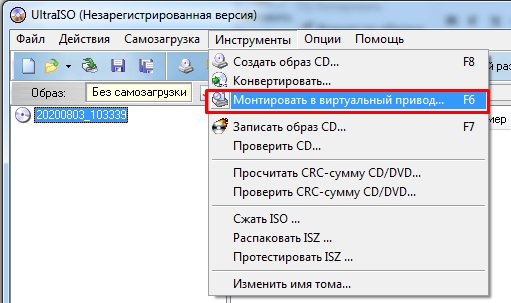
Работают они все одинаково, поэтому покажу на примере UltraISO.
- Запускаем программу.
- Смотрите, вы можете просто перетащить BIN-файл в рабочую область. Или перейти в раздел «Инструменты» и нажать «Монтировать в виртуальный привод» (клавиша F6 ).
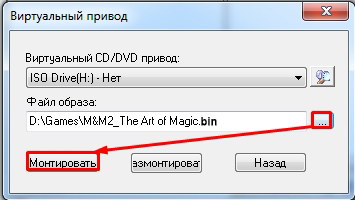
- Если вы выбрали второй вариант, то жмем по трем точкам, находим наш файл, выбираем и кликаем по кнопке «Монтировать».
Видео и аудио файлы
В очень редких случаях BIN-файлы могут содержать в себе музыкальные композиции или видео. С подобными файлами легко работают продвинутые проигрыватели: VLC Media Player, GOM Player, KMPlayer. Из всех представленных проигрывателей, мне больше всего нравится VLC, так как он дополнительно позволяет работать с конфигурационными файлами IP-TV.
Обычный исполняемый файл (редактирование с помощью HEX-редактора)
В некоторых приложениях BIN может выступать в качестве определенной библиотеки, исполняемого файла. Если вам нужно отредактировать это хранилище, то обычно используют HEX-редакторы. Вот в таком случае можно его открыть и даже отредактировать. Но будет ли после этого он работать с основным приложением? – вот тут все и зависит от вас.
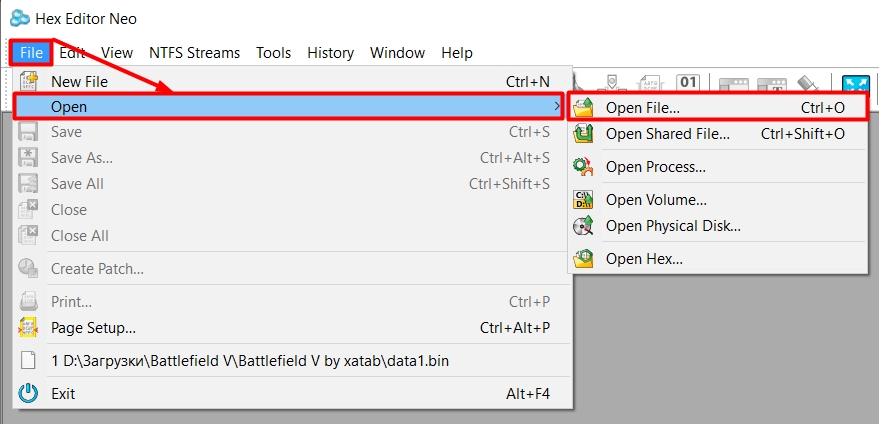
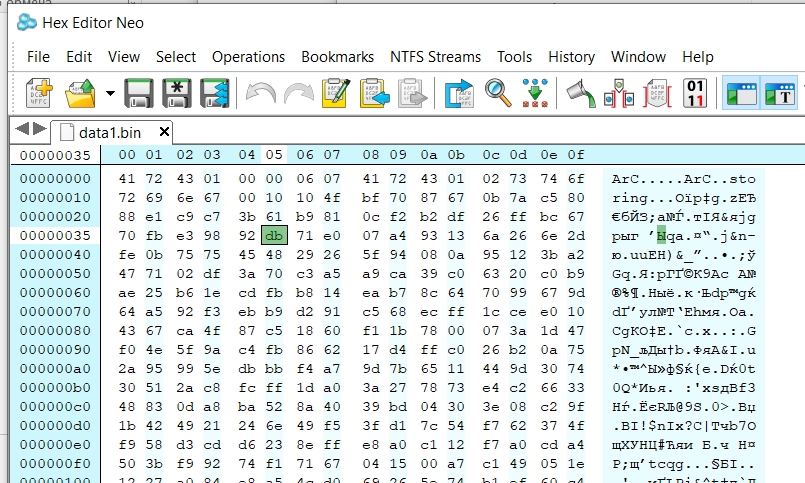
Давайте я покажу, как работать с HEX-редактором. На самом деле они все примерно одинаковые, и почти все бесплатные, поэтому можете использовать любой. Я лично скачал первую попавшуюся программу для открытия BIN-файлов – «Hex Editor Neo».
- Запускаем программу.
- Жмем «File» – «Open» -«Open File» или используем горячие клавиши Ctrl + O .
- Выбираем наш BIN-файл.
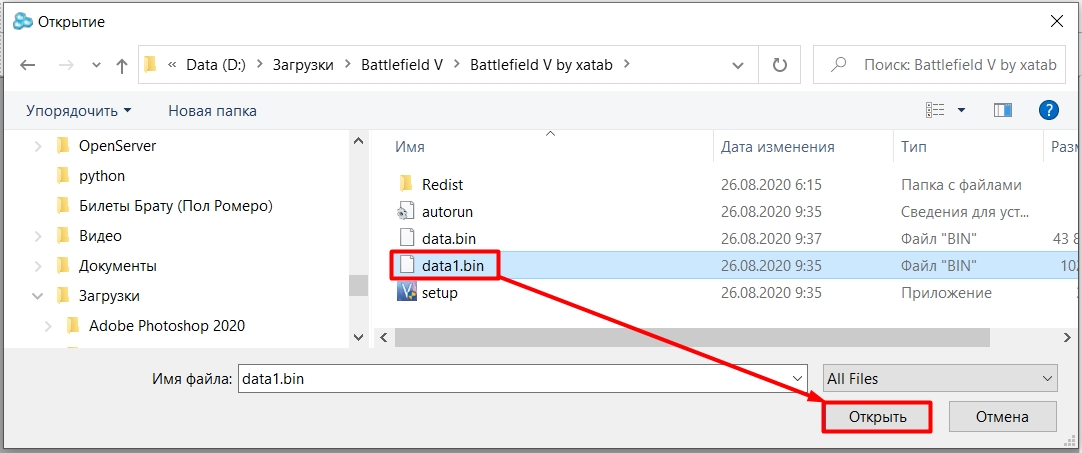
- Теперь вы видите, как по-настоящему выглядит BIN-файл, и, по сути, мы сейчас его открыли, а не использовали, как это обычно бывает.
BIN в Unix
Если вы используете операционную систему UNIX в дистрибутивах Linux или FreeBSD, то BIN может выступать как обычное запускаемое приложение. Да, вот тут-то его и можно просто запустить. И кто-то может сказать, но ведь ты только что сказал, что BIN не может использоваться как самостоятельная программа и является просто хранилищем.
Да, и до сих пор так считаю. Просто в Windows для BIN нужна конкретная программа или Setup.exe, а в Linux она запускается встроенным приложением, которое работает с BIN. Но опять же, не со всеми BIN-файлами это прокатит. То есть в теории даже в этой ОС БИН – это всего лишь набор данных.
Прошивка роутера
Во всех роутерах при обновлении прошивки используется как раз файл с расширением BIN. Процедура очень простая:
- Вы заходите на официальную страницу роутера и скачиваете последнюю прошивку.
- Далее заходим в настройки роутера.
- Переходим в раздел «Администрирование» – «Обновление». Нажимаем «Выбрать файл», выбираем файл BIN.
- Жмем по кнопке «Обновить».
Встроенная операционная система маршрутизатора, используя скаченное хранилище, загружает и обновляет внутреннюю ОС.
Macbinary II
Macbinary II – это еще один формат закодированного бинарного кода, который в системе может отображаться как BIN. Встречается очень редко, и обычно используется в сетях. Для работы с этими подобными файлами в Windows используют программу – Smith Micro StuffIt Deluxe.
Другие варианты использования
Как вы уже могли понять, BIN может использоваться абсолютно любой программой, утилитой, в любой операционной системе. Например, в современных автомобилях, во встроенных компьютерах, также используют BIN-прошивки, которые позволяют обновить ОС.
Если вы сомневаетесь, как именно нужно использовать ваш BIN-файл, то можете обратиться ко мне в комментариях. Самое главное, как можно подробнее напишите:
- Где вы нашли этот файл?
- Что еще присутствует рядом с ним.
- Напишите точное название, а также вес.
- Где вы его скачали?
Я постараюсь вам помочь. На этом все. Надеюсь статья вам хоть как-то помогла.