Как узнать версию Андроид ТВ и правильно обновить прошивку на телевизоре или приставке
Одно из отличий Андроид от Андроид ТВ — это частота выхода обновлений. Операционка для смартфонов, включая небольшие исправления и крупные апдейты, практически на все устройства приходит в разы чаще, чем на ТВ-приставки или телевизоры. Из-за этого владельцы гаджетов на Андроид ТВ болезненно воспринимают изменения интерфейса и других функций, которые возникают после обновления: лично я не знаю никого, кто бы вообще знал, какая сборка ОС работает на телевизоре в данный момент и как он вообще обновляется. Сегодня расскажу вам о том, как узнать версию Андроид ТВ, настроить автообновление или отключить его.
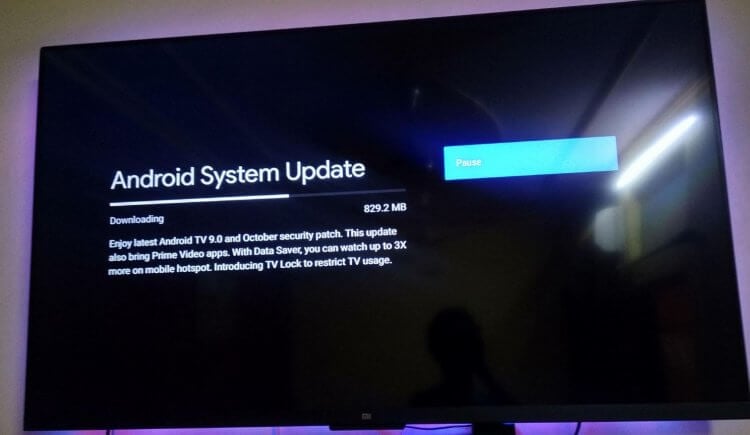
Рассказываем, что нужно знать об обновлении Андроид ТВ на приставке и телевизоре
Как узнать версию Андроид ТВ
Не так давно Xiaomi выпустила обновление для ТВ-приставки Mi Box S, вышедшей в далеком 2018 году. После установки апдейта пользователи увидели страшное — бокс перестал включаться. Вот только сориентироваться и определить версию Андроид ТВ многие не смогли, так как даже не знали ее. На форумах многие не знали, какую прошивку скачивать, чтобы вернуть гаджет в рабочее состояние. Не повторяйте их ошибок и посмотрите сборку ОС на приставке или ТВ прямо сейчас.
- Нажмите на главном экране шестеренку, чтобы попасть в настройки.
- Зайдите в «Настройки устройства» и выберите «Об устройстве».
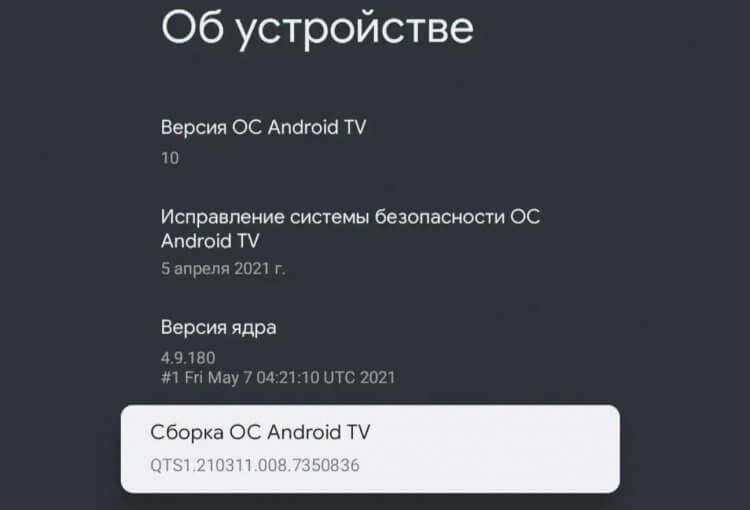
Посмотрите версию Андроид ТВ, который установлен на вашем устройстве
На недорогих китайских ТВ-приставках производители часто переделывают интерфейс на свое усмотрение, поэтому проверить сборку Андроид ТВ становится не так-то просто. Рекомендую установить AIDA64 — утилиту, которая отображает все сведения об устройстве. Благодаря ей вы сможете в пару нажатий узнать версию Андроид ТВ на приставке.
Как обновить Андроид ТВ
По умолчанию на телевизоре или приставке может быть выключено автообновление Андроид ТВ, из-за чего апдейт придется устанавливать вручную. Иногда он несет в себе полезных функций — лишь исправление ошибок, но смысл его установить его все равно есть.
- Нажмите Настройки на главном экране.
- Выберите «Настройки устройства» и нажмите «Об устройстве».
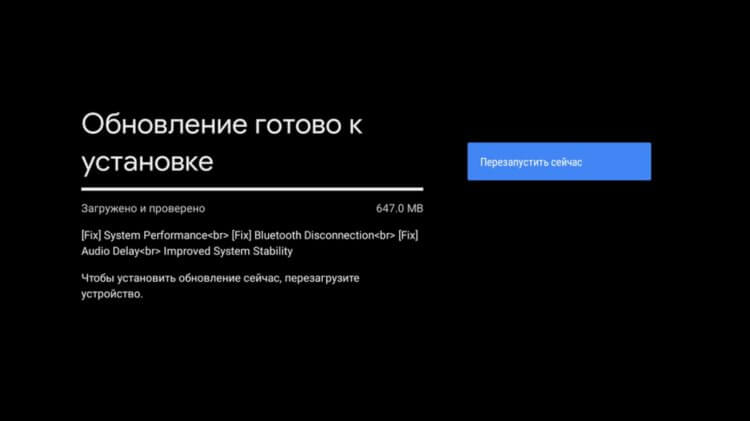
Обновления Андроид ТВ лучше устанавливать вручную
Нужно ли обновлять Андроид на телевизоре
Нет сомнений, что обновление ПО на телевизоре — это та еще лотерея: пример Mi Box S, на который апдейт установился автоматически, показателен. В худшем случае, новая версия изменит интерфейс главного экрана, так как обновления Андроид ТВ установятся автоматически из-за включения по умолчанию. К счастью, его можно деактивировать.
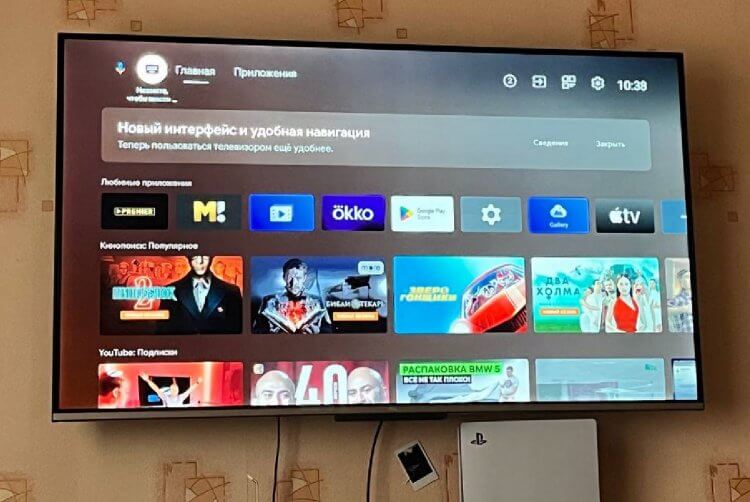
Недавнее автообновление Андроид ТВ изменило главный экран, поэтому лучше отключить его
- Зайдите в Настройки при помощи пульта или значка на главном экране.
- Выберите «Настройки» и зайдите в «Об устройстве».
- Выберите в списке «Обновление ПО» и зайдите в пункт «Автообновление». К сожалению, на некоторых устройствах отключить автообновление не получится — такого пункта не предусмотрено в системе.
Выключите автоматическую установку обновлений, после чего ваш телевизор или приставка будут работать на одной и той же версии Андроид ТВ. Проблема новых версий Андроид ТВ в том, что они устанавливаются незаметно от пользователя при перезагрузке, поэтому после включения многие обнаруживают, например, изменившийся главный экран Андроид ТВ.
Что делать, если не загружается ТВ приставка Андроид
Если ваша приставка на Андроид перестала включаться после обновления, вы всегда можете сбросить ее до заводских настроек. Для этого понадобится найти кнопку Reset (она может спрятана в разъёме AV — ее можно нажать зубочисткой).
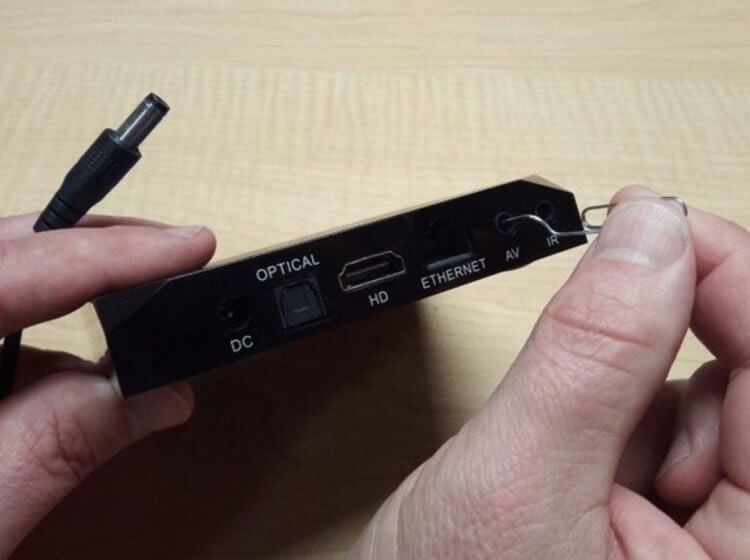
Сброс приставок зачастую производится по нажатию секретной кнопки
- Нажимаем кнопку сброса и отключаем приставку от сети.
- Ждем несколько секунд, не отпуская кнопку, после чего подключаем устройство к сети снова.
- Приставка загрузится и на экране появится меню Recovery. Отпускаем кнопку.
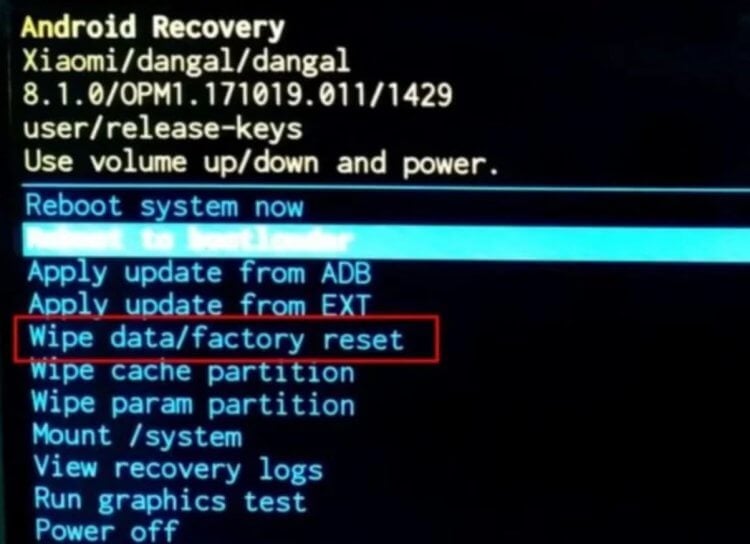
Андроид ТВ имеет точно такое же меню Recovery как и мобильная ОС
Обратите внимание, что то же самое можно сделать и на телевизоре, а комбинация клавиш может отличаться. Например на той же многострадальной приставке Xiaomi Mi Box S нужно зажать вместо Reset клавиши «ОК» и «Назад» на пульте, после чего отключить устройство от сети. Этот же метод подходит для телевизоров, ровно как и возможность сбросить Андроид ТВ до заводских настроек — обязательно прочтите об этом, чтобы быть во всеоружии.

Теги
- Android TV
- Китайские гаджеты
- Новичкам в Android
Наши соцсети
Новости, статьи и анонсы публикаций
Как обновить прошивку? Где можно их скачать?

С момента покупки не находит никаких обновлений. (Модель РСТ 43 дюйма) Версия сборки 006.2533. Смена региона тоже ничего не даёт.
Комментарии 4

1 год назад
Может простотпрка ещë не было обновление для вашего устройства, у меня тоже пишет чтот нет обновление.

Пришелец-FB41862
1 год назад
А зачем вам эта прошивка? Работает и ладно.
Свернуть ответы 2

1 год назад
Плохо работает. Глюков много.
Например: яркость врубает на максимум и не даёт регулировать пока не перезагрузишь телевизор.
Свернуть ответы 1

Жлоб Жлобный
1 год назад
в логике это гарантийка
Обсуждение товара
Телевизоры 1 год назад
Каналы не по порядку. Я один такой? Что делать?
У нас дома два телека mi 4S на 55″ и вот купили этот mi Р1 на 43″, думая, что они почти одинаковые. Однако у последнего обнаружилась следующая проблема: на Р1 43″ каналы идут в не пойми как — основные каналы (первый, второй, тнт, нтв и тд) где-то в середине и тоже не рядом, первыми идут порнуха и мультики друг за другом, каналы с музыкой, например, должны идти отдельным блоком с 650 и друг за другом, а они поштучно разбросаны на всех 200 каналах.
Телевизоры 4K 1 год назад
Не включается Google assistant
Не включается Гугл ассистент, долго думает, потом пишет «произошла ошибка. Попробуйте позже». Перезапуск, сброс настроек не помог. Версия ПО последняя. Это лечится как нибудь или сдать телевизор обратно?
Телевизоры 2 года назад
Подключение к PlayStation 5
Скажите пожалуйста если кто знает ит-аудит это модель телевизора работать с PlayStation 5 моя модель телевизора а серии вообще наотрез отказывается работать с ней HDR не работает картинку выводят не 4К от full HD если кто знает будет этот телевизор п.
Телевизоры 4K 1 год назад
Можно ли вернуть телевизор из-за двух битых пикселей
Здравствуйте. Сначала купил телик Iffalcon 43 дюйма за 26 тыщ. руб., потом дома сидели смотрели, изображение не понравилось, особенно тв каналы, и в итоге привезли на след. в тот днс где покупали, и поменяли на mi tv p1 43 дюма за 34 тыщ. руб. Доплата составила 8 тыс.
Видеокарты 1 год назад
Пропадает картинка на телевизоре при попытке переключить версии hdmi
Доброго дня,столкнулся с проблемой. Не могу подружить между собой телевизор (Xiaomi p1 43) и видеокарту (Palit 1660 super gaming Pro) при попытке переключить с пульта версии hdmi, а именно 1.4, 2.0,2.1 пропадает картинка и для её возврата требуется перезагрузка компьютера.
Первое долгожданное обновление Xiaomi Mi TV Stick
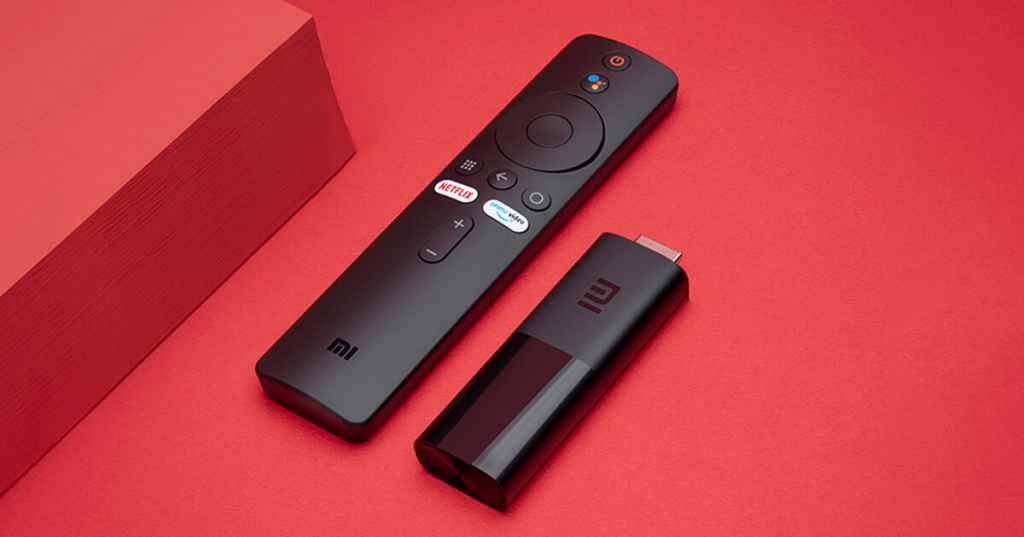
Xiaomi Mi TV Stick — миниатюрная HDMI-флешка получила первое обновление, спустя пару месяцев после начала продаж, исправляющее некоторые некритичные ошибки.
Обновление вышло под номером сборки R536. Это исправило отдельные проблемы, которые влияли на стабильность работы Bluetooth.
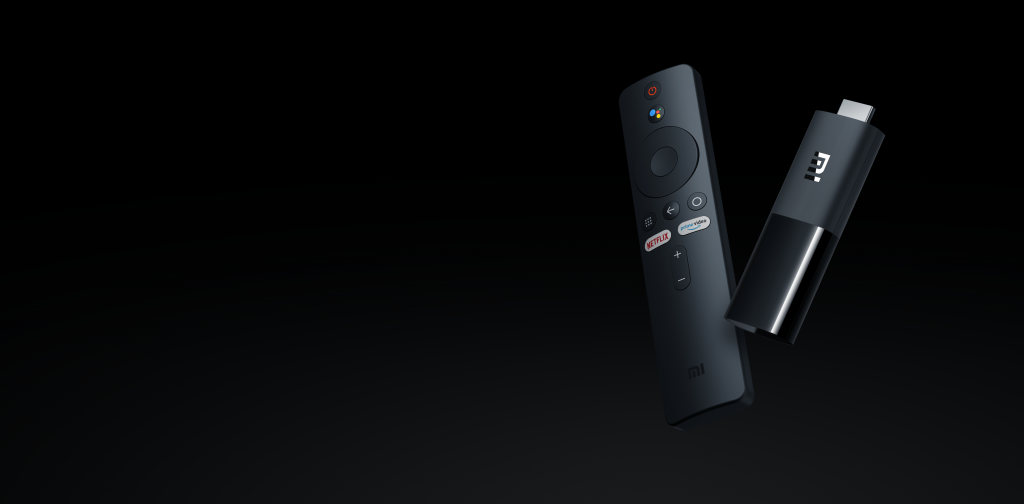
Были устранены небольшие сбои, что сделало работу системы более плавной. Решена проблема с задержкой аудиосигнала, из-за которой звук отставал от видео.
Другие записи
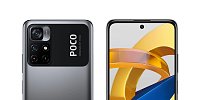
Бюджетный смартфон POCO M4 Pro 5G от компании Xiaomi со всеми необходимыми характеристиками.
Компания Xiaomi уже выпустила целых три модели своей новой 12 серии. На данный момент существует Xiaomi 12, 12 Pro и 12X.
Прошивка для Xiaomi Mi TV 4A 32 ”L32M5-AZ с четырехъядерным процессором Amlogic 962-SX.


Обратите внимание, есть 2 версии: Mi TV 4x (xmen) и Mi TV 4a (матрица). Эти OTA-обновления предназначены только для матричной версии. Загрузите предыдущую прошивку отсюда . Для версии Xmen перейдите сюда .
Сведения о прошивке
Архив: Xiaomi matrix 620 ID platform OTA updates
Модель: Xiaomi Mi TV 4A 32” L32M5-AZ matrix version Platform ID: 620
Платформа: Amlogic 962-SX quad-core processor
Версия MIUI TV: v1.3.97 d (Beta)
Build: 1284
Файлы: package-6.0.1.1281-6.0.1.1282 / package-6.0.1.1281-6.0.1.1283 / package-6.0.1.1281-6.0.1.1284 / package-6.0.1.1282-6.0.1.1283 / package-6.0.1.1283- 6.0.1.1284
Как прошить
— Скачать архив прошивки.
— Скопируйте на USB-накопитель (FAT32) нужные zip-файлы, переименуйте их по одному в update_matrix.zip или xiaomi_update.zip
— Войдите в Настройки -> System_update -> Версия MIUI TV -> Процесс обновления начнется автоматически
— Если нет, попробуйте выключить телевизор из розетки.
— Подключите USB-накопитель.
— Удерживайте кнопки на пульте дистанционного управления: OK + BACK для пульта Bluetooth и для пульта дистанционного управления: HOME + MENU
— Включите телевизор в розетку без отпускания кнопок на пульте дистанционного управления
— процесс обновления начнется автоматически
Вход в режим восстановления для пульта дистанционного управления инфракрасного телевизора
Отключите электропитание от телевизора и подождите около 20 секунд, пока телевизор разряжает все сохраненные значения. Нажмите и удерживайте кнопки «Домой» и «Вручную» пальцами одной руки, а другой рукой или попросите кого-нибудь снова подключить вилку в розетку. Телевизор должен запуститься; если нет, нажмите большую белую кнопку, расположенную прямо под символом «Mi», под центром телевизора.


Внимание! Пожалуйста, не обновляйте прошивку, если вы не знаете, что делаете, действительно хотите или это абсолютно необходимо. Обновление встроенного программного обеспечения может иметь отрицательный результат, такие как блокировка вашего устройства, временно или навсегда. Процесс обновления прошивки осуществляется исключительно на ваш страх и риск. Прежде чем обновить прошивку, сделайте резервную копию ваших данных.
Добавить комментарий Отменить ответ
Для отправки комментария вам необходимо авторизоваться.