Как изменить имя контакта Заказать на iPhone или iPad

Если ваш iPhone или iPad отображается Контакты имена В необычном порядке с фамилией перед первым именем (или наоборот) вы можете это исправить. Вот как. Это изменит, как имена появляются по почте, сообщениям, телефону, контактам и другим приложениям, которые подчиняются этой настройке.
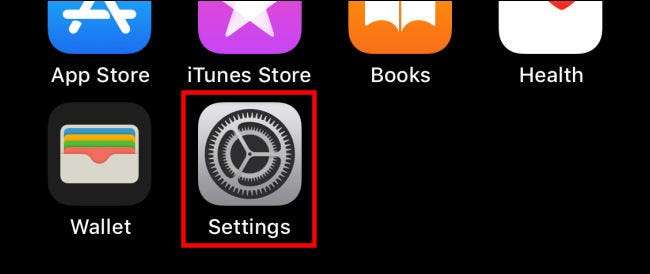
Во-первых, открывайте «настройки» на вашем iPhone или iPad.
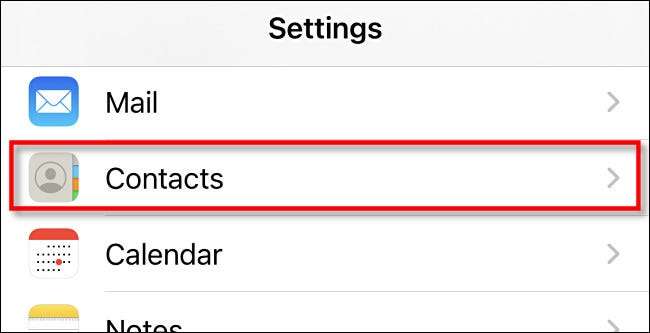
В разделе «Настройки» прокрутите вниз и нажмите «Контакты».
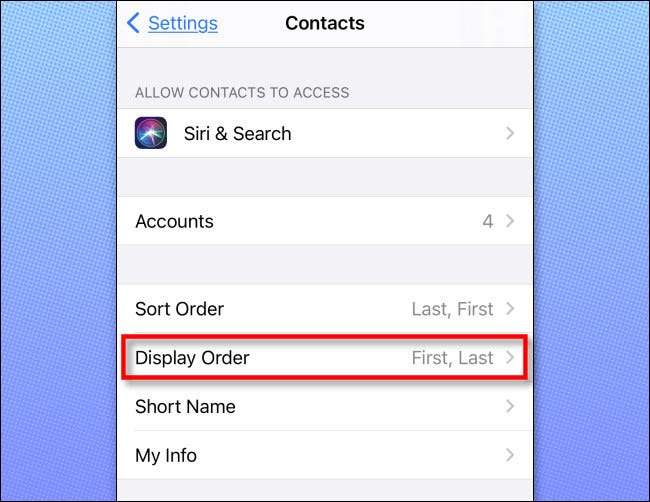
В настройках «Контакты» нажмите «Заказать отображение».
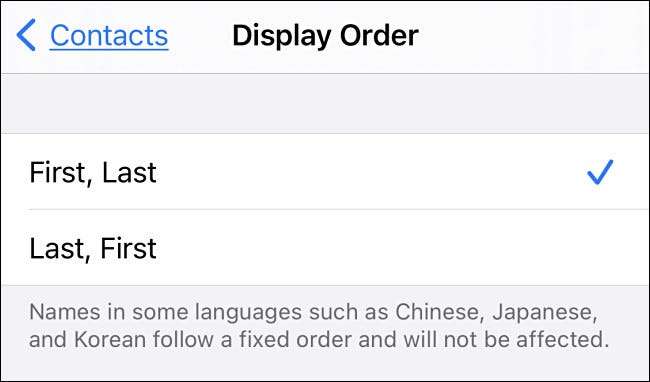
В «Показать заказ» у вас есть два варианта. «Первый, последний» отображает имя, затем фамилия. «Последние, сначала» отображает фамилию, затем имя. Выберите то, что вы предпочитаете.
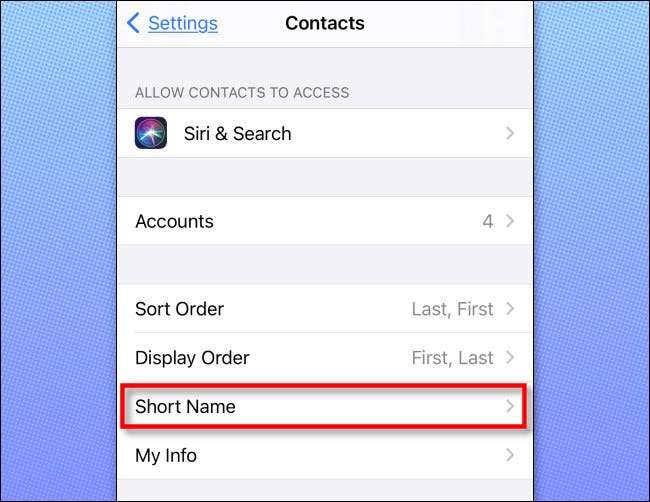
Функция «короткого наименования» в настройках контактов также определяет, как вы увидите имена в приложениях, таких как почта. С включенным «коротким именем» приложение может отображать только имя вместо полного заказа на имя.
Чтобы дважды проверить, нажмите «Назад», чтобы вернуться в настройки «Контакты», затем нажмите «Короткое имя».
По умолчанию включен «короткое имя». Если вы хотите увидеть полное имя с помощью того, что вы просто выбрали, нажмите на переключатель, чтобы выключить «короткое имя».
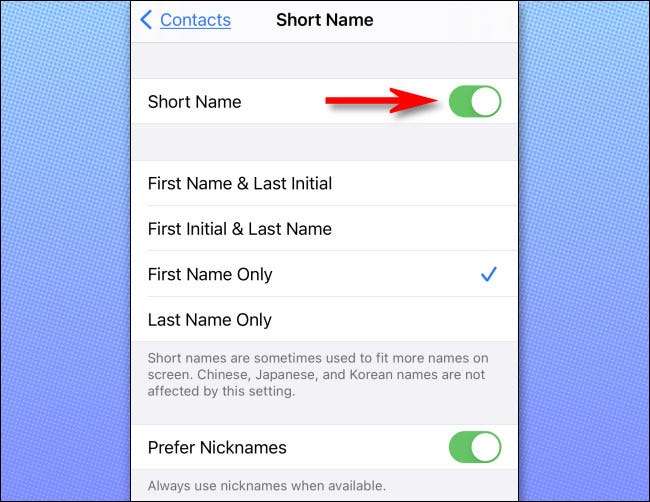
После этого нажмите назад один раз, затем выйдите из «Настройки».
В следующий раз вы используете приложение, которое вытаскивает информацию из ваших контактов (например, Apple Mail App), вы увидите имена в том порядке, который вы просто установили. Если вы не видите, что изменения отражены, вам могут сначала применить перезапустить приложение, чтобы он мог перезагрузить настройки. Закрыть приложение, Запустите коммутатор приложения и проведите приложение вверх и выключите экран Отказ Нажмите на значок приложения, чтобы запустить его снова.
СВЯЗАННЫЕ С: Как закрыть и перезапустить приложения для iPhone и iPad
5 функций приложения Контакты в iOS 16, о которых вы не знали
Приложение “Контакты” в iOS и iPadOS никогда не обладало какими-то крутыми функциями. Это всегда была записная книжка с большим количеством доступных полей в карточке каждого контакта. Да, поддерживалась синхронизация из разных источников, но на этом какие-то реальные функции и заканчивались. В iOS 16 Apple всерьез взялась за “Контакты” и добавила туда большое количество новых возможностей. Теперь можно в одно касание удалить ненужную запись, объединить повторяющиеся контакты, которые приложение определяет само. И это далеко не все возможности.
Приложение “Контакты” в iOS 16 получило много новых возможностей.
❗️ПОДПИСЫВАЙСЯ НА НАШ КАНАЛ В ДЗЕНЕ И ЧИТАЙ КРУТЫЕ СТАТЬИ БЕСПЛАТНО
Если вы грамотно сгруппируете ваши контакты, то можно осуществить рассылку как СМС-сообщений так и e-mail сразу всей группе. И теперь доступен экспорт всех записей в формате vCard непосредственно с Айфона. Рассказываем обо всех фишках, которые появились в приложении “Контакты” и как ими пользоваться.
Как объединить контакты на Айфоне
Если вы используете контакты из нескольких сервисов например, у меня это iCloud и Gmail, то иногда могут появляться дубликаты некоторых записей. Случается это по той причине, что вы добавляете запись сначала на iPhone через iCloud, забываете об этом и делаете тоже самое на Андроид-смартфоне в Gmail. Чтобы избежать дубликатов, приложение само анализирует записи, сопоставляет в них данные и предлагает объединить их. Делается это следующим образом:
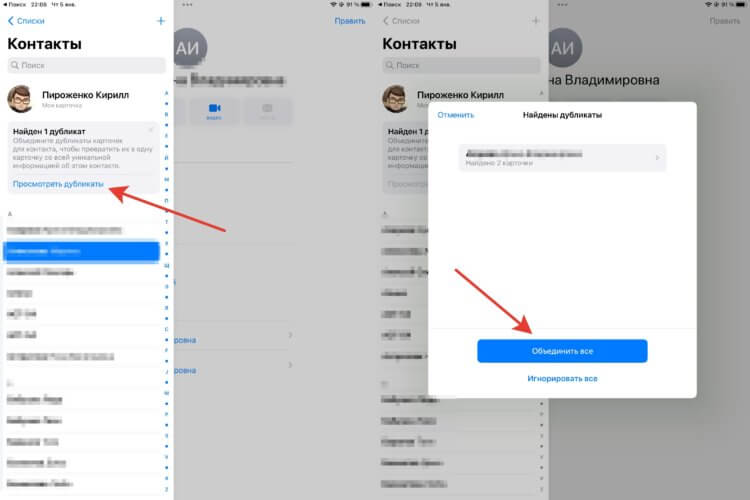
Некоторое объединение можно игнорировать, если вам нужны несколько записей.
- Откройте приложение “Контакты”.
- Если программа найдет одинаковые записи, то на главной странице будет предложение объединить их.
- Нажмите “Посмотреть дубликаты”.
- При желании все их объединить нажмите “Объединить все”.
Так вы избавитесь от всех лишних записей в списке контактов и легко наведете там порядок. Радует, что никаких телодвижений для этого не потребуется.
Списки контактов на Айфоне
Для удобства работы с контактами давно уже можно было создавать группы контактов. В iOS 16 их переименовали в списки. При этом обратите внимание, что списки можно добавлять не только в iCloud, но и в такие сервисы, как Gmail, что оценят очень многие. Создать группу можно следующим образом:
- Откройте приложение “Контакты”.
- В левом верхнем углу нажмите на стрелочку с надписью “Списки”.
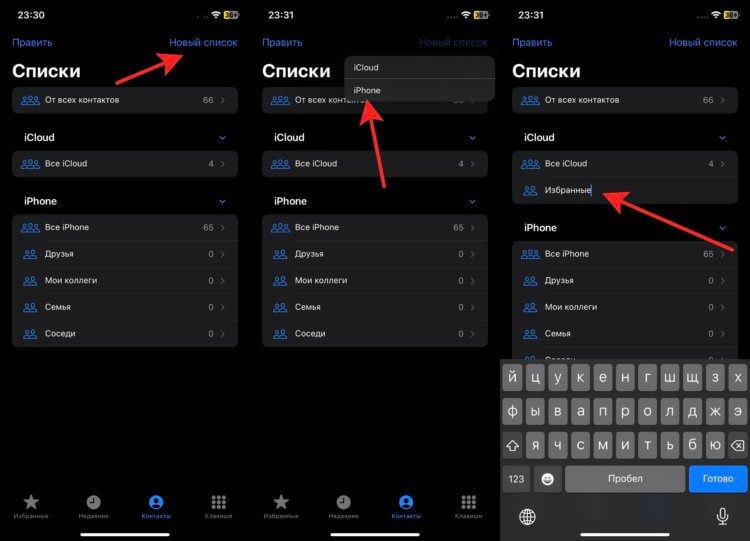
Можно создать список в памяти iPhone.
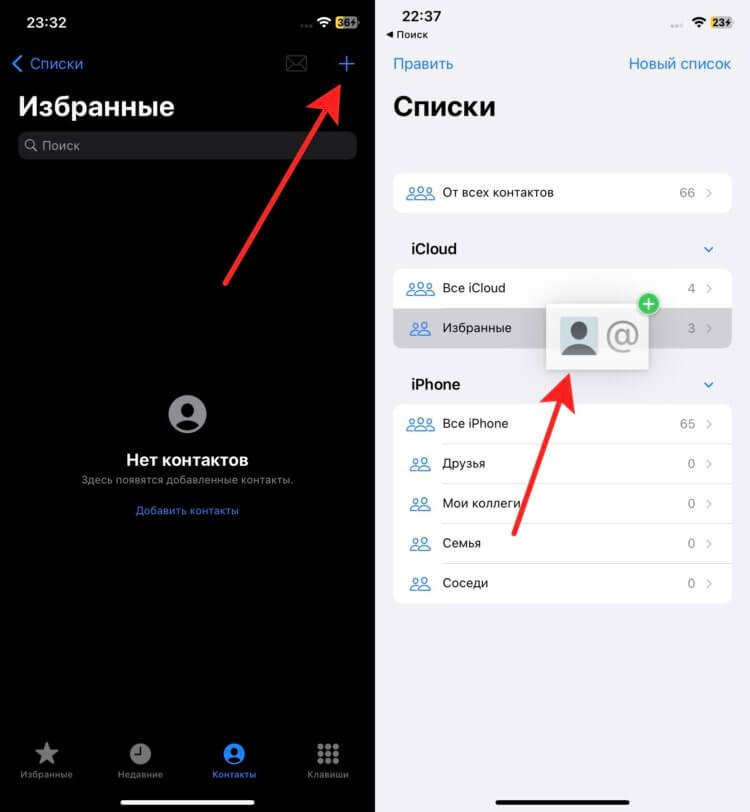
Контакты легко перемещать между списками перетаскиванием.
❗️ПОДПИШИСЬ НА НАШ ЧАТИК В ТЕЛЕГРАМЕ. ТАМ СОБРАЛИСЬ ТОЛЬКО ИЗБРАННЫЕ ЧИТАТЕЛИ
Если какой-то список вам не нравится, то просто проведите по нему пальцем справа налево и нажмите на красную кнопку удаления. Списки позволят вам с комфортом пользоваться контактами и быстро находить нужные записи. Обязательно попробуйте таким образом структурировать свои контакты.
Как отправить сообщение нескольким контактам
И первое преимущество использования списков — это возможность осуществить массовую рассылку сообщений всем контактам из него. Это позволит не добавлять каждого адресата вручную. Чтобы отправить сообщения или e-mail всем контактам из списка, необходимо:
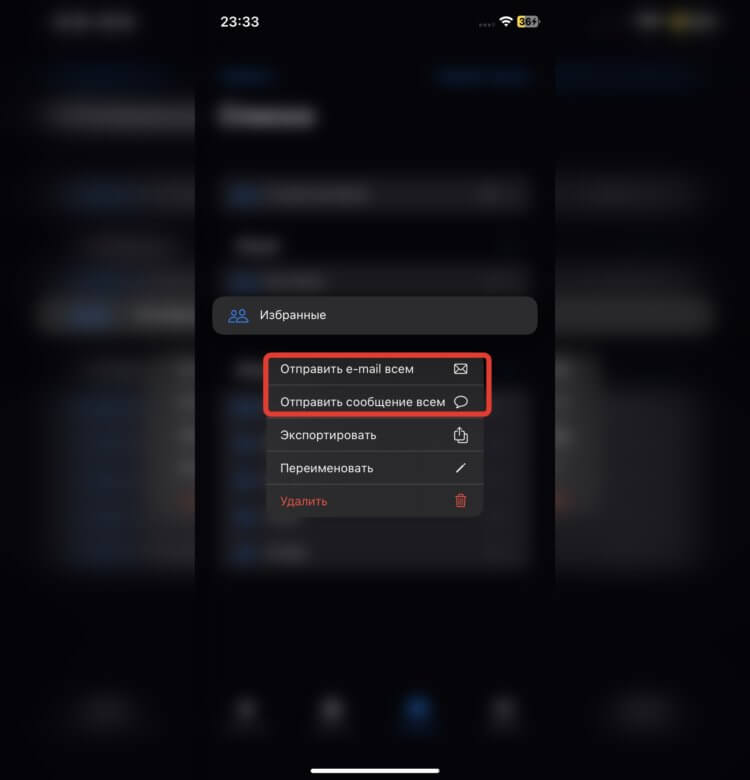
В одно нажатие можно отправить всем набранное сообщение.
- Откройте приложение “Контакты” и перейдите ко всем спискам.
- Задержите палец на том списке, которому хотите осуществить рассылку.
- Выберите “Отправить e-mail всем” или “Отправить сообщение всем”.
❗️ПОДПИШИСЬ НА НАШ ПУЛЬС. БУДЕШЬ УЗНАВАТЬ ВСЕ НОВОЕ САМЫМ ПЕРВЫМ
После этого вам будет достаточно только ввести текст сообщения и нажать кнопку “Отправить”. Все делается очень быстро и удобно. Нужно только как следует поработать со списками перед этим. Советую потратить несколько минут на их составление.
Как поделиться контактом
Если раньше для экспорта контактов в формате vcf необходимо было заходить в веб-версию iCloud и делать это оттуда, то теперь появилась возможность легко поделиться целым списком прямо из приложения. Причем даже всеми контактами разом:
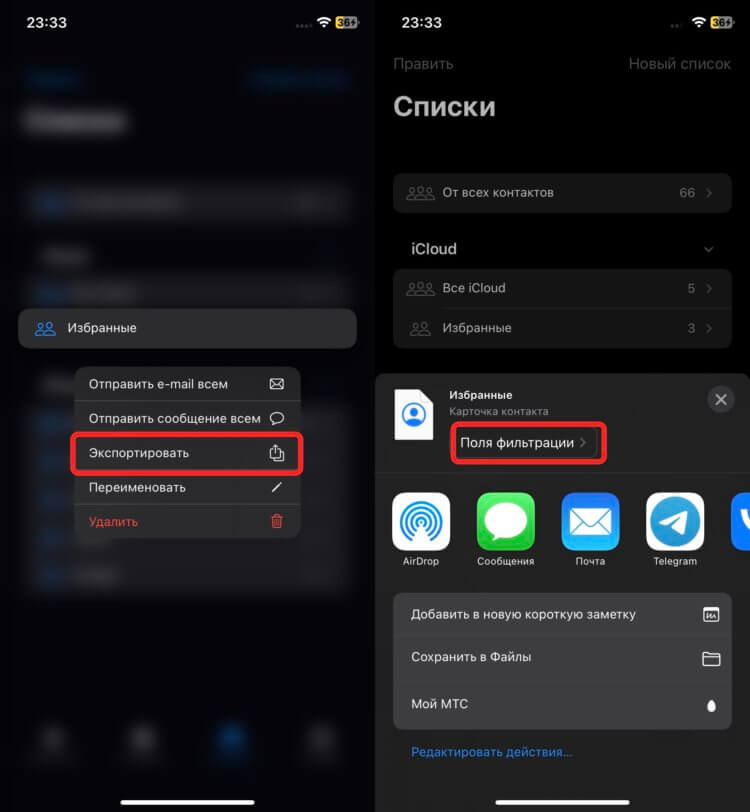
Можно настроить, какие конкретно поля отправить в карточке контакта.
- Откройте приложение “Контакты” и перейдите в списки.
- Задержите палец на интересующем вас списке и нажмите “Экспортировать”.
- Нажмите кнопку “Поля фильтрации” и отметьте все поля, которые необходимо включить в карточку выгрузки.
Можете сразу же отправить весь список через какой-нибудь мессенджер или сохранить его в приложение “Файлы” и использовать для каких-то дальнейших действий.
Как удалить контакт на Айфоне
В iOS 15 и более ранних версиях при длительном нажатии на контакт появлялось контекстное меню, содержащее следующие пункты быстрых действий:
- Сообщение.
- Вызов.
- Видео.
- Почта.
- Перевод.
❗️ПОДПИСЫВАЙСЯ НА ТЕЛЕГРАМ-КАНАЛ СУНДУК АЛИБАБЫ. ТАМ КАЖДЫЙ ДЕНЬ ВЫХОДЯТ ПОДБОРКИ САМЫХ ЛУЧШИХ ТОВАРОВ С АЛИЭКСПРЕСС
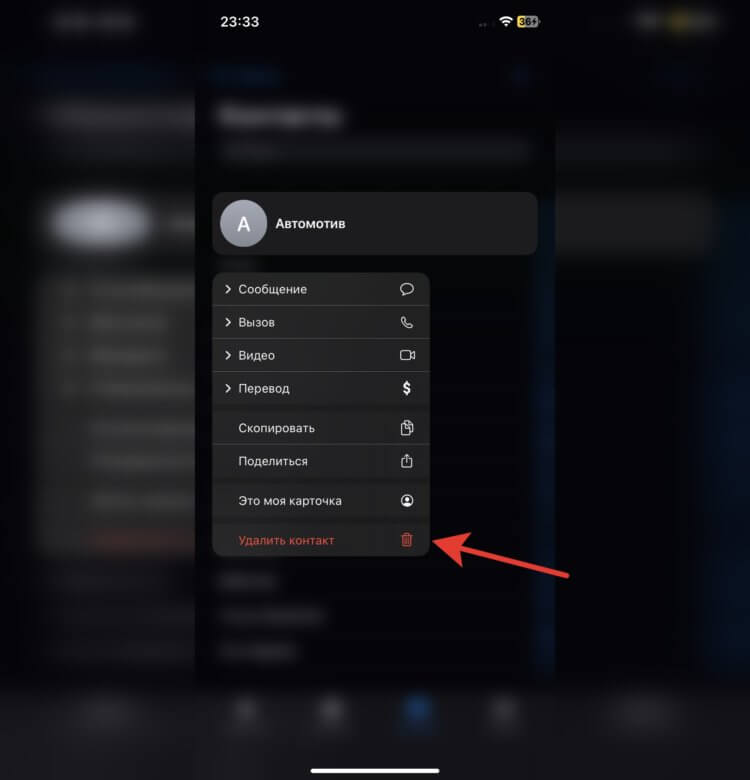
Удалить контакт теперь можно в одно касание.
После обновления до iOS 16 к этому добавились дополнительные кнопки:
- Скопировать.
- Поделиться.
- Удалить контакт.
- Это моя карточка.
Как видите, Apple расширяет возможности быстрых действий в приложении “Контакты”. Именно так можно очень быстро удалить любой контакт, что раньше было недоступно, и приходилось проделать очень много лишних действий. Будем надеяться, что на этом новые возможности не закончатся и в Купертино не забросят такое простое и при этом важное приложение.
apt.ru
Timeweb — компания, которая размещает проекты клиентов в Интернете, регистрирует адреса сайтов и предоставляет аренду виртуальных и физических серверов. Разместите свой сайт в Сети — расскажите миру о себе!
Виртуальный хостинг
Быстрая загрузка вашего сайта, бесплатное доменное имя, SSL-сертификат и почта. Первоклассная круглосуточная поддержка.
от 196 руб руб. / мес
Аренда VDS и VPS
Виртуальные серверы с почасовой оплатой. Меняйте конфигурацию сервера в любой момент и в пару кликов.
7 способов скрыть контакт на iPhone. Прятать можно даже в Заметках, Файлах или Safari

В закладки
Некоторые владельцы iPhone вынуждены тайно хранить определенные контакты на смартфоне. Данные в таком случае приходится скрывать от родителей, друзей, второй половинки или других близких, в чьих руках может оказаться разблокированный гаджет.
Есть сразу несколько способов скрыть секретные данные от посторонних глаз. Сейчас расскажем о самых распространенных способах: от самых банальных до наиболее изощренных.
1. Переименуйте контакт в телефонной книге
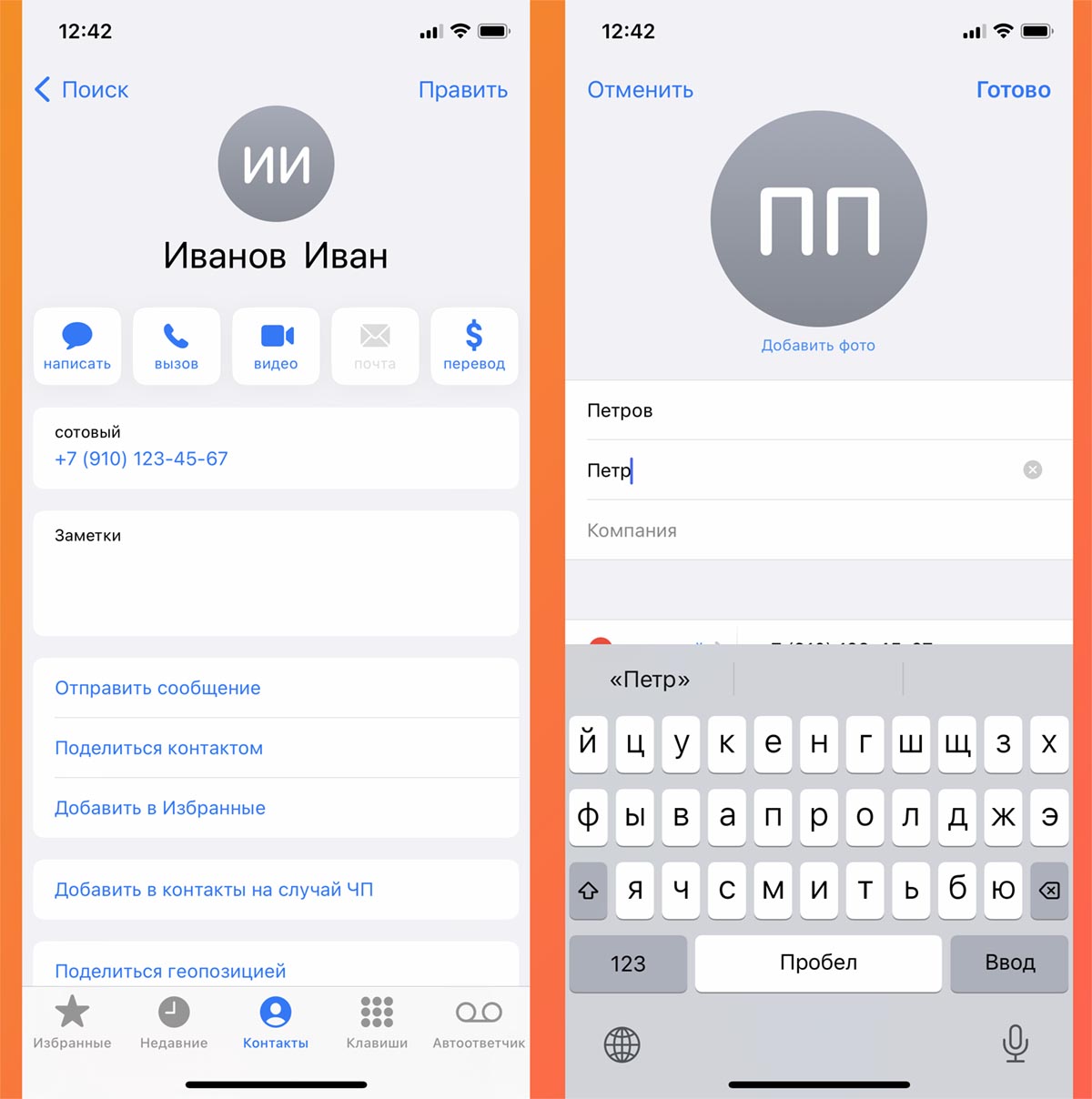
Вы можете банально переименовать секретный контакт, назвав его простым непримечательным именем, которое не вызовет подозрений.
▶ Откройте контакт, который хотите скрыть.
▶ Нажмите кнопку Править.
▶ Внесите необходимые изменения, чтобы замаскировать контакт.
▶ Сохраните внесенные изменения нажатием на кнопку Готово.
Так можно скрыть небольшое количество контактов, чтобы в дальнейшем самому не запутаться в них. При этом номер абонента или другие его данные могут быть легко получены другим пользователем, у которого окажется ваш смартфон.
2. Создайте группу для секретных контактов
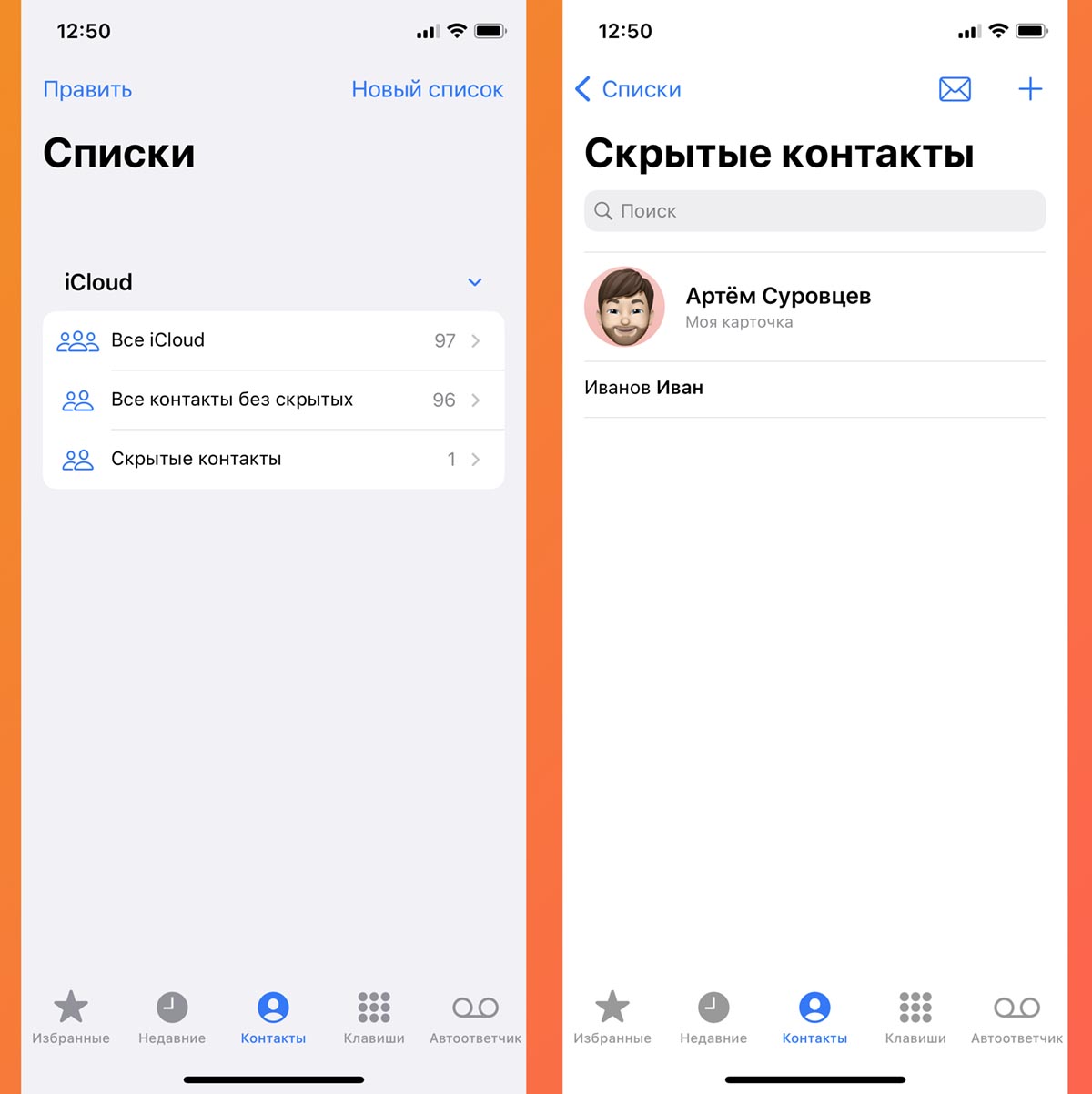
Для удобного скрытия и отображения нескольких контактов можно создать для них отдельную группу.
Чтобы скрытые записи не отображались в общем списке, нужно пойти на определенную хитрость. Следует создать две группы: все контакты без скрытых и только скрытые контакты.
▶ В приложении Телефон перейдите к общему списку контактов.
▶ Создайте новую группу, в которую добавьте все контакты кроме скрытого.
▶ Создайте другую группу для одного или нескольких скрытых контактов.
▶ Укажите первую группу в качестве основной.
Теперь для перехода к секретным контактам нужно изменить группу в приложении Телефон, а затем не забыть повторно сменить её на основную. Контакт за пределами используемой группы не будет отображаться в общем списке и при поиске в приложении.
3. Добавьте отдельную учетную запись для скрытых контактов
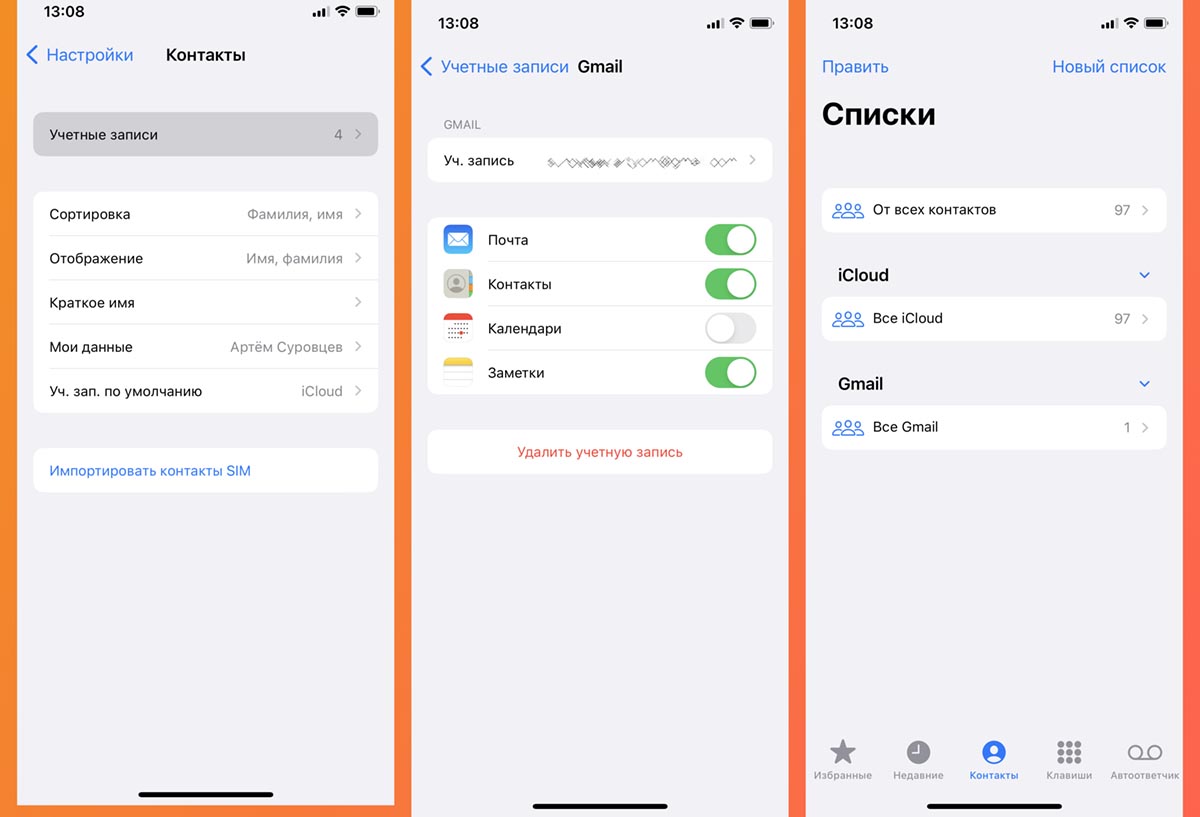
При использовании для синхронизации контактов iCloud можете добавить новую учётку Gmail для скрытых контактов или наоборот.
▶ Перейдите в Настройки – Контакты – Учетные записи.
▶ Добавьте новую учётку для скрытых контактов.
▶ В приложении Телефон перенесите важные контакты из одной группы в другую.
▶ Укажите старую учетную запись контактов в качестве основной.
Как и в предыдущем случае, для просмотра скрытых контактов нужно переключиться ну другую учетную запись, а затем вернуться на основную.
4. Сохраните контакт в заблокированной заметке
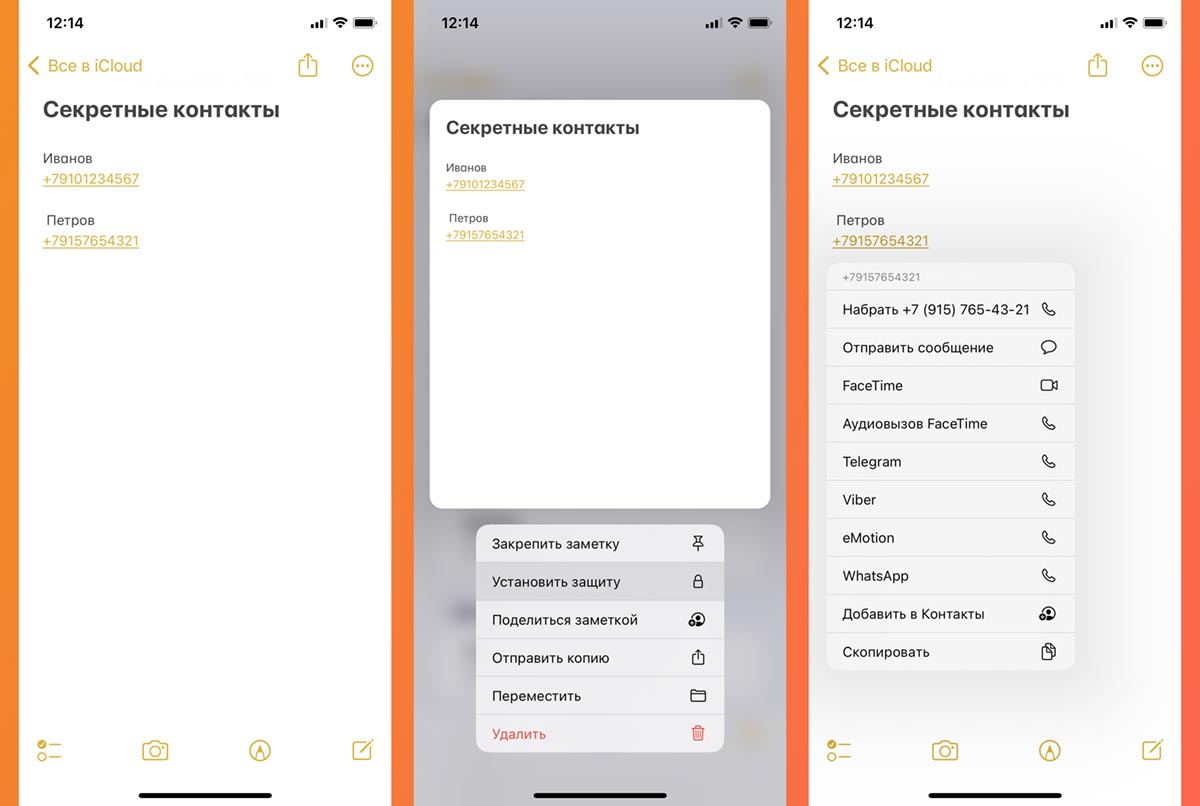
Самый простой и доступный способ сохранить чей-то телефонный номер и не светить его в стандартной звонилке, это записать нужные данные в приложении Заметки.
▶ Создайте новую заметку в стандартном приложении на iPhone.
▶ Ведите нужные данные, записав телефон с кодом страны и оператора, чтобы при сохранении заметки строка автоматически превратилась в ссылку.
▶ В параметрах заметки включите защиту паролем. Можете использовать стандартный способ разблокировки заметки или установить отдельный пароль, который отличается от кода блокировки смартфона.
Так для просмотра скрытого контакта потребуется найти нужную заметку и разблокировать её. Даже если ваш разблокированный гаджет попадет в руки к другому человеку, он точно не сможет найти секретные контакты.
5. Открывайте контакты через браузер
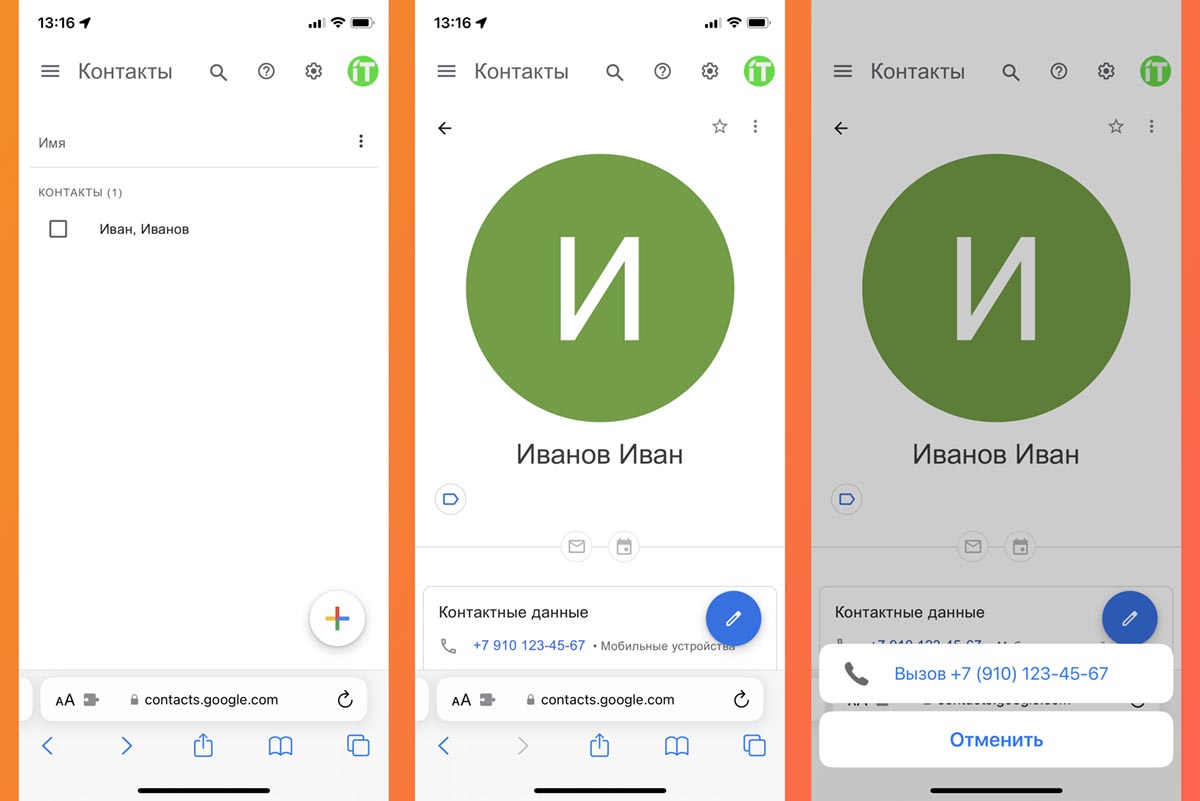
Если вообще не хотите держать секретный контакт на смартфоне, можете открывать его через браузер.
▶ Добавьте секретный контакт в свою учетную запись в веб-версии Gmail на сайте.
▶ На iPhone откройте страницу contacts.google.com в браузере.
▶ При необходимости вызова секретного контакта, выберите его из списка и совершите звонок.
Для быстрого доступа можете не закрывать страницу в браузере, сделать для неё закладку или сохранить в список для чтения.
6. Экспортируйте контакт в приложение Файлы
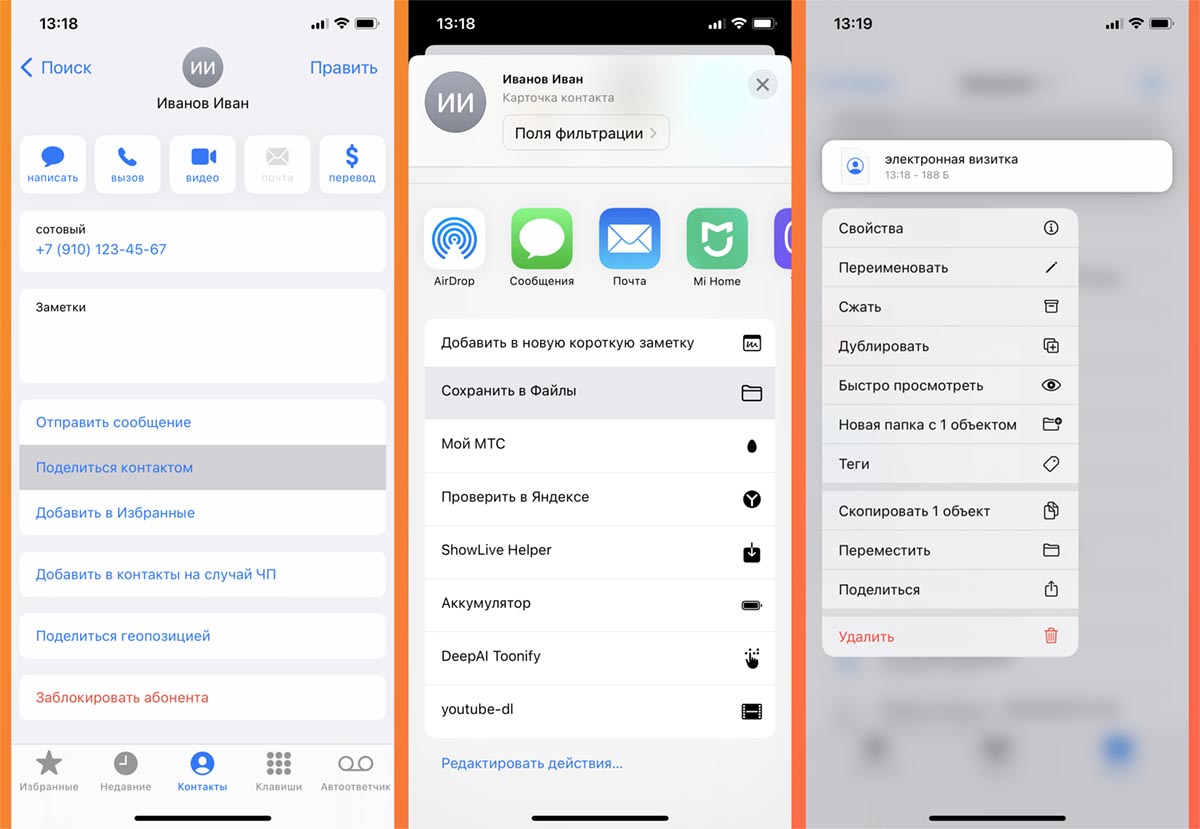
Самым изощренным способом является сохранение визитных карточек скрытых контактов в файловом менеджере.
▶ Откройте карточку контакта, который хотите скрыть.
▶ Нажмите кнопку Поделиться контактом и выберите пункт Сохранить в файлы.
▶ Выберите папку для сохранения данных.
▶ Удалите контакт из телефонной книги.
Теперь сможете открывать карточки секретных контактов через стандартный файловый менеджер iOS.
7. Храните контакты в электронной таблице
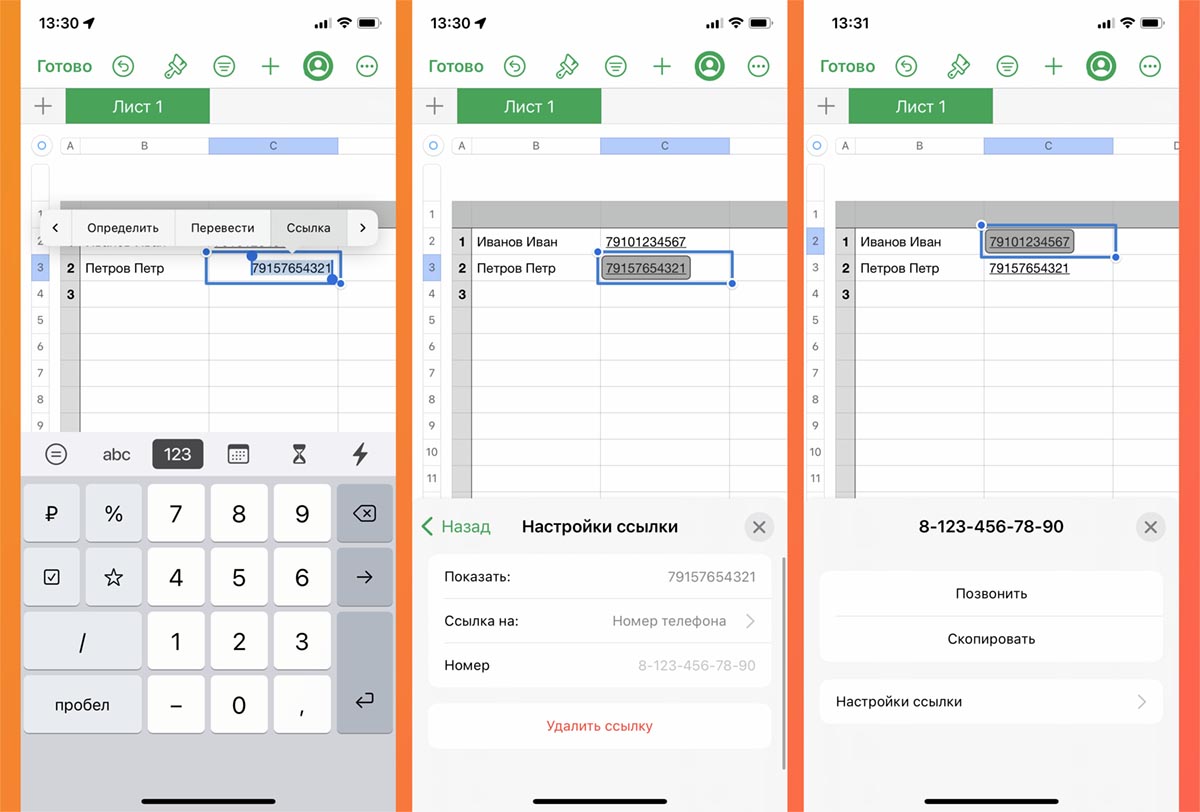
Для хранения большого количества скрытых контактов лучше использовать табличный документ.
▶ Установите офисное приложение Numbers от Apple.
▶ Создайте в программе новый табличный документ.
▶ Внесите все нужные контакты в таблицу и преобразуйте число в номер телефона.
При желании такой документ можно синхронизировать через iCloud между всеми вашими гаджетами Apple.
Вот такие хитрые и изощренные способы хранения контактов доступны пользователям яблочной техники.