Какие свойства слоя определяются с помощью выпадающего списка режим
Рисунок 9.1. Диалог слоёв
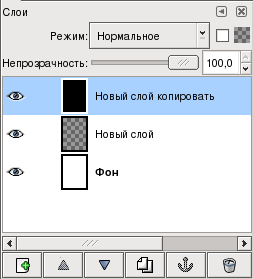
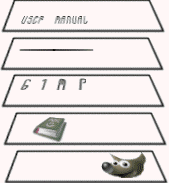
Диалог слоёв является основным интерфейсом для редактирования и управления слоями в изображении. Представьте себе слои как стопку слайдов или одежду на вашем теле. Используя слои, вы можете создать изображение из нескольких отдельных частей, каждая из которых может быть изменена так, что остальные части изображения останутся нетронутыми. Слои располагаются один над другим. Самый нижний слой есть фон изображения, а компоненты на переднем плане располагаются выше него.
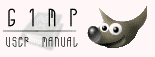
Рисунок 9.2. Изображение со слоями
2.1.1. Вызов диалога
Диалог « Слои » можно открыть несколькими способами:
- через меню панели инструментов: Ф айл → Д иалоги → С лои
- из меню окна изображения: Д иалоги → С лои
- из любого меню закладок: Создать новую п анель → С лои, каналы и контуры
- при помощи клавиши быстрого доступа (по умолчанию): Ctrl+L .
2.1.2. Использование диалога слоёв
Общая информация
Каждый слой появляется в диалоге в виде миниатюрного изображения. Когда изображение содержит несколько слоёв, они появляются в виде списков. Верхний слой в списке является первым видимым (самым верхним в стопке), а самый нижний — последним видимым, то есть фоновым. Над списком можно увидеть характеристики активного (выбранного в данный момент) слоя. Под списком находятся кнопки управления списком слоёв. По щелчку правой кнопкой мыши на изображении вызывается меню слоя.
Каждый слой отображается в списке вместе с его атрибутами. Основным атрибутом слоя является его имя. Вы можете изменить имя слоя, дважды щёлкнув мышкой по нему, или по миниатюрному изображению слоя. Перед миниатюрным изображением располагается пиктограмма с изображением глаза  . Щёлкнув мышкой по этой пиктограмме, вы сделаете слой либо видимым, либо невидимым. (Щелчок с удерживаемой нажатой клавишей Shift оставит текущий слой видимым, а все остальные слои скроет.) На другой пиктограмме изображена цепочка
  , при помощи которой можно сгруппировать слои так, что можно одновременно работать с несколькими слоями (например, перемещать их или применять к ним один и тот же эффект).
Когда речь идёт о слоях для анимации (GIF или MNG), имя слоя может быть использовано для задания определённых параметров: Имя_слоя (задержка в мс) (способ комбинации), например, Frame-1 (100 ms) (replace). Слово delay устанавливает время, в течение которого слой показывается как кадр в анимации. Способ комбинации указывает, объединяется ли текущий слой с предыдущим, или же он его заменяет: (combine) и (replace), то есть «объединение» и «замена» соответственно.
Характеристики слоёв
Над списком слоёв находятся средства управления некоторыми свойствами активного слоя. Активным слоем является слой, подсвеченный синим цветом. Свойства есть: « Режим », « Сохранять прозрачность » и « Непрозрачность ».
Режим слоя
Режим слоя определяет способ взаимодействия активного слоя с другими слоями. Через ниспадающий список можно выбрать любой из доступных в GIMP режимов. Подробнее о каждом из режимов можно прочитать в Раздел 2, « Режим слоя ».
Если включить этот параметр, прозрачные области слоя будут сохранены, даже если при заливке в свойствах интрумента будет включён параметр Заполнять прозрачные области .
Рисунок 9.3. Пример для « Фиксировать канал альфа »
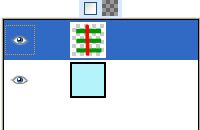
В активном слое находятся три горизонтальные непрозрачные полосы на прозрачном фоне. Рисуем красную вертикальную полосу. Параметр « фиксировать » не выбран: непрозрачные и прозрачные области активного слоя закрашены красным.
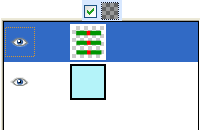
Параметр « фиксировать » выбран: только непрозрачные области закрашены красным. Непрозрачные области сохранены.
Если название слоя выделено жирным шрифром, то у этого слоя нет канала альфа.
Непрозрачность
Перемещая ползунок, вы увеличиваете или уменьшаете непрозрачность слоя. Когда значение непрозрачности равно 0, слой является прозрачным и абсолютно невидимым. Не путайте это с маской слоя, которая устанавливает прозрачность поточечно.
Управление слоями
Под списком слоёв находятся несколько кнопок, при помощи которых осуществляются основные операции со списком слоёв.

Правка атрибутов слоя
Здесь вы можете изменить имя активного слоя.

Новый слой
Этой командой создаётся новый слой. В открывшемся диалоге можно задать название слоя , по желанию изменить высоту и ширину и выбрать Тип заливки слоя , который станет новым фоном слоя.

Поднять слой
С помощью этой функции можно поднять активный слой на один уровень выше в списке. Если при этом удерживать нажатой клавишу Shift , слой станет самым верхним.

Опустить слой
С помощью этой функции можно опустить активный слой на один уровень ниже в списке. Если при этом удерживать нажатой клавишу Shift , слой окажется в самом низу.
Для того, чтобы переместить самый нижний слой, к фоновому слою сначала может понадобиться добавить прозрачный слой (также называемый альфа-каналом. Чтобы сделать это, щёлкните правой клавишей мыши по фоновому слою и выберите в появившемся меню Добавить альфа-канал .

Создать копию слоя
С помощью этй функции создаётся копия активного слоя. Название нового слоя складывается из названия оригинального слоя и порядкового номера (на пример — Слой 1, Слой 2 и т.д.).

Прикрепить плавающее выделение

Когда активный слой является временным (также называемым плавающим выделением) и имеет такую пиктограмму , этой кнопкой слой прикрепляется к предыдущему активному слою.

Удалить слой
С помощью этой функции вы можете удалить активный слой.
Дополнительные функции
Функции, с помощью которых можно изменять размер слоя доступны из Выпадающего меню диалога слоёв , которое вызывается нажатием парвой кнопкой мыши в диалоге. Те же функции можно найти в меню « Слои » окна изображения.
Функции, с помощью которых осуществляется объединение слоёв , находятся в меню Изображение окна изображения.
Нажмите и потяните миниатюрное изображение слоя: оно увеличится и его можно будет перемещать с помощью мыши.
- Таким образом слои можно менять местами в списке .
- Кроме того, если переместить слой на панель инструментов , то будет создано новое изображение, состоящее только из этого слоя.
- Наконец, вы можете переместить слой в другое изображение , он будет добавлен и станет самым верхним в стопке.
2.1.3. Маски слоя
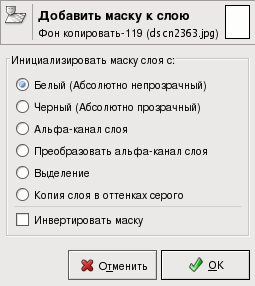
Рисунок 9.4. Диалог добавления маски
Общая информация
Маска прозрачности может быть «надета» на любой слой. Такая маска называется маской слоя. У маски слоя тот же размер и то же количество пикселов, что и у слоя, на который она «надевается». Каждый пиксел маски может является парой для пиксела слоя, имеющего те же координаты. Маской является набор пикселов в оттенках серого с диапазоном значения от 0 до 255. Пикселы со значением 0 являются чёрными и обеспечивают парному пикселу слоя полную прозрачность. Пикселы со значением 255 являются белыми и обеспечивают парному пикселу слоя полную непрозрачность.
Для создания маски слоя щелчком правой кнопки мыши по имени активного слою вызовите его контекстное меню. В нём выберите пункт Добавить маску слоя . Если этот пункт меню недоступен (серого цвета) , сначала воспользуйтесь пунктом Добавить альфа-канал , расположенным в том же контекстном меню. В результате появится диалог, в котором указывается содержимое маски:
- Белый (полная непрозрачность) : маска белая в диалоге слоёв. Все точки слоя видимы в изображении, поскольку рисование белым на маске делает точки слоя видимыми. При рисовании чёрным точки слоя становятся прозрачными.
- Чёрный (полная прозрачность) : маска чёрная в диалоге слоёв. Весь слой полностью прозрачен, поскольку рисование чёрным на маск делает точки слоя невидимыми. Рисование белым удалит маску и сделает точки слоя видимыми.
- Альфа-канал слоя : маска создаётся согласно содержимому альфа-канала. Если слой содержит прозрачность, она копируется в маску.
- Преобразовать альфа-канал слоя : Действует аналогично предыдущему параметру, за исключением того, что этот параметр сбрасывает альфа-канал слоя в полную непрозрачность.
- Выделение : маска создается в соответствии со значениями точек, найденных в выделении.
- Копия слоя в оттенках серого : маска инициализируется в соответствии со значениями точек слоя.
- Канал : маска слоя создаётся из маски выделения, созданной ранее и сохранённой в диалоге каналов.
- Инвертировать маску : при выборе этого параметра чёрный становится белым, а белый — чёрным.
После создания маски в диалоге слоёв рядом с миниатюрным изображением слоя появляется её миниатюрное изображение. Попеременно щёлкая мышью по этим пиктограммам можно переключаться со слоя на маску и обратно, причём активный вариант приобретает белый контур (по очевидным причинам невидимый у белой маски).
Это важно. Всегда держите диалог слоёв видимым, потому что просто гляля на холст, нельзя определить, активен ли слой или маска.
Нажатие клавишы Alt (или Ctrl + Alt и нажатии мышкой на миниатюре маски слоя) равносильно комманде Показать маску слоя. При этом край маски слоя становится зелёным. Нажатие клавишы Ctrl равносильно комманде Деактивировать маску слоя . При этом край становится красным. Чтобы возратиться к предыдущему просмотру, повторите последнюю операцию. Эти параметры просто для удобства в работе.
Пример маски слоя
Рисунок 9.5. Слой с маской слоя
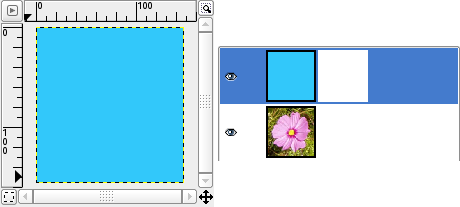
У этого изображения есть слой фона с цветком и полность непрозрачный синий слой. Белая маска слоя была добавлена к синему слою. В окне изображения, синий слой продолжает оставаться видимым, потому что белая маска делает точки видимыми.
Рисунок 9.6. Рисование на маске слоя
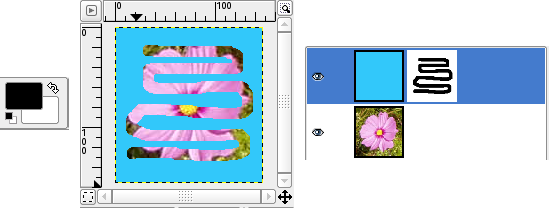
Маска активизирована. Рисовании чёрным делает слой прозрачным: появляется нижлежащий слой.
Работа со слоями
Для формирования составного изображения Paint.net использует Слои . Представьте Слои как стопку прозрачных слайдов. Каждый слайд содержит отдельный элемент, который является частью общего изображения.
Paint.net отображает стопку слоев, как если бы он просматривался сверху. Таким образом, порядок слоев, показанный в окне Слоев важен. Непрозрачные пиксели на слое самого высокого уровня в стопке слоев затемняют пиксели, содержащиеся в нижних слоях в этой стопке.

Визуализируемые уровни
Активный слой
Всегда есть один активный слой. Его можно идентифицировать с помощью выделения в окне Слоев (слой под названием Задний план на изображении выше является активным слоем). Операции рисования применяются только к активному слою. Никакой другой слой затронут не будет.
Внимание
Важно понимать, что операции рисования влияют только на активный слой. Активный слой всегда выделяется в окне Слоев .
Изменить статус активного слоя (активировать слой) с одного уровня на другой легко. Просто нажмите на любое имя слоя в окне Слоев , чтобы применить статус активного слоя к этому слою. Активный слой будет показан выделенным в окне слоев (синяя подсветка на изображении ниже).
Активация нужного слоя
Одновременно может иметь статус активного только один слой.
Внимание
Присваивайте любому слою активный статус, щелкнув на нем в окне Слоев .
Активный слой + Непрозрачность
Каждый слой может иметь свои настройки непрозрачности. Непрозрачность применяется к каждому пикселю в слое, поэтому он действует как настройка прозрачности для всего слоя.
Чтобы настроить непрозрачность слоя, выделите слой в окне Слоев (смотрите выше — активный слой) и нажмите клавишу F4 . Откроется диалоговое окно Свойства слоя .

Окно Свойства слоя
Значения непрозрачности или альфа-диапазона варьируются от 0 (полностью прозрачный) до 255 (полностью непрозрачный). Чтобы изменить значение, щелкните и перетащите ползунок или введите новое значение в поле числового значения.
Демонстрация непрозрачности слоя показана ниже (Слои и Непрозрачность).
Активный слой + режимы Смешивания
Слои могут иметь свой собственный режим смешивания. Режим смешивания определяет как объединяется активный слой с более низкими слоями при создании изображения. Как применены к каждому пикселю в слое непрозрачность и режимы смешивания.
Для изменения опции режима смешивания, выделите слой в окне Слоев (смотрите выше — активный слой) и нажмите клавишу F4 . Откроется диалоговое окно Свойства слоя .

Опции режима смешивания слоев
В выпадающем списке можно выбрать новый режим смешивания. Нажмите на выбранную опцию, чтобы применить её к слою.
Активный слой + Видимость
Видимость слоя можно включать/выключать. Рядом с каждым слоем есть флажок в окне Слоев , управляющий видимостью слоя.
При отмеченном флажке ☑, слой будет виден и, соответственно, включен в составное изображение при его сборке. Если флажок не установлен ☐, слой не будет виден и не будет включен в составное изображение.
Невидимый слой по-прежнему является частью изображения и сохраняется в формате *.pdn.
Чтобы изменить видимость слоя, установите флажок рядом с именем слоя в окне Слоев . Этот флажок также доступен в диалоге Свойства слоя (нажмите F4 чтобы показать свойства активного слоя).
Окно Свойства слоя
Совет
Получайте доступ к свойствам активного слоя (имя, видимость, режим смешивания и непрозрачность) с помощью диалога свойств. Открывайте диалог нажатием клавиши F4 или дважды щелкнув по слою в окне Слоев или нажав на самый правый значок в строке значков окна Слоев или выбрав его в меню Слои .
Порядок слоев
Порядок отображения слоев в окне Слоев очень важен. Слои, находящиеся выше в списке заслоняют нижние слои в стопке (если верхний слой имеет некоторые прозрачные области, тогда нижний слой (слои) будет соответственно этим некоторым областям отображаться).
Слои можно перемещать, выделяя их в окне Слоев и используя значки вверх и вниз в строке значков окна Слои . Альтернатива: перетащите слой на новое место в окне Слои .
Совет
Новым для paint.net является возможность изменить порядок слоев в окне Слоев с помощью drag-and-drop . Для перемещения слоя нажмите, удерживайте и перемещайте его в новую позицию в окне Слои .
Пиксели и Прозрачность
Каждый слой в изображении paint.net состоит из пикселей. Пиксели содержат как цвет, так и значение альфы или непрозрачности. Paint.net использует технику под названием альфа-композиция для отображения многослойного изображения на стандартном мониторе компьютера.
В paint.net значения альфа варьируются от 0 (полностью прозрачные) до 255 (полностью непрозрачные). Стороннее программное обеспечение может использовать диапазон от 0% до 100%, но идея та же.
Если пиксель прозрачен или частично прозрачен, то пиксели нижних слоев будут полностью или частично видны.
Поскольку прозрачные пиксели не отображаются на мониторе компьютера, paint.net использует серо-белый узор шахматной доски, визуально демонстрируя прозрачность области или слоя.

Паттерн прозрачности
Когда видна «шахматная доска», говорим о прозрачности этой части области.
Совет
Паттерн прозрачности не является частью изображения и не будет виден вне среды редактирования paint.net.
Будем использовать эти два изображения для примеров:

Задний план

Верхний слой — яблоко
Пример — Послойное построение
Белый фон из изображения яблока был удален.

Рисунок шахматной доски показывает прозрачные области, окружающие яблоко.
Если яблоко помещено над фотографией Заднего плана в стеке слоев, прорисовываются части этого Заднего плана.

Слои и Непрозрачность
В дополнение к информации о прозрачности (Альфа-значение) связанный с каждым пикселем, у каждого слоя также есть связанное значение непрозрачности. Рассмотрим непрозрачность слоя на примерах разных значений альфы, применяемого ко всем пикселям слоя.
Пример — Слои и Непрозрачность
Если верхний слой в примере имеет непрозрачность, постепенно уменьшаемую с 255 до 0, мы получаем следующие установленные изображения:

Верхний слой с непрозрачностью: 255 (100% или полностью непрозрачный): Картина яблока заслоняет городской пейзаж.


Верхний слой с непрозрачностью: 128 (около 50%, частично прозрачный): изображение городского пейзажа частично видно, даже через само яблоко.

Верхний слой с непрозрачностью: 0 (0% или полностью прозрачный): изображение яблока не видно вообще. В результате городской пейзаж просматривается, как будто слой с яблоком отсутствует.
Какие свойства слоя определяются с помощью выпадающего списка режим
Рисунок 8.1. Диалог «Слои»

Диалог «Слои» является основным интерфейсом для редактирования и управления слоями в изображении. Представьте себе слои как стопку слайдов или одежду на вашем теле. Используя слои, вы можете создать изображение из нескольких отдельных частей, каждая из которых может быть изменена так, что остальные части изображения останутся нетронутыми. Слои располагаются один над другим. Самый нижний слой является фоном изображения, а компоненты на переднем плане располагаются выше него.
Рисунок 8.2. Изображение со слоями


2.1.1. Вызов диалога
Диалог «Слои» можно открыть несколькими способами:
- через меню панели инструментов: Ф айл → Д иалоги → С лои
- из меню окна изображения: Д иалоги → С лои
- из любого меню закладок: Создать новую п анель → С лои, каналы и контуры
- при помощи клавиши быстрого доступа: Ctrl+L .
2.1.2. Использование диалога «Слои»
Общая информация
Каждый слой появляется в диалоге в виде миниатюрного изображения. Когда изображение содержит несколько слоёв, они появляются в виде списков. Верхний слой в списке является первым видимым (самым верхним в стопке), а самый нижний — последним видимым, то есть фоновым. Над списком можно увидеть характеристики активного (выбранного в данный момент) слоя. Под списком находятся кнопки управления списком слоёв. По щелчку правой кнопкой мыши на изображении вызывается меню слоя.
Каждый слой отображается в списке вместе с его атрибутами. Основным атрибутом слоя является его имя. Вы можете изменить имя слоя, дважды щёлкнув мышкой по нему, или по миниатюрному изображению слоя. Перед миниатюрным изображением располагается пиктограмма с изображением глаза  . Щёлкнув мышкой по этой пиктограмме, вы сделаете слой либо видимым, либо невидимым. (Щелчок с удерживаемой нажатой клавишей Shift оставит текущий слой видимым, а все остальные слои скроет.) На другой пиктограмме изображена цепочка
  , при помощи которой можно сгруппировать слои так, что можно одновременно работать с несколькими слоями (например, перемещать их или применять к ним один и тот же эффект).
Когда речь идёт о слоях для анимации (GIF или MNG), имя слоя может быть использовано для задания определённых параметров: Имя_слоя (задержка в мс) (способ комбинации), например, Frame-1 (100 ms) (replace). Слово delay устанавливает время, в течение которого слой показывается как кадр в анимации. Способ комбинации указывает, объединяется ли текущий слой с предыдущим, или же он его заменяет: (combine) и (replace), то есть «объединение» и «замена» соответственно.
Характеристики слоёв
Над списком слоёв находятся средства управления некоторыми свойствами активного слоя. Активным слоем является слой, подсвеченный синим цветом. Свойствами являются: «Режим», «Сохранять прозрачность» и «Непрозрачность».
Режим слоя
Рисунок 8.3. Режимы слоя

Режим слоя определяет способ взаимодействия активного слоя с другими слоями. Через ниспадающий список можно выбрать любой из доступных в GIMP режимов. Подробнее о каждом из режимов можно прочитать в глоссарии.
Рисунок 8.4. Сохранять прозрачность

если включить этот параметр, прозрачные области слоя будут сохранены, даже если при заливке в свойствах интрумента будет включён параметр Заполнять прозрачные области .
Рисунок 8.5. Непрозрачность

Перемещая ползунок, вы увеличиваете или уменьшаете непрозрачность слоя. Когда значение непрозрачности равно 0, слой является прозрачным и абсолютно невидимым. Не путайте это с маской слоя, которая устанавливает прозрачность попиксельно.
Управление слоями
Под списком слоёв находятся несколько кнопок, при помощи которых осуществляются основные операции со слоями.

Правка атрибутов слоя
Здесь вы можете изменить имя активного слоя.

Новый слой
Этой командой создаётся новый слой. В открывшемся диалоге можно задать название слоя , по желанию изменить высоту и ширину и выбрать Тип заливки слоя , который станет новым фоном слоя.

Поднять слой
С помощью этой функции можно поднять активный слой на один уровень выше в списке. Если при этом удерживать нажатой клавишу Shift , слой станет самым верхним.

Опустить слой
С помощью этой функции можно опустить активный слой на один уровень ниже в списке. Если при этом удерживать нажатой клавишу Shift , слой окажется в самом низу.
Для того, чтобы переместить самый нижний слой, к фоновому слою сначала может понадобиться добавить прозрачный слой (также называемый альфа-каналом. Чтобы сделать это, щёлкните правой клавишей мыши по фоновому слою и выберите в появившемся меню Добавить альфа-канал .

Создать копию слоя
С помощью этй функции создаётся копия активного слоя. Название нового слоя складывается из названия оригинального слоя и порядкового номера (напирмер — Слой 1, Слой 2 и т.д.).

Прикрепить плавающее выделение

Когда активный слой является временным (также называемым плавающим выделением) и имеет такую пиктограмму , этой кнопкой слой прикрепляется к предыдущему активному слою.

Удалить слой
С помощью этой функции вы можете удалить активный слой.
Дополнительные функции
Функции, с помощью которых можно изменять размер слоя доступны из Выпадающего меню диалога «Слои» , которое вызывается нажатием парвой кнопкой мыши в диалоге. Те же функции можно найти в меню «Слои» окна изображения.
Функции, с помощью которых осуществляется объединение слоев , находятся в меню Изображение окна изображения.
Нажмите и потяните миниатюрное изображение слоя: оно увеличится и его можно будет перемещать с помощью мыши.
- Таким образом слои можно менять местами в списке .
- Кроме того, если переместить слой на панель инструментов , то будет создано новое изображение, состоящее только из этого слоя.
- Наконец, вы можете переместить слой в другое изображение , он будет добавлен и станет самым верхним в стопке.
2.1.3. Маски слоя
Рисунок 8.6. Диалог добавления маски

Общая информация
Маска прозрачности может быть «надета» на любой слой. Такая маска называется маской слоя. У маски слоя тот же размер и то же количество пикселов, что и у слоя, на который она «надевается». Каждый пиксел маски может является парой для пиксела слоя, имеющего те же координаты. Маской является набор пикселов в оттенках серого с диапазоном значения от 0 до 255. Пикселы со значением 0 являются чёрными и обеспечивают парному пикселу слоя полную прозрачность. Пикселы со значением 255 являются белыми и обеспечивают парному пикселу слоя полную непрозрачность.
Для создания маски слоя щелчком правой кнопки мыши по имени активного слою вызовите его контекстное меню. В нём выберите пункт Добавить маску слоя . Если этот пункт меню недоступен (серого цвета) , сначала воспользуйтесь пунктом Добавить альфа-канал , расположенным в том же контекстном меню. В результате появится диалог, в котором указывается содержимое маски:
- Белый : маска не имеет эффекта, все пискелы слоя видимы полностью.
- Чёрный : маска делает слой полностью прозрачным и невидимым.
- Альфа-канал слоя : маска создаётся согласно содержимому альфа-канала. Если слой содержит прозрачность, она копируется в маску.
- Преобразовать альфа-канал слоя : Действует аналогично предыдущему параметру, за исключением того, что этот параметр сбрасывает альфа-канал слоя в полную непрозрачность.
- Выделение : маска создается в соответствии со значениями пикселов, найденных в выделенном.
- Копия слоя в оттенках серого : маска инициализируется в соответствии со значениями пикселов слоя.
После создания маски в диалоге слоёв рядом с миниатюрным изображением слоя появляется ее миниатюрное изображение. Попеременно щёлкая мышью по этим изображениям можно переключаться со слоя на маску и обратно, причём активный вариант приобретает белый контур (по очевидным причинам невидимый у белой маски). Для просмотра содержимого маски вместо эффекта, создаваемого маской, нажмите Ctrl Alt и щёлкните мышкой по миниатюрному изображению маски в диалоге слоёв. Для возвращение к обычному режиму повторите последнее действие (Redo).
Маска слоя для определённых слоёв работает как маска прозрачности. Поскольку слоёв у вас несколько, она становится отличной от изображения альфа-канала, который представляет собой прозрачность, применённую ко всему изображению.
Какие свойства слоя определяются с помощью выпадающего списка режим
Рисунок 7.1. Диалог «Слои»
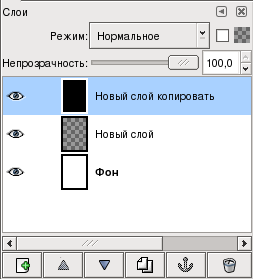
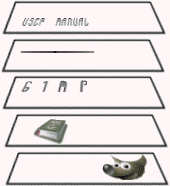
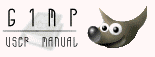
Диалог «Слои» является основным интерфейсом для редактирования и управления слоями в изображении. Представьте себе слои как стопку слайдов или одежду на вашем теле. Используя слои, вы можете создать изображение из нескольких отдельных частей, каждая из которых может быть изменена так, что остальные части изображения останутся нетронутыми. Слои располагаются один над другим. Самый нижний слой является фоном изображения, а компоненты на переднем плане располагаются выше него.
Рисунок 7.2. Изображение со слоями
2.1.1. Вызов диалога
Диалог «Слои» можно открыть несколькими способами:
- через меню панели инструментов: Ф айл → Д иалоги → С лои
- из меню окна изображения: Д иалоги → С лои
- из любого меню закладок: Создать новую п анель → С лои, каналы и контуры
- при помощи клавиши быстрого доступа: Ctrl+L .
2.1.2. Использование диалога «Слои»
Общая информация
Каждый слой появляется в диалоге в виде миниатюрного изображения. Когда изображение содержит несколько слоёв, они появляются в виде списков. Верхний слой в списке является первым видимым (самым верхним в стопке), а самый нижний — последним видимым, то есть фоновым. Над списком можно увидеть характеристики активного (выбранного в данный момент) слоя. Под списком находятся кнопки управления списком слоёв. По щелчку правой кнопкой мыши на изображении вызывается меню слоя.
Каждый слой отображается в списке вместе с его атрибутами. Основным атрибутом слоя является его имя. Вы можете изменить имя слоя, дважды щёлкнув мышкой по нему, или по миниатюрному изображению слоя. Перед миниатюрным изображением располагается пиктограмма с изображением глаза  . Щёлкнув мышкой по этой пиктограмме, вы сделаете слой либо видимым, либо невидимым. (Щелчок с удерживаемой нажатой клавишей Shift оставит текущий слой видимым, а все остальные слои скроет.) На другой пиктограмме изображена цепочка
  , при помощи которой можно сгруппировать слои так, что можно одновременно работать с несколькими слоями (например, перемещать их или применять к ним один и тот же эффект).
Когда речь идёт о слоях для анимации (GIF или MNG), имя слоя может быть использовано для задания определённых параметров: Имя_слоя (задержка в мс) (способ комбинации), например, Frame-1 (100 ms) (replace). Слово delay устанавливает время, в течение которого слой показывается как кадр в анимации. Способ комбинации указывает, объединяется ли текущий слой с предыдущим, или же он его заменяет: (combine) и (replace), то есть «объединение» и «замена» соответственно.
Характеристики слоёв
Над списком слоёв находятся средства управления некоторыми свойствами активного слоя. Активным слоем является слой, подсвеченный синим цветом. Свойствами являются: «Режим», «Сохранять прозрачность» и «Непрозрачность».
Режим слоя
Рисунок 7.3. Режимы слоя
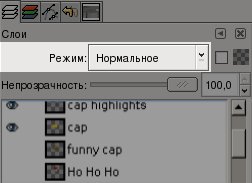
Режим слоя определяет способ взаимодействия активного слоя с другими слоями. Через ниспадающий список можно выбрать любой из доступных в GIMP режимов. Подробнее о каждом из режимов можно прочитать в глоссарии.
Рисунок 7.4. Сохранять прозрачность
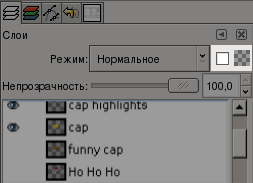
если включить этот параметр, прозрачные области слоя будут сохранены, даже если при заливке в свойствах интрумента будет включён параметр Заполнять прозрачные области .
Рисунок 7.5. Непрозрачность
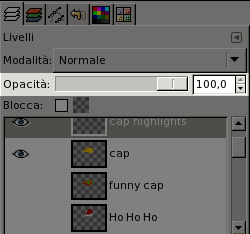
Перемещая ползунок, вы увеличиваете или уменьшаете непрозрачность слоя. Когда значение непрозрачности равно 0, слой является прозрачным и абсолютно невидимым. Не путайте это с маской слоя, которая устанавливает прозрачность попиксельно.
Управление слоями
Под списком слоёв находятся несколько кнопок, при помощи которых осуществляются основные операции со слоями.

Правка атрибутов слоя
Здесь вы можете изменить имя активного слоя.

Новый слой
Этой командой создаётся новый слой. В открывшемся диалоге можно задать название слоя , по желанию изменить высоту и ширину и выбрать Тип заливки слоя , который станет новым фоном слоя.

Поднять слой
С помощью этой функции можно поднять активный слой на один уровень выше в списке. Если при этом удерживать нажатой клавишу Shift , слой станет самым верхним.

Опустить слой
С помощью этой функции можно опустить активный слой на один уровень ниже в списке. Если при этом удерживать нажатой клавишу Shift , слой окажется в самом низу.
Для того, чтобы переместить самый нижний слой, к фоновому слою сначала может понадобиться добавить прозрачный слой (также называемый альфа-каналом. Чтобы сделать это, щёлкните правой клавишей мыши по фоновому слою и выберите в появившемся меню Добавить альфа-канал .

Создать копию слоя
С помощью этй функции создаётся копия активного слоя. Название нового слоя складывается из названия оригинального слоя и порядкового номера (напирмер — Слой 1, Слой 2 и т.д.).

Прикрепить плавающее выделение

Когда активный слой является временным (также называемым плавающим выделением) и имеет такую пиктограмму , этой кнопкой слой прикрепляется к предыдущему активному слою.

Удалить слой
С помощью этой функции вы можете удалить активный слой.
Дополнительные функции
Функции, с помощью которых можно изменять размер слоя доступны из Выпадающего меню диалога «Слои» , которое вызывается нажатием парвой кнопкой мыши в диалоге. Те же функции можно найти в меню «Слои» окна изображения.
Функции, с помощью которых осуществляется объединение слоев , находятся в меню Изображение окна изображения.
Нажмите и потяните миниатюрное изображение слоя: оно увеличится и его можно будет перемещать с помощью мыши.
- Таким образом слои можно менять местами в списке .
- Кроме того, если переместить слой на панель инструментов , то будет создано новое изображение, состоящее только из этого слоя.
- Наконец, вы можете переместить слой в другое изображение , он будет добавлен и станет самым верхним в стопке.
2.1.3. Маски слоя
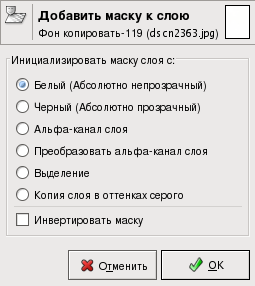
Рисунок 7.6. Диалог добавления маски
Общая информация
Маска прозрачности может быть «надета» на любой слой. Такая маска называется маской слоя. У маски слоя тот же размер и то же количество пикселов, что и у слоя, на который она «надевается». Каждый пиксел маски может является парой для пиксела слоя, имеющего те же координаты. Маской является набор пикселов в оттенках серого с диапазоном значения от 0 до 255. Пикселы со значением 0 являются чёрными и обеспечивают парному пикселу слоя полную прозрачность. Пикселы со значением 255 являются белыми и обеспечивают парному пикселу слоя полную непрозрачность.
Для создания маски слоя щелчком правой кнопки мыши по имени активного слою вызовите его контекстное меню. В нём выберите пункт Добавить маску слоя . Если этот пункт меню недоступен (серого цвета) , сначала воспользуйтесь пунктом Добавить альфа-канал , расположенным в том же контекстном меню. В результате появится диалог, в котором указывается содержимое маски:
- Белый : маска не имеет эффекта, все пискелы слоя видимы полностью.
- Чёрный : маска делает слой полностью прозрачным и невидимым.
- Альфа-канал слоя : маска создаётся согласно содержимому альфа-канала. Если слой содержит прозрачность, она копируется в маску.
- Преобразовать альфа-канал слоя : Действует аналогично предыдущему параметру, за исключением того, что этот параметр сбрасывает альфа-канал слоя в полную непрозрачность.
- Выделение : маска создается в соответствии со значениями пикселов, найденных в выделенном.
- Копия слоя в оттенках серого : маска инициализируется в соответствии со значениями пикселов слоя.
После создания маски в диалоге слоёв рядом с миниатюрным изображением слоя появляется ее миниатюрное изображение. Попеременно щёлкая мышью по этим изображениям можно переключаться со слоя на маску и обратно, причём активный вариант приобретает белый контур (по очевидным причинам невидимый у белой маски). Для просмотра содержимого маски вместо эффекта, создаваемого маской, нажмите Ctrl Alt и щёлкните мышкой по миниатюрному изображению маски в диалоге слоёв. Для возвращение к обычному режиму повторите последнее действие (Redo).