Вставка символа проверка метки
Excel для Microsoft 365 Word для Microsoft 365 Outlook для Microsoft 365 PowerPoint для Microsoft 365 Excel 2021 Word 2021 Outlook 2021 PowerPoint 2021 Excel 2019 Word 2019 Outlook 2019 PowerPoint 2019 Excel 2016 Word 2016 Outlook 2016 PowerPoint 2016 Excel 2013 Word 2013 Outlook 2013 PowerPoint 2013 Excel 2010 Word 2010 Outlook 2010 PowerPoint 2010 Excel 2007 Word 2007 Outlook 2007 PowerPoint 2007 Еще. Меньше
Вы можете легко вставить проверка метку (также известную как «галочка») в Word, Outlook, Excel илиPowerPoint.
Это статичные символы. Если вы ищете интерактивное поле проверка, которое можно щелкнуть, чтобы проверка или снять флажок, см. статью Добавление проверка поля или кнопки параметров (Excel) или Создание контрольного списка в Word.
- В файле поместите курсор туда, куда нужно вставить символ.
- Откройте диалоговое окно Символ :
- Word или Outlook: вставить, выбрать символы
 , а затем Другие символы
 - Excel: вставка, выбор символов
- PowerPoint: вставка, выбор символов>
- Word или Outlook: вставить, выбрать символы
Кнопка Символы находится в правом углу вкладки Вставка панели инструментов.
 . Еще один параметр проверка метки
  доступен в двух квадратах от него (код символа 254).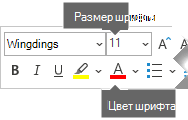
Другие проверка метки на выбор
Другой шрифт, Segoe UI Symbol, имеет три флажка. Этот шрифт можно выбрать на шаге 3 описанной выше процедуры и заменить один из следующих кодов символов на шаге 4.
Как в экселе сделать галочку в квадрате?
Когда делаешь анкету в программе эксель, то иногда требуется сделать квадратик, в котором можно ставить галочку. Рассмотрим подробную пошаговую инструкцию, как в программе эксель сделать галочку в квадрате.
Первый шаг. Прежде, чем сделать квадрат с галочкой, необходимо вывести дополнительное меню в настройках. Для этого наводим курсор на верхнею панель настроек экселя и нажимаем правую кнопку мыши, появляется меню, в котором нужно выбрать «Настройка ленты».

Второй шаг. Появляется новое меню на экране: «Параметры Ecxel». Смотрим на правую часть меню, нас интересует блок «Основные вкладки», где необходимо поставить галочку напротив строки: «Разработчик». После чего можно закрывать данное меню, через клавишу «Ок».

Третий шаг. Выбираем на верхней панели, закладку «Разработчик». Примерно по середине меню находим блок «Элементы управления» и нажимаем на иконку «Вставить».

Четвертый шаг. Появившемся меню находим квадратик с галочкой и нажимаем на него.

Пятый шаг. Появляется крестик, которым кликаем в том месте, где хотите установить квадрат с галочкой. В результате появляется квадратик с галочкой. Необходимо отредактировать текст перед квадратом и выровнять его на экране.
Значение кнопок и треугольников в ячейках
В Excel есть несколько типов кнопок и цветных треугольников, которые могут отображаться в ячейке или рядом с нее. Эти кнопки и треугольники предоставляют полезные команды и сведения о содержимом ячейки и отображаются в нужный момент. В этой статье описано, что означают эти кнопки и треугольники и как с ними можно работать.
Кнопки, которые могут быть на вашем компьютере
Семь кнопок, которые могут отображаться рядом с ячейкой: Параметры автозавершения, Параметры вставки, Параметры автозавершения, Ошибка трассировки, Параметры вставки и Применение правила форматирования к .
Параметры автозамены
Кнопка Параметры авто исправления при нажатии указателя мыши на маленьком синем поле под текстом, который был автоматически исправлен. Например, если ввести в ячейку гиперссылки или адрес электронной почты, может появиться кнопка Параметры автоcorrect. Если вы нашли текст, который не нужно исправлять, можно отменить исправление или включить или отключить параметры авто исправления. Чтобы включить или отключить параметры автоcorrect, нажмите кнопку Параметры автозаверха и выберите один из вариантов из списка.
Дополнительные сведения см. в меню Выбор параметров автозаписи для написания прописных букв, орфографических и символов.
Параметры вставки
Кнопка Параметры в после вжатия текста или данных появится под в документом. Когда вы нажмете кнопку, появится список, который позволяет определить, как в нее врезать данные.
Доступные параметры зависят от типа в документе содержимого, программы, из которой вы в нее в последний раз в документе, и от формата текста, в который в него в него в последний раз в него в последний раз в которое в последний раз в которое в него войдет текст.
Параметры автоза заполнения
Кнопка Параметры автозаполнеия может появиться под заполненным текстом или данными. Например, если ввести дату в ячейку, а затем перетащить ее вниз, чтобы заполнить ячейки под ней, может появиться кнопка Параметры автозаполнеия. При нажатии кнопки появится список параметров заполнения текста или данных.
Доступные параметры в списке зависят от содержимого, из которых вы заполняете данные, от программы, из которую вы в нее в настоящее время находитесь, а также от формата заполняемого текста или данных.
Источник ошибки
Рядом с , в которой возникает ошибка формулы, появится кнопка Ошибка трассировки, а в левом верхнем углу ячейки появится зеленый треугольник.
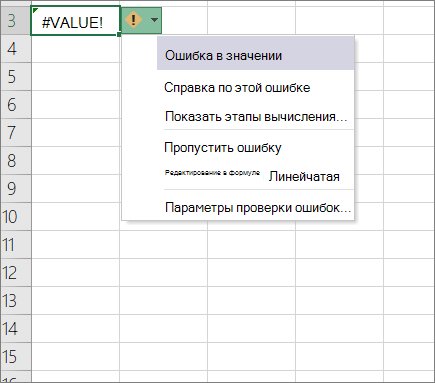
Если щелкнуть стрелку рядом с кнопкой, появится список вариантов проверки ошибок.
Параметры вставки
Рядом с вставленными ячейками, строками или столбцами может появиться кнопка Параметры вставки.
Если щелкнуть стрелку рядом с кнопкой, появится список параметров форматирования.
Примечание: Если вы не хотите, чтобы эта кнопка отображалась при каждой вставке форматных ячеек, строк или столбцов, вы можете отключить ее в меню Параметры файла >> Дополнительные параметры > При вырезании, копировании и вставке > снимите > рядом с кнопками Показать параметры вставки.
Применение правила форматирования к
Кнопка Применить правило форматирования используется для изменения способа изменения области данных условного форматирования в отчете.
Если щелкнуть стрелку рядом с кнопкой, появится список параметров области.
Цветные треугольники, которые можно увидеть на вашем компьютере
Два цветных треугольника, которые могут отображаться в ячейке, зеленый (ошибка формулы) и красный (комментарий).
Зеленый треугольник
Зеленый треугольник в левом верхнем углу ячейки указывает на ошибку в формуле в ячейке. Если вы выберете ячейку, появится кнопка трассировки ошибок. Щелкните стрелку рядом с кнопкой для списка параметров.
Красный треугольник
Красный треугольник в правом верхнем углу ячейки указывает на то, что в ячейке находится заметка. Если наказать указатель мыши на треугольник, можно просмотреть текст заметки.
Дополнительные сведения
Вы всегда можете задать вопрос эксперту в Excel Tech Community или получить поддержку в сообществах.
Отображения значений «Да» и «Нет» c помощью флажка и других элементов управления
В Access в поле «Да/Нет» хранится только два значения: «Да» или «Нет». Если для отображения да/нет поля используется текстовое поле, значение отображается как -1 для значения «Да» и 0 для значения «Нет». Эти значения не очень важны для большинства пользователей, поэтому в Access есть флажки, параметры и кнопки-переведите их, чтобы отобразить и ввести значения «Да/Нет». Эти элементы управления обеспечивают графическое представление да/нет значения, которое легко использовать и читать.
В этой статье описаны приложения для каждого из этих элементов управления и описано, как добавить их в формы и отчеты.
В этой статье
- Вопрос о том, какой из них использовать
- Создание связанного квадратика, параметра или кнопки-параметра
- Создание неподходящий квадрат, option button или toggle
- Группы вариантов
- Создание группы вариантов
- Добавление нового параметра в существующую группу вариантов
Вопрос о том, какой из них использовать
В большинстве ситуаций для представления значения «Да/Нет» лучше всего всего управлять с его положением. Это тип по умолчанию, который создается при добавлении в форму или отчет да/нет поля. С другой стороны, в группе чаще всего используются такие кнопки и параметры. Дополнительные сведения о группах вариантов см. в разделе «Группы вариантов».
На следующем рисунке показаны три элемента управления и их представления значений «Да» и «Нет». В столбце «Да» показана система управления, которая отображается при выборе этого столбца, а в столбце «Нет» — то, как он отображается в случае его очистки.
Создание связанного квадратика, параметра или кнопки-параметра
Вы можете быстро создать его, перетащив да/нет поле из области «Список полей» в форму или отчет.
- Откройте форму или отчет в представлении макета или конструктора, щелкнув их правой кнопкой мыши в области навигации и затем щелкнув нужное представление в shortcut-меню.
- Если область списка полей не отображается, нажмите ALT+F8, чтобы отобразить ее.
- При необходимости разблокните списки таблиц, щелкнув знаки «плюс»(+)рядом с их именами.
- Перетащите поле «Да/Нет» из области «Список полей» в форму или отчет. В зависимости от параметра свойства «Отобразить поле» создается и привязано к полю поле, а также создается поле, текстовое поле или поле со полем. При создании в таблице нового да/нет поля по умолчанию для свойства «Отобразить» этого поля задается значение «Поле».
При этом вы можете изменить параметр или кнопку для параметра. Для этого щелкните правой кнопкой мыши его, выберите в shortcut-меню пункт «Изменить на» и нажмите кнопку или option .
Создание неподходящий квадрат, option button или toggle
Вы можете использовать в настраиваемом диалоговом окне незавершенные параметры, кнопку или кнопку- или кнопку- для принятия ввода пользователем, а затем выполнения действия на основе этого параметра.
- Откройте форму или отчет в конструкторе, щелкнув их правой кнопкой мыши в области навигации и щелкнув в этом меню пункт «Конструктор».
- На вкладке «Конструктор» в группе «Элементы управления» выберите нужный элемент управления ( » «, » » или » «).
- Щелкните форму или отчет, в которые вы хотите разместить управление. Access помеет его в форме или отчете.
Хотя это и не обязательно, можно переименовать его, чтобы он получил более осмысленное имя. При этом метка, отображаемая рядом с этим контролем, не изменится, но ее будет проще ссылаться в выражениях и макросах.
Переименование управления
- Убедитесь, что выбран тот или иной из них.
- Если окно свойств не отображается, нажмите клавишу F4.
- Введите новое имя в поле свойства «Имя» для управления.
При этом вы можете изменить его на кнопку или кнопку-параметр. Для этого щелкните правой кнопкой мыши его, выберите в shortcut-меню пункт «Изменить на» и нажмите кнопку или option .
Группы вариантов
Отдельный квадратор, кнопка-параметр или кнопка-параметр могут быть связанными или не связанными, а также быть частью группы вариантов. В группе вариантов отображается ограниченный набор альтернативных вариантов, и за один раз можно выбрать только один из вариантов. Группа вариантов состоит из рамки группы и набора флажков, кнопок-переглинов и кнопок.
Если группа вариантов привязана к полю, то с полем связана только рамка группы, а не элементы управления, содержащиеся в рамке. Вместо того чтобы настраивать свойство «Control Source» для каждого из параметров в группе параметров, для свойства «Значение параметра» каждого из них можно выбрать число, содержательное для поля, с которым связано рамка группы. При выборе параметра в группе вариантов Access задает значение поля, с которым она связана со значением свойства Option Value выбранного параметра.
Значением группы вариантов может быть только число, а не текст. Access сохраняет это число в таблице. Можно также установить группу вариантов для выражения или сделать ее неограничаемой. В настраиваемом диалоговом окне можно использовать ненужную группу вариантов для принятия ввода пользователем и выполнения действия на основе этого ввода.
Флажки для да/нет полей и кнопок вариантов, а также перетащили флажки для групп вариантов обычно используются. Однако это только предложение, и вы можете использовать любой из трех элементов управления в любой из этих целей.
Создание группы вариантов
Вы можете быстро создать группу вариантов с помощью мастера групп вариантов. Прежде чем начать, решите, нужно ли хранить значение параметра в таблице. В этом случае для этой цели должно быть назначено поле типа данных «Числовой».
Дополнительные сведения о добавлении поля в таблицу см. в статье «Создание таблицы и добавление полей».
- Откройте форму в конструкторе, щелкнув ее правой кнопкой мыши в области навигации и нажав кнопку «Конструктор» .
- На вкладке Конструктор в группе Элементы управления выберите параметр Использовать мастера .
- В той же группе выберите вариант «Группа .»
- Щелкните форму, в которой нужно разместить группу вариантов.
- Следуйте его инструкциям. На последней странице мастера нажмите кнопку Готово. Access по умолчанию помещает группу вариантов в форму.
Переименование группы вариантов Хотя это не обязательно, можно переименовать группу вариантов, чтобы она была более содержательной. При этом метка, отображаемая рядом с группой вариантов, не изменится, но это упростит ссылку на него в выражениях или макросах.
- Убедитесь, что выбрана группа вариантов, щелкнув ее рамку.
- Если окно свойств не отображается, нажмите клавишу F4.
- Введите новое имя в поле свойства «Имя» группы вариантов.
Добавление нового параметра в существующую группу вариантов
Вы можете добавлять новые элементы управления в группу вариантов по мере изменения ваших потребностей. Вы можете создать в группе новый или вырезать существующий из другого места формы и ввести его в группу.
- Откройте форму в конструкторе, щелкнув ее правой кнопкой мыши в области навигации и нажав кнопку «Конструктор» .
- Щелкните рамку группы вариантов, чтобы выбрать ее, а затем перетащите ее химяки, чтобы получить место для нового параметра.
- Выполните одно из следующих действий:
- Создание нового управления в группе
- На вкладке «Конструктор» в группе «Элементы управления» щелкните инструмент для типа элементов управления, которые вы хотите добавить(, option button или Toggle button ).
- Переместить указатель так, чтобы он был в рамке группы вариантов. Цвет рамки изменится, чтобы показать, что новый параметр станет частью группы параметров.
- Щелкните, чтобы разместить его в группе.
- Выберите тот, который вы хотите переместить в группу вариантов.
- На вкладке Главная в группе Буфер обмена нажмите кнопку Вырезать.
- Выберите группу вариантов, щелкнув рамку вокруг нее.
- На вкладке Главная в группе Буфер обмена нажмите кнопку Вставить. Access добавит его в группу.