Изменение фона видеозаписи в iMovie
Приложение iMovie на iPhone, iPad или Mac позволяет использовать эффект зеленой студии для изменения фона видео. С помощью эффекта зеленой студии в iMovie можно наложить видеозапись на фоновое видео, фотографию или другое изображение. Сначала снимите объект в зеленой или голубой студии. Затем добавьте эту видеозапись над фоновым видео на временной шкале iMovie. После чего воспользуйтесь эффектом зеленой студии в iMovie, чтобы позади объекта отображалось фоновое видео.
Запись видео в зеленой или голубой студии
Запишите видео с помощью устройства iPhone, iPad, iPod touch или другой камеры в зеленой либо голубой студии. Если основной объект на видео зеленого цвета или на действующем лице надета зеленая одежда, запишите видео на голубом фоне. Если основной объект на видео голубого цвета или на действующем лице надета голубая одежда, запишите видео на зеленом фоне.
Использование эффекта зеленой студии в iMovie на iPhone или iPad
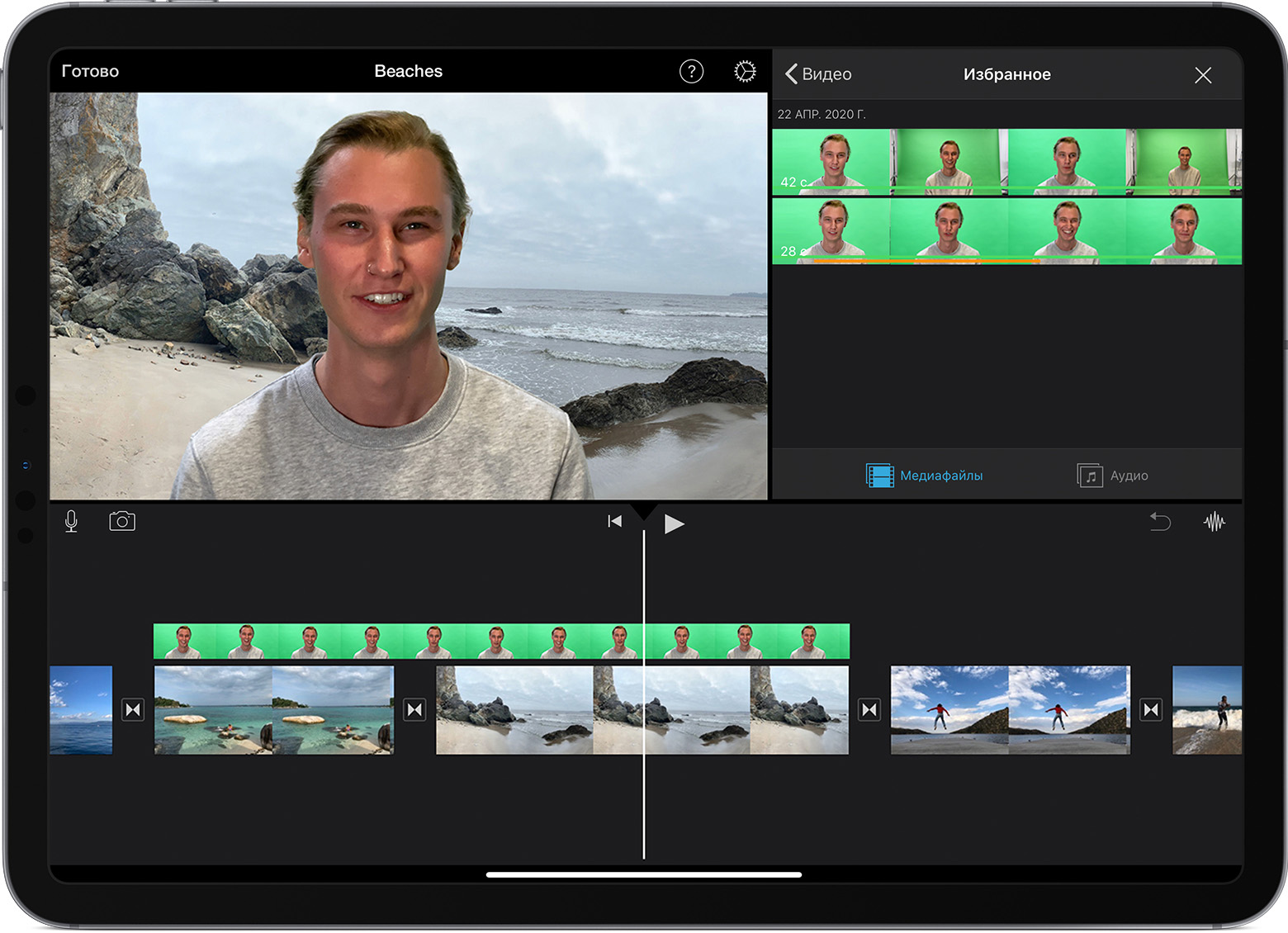
- Откройте проект и добавьте фоновый видеоклип или неподвижное изображение на временную шкалу.
- Прокрутите временную шкалу так, чтобы указатель воспроизведения (белая вертикальная линия) оказался над фоновым видео.
- Нажмите кнопку «Добавление медиафайлов» , выберите категорию из списка, а затем выберите видеозапись в зеленой студии.
- Нажмите кнопку «Еще» , после чего выберите «Синяя/зеленая студия». Видеозапись в зеленой студии добавится на временную шкалу над фоновым видео.
- В средстве просмотра коснитесь пункта «Авто», чтобы автоматически удалить зеленый или голубой фон на записи. Или коснитесь соответствующего цвета на записи в средстве просмотра, чтобы удалить его.
- Обрежьте и переместите фоновое видео так, чтобы его длина соответствовала видеозаписи на зеленом фоне. Поскольку обе записи взаимосвязаны, они будут перемещаться одновременно при переносе любой из них на временной шкале.
Настройка эффекта зеленой студии на iPhone или iPad
После добавления эффекта зеленой студии можно внести дополнительные корректировки. На временной шкале коснитесь видеозаписи в зеленой студии, которую нужно скорректировать, и воспользуйтесь элементами управления зеленым цветом:
- Чтобы изменить объем удаленного из видеозаписи зеленого или голубого цвета, нажмите кнопку «Настроить», а затем перетащите ползунок «Сила» влево или вправо.
- Чтобы обрезать части видеозаписи в зеленой студии, нажмите кнопку «Установить маску» и перетащите углы.
Использование эффекта зеленой студии в приложении iMovie на компьютере Mac
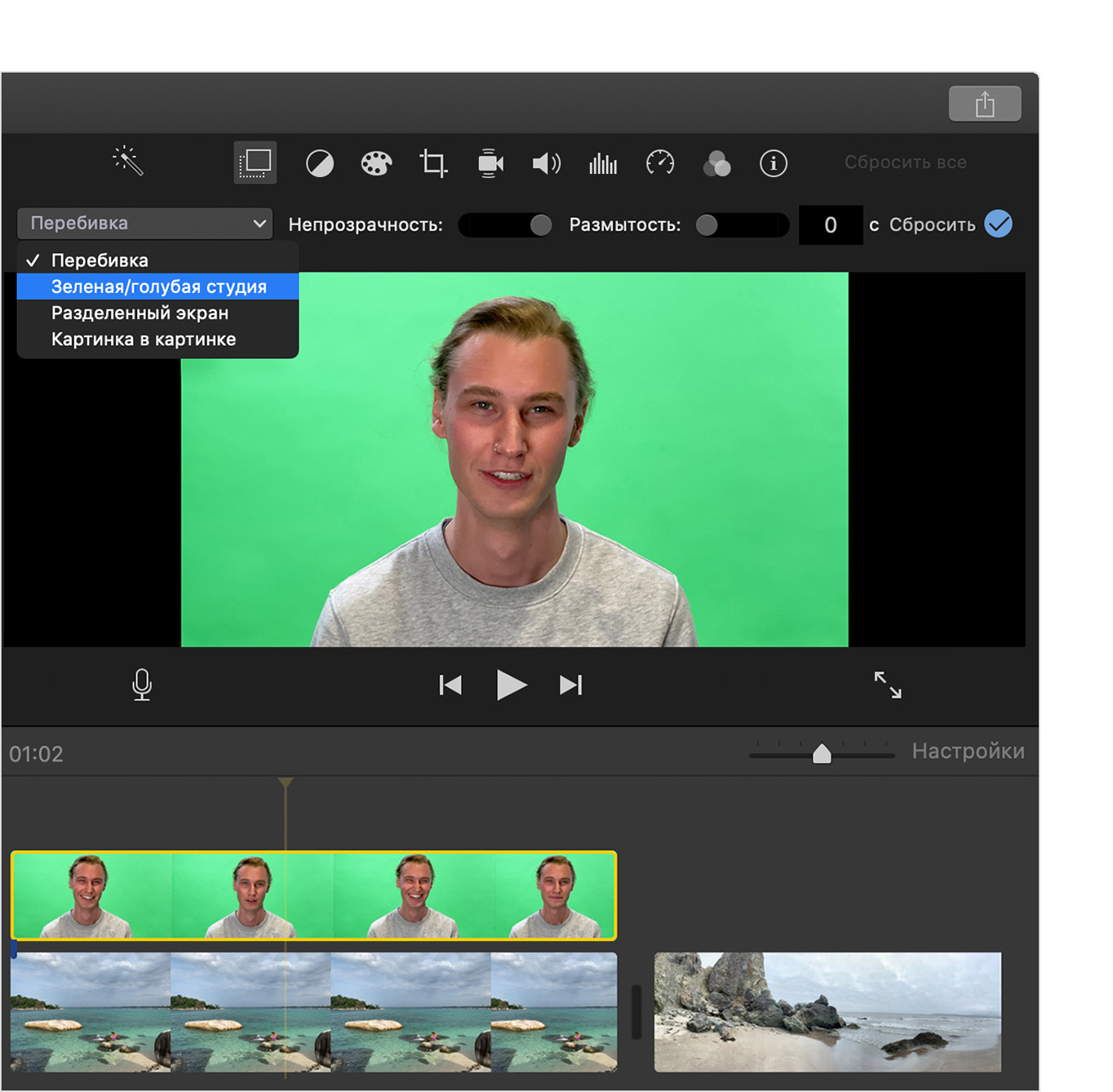
- Откройте проект и добавьте фоновый видеоклип или неподвижное изображение на временную шкалу.
- Добавьте видеозапись в зеленой студии над фоновым видео на временной шкале.
- Обрежьте и переместите фоновое видео так, чтобы его длина соответствовала видеозаписи на зеленом фоне. Поскольку обе записи взаимосвязаны, они будут перемещаться одновременно при переносе любой из них на временной шкале.
- Если элементы управления наложением видео не отображаются, нажмите Video Overlay Settings button above the viewer, then choose Green/Blue Screen from the pop-up menu. In the viewer, iMovie removes the green or blue from the green-screen clip to reveal the background clip behind your subject. Because the clips are connected, the two clips move together if you rearrange clips in the timeline.
iMovie удаляет цвет с учетом доминирующего цвета в кадре, на котором находится указатель воспроизведения, когда вы выбираете пункт «Зеленая/голубая студия» в раскрывающемся меню. Если кадр под указателем воспроизведения сильно отличается от остальной видеозаписи, переместите указатель воспроизведения и примените эффект снова.
Корректировка эффекта зеленой студии на компьютере Mac
После добавления эффекта зеленой студии можно внести дополнительные корректировки. Выберите клип в зеленой студии на временной шкале, нажмите кнопку «Настройки наложения видео» и воспользуйтесь элементами управления зеленой студией для корректировки.
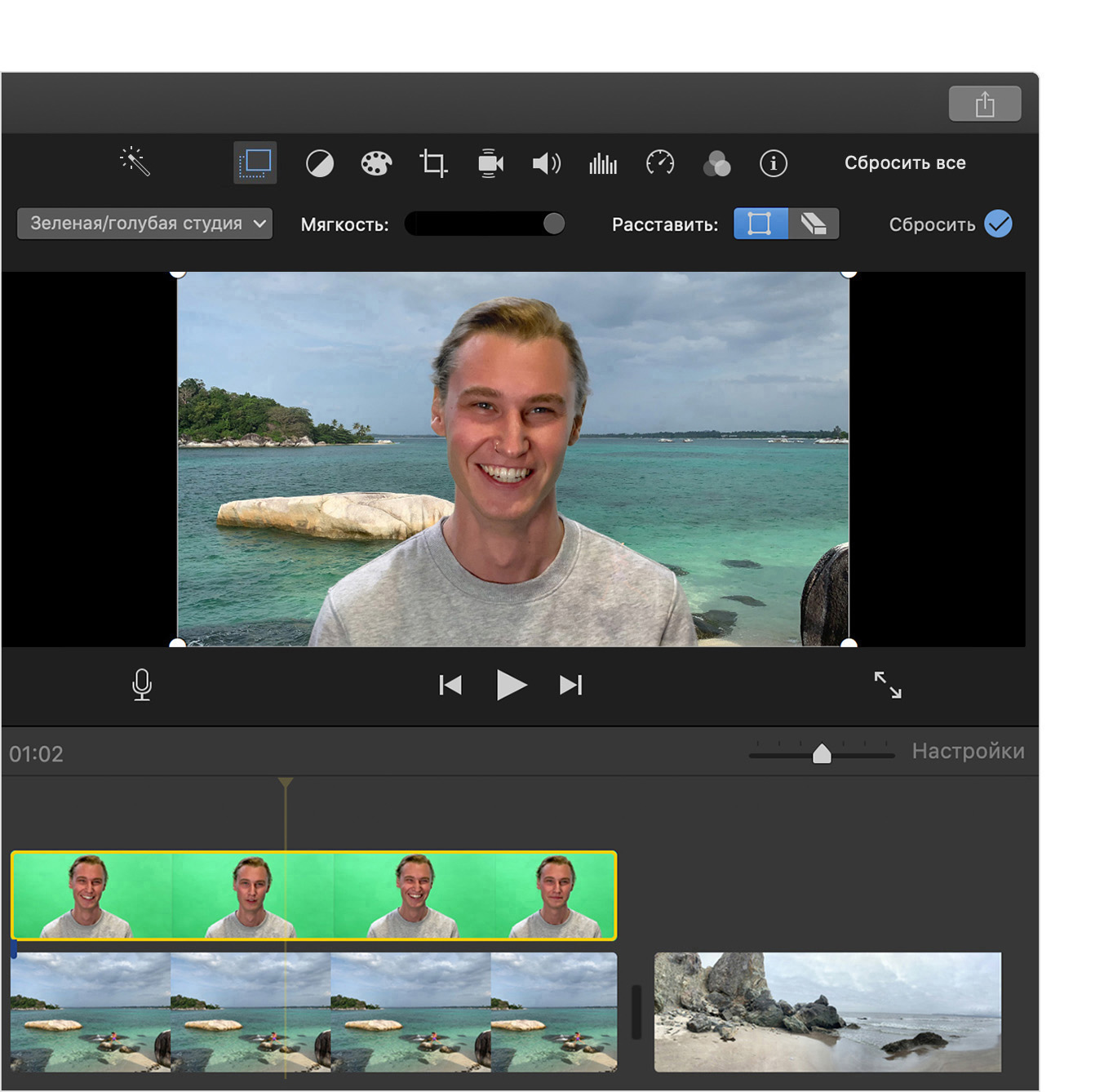
- Чтобы скорректировать переход между видеозаписью в зеленой студии, перетащите элемент управления «Мягкость».
- Чтобы отделить области клипа в зеленой студии, нажмите кнопку «Обрезать» и используйте перетаскивание углов кадра в окне просмотра.
- Чтобы замаскировать какие-то части клипа в зеленой студии, нажмите кнопку «Очистить» и используйте перетаскивание по клипу в окне просмотра.
Дополнительная информация
- Создание нового проекта iMovie
- Обрезка и изменение последовательности видео и фотографий в iMovie
- Добавление в проект iMovie музыки, звуковых эффектов и закадрового комментария
- Использование эффектов в iMovie
Что такое футаж для видеомонтажа
Если вы любите создавать видео, вам наверняка приходилось использовать футажи. Футаж – это короткий видеоролик, сделанный специально для видеомонтажа. Это может быть анимированный фон, шаблон с текстом, спецэффект на прозрачном фоне или видеофрагмент с определенной тематикой (природа, спорт, путешествия и другое). Применение футажей позволяет сделать видео более зрелищным. Ниже вы можете посмотреть различные примеры футажей.
Футажи для видео бывают трех типов.
Простые футажи – это готовые видеофрагменты, которые при монтаже помещаются на одну дорожку с редактируемым видео. Их можно использовать в качестве заставок: например, вставить в начало фильма футаж с обратным отсчетом времени.
Футажи с альфа-каналом – это видео с прозрачным фоном, обычно в формате MOV. Такие футажи помещаются на отдельную видеодорожку и накладываются поверх основного видео. Яркие примеры футажей с альфа-каналом – вспышки, взрывы, языки пламени.
Футажи с однотонным фоном – это видео, в которых объекты помещены на цветной (обычно зеленый) фон. По содержанию эти видео могут быть такими же, как и футажи с альфа-каналом. Чтобы использовать футажи с однотонным фоном, нужно предварительно этот фон удалить. О том, как это сделать, мы расскажем чуть позже. Открыв видео ниже, вы сможете увидеть примеры футажей с зеленым фоном, а также бесплатно скачать футажи для использования в своих фильмах.
Где найти футажи
В Интернете есть множество сайтов, на которых можно купить качественные футажи для видеомонтажа, – например, iStock, Shutterstock и Adobe Stock. Проблема в том, что цены на этих сайтах достаточно высокие, а пробный период отсутствует. Мы предлагаем вам попробовать сервис Storyblocks Video. На этом сайте вы сможете найти короткие видеоролики для любого случая: от кинематографичных спецэффектов до свадебных футажей и шаблонов для дня рождения. Пройдя по ссылке ниже, вы сможете получить 7-дневный бесплатный доступ к обширной библиотеке красивых тематических футажей.
Допустим, вы скачали на свой компьютер футаж со взрывом, переходом или другим эффектом на прозрачном или однотонном фоне. Как работать с ним дальше? Чтобы добавить футаж в ваш фильм, вам понадобится программа для монтажа видео. Мы рекомендуем Movavi Video Editor – простую и удобную программу на русском языке. Итак, давайте разберемся, как наложить футаж на видео с помощью Video Editor от Movavi.
Как вставить футаж в видео
Здесь собраны все самые передовые
возможности для создания видео!
Платформа для начинающих, профессионалов и далеких от дизайна людей, предназначенная для создания анимации
и видео к любому случаю и на любые темы.
Animaker был признан лучшим дизайнерским продуктом мира №4.
С помощью Animaker уже больше 18 миллионов людей смогли самостоятельно создать потрясающие видео!
Нам доверяют ведущие мировые бренды.


Анимация
Создавайте впечатляющие
видео с анимацией всего за несколько щелчков мыши

Живые действия
Создавайте потрясающие видео
с живыми действиями за считанные минуты!
Самый полнофункциональный инструмент для создания видео в мире!
Простой конструктор с функцией перетаскивания
Настолько просто, что справится даже ребенок!
Конструктор персонажей с широкими возможностями
Вы сможете создать миллиарды уникальных персонажей.
Более 100 миллионов стоковых фотографий и видео
Огромный выбор вариантов на любой вкус.
Простой конструктор с функцией перетаскивания
Настолько просто, что справится даже ребенок!
Конструктор персонажей с широкими возможностями
Вы сможете создать миллиарды уникальных персонажей.
Более 100 миллионов стоковых фотографий и видео
Огромный выбор вариантов на любой вкус.
Более 1000 шаблонов
Можно выбрать любой из 1000 шаблонов! Всего за 5 минут
вы сможете создать видео на любую тему.
Более 1000 шаблонов
Можно выбрать любой из 1000 шаблонов! Всего за 5 минут вы сможете создать видео на любую тему.
Видео с разрешением 4K
Загружайте и редактируйте видео с разрешением 4K
Мгновенное изменение размера
Мгновенное изменение размера для размещения в соцсетях
Видео с разрешением 4K
Загружайте и редактируйте видео с разрешением 4K
Мгновенное изменение размера
Мгновенное изменение размера для размещения в соцсетях
Больше 18 000 000
Больше 100 000 000
Ресурсов в библиотеке
Для кого подходит?
Предприниматели
Продающие видео для бизнеса позволяют молодым компаниям максимально быстро наращивать
продажи и повышать коэффициент привлечения клиентов.
Маркетологи контента
Онлайн-видео — это будущее Интернета, и YouTube тому подтверждение.
Внимание, вопрос! Какой контент вы будете размещать в своем блоге: скучные посты или интересные анимированные видео? Выбор за вами.
Специалисты по управлению персоналом
Создавайте потрясающие видео для обучения и презентаций в два счета!
Теперь вы больше не зависите от специалистов по созданию видео.
Учителя и преподаватели
Перед вами стоит задача объяснить детям непростой материал? Нет проблем!
Animaker — комплексное решение для создания и представления наглядного материала в классе. Понятно будет абсолютно всем!
Все остальные
Список желаний на день рождения, приглашение на свадьбу или даже резюме для поиска работы,
Animaker может все! Создавайте любые видео именно так, как хочется вам!
Я считаю, что одним из преимуществ Animaker является чрезвычайно эффективная поддержка. Каждый раз, когда у меня возникала проблема или появлялся вопрос, специалисты очень быстро помогали мне. Ни разу не пришлось долго ждать.
Йель Горчовер (Yael Gorchover)
С начала использования Animaker у нас появилось в 4 раза больше новых клиентов. Почти все клиенты, для которых мы делали видео с помощью Animaker, возвращались с повторными заказами.
Даниа Виллегас (Dania Villegas)
Мне очень нравится гибкость Animaker и потрясающий выбор ресурсов. Здесь есть абсолютно все и в одном месте — будь то персонажи или свойства.

Дамис Менака (Damith Menaka)
Покажите всем свое первое видео!
Совсем бесплатно. Вводить данные карты не нужно.
КАК ДОБАВИТЬ ФУТАЖ НА ВИДЕО — CAP CUT — VN

#video_sola #capcut #vn �� В этом видео вы узнаете как убрать зеленый/синий/черный фон с футажа, чтобы наложить красивый эффект на эдит или любое видео в приложении capcut или vn: �� что такое футаж �� добавляем футаж в приложении vn 1:16 �� добавляем футаж в приложении capcut 2:50 �� Рекомендую посмотреть: Как скачать музыку фильм на iPhone или iPad | приложение Documents https://youtu.be/RYpjjVUOMB8 ♡ СПАСИБО ЗА ЛАЙК, ПОДПИСКУ И КОММЕНТАРИЙ♡ Пожалуйста, подпишитесь на канал video_sola — монтаж видео на телефоне, если Вам полезны мои видео https://www.youtube.com/c/videosola ��Включите маленький звонок, чтобы получать уведомления и первым(-ой) смотреть видео video_sola
Показать больше
Войдите , чтобы оставлять комментарии