Как сделать систему координат в ворде
г. Москва, ул. Сретенка, д. 29
На ряду с декартовыми координатами в математике и в различных областях науки и техники широко используется полярная система координат.
Уравнения многих замечательных кривых в полярных координатах выглядят очень просто [1]. Например:
уравнение кардиоиды: r=a*cos(1-Fi);
архимедова спираль: r=a*Fi;
уравнение розы: r=a*cos(k*Fi), r=a*sin(k*Fi) и др.
Программа Excel позволяет строить графики в полярной системе координат через лепестковую диаграмму.
Лепестковая диаграмма имеет отдельную ось для каждой категории, причем все оси исходят из центра. Значение из ряда данных определяет расстояние маркера от центра диаграммы (величину радиуса), категория определяет угловую координату точки (наклон радиуса).
Лепестковая диаграмма в Excel, отображающая уравнения в полярных координатах, строится со сдвигом полярной оси на 90 градусов от привычной нам в математике, поэтому нужно воспользоваться несложными геометрическими преобразованиями: начать заполнение таблицы не с угла в 00, а с 900.
В ячейку А2 электронной таблицы введем угол в градусах, в ячейке В2 – осуществим перевод из градусов в радианы. Это можно сделать через математическую формулу или используя встроенную функцию РАДИАНЫ(). В С2 – запишем формулу, по которой будет рассчитываться r. Причем, чем меньше взят шаг табулирования, тем ровнее получатся графики.
Используя лепестковую диаграмму можно на одной графической области можно построить два или более графиков в полярной системе координат.
Кроме того, если на этой же плоскости выбрана система прямоугольных координат с началом в точке О так, что положительное направление оси X совпадает с полярной осью, то, зная полярные координаты точки, можно легко найти значения декартовых координат. Для этой цели применяются общеизвестные формулы преобразования: x = r cos Fi, y = r sin Fi. И построить эти же графики в декартовой системе координат (тип диаграммы Точечная).
Как построить график функции в Excel
График функции – графическое представление математического выражения, показывающее его решение. Для построения обычно используются линейные графики с точками, с чем прекрасно справляется Microsoft Excel. Кроме того, в нем еще можно выполнить автоматические расчеты, быстро подставив нужные значения.
Существует огромное количество функций, поэтому в качестве примера я разберу только две самые наглядные, чтобы вы поняли базовые правила составления подобных элементов в таблице.
График функции F(x) = X^2
Функция X^2 – одна из самых популярных математических функций, которую разбирают еще на уроках в школе. На графике необходимо показать точки Y, что в Excel реализовывается следующим образом:
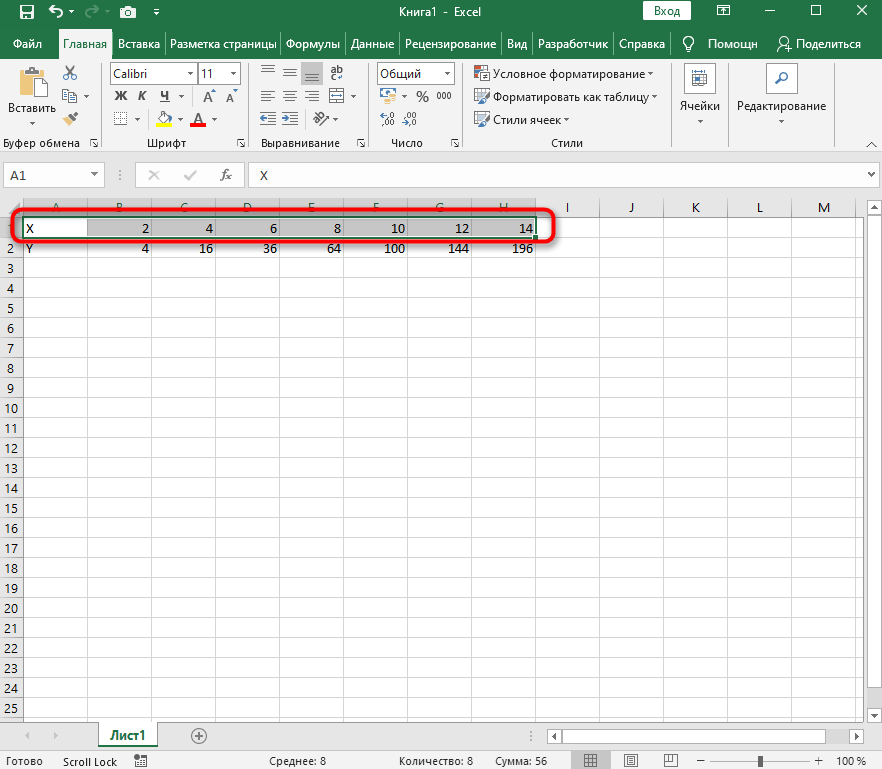
- Создайте строку на листе в программе, вписав туда известные значения X.
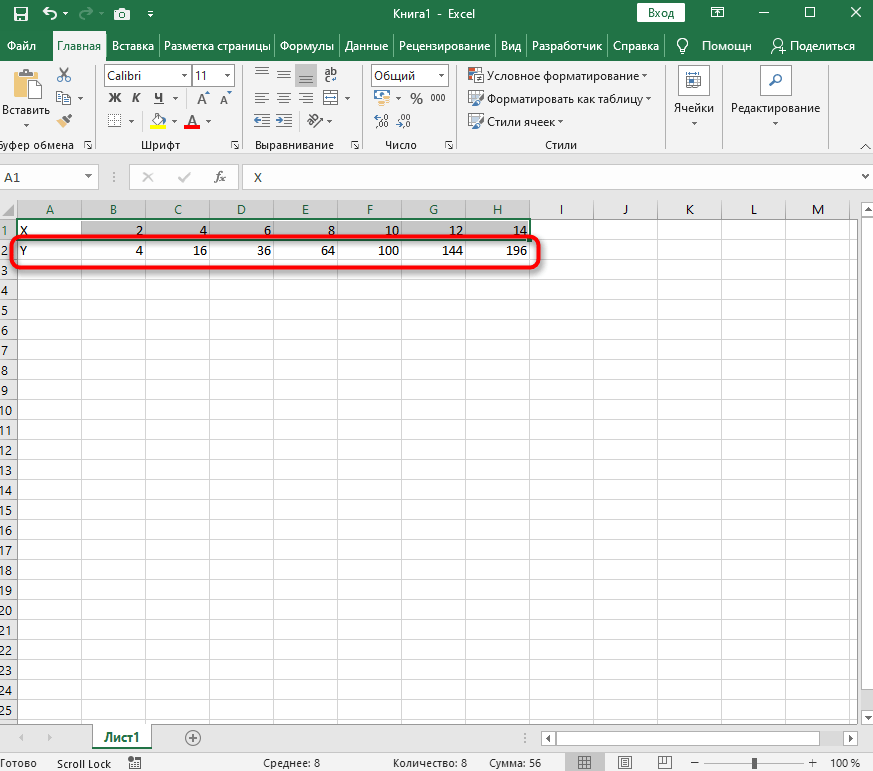
- Сделайте то же самое и с Y. Пока значения этой оси координат неизвестны. Чтобы определить их, нам нужно выполнить простые расчеты.
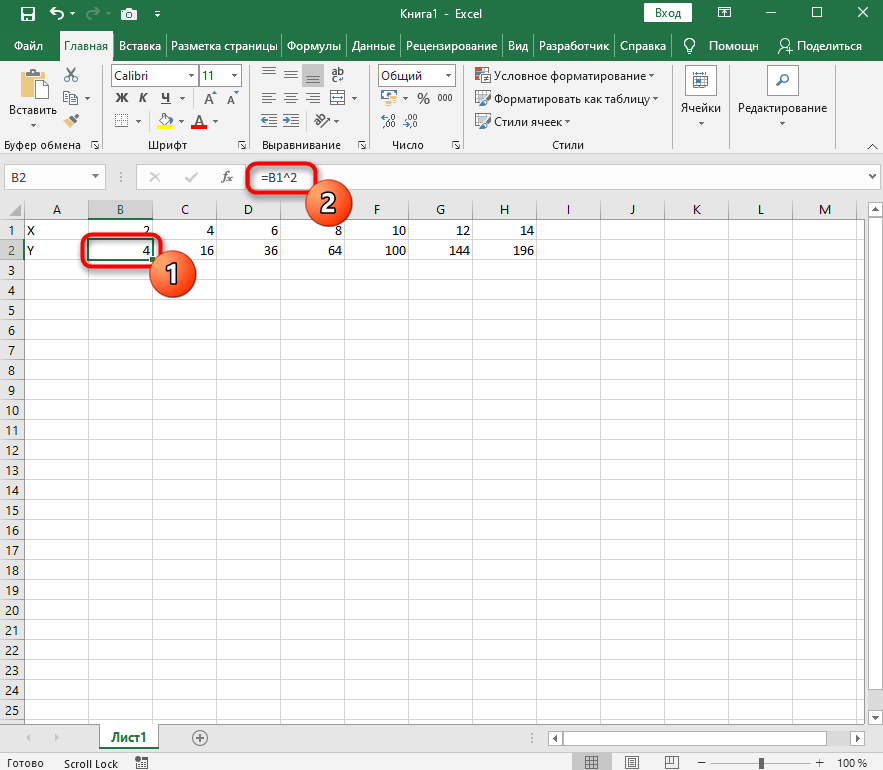
- Поэтому в качестве значения для каждой ячейки укажите формулу, которая посчитает квадрат числа, указанного в строке X. Для этого впишите =A1^2, заменив номер ячейки.
- Теперь достаточно зажать левую кнопку мыши на нижней точки готовой ячейки и растянуть таблицу, чтобы формула автоматически подставилась в остальные ячейки, и вы могли сразу ознакомиться с результатом.
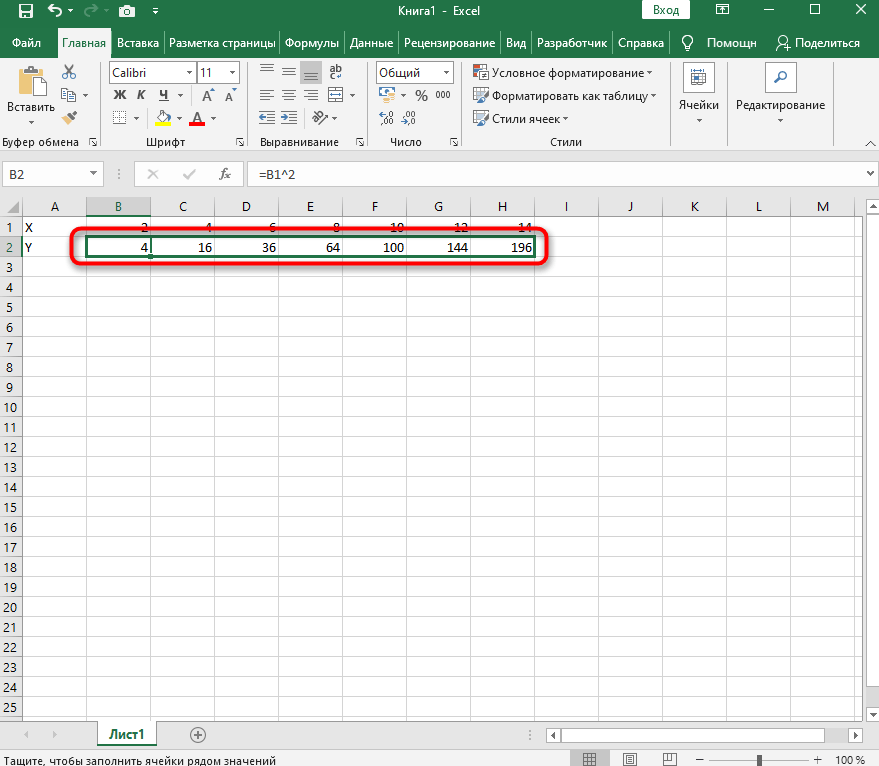
- Перейдите на вкладку вставки и выберите раздел с рекомендуемыми диаграммами.
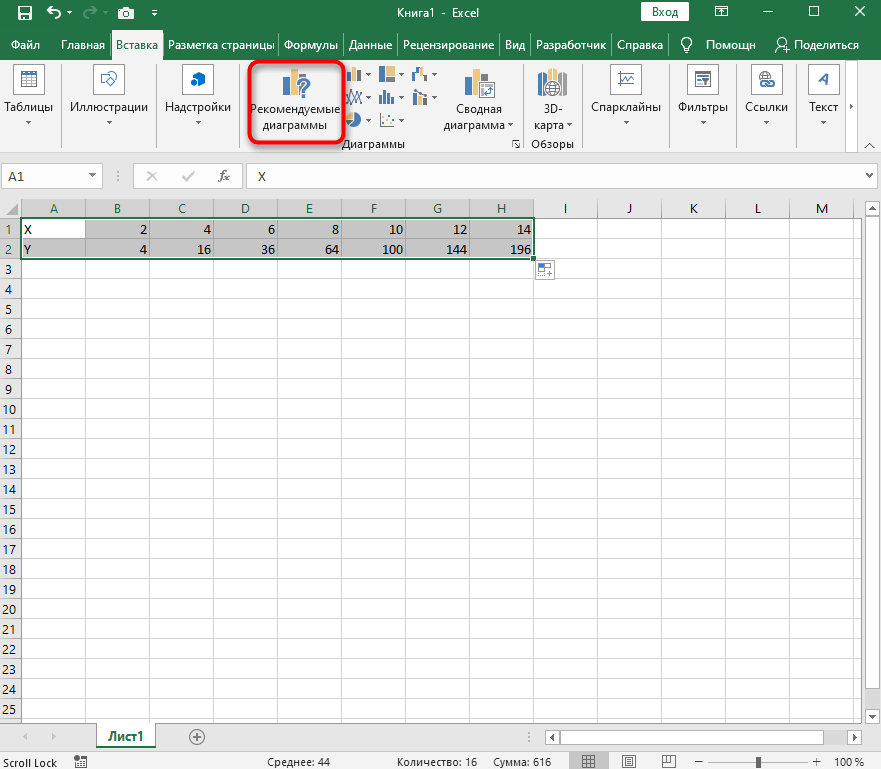
- В списке отыщите точечную диаграмму, которая подойдет для составления подходящего графика.
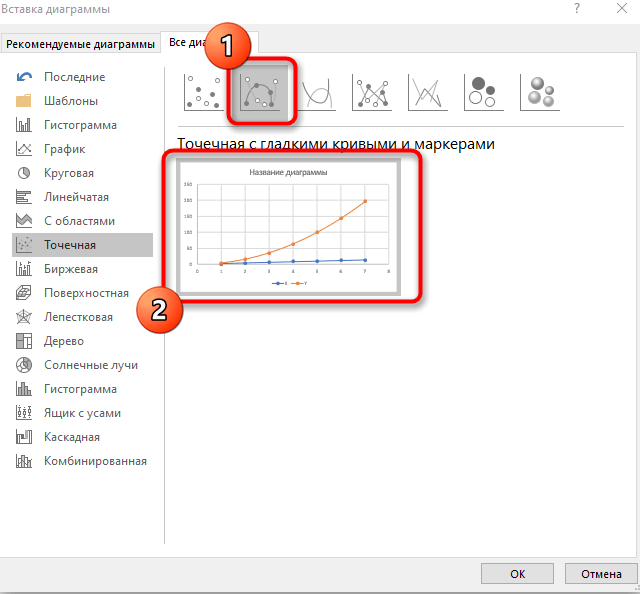
- Вставьте ее в таблицу и ознакомьтесь с результатом. На следующем скриншоте вы видите параболу и значения X, при которых она получилась правильной (такую часто показывают в примерах на математике).
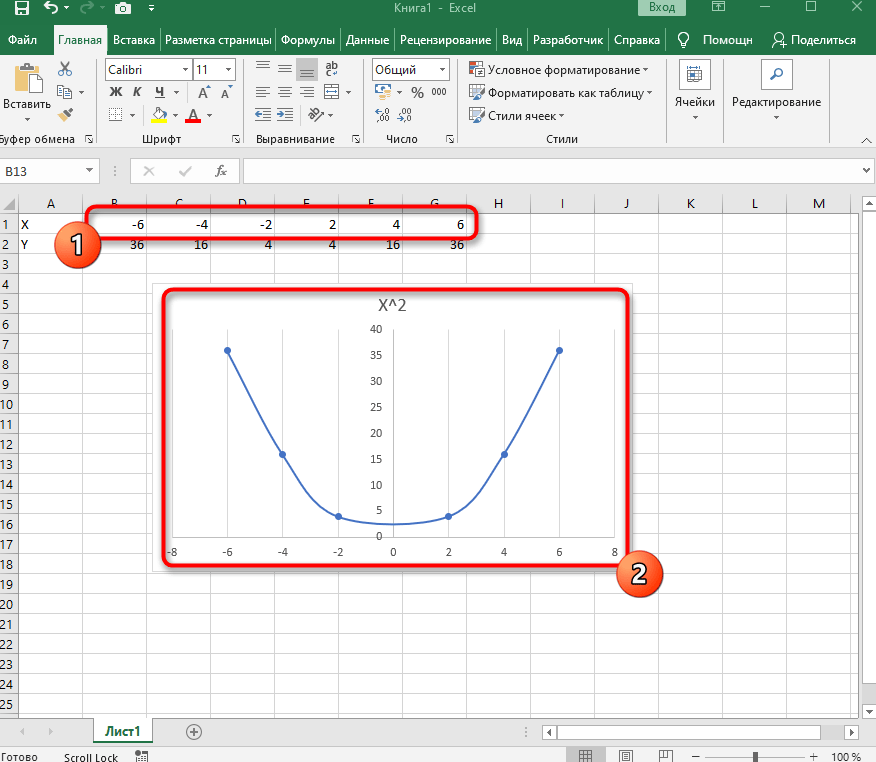
Всего 7 простых шагов потребовалось для достижения желаемого результата. Вы можете подставлять свои значения в таблицу и изменять их в любое время, следя за тем, как перестраивается график функций.
Комьюнити теперь в Телеграм
Подпишитесь и будьте в курсе последних IT-новостей
График функции y=sin(x)
y=sin(x) – вторая функция, которую мы возьмем за пример. Может показаться, что ее составление осуществляется сложнее, хотя на самом деле это не так. Дело в том, что Excel сам посчитает значения, а вам останется только задать известные числа и вставить простой линейный график для вывода результатов на экран.
- Если вам будет проще, впишите в отдельную клетку функцию, укажите интервал и шаг. Так вы не запутаетесь при дальнейшем заполнении ячеек.
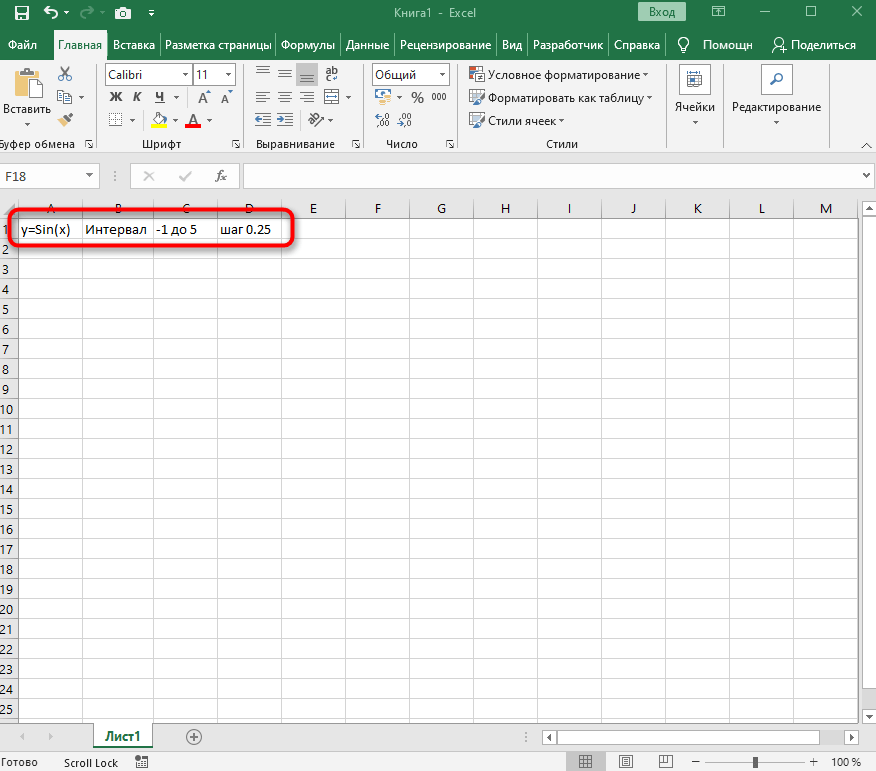
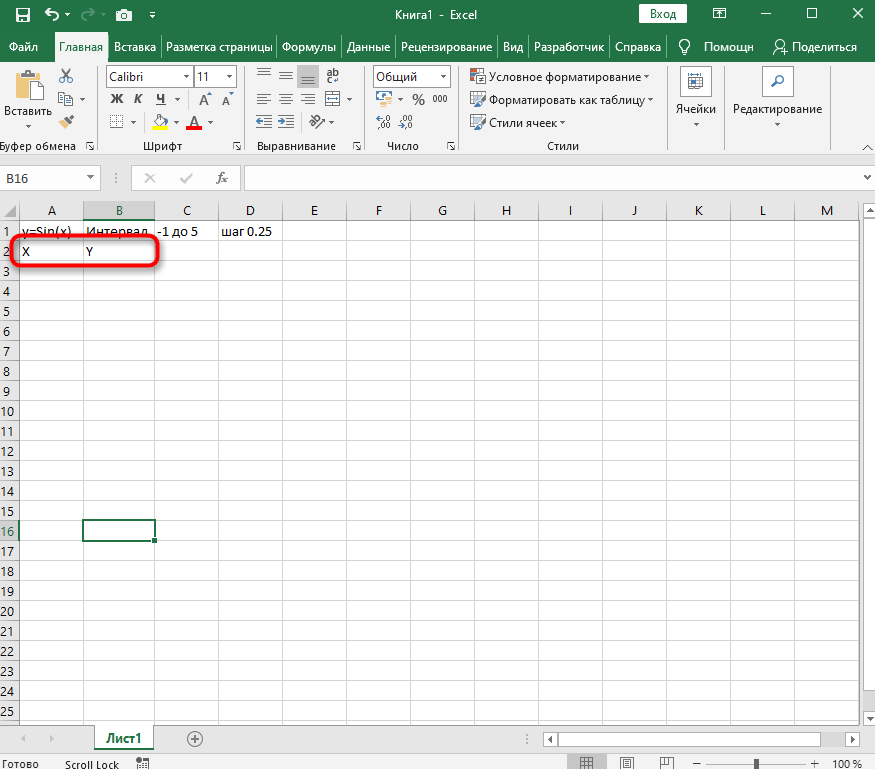
- Добавьте два столбца, в которые будут вписаны значения каждой оси. Это нужно не только для обозначения чисел, но и для их вычисления при помощи функций программы.
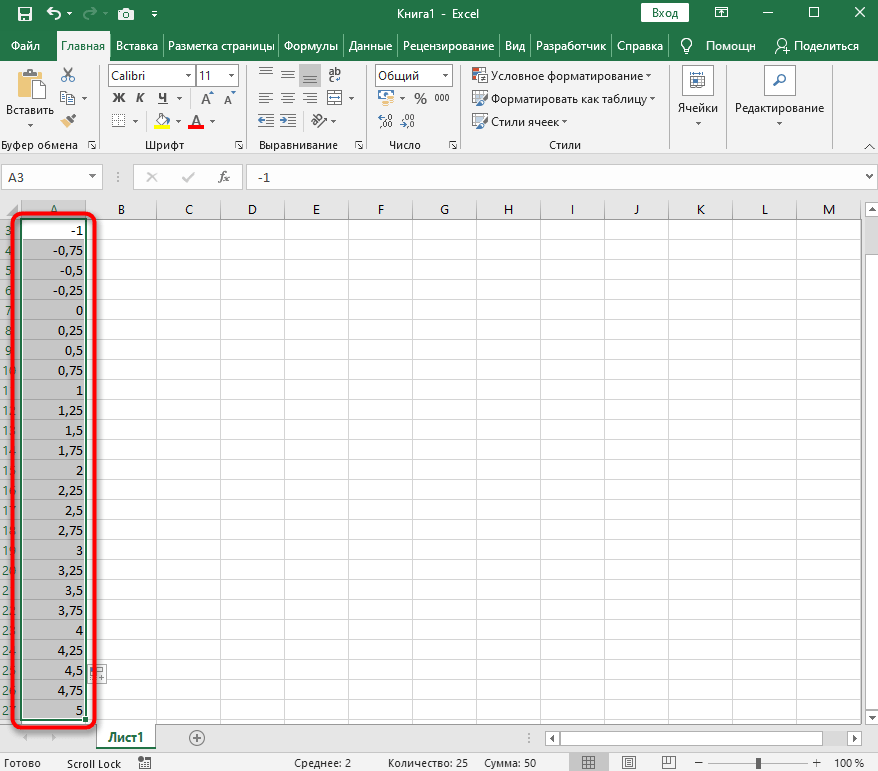
- Начните вписывать значения X с необходимым интервалом и шагом. Кстати, вы можете заполнить всего несколько полей, а затем растянуть клетки таким же образом, как было показано в предыдущем примере, чтобы они подставились автоматически до конца вашего интервала.
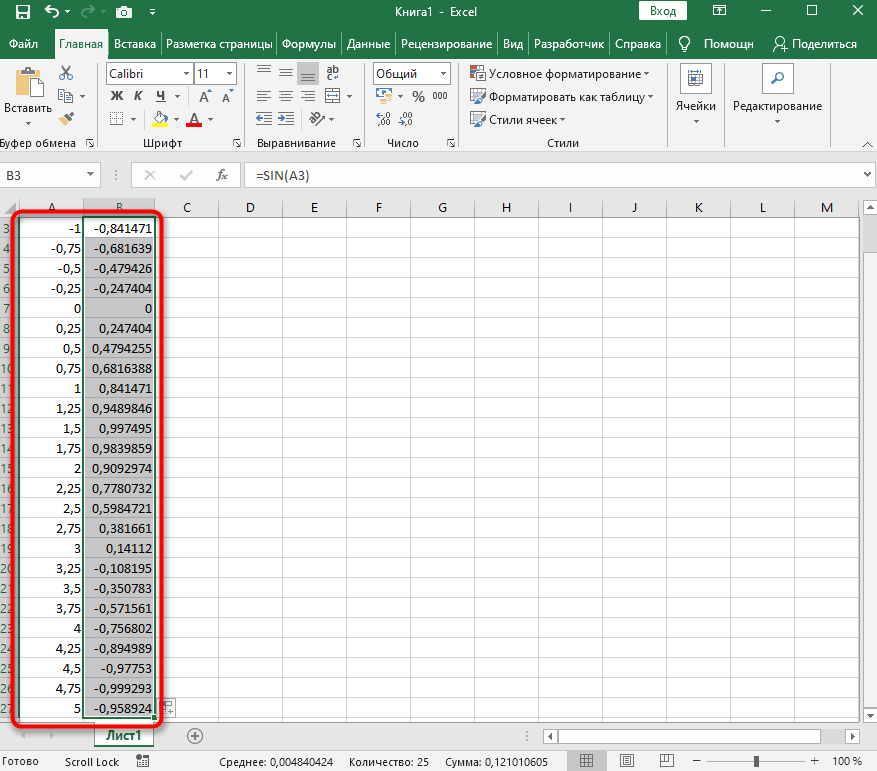
- Теперь более сложное, но не страшное действие – определение значения Y. Понятно, что он равняется синусу X, значит, нужно вписать функцию =SIN(A1), где вместо A1 используйте нужную ячейку, а затем растяните функцию на оставшийся интервал.
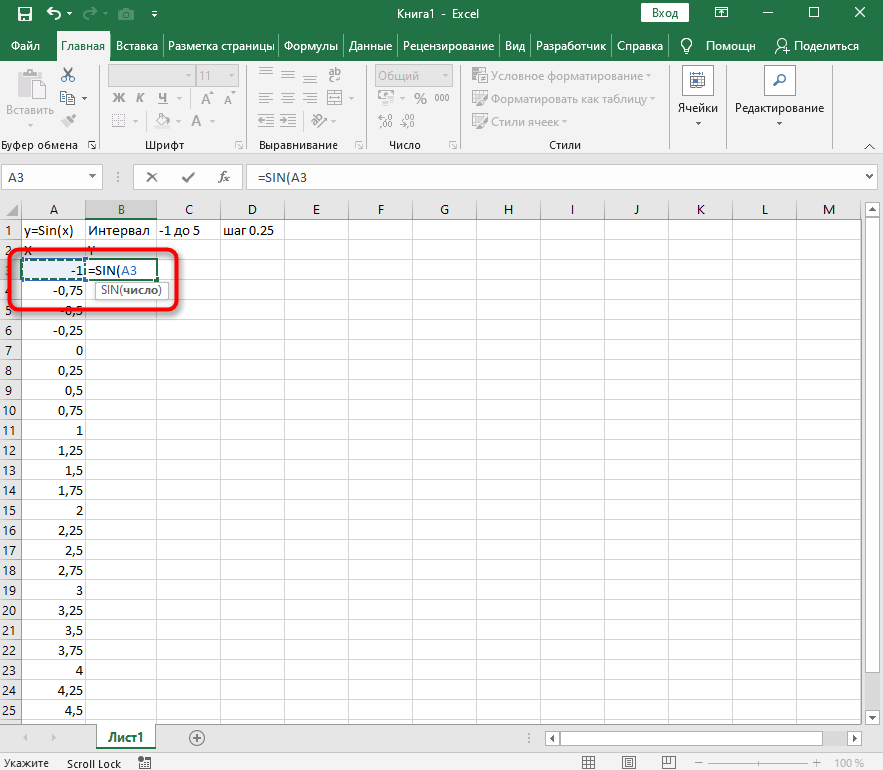
- На следующем скриншоте вы видите результат заполнения таблицы. Используйте округление для удаления лишних знаков после запятой.
- Вставьте обычную линейчатую диаграмму и ознакомьтесь с результатом.
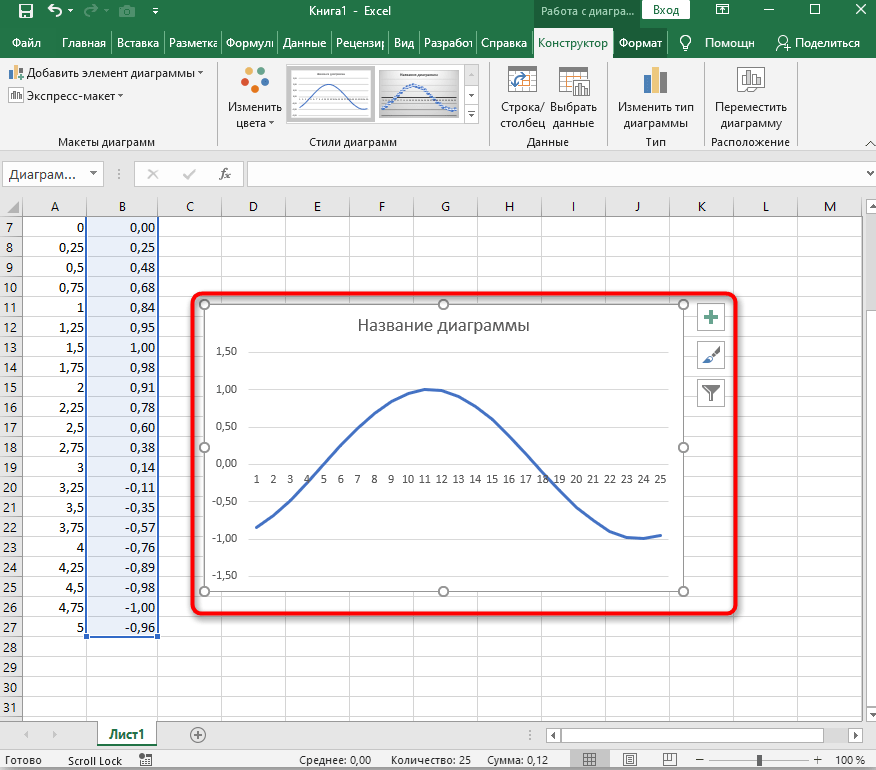
На примере этих двух функций уже можно понять, как работает построение графиков в Экселе. При использовании других функций просто учитывайте особенности заполнения ячеек и не забывайте о том, что вам не нужно ничего считать, поскольку Excel все сделает за вас после указания необходимой формулы.
Как сделать систему координат в ворде


= Мир MS Excel/Система координат — Мир MS Excel
Войти через uID
Группа: Пользователи
Ранг: Прохожий
Сообщений: 2
Добрый день, профессионалы и любители. Надеюсь на вашу помощь.
Мне необходимо в Excel создать координатную сетку 127 на 127. (Только X и Y).
Имеется некий список названий и координат в таком виде:
Москва
Андрей (23.19)
Андрей (23.20)
Вова (129.1)
Гена (6.28)
Гена (4.59)
Самара
Олег (34.89)
Олег(34.86)
Петр (18.99)
можно ли сделать следующее:
-при нажатии на имя, на карте выделялись точками все координаты этого человека;
-при нажатии на группу выделялись точками все координаты, входящих в эту группу, имен;
Надеюсь на вашу помощь.
З.Ы. знаний в программировании в экселе нет.
Добрый день, профессионалы и любители. Надеюсь на вашу помощь.
Мне необходимо в Excel создать координатную сетку 127 на 127. (Только X и Y).
Имеется некий список названий и координат в таком виде:
Москва
Андрей (23.19)
Андрей (23.20)
Вова (129.1)
Гена (6.28)
Гена (4.59)
Самара
Олег (34.89)
Олег(34.86)
Петр (18.99)
можно ли сделать следующее:
-при нажатии на имя, на карте выделялись точками все координаты этого человека;
-при нажатии на группу выделялись точками все координаты, входящих в эту группу, имен;
Надеюсь на вашу помощь.
З.Ы. знаний в программировании в экселе нет. Alcozaicer
К сообщению приложен файл: 6265391.jpg (70.0 Kb)
Сообщение отредактировал Alcozaicer — Суббота, 24.11.2012, 02:12
Сообщение Добрый день, профессионалы и любители. Надеюсь на вашу помощь.
Мне необходимо в Excel создать координатную сетку 127 на 127. (Только X и Y).
Имеется некий список названий и координат в таком виде:
Москва
Андрей (23.19)
Андрей (23.20)
Вова (129.1)
Гена (6.28)
Гена (4.59)
Самара
Олег (34.89)
Олег(34.86)
Петр (18.99)
можно ли сделать следующее:
-при нажатии на имя, на карте выделялись точками все координаты этого человека;
-при нажатии на группу выделялись точками все координаты, входящих в эту группу, имен;
Надеюсь на вашу помощь.
З.Ы. знаний в программировании в экселе нет. Автор — Alcozaicer
Дата добавления — 24.11.2012 в 02:09

К первому сообщению темы должен быть прикреплен файл примера в формате xls*.
Приложив пример, Вы избавите себя и других от вопросов типа «А какой критерий?», «А куда выводить результат?», «А сколько строк?» и все тех же просьб выложить файл. Рисовать за Вас Ваши же таблички с заданиями, а затем и решение к ним, никто желанием не горит. Да и, как показывает практика, в большинстве случаев без файла решения не найти.
Главное меню
- Профессиональные приемы работы в Microsoft Excel
- ► Обмен опытом
- ► Microsoft Excel
- ► Точечная диаграмма, система координат