Как делать скриншоты в Android-приложениях, которые это запрещают
Сделать скриншот экрана смартфона совсем не сложно. Нужно всего-навсего зажать пару кнопок. Но это не всегда работает. Например, в браузере Tor или режиме «Инкогнито» любого другого браузера вы, даже попытавшись записать видео, как правило, получите лишь черный экран. То же самое касается и банковских приложений (если вам, например, нужно зафиксировать произведенную транзакцию). Однако это неудобство легко можно обойти. И сейчас вы узнаете, как это сделать.
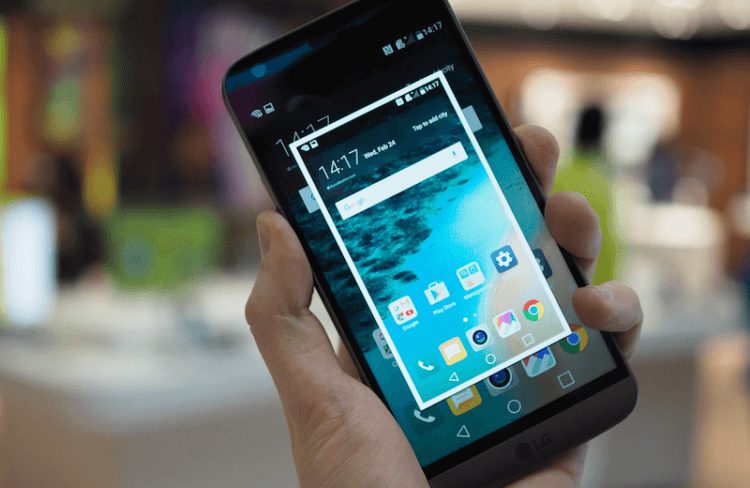
Конечно, самый простой (но не всегда доступный) способ — это взять другой смартфон и сфотографировать экран вашего устройства. Но это очень странный подход. Так что давайте разбираться, как сделать скриншот в приложениях, которые это запрещают, имея лишь один смартфон.
Скриншот экрана при помощи Google Ассистента
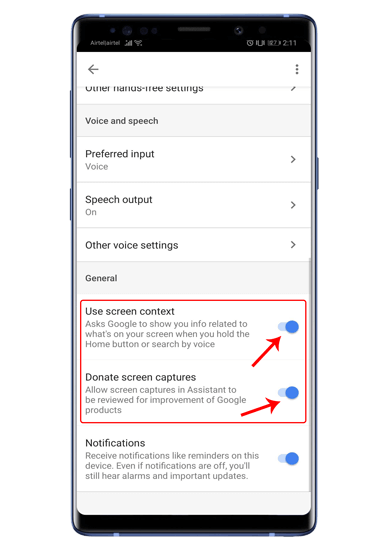
Это может быть самый простой способ сделать снимок экрана, и, скорее всего, он работает на данный момент в большинстве приложений. Все, что вам нужно сделать — это включить определенные пункты в настройках Google Ассистента.
-
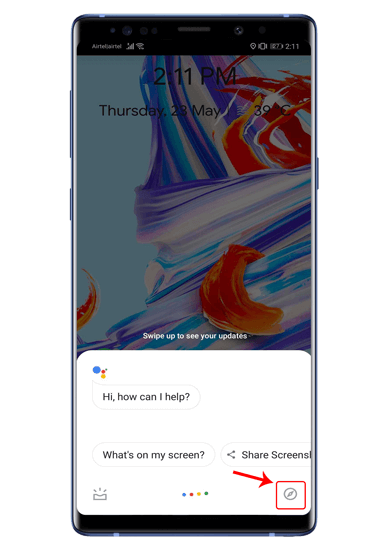
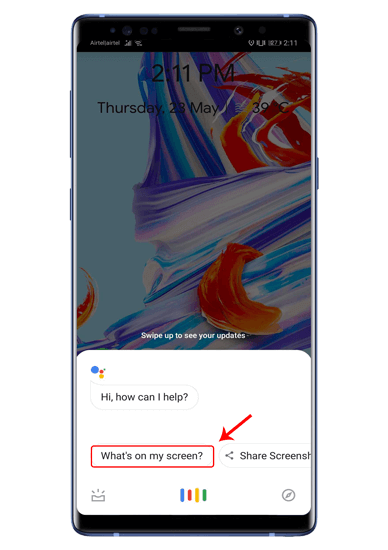
Вызвав помощника, нажмите на иконку с изображением компаса в правом нижнем углу.
Скриншот экрана при помощи стороннего приложения
Если по какой-то причине вышеописанный способ вам не подходит (или он не работает на вашем смартфоне), вы всегда можете попробовать установить стороннее приложение. Одним из таких является, например, ReEnable Screenshot Module. Она позволяет фиксировать то, что происходит на экране без дополнительных настроек сразу после установки.
Еще больше материалов вы всегда можете найти в нашем новостном канале в Телеграм.

Теги
- Новичкам в Android
- Операционная система Android
Наши соцсети
Новости, статьи и анонсы публикаций
Свободное общение и обсуждение материалов
Лонгриды для вас

Обычно люди пользуются смартфоном и компьютером для решения разных задач, совершенно не задумываясь о том, для чего нужно подключать одно устройство к другому. Как правило, первое необходимо для коммуникации, а второе — для работы. Из-за этого кажется, что между ними нет ничего общего. Но в действительности все совершенно иначе. Разберемся, зачем подключать телефон к компьютеру, рассмотрев самые разные сценарии: от банальных до весьма необычных.
Индустрия мобильного гейминга стагнирует не первый год, и это сложно не замечать. После нескольких успешных портов Rockstar в начале прошлого десятилетия мы получили сотни популярных проектов с неплохой графикой, но крайне скучным геймплеем, который полностью завязан на онлайн-режимах и донате. Единственное, что сегодня может спасти отчаявшегося геймера — эмулятор консоли на Андроид.

Ни для кого не секрет, что от смартфона портится зрения, если пользоваться им днями напролет, игнорируя гимнастику для глаз. Тем не менее, мобильное устройство может быть как вредителем для вашего здоровья, так и его спасителем. Ведь смартфон позволяет проверить зрение в домашних условиях, а еще своевременно выполнить комплекс необходимых упражнений для глаз. С этой целью вам придется скачать несколько приложений, о которых сегодня пойдет речь.
Как сделать скриншот защищенной страницы
Будь в курсе последних новостей из мира гаджетов и технологий
iGuides для смартфонов Apple

Как делать скриншоты в приложениях, которые запрещают это

Александр Кузнецов — 1 мая 2022, 21:00
Сделать скриншот на смартфоне не всегда просто. Некоторые приложения (например, мессенджеры банковские программы или браузеры в режиме инкогнито) препятствуют снятию снимка экрана. Но при желании это ограничение можно обойти.
Фото
Самый простой способ — сфотографировать экран смартфона камерой другого устройства. Правда, для этого необходимо, чтобы оно было у вас под рукой, и нужно понимать, что качество изображения скорее всего получится неидеальным — с волнами и разводами от свечения пикселей.
Google Assistant
Как ни странно, Google Assistant может делать скриншоты, даже если приложение на системном уровне запретило это. Необходимо предварительно настроить помощник:
- Вызовите Google Assistant и нажмите на иконку компаса в правом нижнем углу.
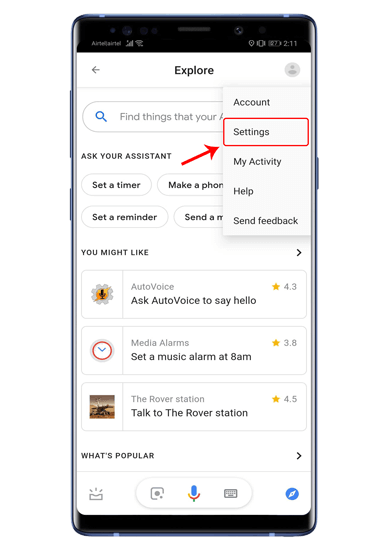
- Нажмите на иконку аккаунта и перейдите в настройки.
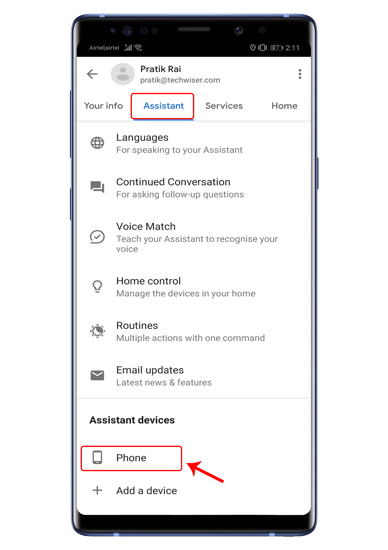
- Свайпните вправо и перейдите во вкладу «Помощник» (Assistant) и в нижней части экрана среди устройств, подключенных к вашему аккаунту, выберите свой смартфон.
- Зайдите в раздел «Общие» (General) и активируйте две верхние опции.
- Зайдите в настройки приложения Google, перейдите в раздел «Помощник и голосовой ввод» и разрешите помощнику доступ к изображению на экране.
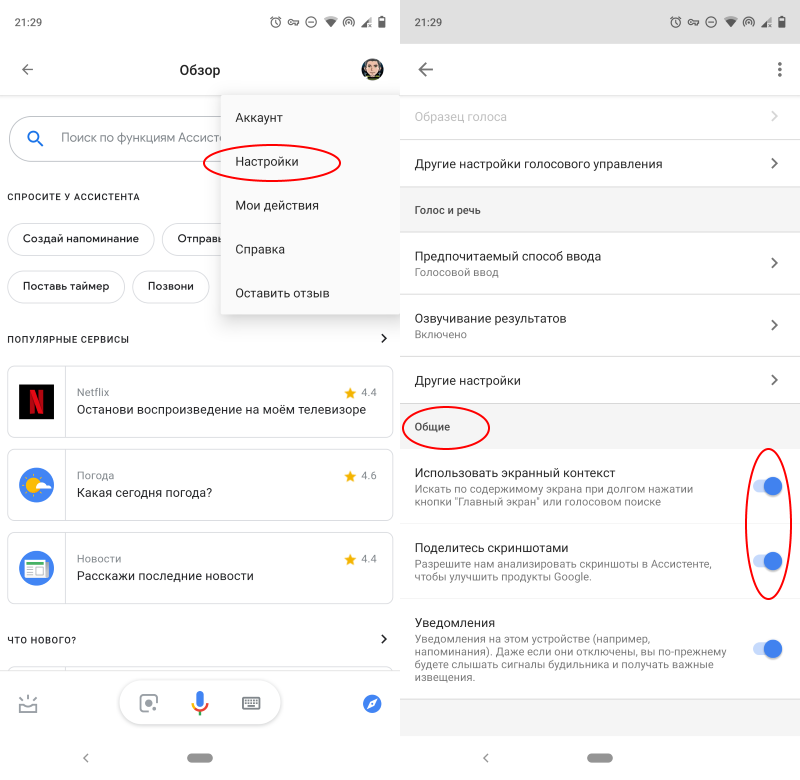
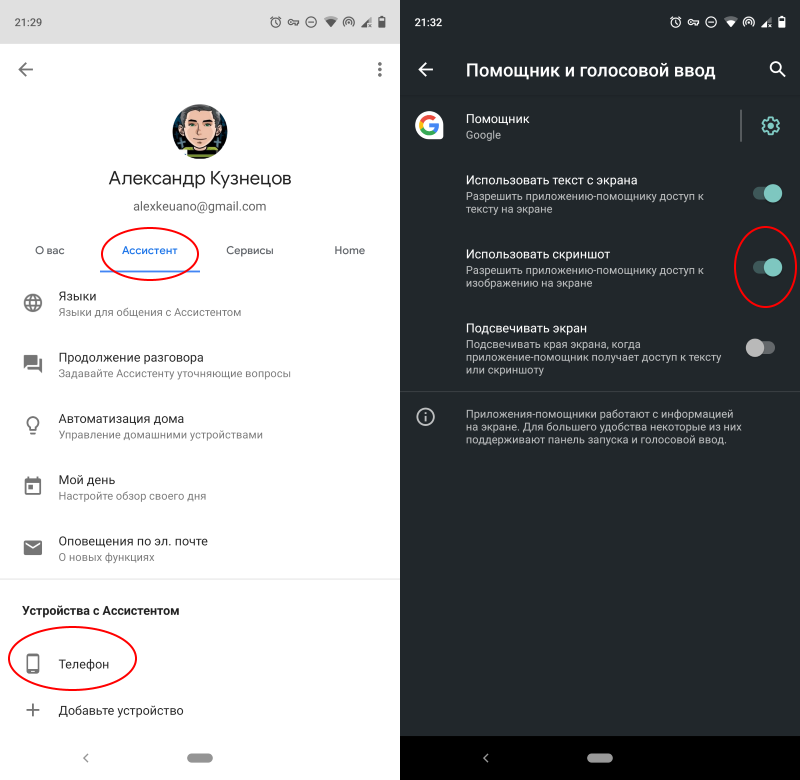
Откройте приложение, которое запрещало скриншотить, вызовите Google Assistant голосовой командой и скажите «Сделай скриншот». Помощник сделает снимок и предложит отправить его куда-нибудь. Перешлите картинку кому требуется или сохраните её в памяти устройства.
Стороннее приложение
Делать скриншоты без запретов и ограничений могут некоторые сторонние приложения (например, ReEnable Screenshot Module). После запуска они обычно требуют доступ к системным возможностям — предоставьте, если не боитесь. Пользуйтесь такими приложениями с большой осторожностью, ведь нет никакой гарантии, что они не перехватывают данные и не отправляют их своим разработчикам.
Как сделать скриншот защищенной страницы
При работе на ПК часто возникает необходимость скопировать информацию с экрана. Это может быть текст с выделенными правками, часть страницы сайта либо изображение, например, собственное фото с веб камеры, – их нужно сохранить и переслать кому-то или использовать в работе при написании статей, составлении отчетов. Получить снимок экрана в Windows 7 проще всего с помощью скриншота, который позволяет скопировать как весь документ, так и выделенный фрагмент. Для этих целей в операционной системе предусмотрено несколько встроенных инструментов – благодаря им сделать скриншот экрана в Windows 7 можно в несколько кликов. Но проблема в том, что исходный материал может быть недостаточно качественным. Если выделенную область необходимо увеличить, осветлить или затемнить, стоит использовать специальные утилиты. Перед тем как сделать скриншот на ноутбуке с Windows 7, определитесь с задачей – от этого зависят выбор инструмента и результат работы.
Создаем снимок экрана в Windows 7 без установки программы
В ОС Windows 7 есть три простых инструмента, с помощью которых можно бесплатно создавать снимки всего экрана либо его части.
Как сделать скрин онлайн
Есть множество ситуаций, когда вам может потребоваться сделать скриншот онлайн: работа с сайтом, захват переписки, какой-то интересный фрагмент видео, обсуждение рабочих аспектов в почте и т.д. Главное, есть множество онлайн-сервисов, которые в этом помогут, нужно только найти наиболее подходящий для ваших целей. Ведь у каждого из них свой функционал, который может вам пригодиться, например, удобные способы делать пометки на скриншотах или сразу заливать их на хостинг с копированием ссылки на картинку в буфер обмена.
Есть еще вариант установки на компьютер специального приложения, ведь много программ способны делать снимок экрана. Что будет удобней для вас, программа или сервис онлайн, зависит от ситуаций, в которых вам требуется делать захват экрана и функционала конкретного сервиса. Например, скачиваемый софт позволяет сделать скриншот не экрана или страницы сайта целиком, а лишь его части. в этой статье мы рассмотрим и скачиваемый софт с хорошим функционалом, и онлайн-сервисы.
Скриншот средствами операционной системы
Создание скриншота данным способом занимает всего секунду. Достаточно нажать кнопку PrintScreen – и снимок всего экрана попадает в буфер обмена. Оттуда его можно вставить в графический редактор, обработать и залить на хостинг. Однако скачиваемая программа или онлайн-сервис позволяют сделать это быстрее, удобнее и предоставляют неплохой функционал. Достаточно сделать пару кликов, чтобы снимок был сделан, изображение загружено на хостинг, а у вас в буфере оказалась ссылка. И не нужно запускать редактор и заходить на хостинг. Кроме того, специальный софт и сервисы позволяют сделать больше: например, длинный скриншот всей страницы сайта или снимок только необходимой части окна. А некоторые онлайн-сервисы можно использовать одновременно как редактор и как хостинг.
Как сделать скриншот сайта или экрана онлайн
Как работают веб-сервисы для создания скриншотов? Одни умеют обрабатывать изображения из буфера обмена, другие могут сделать скриншот сайта (веб-страницы). Ниже в алфавитном порядке приведен перечень сервисов, которые могут сделать скрин онлайн, и скачиваемых программ для скриншотов.
IMGonline
Сервис IMGonline очень удобен, если вам нужна на скрине страница сайта, но вы не хотите заходить на сам сайт, или когда вам нужно сделать двадцать скриншотов страниц сайтов без необходимости посещать каждую из них. В этом случае используйте скриншотер онлайн: просто введите адрес сайта и размер скриншота, который вам требуется – и через несколько секунд всё будет готово!
Там можно настроить зум, на выбор есть три формата файлов, предлагаются дополнительные опции типа изменения пропорций и обрезки краев.
LightShot
Есть версии LightShot для Windows и MacOS. С ней возможно не только создание скриншота, но и запись видео. Сделать снимок выделенного фрагмента можно всего за пару кликов, тут же есть опция загрузки изображений на хостинг и даже поиск похожих картинок. Доступно четыре формата изображений. Есть встроенный и онлайн-редактор для скриншотов, зарегистрированным пользователям доступна галерея. Для удаления изображений, уже загруженных на хостинг, следует связаться с администрацией, самостоятельно пользователь может удалять только снимки, находящиеся в галерее на компьютере.
PasteNow
Русскоязычный сервис PasteNow дает возможность импортировать изображения с вашего ПК на хостинг с автоматическим получением ссылки на них. Для этого нужно сделать скриншот экрана (PrintScreen) или активного окна (Alt+PrintScreen) – снимок попадет в буфер обмена. Затем на странице сервиса следует нажать Clrl+V для вставки изображения – на этом этапе вы увидите скриншот и сможете его отредактировать, нажав на соответствующую кнопку. Можно добавлять стрелки, цветовую заливку, различные фигуры и надписи (без замены фона под текстом).
Можно произвести те же манипуляции не со скриншотом, а с любым готовым графическим файлом – выберите его, нажав кнопку «Обзор». Загруженное изображение будет доступно по ссылке.
S-Shot
Сделать скриншот сайта без его посещения можно при помощи онлайн-сервиса s-shot: просто введите адрес страницы, задайте разрешение, формат и параметры масштабирования. На то, чтобы сделать скриншот онлайн, у сервиса уходит несколько секунд, изображение тут же заливается на хостинг, и пользователь может скопировать его адрес.
Скачиваемая программа «Скриншотер» работает с Windows, начиная с XP, умеет делать скриншоты и записывать на видео то, что происходит на экране, период записи – до 30 секунд.
Создатели говорят, что их предложение – это результат множества юзабилити-тестов, и они предлагают целых четыре удобных способа создания скриншотов:
- одновременно нажать обе кнопки мыши;
- кликом вызвать из трея «Скриншотер» и выбрать нужный тип снимка: весь экран или его часть;
- воспользоваться стандартными хоткеями операционной системы: PrintScreen – для снимка всей видимой части экрана, Shift+PrintScreen – для снимка всего экрана и Alt+PrintScreen, чтобы сделать screenshot только активного окна;
- вызвать контекстное меню программы, кликнув правой кнопкой мыши по пустой области рабочего стола.
На скриншотах можно рисовать, а назначения клавиш – менять в настройках. Сохраняются они на сервере создателей, ссылка копируется в буфер. Все сделанные снимки доступны в меню программы «Мои скриншоты». Они хранятся на сервере 180 дней, но можно удалять их и раньше.
Если вы ищете надежную программу для своего компьютера, чтобы делать скриншоты, то используйте Movavi Screen Recorder. Кроме создания скриншотов, также доступна запись длинных роликов, захват потоковых видео и запись с камеры вместе с аудиопотоком. Можно создавать небольшие анимированные изображения, сохранять скриншоты и видео во множестве форматов. Работает с любыми источниками и конвертирует в популярные форматы. Программа проста для освоения даже для неопытного пользователя.
Movavi Screen Recorder
Лучший способ захватывать видео с экрана