Почему телевизор не может подключиться к интернету через Wi-Fi
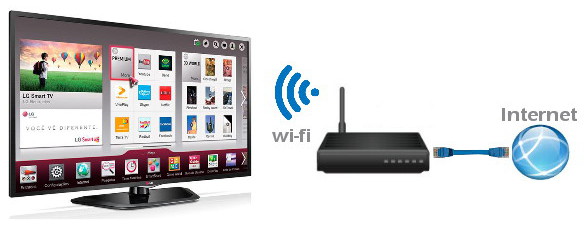
Благодаря выходу в сеть Интернет, современный телевизор с функцией Смарт ТВ служит не только для просмотра телепередач, но и расширяет другие мультимедиа возможности: социальные сервисы, обмен мгновенными сообщениями, посещение веб-сайтов, 3D-игры, прослушивание музыки, просмотр потокового видео. Самый распространенный способ подключения техники к сети Internet – беспроводное соединение с помощью встроенного wifi модуля. Производители в новых моделях предусмотрели наличие этого интерфейса. Однако после некоторого времени пользователи отмечают, что телевизор не подключается к Интернету при помощи Wi-Fi. Неисправности могут быть разнообразные: устройство не видит маршрутизатор или видит, но не может подключиться. В обзоре выделим основные причины данной проблемы и способы их решения.
Как правильно подключить Интернет через беспроводное соединение
Чтобы разобраться с причинами проблем выхода в Интернет, рассмотрим, как необходимо подключаться при помощи wifi интерфейса. Возможно, именно здесь кроется решение проблемы. Действия выполняются следующие.
- Включите роутер – подключение должно быть активно.
- Переходим в меню, кнопка которого находится на дистанционном пульте.
- Выбираем опцию «Сеть». Переходим во вкладку «Сетевая настройка».
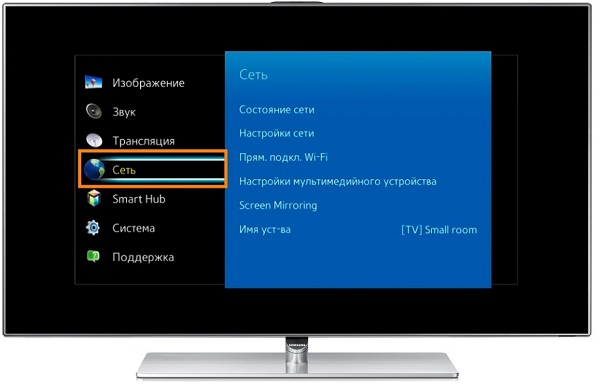
- Система предложит выбрать способ подключения. Указываем «Беспроводное подсоединение».
- Из списка найденных беспроводных сигналов выбираем нужное название и жмем «Далее».
- Вводите уникальный код.
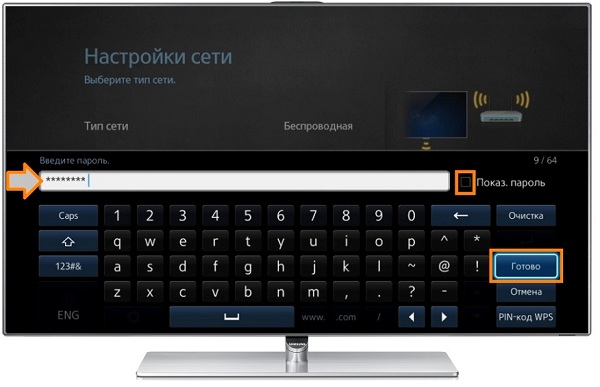
- После установки соединения жмете «Ок».
Из пошагового алгоритма видно, что подключение через беспроводной интерфейс несложное, и у пользователя не должно возникнуть вопросов. Если они все же возникли – читайте подробнее про подключение телевизора с Wi-Fi к Интернету. Если связь все же исчезла, рассмотрим возможные неполадки и их устранение.
Перезагрузка оборудования
Если телевизор не подключается к интернету по Wi-Fi, то первое, что следует сделать – перезагрузить ТВ и роутер. Иногда сбой вызван ошибками драйверов или программного обеспечения, а перезапуск позволяет вернуть им работоспособность без жестких мер.
Для перезагрузки ТВ достаточно кнопкой питания на ПДУ выключить его и включить. Если устройство имеет функцию поддержки интернет — соединения даже после отключения, то перезагрузку следует сделать, вытянув вилку из розетки.
Роутер перезагружается аналогично – включением и выключением. Но при этом нужен перерыв на 15-20 секунд. За это время завершится предыдущая сессия, то есть подключение будет осуществляться заново с обновленными настройками.
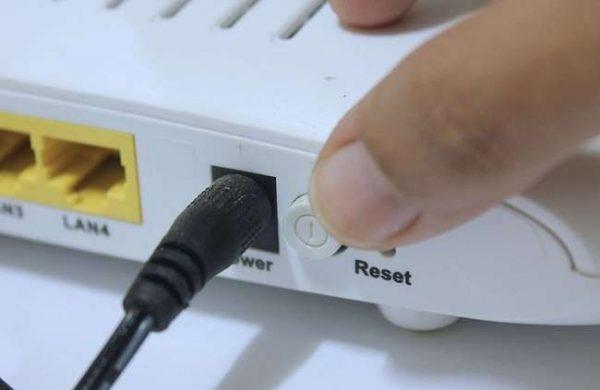
После повторного включения маршрутизатора и смарт ТВ попробуйте выполнить их повторную синхронизацию.
Настройка интернета вручную
Ошибка подключения может быть вызвана тем, что в маршрутизаторе отключен DHCP-сервер, который отвечает за автоматическое определение параметров. В этом случае на телевизоре необходимо войти в настройки, найти пункт «сеть» и выбрать «настройка вручную». Чтобы задать значение IP-адреса, необходимо выбрать любое из локального диапазона для данного роутера. Узнать этот диапазон можно в настройках маршрутизатора в браузере.
Следующее поле «Маска подсети» — здесь указывается значение для адресации локальной сети. Чаще всего это «255.255.255.0». «Шлюз» — это IP адрес маршрутизатора. Он тот же, который необходим для запуска настроек через браузер – его можно найти в инструкции.
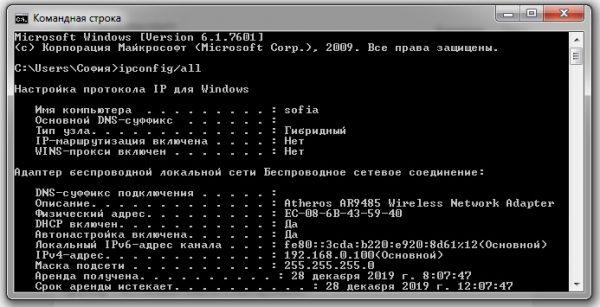
Совет! Чтобы отыскать необходимые данные для настройки также можно воспользоваться любым ПК, подключенным к этой сети. Запустив приложение «Командная строка» вводим «ipconfig/all»и смотрим результат.
Избавляемся от ошибок DNS-сервера
Данная неполадка особенно актуальна для ТВ Samsung, которые могут работать некорректно при перегруженных серверах компании. Если указать адреса DNS вручную, то соединение будет осуществляться без сервера производителя. Для того чтобы узнать DNS адрес, необходимо обратиться к провайдеру или использовать бесплатные публичные варианты от Google или Yandex. У Google основной DNS адрес: 8.8.8.8., дополнительный: 8.8.4.4. У некоторых ТВ дополнительный адрес вводить не нужно.
Выполняем альтернативное подключение к Wi-Fi
Наиболее распространенный способ подключиться к вай фай – ввод пароля вручную. Если этот метод не помог, то можно воспользоваться функцией WPS при условии ее наличия у роутера. Чтобы с ее помощью подключиться к интернету, необходимо активировать быстрое соединение в ТВ (режим WPS), а затем сделать то же самое в роутере. Для этого может быть предусмотрена специальная кнопка на корпусе, или же потребуется зайти в его настройки. Для этого в браузере указывается IP-адрес с наклейки на нижней панели устройства (можно отыскать его в инструкции). Здесь же прописаны логин и пароль для входа. Далее, входим в раздел WPS и активируем подключение.
Важно! Подключение имеет ограниченное время действия, если не успеть, то активацию придется выполнять заново.
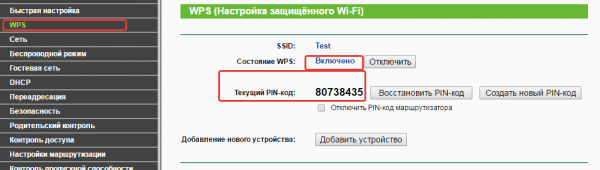
Если изначально синхронизация выполнялась посредством WPS, то попробуйте ввести пароль вручную. Если ТВ не видит сеть, то, вероятно, в роутере скрыта ее видимость – в настройках это можно исправить.
Усиливаем сигнал
Иногда проблема с подключением вызвана тем, что ТВ не видит роутер, или сигнал слишком слабый. В этом случае стоит поставить устройства недалеко друг от друга — в идеале, в одном помещении. Также стоит убедиться, что проблема не вызвана помехами. Их могут создавать работающие бытовые приборы — холодильник, микроволновая печь и прочие.
Совет! Если изменить положение роутера нельзя, то усилить его сигнал можно установкой более мощной антенны или репитером.
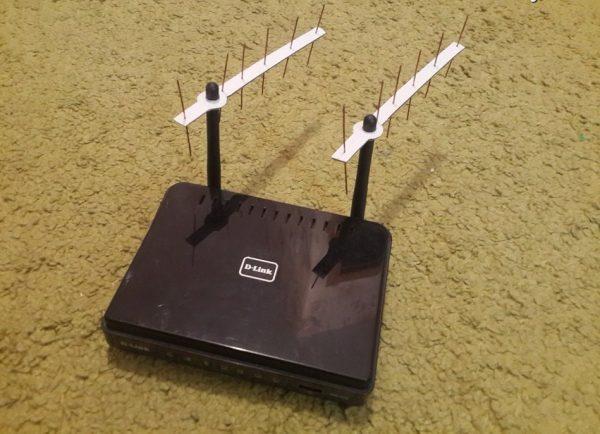
Если перечисленные рекомендации не помогли, то, вероятно, поломан радиомодуль.
Определение неисправности встроенного модуля wifi
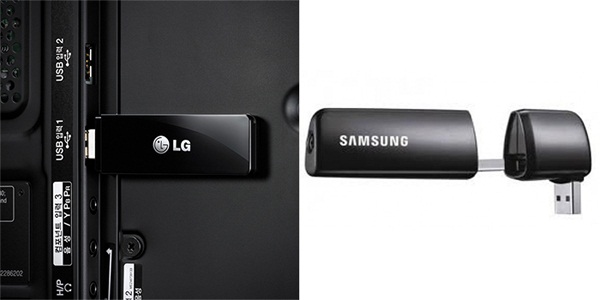
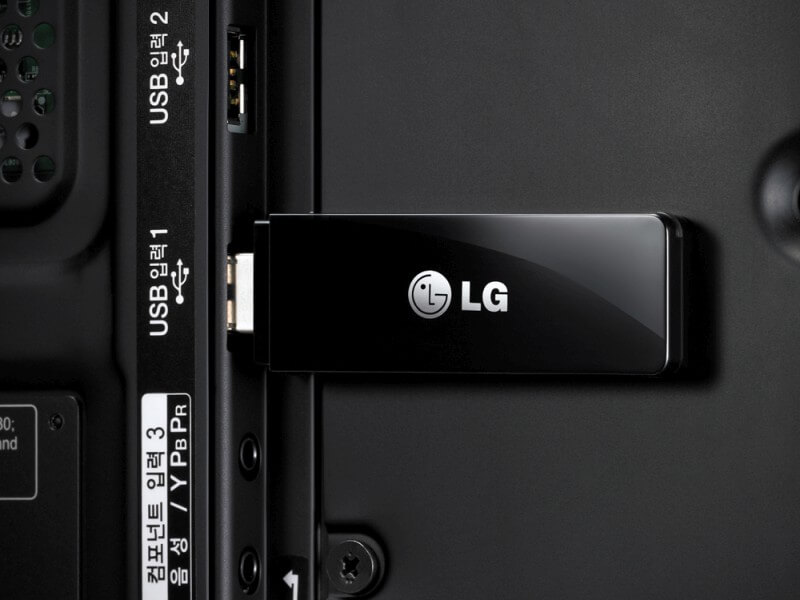
Чтобы диагностировать возможную причину неисправности в беспроводном модульном элементе Вай Фай, необходимо обследовать телевизор на предмет его работоспособности. Однако, прежде всего, убедитесь в том, что устройство поддерживает интерфейс wifi. Если его нет, нужно купить внешний адаптер, который совместим с моделью ТВ пользователя. Он выглядит как небольшой накопитель или флешка. В противном случае, проверить корректную работу беспроводного модуля можно следующим образом (в качестве примера возьмем телевизор Самсунг).
- Сначала определите, будет ли телевизор видеть другие устройства через интерфейс wifi. Для этой цели подойдет телефон, который подключенный к беспроводному обеспечению. Данный способ даст возможность пользователю определить, работает встроенный модуль в этом телевизоре Samsung или нет.
- Перейдите в главное меню, выбрав опцию «Поддержка», далее «Обращение к Самсунгу». Пролистав страницы вниз, в строчке МАС-адреса посмотрите на цифры. Если значения в виде нулей, прочерков или однообразных параметров, то wifi модуль не функционирует.
Как обновить прошивку телевизора
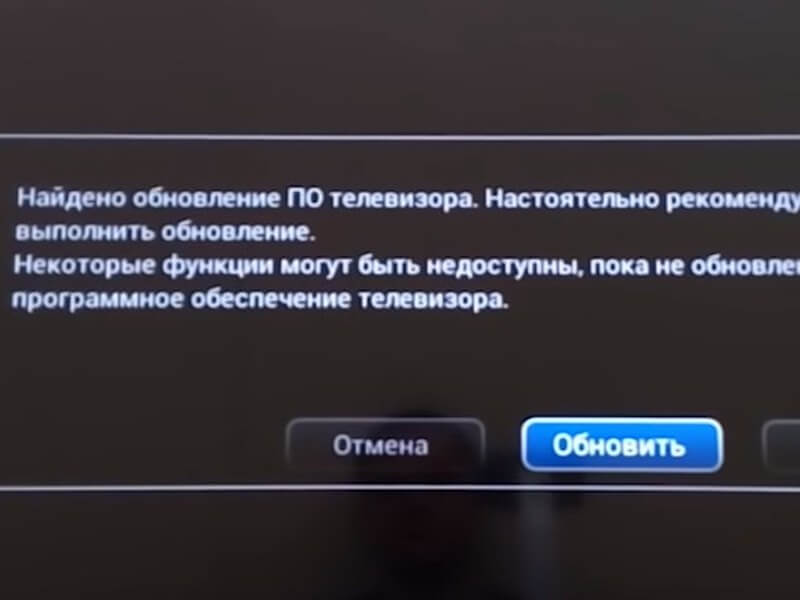
Чтобы приложения Смарт ТВ правильно функционировали, телевизор работал стабильно и с высокой скоростью, необходимо обновлять программное обеспечение устройства. Существует два способа для обновления прошивки: напрямую через сеть Интернет или с помощью USB накопителя. Рассмотрим, как установить последнюю версию прошивки на телевизор Lg с флешки. Для этого выполните такие действия:
- зайдите на сайт компании lg;
- вводите модель телевизора;
- выбирайте вкладку «поддержка»;
- переходите в «по»;
- из списка прошивок выбирайте новую версию;
- нажимайте на ссылку и скачивайте архив на компьютер;
- создайте папку с названием «lg_dtv» и поместите туда скаченный файл;
- подсоедините накопитель к телевизору;
- система предложит выполнить загрузку обновленной версии;
- нажмите «выполнить».
Обратите внимание! Когда происходит обновление прошивки, нельзя выключать технику от розетки. Чтобы избежать непредвиденное отключение электричества, используйте источник бесперебойного питания.
В данном обзоре подробно изучили, как через беспроводной интерфейс установить соединение с роутером. Пользователям даны ответы, почему телевизор не подключается к Интернету по wifi и предложены основные способы устранения проблем.
Телевизор не видит Wi-Fi
Цены на возможные работы при данной неисправности, от
| Замена модуля Wi-Fi | 950 р |
| Ремонт системной платы | 440 р |
| Перепрошивка системной платы | 290 р |
Выезд в течение 30 минут
Ремонт при Вас
Гарантия 2 года
Современные телевизоры оснащены модулем Wi-Fi, что позволяет смотреть фильмы и сериалы не только во время трансляций на телеканалах, но и в режиме онлайн. Как и другие варианты техники, телевизоры не защищены от появления различных неисправностей, в том числе с подключением к беспроводной сети и интернету. Самая распространенная проблема – телевизор не видит Wi-Fi.
Телевизор не видит Wi-Fi сеть — пробуем исправить самостоятельно
Существует несколько способов решения проблемы с подключением к сети. В первую очередь следует перезагрузить маршрутизатор, так как сбой может иметь программный характер. Также выключите телевизор и достаньте вилку прибора из розетки, после чего подключите все обратно через 10-20 секунд. За это время старая сессия сбросится, и подключение будет выполняться по-новому. Этот способ – первое, что нужно предпринять при появлении проблем с подключением. То же самое следует проделать с Wi-Fi роутером. Если способ не помог, можно перейти к следующим шагам.
Подключение через WPS
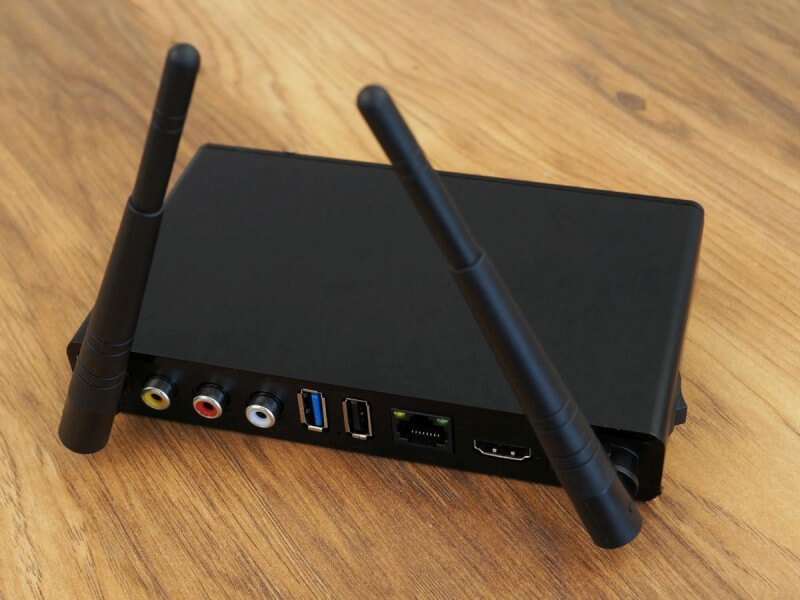
- Перевернуть роутер и посмотреть на нижнюю часть. Там расположена наклейка с указанием данных роутера, в том числе IP-адресом.
- Данные IP следует ввести в любом браузере на телевизоре.
- Далее следует перейти в раздел WPS и активировать данную функцию.
Подключение должно возобновиться через пару минут. Важно: если IP сеть скрыта, при подключении также потребуется ввести ключ доступа и название Wi-Fi (отображается как SSID).
Сброс настроек телевизора
Один из самых быстрых и простых способов при появлении неполадок с беспроводным соединением – сброс настроек. Специалисты советуют сначала сохранить значения основных параметров, чтобы после обновления была возможность их восстановить и не настраивать с нуля. Сбросить настройки телевизора можно следующим образом (в зависимости от марки телевизора путь к сбросу настроек может изменяться):
- Samsung: Поддержка – Самодиагностика-Сброс.
- LG: Настройки – Дополнительно – Общие – сброс настроек до заводских.
- Panasonic: Установки – Системное меню – Начальные установки.
Данный способ достаточно быстрый, однако после сброса настроек изменения коснутся не только интернет-подключения, но и настроек энергосбережения, звука, изображения – их потребуется настраивать заново.
Если вышеуказанные действия не дали результата, то поможет только замена модуля Wi-Fi, перепрошивка или ремонт системной платы. Точную причину неисправности может выяснить только специалист после диагностики. Самостоятельный ремонт компонентов телевизора может быть опасен, привести к окончательному выходу устройства из строя и дорогостоящему ремонту.
Телевизор не видит Wi-Fi? Отремонтируем в день обращения!
Если в телевизоре отсутствует беспроводное подключение, возможно, сломан модуль Wi-Fi или произошли сбои в работе программного обеспечения. Независимо от того, какая поломка возникла, наши мастера устранят ее за несколько часов. Большинство неисправностей ликвидируются в день обращения. Вам достаточно позвонить и оформить заявку, и мастер в течение 2-х часов будет у вас. Наши специалисты обладают опытом от 9 лет и легко решают задачи различной сложности.
Работаем с 68 брендами
Если телевизор не ловит Wi-Fi, это не повод расстраиваться. Звоните, и мы оперативно решим проблему. Даже если потребуется замена каких-либо комплектующих, заказывать и ждать их не придется. На складе нашего сервисного центра всегда в наличии оригинальные запчасти к телевизорам 68 брендов. То есть ремонт будет проведен безотлагательно. Запчасти мы закупаем у проверенных и надежных поставщиков и предлагаем их клиентам по оптовым ценам. Поэтому наши заказчики не переплачивают.

Телевизор не видит Wi-Fi сеть? Отремонтируем с гарантией до 2 лет!
После проведения ремонта телевизоров, которые не ловят Wi-Fi, мастер предоставляет заказчику чек и гарантийный талон на услуги. Гарантия действительна до 2-х лет. Точный срок зависит от сложности проведенных работ и стоимости комплектующих. Согласно гарантийным обязательствам, при возникновении аналогичной поломки в рамках гарантийного случая, мастера нашего сервиса выполнят ремонт совершенно бесплатно. Также гарантия предоставляется и на установленные запчасти.

Бесплатная диагностика проблем с Wi-Fi
Если телевизор перестал ловить Wi-Fi, причин этому может быть много. Задача мастера – выяснить, почему произошла поломка. Именно поэтому он проводит бесплатную диагностику телеприемника. Также в ходе проверки работоспособности техники мастер определяется с комплексом предстоящих мероприятий, подсчитывает точную цену работ. После уточнения причины неполадки, специалист приступает к ремонту. Оплачивать диагностику не нужно – вы рассчитываетесь с мастером только по факту выполнения работ.
Поддерживаем бренды
















Наши мастера по ремонту телевизоров

Иван Матвеев
Опыт работы: 7 лет
Окончил техникум легкой промышленности по специальности «Ремонт бытовой радиотехники, механик по ремонту телевизоров».


Илья Бугаев
Опыт работы: 4 года
Окончил Московский Технический Колледж по специальности «Радиоаппаратостроение»


Максим Олейник
Опыт работы: 5 лет
Окончил Профессиональный лицей №26 по специальности «Радиотелемеханик»

Виктор Зайцев
Опыт работы: 6 лет
Окончил МГТУ «МАМИ» по специальности «Автоматизация технологических процессов и производств»

Артур Болдырев
Опыт работы: 4 года
Окончил технологический факультет Магнитогорского государственного университета

Андрей Зятев
Опыт работы: 5 лет
Окончил Санкт-Петербургский колледж телекоммуникаций по специальности «Радиосвязь, радиовещание и телевидение»

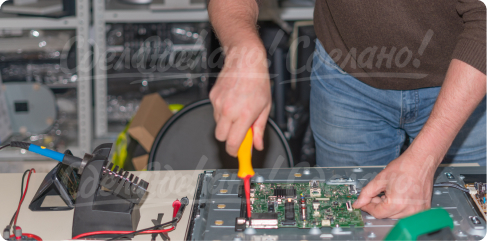
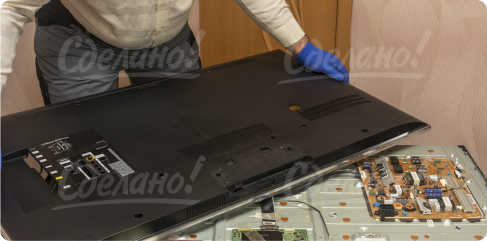
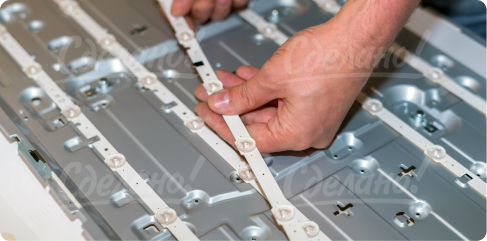
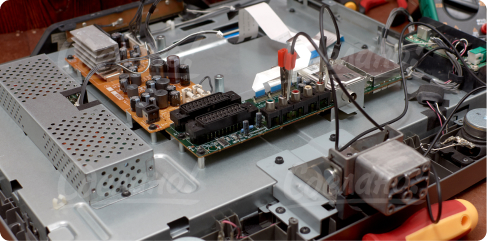
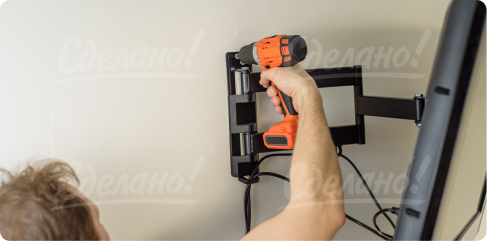
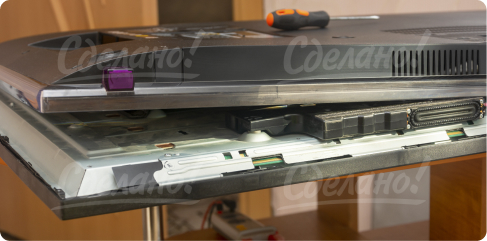
Наши работы
Сертификаты сервисного центра



Счастливые часы
20% скидка на услуги с 23:00 до 07:00
До конца акции остается 2 часа 0 минут
Нажимая на кнопку «Получить скидку» вы подтверждаете своё совершеннолетие и соглашаетесь на обработку персональных данных в соответствии с условиями.
Слабый сигнал маршрутизатора
Если маршрутизатор расположен далеко, сигнал Wi-Fi может просто не доходить до телевизора. Поэтому рекомендуется ставить роутер так, чтобы связь постоянно поддерживалась. Важно, чтобы между устройствами не было стен, бытовых приборов, мебели – они, как правило, задерживают сигнал. Специалисты также советуют устанавливать точку доступа на возвышении – например, на высокой тумбочке, шкафу, полке.
Проблема с роутером
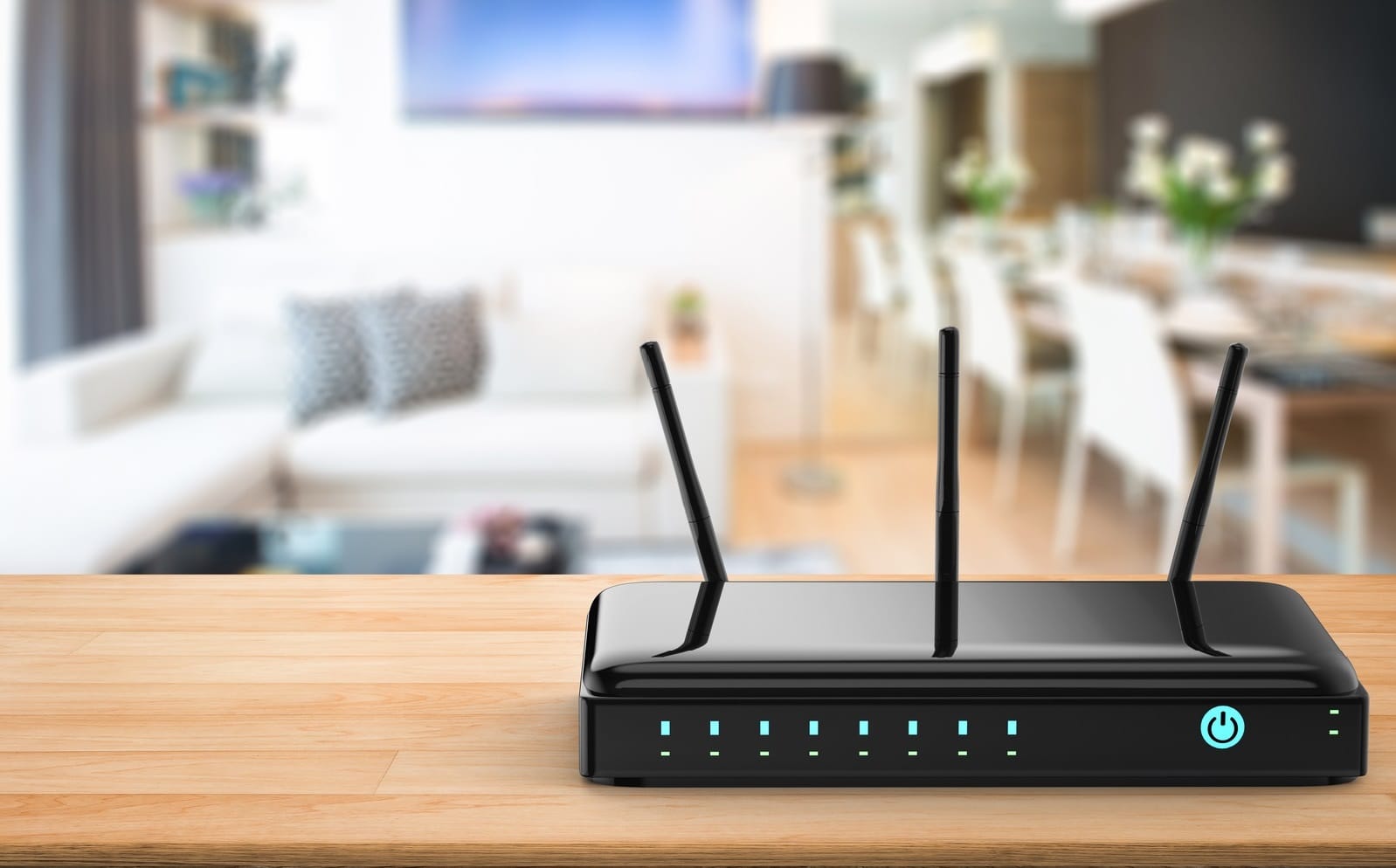
Неправильные настройки роутера или его поломка также могут привести к проблемам с подключением телевизора к сети. Изменить настройки можно через панель управления. Предпринять можно один из следующих шагов:
- На вкладке DHCP следует проверить подключение и исправность работы, которые являются залогом качественной передачи данных через сеть.
- Проверить вкладку Безопасность – если включена фильтрация клиентов через MAC-адрес, подключение к интернету работать не будет. В белый список следует занести устройство, через которое выполняется регулярно подключение к интернету, чтобы избежать проблем в дальнейшем.
Чтобы обновить данные, после изменения настроек роутер следует выключить и отсоединить от розетки, после чего подключить обратно.
Проблемы с прошивкой телевизора
За подключение телевизора к интернету отвечает функция Smart TV (при ее отсутствии – проверить можно в инструкции к устройству – подключение к интернету будет невозможным). Со временем устройству требуется обновление прошивки для обеспечения качественной работы. Загрузить новую версию прошивки можно через беспроводную сеть, кабельный интернет или внешний USB-накопитель. Подробная инструкция для конкретной модели телевизора должна быть представлена на сайте компании-производителя.
Телевизор не видит Wi-Fi сеть 5ГГц
Скорее всего, произошла ошибка в работе роутера, способного работать в двух диапазонах – 2,4 ГГц и 5 ГГц. Если проблема возникла при подключении второго типа роутера, следует внимательно изучить инструкцию к телевизору, так как не все модели поддерживают подключение с частотой 5 ГГц.
Первое, что нужно сделать – зайти в настройки роутера (Беспроводной режим) и уточнить каналы. Устройство с частотой 5 ГГц, как правило, работает на каналах 36, 40, 44, 48. Данная настройка актуальна только для устройств производства России и стран СНГ – в случае с иностранными телевизорами других производителей может потребоваться вручную подбирать каналы, на которых подключение к сети будет работать.
Телевизор видит Wi-Fi сеть, но не подключается
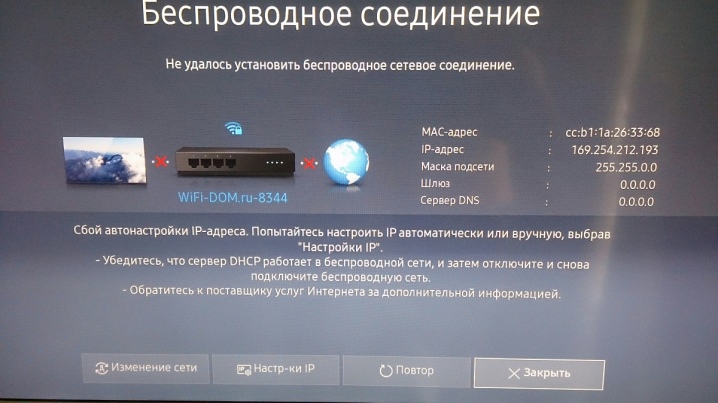
Если телевизор видит, хотя бы одну сеть, это уже хорошо – как правило, в многоквартирных домах при попытке подключения к интернету должны отображаться сразу несколько доступных сетей, из которых выбирается подходящая. Для начала стоит проверить, к тому ли адресу сети выполняется подключение – если в нескольких квартирах проведен интернет от одного провайдера, как правило, их названия могут отличаться всего одной буквой или цифрой, из-за чего ошибиться при подключении довольно просто.
Если выбрана нужная сеть, и при попытке подключиться появляется ошибка, в первую очередь следует обратить внимание на код этой самой ошибки – по нему можно быстро установить причину неполадки. Далее стоит предпринять следующие шаги:
- Проверить настройки роутера (Настройки беспроводной сети) – важно убедиться, что пользователь вводит верные имя сети и пароль.
- В разделе Контроль полосы пропускания проверьте, нет ли в списке заблокированных устройств телевизора – удалить устройство из списка можно вручную.
- Если ранее телевизор подключался к другой сети (мобильной, менялся интернет-провайдер), ошибка может появляться из-за сохранения старых настроек. Для нового подключения настройки следует сбросить, как было описано в первом пункте.
- Попробуйте подключиться через WPS – включить его можно через настройки телевизора, после чего на панели роутера нажать кнопку WPS/Reset (держать кнопку не дольше 1-3 секунд). Как правило, интернет-соединение налаживается через несколько минут.
Если телевизор по-прежнему не подключается к сети, попробуйте раздать Wi-Fi через телефон, планшет или другое мобильное устройство. Это позволит убедиться, с какой стороны стоит искать неполадку – проблема может быть вызвана неполадками в работе роутера (если удается установить подключение через другое устройство) или самого телевизора.
Телевизор подключается к Wi-Fi сеть, но не выходит в интернет
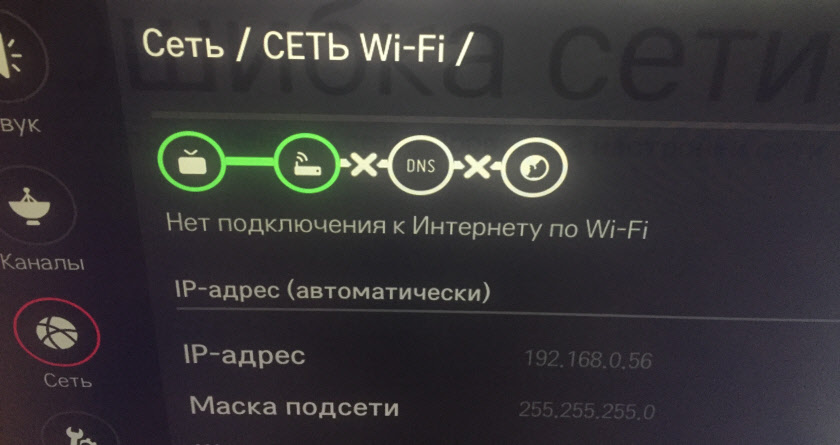
Часто случаются ситуации, когда удается установить беспроводное соединение, но в интернет телевизоре не выходит – не открываются сайты. В большинстве случаев проблема связана с низким качеством сети или сбоем в настройках роутера. Для начала проверьте, оплачен ли интернет на данный момент, а также состояние кабеля интернет-провайдера. Нередки случаи, когда подключение к интернету нарушается, если кабель поврежден тяжелой мебелью, детьми, домашними животными – в этом случае беспроводное соединение также может устанавливаться, но воспользоваться интернетом не получится. Также можно задать вопрос провайдеру о наличии проверок сети или ремонтных работ, которые могут проводиться в настоящий момент и помешать работе интернета.
Если все в порядке, стоит попробовать следующие шаги:
- Попробовать подключиться к сети с другого устройства – компьютера, телефона
- Проверить на роутере параметры доступа к интернету в веб-интерфейсе роутера (IP, пароль, тип подключения). Данные должны быть указаны на наклейке на задней стороне роутера.
- Проверить ограничения в настройке роутера, если удалось выполнить подключение и перейти на интернет-ресурс с другого устройства. Сделать это можно через режим Контроль полосы пропускания.
- Еще один шаг – вручную ввести данные DNS: при подключении к браузеру Гугл – 8.8.8.8. (8.8.4.4.). Сделать это можно через расширенные параметры доступа к сети.
Ремонт телевизоров в сервисном центре
Если ни один из перечисленных способов не помог, возможно, из-за внешних причин или неправильной эксплуатации были повреждены модули телевизора, которые нельзя отремонтировать самостоятельно. Обратиться за помощью вы можете к специалистам нашего сервисного центра – мы предлагаем качественную бесплатную диагностику устройства и быстрое выявление проблемы. Использование современного оборудования и оригинальных запчастей позволяет нам решать задачи любой сложности в короткий срок и с гарантией 2 года. Беремся, в том числе, за выполнение срочного ремонта.
Оставить заявку вы можете по телефону или на сайте – менеджер свяжется с вами для уточнения деталей и предоставить консультацию по всем интересующим вопросам.
Автор статьи: мастер по ремонту телевизоров
Илья Бугаев Опыт работы: 4 лет
Подключение телевизора без wi-fi и SmartTV к интернету
Несколько десятилетий назад телевизоры стали настоящим открытием для многих людей, позволяющим просматривать увлекательные фильмы и телепередачи без посещения кинотеатра.
Позднее при появлении в жизни человека интернета их популярность стала неуклонно снижаться, ведь необходимый контент можно посмотреть на экране ноутбука, планшета или мобильного смартфона. Благодаря развитию современных технологий производители стали создавать разные модели телевизоров с функцией выхода в глобальную сеть, что привело к появлению очередной волны их популярности.

Зачем выполняется подключение к сети?
Телевизор с выходом в сеть открывает перед пользователем практически неограниченные возможности для проведения отдыха и разнообразных развлечений, так как именно на большом экране комфортнее всего просматриваются транслируемые любимые фильмы и музыкальные клипы.
Кроме трансляции видеороликов интернет также позволяет воспользоваться другими доступными вариантами:
- использование онлайн-кинотеатров для просмотра любимых фильмов, телесериалов или интересных шоу;
- выполнение работы в интернете с поиском в браузере всей необходимой информации и с возможностью загрузки специальной программы для более удобного управления;
- трансляция на большом экране видеороликов, включённых на смартфоне, что особенно актуально при просмотре популярного сетевого ресурса YouTube;
- возможность просмотра доступных каналов цифрового телевидения в любое удобное для пользователя время.
Современные провайдеры предлагают своим клиентам широкий ассортимент разнообразных пакетов, состоящих из самых интересных и популярных телеканалов. Например, сегодня провайдеры предлагают пользователям просмотр сотен каналов с трансляцией контента в отличном цифровом качестве.
Но широкий спектр разнообразных возможностей доступен владельцам самых современных устройств, так как практически все модели телевизоров предыдущих поколений не имеют возможности принимать wi-fi. Поэтому актуальным становится вопрос о том, возможно ли подключение телевизора без wi-fi интернету именно через wi-fi.
Какие телевизоры подключаются к Интернету?
У современных устройств с поддержкой цифрового телевидения Smart TV присутствует встроенный беспроводной модуль, позволяющий выполнить подключение к wi-fi таким же образом, как на любом мобильном гаджете с установленной sim-картой.
Для понимания процесса подключения телевизора Samsung к wi-fi роутеру без провода необходимо зайти в настройки сети для выбора необходимого подключения и введения ключа безопасности. Все действия подробно описываются в прилагаемой инструкции.
Внимание! Сегодня существуют модели цифровых телевизоров без встроенного модуля, которые подключаются к глобальной сети при помощи специального приобретаемого кабеля.
Но не во всех устройствах поддерживается возможность подключения к Интернету, так как это относится только к современным моделям. После тщательного изучения этого вопроса даже старый аналоговый телевизор без Smart TV может подключиться к сети. Для этого далее будут рассмотрены самые простые и рабочие способы.
Что необходимо для подключения?
Для подключения к Интернету через имеющееся ТВ-устройство первым делом потребуется наличие самого телевизора. Также в соответствии со способом подключения может потребоваться следующее:
- руководство по использованию;
- маршрутизатор и модуль для wi-fi;
- роутер;
- сетевой кабель.
Важно! Перед приобретением всех необходимых устройств определяется тип телевизора, который будет подключаться к Интернету. Например, при отсутствии встроенного модуля wi-fi обязательно потребуется сетевой кабель.
Телевизор подсоединяется к Интернету самыми разными способами, причем вариант использованием кабеля является не очень удобным из-за необходимости его прокладки от роутера к установленному устройству. К тому же его необходимо проводить таким образом, чтобы он не создавал помех окружающим. О возможностях подключения телевизора без wi-fi к глобальной сети и всех доступных способах будет рассказано ниже.
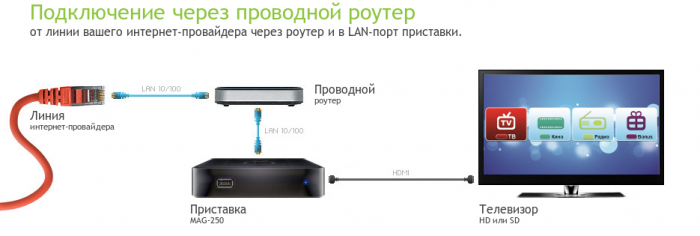
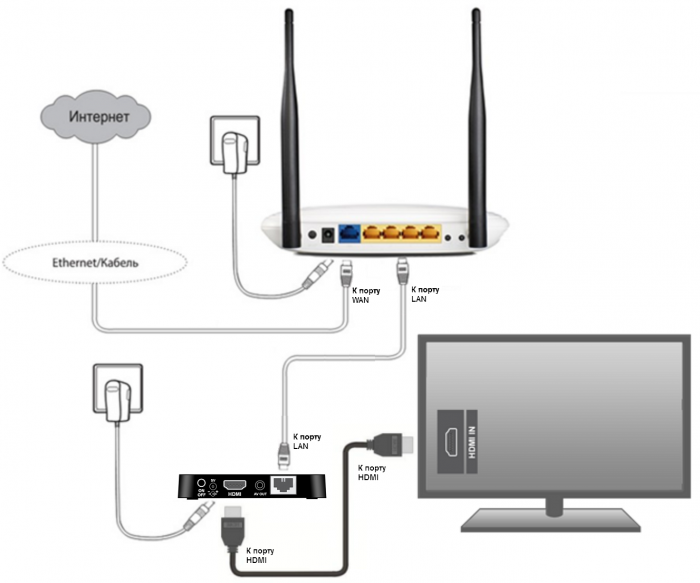
Подключение к интернету старого телевизора без адаптера через роутер wi-fi
Многие устаревшие модели телевизионных устройств не имеют встроенного wi-fi адаптера, что не мешает выполнить их подсоединение к стационарному роутеру. Для понимания этого процесса требуется внимательное изучение нескольких несложных рабочих способов.
Wi-fi адаптер
Если у телевизора отсутствует встроенный адаптер для передачи сигнала, а применение проводов не подходит, рекомендуется использование внешних доступных адаптеров для wi-fi.
Устройства являются недорогими по стоимости, выпускаются многими известными производителями и практически повсеместно реализуются в специализированных магазинах. Важным требованием при подключении является возможность домашнего роутера раздавать необходимое беспроводное подключение к глобальной сети, причём практически все современные устройства обладают такой функцией.
Важно! Многие специалисты отрицаем то, что возможно подключение wi-fi адаптера к телевизору без наличия Smart TV, так как подключение к сети в таких моделях вообще не требуется. В них отсутствуют приложения для просмотра видеороликов или выхода на сайты.
Приставка Android
Единственным и весьма простым способом подключения старой модели телевизора без встроенного модуля wi-fi к Интернету является установка приобретенной приставки, работающей на платформе Android.
Программная основа на таких устройствах похожа на базу смартфонов или планшетов, поэтому она практически идеально подходит для устройств, не имеющих поддержки Смарт или wi-fi.
Операционная система Android позволяет устанавливать любые приложения, а особым преимуществом приставки становится возможность её подключения тремя удобными способами:
- кабель HDMI;
- AV-кабель;
- специальный переходник-адаптер HDML.
Выбор подходящего способа подключения также прямо влияет на качество получаемого изображения. Использование кабеля HDML позволяет получить лучшую по качеству картинку, поэтому устройства прекрасно подходят для устаревших моделей телевизоров.
Настройка приобретённой приставки является очень простой, поэтому она одновременно подключается к телевизору и роутеру. Для этого требуется кабель или WiFi подключение. Приобретенный кабель вставляется в нужное гнездо установленного роутера, а во втором случае вводится ключ безопасности. Затем выполняются настройки, изменяется язык или устанавливаются выбранные приложения.
Важно! Сегодня на рынке присутствует очень много приставок, которые работают на платформе Android. Для выбора наиболее подходящего варианта рекомендуется внимательное изучение обзоров самых популярных представленных моделей. Некоторые известные провайдеры вместе с оказываемыми услугами предлагают приставки с такими имеющимися возможностями.
Кабель MHL для телефона или планшета
К телевизору также возможно подключение своего смартфона или планшета для трансляции на большом экране фотографий или видеороликов. Это устройство для вывода может не поддерживать wi-fi по каким-либо причинам. Подключение через кабель возможно в случае очень слабого сигнала интернета и невозможности вывода на экран картинки в высоком качестве.
Для подключения к телевизору планшета или телефона через кабель рекомендуется использование совместимых для этого гаджетов. Для проведения общей настройки требуются:
- телефон или устройства, поддерживающие MHL;
- кабель HDMI вместе с питанием;
- адаптер MHL;
- телевизионное устройство с разъёмом HDML.
Важно! Процесс подключения является очень простым, а благодаря наличию зарядного порта мобильное устройство в процессе просмотра не будет разряжаться.
Подключение телевизора к компьютеру или ноутбуку
Такой вид подключения также является очень простым и позволяющим транслировать на телевизионный экран всё происходящее на мониторе компьютера. При этом возможен просмотр фильмов и сериалов, а также использование большого компьютерного экрана как рабочего стола.
Для выполнения подключения потребуется HDMI кабель или подходящий разъем для него, установленный в телевизоре. Дополнительные настройки выполняются только на компьютере. Вполне достаточно встанет подключение друг к другу 2 устройств и выбор в настройках необходимого входа, что позволяет в дальнейшем наслаждаться просмотром.
Устранение неполадок
Иногда даже при правильном выполнении всех необходимых настроек доступ к глобальной сети отсутствует, причём вариант устранения возникшей неполадки зависит именно от используемого способа подключения.
Чаще всего при появлении на экране надписи «подключено без интернета» телевизионное устройство подключается к неправильному IP адресу, что переводит к перебоям в работе роутера. Для устранения такой возникшей проблемы требуется перезагрузка роутера или запрос автоматического получения адресов на своём установленном телевизоре.
Подключение телевизора к интернету даже без встроенного модуля wi-fi выполняется быстро и легко. Самым главным становится предварительное определение более подходящего для этого способа. Но на сегодняшний день по-прежнему самым лучшим вариантом становится использование приобретенной Android приставки.
Android TV не подключается к Wi-Fi. Что делать
Главное преимущество телевизора со Smart TV — это наличие подключения к Wi-Fi, благодаря чему всегда можно скачать приложения, послушать музыку или посмотреть любимый сериал. К сожалению, беспроводное подключение иногда пропадает: хорошо, если это разовый случай, связанный со сбоем в работе роутера. Хуже, если Android TV не видит Wi-Fi из-за настроек или системной ошибки — в этом случае придется попотеть и разобраться с настройками. Сделали это для за вас и написали небольшую инструкцию о том, что делать, если телевизор не подключается к Интернету.
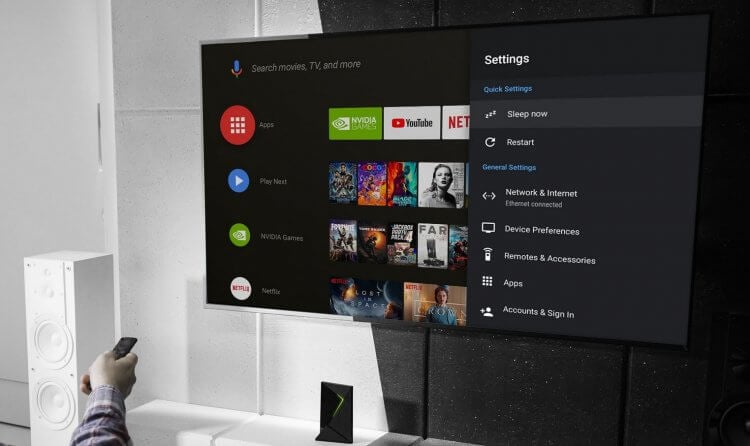
Разбираемся, что делать, если телевизор не подключается к Wi-Fi
❗️ ПОДПИСЫВАЙСЯ НА НАШ ЯНДЕКС.ДЗЕН И ЧИТАЙ СТАТЬИ О ТОМ, О ЧЕМ ЕЩЕ НИКТО НЕ ЗНАЕТ
Как настроить Интернет на телевизоре
В первую очередь, если Андроид ТВ не видит Wi-Fi, вам необходимо зайти в настройки и проверить время и дату. Дело в том, что смартфоны и другие умные устройства могут некорректно работать с неправильным временем: оно неправильно устанавливается из-за сбоя, не говоря уже о том, что после покупки его необходимо настроить вручную.
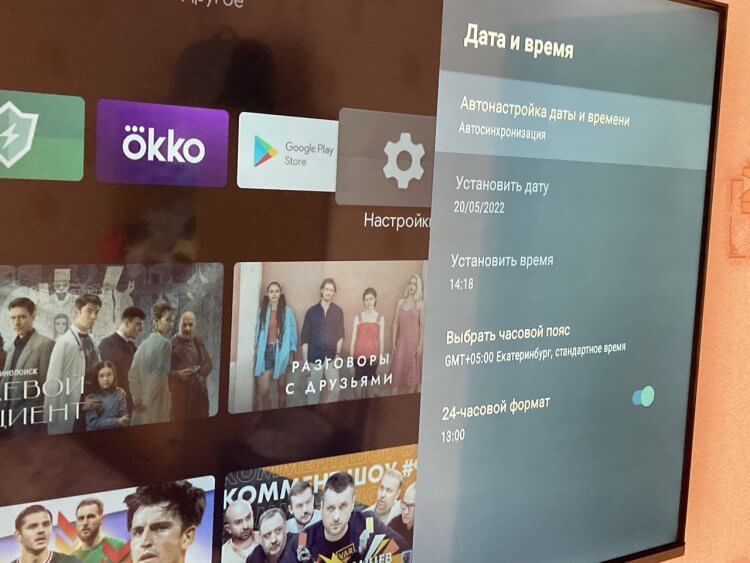
Дата и время на телевизоре могут сбиться, из-за чего интернет не подключается
- Зайдите в Настройки телевизора.
- Выберите «Настройки устройства».
- Откройте «Дата и время».
- Выберите «Автоматическая дата и время».
Теперь вам нужно нажать «Использовать время, предоставленное сетью». Этот способ сразу помогает, особенно, если у вас телевизор подключается к Интернету, но ничего не грузит. Из самых простых методов также попробуйте удалить подключение из списка и подключитесь заново.
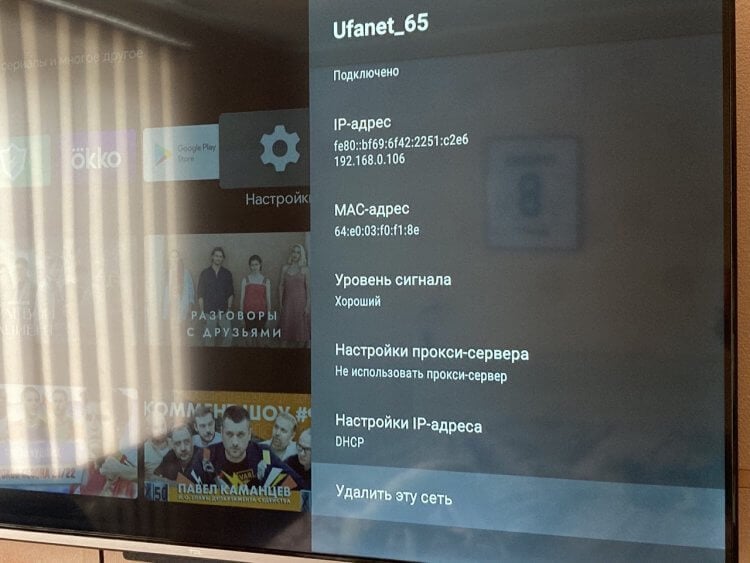
Попробуйте удалить сеть и создать подключение заново
- Зайдите в Настройки.
- Включите Wi-Fi.
- Выберите точку доступа из списка.
- В самом низу списка нажмите «Забыть сеть».
После этого просто подключитесь к Wi-Fi снова: на этот раз Android TV должен работать без проблем.
Телевизор не подключается к Wi-Fi
Если проблема не исчезла, придется заглянуть поглубже в настройки точки доступа телевизора. Не переживайте, заблудиться в них не получится: сейчас расскажем, что необходимо проверить.
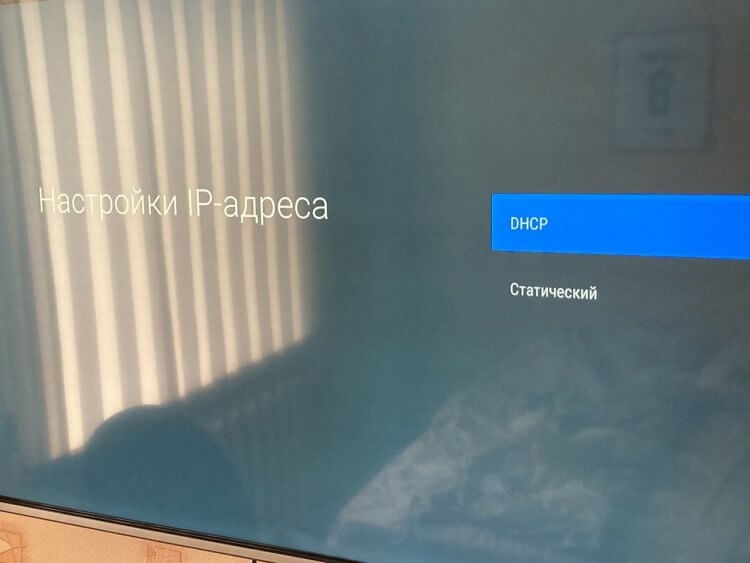
Установите DHCP по умолчанию
- Снова откройте Настройки и выберите вашу точку доступа Wi-Fi.
- Проверьте, выключен ли прокси-сервер.
- Зайдите в «Параметры IP» и установите значение DHCP.
После этого вам необходимо удостовериться, что на Android TV отключена экономия данных: в противном случае при достижении разрешенного объёма данных телевизор перестает использовать остальной трафик. Это помогает, если вы подключаете Android TV к точке доступа телефона. Доступна опция не на всех моделях.
- Зайдите в Настройки, выберите «Сеть и Интернет».
- Откройте «Экономия данных».
- Отключите пункт полностью.
Настройка Wi-Fi на телевизоре
Некоторые телевизоры с Android TV некорректно работают с Wi-Fi роутерами, поэтому придется полазить в настройках маршрутизатора. У вас не получится сбить их, а смена параметров не повлияет на работу других гаджетов в доме.
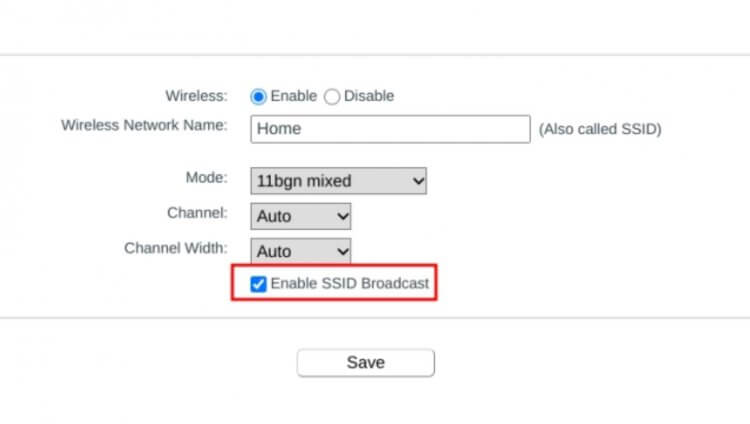
Активируем необходимые настройки в параметрах роутера
- Откройте 192.168.0.1 в браузере на телефоне или компьютере.
- Найдите «SSID Broadcast» и убедитесь, что он включен. Обычно он находится в разделе «Беспроводная связь». Так ваша точка доступа станет видимой для всех устройств.
- После этого сменить настройки роутера, чтобы он работал на частоте 2,4 ГГц и 5 Ггц: дело в том, что некоторые телевизоры не ищут Wi-Fi на 5 ГГц частоте.
После этого перезагрузите телевизор, выдернув провод из розетки. Важно делать это именно так, а не системно, чтобы устройство перезагрузилось полностью. Перед этим не забудьте выключить телевизор.
Что делать, если телевизор не находит Wi-Fi
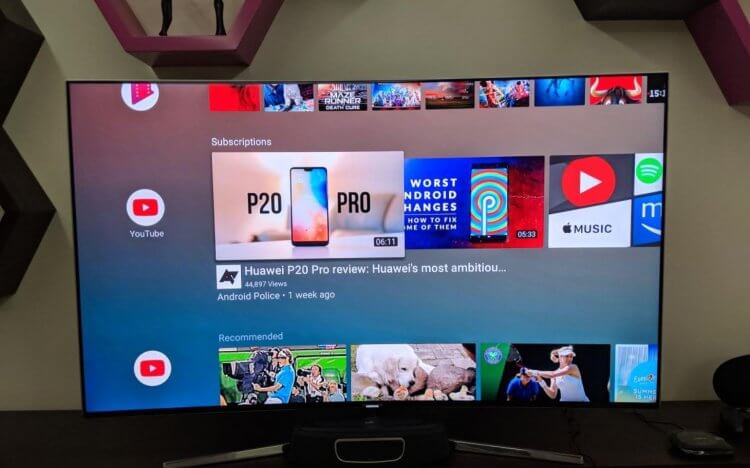
Перед отключением выйдите на главный экран, чтобы телевизор быстрее подключался к Интернету
Если ни один из предыдущих способов вам не помог, попробуйте сделать кое-что еще.
- Попробуйте сделать полный сброс: в этом случае память телевизора очистится, удалятся файлы (если они, конечно, есть), приложения и придется заново войти в учетную запись Google. Зато это не только поможет снова нормально подключаться к Wi-Fi, но и сделает ваш телевизор на Android TV немного быстрее.
- Попробуйте использовать проводное подключение: все телевизоры с Android TV имеют разъём Ethernet, так что, вам нужно будет всего лишь протянуть провод и подключить его.
- Попробуйте подключить телевизор к другой точке доступа. Например, к смартфону. Если все работает, вероятно, проблема в роутере: отключите его на 30 секунд и включите обратно.
- Также я настоятельно рекомендую вам передвинуть роутер поближе к телевизору. Дело в том, что стационарные устройства ловят сигнал Wi-Fi намного хуже из-за стен в квартире и особенностей своей конструкции и Android TV.
Еще одна немаловажная причина проблем с Wi-Fi на телевизоре — забитая оперативная память. Из-за этого Android TV не только медленнее работает, но и долго подключается к Интернету. Перед выключением телевизора обязательно выйдите из приложения на главный экран. Полностью останавливать приложение не стоит, в фоне оно будет расходовать меньше ресурсов.

Теги
- Android TV
- Китайские гаджеты
- Мобильные технологии
Наши соцсети
Новости, статьи и анонсы публикаций
Свободное общение и обсуждение материалов
Лонгриды для вас

От мощности фена для волос напрямую зависит скорость их сушки. Однако при выборе подобного устройства мы зачастую вынуждены идти на компромиссы, ведь мощный прибор по определению не может быть компактным. Исключения есть, но их настолько мало, что фен Soocas A1 (Nova) выглядит белой вороной на фоне других моделей. В период с 11 по 22 октября его продают с большой скидкой, а потому у нас есть отличный повод разобраться, в чем заключается уникальность этой модели.

В последнее время в наших магазинах резко увеличилось количество умных часов с GPS, а наличие датчика, определяющего местоположение, стало едва ли не главной продающей фишкой подобных устройств. Но, если вы думаете, что GPS на смартфоне и носимом аксессуаре не отличается, то сильно заблуждаетесь. Зачастую определение местоположения на смарт-часах сильно урезано, и датчик является практически бесполезным. Объясняем, нужен ли GPS носимому аксессуару, и на что обратить внимание, если вы все-таки решите купить такое устройство.
Иногда даже у гаджетомана со стажем, вроде меня, через руки которого прошли сотни устройств, бывает некоторое смятение при знакомстве с новинками. Достаешь устройство из коробки и не понимаешь, нравится оно тебе или что-то все же не так. Что-то подобное у меня было, когда я начал знакомство с новым недорогим планшетом HONOR Pad X8. Я распаковал его, взял в руки и не смог сразу дать оценку этому устройству. Но я попользовался им достаточное время и смог ответить для себя на некоторые вопросы относительно него. Ими и хотелось бы поделиться в этом обзоре.