Как отправить геолокацию в Яндекс Навигаторе

Яндекс Навигатор дает возможность определить точно местоположение пользователя, вплоть до подъезда конкретного дома. Это бывает полезно использовать, чтобы передать другому человеку информацию о своем местонахождении. В Яндекс Навигаторе можно отправить геолокацию места, где сейчас находится человек или любой другой точки на карте, например, места сбора. В этой статье мы рассмотрим способы отправить геолокацию в Яндекс Навигаторе.
Обратите внимание
Инструкции, которые приведены ниже, актуальны для iOS и Android. Единственное отличие в них — это интерфейс отправки ссылки.
Как отправить геолокацию в Яндекс Навигаторе
Отправить геолокацию с текущим местоположением другому пользователю через Яндекс Навигатор очень просто. Для этого необходимо запустить на телефоне приложение Яндекс Навигатор и дождаться, когда текущее местоположение будет точно определено (обычно, это занимает до 5 секунд). Далее нажмите на значок местоположения в правом нижнем углу, чтобы произвести центрирование карты в том месте, где вы сейчас находитесь.
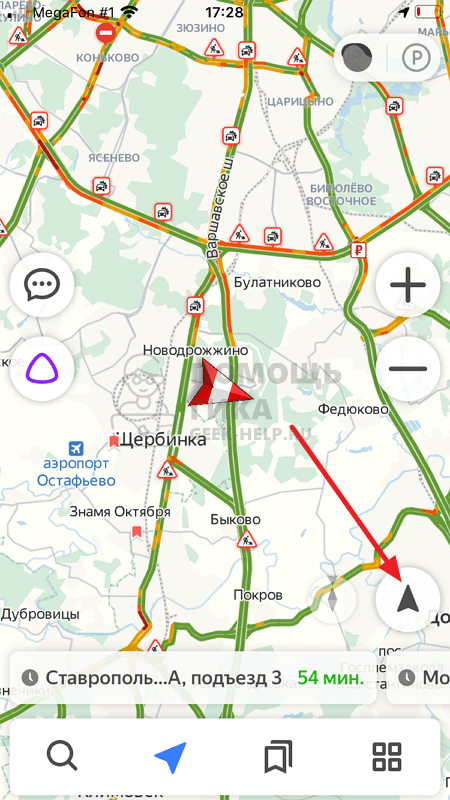
Зажмите палец на вашем индикаторе на карте.
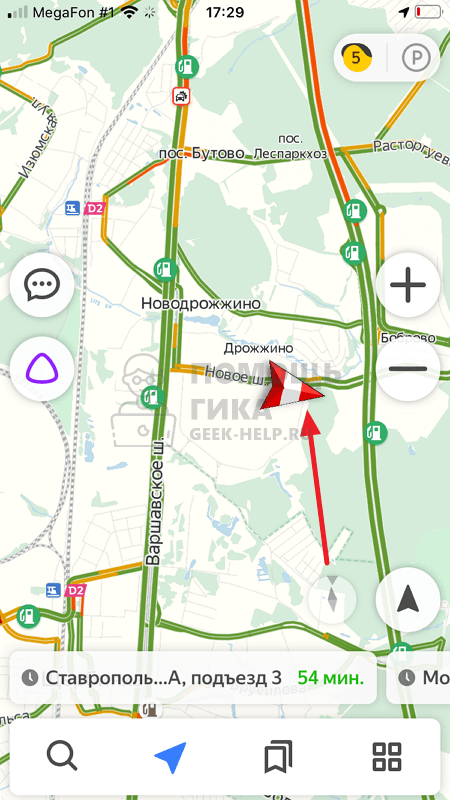
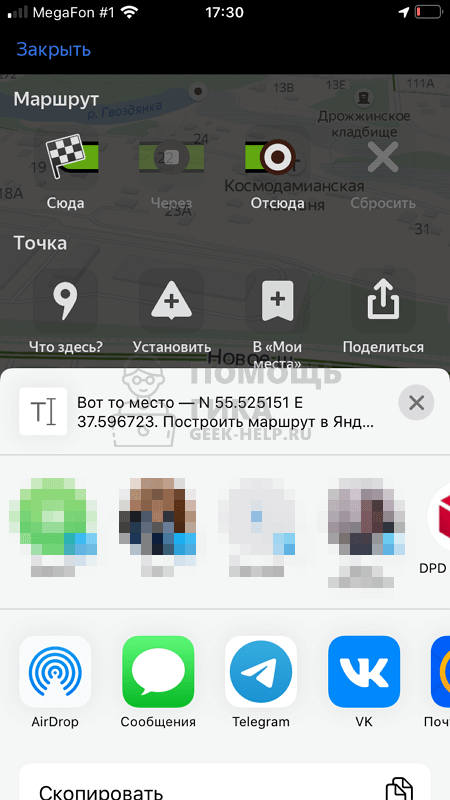
Появится меню. Чтобы максимально точно определить ваше местоположение, выполните приближение карты. Нажмите “Поделиться”, выбрав данный пункт среди других пунктов меню.

Текущее местоположение станет частью сообщения, которое можно отправить через любой мессенджер, почту или социальную сеть. Выберите удобный способ отправки геолокации и укажите нужного пользователя.
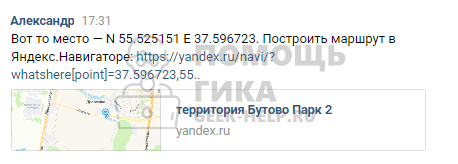
В указанное место будет отправлено сообщение со следующим текстом, в котором указаны координаты местоположения и есть ссылка, которая дает возможность быстро перейти в Яндекс Навигатор с отметкой данного места.
Обратите внимание
Если нажать на ссылку из сообщения с телефона, имея при этом установленное приложение Яндекс Навигатор, откроется указанное место.
Стоит отметить, что таким способом можно отправить геолокацию не только того места, где вы сейчас находитесь, но и любой другой точки на карте.
Как отправить геолокацию конкретного места в Яндекс Навигаторе
Иногда нужно отправить геолокацию определенного места, например, магазина, больницы, школы и так далее. При этом вы можете не знать точный адрес, где находится данное место, или просто искать его способом, который описан выше, неудобно. Здесь на помощь придет поиск.
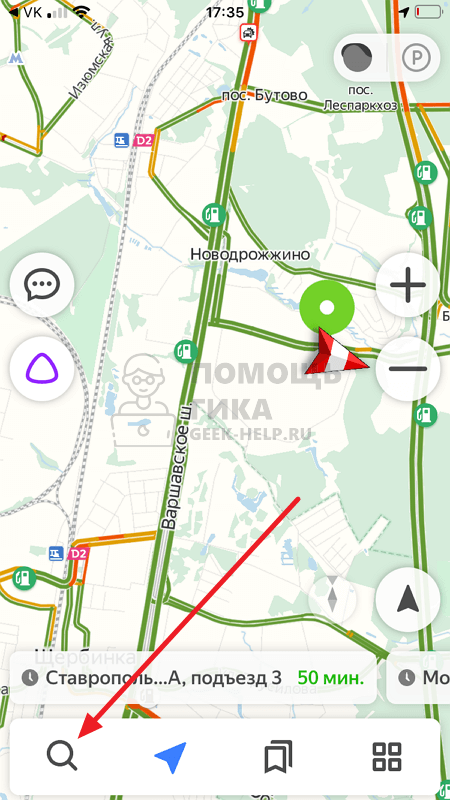
Откройте Яндекс Навигатор и нажмите внизу на значок лупы, чтобы вызвать поиск.
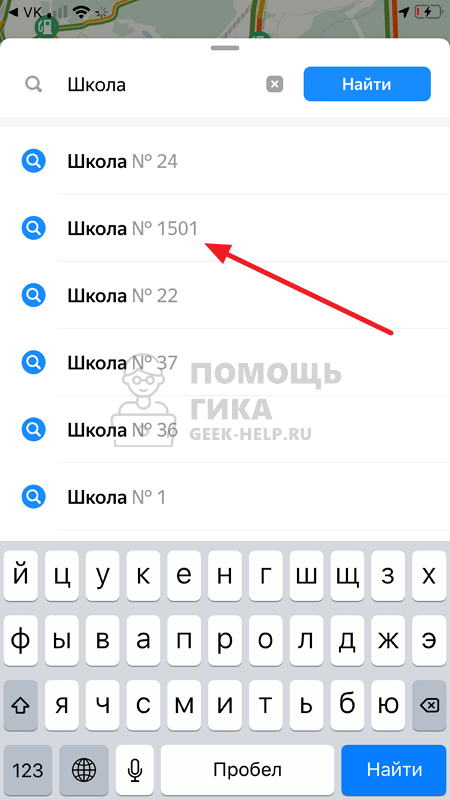
При помощи поиска найдите нужное место.
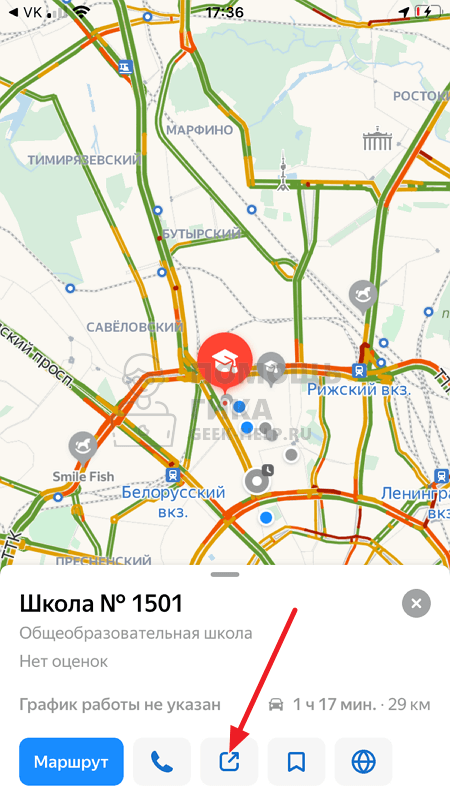
Место откроется на карте в Яндекс Навигаторе. К нему можно сразу построить маршрут или отправить его геолокацию другому пользователю, нажав на кнопку “Поделиться” в меню.
Далее остается только выбрать удобный способ отправки геолокации данного места.
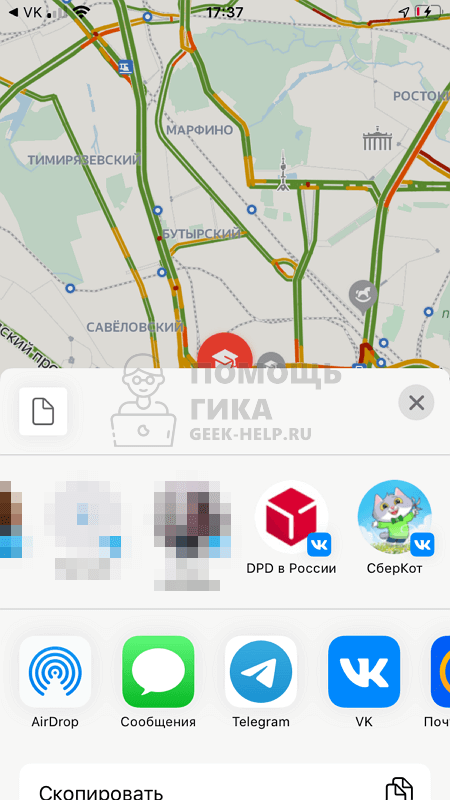
Если в первом способе, рассмотренном выше, в сообщении передаются координаты. То во втором случае передается конкретное название места, а в сообщении ссылка, нажав на которую можно увидеть местоположение места на карте.

Таким образом можно передавать геолокацию любого места другим пользователям через Яндекс Навигатор.
Как отправить геолокацию по Ватсапу: простая инструкция

Разбираемся, как отправить геолокацию по Ватсапу, если вы потерялись или хотите поделиться своим местоположением с контактом.


Отправить свое местоположение через WhatsApp легко — и эта полезная функция может выручить во многих ситуациях. Например, если вы не можете найти дорогу до места встречи или просто хотите указать своему контакту, где вы находитесь. Геолокация, отправленная через мессенджер, поможет ориентироваться в городе и быстро найти своего собеседника на местности.
Скинуть геолокацию в Ватсап можно через мобильное приложение, поэтому в статье мы рассмотрим инструкции для Android-смартфонов и iPhone.
Важно: включите GPS, чтобы делиться своим местоположением. Иначе смартфон не сможет его определить.
Как отправить геолокацию по Ватсапу с Андроида
- Сначала надо открыть нужный чат и нажать на скрепку. Далее в появившемся меню выберите «Местоположение».
- Откроется карта, на которой будет указана ваша геолокация. Вы можете отправить точно местоположение или указать ближайший ориентир: например, магазин, автобусную остановку или кофейню. Это удобно, если вы хотите назначить место встречи, пока сами находитесь в пути.
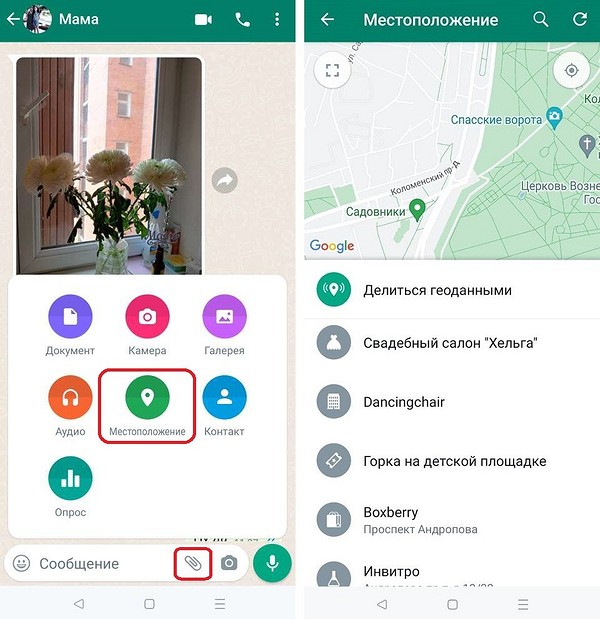
Геолокация в чате Ватсапа на Андроиде будет отображаться в виде картинки-превью. Если у вашего собеседника тоже Android-смартфон, то он сможет открыть сообщение с помощью любого приложения с картой: Яндекс Карты, 2ГИС, Uber, Яндекс Навигатор и т.д.
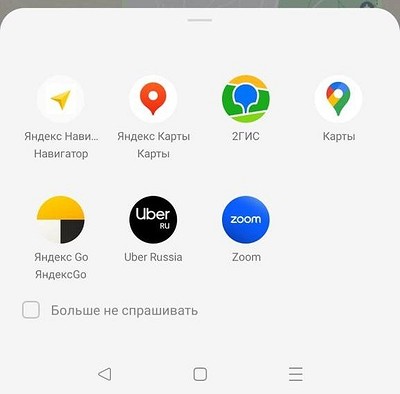
Можно указать удобную программу и поставить галочку напротив «Больше не спрашивать» — тогда все сообщения с локациями будут открываться в выбранном приложении.

Пока вы читаете эту новость, мы готовим еще более интересные. Подписывайтесь на наши каналы, чтобы не пропустить!
Как поделиться геолокацией в WhatsApp на iPhone
Чтобы отправить точку геолокации в Ватсапе на айфоне, откройте чат и нажмите на плюсик. Выберите опцию «Местоположение», а далее — нужную локацию на карте. Также, как и в случае с Android-смартфонами, можно указать точную геолокацию или любое место рядом с вами.
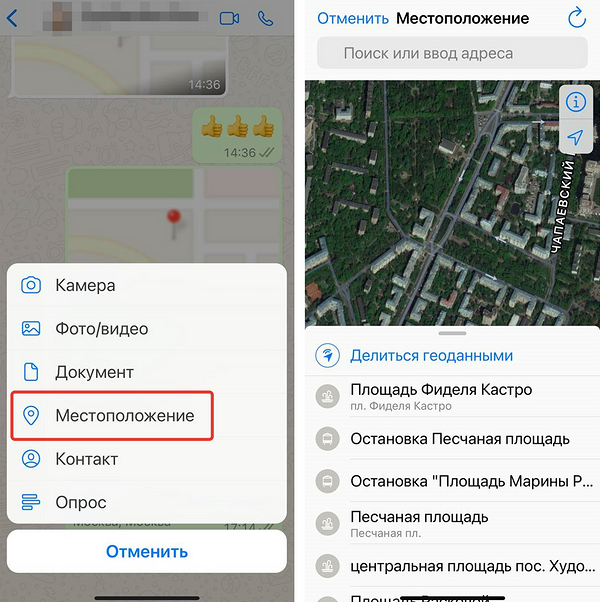
В чате на iPhone сообщение с локацией также выглядит как небольшое превью карты. По умолчанию оно открывается в стандартном приложении «Карты».
Чтобы посмотреть местоположение в другой программе, нажмите на знак «Поделиться» в левом нижнем углу. Выберите приложение, в котором хотите открыть полученные координаты.
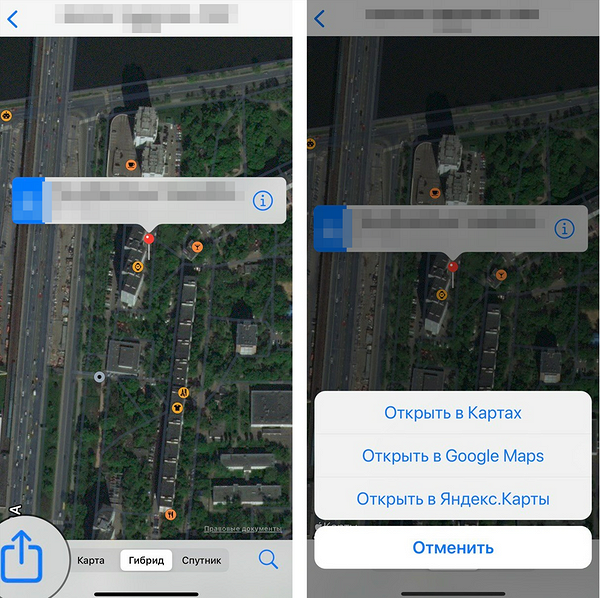
По нашей инструкции можно отправить геолокацию не только в индивидуальный, но и в групповой чат. Но на всякий случай напомним, что не стоит рассказывать о своем положении в чатах с непроверенными контактами.
Читайте также:
- Как создать группу в Ватсапе: пошаговая инструкция
- 2ГИС на Айфон: как вернуть популярное приложение на iOS
Как отправить местоположение в Яндекс картах
Нажимаем пальцем на точку на карте; Протягиваем белое поле снизу наверх, чтобы появились иконки; Нажимаем на иконку с прямоугольничком и стрелочкой; Выбираем нужный мессенджер или приложение и нажимаем на него.
Как отправить местоположение в Яндекс картах:
- Нажмите пальцем на точку на карте;
- Протяните белое поле вверх, чтобы появились иконки;
- Нажмите на иконку с прямоугольничком и стрелочкой;
- Выберите нужный мессенджер или приложение и нажмите на него.
Как скинуть точку на карте Яндекс:
- Нажмите пальцем на точку на карте;
- Протяните белое поле вверх, чтобы появились иконки;
- Нажмите на иконку с прямоугольничком и стрелочкой;
- Выберите нужный мессенджер или приложение и нажмите на него.
Как отправить свою точку на карте:
- Откройте Google Карты на компьютере;
- Найдите нужное место;
- Под окном поиска нажмите Отправить на телефон и выберите нужный телефон или планшет;
- На телефоне или планшете появится уведомление.
Как отправить координаты своего местоположения:
- Откройте приложение «Google Карты»;
- Нажмите с вашим значком профиля Передача геоданных «Добавить пользователей»;
- Чтобы скопировать ссылку на передачу геоданных, нажмите Копировать в буфер обмена.
Как показать Геолокацию в Яндекс картах:
- Чтобы увидеть точный адрес и координаты места, нажмите на эту метку;
- Кнопка поиска местоположения находится над меню справа снизу;
- Она меняется в зависимости от того, где вы находитесь на карте и как ориентирована карта.
Как поделиться местоположением на айфоне:
- На iPhone или iPad перейдите в Настройки;
- Нажмите «Семья»;
- Выберите «Доступ к геопозиции»;
- В разделе «Делиться геопозицией» выберите, с какими членами семьи вы хотите поделиться своей геопозицией.
Как отправить свое местоположение на айфоне:
- Коснитесь «Люди» в нижней части экрана;
- Коснитесь «Поделиться» под именем друга, отправившего запрос, и выберите срок, в течение которого Вы хотите делиться своей геопозицией;
- Если Вы не хотите делиться геопозицией, коснитесь «Отменить».
Как отправить свое местоположение по Ватсапу:
- Откройте индивидуальный или групповой чат;
- Нажмите Прикрепить > Местоположение > Делиться геоданными;
- Выберите, на протяжении какого времени вы хотите делиться геоданными.
Как отправить Геолокацию с телефона яндекс карты:
- Нажмите: На карте кнопку и выберите Поделиться. На фотографии или на панораме кнопку;
- В открывшемся окне: Нажмите значок нужной социальной сети, чтобы разместить ссылку автоматически;
- Скопируйте ссылку, чтобы отправить ее другому пользователю.
- Как скинуть точку на карте Яндекс
- Как отправить свою точку на карте
- Как отправить координаты своего местоположения
- Как показать Геолокацию в Яндекс картах
- Как поделиться местоположением на айфоне
- Как отправить свое местоположение на айфоне
- Как отправить свое местоположение по Ватсапу
- Как отправить Геолокацию с телефона яндекс карты
- Как указать координаты местоположения
- Как пишутся координаты местоположения
- Как поставить точку местоположения
- Как поделиться списком мест на Яндекс карте
- Как настроить местоположение в Яндексе
- Как отправить Геолокацию с айфона на андроид
- Как узнать мое местоположение
- Как поделиться маршрутом в Яндекс навигаторе с телефона
- Как отправить точку на карте в Вотсапе
- Как отправить маршрут Яндекс карты на телефон
Как скинуть точку на карте Яндекс
Нажимаем пальцем на точку на карте; Протягиваем белое поле снизу наверх, чтобы появились иконки; Нажимаем на иконку с прямоугольничком и стрелочкой; Выбираем нужный мессенджер или приложение и нажимаем на него.
Как отправить свою точку на карте
Как отправить место на устройство:
- Откройте Google Карты на компьютере.
- Найдите нужное место.
- Под окном поиска нажмите Отправить на телефон и выберите нужный телефон или планшет.
- На телефоне или планшете появится уведомление.
Как отправить координаты своего местоположения
Чтобы поделиться своим местоположением с пользователем, у которого нет аккаунта Google, отправьте ему ссылку:
- Откройте приложение «Google Карты»
- Нажмите с вашим значком профиля Передача геоданных «Добавить пользователей».
- Чтобы скопировать ссылку на передачу геоданных, нажмите Копировать в буфер обмена.
Как показать Геолокацию в Яндекс картах
Чтобы увидеть точный адрес и координаты места, нажмите на эту метку. Кнопка поиска местоположения находится над меню справа снизу. Она меняется в зависимости от того, где вы находитесь на карте и как ориентирована карта: — ваше местоположение находится не в центре отображаемой карты или за ее пределами.
Как поделиться местоположением на айфоне
На iPhone или iPad перейдите в Настройки. Нажмите «Семья». Выберите «Доступ к геопозиции». В разделе «Делиться геопозицией» выберите, с какими членами семьи вы хотите поделиться своей геопозицией.
Как отправить свое местоположение на айфоне
Коснитесь «Люди» в нижней части экрана. Коснитесь «Поделиться» под именем друга, отправившего запрос, и выберите срок, в течение которого Вы хотите делиться своей геопозицией. Если Вы не хотите делиться геопозицией, коснитесь «Отменить».
Как отправить свое местоположение по Ватсапу
Откройте индивидуальный или групповой чат. Нажмите Прикрепить > Местоположение > Делиться геоданными. Выберите, на протяжении какого времени вы хотите делиться геоданными.
Как отправить Геолокацию с телефона яндекс карты
- Нажмите: На карте кнопку и выберите Поделиться. На фотографии или на панораме кнопку.
- В открывшемся окне: Нажмите значок нужной социальной сети, чтобы разместить ссылку автоматически. Скопируйте ссылку, чтобы отправить ее другому пользователю.
Как указать координаты местоположения
Как ввести координаты места:
- Откройте приложение «Google Карты» на устройстве Android.
- В окно поиска введите координаты. Допускаются следующие форматы: Десятичные градусы: 41.40338, 2.17403. Градусы, минуты и секунды: 41°24’12.2«N 2°10’26.5»E. Градусы и десятичные минуты: 41 24.2028, 2 10.4418.
Как пишутся координаты местоположения
Допускаются следующие форматы:
- Десятичные градусы: 41.40338, 2.17403.
- Градусы, минуты и секунды: 41°24’12.2«N 2°10’26.5»E.
- Градусы и десятичные минуты: 41 24.2028, 2 10.4418.
Как поставить точку местоположения
Android 12 или более поздних версий:
- Проведите по экрану сверху вниз.
- Нажмите на значок «Геолокация» и удерживайте его. Если значка «Геолокация» нет: Коснитесь значка «Изменить» или «Настройки».
- Выберите Геолокация Определение местоположения.
- Включите или отключите параметр Более точное определение местоположения.
Как поделиться списком мест на Яндекс карте
- Нажмите (значок профиля) → Закладки и мой транспорт.
- Справа от названия списка нажмите.
- Выберите Настройки доступа.
- Включите опцию Разрешить доступ.
- Нажмите Поделиться.
Как настроить местоположение в Яндексе
Нажмите → Настройки → Сайты. Прокрутите страницу вниз и нажмите Расширенные настройки сайтов. В разделе Доступ к местоположению нажмите ссылку Настройки сайтов.
Как отправить Геолокацию с айфона на андроид
Как отправить местоположение с iPhone на Android:
- Откройте чат с другом, которому хотите отправить местоположение.
- Нажмите на кнопку (+) слева внизу.
- Выберите Местоположение и начните делиться с другом своими геоданными.
Как узнать мое местоположение
Определение местонахождения в разных телефонах с помощью приложения Google Maps:
- В настройках разрешите использование / определение вашего местонахождения.
- Разрешите приложению Google Maps определение местонахождения.
- При открытии приложения Google Maps на экране появится синяя точка с Вашим местонахождением.
Как поделиться маршрутом в Яндекс навигаторе с телефона
Достаточно всего лишь войти под своей учетной записью на двух устройствах, выбрать точку на карте, нажать кнопку Поделиться и затем Открыть в Яндекс. Навигаторе. На телефоне придет уведомление, ознакомившись с которым в приложении появится место назначения и проложенный к нему маршрут.
Как отправить точку на карте в Вотсапе
Откройте индивидуальный или групповой чат. Нажмите Прикрепить > Местоположение > Делиться геоданными. Выберите, на протяжении какого времени вы хотите делиться геоданными. По истечении указанного времени геоданные станут неактивными.
Как отправить маршрут Яндекс карты на телефон
Если вы построили маршрут или нашли нужный объект на Яндекс Картах, вы можете отправить эту информацию на мобильное устройство. Для этого: В карточке объекта В карточке маршрутаОтправить уведомление на телефон:
- Нажмите кнопку.
- Выберите Отправить в телефон.
31.03.2023 Как отправить местоположение в Яндекс картах
Как отправить свою геолокацию и поделиться местоположением с друзьями или коллегами? Этот вопрос актуален для многих пользователей, ведь часто бывает необходимо быстро и удобно передать информацию о том, где находится человек или объект. мы расскажем о том, как отправить местоположение в Яндекс картах и других приложениях, используя различные методы и инструменты.
Первый способ отправки местоположения в Яндекс картах — это нажать на нужную точку на карте пальцем и протянуть белое поле снизу наверх, чтобы появились иконки. Затем нужно выбрать иконку с прямоугольником и стрелочкой и выбрать нужный мессенджер или приложение, например, WhatsApp или Telegram. Таким образом, можно быстро отправить местоположение в различные чаты и группы.
Второй способ — отправить свою точку на карте. Для этого нужно открыть Google Карты на компьютере, найти нужное место и под окном поиска нажать «Отправить на телефон». Затем нужно выбрать нужный телефон или планшет, и на нем появится уведомление. Таким образом, можно быстро передать местоположение на другое устройство.
Третий способ — отправить координаты своего местоположения. Чтобы поделиться своим местоположением с пользователем, у которого нет аккаунта Google, нужно открыть приложение «Google Карты», нажать с вашим значком профиля Передача геоданных «Добавить пользователей». Затем можно скопировать ссылку на передачу геоданных и отправить ее другому пользователю.
Четвертый способ — показать геолокацию в Яндекс картах. Чтобы увидеть точный адрес и координаты места, нужно нажать на эту метку на карте. Кнопка поиска местоположения находится над меню справа снизу и меняется в зависимости от того, где вы находитесь на карте и как ориентирована карта.
Пятый способ — поделиться местоположением на айфоне. На iPhone или iPad нужно перейти в Настройки, нажать «Семья», выбрать «Доступ к геопозиции» и в разделе «Делиться геопозицией» выбрать, с какими членами семьи вы хотите поделиться своей геопозицией. Для отправки своего местоположения нужно коснуться «Люди» в нижней части экрана, коснуться «Поделиться» под именем друга, отправившего запрос, и выбрать срок, в течение которого вы хотите делиться своей геопозицией.
Шестой способ — отправить свое местоположение по Ватсапу. Для этого нужно открыть индивидуальный или групповой чат, нажать Прикрепить > Местоположение > Делиться геоданными и выбрать, на протяжении какого времени вы хотите делиться геоданными.
Наконец, чтобы отправить геолокацию с телефона Яндекс карты, нужно нажать на карте кнопку и выбрать Поделиться. В открывшемся окне можно нажать значок нужной социальной сети, чтобы разместить ссылку автоматически, или скопировать ссылку, чтобы отправить ее другому пользователю.
Таким образом, существует множество способов отправки и передачи местоположения, и каждый пользователь может выбрать наиболее удобный и быстрый для себя. Эта функция становится все более популярной и востребованной в нашей современной жизни, и мы надеемся, что наша статья поможет вам быстро и легко передавать свое местоположение всем, кому это необходимо.
Как отправить свою геолокацию с Андроида по WhatsApp, Telegram

Для отправки местоположения необязательно переписывать адрес или указывать ближайший ориентир другому человеку – достаточно задействовать функции приложений-навигаторов, позволяющие поделиться этой информацией. Более того, некоторые программы, такие как Google Maps, дают возможность отслеживания локации в реальном времени.
Недостатком выступает необходимость использования подключения к интернету как минимум двумя сторонами (отправителю и получателю). К счастью, карты работают оффлайн, поэтому при отсутствии интернет-соединения можно просто сообщить свои координаты. Обновление сведений геолокации в этом случае будет проходить медленно, поскольку технология A-GPS, служащая для ускорения передачи, не может быть задействована без доступа к сети.
- 1 Как работает система отправки геолокаций
- 2 Отправка местоположения
- 2.1 Мессенджеры, социальные сети
- 2.1.1 Telegram
- 2.1.2 WhatsApp
- 2.1.3 Viber
- 2.2.1 Google Maps
- 2.2.2 Яндекс.Карты
- 2.2.3 2ГИС
- 2.2.4 Navitel Navigator
- 2.2.5 MAPS.ME
- 4.1 GPS выключен на устройстве
- 4.2 Геолокация недоступна приложению
Как работает система отправки геолокаций
Всё максимально просто – достаточно включить GPS на устройстве и поделиться своей локацией. Инструкции подходят для массы навигаторов и карт, предназначенных для Android, и являются примерно одинаковыми. Отслеживание происходит путём передачи уникальной ссылки или, что более безопасно, выдачей возможности видеть позицию только определённым пользователям, вошедшим в аккаунты.
Первый вариант универсальнее, нежели второй, так как не требует регистрации от другого человека. Второй же демонстрирует большую степень безопасности – случайный пользователь Сети, нашедший URL, не сможет подключиться к транслированию местоположения. Именно в этой статье мы решили рассказать вам, как отправить геолокацию с Андроида, например, через Телеграм или Ватсап, а также другие приложения, которые популярны среди пользователей.
Отправка местоположения
Мессенджеры, социальные сети
Во многих приложениях, ориентированных на прямое общение между пользователями, встроена функциональность по передаче геолокации. Стоит действовать аккуратно: если отправить такое сообщение в общую беседу (конференцию), ею смогут воспользоваться все участники.
Telegram
В популярном «Телеграме» сведения можно отправить через меню «Вложения» – так же, как изображения, видео, аудио. Выполните следующее:
- Нажмите имя контакта или конференции, в которую следует направить сведения. В поле ввода текста тапните иконку скрепки;

- Выберите тип «Геопозиция»;

- Тапните «Отправить свою геопозицию».

Если информацию захочется убрать, удалить её можно будет так же, как и простое сообщение.
WhatsApp
В этой программе порядок действий представлен примерно такой же, как в Telegram:
- Перейдя к чату с получателем, нажмите значок скрепки;

- Выберите тип вложения – «Место»;

- Тапните «Отправить ваше местоположение».

Viber
Для «Вайбера» инструкция тоже может быть изложена в трёх шагах, однако приложение сперва открывает большую карту и даёт узнать своё местоположение для его дальнейшей отправки, а не предлагает сделать это сразу отдельной кнопкой.
- Нажмите кнопку с тремя точками, расположенную под формой отправки текста;

- Программа определит геолокацию автоматически в течение нескольких секунд. Когда это произойдёт, тапните галочку, находящуюся сверху справа;

- Как итог, информация о локации будет отправлена сразу. Вставить вместе с ней текст, картинку или что-то ещё не получится – понадобится сделать это в отдельном сообщении.

Программы-карты, навигаторы
Google Maps
Встроенное во все устройства на «Андроиде» приложение обладает широкой функциональностью в плане отправки местонахождения другим людям. В частности, здесь присутствует возможность отслеживания в реальном времени, которое можно сделать доступным для всех обладателей ссылки или только указанных адресатов.
- Откройте приложение, которое может называться «Google Карты» либо просто «Карты» в зависимости от своей версии;

- Тапните иконку профиля в правом верхнем углу;

- Перейдите во вкладку «Передача геоданных»;

- Нажмите кнопку «Поделиться местоположением»;

- Войдите в учётную запись, если не сделали этого ранее;

- Выберите профиль. При отсутствии его в памяти устройства тапните «Добавить аккаунт»;

- Укажите почту. Если email создан в «Гугле», дописывать в конец @gmail.com необязательно. Ранее мы рассказывали, как создать почту на Андроиде;

- Введите пароль от аккаунта;

- Снова воспользуйтесь кнопкой, если до этого понадобилось пройти авторизацию;

- Выдайте доступ к контактам, чтобы получить возможность быстро поделиться сведениями с людьми, указанными в адресной книге;

- Тапните «1 час» для смены временного промежутка, в течение которого возможно определение позиции другим пользователем Google или простым обладателем ссылки;

- Установите подходящие временные рамки, используя кнопки «-» и «+». Нажмите по логину пользователя, которому нужно получить геоданные;

- Подтвердите намерения, нажав «Показывать»;

- Если приложение выведет ошибку, для её исправления разрешите взаимодействие с GPS в любое время. Используйте кнопку «Открыть настройки»;

- Выберите вариант «Разрешить в любом режиме»;

- В результате следования шагам, указанным выше, пользователь сможет видеть перемещения. В нижней части экрана появится соответствующая надпись.

Подробнее о том, как поделиться ссылкой на отслеживание, чтобы видеть местоположение можно было без авторизации в приложении или на сайте Google Maps, в этой статье написано в разделе об отправке SMS. Хотя и на данном этапе вы уже знаете несколько вариантов, как отправить геолокацию с Android.
Яндекс.Карты
Здесь нет отслеживания геолокации в реальном времени, однако ничто не помешает поделиться актуальными на момент отправки сведениями с кем угодно.
- Удерживайте палец на текущей точке;

- Выберите «Что здесь?»;

- Нажмите значок со стрелкой, направленной вверх;

- Отметьте, через какое приложение следует направить данные.

Такой же порядок действий представлен и при нахождении программы в режиме «Навигатор», который включается и деактивируется нажатием соответствующей кнопки в нижней части экрана.
Кроме того, можно скопировать координаты, просто тапнув по ним. Для таких сведений есть два формата: полностью числовой и с указанием широты, долготы на латинице. Чтобы переключить режим отображения, тапните три точки около значения.
2ГИС
В этой программе, поддерживающей полноценную работу в офлайн-режиме, можно поделиться ссылкой на страницу с информацией о текущем местоположении. В таком случае получателю станет доступна карточка об этом месте, содержащая координаты, адрес и список организаций в этом и ближайших зданиях.
- Открыв приложение «ДаблГИС», разрешите ему получать геолокацию устройства;

- Выполните долгий тап по точке, отмеченной синим цветом;

- Нажмите «Поделиться» в самом низу;

- Выберите, куда стоит отправить информацию.

Navitel Navigator
Ещё одно приложение, нацеленное по большей части на офлайн-использование, позволяет делиться информацией о текущем местонахождении. Для этого понадобится выполнить следующие действия:
- Разрешите взаимодействие с GPS, нажав «При использовании приложения»;

- Выдайте доступ к внутреннему хранилищу смартфона, тапнув «Разрешить»;

- Несколько секунд удерживайте палец на своём местонахождении (отмечено зелёным кругом на экране);

- Тапните кнопку «Поделиться» – значок треугольника в нижнем левом углу появившегося окна;

- Выберите, через какое приложение следует отправить информацию.

Дальнейший порядок действий несложен – в выбранном мессенджере или социальной сети потребуется выбрать контакт и тапнуть кнопку «Отправить».
MAPS.ME
Эта программа тоже располагает несложным интерфейсом, в котором можно разобраться за пару минут. Несложно понять и то, как отправить свою геопозицию другому человеку – именно поэтому следующая инструкция коротка:
- Как и в случае со многими вышерассмотренными приложениями, здесь сперва понадобится удерживать палец на стрелке, отображающей актуальную геопозицию;

- Нажмите «Поделиться» после того, как эта кнопка появится внизу;

- По умолчанию представлен всего один вариант отправки. Чтобы увидеть больше способов, нажмите «Ещё»;

- Выберите подходящее приложение, которым пользуется потенциальный получатель сведений геолокации.

Если требуется разослать информацию о местоположении нескольким пользователям, проще всего сохранить её в буфер обмена (кнопка «Копировать ссылку») и потом рассылать её разным получателям. При нахождении их в одной социальной сети или мессенджере, можно написать всего одно сообщение, после чего переслать его остальным людям. Впрочем, более удобным вариантом, вероятно, покажется отправка сведений через встроенную в приложения для общения функциональность, которая представлена в распространённых сервисах и уже описана в этом тексте. Кстати, если не работает GPS на Андроиде, нужно сделать калибровку.
SMS
Этот вариант полезен при отсутствии у получателя и/или отправителя доступа к сети. Если его действительно нет, можно открыть любое приложение-навигатор и узнать в них координаты. Главное – наличие доступа к GPS. И при активности, и при недоступности интернет-подключения ничто не мешает поделиться информацией по тем же инструкциям, что приведены в статье, но в качестве способа выбрав приложение «Сообщения» в соответствующем окне.
Если доступа к интернету всё же нет, отслеживание в режиме реального времени окажется невозможным.
На примере Google Maps порядок действий является следующим:
- Запустите данное приложение;

- Тапните картинку своего профиля;

- Откройте раздел «Передача геоданных»;

- Нажмите «Поделиться местоположением»;

- Выберите программу «Сообщения». Если её не видно, пролистайте список рекомендаций – возможно, нужный софт находится дальше;

- Нажмите, какому абоненту следует отправить сведения. Вариантов может быть несколько – зависит от количества данных, сохранённых в журнале контактов;

- Отправьте.

Таким образом, сгенерируется ссылка, любой обладающей которой человек сможет отследить геолокацию. Если интересует только URL, его можно получить, не посылая SMS, а просто скопировав из формы отправки.
Лучшие приложения для отслеживания местоположения
Если сравнивать между популярными сервисами, которые заслужили упоминания в статье, в плане продуманности лидирует решение от Google, встроенное в смартфоны. Программа «Карты» поддерживает отправку геопозиции в прямом эфире, что требует выхода в интернет. Если его нет, можно получить координаты и отправить их с помощью СМС, что справедливо и для других программ.
В некотором софте, таком как 2GIS, можно получить ссылку на текущую точку. При её открытии любым пользователем он сможет увидеть не только расположение места, но и информацию о нём.
Можно также использовать функции, присутствующие в мессенджерах по умолчанию – так процесс будет идти быстрее.
Проблемы и способы их решения
GPS выключен на устройстве
Исправить эту проблему очень просто – достаточно активировать геолокацию по спутникам GPS через «шторку», она же панель быстрого доступа:
- Проведите пальцем от верха экрана к его низу;

- Нажмите кнопку «Локация», если эта функция неактивна.

В зависимости от установленного образа системы, кнопка может называться GPS, «Геолокация», «Местоположение» или как-нибудь похоже.
Геолокация недоступна приложению
В Android для возможности взаимодействия приложения с той или иной аппаратной частью устройства пользователь должен предоставить соответствующее разрешение самостоятельно. Это же касается и геолокации. В случае если она отключена для конкретной программы, она не сможет использовать GPS-навигацию.
- Как в предыдущей инструкции, выполните свайп сверху вниз;
- Удерживайте палец на кнопке «Локация», чтобы увидеть больше связанных с этой функцией настроек;

- Тапните название приложения или, если оно не отображается, нажмите «Просмотреть все»;

- Найдите программу, навигация в которой не работает, и тапните по её названию;

- Выберите решение «Разрешить в любом режиме» или «Разрешить только во время использования приложения». Конкретно 2GIS отлично работает и со второй настройкой, однако для отслеживания в Google Maps требуется использовать первую.

Важно учесть, что GPS плохо работает внутри помещений. Если ни эта, ни прошлая инструкция не помогли, стоит протестировать устройство на улице. Кроме того, проблема может находиться на аппаратном уровне или из-за некорректно установленной прошивки. Если смартфон недавно повреждался механически, а до этого момента всё работало отлично, следует обратиться за помощью в сервисный центр: самостоятельная починка девайса будет сложной и может привести к его полной неисправности в дальнейшем.
Функция передачи сведений геолокации полезна в разных случаях. Не все приложения позволяют следить за позицией человека в прямом эфире, однако в любом из них можно узнать координаты или адрес. Это работает даже при невозможности подключиться к интернету, причём с такой задачей справятся не только нацеленные на использование офлайн решения по типу Navitel или MAPS.ME, но и многие другие приложения. В их числе – встроенная в «Андроид» программа, называющаяся Google Карты.
Возможность прикрепить свою или какую-либо другую геопозицию присутствует и в распространённых мессенджерах – там для отправки данных о себе достаточно нажать одну кнопку в разделе «Вложения», также используемом для пересылки изображений, аудиозаписей и видеороликов.
Поделиться ссылкой:
- 2.1 Мессенджеры, социальные сети