Полное удаление форматирования текста
Word для Microsoft 365 Outlook для Microsoft 365 PowerPoint для Microsoft 365 OneNote для Microsoft 365 Publisher для Microsoft 365 Word для Microsoft 365 для Mac PowerPoint для Microsoft 365 для Mac Word для Интернета PowerPoint для Интернета Word 2021 Outlook 2021 PowerPoint 2021 Publisher 2021 OneNote 2021 Word 2019 Outlook 2019 PowerPoint 2019 Publisher 2019 Word 2019 для Mac PowerPoint 2019 для Mac Word 2016 Outlook 2016 PowerPoint 2016 OneNote 2016 Publisher 2016 Word 2016 для Mac PowerPoint 2016 для Mac Word 2013 Outlook 2013 PowerPoint 2013 OneNote 2013 Publisher 2013 Word 2010 Outlook 2010 PowerPoint 2010 OneNote 2010 Publisher 2010 Word 2007 Outlook 2007 PowerPoint 2007 Publisher 2007 Word для Mac 2011 PowerPoint для Mac 2011 Word Starter 2010 Еще. Меньше
Можно легко отменить все параметры форматирования текста (например, выделение полужирным, подчеркивание, курсив, цвет, верхний и нижний индексы и т. д.) и вернуться к стилям форматирования по умолчанию.
Примечание: В этой статье объясняется, как удалить форматирование из документа. Если вам нужно отменить действие (а не форматирование), см. статью Отмена, возврат и повтор действий.
- Выделите текст, параметры форматирования которого по умолчанию вы хотите вернуть.
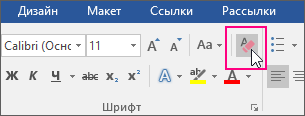
- В Word и Publisher На вкладке Главная в группе Шрифт нажмите кнопку Очистить формат.
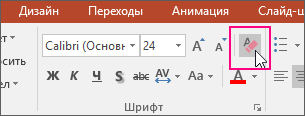
 В PowerPoint На вкладке Главная в группе Шрифт нажмите кнопку Очистить формат.
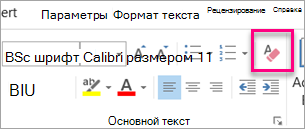
  В Outlook На вкладке Сообщение в группе Основной текст нажмите кнопку Очистить все форматирование.
  OneNote На вкладке Главная в группе Основной текст нажмите кнопку Очистить все форматирование.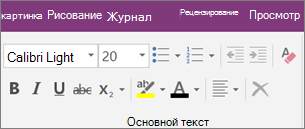
Отмена форматирования текста

- Выделите текст, параметры форматирования которого по умолчанию вы хотите вернуть.
- В Word: В меню Правка нажмите кнопку Очистить и выберите пункт Очистить форматирование. В PowerPoint: На вкладке Главная в группе Шрифтнажмите кнопку Очистить все форматирование .
Примечание: Это действие относится только к параметрам форматирования, которые были добавлены или изменены вами. Он не применяется к стилям макетов страниц по умолчанию, таким как заглавные и маркеры, которые вы не изменили.
- Вы выберите текст, форматирование в который вы хотите очистить.
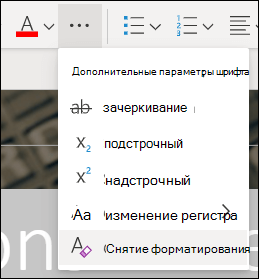
- Нажмите кнопку Очистить формат на вкладке Главная ленты.
Совет: Он должен отображаться справа от параметров шрифта, таких как размер и цвет шрифта, но в зависимости от размера экрана и макета может потребоваться нажать кнопку Дополнительно (которая выглядит как 3 точки), чтобы увидеть дополнительные кнопки.
Дополнительные сведения
Как быстро удалить все стили форматирования из документа MS Word?
Вообще, стили форматирования в MS Word — одна из самых классных вещей. За пару щелчков мыши превратить документ в полноценный макет готовый для печати — это дорого стоит. Однако, если вы постоянно работаете с этим текстовым редактором, то знаете, что иногда (особенно когда требуется отредактировать сложный по структуре ворд-документ набранный на другом компьютере) работа со стилями и форматированием превращается в настоящий ад.
Стили ведут себя капризно — меняешь размер заголовка, а «прыгает» размер всего абзаца, нажимаешь случайно клавишу Delete, и стиль всей главы мистическим образом меняется на что-то совершенно невообразимое. В таких случаях, самым очевидным решением представляется полное «обнуление» оформления документа, и установка всего форматирования заново.
К счастью, сделать это проще простого.
Как очистить форматирование во всем документе
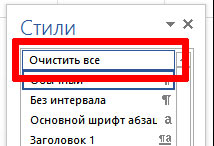
Итак, ваш документ с неправильной разметкой открыт. Выделим его содержимое (нажать CTRL+A на клавиатуре), и обратим внимание на вкладку «Главная». В группе «Стили» присмотритесь к нижнему правому углу и увидите небольшой значок в виде обращенной вправо-вниз стрелки. Нажмите на него, чтобы отобразить панель настроек стилей.

Вот здесь в MS Word спряталась панель управления стилями оформления документа
Самым первым пунктом на этой панели идет пункт «Очистить всё». Нажмите на него и тотчас всё содержимое документа предстанет перед вами в «первозданном» виде — никакого форматирования, никаких заголовков и выравнивания — только простор для творчества.
Просто очистите все стили документа!
Не сложно, верно? А можно ещё проще — даже открывать ничего не понадобится. Выделяем весь документ, а затем нажимаем на кнопку «Удалить всё форматирование» на панели «Главная».
Эффект будет точно таким же.

Инструмент для очистки форматирования в Word
Почему форматирование не удалилось?
Да, иногда может случится такая ситуация, что даже после очистки форматирования, часть документа так и остается без изменений. Дело в том, что указанный выше способ применяется только к «основному» тексту документа. А добавленные в документ текстовые блоки, колонтитулы и т.п. элементы к основному тексту не относятся — это совершенно независимые от него объекты. Поэтому и удалять их (вернее очищать их стили) также придется отдельно от основного содержимого документа.
Да, ещё , конечно же, может статься и так, что при использовании инструментов очистки форматирования, документ не изменяется вообще и сохраняет все стили. Прежде чем ругать майкрософт и бога, посмотрите внимательно — возможно документ просто защищен от изменений!
Автор: Александр «Мэлфис К.» ФРОЛОВ, для сайта bussoft.ru
Удаление стиля
Чтобы удалить стиль, необходимо выбрать команду Стиль из меню Формат. В открывшемся диалоговом окне Формат выделите стиль, который будет удален, и щелкните на кнопке Удалить. После этого Word удалит этот стиль из любого текста, где он использовался. Если это стиль абзаца, соответствующим абзацам будет присвоен стиль Обычный.
Встроенные стили
Некоторые из существующих стилей называются встроенными стилями. Встроенный стиль – это стиль, который доступен в любом шаблоне или документе. Чтобы просмотреть все встроенные стили, необходимо выбрать в раскрывающемся списке Показать: внизу диалогового окна Стиль вариант Все; или воспользоваться раскрывающимся списком Стиль на панели инструментов Форматирование, нажать клавишу Shift, щелкая на стрелке рядом с этим списком. Нельзя переименовать встроенный стиль, можно только присвоить ему псевдоним. Если выделить встроенный стиль, за исключением стилей Обычный и Заголовок (с 1 по 9), можно щелкнуть на кнопке Удалить диалогового окна Стиль, чтобы «удалить» стиль из текущего документа в том случае, если он был применен к тексту документа. Однако, Word на самом деле не удаляет стиль, он просто делает следующее:
- удаляет стиль из любого текста, к которому этот стиль был применен; если это стиль абзаца, к абзацу применяется стиль Обычный;
- если стиль был изменен, Word восстанавливает его изначальное состояние, таким образом, щелчок на кнопке Удалить является способом отказаться от изменений, внесенных во встроенный стиль.
Создание новых стилей
Если пользователь часто использует одно и то же форматирование символов или абзацев, целесообразным является создание нового стиля. Это поможет пользователю сэкономить время и повысит качество форматирования. Как и при изменении стиля, создать новый стиль можно как по образцу, так и в диалоговом окне Стиль.
Создание стиля абзаца по образцу
- Выделить абзац или поместить на него курсор.
- В случае необходимости внести в формат символов иди абзацев изменения. Для определения формата символов в стиле лучше всего изменить формат всех символов абзаца.
- Ввести уникальное название нового стиля в раскрывающийся список на панели инструментов Форматирование и нажать клавишу Enter.
Создание стилей с помощью диалогового окна Стиль

Хотя создание стилей в диалоговом окне Стиль менее удобно, чем с помощью панели инструментов Форматирование, этот способ предоставляет некоторые дополнительные возможности:
- можно создать символьный стиль, а не только стиль абзаца;
- можно выбрать стиль, на котором основан новый стиль;
- можно выбрать стиль абзаца, следующего за абзацем данного стиля;
- можно установить сочетания клавиш для стиля;
- можно скопировать новый стиль в шаблон документа.
Ниже описана последовательность действий, которые необходимо выполнить для создания нового стиля в диалоговом окне Стиль (многие из действий сходны с действиями по изменению стиля, различия приведены ниже):
- Выделить текст нужного формата или просто поместить на него курсор. (Это действие необязательно.)
- Выбрать команду Стиль из меню Формат, чтобы открыть диалоговое окно Стиль, а затем щелкнуть на кнопке Создать. На экране появится диалоговое окно Создание стиля, показанное на рис. 9.4.
- Word присвоит новому стилю условное имя, например, Стиль 1. Чтобы присвоить стилю другое имя, необходимо ввести его в поле Имя. В имя могут включаться пробелы; учитывается регистр букв. В поле Имя можно также ввести псевдонимы для стиля, разделив их запятыми, как было описано выше.
- В раскрывающемся списке Стиль выбрать либо вариант Абзаца, либо Символа.
- В качестве основы Word первоначально устанавливает стиль абзаца документа, в котором выделен текст. Чтобы основать новый стиль на другом стиле или на нескольких стилях, необходимо выбрать соответствующий параметр в раскрывающемся списке Основан на стиле.
Рис. 9.4 Создание стиля в диалоговом окне Стиль
- Первоначально Word делает стилем следующего абзаца новый стиль. Чтобы Word присвоил следующему абзацу другой стиль, необходимо выбрать его из раскрывающегося списка Стиль следующего абзаца. Этот параметр доступен только для стилей абзацев.
- Чтобы установить сочетание клавиш для быстрого применения нового стиля, необходимо щелкнуть на кнопке Клавиша в диалоговом окне Создание стиля, а затем выполнить действия, описанные ранее (см. Установка сочетаний клавиш).
- Установить флажок Добавить в шаблон, если необходимо скопировать новый стиль в шаблон, на основе которого создан документ. Если не установить этот флажок, стиль будет доступен только в текущем документе.
- Установить флажок Обновлять автоматически, чтобы Word автоматически обновлял стиль, при непосредственном изменении формата текста данного стиля. Этот параметр применим только для стилей абзацев.
- Первоначально Word присваивает новому стилю формат, соответствующий формату текста, выделенного в документе. Чтобы изменить формат, необходимо щелкнуть на кнопке Формат, выбрать соответствующую категорию форматирования и внести желаемые изменения в появившемся диалоговом окне.
- После внесения всех необходимых изменений в стиль, необходимо щелкнуть на кнопке ОК в диалоговом окне Создание стиля, чтобы сохранить изменения и вернуться к диалоговому окну Стиль.
- Щелкнуть на кнопке Применить в диалоговом окне Стиль, чтобы вернуться к документу и применить новый стиль к выделенному тексту. Или щелкнуть на кнопке Закрыть, чтобы вернуться к документу, не применяя стиля.
Добавление и удаление стилей в коллекции экспресс-стилей
В Microsoft Office Word стили — это наборы параметров форматирования для повторного применения к тексту. Предположим, например, что заголовки в документе должны отображаться полужирным шрифтом, определенным цветом и размером шрифта. Хотя параметры форматирования можно настроить вручную для каждого из них, гораздо проще использовать стиль, одновременно применяющий все эти параметры.
Вы можете быстро и легко применить определенный стиль из коллекции «Стили» на вкладке «Главная». Вы также можете управлять содержимым коллекции, добавляя новые или другие популярные стили и удаляя те, которые вам не нужны.
Создание стиля для коллекции «Стили»
Часто используемые стили можно хранить в коллекции «Стили» на вкладке «Главная» для удобства использования. Вы можете в любое время создать новый стиль и добавить его в галерею.

- Вы можете выбрать текст, который вы хотите отформать как новый стиль. Например, может быть нужно, чтобы текст, содержащий определенные сведения о вашей компании, всегда был полужирным и красным.
- На мини-панели инструментов, которая отображается над выделением, укажите нужное форматирование. Например, можно щелкнуть Полужирный иКрасный .
- Выобрав форматированный текст, щелкните стрелку Дополнительные в правом нижнем углу коллекции «Стили» и выберите создать стиль. Появится диалоговое окно Создание стиля из форматирования.
- Придай стилю имя, например Бизнес-факт,и нажмите кнопку ОК. Созданный стиль появится в коллекции «Стили» с именем, которое вы ему предоставили, и сможете применить его, когда текст будет полужирным и красным.
Перемещение стиля в галерею «Стили»
Вы можете переместить любой существующий стиль в коллекции «Стили» для удобного доступа.
- На вкладке Главная нажмите кнопку запуска диалогового окна Стили. Появится области Стили.
- В правом нижнем углу области Стили нажмите кнопку Параметры.
- В области Выбор стилей для показавыберите все стили. Все стили отображаются в области Стили.
- Выберите текст в документе в стиле, который вы хотите переместить, а затем щелкните его в области задач Стили. Стиль появится в коллекции Стили.
Изменение стиля в коллекции «Стили»
Вы можете изменить определение стилей, доступных для документа. Предположим, например, что стиль «Заголовок 1» должен быть более выделяем. Вы можете использовать крупный или более крупный шрифт, а также добавить больше места над заголовком и под заголовком.
- На вкладке Главная в группе Стили щелкните правой кнопкой мыши стиль коллекции, который вы хотите изменить, и выберитеизменить .
- В диалоговом окне Изменение стиля измените стиль любым способом, а затем нажмите кнопку ОК. Например, в области Форматированиещелкните стрелку рядом с полем Цвет и выберите новый цвет шрифта. Все экземпляры стиля автоматически обновляются во всем документе.
Удаление стиля из коллекции «Стили»
- На вкладке Главная в группе Стили щелкните правой кнопкой мыши стиль, который вы хотите удалить из коллекции.
- В меню выберите пункт Удалить из коллекции стилей.
Примечание: При удалении стиля из коллекции он не удаляется из записей, которые отображаются в области задач Стили. В области задач Стили перечислены все стили документа.
Помимо использования коллекции «Быстрые стили» на вкладке «Главная» для простого применения форматирования к тексту, вы также можете выбрать целый набор стилей, которые вместе создают документы, предназначенные для определенной цели. Например, можно использовать один набор быстрых стилей для отчетов. Оно может включать стили заголовков, абстрактное название, несколько уровней заголовков и текста. Все цвета и форматы стилей в одном наборе стилей предназначены для создания привлекательных и уместных документов.
Создание стиля для коллекции «Быстрые стили»
Набор быстрых стилей содержит основные стили, необходимые для создания документа. Однако вам может потребоваться добавить пользовательский стиль.
- Вы можете выбрать текст, который вы хотите отформать как новый стиль. Например, может быть нужно, чтобы текст, содержащий определенные сведения о вашей компании, всегда был полужирным и красным.
- На мини-панели инструментов, которая отображается над выделением, укажите нужное форматирование. Например, можно щелкнуть Полужирный иКрасный .
- Щелкните правой кнопкой мыши нужный пункт, найдите стилии выберите пункт Сохранить выделение как новый быстрый стиль.
- Придай стилю имя, например Бизнес-факт,и нажмите кнопку ОК. Созданный стиль появится в коллекции «Быстрые стили» с его именем и будет готов к применении, когда текст будет полужирным и красным.
Перемещение стиля в галерею «Быстрые стили»
Вы можете переместить любой существующий стиль в галерею «Быстрые стили» для удобного доступа.
- На вкладке Главная нажмите кнопку запуска диалогового окна Стили и выберите параметры.
- В области Выбор стилей для показавыберите все стили. Все стили отображаются в области задач Стили.
- Вы можете выбрать текст в документе, а затем выбрать стиль в области задач Стили. Стиль появится в коллекции «Быстрые стили».
Изменение стиля в наборе быстрых стилей
Вы можете изменить определение стилей в наборе быстрых стилей. Предположим, например, что стиль «Заголовок 1» должен быть более выделяем. Вы можете использовать крупный или более крупный шрифт, а также добавить больше места над заголовком и под заголовком.
- На вкладке Главная в группе Стили щелкните правой кнопкой мыши стиль в коллекции «Быстрые стили», который вы хотите изменить, и выберитеизменить .
- В диалоговом окне Изменение стиля измените стиль любым способом, а затем нажмите кнопку ОК. Например, в области Форматированиещелкните стрелку рядом с полем Цвет и выберите новый цвет шрифта. Все экземпляры стиля автоматически обновляются во всем документе.
Сохранение стилей в качестве нового набора быстрых стилей
После изменения набора быстрых стилей вы можете сохранить новый набор стилей в списке наборов стилей, которые можно выбрать.
-
Создавайте новые стили или изменяйте их в наборе быстрых стилей.
Примечание: Вы также можете изменить цвета или шрифты, используемые в наборе быстрых стилей, щелкнув Изменить стили в группе Стили и щелкнув Цвета или Шрифты.
Удаление стиля из коллекции «Быстрые стили»
- На вкладке Главная в группе Стили щелкните правой кнопкой мыши стиль, который вы хотите удалить из коллекции.
- В меню быстрого доступа выберите пункт Удалить из коллекции быстрых стилей.
Примечание: При удалении стиля из коллекции «Быстрые стили» он не удаляется из записей, которые отображаются в области задач Стили. В области задач Стили перечислены все стили документа.