Что делать, если на Mac плохо работает Wi-Fi

На протяжении многих лет пользователи Mac сталкиваются со сбоями в работе Wi-Fi. Разрывы соединения, отсутствие доступа к сети, низкая скорость передачи данных — если вам всё это знакомо, не спешите винить своего провайдера. Вполне возможно, что источник проблемы находится прямо перед вами. В этой статье мы рассмотрим наиболее эффективные варианты решения проблем с Wi-Fi в macOS.

Способ первый — полный сброс настроек
Самый простой и в то же время самый результативный метод. В большинстве случаев помогает раз и навсегда решить проблемы с беспроводным подключением. Ну, или до тех пор, пока вы не поставите очередное обновление macOS ��
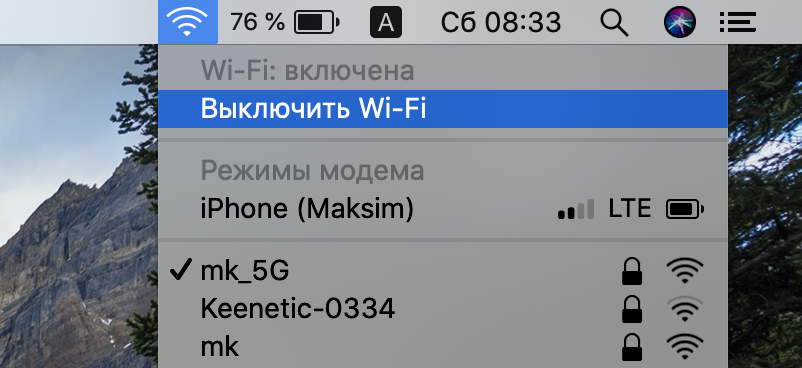
- Первым делом отключаем Wi-Fi в строке меню.
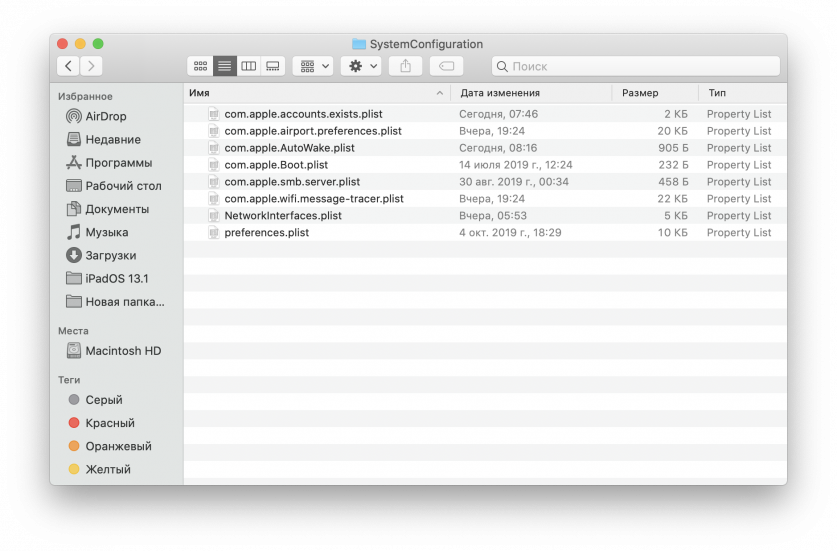
- Открываем Finder и переходим по следующему адресу: /Library/Preferences/SystemConfiguration/
- В открывшемся окне находим и удаляем следующие файлы:
com.apple.airport.preferences.plist
com.apple.network.eapolclient.configuration.plist
com.apple.wifi.message-tracer.plist
NetworkInterfaces.plist
preferences.plist

- После удаления сетевые настройки Mac будут сброшены по умолчанию. Перезагружаем наш компьютер.
- Всё, что осталось — это заново настроить подключение по Wi-Fi.
Способ второй — создание сети Wi-Fi с кастомным DNS
Этот вариант для тех, кто столкнулся с низкой скоростью при использовании беспроводного соединения. Создав сеть с собственными DNS-серверами, мы сможем уменьшить сетевые задержки и пинг, а также увеличить скорость загрузки сайтов. Для этих целей мы будем использовать сервис от Cloudflare.
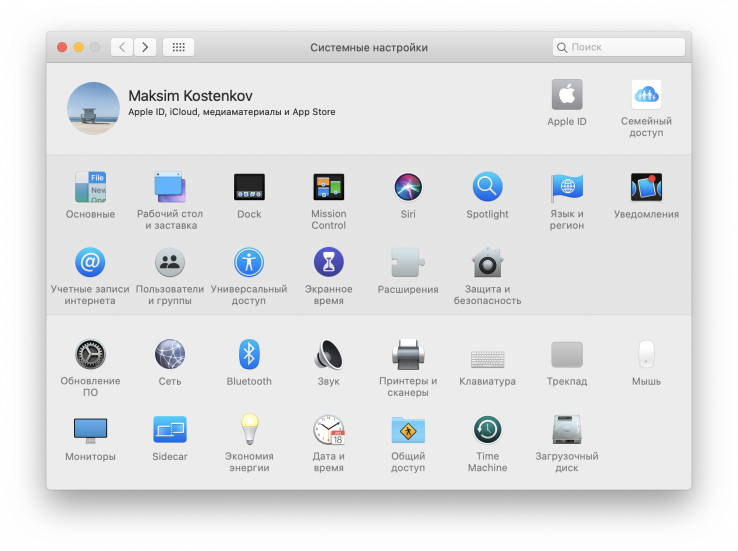
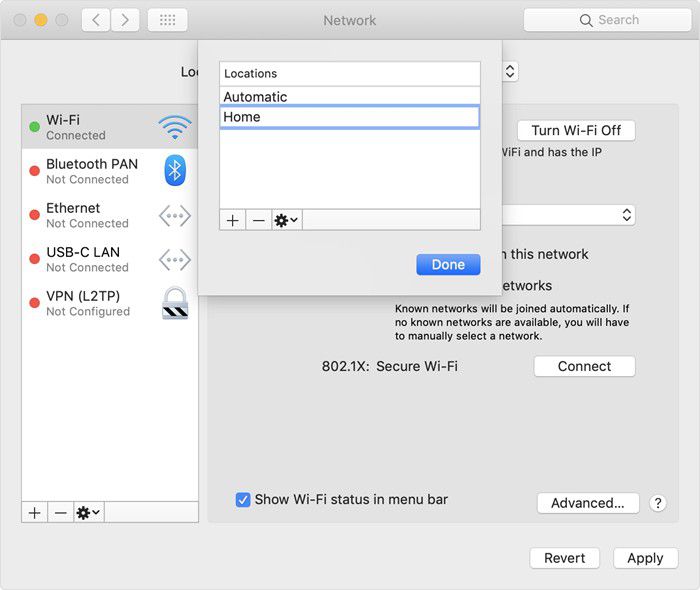
- Открываем «Системные настройки» и переходим в раздел «Сеть».
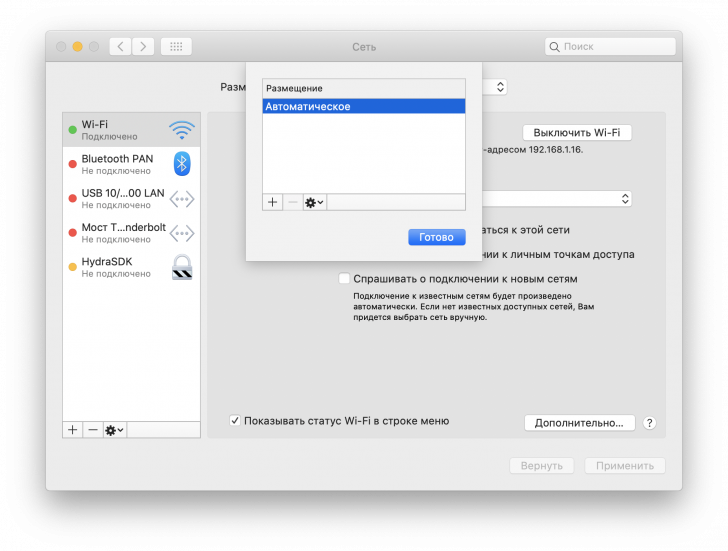
- Находим пункт меню «Размещение» и в выпадающем списке выбираем «Редактировать размещение».
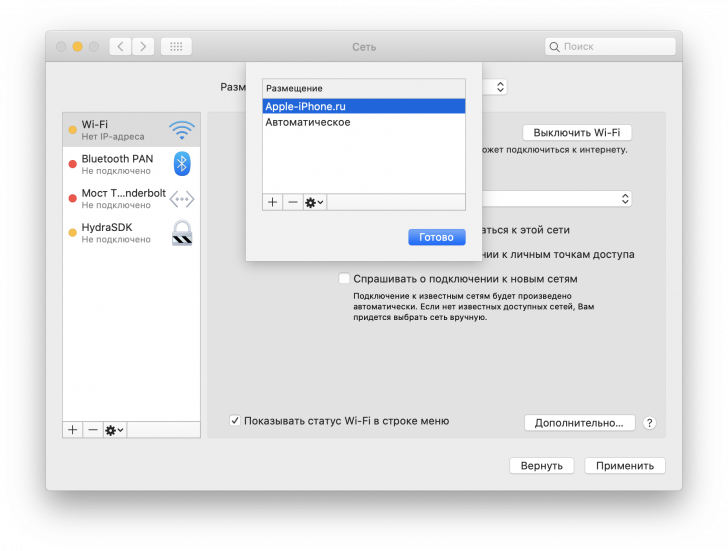
- В открывшемся окне нужно будет создать новую сеть. Для этого жмём на значок «плюс».
- Подключаемся к созданной беспроводной сети.
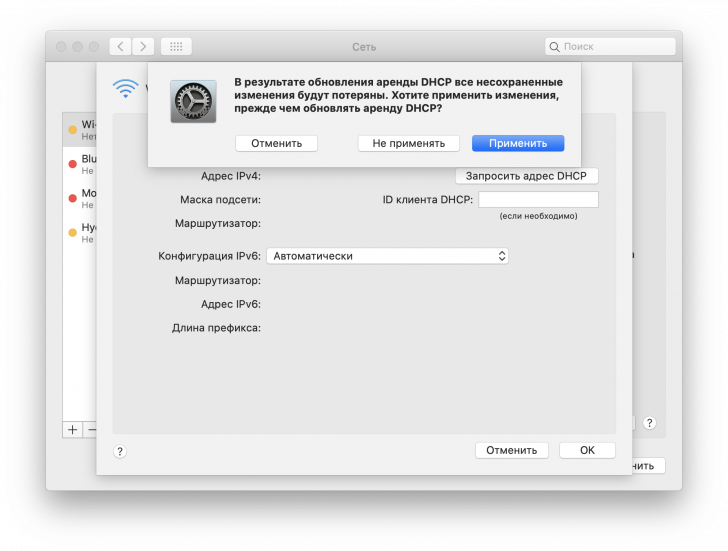
- В настройках сети жмём на кнопку «Дополнительно» и переходим во вкладку «TCP/IP». Слева находим пункт «Запросить адрес DHCP».
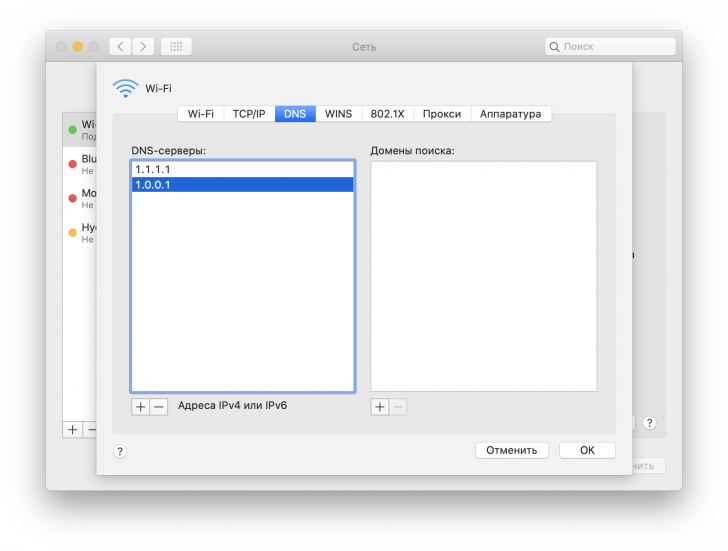
- Переходим в раздел «DNS». В левой части программы добавляем новый сервер. Указываем следующие адреса: 1.1.1.1 или 1.0.0.1.
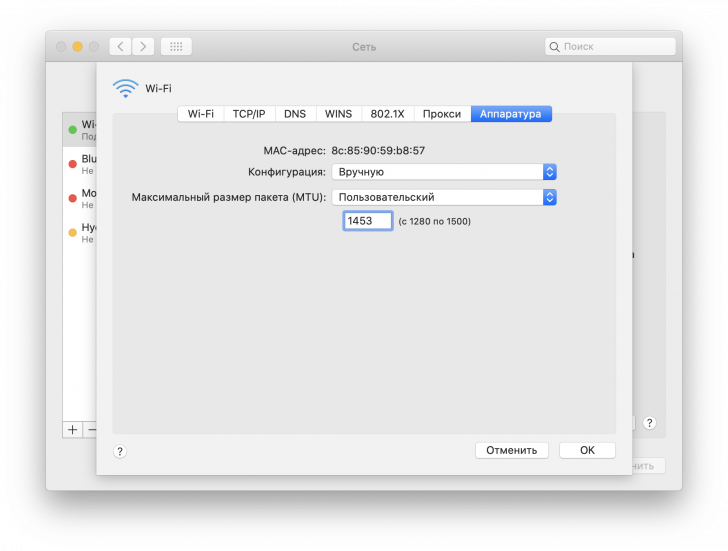
- В разделе «Аппаратура» настраиваем пункт «Конфигурация» выбрав «Вручную».
- Изменяем параметр «Макс. размер пакета (MTU)» на «Пользовательский». Чуть ниже вводим значение 1453.
- Всё готово — чтобы настройки вступили в силу, нажимаем «Применить».
Способ третий — сброс кэша DNS
В том случае, если веб-страницы отображаются неправильно, а скорость загрузки сайтов оставляет желать лучшего — необходимо выполнить процедуру сброса кэша DNS.
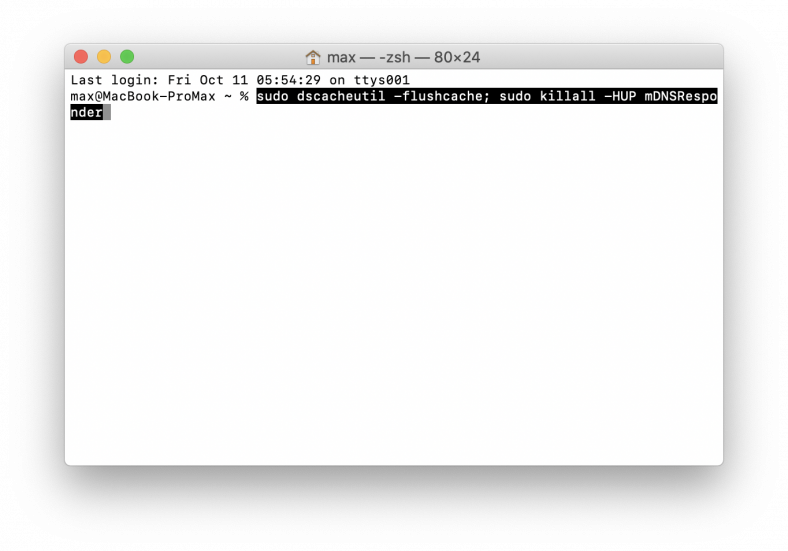
- Открываем приложение «Терминал». Это можно сделать через Spotlight либо другим удобным способом.
В появившемся окне вводим следующую команду, в зависимости от текущей операционной системы:
Catalina: sudo dscacheutil -flushcache; sudo killall -HUP mDNSResponder
Mojave: sudo killall -HUP mDNSResponder; sleep 2; echo macOS DNS Cache Reset;
High Sierra: sudo killall -HUP mDNSResponder; sleep 2; echo macOS DNS Cache Reset;
El Capitan: sudo dscacheutil -flushcache; sudo killall -HUP mDNSResponder;
Yosemite: sudo dscacheutil -flushcache;sudo killall -HUP mDNSResponder;
Mavericks: dscacheutil -flushcache;sudo killall -HUP mDNSResponder;
Lion & Mountain Lion: sudo killall -HUP mDNSResponder;
- Вводим пароль администратора. Если всё прошло успешно, на экран будет выведена надпись macOS DNS Cache Reset.
- Перезагружаем наш Mac. Всё готово!
Теги: Инструкции для Mac macOS Catalina Инструкции для Mac проблемы сеть
-
Следующая Ха-ха! Появились поддельные камеры для «превращения» любого айфона в iPhone 11 ProПредыдущая Вышла macOS 10.15.1 beta 1 — что нового, полный список нововведений
Советы по улучшению сигнала Wi-Fi на macOS 11
Хотите улучшить сигнал Wi-Fi на macOS 11? Слабый сигнал Wi-Fi может быть вызван многими причинами. В этой статье мы расскажем вам, как улучшить сигнал Wi-Fi на macOS 11.
Статьи по теме
Wondershare
PDFelement
PDF приложение для самой удобной работы.
Скачать Бесплатно
Скачать Бесплатно

Василий Лебедев
2023-08-23 14:11:49 • Отправлено: Решения macOS 11 • Проверенные решения
Большинство вещей, которые мы делаем на компьютере или мобильном телефоне, требуют активного и стабильного подключения к интернету. Соединение Wi-Fi дешевле и лучше в долгосрочной перспективе, чем полностью зависеть от тарифных планов, потому что к нему можно подключить несколько устройств, и оно намного быстрее. Однако иногда сигнал Wi-Fi может быть слишком слабым, и тогда загрузка веб-сайта занимает целую вечность. Существует ряд факторов, которые могут быть причиной слабого сигнала Wi-Fi. Давайте разберемся подробнее, как улучшить сигнал Wi-Fi на macOS 11.
Как улучшить сигнал Wi-Fi?
Сильный сигнал Wi-Fi и высокая скорость интернета необходимы для обеспечения бесперебойной работы на компьютере Mac. В этом случае не будет задержек в получении уведомлений по электронной почте, вы сможете легко подключаться и даже совершать видеозвонки, быстро загружать веб-сайты и плавно транслировать видео.
Почему необходимо повысить слабый сигнал Wi-Fi?
- Вы сможете комфортно подключаться к нескольким устройствам.
- Сильный сигнал Wi-Fi не задержит вас при выполнении онлайн-задания или при работе в интернете.
- Вы сможете наслаждаться скоростью интернета в зоне действия сигнала Wi-Fi.
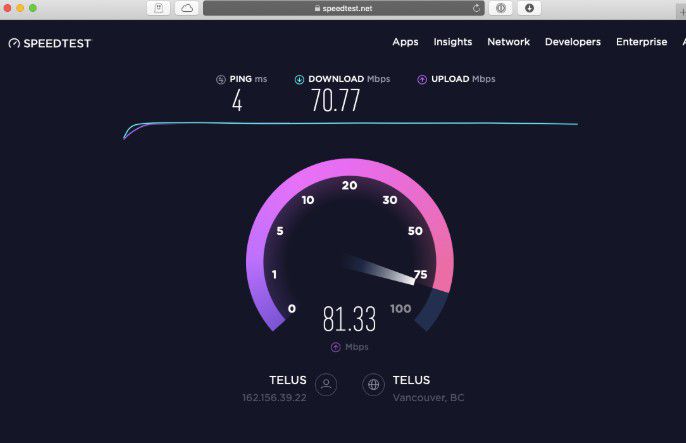
1. Проверка скорости Wi-Fi
Это первое, что вы должны сделать, если сигнал Wi-Fi слабый. Существует несколько инструментов, которые можно использовать для проверки уровня сигнала вашего Wi-Fi, например, Speedtest. Если скорость интернета соответствует той, за которую вы платите, то вам следует запланировать обновление вашего соединения Wi-Fi. Однако, если скорость не соответствует, выполните следующие действия, чтобы узнать, как ускорить Wi-Fi на macOS 11.
2. Диагностика предпочтений сети
Перейдите в меню Apple на вашем Mac, нажмите на вкладку «Системные предпочтения» и выберите опцию «Сеть». Нажмите на кнопку «Помощь», выберите «Диагностика», укажите сигнал Wi-Fi и нажмите на кнопку «Продолжить». Ваш компьютер Mac проведет диагностику интернет-соединения и уведомит вас о наличии проблемы.
3. Перезагрузка роутера
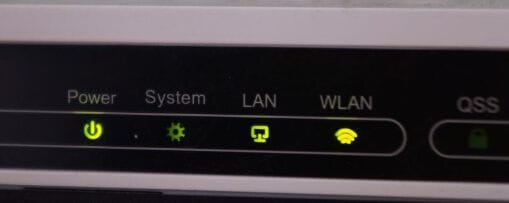
Не всегда причиной медленного интернет-соединения может быть ваш компьютер или телефон, иногда дело может быть в роутере. Самый простой способ попытаться получить сильный сигнал на macOS 11 — перезагрузить роутер. Выключите роутер Wi-Fi, подождите около минуты, а затем включите его. После этого можно проверить скорость интернета и посмотреть, есть ли какие-либо изменения.
4. Перенос роутера
Для лучшего и сильного сигнала Wi-Fi, роутер следует размещать на возвышенном месте. Роутер следует размещать на значительном расстоянии от металлических и электрических приборов, излучающих электромагнитные волны, таких как посудомоечные машины и микроволновые печи. Эти препятствия будут нарушать сигнал Wi-Fi и приведут к медленному подключению к интернету.
5. Включение настроек безопасности роутера
Если к одному роутеру в вашем доме подключено слишком много устройств, то очевидно, что интернет-соединение будет медленным. Установка пароля для соединения Wi-Fi не позволит неавторизованным или хитрым соседям получить доступ к вашему соединению Wi-Fi.
Лучший PDF-редактор для повышения производительности — PDFelement для Mac
Учитывая, что PDF является наиболее используемым в мире форматом файлов документов, вы должны найти лучший редактор PDF. Чаще всего при работе с PDF-файлами требуется отредактировать часть или все содержимое документа, чтобы привести его к соответствию с определенными стандартами или для различных целей. Существует множество инструментов, как оффлайн, так и онлайн-программ, которые можно использовать для редактирования документа. Каждый из них имеет свои сильные и слабые стороны, однако вы не пожалеете, если воспользуетесь PDFelement для Mac в качестве редактора PDF.
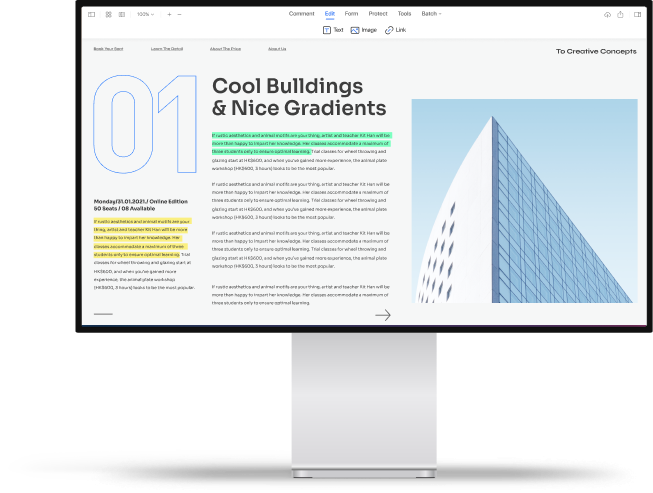
PDFelement для Mac — лучший инструмент для работы с файлами PDF, поскольку он является многофункциональным. PDFelement — один из лучших редакторов PDF на сегодняшний день, и он обладает самыми современными инструментами редактирования. Помимо редактирования содержимого документа, эта программа способна конвертировать PDF-файл в другие форматы, такие как Word, HTML и Excel. Если данные в документе являются конфиденциальными, то с помощью этой программы можно установить пароль для защиты PDF.
Уникальные функции PDFelement для Mac включают:
- Эта программа позволяет выполнять пакетную обработку документов; вы сможете работать с несколькими PDF-файлами одновременно.
- Инструмент OCR — редкая функция в большинстве PDF-редакторов, поэтому PDFelement для Mac пользуется популярностью. Эта функция используется при конвертировании отсканированных PDF-файлов.
- Можно с легкостью создавать новые PDF-файлы из файлов других форматов, таких как Word, JPEG и так далее.
- Программа может использоваться в групповых целях, поскольку позволяет добавлять комментарии и стикеры к PDF-файлам.
- Интерфейс PDFelement для Mac интуитивно понятен и удобен, все основные функции отображаются на главной странице.
Что вы можете сделать, когда Wi-Fi очень медленный на вашем компьютере Mac
Это довольно расстраивает, что MacBook Pro Wi-Fi работает медленноособенно когда другие устройства в порядке. Можете ли вы представить, что для открытия веб-страниц требуется несколько минут? Должно быть что-то не так с вашим компьютером Mac или подключением Wi-Fi. Но почему это и как исправить медленное медленное соединение Wi-Fi Mac? Что касается наиболее вероятных причин медленного Wi-Fi Mac, вы можете проверить следующий список.
- Проблемы с маршрутизатором, такие как расстояние между вашим Mac и маршрутизатором, помехи электронных волн маршрутизатора и т. Д.
- Кто-то поглощает вашу пропускную способность, что очень замедляет работу MacBook Pro по Wi-Fi.
- Обновление Mac OS Sierra и другие новые изменения.
- Отключены сетевые настройки.
Что нужно сделать, чтобы ускорить медленное интернет-соединение на Mac? Здесь вы можете найти несколько решений для устранения проблем с Wi-Fi, которые очень медленно работают с Mac.
- Часть 1. Проверка скорости Wi-Fi и другая информация на Mac
- Часть 2: 6 способов устранения медленных проблем с Wi-Fi на Mac
Часть 1. Проверка скорости Wi-Fi и другая информация на Mac
В первую очередь необходимо выяснить текущую скорость интернета вашего Wi-Fi соединения. Если скорость Wi-Fi соответствует вашему плану, то это не вина роутера. В противном случае вы можете обратить внимание на настройки маршрутизатора и сети, чтобы ускорить медленное интернет-соединение на Mac. Как бы то ни было, вы можете проверить скорость Wi-Fi в пределах Aiseesoft Mac Cleaner.
Встроенный анализатор Wi-Fi может помочь вам проанализировать текущий Wi-Fi с подробной информацией. Вы можете увидеть, сколько устройств подключено к вашей сети Wi-Fi, задержка сети и другую информацию. Кроме того, вы можете очистить ненужные файлы, удалить дубликаты изображенийоптимизировать производительность Mac, скрыть файлы, уничтожить файлы и получить множество других интересных функций программного обеспечения Mac Cleaner.

- Проверьте скорость сети Wi-Fi.
- Проверьте сетевую задержку, скорость загрузки, скорость загрузки, подключение устройства, Mac-адрес, шлюз, сигнал, IP и т. Д.
- Ускорьте работу медленного Mac за счет очистки файлов и оптимизации его производительности.
- Работайте с iMac, iMac Pro, MacBook, MacBook Air, MacBook Pro.
- Совместимость с macOS Sonoma и более ранними версиями.
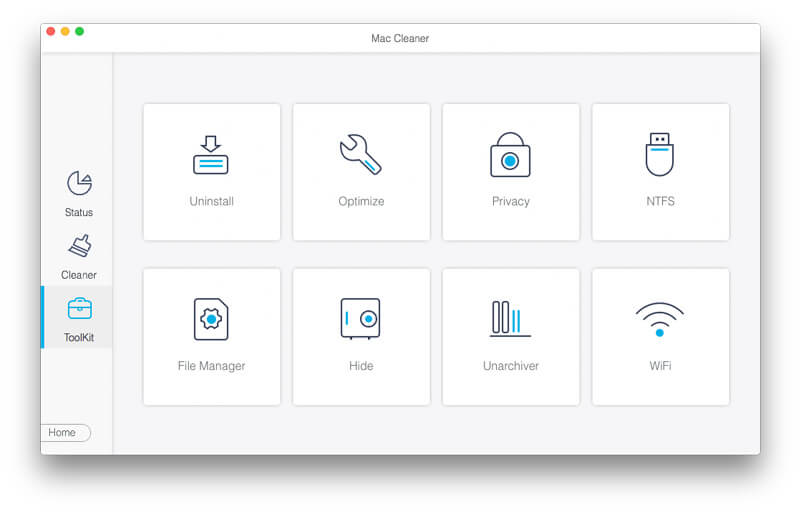
Шаг 1. Запустите Aiseesoft Mac Cleaner после установки. В главном интерфейсе нажмите Инструментарий чтобы получить больше функций.
Шаг 2. Нажмите Wi-Fi в правом нижнем углу. Вы можете увидеть название вашего текущего Wi-Fi напрямую.
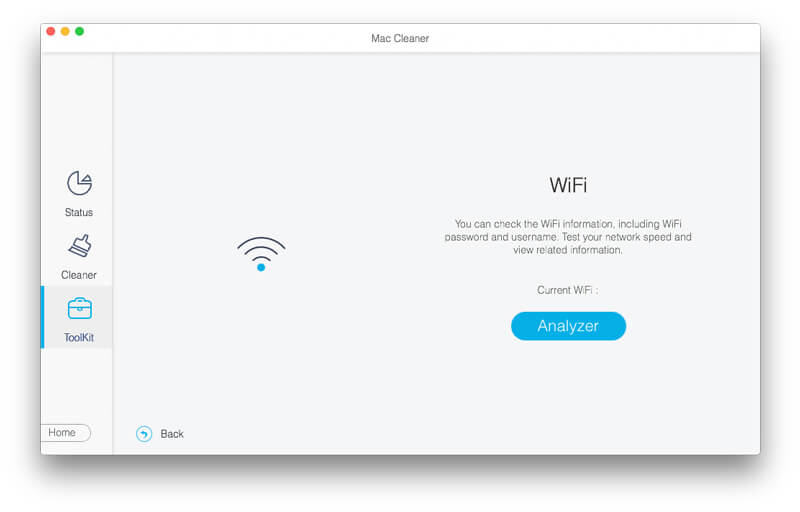
Шаг 3. Нажмите Анализатор . В Скорость сети В разделе вы можете увидеть краткий отчет о вашей сети Mac Wi-Fi.
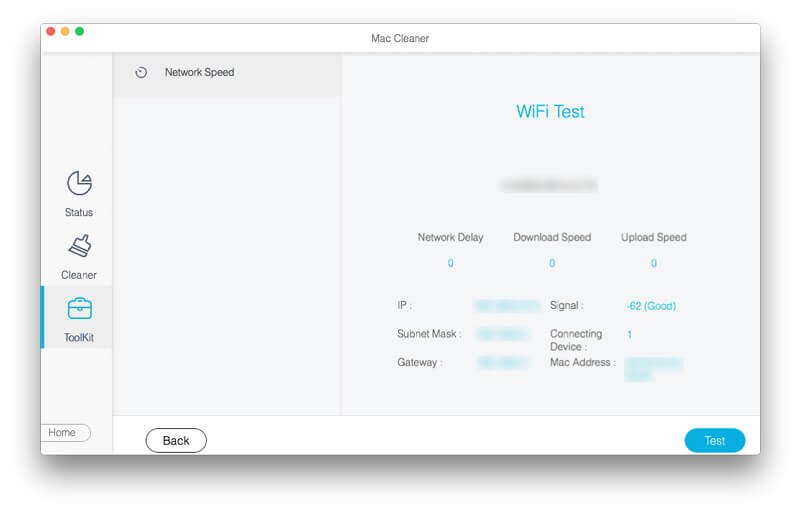
Примечание. Когда вы обнаружите, что Интернет Mac работает медленно, вы можете проверить скорость загрузки и загрузки, чтобы узнать, загружает ли кто-то большие файлы. Вы также можете увидеть, используют ли ваши соседи ваше Wi-Fi соединение с Подключение устройства , Измените пароль Wi-Fi. Затем вы можете нажать кнопку «Тест» в правом нижнем углу, чтобы снова проверить скорость Mac Wi-Fi.
Часть 2: 6 способов устранения медленных проблем с Wi-Fi на Mac
Это возможные способы повысить скорость MacBook Pro по Wi-Fi. Вы можете сделать, как показано в следующих параграфах, чтобы узнать реальную причину MacBook работает медленно в сети Интернет.
Способ 1: перезагрузите Mac-соединение Wi-Fi
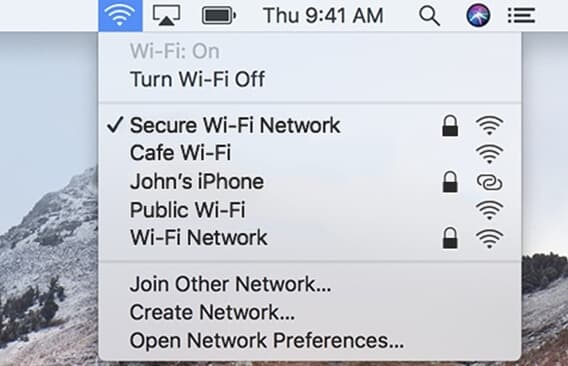
Шаг 1. Перейдите к строке меню Wi-Fi в правом верхнем углу экрана вашего компьютера Mac.
Шаг 2. Выберите Включите Wi-Fi из его выпадающего списка.
Шаг 3. Отключите адаптеры Bluetooth на вашем компьютере Mac.
Шаг 4. Перезагрузите Mac.
Шаг 5. Переподключитесь к Wi-Fi, чтобы узнать, сможете ли вы исправить медленную скорость Wi-Fi на Mac.
Способ 2: сброс маршрутизатора
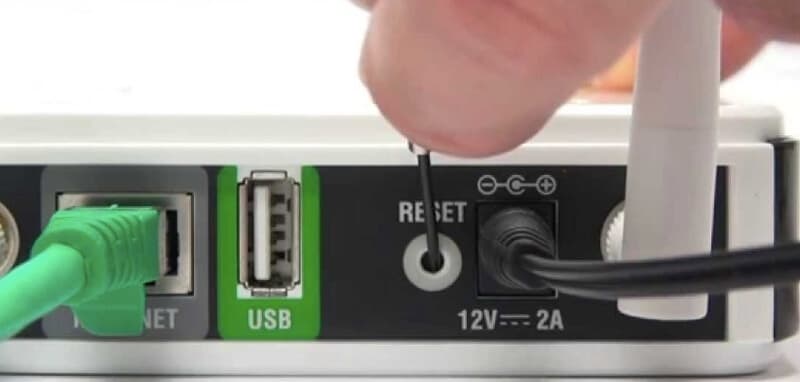
Медленная проблема Wi-Fi на Mac также может быть вызвана вашим маршрутизатором Wi-Fi. Вы можете перезагрузить маршрутизатор, чтобы исправить небольшие глюки, как и другие цифровые устройства. Таким образом, вы можете сначала отключить адаптер. Затем подключите его через несколько минут. Если скорость Wi-Fi на Mac все еще низкая, вы можете нажать на красный Сброс значок для сброса маршрутизатора Wi-Fi. Имейте в виду, что имя и пароль сети Wi-Fi также будут сброшены по умолчанию.
Способ 3: Диагностика сети
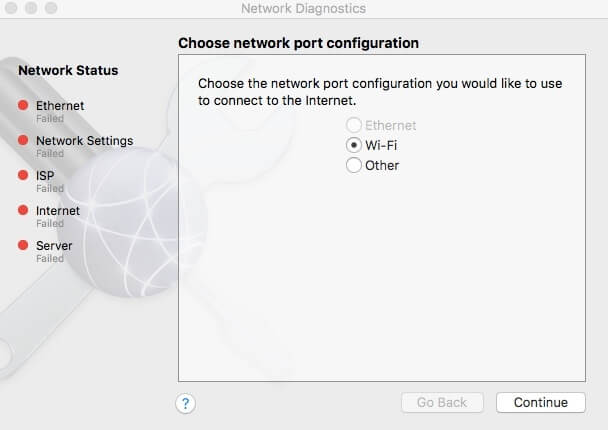
Шаг 1. Выберите Системные настройки из Apple выпадающий список.
Шаг 2. Перейдите в Cеть .
Шаг 3. Нажмите Помоги мне в нижней части окна сети.
Шаг 4. Нажмите Диагностика в появившемся диалоге.
Шаг 5. В Диагностика сети окно, выберите Wi-Fi последующей Продолжить .
Шаг 6. Следуйте инструкциям на экране, чтобы исправить интернет Mac медленно.
Способ 4: очистить Mac
Если ваш компьютер Mac работает медленно, вы не получите высокую скорость просмотра. Таким образом, это хорошая привычка чистить Mac и увеличивать общую скорость. Вы можете запустить Aiseesoft Mac Cleaner для гибкого поиска и удаления больших и старых файлов. Также поддерживается очистить куки браузера, кеши, логи, загрузок и другие нежелательные вещи.
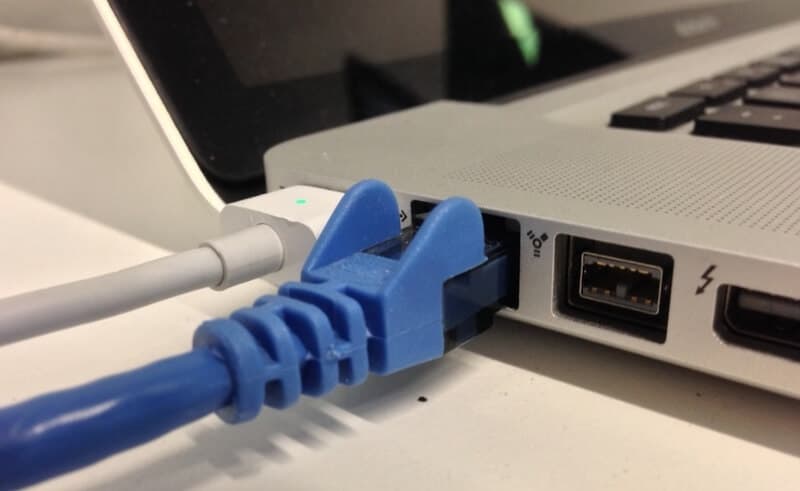
Способ 5: использовать кабель Ethernet
Большое расстояние между вами и маршрутизатором может замедлить скорость Wi-Fi на Mac. Вы можете использовать кабель Ethernet для прямого подключения Mac к беспроводному маршрутизатору. В результате вы можете получить значительное увеличение скорости Wi-Fi на Mac.
Способ 6: удалить существующие настройки Wi-Fi
Шаг 1. Закройте все приложения, которые требуют подключения к интернету. Выключите адаптер Wi-Fi.
Шаг 2. Создайте новую папку на рабочем столе. Вы можете установить имя как Настройки резервного копирования или другие имена, которые вам нравятся.
Шаг 3. Нажмите Команда, Shift и G клавиши на клавиатуре.
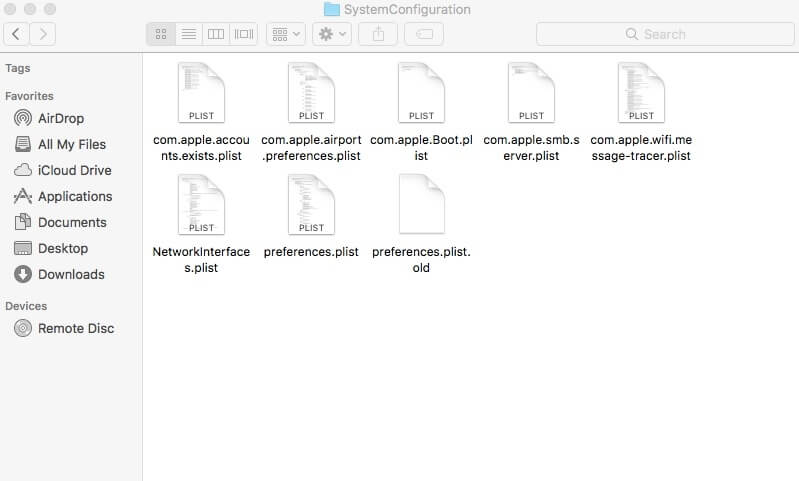
Шаг 4. Скопируйте и вставьте / Библиотека / Настройки / Конфигурация системы /. щелчок Go двигаться дальше.
Шаг 5. Сделайте копию с вашей новой папкой. Теперь найдите и удалите следующие 5 командных строк.
Шаг 6. Перезагрузите Mac и подключитесь к тому же Wi-Fi, чтобы исправить проблемы с Wi-Fi на High Sierra.
Вы можете попробовать любой метод, упомянутый выше, чтобы исправить медленный Wi-Fi на Mac, Независимо от того, работает ли Интернет на Mac медленно или постоянно, вы можете вернуть его в нормальное состояние. Хорошо, не забудьте запустить тест скорости Wi-Fi с Aiseesoft Mac Cleaner. Потому что максимальная скорость Wi-Fi также зависит от того, какой тариф вы выберете.
Что вы думаете об этом посте.
Рейтинг: 4.8 / 5 (на основе голосов 96) Подпишитесь на нас в
Более Чтение

Оставьте свой комментарий и присоединяйтесь к нашему обсуждению
Исправить проблемы с Mac
Mac Cleaner
Mac Cleaner — это профессиональный инструмент управления Mac, который удаляет ненужные файлы, беспорядок, большие / старые файлы, удаляет дубликаты файлов и отслеживает производительность вашего Mac.
Решения 10 для ускорения Интернета на Mac

Технический эксперт по написанию текстов, который умеет писать сообщения об устранении неполадок в любой проблеме Mac и помог многим читателям спасти свои компьютеры Mac.
Никто не любит скоростной интернет с черепахой. не так ли? Однако в наши дни существует так много факторов, которые могут способствовать замедлению вашей скорости.
даже если у вас самый высокоскоростной пакет, бывают случаи, когда он становится слишком медленным для обработки.
Сегодня я дам вам 10 способы повысить и ускорить интернет на Mac, Читайте дальше, чтобы узнать!
Примечание. Следует учитывать скорость Интернета. Замедление производительности Mac в целом также может раздражать. Вот отличный способ ускорить работу вашего Mac и Интернета: PowerMyMac, профессиональный очиститель Mac, удалит все ненужные файлы с вашего Mac, помогая вашему Mac работать лучше и плавнее. Нажмите кнопку ниже и воспользуйтесь шансом получить бесплатную пробную версию!
Часть 1. Что вызывает интернет-медлительность?
Независимо от того, используете ли вы старый Mac и заметили медленную работу Wi-Fi, или вы просто установили более высокую скорость, но не получили ее. Есть несколько случаев, когда мы действительно можем столкнуться с задержкой Wi-Fi, и это обычно происходит в дни, когда нам больше всего нужно. Вместо того, чтобы выбросить свой маршрутизатор в окно, сначала выясните, что вызывает медлительность, и вы поймете, как устранить проблему.
Загрузка, помехи, расстояние и многое другое — вот некоторые вещи, которые могут вызывать медлительность. Устройства Bluetooth и другая электроника дома, которая излучает сигнал, также могут быть виновником.
Ваш дружелюбный сосед, возможно, стал слишком дружелюбным и тоже поделился вашим подключением к Интернету. Большие файлы также могут вызвать головную боль, и даже вирусы могут нарушить работу вашей системы. Многие из этих блокировок замедляют ваше интернет-соединение и могут привести к снижению производительности.
Часть 2. Как ускорить интернет на Mac (мощные способы 10)
Теперь, когда вы понимаете возможные причины замедления работы WiFi, попробуйте выполнить любое из этих действий. Решения 10 и, безусловно, вы будете наслаждаться максимальной скоростью на вашем Mac!

Решение 1. Положение маршрутизатора
Не стоит недооценивать расположение маршрутизатора и его положение дома, потому что небольшое изменение направления может вызвать большую задержку. Лучше всего установить маршрутизатор на более высоком месте в доме и без возможных помех, таких как стены, двери и т. Д. Бетон и металл являются худшими блокировщиками сигнала, поэтому убедитесь, что вы разместили маршрутизатор как можно свободнее в этих перегородках.
Решение 2. Проверьте скорость Интернета.
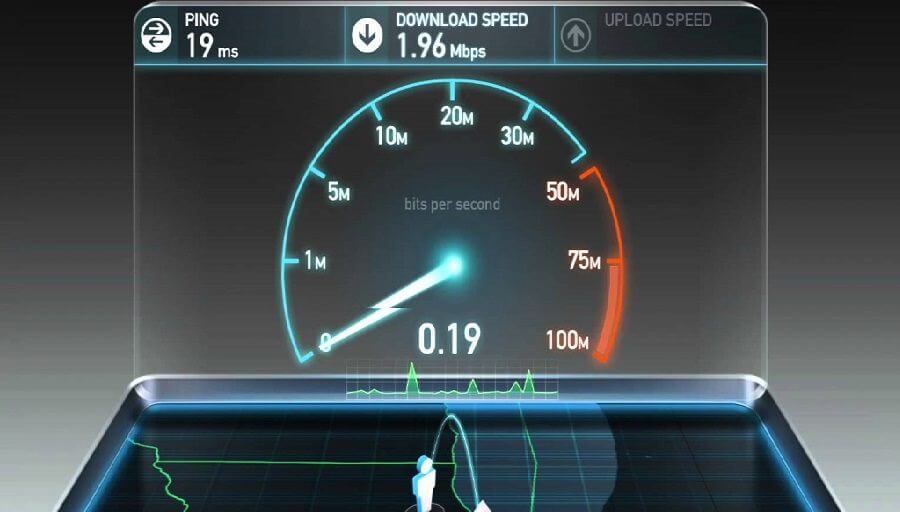
После изменения положения маршрутизатора на лучшее, запустите тест скорости, чтобы определить текущую скорость загрузки и выгрузки. Вы можете открыть Speedtest.net и проверить, действительно ли вы получаете нужную скорость, за которую платите каждый месяц.
Если цифры совпадают, вы можете улучшить скорость, протестировав остальные варианты, которые у нас есть ниже, в противном случае обратитесь к интернет-провайдеру и сообщите им текущую скорость, которую вы получаете.
Решение 3. Проверьте конфигурацию маршрутизатора и Mac.
Другим возможным фактором, который может вызвать задержку, является сетевая конфигурация маршрутизатора и Mac. Все, что вам нужно, это войти в свою учетную запись администратора, то есть 192.168.2.1, ввести правильное имя и пароль.
Запомните параметры конфигурации Mac и проверьте скорость, с которой он подключается к вашему провайдеру.
Вы также можете проверьте настройки конфигурации Mac выполнив следующие шаги:
- Откройте Системные настройки на Mac, перейдите в Сеть и нажмите Интернет и беспроводная связь.
- Нажмите «Дополнительно» и проверьте параметры TCP / IP, DNS, WINS, 802.1X, Proxies и Hardware.
- Для аппаратного обеспечения все детали предоставляются автоматически, если они не изменены вручную.
Команда Аппаратные ценности должно быть таким же, как показано ниже:
Дуплекс: полный дуплекс, контроль потока
MTU: стандартный (1500)
Решение 4. Закройте ненужные запущенные приложения.
Одним из факторов, который мы едва замечаем, является запуск приложений в фоновом режиме. Мы можем часто обвинять WiFi в медленном соединении, но мы не рассматриваем некоторых космических злоумышленников на Mac.
к ускорить интернет на Mac, Вы можете проверьте, не остались ли запущенные приложения в фоновом режиме:
- Откройте Activity Monitor на Mac
- Проверьте, какие приложения в настоящее время работают
- Вы можете закончить задание для этих ненужных приложений и программного обеспечения
Если вы также открыли несколько вкладок и браузеров, они также оспаривают свой способ подключения к Интернету, поэтому вы получаете высокую скорость. Используйте и обращайтесь к ним одновременно, чтобы избежать сетевого трафика.
Решение 5. Используйте кабель Ethernet.
Может показаться, что это не лучшая идея, так как вы будете подключены к маршрутизатору, но чтобы получить максимальную скорость на вашем Mac для сиюминутных причин и тестирования, вы можете использовать сетевой кабель .
Да, кабели Ethernet обеспечивают большую скорость без задержек по сравнению с Wi-Fi, который может иметь так много перегрузок и помех, прежде чем он сможет подключить ваше устройство.
Решение 6. Измените настройки безопасности WiFi.
Если вы подозреваете, что ваши соседи могут получать бесплатный доступ в Интернет, вы можете настроить параметры безопасности беспроводного Интернета.
Вернитесь и войдите в панель администратора и проверьте настройки безопасности. Вы можете выбрать различные настройки, такие как Open, Shared, WEP, WPA, WPA2, WPA2-PSK.
Выберите WPA2-PSK, который имеет оптимальную безопасность.
Решение 7. Минимизируйте частоту резервного копирования на Mac
Time Machine — отличный инструмент для резервного копирования, который должен использовать каждый пользователь, однако он также может влиять на скорость, поскольку он потребляет пропускную способность интернета.
По умолчанию резервное копирование Time Machine делает это каждый час, и это может быть головной болью при резервном копировании больших файлов. Вы можете остаться с меньшей скоростью Интернета, чтобы использовать!
Вы можете использовать любой сторонний планировщик Time Machine для управления частотой или временем резервного копирования, или вы можете вручную установить интервал резервного копирования, следуя этим шагам:
Откройте Терминал. Вы также можете запустить его из Applications> Utility папку.
Введите следующую команду:
defaults write /System/Library/LaunchDaemons/com.apple.backupd-auto
Помните, что интервалы рассчитываются в секундах, так что вы можете рассчитать и в секундах. По умолчанию для него установлены интервалы 3600, поэтому, если вам нужно устанавливать резервную копию каждые часы 2, измените ее на 7200. Смотри ниже.
Стартовый интервал -int
Решение 8. Очистите кеши браузера, историю, файлы cookie и загрузки.
Использование веб-браузеров, таких как Safari, Chrome и Firefox, может привести к тому, что на вашем Mac будет храниться много данных, и это может повлиять на их подключение к Интернету.
В большинстве случаев нам нравится открывать множество вкладок и браузеров, основываясь на том, что мы хотим проверить онлайн.
Мало ли мы знали, что эти шаги могут вызвать серьезную потерю скорости и могут сильно повлиять на производительность.
Мало того, что это теряет скорость на самой системе, но также и интернет-соединение также. Каждое открытое программное обеспечение или программы пробиваются к вашему интернету, и это вызывает настоящие проблемы.
к ускорить интернет на Mac , рассматривать стирание истории браузера, кеши, файлы cookie и загрузки. Попробуйте это в Safari, выполнив следующие действия:
- Запустить браузер Safari
- Нажмите кнопку Меню и перейдите в Настройки и Конфиденциальность
- Перейдите в Управление данными сайта и нажмите «Удалить все».
Чтобы очистить историю и остальное, вы можете перейти к:
В меню нажмите «Очистить историю», «Расширения» и выберите их по отдельности или удалите все из них.
Решение 9. Перезагрузите маршрутизатор.
Тем не менее, ничто не сравнится с хорошим перезапуском. Если вы считаете, что на вашем Mac недостаточно скорости, попробуйте перезагрузить маршрутизатор.
Оставьте его на несколько секунд и включите его снова.
Проверьте свой интернет и посмотрите, изменился ли он в лучшую сторону, в противном случае обратитесь к поставщику услуг и сообщите ему о проблеме и о шагах, которые вы предприняли для повышения скорости вашего интернета.
Часть 3. Лучшее решение для ускорения интернета на Mac
Лучший способ ускорить Интернет на Mac — использовать автоматический очиститель под названием PowerMyMac. Вместо этого вам не нужно беспокоиться о выполнении множества процессов, оставьте все хлопоты PowerMyMac.
PowerMyMac работает без проблем от диагностики состояния вашей системы, удаляет ненужные файлы, снимает сбои на жестком диске и выполняет очистку браузера. Это также работает лучше всего для ускорения интернета на вашем Mac, не выполняя описанные выше шаги вручную.
Шаг 1. Загрузите и запустите PowerMyMac на своем Mac
Скачайте и запустите программное обеспечение. Вы можете пройти бесплатный маршрут ниже.
Шаг 2. Сканирование всей системы Mac
Выберите Очиститель нежелательной почты. Разрешить программе SCAN вся система Mac. Просмотрите каждый результат и определите, какие части необходимо очистить. Вы можете очистить кэш приложений, системные мусоры и журналы и многое другое.

Шаг 3. Просмотрите и выберите элементы для очистки
Нажмите ЧИСТКА кнопка для удаления выбранных файлов
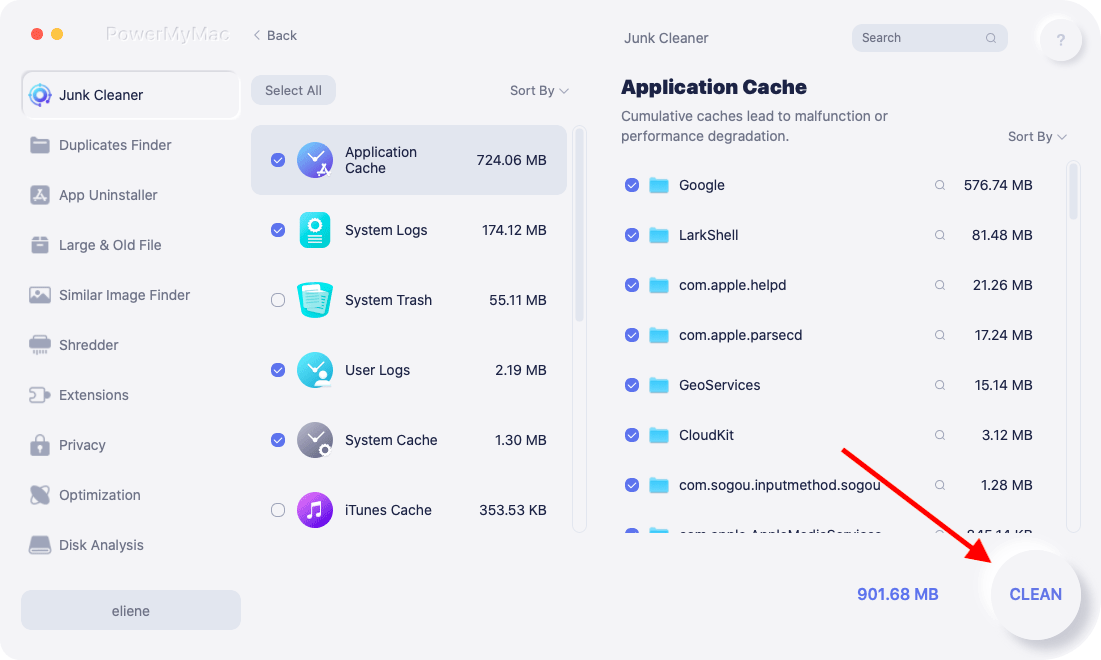
Вы также можете выбрать другие инструменты, такие как «Большие и старые файлы», «Расширения», «Конфиденциальность» и «Удаление приложений».
Все файлы в папках нежелательной почты будут удалены, и вы вернете Mac на оптимальную скорость. Никаких других методов, кроме использования PowerMyMac.
Часть 4. Вывод
Итак, у вас это есть, вы только что узнали, как ускорить Интернет на Mac с помощью 10 различными способами. Попробуйте использовать любой из этих способов, чтобы ваш интернет работал на максимальной скорости.
Однако, если вы не хотите проходить через них и вручную удалять мусор и помехи, для лучших результатов используйте PowerMyMac.
Это лучший и простой способ повысить скорость вашего интернета и очистить всю систему.
Рейтинг: 4.4 / 5 (на основе 114 рейтинги)