Как устанавливать приложения из сторонних источников на Android
Начиная с Android 8.0 Oreo, процесс загрузки приложений кардинально изменился. Google удалила старый параметр «Unknown Sources» (неизвестные источники) и заменила его специальным разрешением, которое вы должны предоставлять каждому отдельному приложению. Это новая функция ввела в заблуждение многих пользователей «зеленого робота», которые привыкли ставить приложения старым методом, но на деле она действительно оказалась полезной и с лучшей стороны сказалась на безопасности.
В прежние времена (Android Nougat и более ранние версии) вам требовалось просто поставить галочку, чтобы любое приложение на вашем смартфоне могло устанавливать другие приложения. Это могло привести к распространению вредоносного ПО, поскольку на первый взгляд безопасное приложение, которое вы загрузили из Google Play, теоретически могло бы установить другое приложение, которое уже не было проверено системой обнаружения вредоносного ПО в фирменном магазине Google.
Все это изменилось с приходом Android Oreo и Android P. Теперь вам нужно предоставлять разрешение на установку приложений для каждого отдельного приложения. Другими словами, если вы загружаете APK через браузер Chrome, вам нужно дать Chrome разрешение на установку этого APK. Таким образом, приложения больше не могут установить вредоносное ПО на ваше устройство до тех пор, пока вы сами не разрешите это сделать.
Загрузка с новым разрешением «Установка неизвестных приложений»
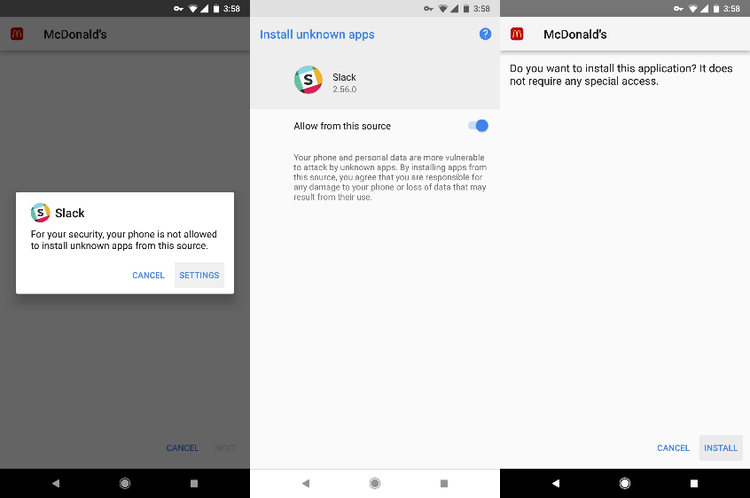
Несмотря на новые настройки и новые разрешения, на самом деле на Oreo и более поздних версиях Android стало немного проще загружать приложения. Когда вы открываете APK, который скачали с помощью любого другого приложения, кроме Google Play, вас спросят, хотите ли вы разрешить этому приложению устанавливать другие приложения. Это может звучать немного запутанно, но на деле все намного проще.
Просто нажмите «Настройки» в появившемся уведомлении, затем переведите в активное положение переключатель «Разрешить установку из этого источника» на открывшемся экране. Оттуда дважды нажмите кнопку «Назад», и вы попадете на экран установки приложения. Просто нажмите «Установить», и все будет готово.
Отмена разрешения
Если вы дали разрешение на установку неизвестных приложений и теперь сожалеете об этом решении, отменить его довольно просто. Вам нужно найти меню «Установка неизвестных приложений» в настройках вашего устройства.
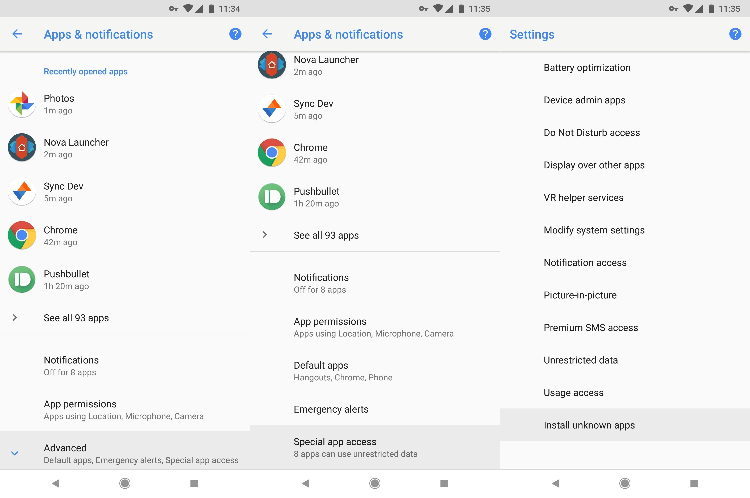
На большинстве телефонов необходимо перейти в «Настройки» -> «Приложения и уведомления», затем пролистните вниз и нажмите на название раздела «Расширенные настройки», чтобы увидеть еще несколько пунктов меню. В нижней части этого списка вы найдете нужный вариант – нажмите «Специальный доступ», затем выберите «Установка неизвестных приложений» на следующем экране.
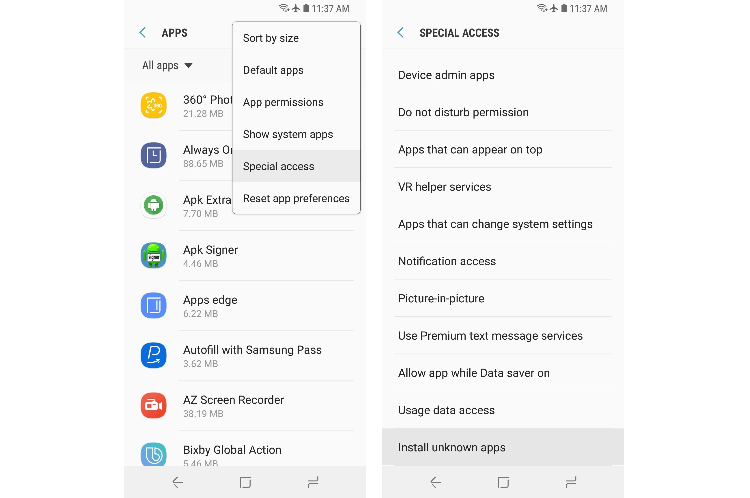
Если вы используете смартфон Samsung, все будет немного иначе. Перейдите в «Настройки» -> «Приложения», затем нажмите кнопку меню в правом верхнем углу и выберите там раздел «Специальный доступ». Наконец, тапните по пункту «Установка неизвестных приложений» на следующем экране.
Если вы не смогли найти меню Специального доступа ни в одном из указанных выше мест, воспользуйтесь поисковой строкой в верхней части главной страницы настроек, вбив там «Специальный доступ».
Как только вы найдёте нужное меню, выберите приложение, для которого вы ранее предоставили разрешение, а там просто переведите переключатель в верхней части экрана в неактивное положение, и тогда это приложение больше не сможет устанавливать другие приложения.
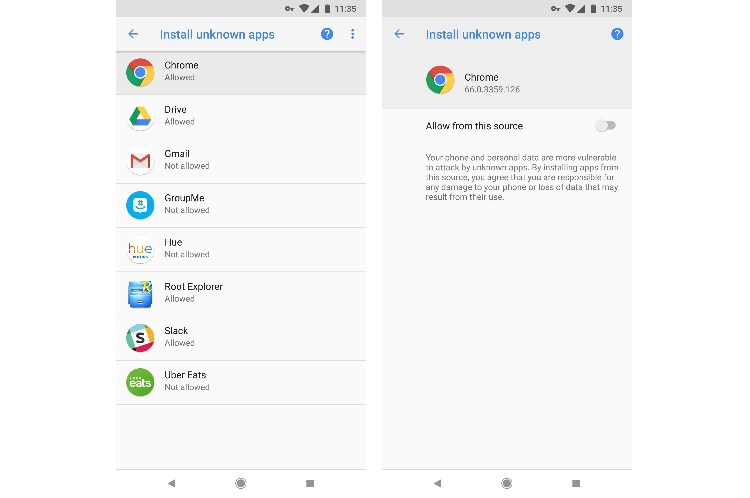
Теперь, когда вы знаете, как это работает в Android Oreo, вы можете видеть, что Google в своих последних обновлениях для Android уделяет особое внимание безопасности, что нам, потребителям только на пользу.
Делитесь своим мнением в комментариях под этим материалом и в нашем Telegram-чате.

Теги
- Новичкам в Android
- Операционная система Android
- Приложения для Андроид
Как разрешить установку приложений из неизвестных источников на Samsung Galaxy
Платформа Android, в отличие от iOS, предлагает возможность установки приложений из неизвестных источников, однако сперва ее нужно активировать.

Чаще всего этим преимуществом пользуются на тех смартфонах, где нет магазина приложений Google Play. Но существуют другие сценарии, как, например, установка программ, отсутствующих в официальных источниках. Как бы то ни было, если вам нужно разобраться в том, как активировать возможность установки APK на Samsung Galaxy из неизвестных источников, тогда вы обратились по адресу.
Из-за обновлений операционной системы Android и пользовательского интерфейса от Samsung, процесс активации разнится от устройства к устройству, но в любом случае разобраться не составит большого труда. Тем более, что это можно сделать без получения прав суперпользователя.
Как разрешить установку приложений из неизвестных источников на One UI?
1. В настройках смартфона находим раздел “Безопасность и конфиденциальность”.
2. Внизу списка будет опция “Установка неизвестных приложений”, выбираем его.
3. Далее вручную выберите необходимое разрешение установки приложений. Для примера, даем доступ браузеру Chrome, ведь я там буду скачивать apk-файлы для установки вручную. Когда этот файл будет скачан, хром сможет его установить, а другие приложения, такие как файловый менеджер или Google Диск, нет.
Не стоит пренебрегать безопасностью, так что оставьте неиспользуемые источники заблокированными.
Если вы не можете найти эту функцию по указанному нами пути, тогда попробуйте воспользоваться встроенным в настройки поиском.
Все готово, вы можете устанавливать любые приложения на свой гаджет.
Как на Андроид 9 разрешить или запретить установку приложений из неизвестных источников
Установка приложений из неизвестных источников на Android 9, 10 заблокирована. На этой странице вы найдете подробную инструкцию как разрешить или запретить установку приложений из неизвестных источников на смартфонах и планшетах с Андроид 9, возможно информация подойдет и к другим версиям Андроид.
Для защиты телефона от вирусов и мошенников Android предусмотрел дополнительную защиту позволяющую заблокировать установку приложений из неизвестных источников. Найти в настойках Android 9 установку приложений из неизвестных источников оказалось не простой задачей и не каждый пользователь смартфона или планшета сможет найти данный пункт. В предыдущих версиях настройка разрешения или запрета была реализована немного по-другому и если указанный на этой странице способ не поможет, то ниже вы найдете ссылку, перейдя по которой вы найдете информацию.
Давайте посмотрим где в настройках Андроид 10, 9, 8 разрешить или запретить установку приложений из неизвестных источников.
— Открываем на смартфоне «Настройки».
— В настройках выбираем пункт «Приложения и уведомления» как на картинке ниже.
— В настройках приложения и уведомления открываем пункт «Дополнительно».
— Далее открываем пункт «Специальный доступ», возможно список нужно промотать вниз.
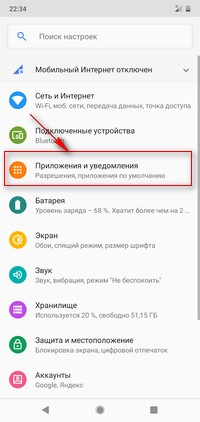
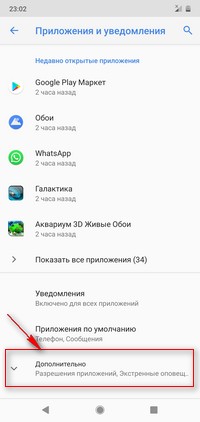
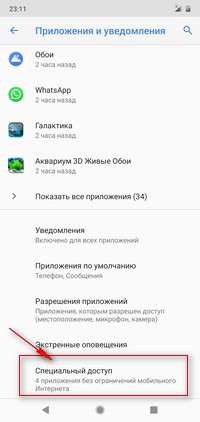
— В настройках специального доступа мы можем найти пункт «Установка неизвестных приложений».
— Теперь мы видим от каких источников на телефоне разрешена установка неизвестных приложений, на скриншоте видно что разрешена установка приложений скачанных с «Яндекс браузера», то есть если вы скачаете приложение из интернета с помощью Яндекс браузера, то запрашивать разрешение приложение не будет так как уже разрешена установка с этого источника.
— Чтоб запретить или разрешить установку из неизвестных источников открываем например тот же Яндекс браузер и напротив двигаем ползунок включая или выключая разрешение. Смотрите на прикрепленные скриншоты ниже.
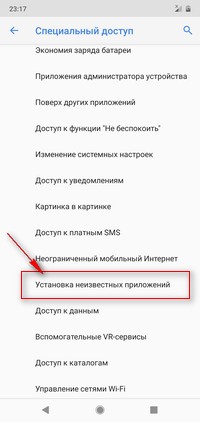
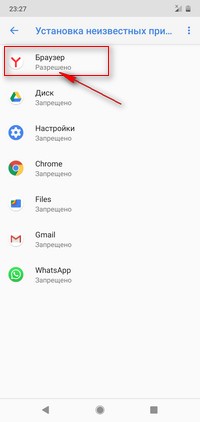
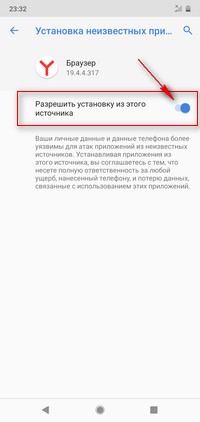
Как видите самостоятельно найти в настройках Андроид 9 как запретить или разрешить установку приложений из неизвестных источников не совсем легко.
Надеюсь, информация оказалась полезной. Не забудьте оставить отзыв и указать модель устройства, к которому подошла или нет инфа выше, чтоб и другим осталась от вас полезная информация. Если на вашем телефоне запрет на установку неизвестных приложений настраивается по-другому, то просим поделиться информацией ниже в отзывах, возможно инфа оставленная именно вами окажется самой полезной. Спаибо за отзывчивость и взаимную помощь!
Отзывы об установке приложений из неизвестных источников в Андроид 9, 10
Добавить отзыв или поделиться полезной информацией по теме страницы.
ОБНОВИТЬ СТРАНИЦУ С ОТЗЫВАМИ
Автор:Григорий
11-05-2022
23 час. 08 мин.
Сообщение:
У меня тв с 9 андроидом, появился запрет на скачивание приложений с неизвестных источников. Раньше скачивал, а сейчас блокирует, то бишь хотел скачать обновление, а мне высвечивается строка Скачивание файлов не поддерживается на вашем устройстве
Автор:Aboba
20-06-2021
22 час. 15 мин.
Сообщение:
А что делать если Самсунг заблокировал возможность поставить галочку на «разрешить доступ ко всем файлам» почле недавного обновления. Раньше я пользовался игрой и никаких вирусов нету и бытт не должно, и вирусов досерхпор я не обнаружил но почему-то самсунг заблокировал мне возможность дать доступ ко всем файлам игре
Автор:Staik
09-01-2021
17 час. 25 мин.
Сообщение:
Спасибо Статья помогла.

Смартфоны с самой лучшей камерой 2023. В рейтинге предоставлены телефоны с самой лучшей камерой на сегодняшний день.

Бесплатно телефон по акции. Бесплатные телефоны, смартфоны сенсорные и кнопочные как брендовых производителей Samsung, iPhone так и малоизвестных.
Оставляя отзывы, Вы помогаете
другим сделать правильный выбор.
ВАШЕ МНЕНИЕ ИМЕЕТ ЗНАЧЕНИЕ.
- Копирование материалов и иной информации с сайта для дальнейшего размещения на других ресурсах разрешена только при наличии прямой (активной) и индексируемой ссылки на сайт www.telefoniy.ru или ссылки на страницу где взята информация!
Спасибо за понимание и удачи вам в ваших делах! - Связаться с администратором сайта
- Владелец сайта telefoniy.ru
- Правила пользования сайтом
- Сайт работает с 2011 по 2023 г.
Скажите «нет» установке неизвестных приложений
Как работает установка неизвестных приложений в разных версиях Android и почему этой функцией лучше не пользоваться.

Hugh Aver
Чаще всего пользователи Android устанавливают приложения из Google Play. И это очень разумно. У официального магазина есть правила безопасности, выполнения которых он требует от разработчиков. За «ассортиментом» следит и сам магазин, и пользователи, оставляющие жалобы и низкие оценки, а также исследователи безопасности — так что даже если зловреду удается пробраться в Google Play, его быстро вычисляют и удаляют.
Однако у владельцев гаджетов на базе Android есть возможность скачивать приложения и из сторонних источников. Стоит ли это делать?
Запретить нельзя устанавливать
С одной стороны, для пользователей это весьма полезно: можно найти приложение с нужным набором функций, даже если в магазине нет ничего подходящего. С другой стороны, большая свобода увеличивает риск «повернуть не туда» и подцепить вирус — ведь за пределами Google Play за качеством и безопасностью следят не так пристально (а часто вообще не следят).
Вместе с установщиком желанной программы — или даже вместо нее — на устройство могут попасть опасные приложения, которые выкрадут личные данные или деньги с банковского счета. А иногда и качать ничего не потребуется: некоторые зловреды умеют тайно проникать на смартфон, если установка неизвестных приложений всего лишь включена в настройках.
Вот лишь несколько примеров таких атак:
- Один из альтернативных магазинов приложений, популярный среди пользователей Android, был атакован трояном и сам стал распространять вредоносные программы.
- Пользуясь разрешением на установку неизвестных приложений, преступники распространяли шифровальщик под видом бета-версии Cyberpunk 2077. Получив доступ к файлам на устройстве, зловред шифровал данные и требовал выкуп.
- Другие преступники выдавали троян Loapi за антивирус и приложение «для взрослых». Рекламный баннер заманивал жертву на сайт злоумышленников, откуда и предлагалось скачать программу. Вместо заявленных функций она превращала смартфон в бот для DDoS-атак, майнер криптовалюты или просто заваливала владельца смартфона рекламой.
Именно поэтому в новых телефонах эта функция всегда выключена. Чтобы не стать жертвой подобных схем, не поддавайтесь соблазну включить установку неизвестных приложений. А если уже сделали это, то срочно выключите. Сейчас расскажем как.
Как запретить установку неизвестных приложений в Android 8 и более свежих версиях
В современных версиях Android эта функция называется установка неизвестных приложений и включается отдельно для каждого приложения.
Запрещать установку из неизвестных источников, если вы ее разрешили, тоже придется для каждого приложения по отдельности. Вот как это сделать:
- Зайдите в Настройки.
- Откройте раздел Приложения и уведомления.
- Нажмите кнопку Дополнительно.
- Перейдите в подраздел Специальный доступ.
- Найдите в раскрывшемся списке пункт Установка неизвестных приложений или Неизвестные приложения и нажмите на него. На экране отобразится перечень установленных приложений.
- Проверьте, что указано под их названиями. Если видите Разрешено, то выберите сервис в списке и отключите установку неизвестных приложений.
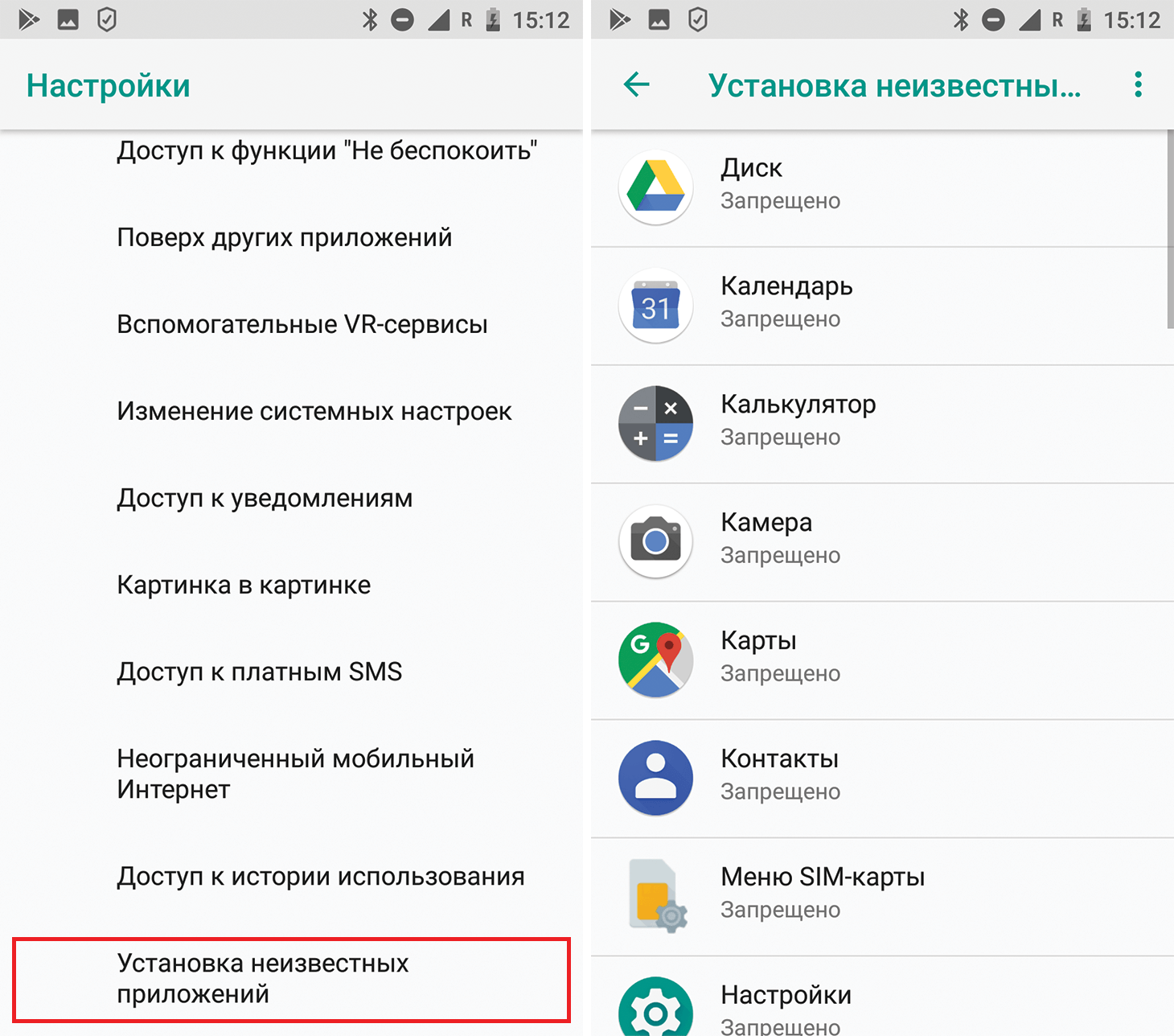
Как разрешить или запретить установку неизвестных приложений в Android 8 и новее
Обратите внимание: мы приводим названия настроек из «чистого» Android. Разные производители часто модифицируют стандартный интерфейс Android, поэтому в вашем телефоне некоторые пункты меню могут называться иначе.
Как запретить установку из неизвестных источников в Android 7 и более ранних версиях
До восьмой версии Android эта настройка называлась установка из неизвестных источников, а за разрешение или запрет отвечал единственный переключатель в меню безопасности:
- Зайдите в Настройки.
- Перейдите в раздел Безопасность.
- Пролистайте страницу вниз. Функция Неизвестные источники должна быть отключена.
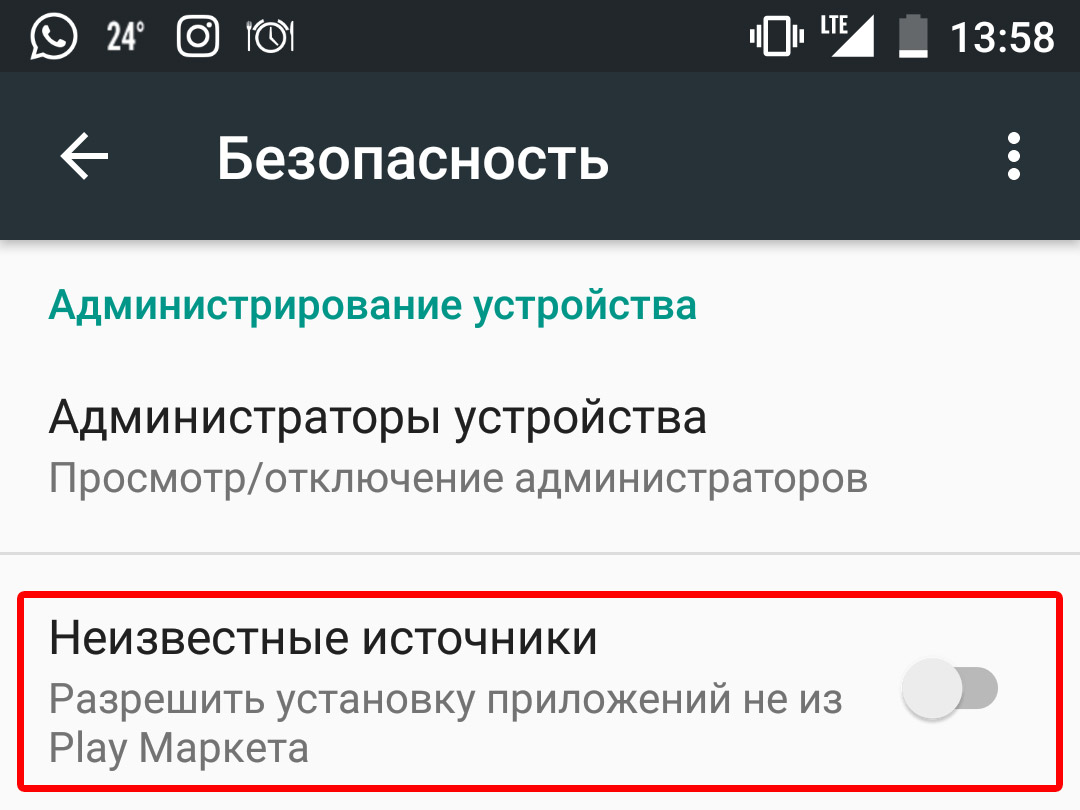
Как разрешить или запретить установку приложений из неизвестных источников в Android 6 и 7
На первый взгляд, управлять этой настройкой в старых версиях намного удобнее, однако с точки зрения безопасности все не так однозначно. Если вы случайно разрешите в них установку неизвестных приложений, то загрузить вредоносный файл сможет не какое-то одно приложение, а вообще любое — в том числе то, которое вы установите позже.
Как безопасно скачать приложение, которого нет в Google Play
Что делать, если нужной программы в официальном магазине нет, а установить ее все же необходимо?
- Поищите аналоги. Попробуйте еще раз посмотреть в официальном магазине похожие программы. Может быть, в Google Play есть приложение, подходящее для ваших задач?
- Проверьте файл до установки. Если без стороннего источника не обойтись, не спешите менять настройки. Прежде всего скачайте установочный файл и, не запуская его, проверьте его мобильным антивирусом.
- Посмотрите разрешения. Внимательно изучите список разрешений, которые запрашивает приложение при установке. Если программа требует подозрительно много прав — попробуйте поискать аналог с более скромными запросами. Вот тут мы подробно рассказывали, какие из разрешений в Android могут быть опасны и почему.
- Отключите загрузку из неизвестных источников. После установки не забудьте вернуть настройки в исходное положение. Не оставляйте свой телефон открытым для зловредов!