Как переустановить Windows 10 (без потери данных)
Здравствуйте!
Переустановка Windows — почти всегда головная боль для неискушенных пользователей, особенно, если на диске много нужных документов (да и вопросов по этой тематике задается всегда много. ).
Чтобы как-то структурировать эти вопросы, я объединил их в одну эту заметку, в которой приведу несколько наиболее типовых способов, как можно переустановить 10-ку без потери документов, картинок, музыки и прочего «добра» на диске.
Стоит отметить, что статье я буду исходить из того, что ваше железо исправно, и все «проблемы» с текущей ОС носят программный характер (например, случайно удалили какие-то системные файлы, установили неподходящий драйвер, подверглись вирусному заражению и пр.).
Теперь ближе к теме. ��
�� Важно!
Ко мне достаточно много вопросов поступает относительно того, что делать потом: как перенести документы, файлы, программы из старой Windows в новую, а также как безопасно удалить одну из двух ОС Windows на компьютере. По этой теме �� ознакомьтесь вот с этой инструкцией!
Способы переустановить ОС и не потерять документы и файлы
Если установленная Windows не загружается
В этом случае я бы предложил для начала попробовать ��восстановить загрузчик Windows (эта операция часто помогает вернуть к «жизни» ОС).
Если восстановление прошло безуспешно — то, как вариант, который бы я посоветовал: создать «из» свободного места на жестком диске еще один раздел и на него установить новую ОС Windows. Разумеется, при этом все данные на диске останутся целыми (и вы сможете без суеты перенести их в новую работающую ОС).
Рассмотрим, как это делается. ��
ШАГ 1
Для начала вам понадобятся 2 флешки (от 8 ГБ) и рабочий компьютер, подключенный к сети Интернет (можно напроситься к другу/соседу и т.д. ��).
- создать �� загрузочную (установочную) флешку с ОС Windows 10 (по идее, у большинства и так должна быть такая флешка «про запас»);
- создать �� LiveCD-флешку с ОС Windows 10 (эта такая штука, которая позволяет загружать Windows прямо с флешки, не обращая внимания на жесткий диск. Разумеется, эта версия ОС «урезана». Как это выглядит — см. скрин ��).

Типовой LiveCD / Какие программы есть на диске «Стрельца. «
ШАГ 2
Далее нам нужно на проблемном компьютере загрузиться с LiveCD-флешки. Для этого достаточно немного «поднастроить» BIOS или воспользоваться Boot Menu (если не знаете, о чем идет речь — см. ссылку ниже на инструкцию).
ШАГ 3
В Windows, которая стартовала у нас с LiveCD-флешки, необходимо открыть «Управление дисками» ( Win+R —> diskmgmt.msc ).
Далее на одном из разделов HDD/SSD (на котором есть свободные 20-30 ГБ) нужно кликнуть ПКМ и выбрать опцию «Сжать том» . Пример ниже. ��
Примечание : эта операция не удаляет и не портит данные на диске (если, конечно, у вас нет каких-то проблем с файловой системой. ).
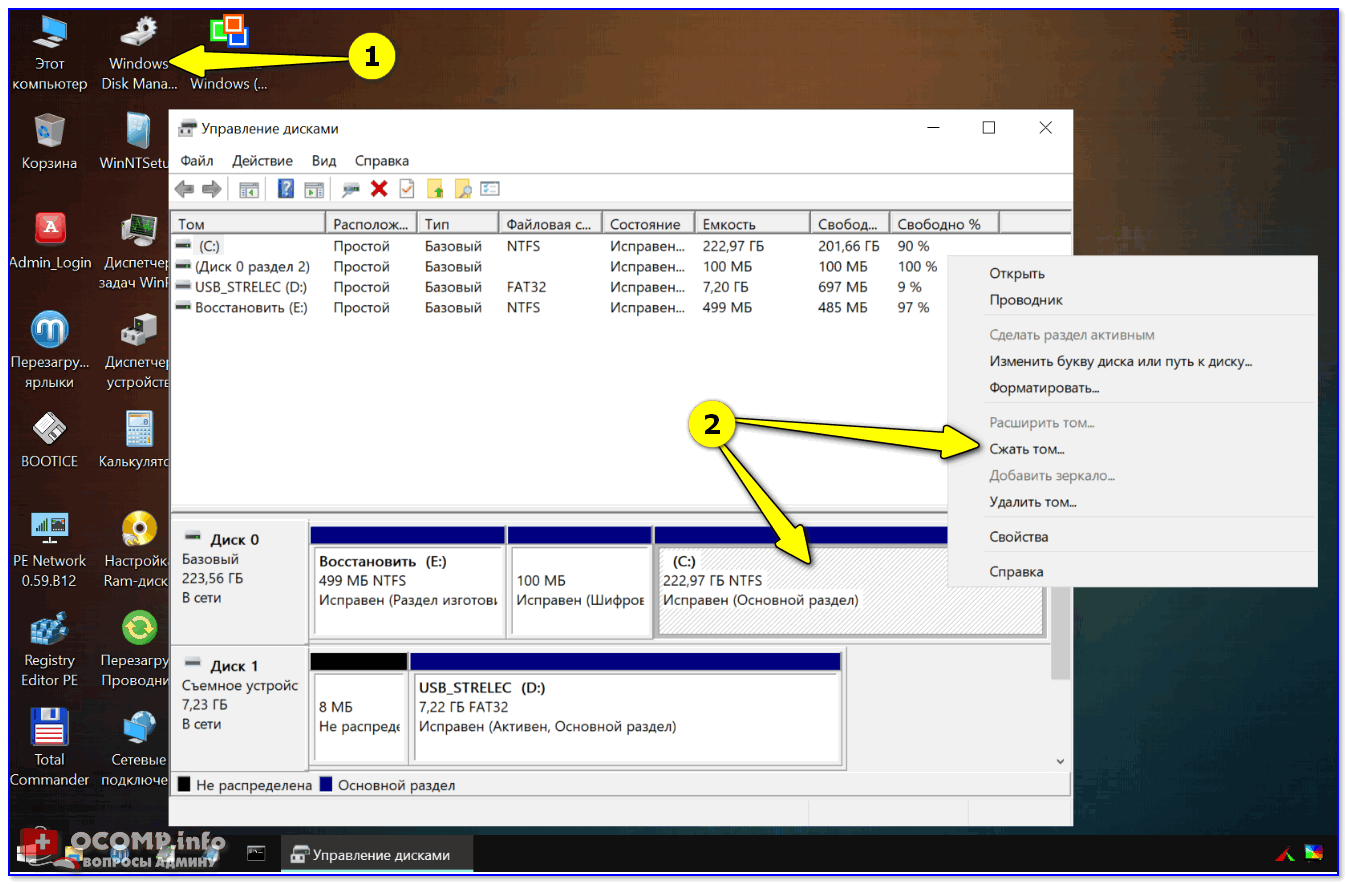
Управление дисками — сжать том
После нужно нажать «Далее/далее. » и указать место под новый раздел (минимально: обычно требуется около 25-35 ГБ).
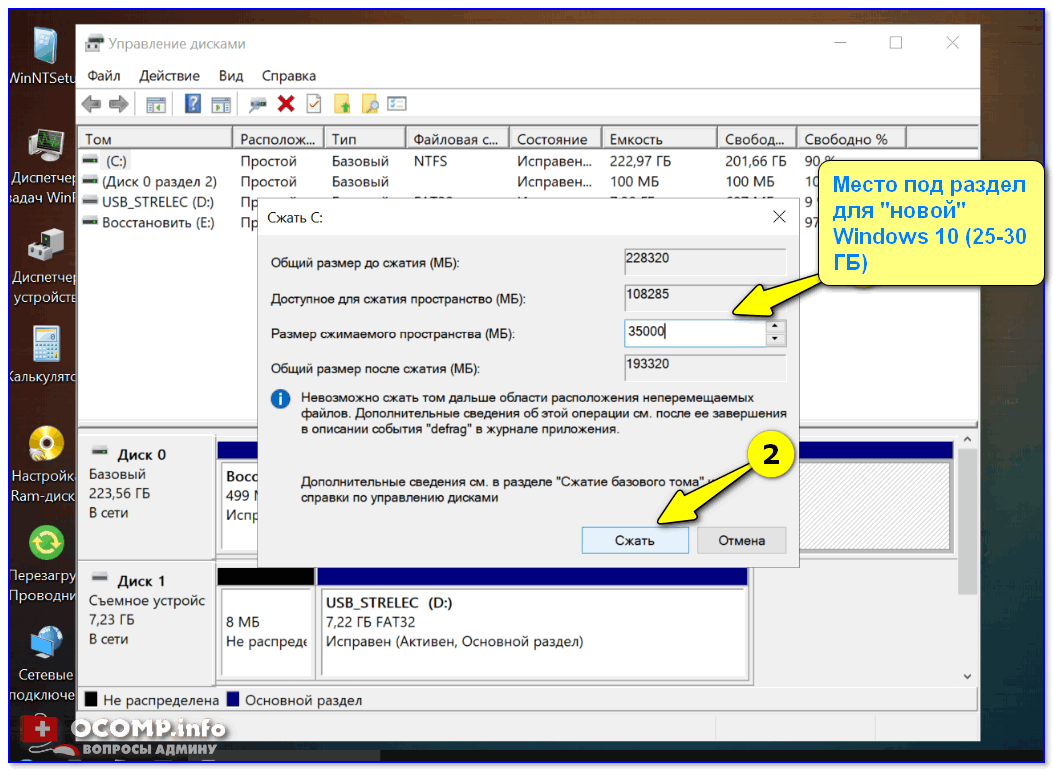
Место под новый раздел
Буквально через 10-15 сек. вы увидите, что на диске появился еще один не размеченный раздел (помечен черным цветом). Создайте на нем простой том. ��
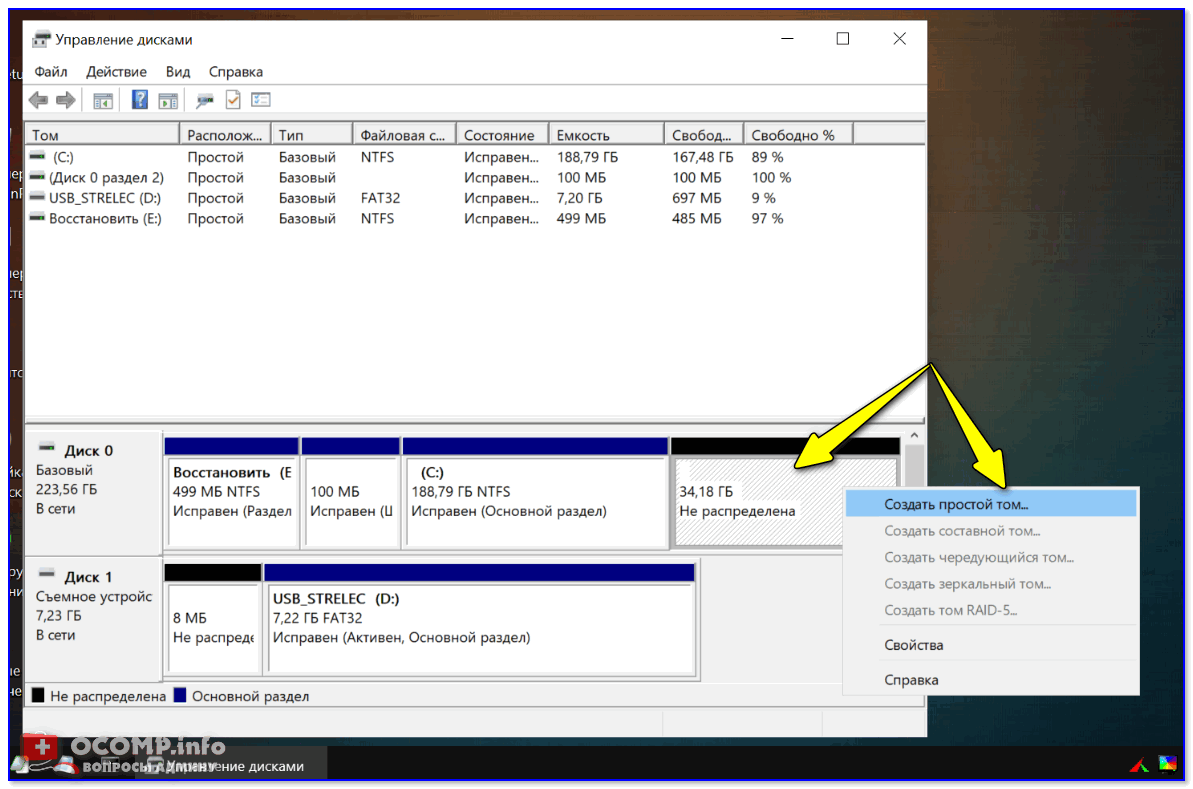
Создать простой том
И отформатируйте его в файловую систему NTFS (букву диску можно присвоить любую не занятую. ).
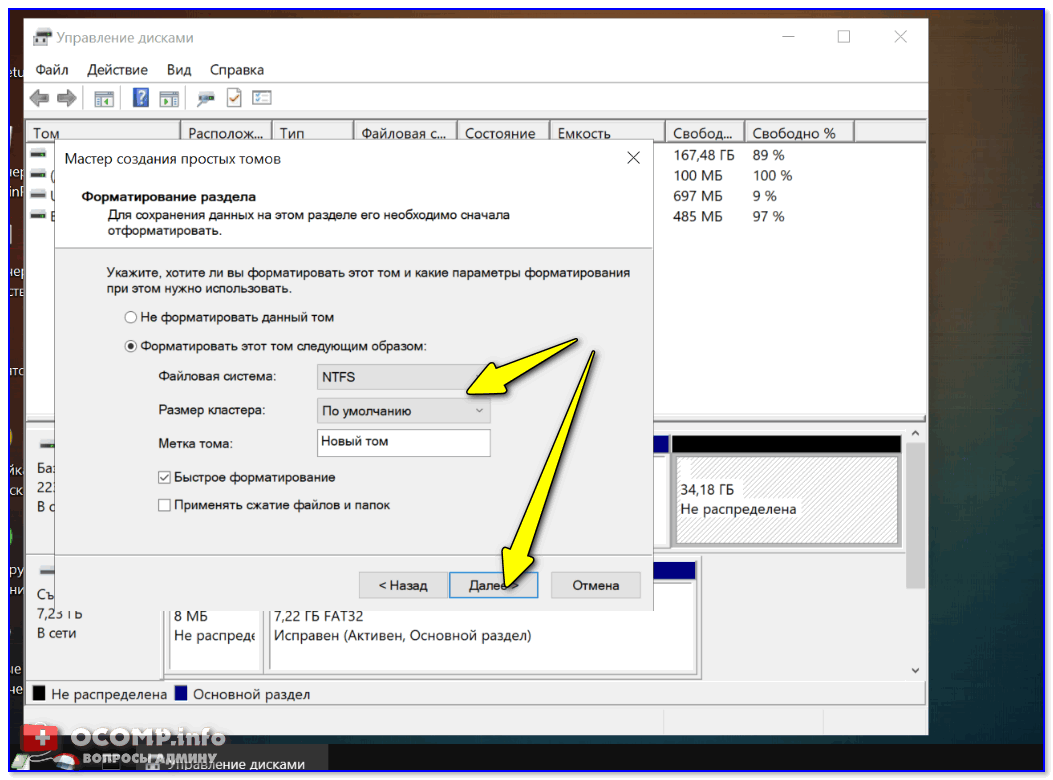
Форматировать по умолчанию
В итоге на диске теперь будет 2 раздела:
- один: «C:\» с Windows (который был изначально);
- второй: «H:\» (новый том). На этом разделе, разумеется, никаких данных пока нет.

ШАГ 4
Теперь этот «проблемный» ПК нужно выключить и подключить к нему другую флешку — установочную (с Windows 10).
После, включить, зайти в �� Boot Menu и произвести с нее загрузку.
�� В помощь!
Как загрузиться с USB-флешки или внешнего HDD — инструкция для начинающих
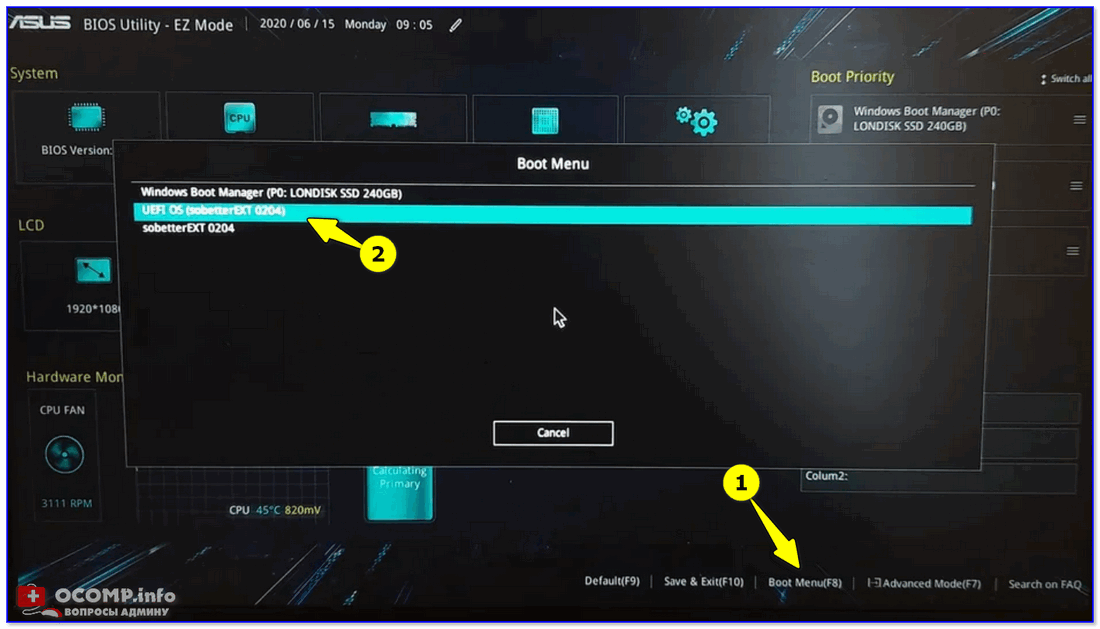
Boot Menu — запуск установки ОС
Затем начать установку ОС Windows.
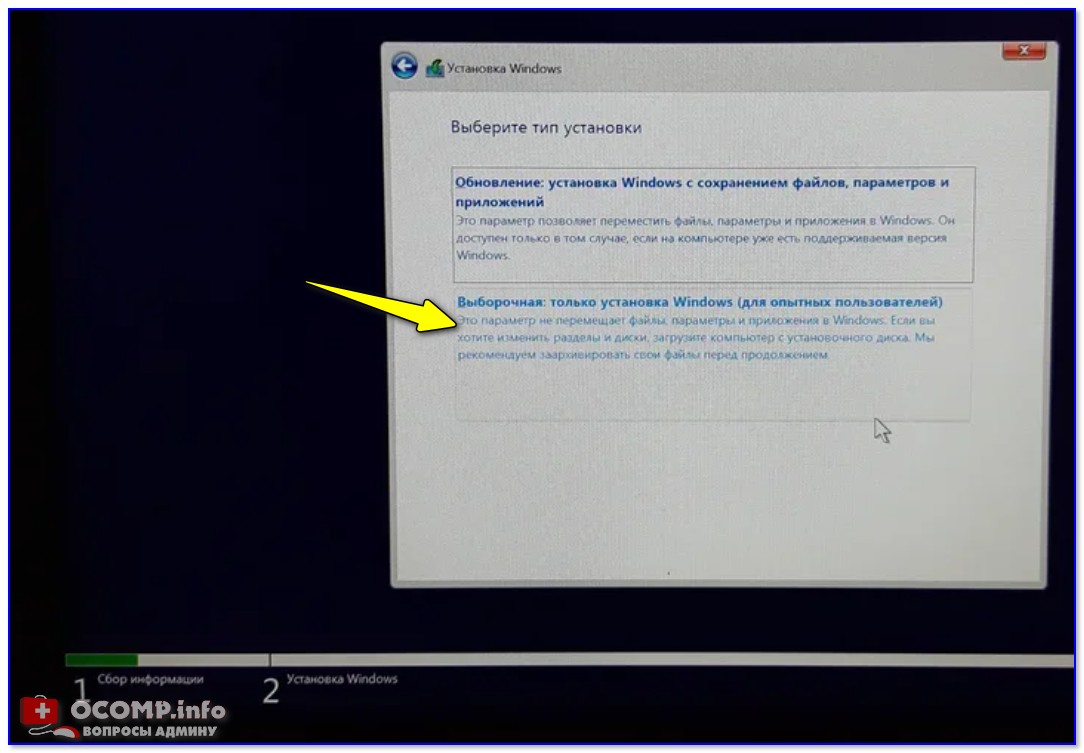
Важный момент: обязательно укажите, что вам нужен режим выборочной установки (который предназначен для опытных пользователей)!
После останется указать раздел под установку новой ОС — разумеется, нужно выбрать тот, который мы создали ранее (он помечен, как «новый том» ��).
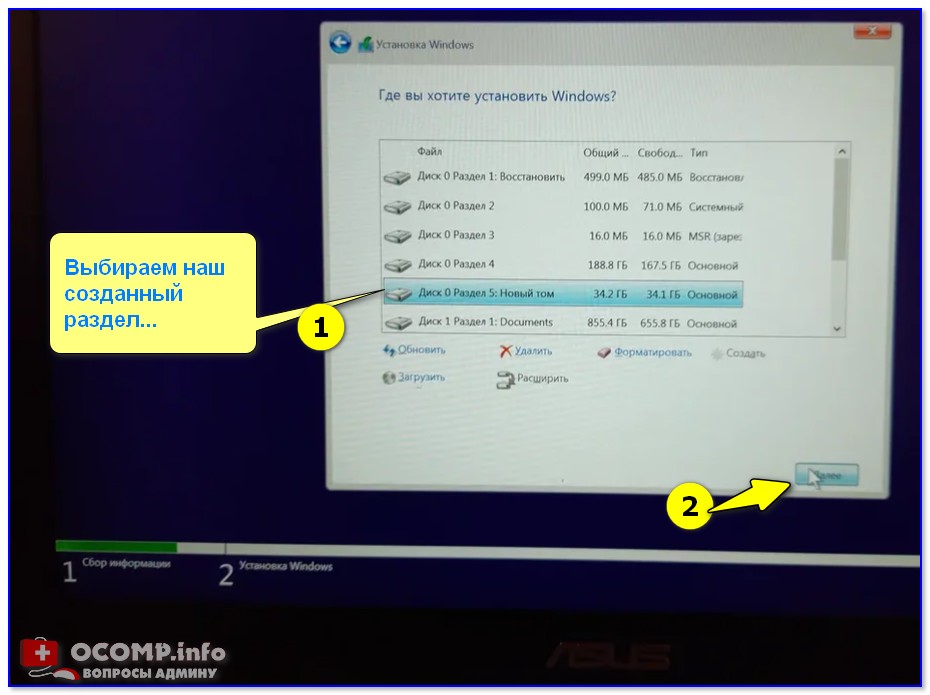
Выбор нашего раздела
Далее, шаги идут стандартные и мало-интересные: выбор региона, языка и т.д. (на ключевую задачу они никак не влияют).
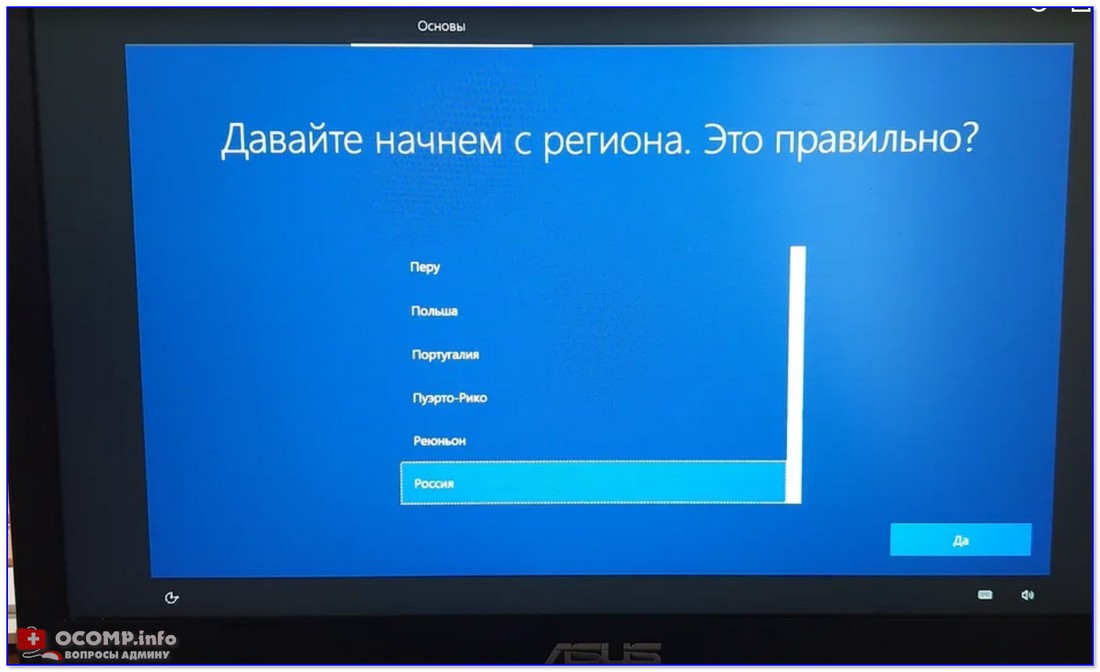
Типовая установка ОС
По завершению установки у вас будет 2 раздела:
- на одном — рабочая ОС Windows 10;
- на втором — «старая» ОС и все ваши данные (по умолчанию они находятся в папке «C:\Users\alex\» (alex — имя вашей учетной записи) ).
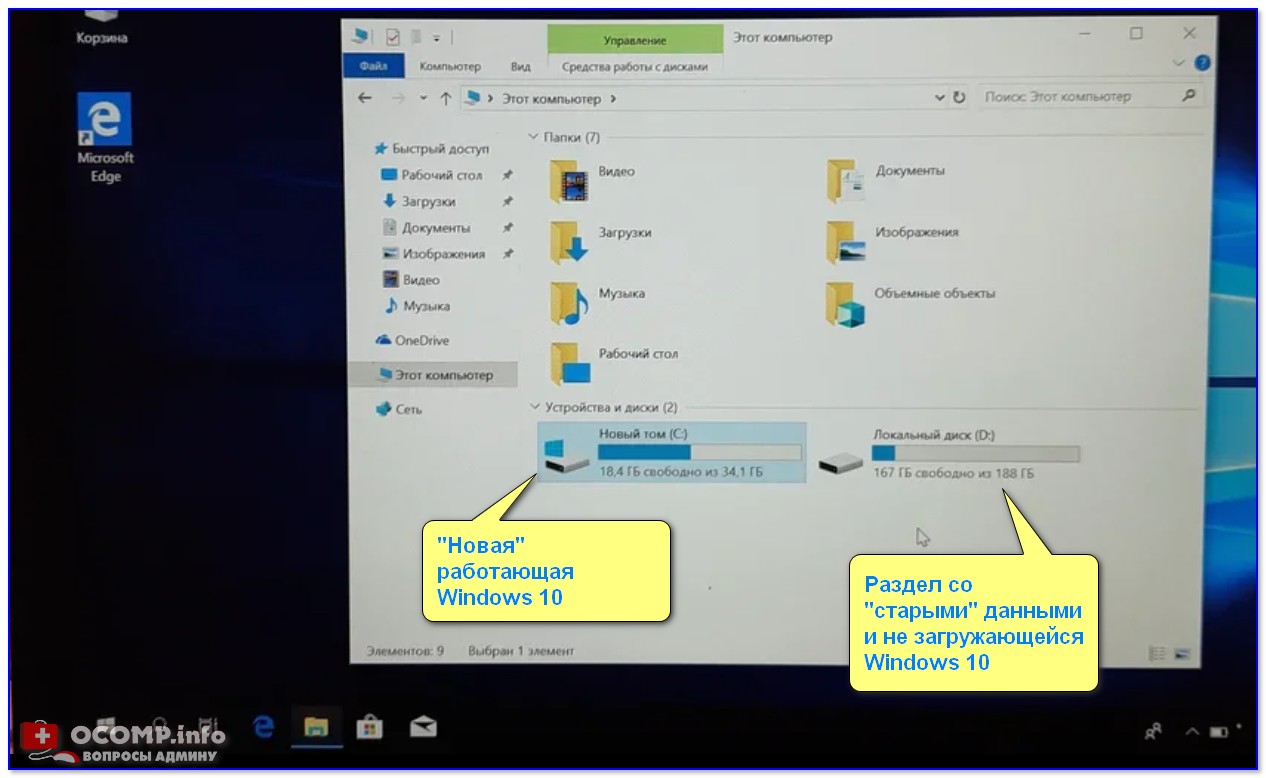
Новая ОС работает — переносим все что нужно
Если установленная Windows еще «хоть как-то» работает
С помощью бэкапа (внешний диск + облако)
Не буду оригинальным, но наиболее надежный и простой способ 100%-но сохранить свои файлы и документы (при любых проблемах с ПК) — сделать их бэкап на внешний жесткий диск (сейчас в продаже есть относительно недорогие модели на 250-500 ГБ — самое то, для таких вот дел. ) .
�� В помощь!
Как заказать товар на AliExpress со скидкой (покупка в интернет-магазине с экономией)
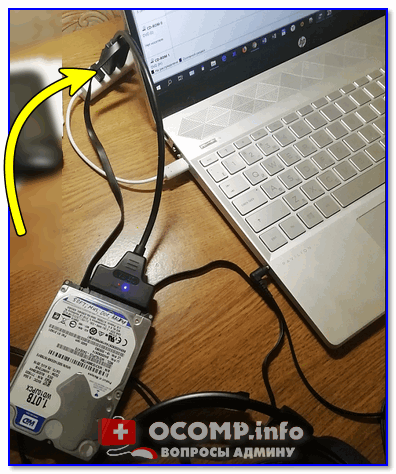
Внешний HDD подключен к USB
По умолчанию все пользовательские папки находятся по следующему пути:
- C:\Users\alex\Desktop — рабочий стол;
- C:\Users\alex\Documents — документы;
- C:\Users\alex\Pictures — картинки;
- C:\Users\alex\Videos — видео;
- C:\Users\alex\Music — музыка.
Вместо «alex» будет имя вашей учетной записи.
Кстати, если внешнего диска у вас нет, бэкап своих файлов можно сделать на «Яндекс Диск» (в облако). Приложение это очень простое, после его установки — в трее (рядом с часами) у вас появится значок диска, кликнув по которому откроется окно (см. скрин ниже), в которое можно скопировать все свои файлы.
�� В помощь!
Яндекс Диск: как им пользоваться , загружать и скачивать файлы, фото. Как настроить авто-создание копии моих документов
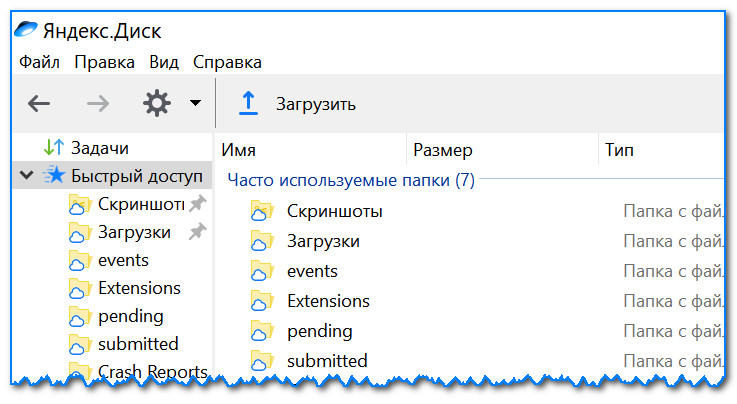
Программа Яндекс диск на Windows установлена
Собственно, когда бэкап всего нужного сделан, можно приступать к обычной установке Windows (не боясь за данные на диске). ✔
Через создание еще одного раздела на диске
Как правило на всех новых ПК/ноутбуках обычно идет 1 логический раздел на 1 физический HDD/SSD, на котором и установлена Windows.
Чтобы было понятно, о чем идет речь — откройте управление дисками (это штатная утилита Windows) . Для этого нажмите Win+R и используйте команду diskmgmt.msc .
Обратите внимание на скриншот ниже ��: диск 0 — это реальный HDD, на котором может быть как 1 раздел (в моем примере это раздел (D:)) , так и 2, и более.
Суть того, что мы сделаем: разделим один из разделов на диске на два (данные на диске не пострадают!). И на новый раздел установим Windows.
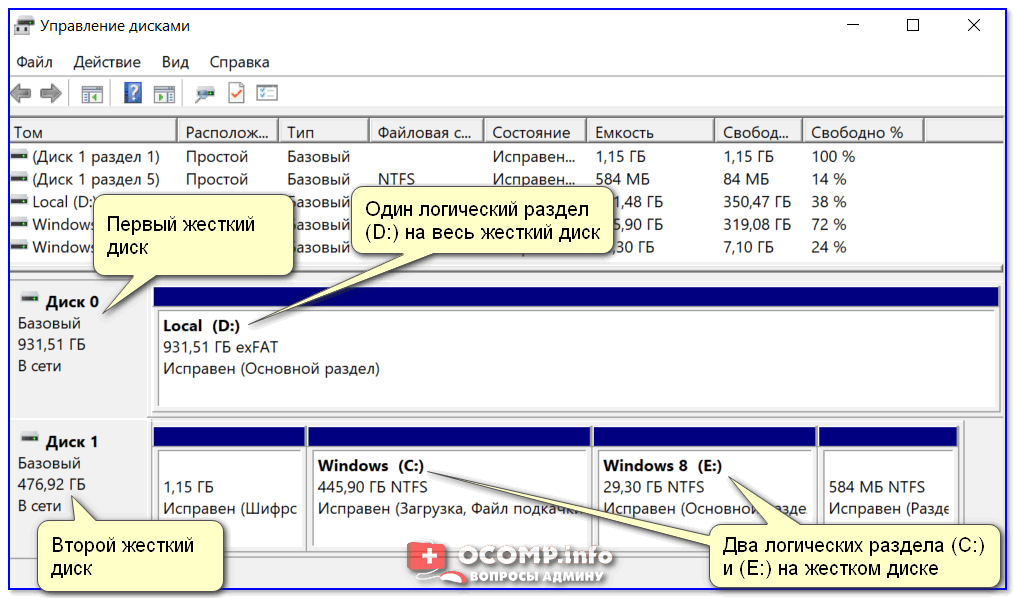
Управление дисками / в качестве справки
Как создать еще один раздел на диске:
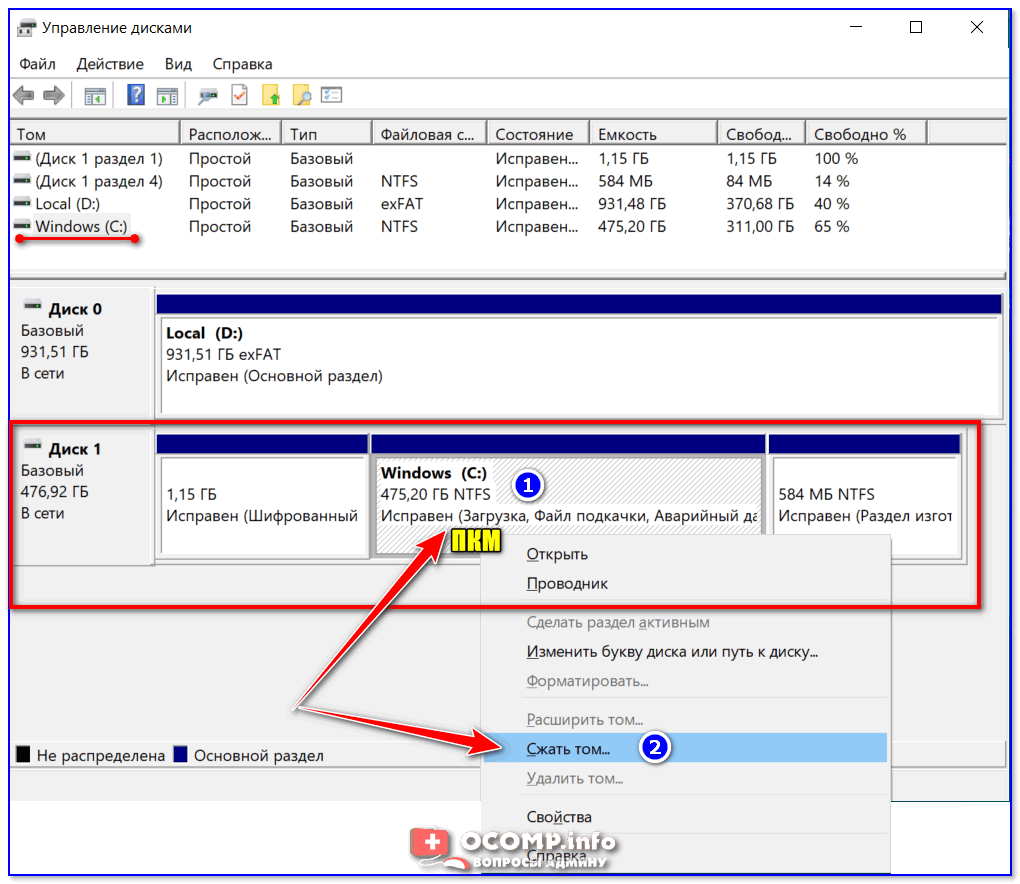
1) Я покажу на примере раздела с Windows «C:\».
Для начала у вас на нем должно быть свободное место (например, я собираюсь «отщипнуть» от раздела «C:\» 30 ГБ — значит свободного места на «C:\» должно быть больше 30 ГБ).
И так, в управлении дисками кликаем правой кнопкой мышки по разделу «C:\» и выбираем опцию «Сжать» .
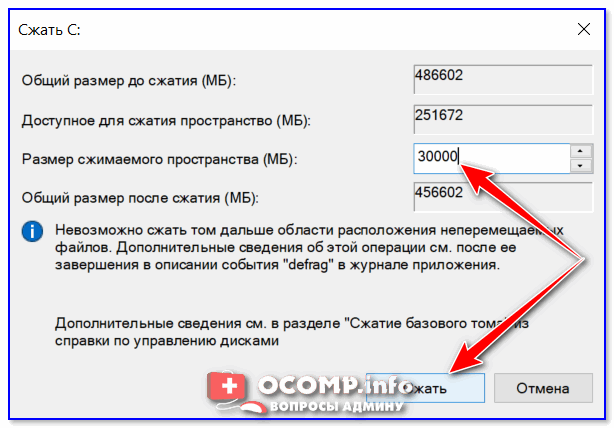
2) Далее укажите какого размера том вам нужен (примечание: 30 ГБ — это примерно 30 000 МБ).
3) После сжатия у вас на диске должна появиться не распределенная область (помечается черным цветом). Кликните по ней правой кнопкой мышки и создайте простой том.
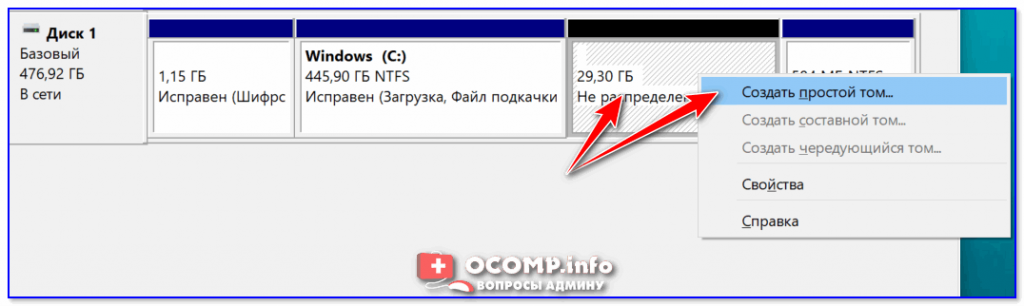
Создать простой том
4) Укажите файловую систему NTFS и отформатируйте этот раздел. Пример на скрине ниже.
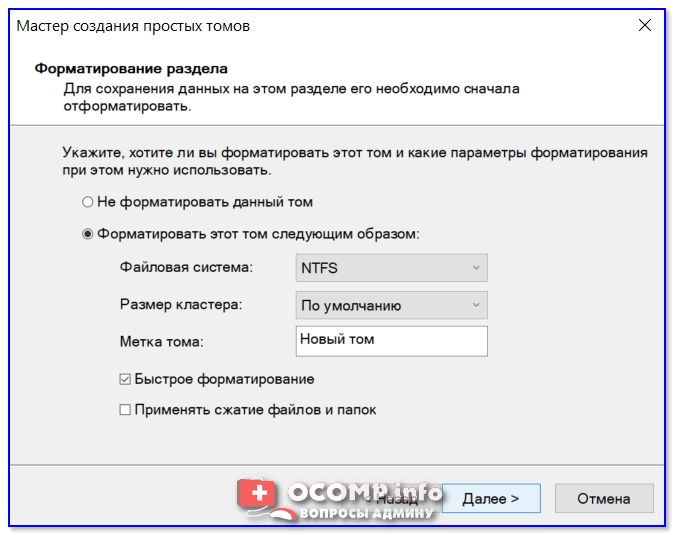
Форматирование нового тома
5) В итоге у вас будет новый раздел под дальнейшую установку ОС. В моем примере это раздел «E:\».
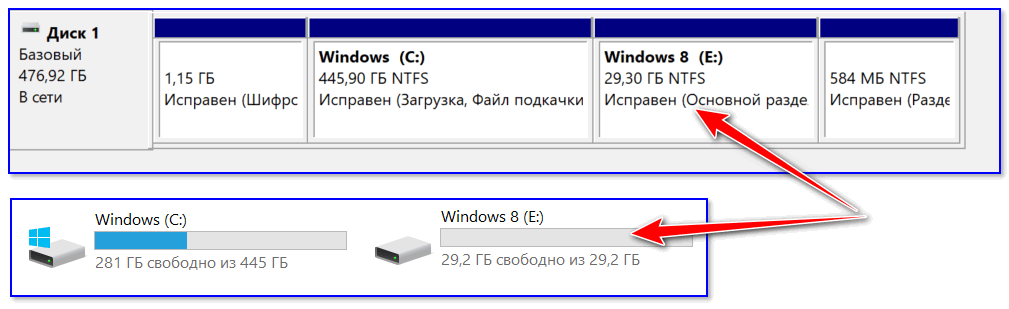
Новый раздел был создан
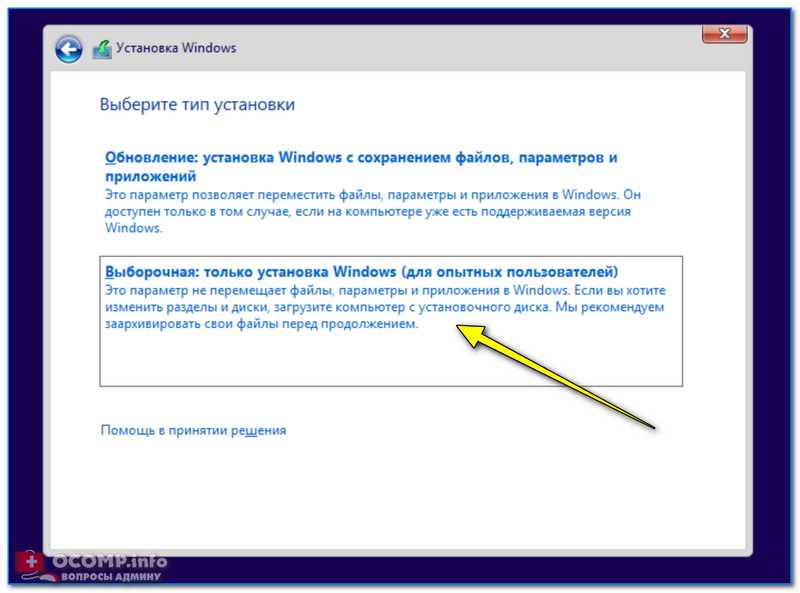
Далее же, когда запустите установку ОС Windows, выберите вариант «Для опытных пользователей» (см. скриншот ниже).
И укажите именно тот раздел, который мы создали ранее (в моем случае это 29,3 ГБ (те самые ≈30 000 МБ) ).
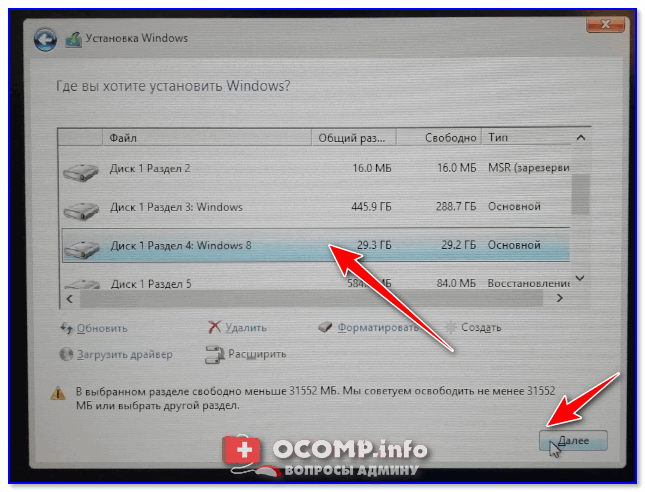
Выбор диска под установку второй ОС
Собственно, когда новая Windows будет установлена — при включении ПК/ноутбука у вас начнет появляться доп. окно, в котором можно указывать какую ОС загружать. ��
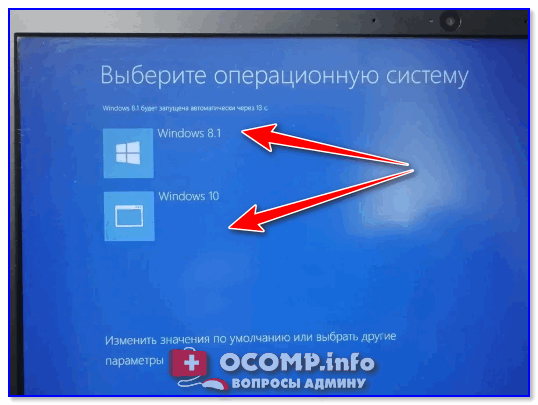
Выберите ОС (как будет выглядеть меню при включении ПК)
Далее можно не торопясь перенести файлы и документы в новую ОС, и в последствии удалить всё ненужное на разделе со «старой» Windows. ��
На мой скромный взгляд этот способ весьма удобен как для замены старой «глючной» версии ОС, так и для тестирования каких-то интересных сборок.
Через обновление (встроенная функция)
В Windows 10 есть спец. опция восстановления заводских параметров с сохранением всех файлов и программ (т.е. у вас будет «свежая» чистая ОС, какая бывает после переустановки с форматированием).
Задумка разработчиков вроде бы не плохая, но сразу хочу отметить, что я неоднократно сталкивался с тем, что после такого «обновления» часть файлов переставала читаться (оказывались битыми). Поэтому, перед этой процедурой я бы все-таки рекомендовал сделать бэкап.
Теперь о том, как ее запустить.
1) Перейти в параметры Windows.
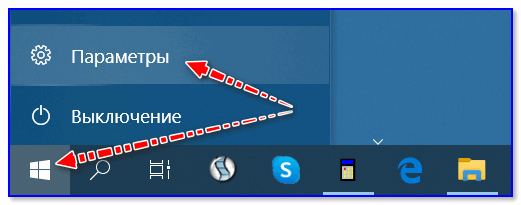
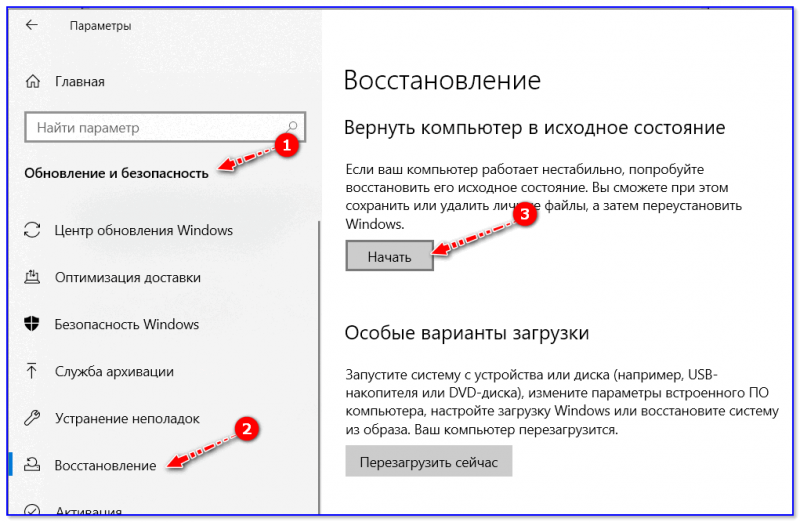
2) В разделе «Обновление и безопасность/Восстановление» кликнуть по кнопке «Начать» (вкладка «Вернуть компьютер в исходное состояние») .
3) Выбрать вариант «Сохранить мои файлы» . Далее запустится процесс переустановки, который займет 10-20 мин. времени*.
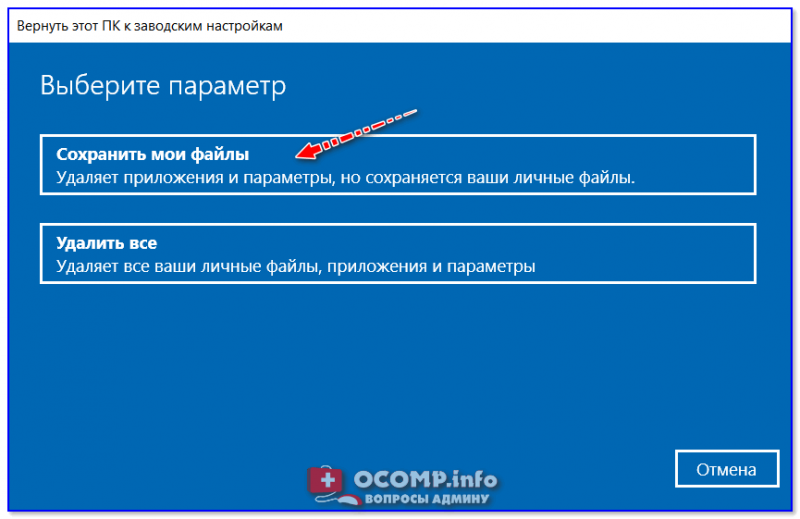
Сохранить мои файлы
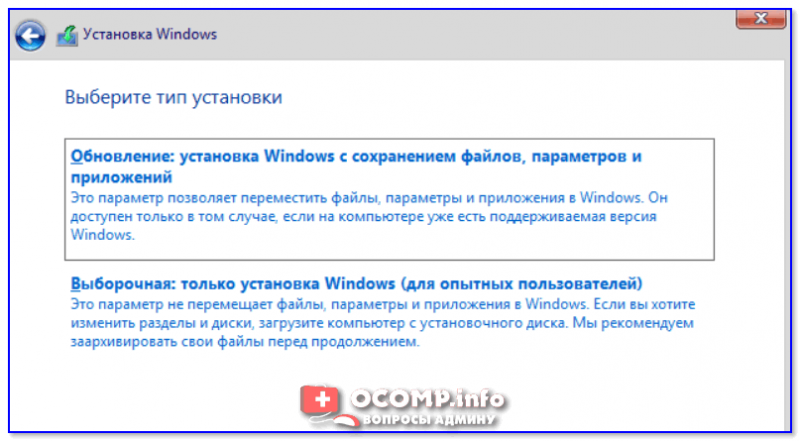
Если ваша Windows перестала загружаться, как вариант, можно воспользоваться загрузочной флешкой. После запуска установки и выбора языка (см. скрины ниже), укажите, что вам нужно «Обновление: установка Windows с сохранением файлов, параметров и приложений» .
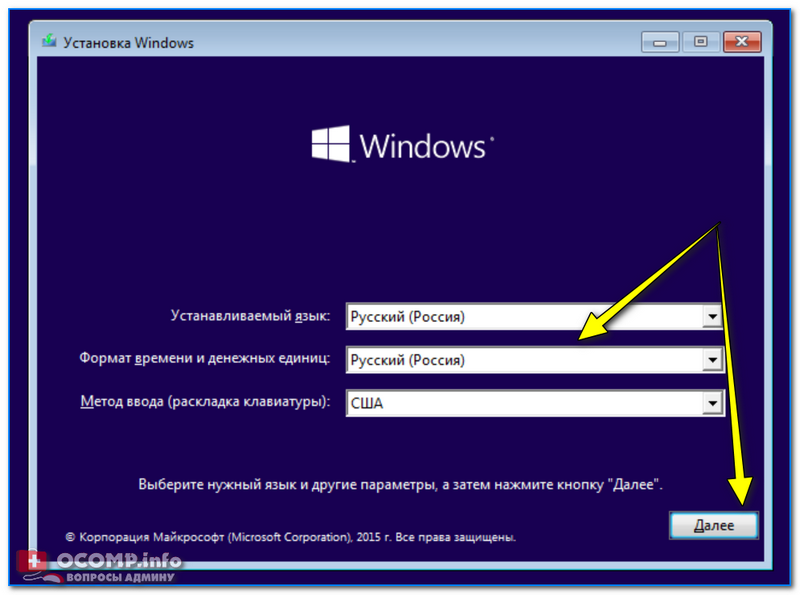
Начало установки Windows 10
Стоит отметить, что этот тип установки в некоторых случаях может быть недоступен (тогда см. предыдущие варианты, предложенные в статье).

�� Дополнение!
Лучшие бесплатные программы на русском для Windows: мой базовый набор для нового ПК.
Первая публикация: 14.09.2019
Корректировка заметки: 30.05.2020
Как переустановить Windows 10 без потери данных?
Бывает так, что Windows начинает глючить по непонятным причинам, зависать и т.п. Либо Вы поймали вирус, очистили его антивирусом, но остаточные явления вируса все равно остались. как быть? Есть способ восстановить все в изначальный «заводской вид», но без потери всех Ваших настроек и файлов. Все останется как прежде, но все «глюки» Вашей Windows 10 уйдут.
Идем по пунктам:
1) Первое что нужно сделать — это скачать «Помощник обновления Windows». Можете это сделать с официального сайта, либо с нашего сервера
2) Открываем файл от имени администратора (правой кнопкой мыши по файлу — запуск от им. администратора). Принимаем лицензионное соглашение, которое он выдаст.
3) Выбираем пункт «Обновить этот компьютер сейчас» и «Далее».
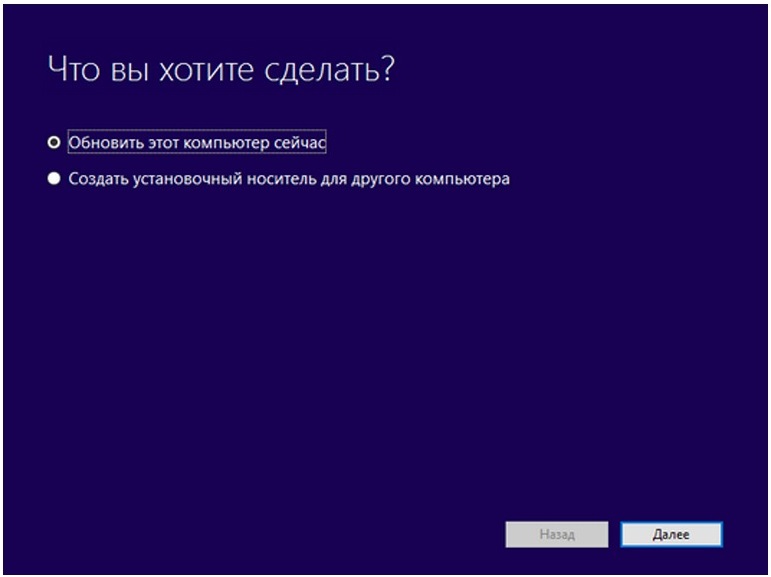
4) После Вам предложат «Сохранить личные файлы и приложения», там должна быть галка. Если она уже стоит, просто нажимаем «Установить».
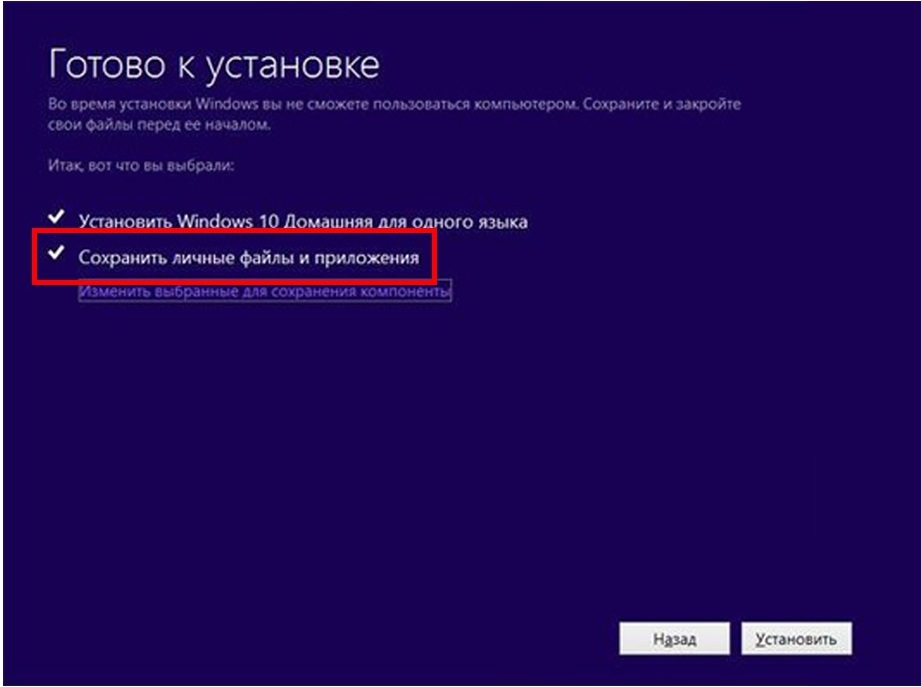
Далее в принципе все, процесс переустановки будет длиться примерно минут 30-50 в зависимости от Вашей конфигурации компьютера.
Как установить виндовс 10 без потери данных и программ
Многие пользователи интересуются, как установить Windows 10 заново, чтобы сохранить важную информацию. Обычно это связано с тем, что ПК начинает тормозить. С годами в операционной системе накапливаются проблемы: вирусы, файлы удалённых программ и различный системный мусор. Всё это замедляет ОС. Чтобы очистить систему вручную, требуется много времени и усилий. Гораздо удобнее переустановить ОС.
Если человек решил купить ключ Windows 10, обычно он не стремится устанавливать систему заново, потому что боится удаления ценных файлов. К счастью, сейчас этого можно избежать. Мы расскажем о нескольких способах переустановки ОС и объясним, как сохранить личную информацию. Также мы дадим несколько советов, которые помогут дольше сохранить операционную систему в рабочем состоянии и избавят от необходимости часто выполнять установку Виндовс 10.
Купить лицензионный Microsoft Windows 10
Подготовка к переустановке
Чтобы переустановка ОС не уничтожила файлы, которые пользователь собирал многие годы, важно правильно подготовиться к этой процедуре. В первую очередь, специалисты рекомендуют создать резервные копии:
- паролей и файлов бухгалтерских данных;
- аудио и видеофайлов;
- закладок браузеров;
- драйверов;
- настроек приложений;
- баз данных.
После того, как установка Виндовс 10 будет завершена, эти файлы помогут восстановить систему до привычного состояния. Закладки браузеров не исчезнут, приложения будут работать с нужными настройками.
Сейчас многие программы позволяют выполнять резервное копирование данных. Например, у пользователей популярна EASEUS Todo Backup Free и Redo Backup and Recovery. Любой человек легко выберет приложение с нужными функционалом. Однако мало создать копию информации. Важно убедиться, что эти файлы безопасны и не нарушат работу переустановленной системы. Перед тем, как установить Windows 10, проверьте резервные файлы антивирусом. Это предотвратит их проникновение из удалённой ОС в новую.
Способы переустановки Windows 10
Чаще всего пользователи устанавливают Windows 10, используя один из двух вариантов:
- чистую установку операционной системы;
- обновление системы через настройки Windows.
У этих способов есть свой порядок действий. Поэтому рассмотрим их отдельно.
Если человек решил, что ему нужна чистая установка Виндовс 10, полезно скачать и использовать Media Creation Tool. Это приложение позволяет создать загрузочный диск с ОС на флешке или DVD. После его подготовки нужно перезапустить ПК и выбрать загрузочный диск для начала установки.
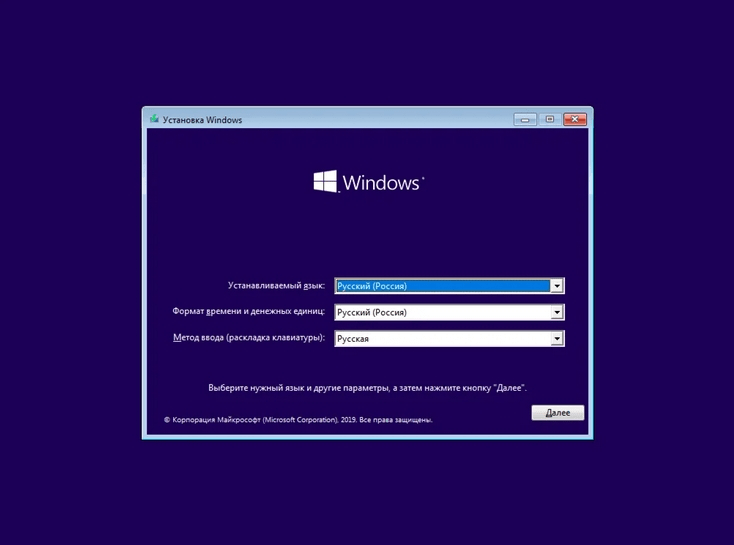
После выбора языка нажмите кнопку «Далее».
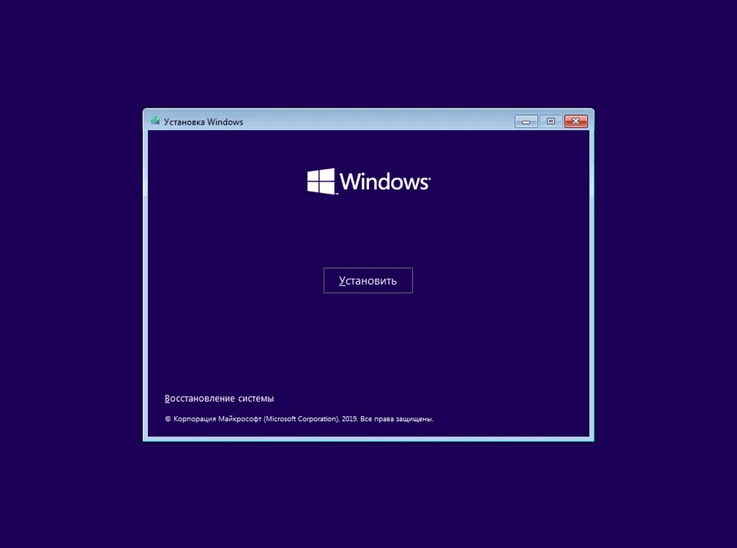
Потом выберите «Установить».
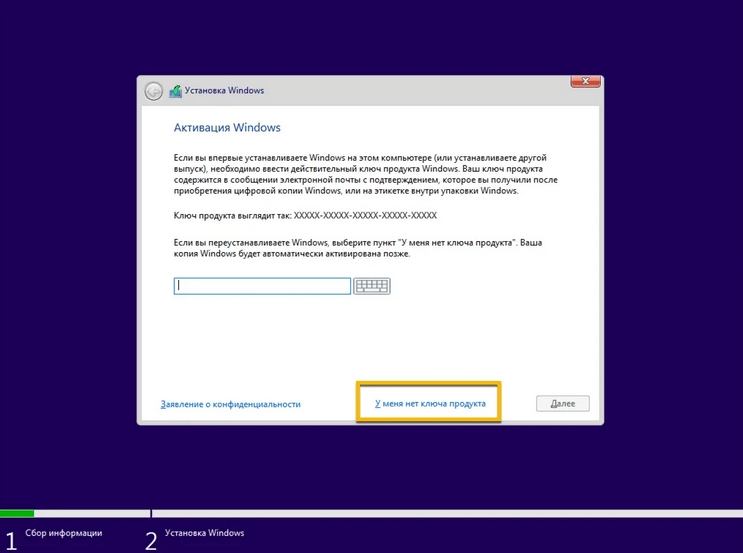
В окне выбора активации щёлкните «У меня нет ключа». После переустановки система автоматически активируется.
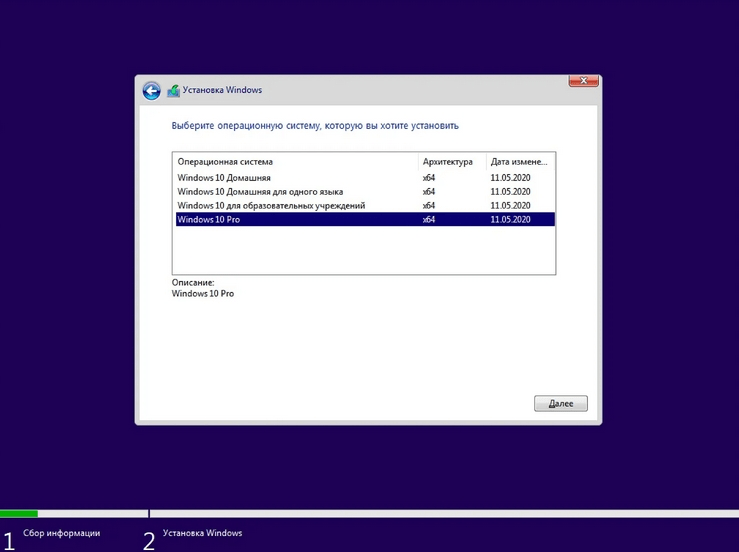
Дальше выберите тип операционной системы.
Примите условия лицензионного соглашения и нажмите «Далее».
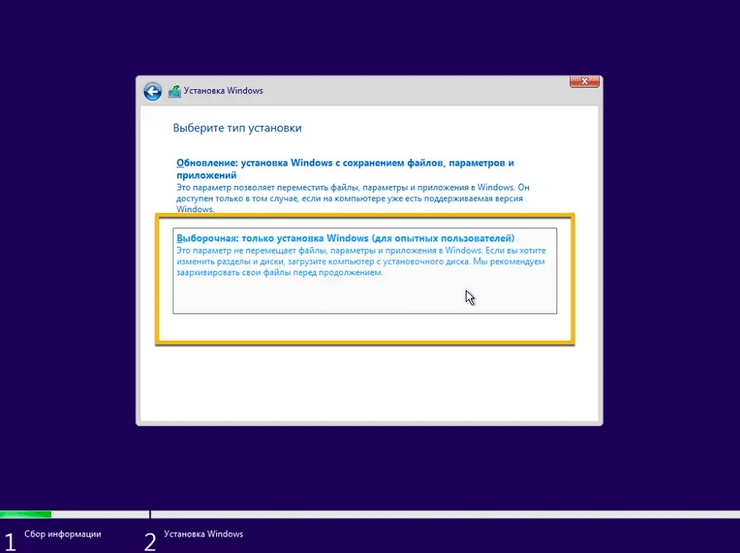
На этом экране выберите «Выборочную установку».
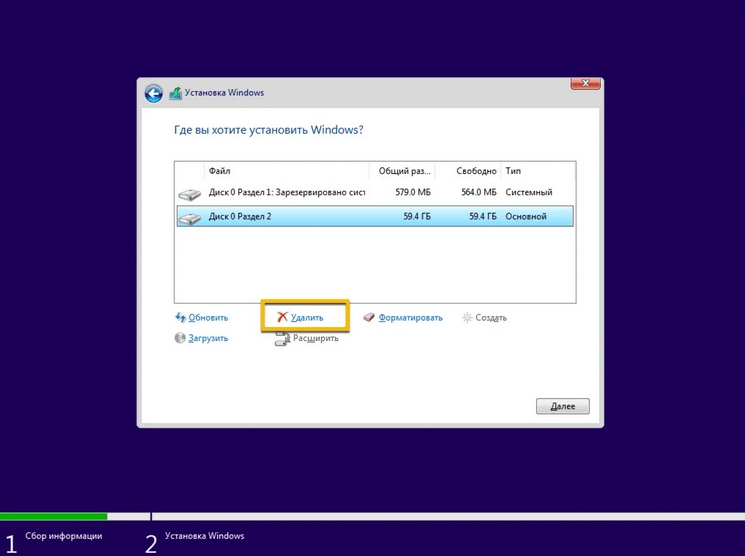
Дальше нужно подготовить свободное место для установки чистой ОС. Выделите существующие диски и нажмите «Удалить». Это отформатирует данные на ПК, удалит все мусорные файлы и вредоносное ПО.
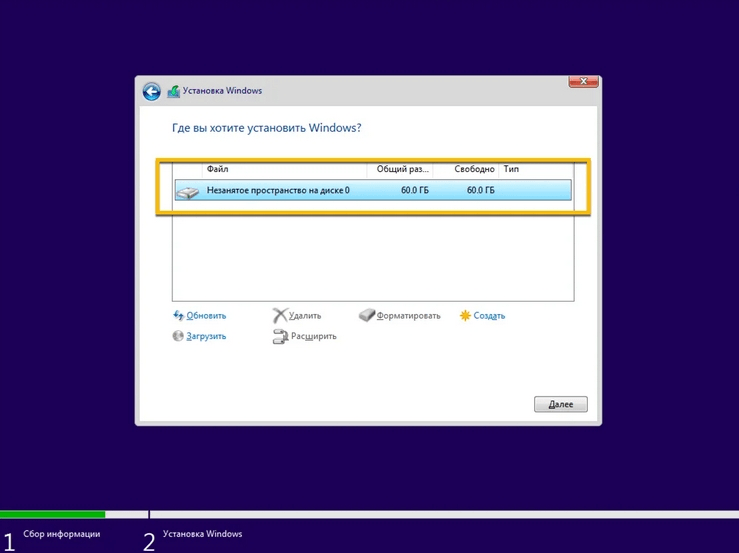
После этого появится незанятое пространство. Его нужно выбрать и нажать «Далее». Дальше пойдёт стандартная установка операционной системы.
Если человека не интересует, как установить Виндовс 10, и он предпочитает вернуть настройки системы к заводским, нужно открыть Пуск — Параметры — Обновление и безопасность — Восстановление.
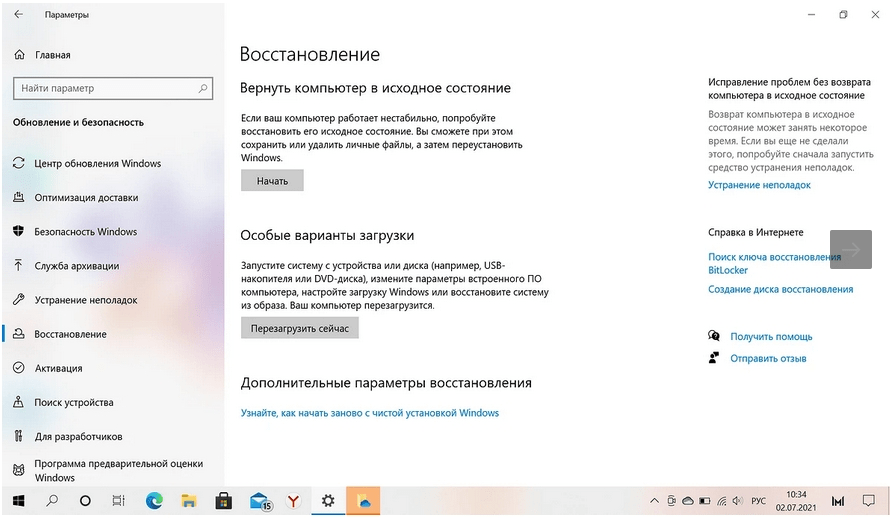
Откроется страница, на которой нужно нажать «Начать».
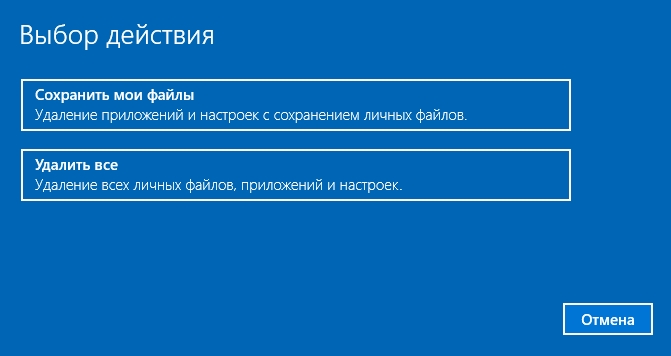
Дальше система предложит сохранить или удалить личные файлы.
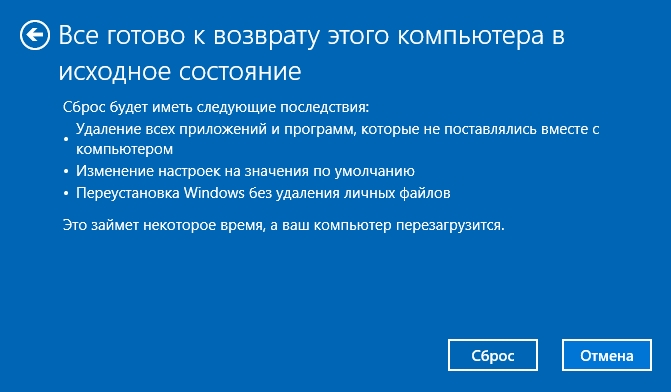
На последнем экране нужно нажать кнопку «Сброс» и система автоматически перезагрузится, чтобы вернуться к заводским настройкам.
Сохранение и восстановление данных
Иногда бывает, что установка Windows 10 прошла успешно, но некоторые личные файлы оказались повреждены или потеряны. На этот случай полезно создать их резервную копию на внешнем носителе. Откройте Пуск — Параметры — Обновление и безопасность — Служба архивации.
Здесь можно добавить внешний диск, на котором будут сохраняться резервные копии.
Дополнительные рекомендации и советы
Хотя переустановка операционной системы позволяет удалить опасное ПО и мусорные файлы, эта процедура занимает достаточно много времени. Кроме того, перед ней необходимо копировать и сохранять важные данные. Поэтому многие пользователи предпочитают проводить эту операции как можно реже.
Вот несколько советов, которые помогут поддерживать систему в рабочем состоянии максимально долго:
- обновляйте программы и драйвера до последних версий;
- регулярно устанавливайте обновления для Windows 10;
- проверяйте стабильность системы.
Если пользователь следит за тем, чтобы в ОС всегда стояли последние обновления, риск заражения ПК снизится. Соответственно, уменьшится вероятность, что потребуется новая установка Windows 10.
Интернет-магазин лицензионного софта Softmonstr.ru
Интернет-магазин Softmonstr.ru предлагает лицензионное программное обеспечение по максимально низким ценам. Операционные системы, офисные приложения, широкий выбор антивирусных программ, фото-видео редакторов, полезных утилит и многое другое. Быстрое и качественное обслуживание, постоянная поддержка клиентов.
Как переустановить Windows 10 без диска, потери данных и лицензии
Привет! Решил сегодня подготовить очень полезную инструкцию по переустановке Windows 10. Я покажу один из способов, которым можно переустановить систему и вернуть ее в исходное состояние. При этом, мы все сделаем без диска, или флешки, без потери данных, и без потери лицензии. Сейчас немного объясню что к чему, и начнем сам процесс.
Я уже все проверил на своем компьютере, сделал полное восстановление Windows 10, и у меня все получилось. По завершению процедуры переустановки, у меня осталась чистая система, как будто только что установленная. Без всех моих программ, настроек и т. д. При этом, остались все мои файлы, которые находились на системном разделе (диске C). Но, если нужно, то можно сделать восстановление системы с удалением всех личных файлов. Ну и конечно же сохранилась лицензия.
Я выделил три способа, которыми можно переустановить Windows 10:
- Первый способ: который мы рассмотрим в этой статье. Запуск восстановления через параметры самой системы. Понятное дело, что Windows 10 должна загружаться. При использовании данного способа нам не понадобится загрузочный диск, или флешка. Будет возможность удалить, или оставить наши файлы на системном диске (рабочий стол, документы). Просто система будет сброшена к заводским установкам, и будут удалены все установленные нами программы. Такой способ хорошо подходит в том случае, когда система все же загружается, но работает с какими-то сбоями, есть ошибки, проблемы с драйверами и т. д. Или, вы просто хотите получить свежую систему, и сохранить свои файлы.
- Второй способ: запустить восстановление с загрузочного диска. Здесь нам уже нужно будет записать загрузочный диск, или USB-накопитель, загрузится с него, и запустить процесс восстановления Windows 10. Способ хорош тем, что его можно использовать когда наш компьютер, или ноутбук уже не загружается. Но, как мне кажется, лучше уже использовать третий способ.
- Третий способ: полная и чистая переустановка Windows 10. По сути, это обычная, повторная установки системы. Нам так же понадобится загрузочный диск, или загрузочная флешка. И просто устанавливаем систему по этой инструкции: https://prostocomp.net/sistema/ustanovka-windows-10-c-fleshki-podrobnaya-instrukciya.html. То есть, загружаемся с накопителя, форматируем системный диск C, и устанавливаем Windows.
Мы будем использовать первый способ. Это как сброс настроек на телефоне, или планшете. По завершению мы получим чистую систему, в которой не будет никаких настроек и сторонних программ. Но, если ваш компьютер не включается, то придется использовать второй, или третий способ.
Как вернуть Windows 10 в исходное состояние?
Как я уже писал выше, процесс восстановления запускается с панели управления. Открываем Пуск, и выбираем «Параметры».
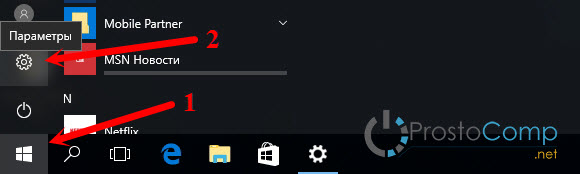
Переходим в раздел «Обновление и безопасность». Дальше, открываем вкладку «Восстановление». В разделе «Вернуть компьютер в исходное состояние» нажимаем на кнопку «Начать».

Теперь смотрим внимательно.
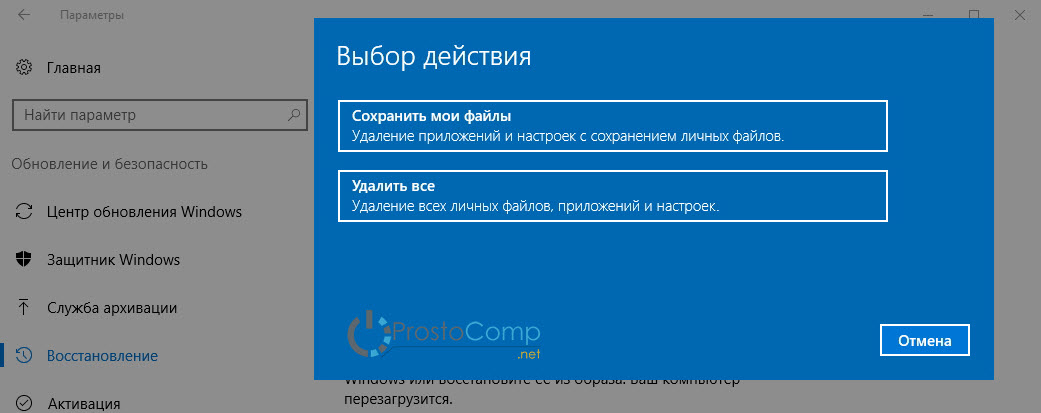
Переустановка Windows 10 без потери файлов
Появится окно, в котором нужно выбрать один из двух пунктов:
- Сохранить мои файл – когда будут удалены все установленные программы и сброшены все настройки к заводским. Но, файлы, которые хранятся на рабочем столе, в папке «Документы» и т. д., не будут удалены.
- Удалить все – когда система будет полностью восстановлена, удалены все программы, настройки и файлы на системном диске.
Выберите подходящий для вас вариант. Я делал переустановку с сохранением файлов.
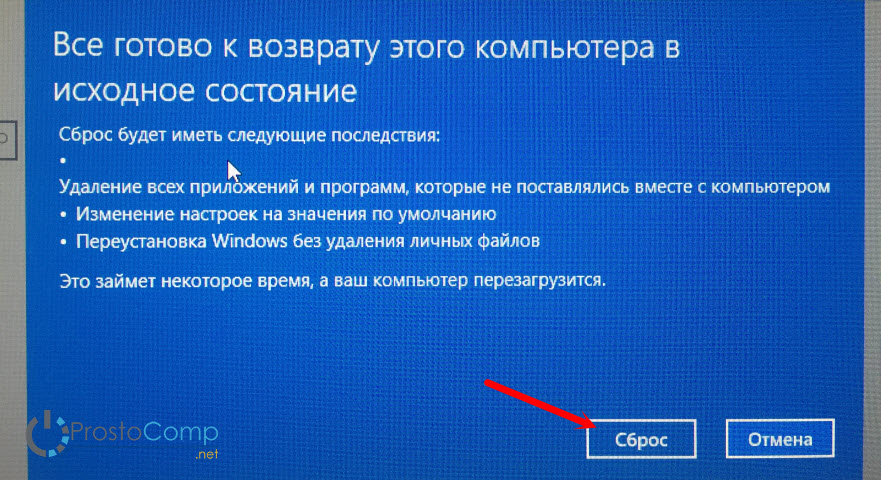
Дальше у меня уже не было возможности делать скриншоты, так что пойдут фото с телефона.
Видим сообщение «Все готово к возврату этого компьютера в исходное состояние». Читаем что будет сделано, и нажимаем кнопку «Сброс».
Начнется процесс восстановления. Ждем.
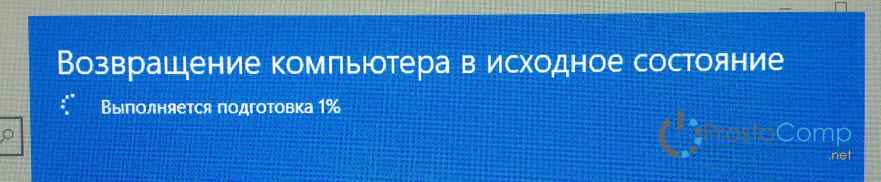
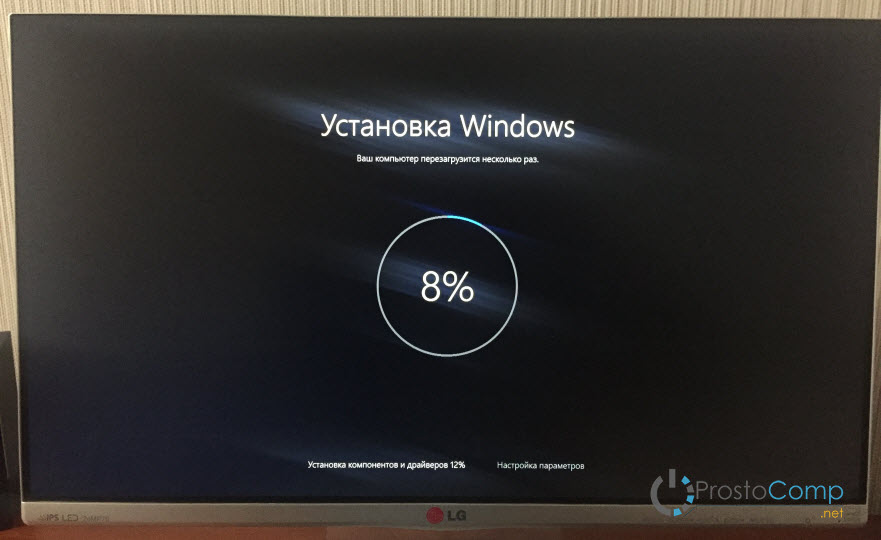
Компьютер перезагрузится. Мы увидим процесс установки Windows. Снизу можно увидеть, что устанавливаются компоненты и драйвера. Извините за качество фото.
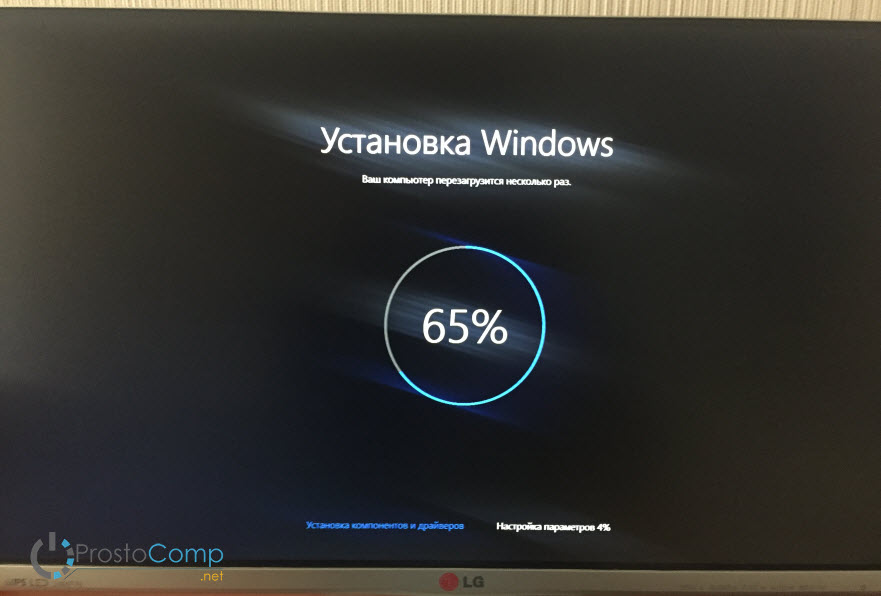
Затем мой ноутбук перезагрузился еще раз. И уже начался процесс настройки параметров.
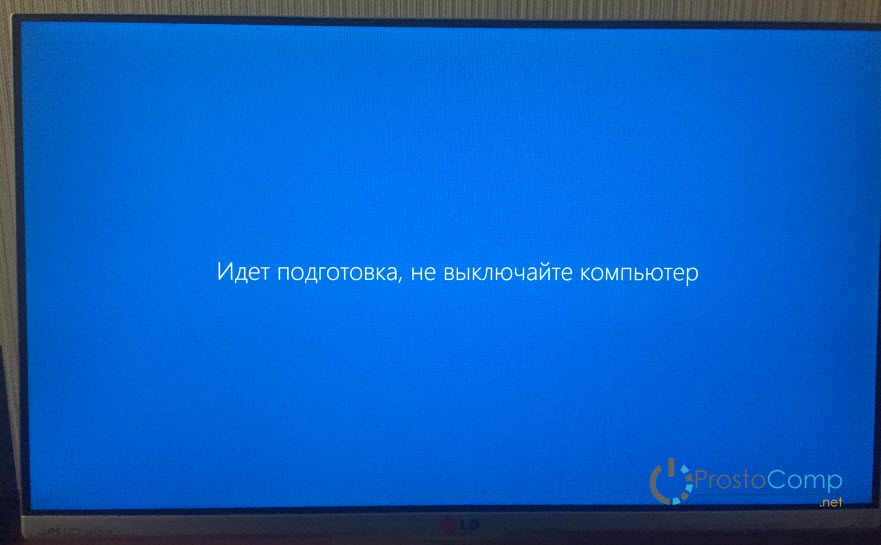
Еще одна перезагрузка, после которой появится приветствие. Сообщение, что «Мы обновили ваш ПК», и просьба не выключать компьютер так как идет подготовка.
Немного ждем, и видим рабочий стол.
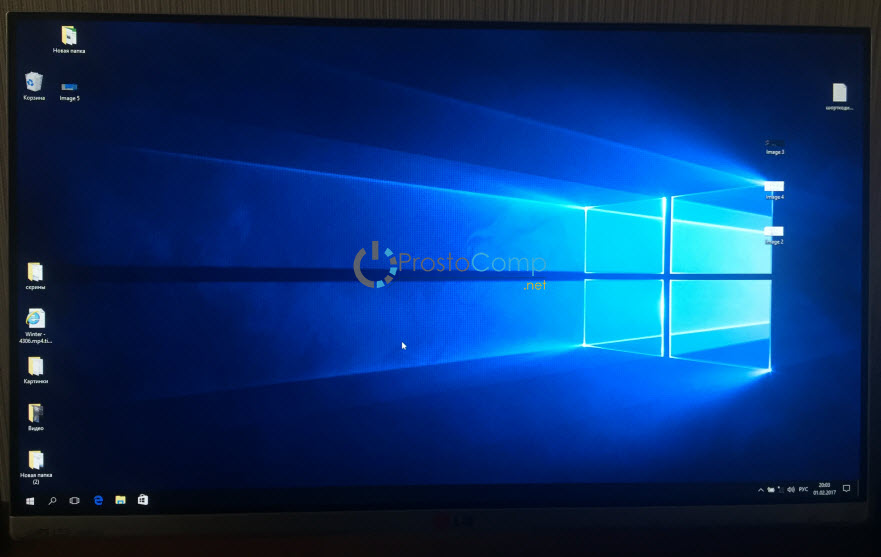
Как вы можете увидеть у меня на фото выше, остались только стандартные иконки, и файлы. Так как я делал сброс с сохранением данных. Все установленные мною программы были удалены. Ну и настройки все сброшены к заводским.
Мы получили практически чистую систему, которую можно настраивать, устанавливать необходимые программы, драйвера и т. д.
Первым делом, я советую сразу после установки вернуть значок «Мой компьютер» на рабочий стол. Без него очень непривычно. Так же, вы можете отключить обновления (если они вам не нужны), и убрать пароль при входе в Windows 10. Если он у вас каждый раз запрашивается, и вам лень его вводить.
В следующей инструкции я постараюсь рассказать о переустановке Windows 10 с загрузочного диска (USB-накопителя). Когда сама система уже не загружается, и нет возможности воспользоваться описанным выше способом.
Автор статьи: Сергей Windows 29 126160
Это может пригодиться:





Комментарии: 29 Оставить комментарий
DobpoDeJl 11.11.2017 в 20:50 (6 лет назад)
Без разницы,на каком диске сохранять файлы( на диске C или D)?
Сергей 12.11.2017 в 19:00 (6 лет назад)
Какие файлы вы имеете ввиду? Уточните свой вопрос, пожалуйста.
Дмитрий 12.11.2017 в 19:44 (6 лет назад)
При попытке действия по первому варианту пишет, не удалось найти среду восстановления
Сергей 13.11.2017 в 09:28 (6 лет назад)
В интернете много советов по этой проблеме. Наберите в гугле «не удалось найти среду восстановления».
Андрей 27.11.2017 в 05:07 (6 лет назад)
Добрый день, Сергей. У меня компьютер изначально шел с 7-ой Виндоус, а потом обновился до 10-ой. До какого состояния вернется система, если «заводской-то» установкой была 7-ая? И еще. У меня стоит офис платный там, но я потерял коробку с него с ключем. Нет ли случайно какого-нибудь варианта его сохранить при переустановке Виндоус?
Сергей 27.11.2017 в 10:44 (6 лет назад)
Добрый день. Интересный вопрос. Я думаю, будут просто сброшены все настройки Windows 10.
Плохо что у вас нет ключа. Сейчас посмотрел, в настройках MS Office он не отображается. Каких-то рабочих инструкций в интернете так же не нашел. Думаю, что без коробки никак.
Владимир 25.01.2018 в 02:00 (6 лет назад)
А можно все нужные файлы перекинуть на флешку, переустановить виндолс и перекинуть их обратно?