Как установить разрешение экрана больше чем поддерживаемое разрешение монитора
С помощью современных видеокарт и их программного обеспечения, можно без проблем установить разрешение экрана, превышающее возможности подключенного монитора. Обратите внимание, что подобный функционал в официальном программном обеспечении есть только у AMD и Nvidia — на момент написания статьи, у видеокарт и программного обеспечения Intel ничего подобного не было.
AMD
Для управлением настройками видеокарт AMD, используется их фирменное программное обеспечение «Radeon Software». Если у вас его нет (установлен только драйвер видеокарты), то его всегда можно скачать непосредственно с сайта производителя — AMD.com.
- Первым делом нужно открыть Radeon Software — сделать это можно одним из трех способов:
- Найти значок (иконку) Radeon Software в системном трее, и кликнуть по нему два раза левой кнопкой мыши
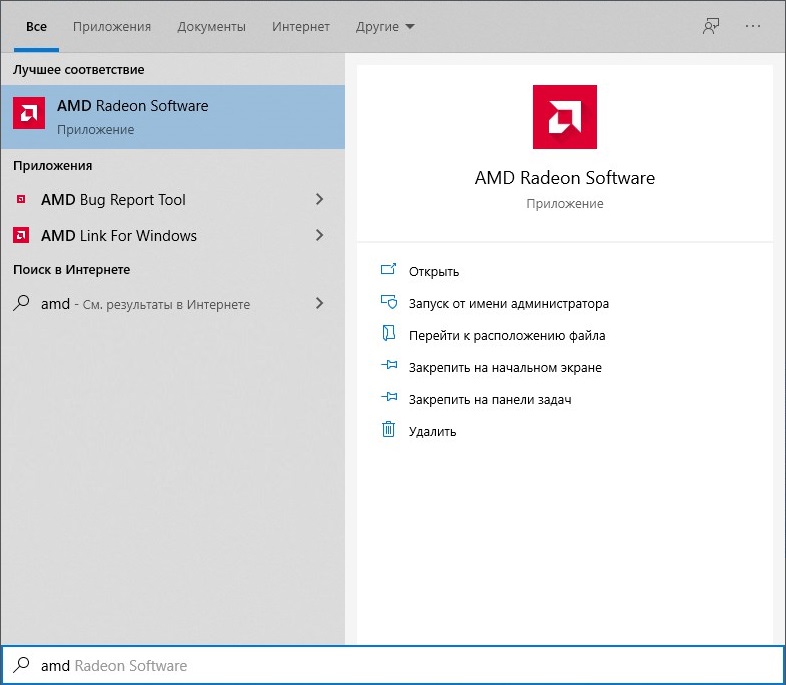
- Открыв поиск в меню Пуск, и набрав там «Radeon Software»
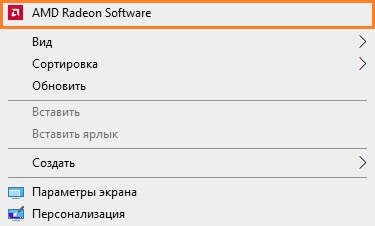
- Нажав на пустом пространстве Рабочего стола правой кнопкой мыши и выбрав в появившемся меню пункт «Radeon Software»
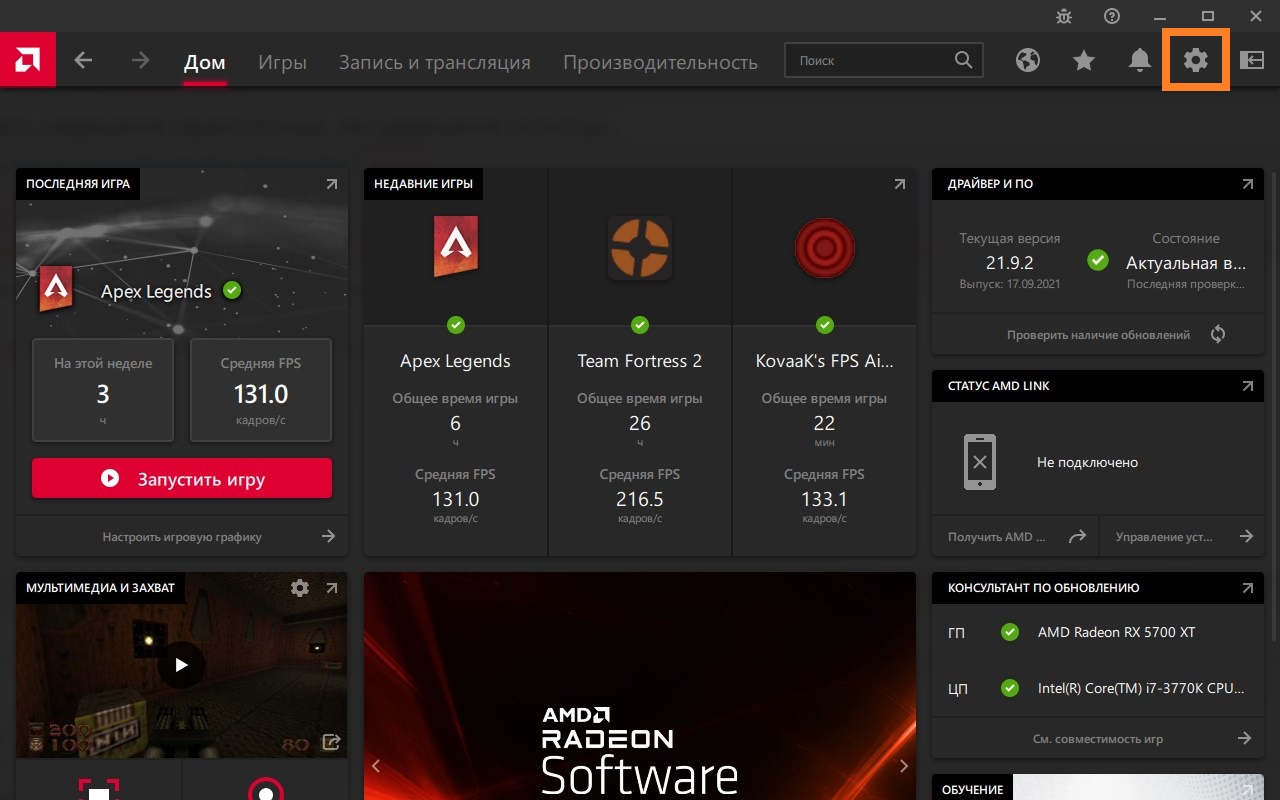
- Теперь переходим в опции, нажав на кнопку шестеренки в правом верхнем углу.
- Откроется экран настроек. В нем нужно перейти на вкладку «Дисплей».
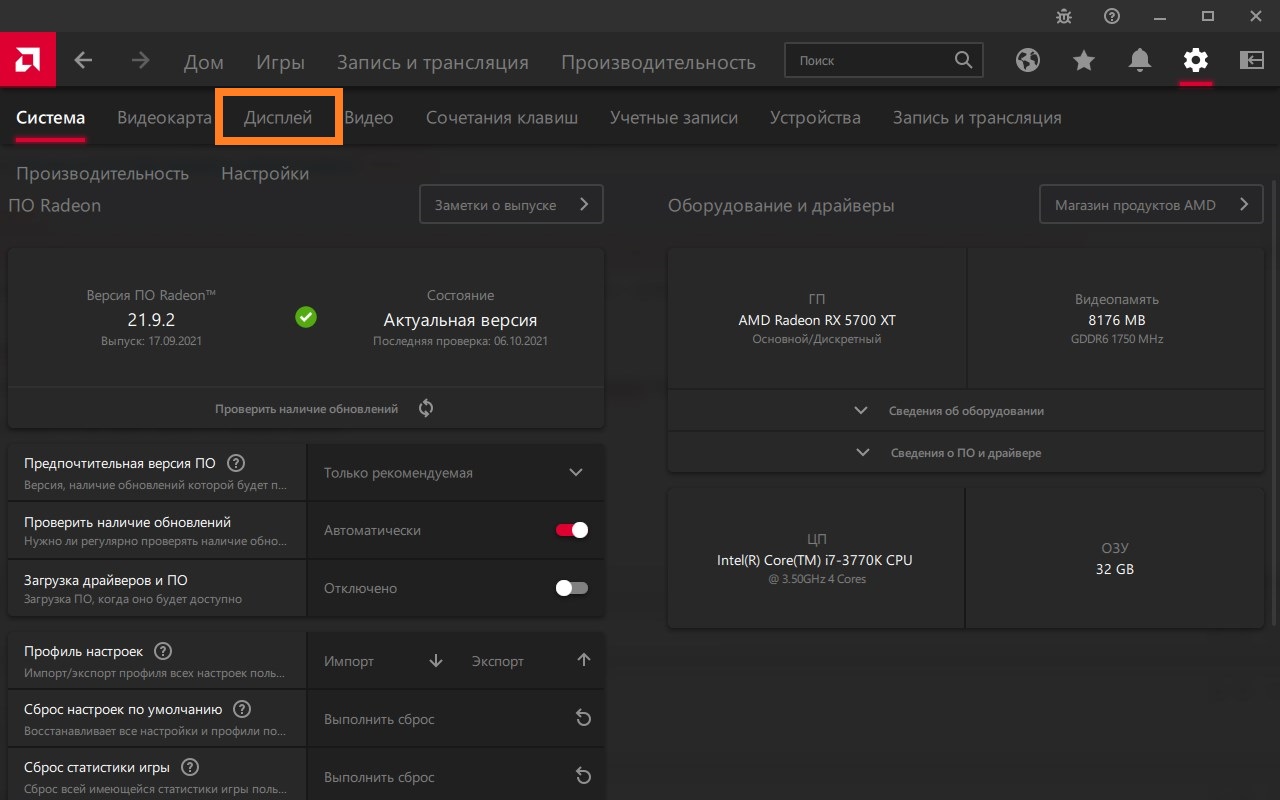
- Находим пункт «Виртуальное сверхвысокое разрешение», и переключаем ползунок в активированное положение.
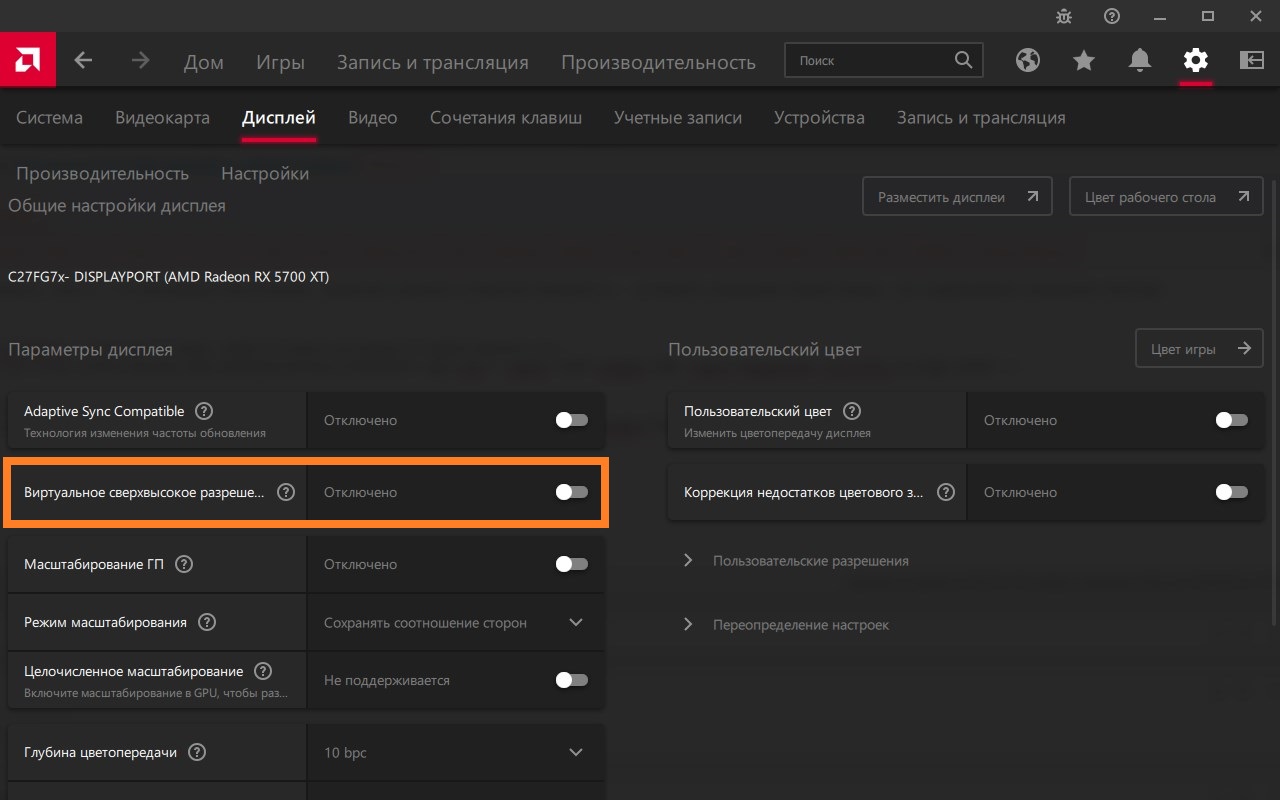
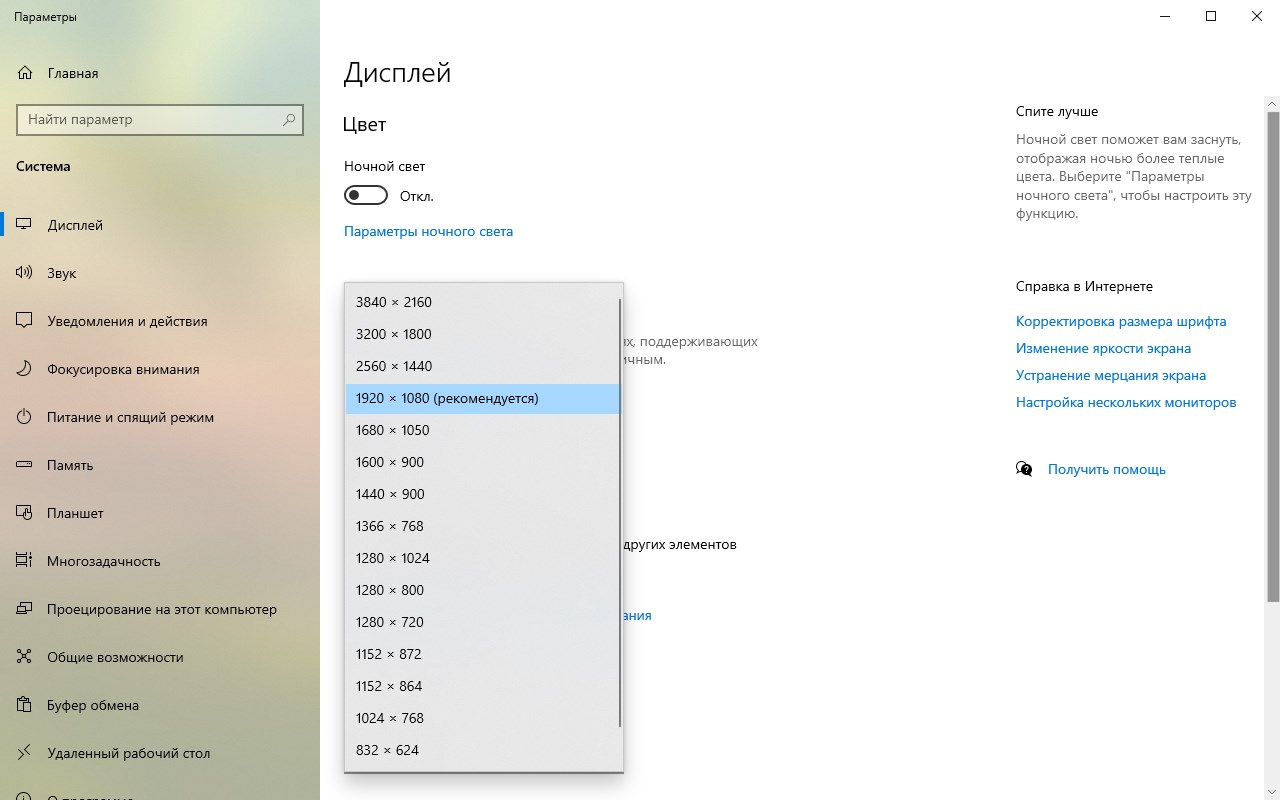
- Экран может на секунду погаснуть, после чего снова будет показывать изображение. Теперь, можно запросто выставить высокое разрешение в Windows или в видеоигре, даже если ваш экран его не поддерживает.
NVIDIA
Для видеокарт Nvidia используется программа «Панель управления Nvidia», которая устанавливается автоматом вместе с видеодрайвером. Запустить данную программу можно следующим образом:
- Найти значок (иконку) «Настройки NVIDIA» в системном трее, и дважды кликнуть по нему левой кнопкой мыши.
- Воспользоваться поиском в меню Пуск, набрав там «Nvidia Control Panel«.
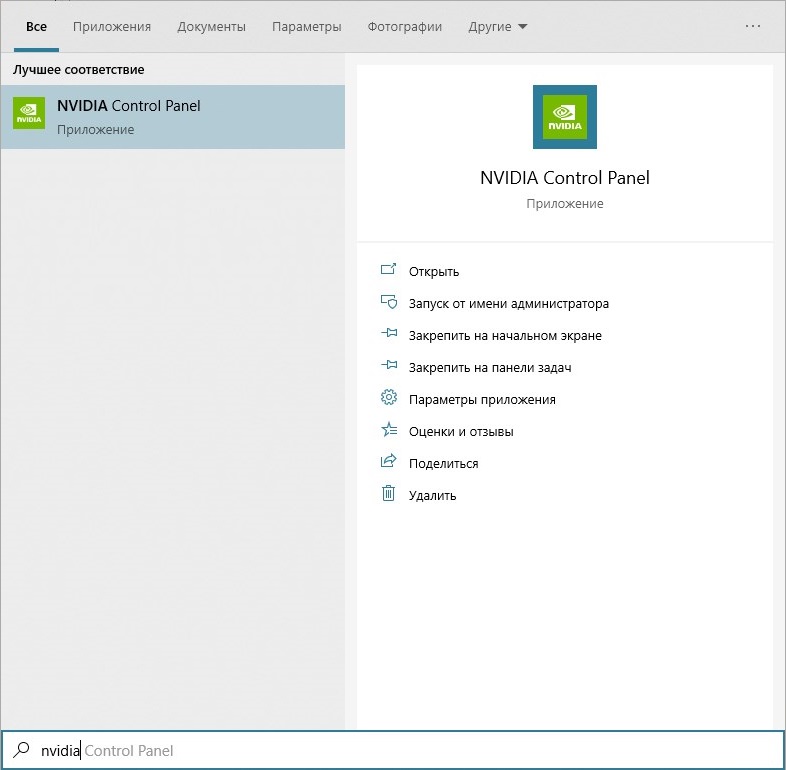
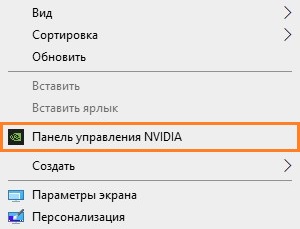
- Нажать левой кнопкой мыши по Рабочему столу, и в появившемся меню выбрать пункт «Панель управления Nvidia«.
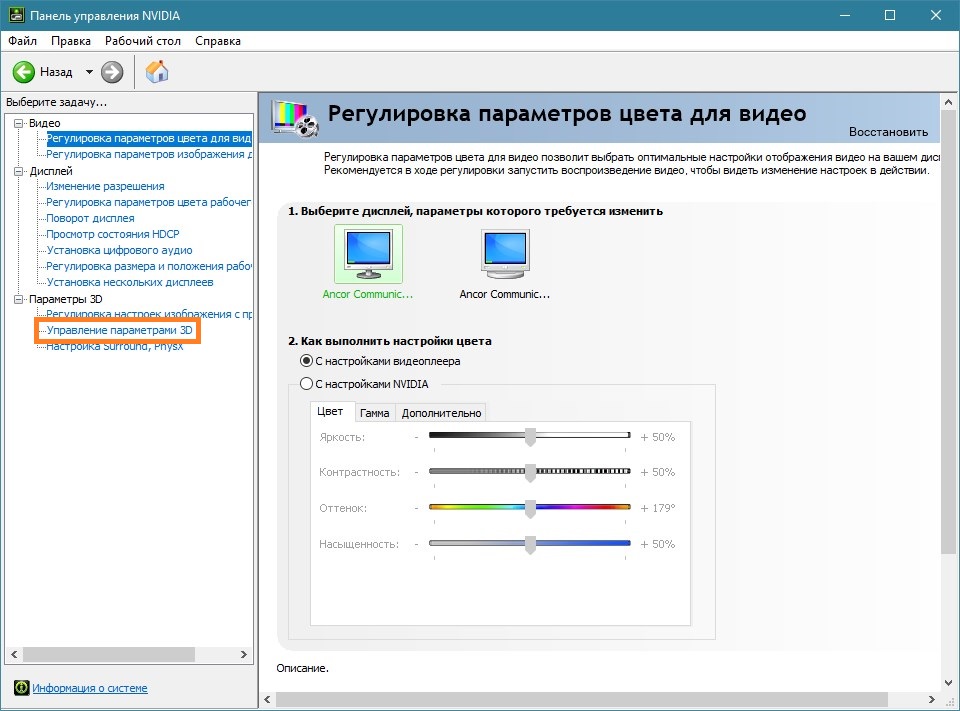
- В левой части появившегося окна программы «Панель управления Nvidia» нужно перейти к пункту «Управление параметрами 3D».
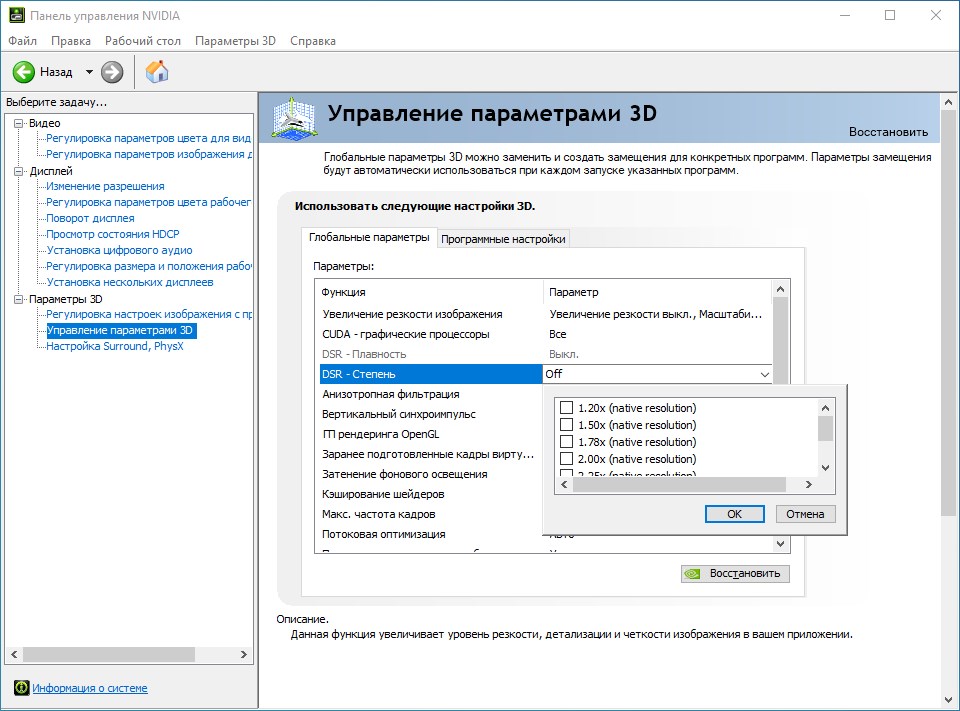
- Здесь необходимо выбрать пункт «DSR — Степень», и отметить галочкой пункт с множителем разрешения, который вы хотите использовать. Есть возможность сразу отметить все пункты.
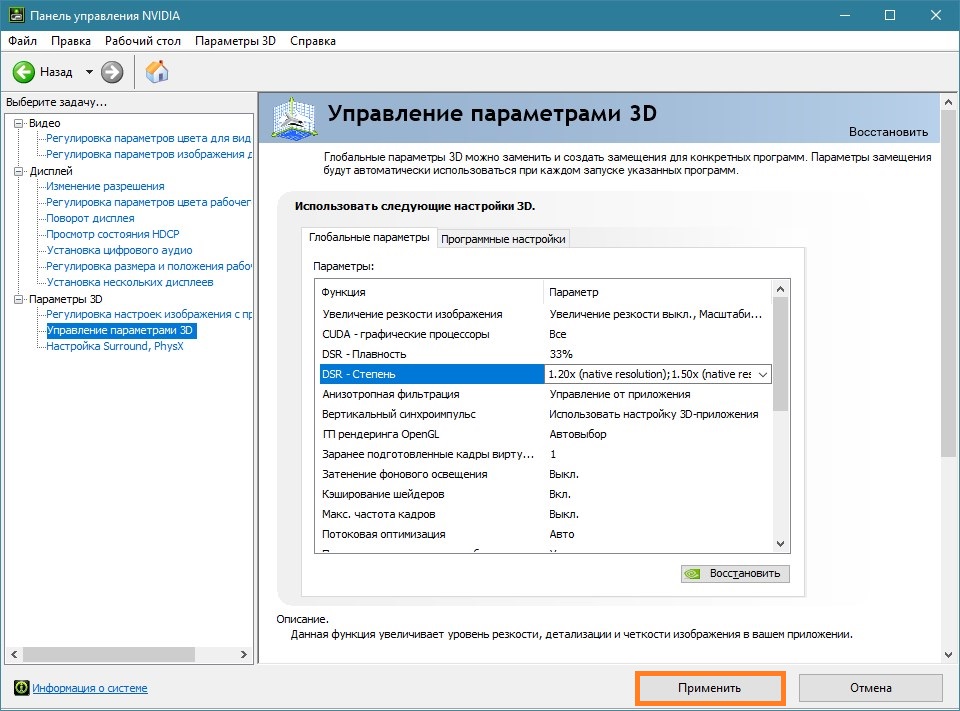
- После установки нужного множителя, нужно нажать на кнопку «Применить», которая появится в самом низу окна программы.
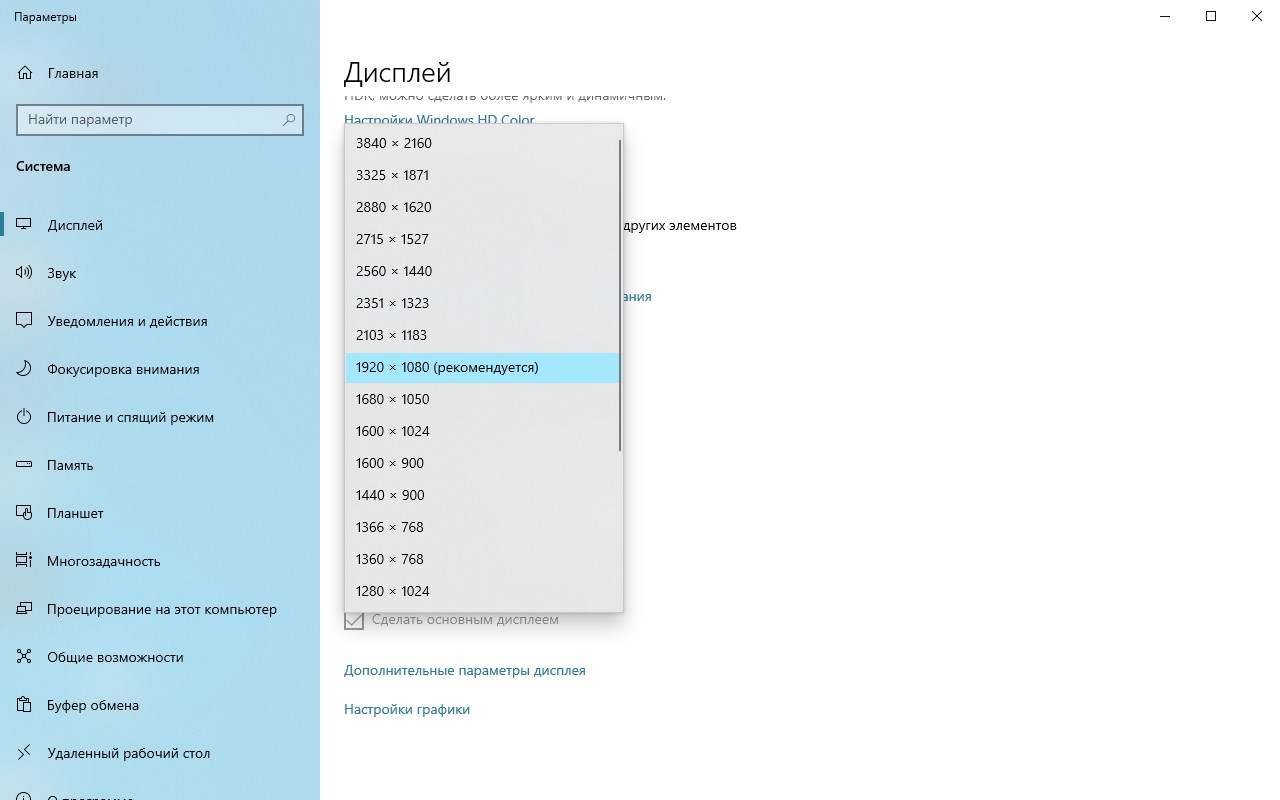
- После этого, в настройках экрана Windows, или в настройках графики компьютерной игры, можно поставить разрешение, которое превышает возможности вашего экрана.
Была ли эта статья Вам полезна?
Что в статье не так? Пожалуйста, помогите нам её улучшить!
Как увеличить разрешение экрана на ноутбуке 1366х768 до 1920ч1080
Доброго времени суток уважаемы знатаки. У меня возникла идея убавить разрешение в играх для получения большей производительности, т.к. моя GTX 8800 с разрешением 1680×1050 не справляется. Решил поставить разрешение 1366×768 такое же как у друга у него монитор flatron w1953se с диагональю 18.5 дюймов. И так через панель управления Nvidia я убавил разрешение отключил маштабирование и получил огромные черные полосы и маленький прямоугольник на экране. К черным полосам я был готов но вот почему такая маленькая картинка? Она получается 35×20 см, у друга монитор (сам экран) 23×41,5 , чтобы у меня картинка была такого же размера мне надо ставить 1600×900. Почитав в интернете я нашел что к примеру разрешение 1980×1080 может быть на мониторах от 21″ до 27″ дюйма ( приблизительно ) так же и 1366×768 может быть с 18 по 19 дюйма. Но почему у меня оно сжимается до 15″ дюймов? Есть идея выставить 1600×900 с черынми полосами а в игре выбрать 1366×768 и нажать полный экран но тогда изображение снова сжимается до 35×20 см. Есть идеи как растянуть 1366×768 на разрешение экрана 1600×900?
Звідки: це Європа
SheiderXD
Зачем лезть в панель управления nvidia для этого?
Убавь разрешение в настройках игрушки и дело с концом.
Сама по себе мысль верная. Но реализация.
Звідки: Киев
SheiderXD
Есть мониторы которые отображают меньшее разрешение в режиме 1 к 1 а есть которые «растягивают», выставлется это в OSD монитора но в дешевых мониторах этой настройки может и не быть.
wessonsm
С одной стороны да, я так и делаю, но мне повстречалась игра с отвратительной оптимизацией, а поиграть в нее хочется) Разница между мониторами 20″ и 18″ дюймов мала, а между разрешениями 1680×1050 и 1366×768, достаточна чтобы с красивой картинки превратить игру в ужасное мыло. Я бы так играл но там вообще ничего не видно, я бы играл с черными полосами вокруг но с 20 дюймов делать 15 это даже для меня уже слишком.. Так что там с реализацией говорите?
Отправлено спустя 4 минуты 59 секунд:
nukeproof
В моем (SynkMaster 2032bw) не уверен что есть, vga кабель нужен не могу все настройки смотреть, а насчет того как это аппаратно сделать идеи есть?
Звідки: Харьков
SheiderXD, вам надо не отключать масштабирование, а наоборот включить. Тогда картинка растянется на весь экран, но будет немного «мыльная».
Надо попробовать разные варианты в этом меню. спойлер
SteeKer
Я в этом меню и пытаюсь, но вы немного не поняли, мне надо поставить 1600×900 чтобы были полосы и растянуть на это разрешение с растянуть 1366×768, в настройках Nvidia я смог поставить 1600×900 с полосками, но когда меняю разрешение в игре оно вместо того чтобы подстроится под 1600×900 делается еще меньше, это из-за того что в Nvidia стоит не выполнять масштабирование. Было бы здорово одной программой изменить разрешение самого экрана а в Nvidia включить масштабирование и растянуть игру на весь сжатый программой экран тем самым растянуть 1366×768 на 18’5 дюймов на моем 20-дюймовом мониторе. А так получается что оно на 15 дюймов ставится. Я сомневаюсь что выше написанное возможно, но все таки может кто знает как это сделать?
Звідки: ZP
Не зрозумів—це тема про те, як змінити роздільну здатність в налаштуваннях гри?
Звідки: львов
Во 8800 gtx живучие ,это в смысле еще и поиграть во что -то на них можно.
Востаннє редагувалось 06.04.2017 23:47 користувачем mertvei, всього редагувалось 1 раз.
boombyte: як змінити роздільну здатність
эта тема про то что при уменьшении разрешения без потери качества оно становится меньшим чем на мониторе где это разрешение родное, то-есть на родном мониторе 1366×768 оно было бы 23×41,5 , а на мониторе на котором понизили родное разрешение до 1366×768 становится 20×35см.
Звідки: ZP
SheiderXD
Взагалі повинно бути норм, якщо в самій грі змінити. Правда трохи підмилить.
Нащо лізти у налаштування нвідії?
boombyte
Ну не совсем, с 1680×1050 на 1366х768 разница заметна, но опять же разница в 20 и 18’5 дюймовых мониторах мала, поэтому я и решил сбавить разрешение без масштабирования, но вместо ожидаемой кратинки в 18’5 дюймов с разрешением в 1366х768, получил картинку в 15 дюймов. Есть реальные идеи?
Звідки: UA
SheiderXD: с 1680×1050 на 1366х768 разница заметна, но опять же разница в 20 и 18’5 дюймовых мониторах мала, поэтому я и решил сбавить разрешение без масштабирования, но вместо ожидаемой кратинки в 18’5 дюймов с разрешением в 1366х768, получил картинку в 15 дюймов
Так иначе и не получится. Либо из твоих 1680×1050 отображается часть экрана размером 1366х768, остальное черные полосы, либо эти 1366х768 растягиваются на весь экран, но это уже интерполяция с потерей качества, так как отображаемые 1366 пикселов будут формироватся из реальных 1680.
Можно еще попробовать выставить 840х480 и отмасштабировать строго в 2 раза, тогда каждый пиксел будет из 4х пикселов, и не будет мыла, зато будут квадратики
Звідки: ZP
Як картинку 10 пікселів втулити у 20? Або розтягнути, або подвоїти кожен піксель. Вище вже відписали.
Є методи часів 80х— зменшення і швидкого чергування картинок стиснутих різними алгоритмами—через це 540р буде, як 1080р. Але то статика. І не зовсім можлива, якщо ти не програміст.
Тож вихід звичайний—підмилина картинка.
SheiderXD
У тебя картинка получается меньше, потому что пиксель меньше.
Пойми, у вас разные мониторы. У них разное зерно на матрицах.
И если у тебя сделать аналогичное разрешение, т.е. размер в пикселях аналогичный, то это совсем не означает, что реальный размер в мм тоже будет таким же.
Вот.
Мысленно представь, что пытаешься выставить такое разрешение на современных смартфонах. Так там вообще картинка миниатюрная будет.
Если не растягивать естественно.
Отправлено спустя 4 минуты 54 секунды:
Вот я на своём мониторе если ставлю что-нибудь с разрешением 1920х1080 (допустим скриншоты с форумов или обзоров) без масштабирования , то изображение получается меньше чем у большинства мониторов на рынке.
Потому что у меня моник 24 дюйма, но с разрешением 2560х1440.
Отправлено спустя 8 минут 47 секунд:
Уменьшать разрешение на ЖК мониторах — последнее дело. Лучше не отходить от родного.
Вот на ЭЛТ мониторах таким можно заниматься без явного ущерба для картинки.
Может пришло время обновить видео ? Либо взять у кого-нибудь в подарок ЭЛТ монитор.
Mechanical
Во, ты объяснил мне то о чем я догадывался но не мог сформулировать это, спасибо тебе!
Отправлено спустя 15 минут 14 секунд:
SteeKer
Ахахах, я смог! Надо было всего лишь лучше покопаться в настройках Nvidia, там в Nvidia есть три кнопки: «Формат изображения, во весь экран, и не выполнять масштабирование». Так вот, кнопка — не выполнять масштабирование делает самую четкую картинку но забирает ее размер, кнопка — во весь экран растягивает ее до «мыла», а кнопка — формат изображения делает черные полосы или сверху или по бокам (в зависимости от формата разрешения), и вот у меня достаточно большая картинка 1366×768 с черными полосами сверху и слегка «мыльцом» но в играх это не так сильно заметно как на рабочем столе. Спасибо всем, тему можно закрывать (правда надо еще узнать как это сделать), то что мне нужно было — выставить меньшее разрешение и растянуть его как можно сильнее без «мыла» и у меня это получилось, та кнопка была так рядом все это время
P.S Возможности апгрейда видеокарты нет Да и смысла особо тоже нет, GTA 5 1280×720 Fxaa, Анизантропная фильтрация x16 30-40 фпс. Хотя может все таки обновится.. И монитор поменьше взять
Отправлено спустя 3 минуты 23 секунды:
Аххах, кто знает, как тему закрыть или это модер делает? Или что вообще с ней делать, так оставить?
Как изменить разрешение экрана в телевизоре LG
Телевизоры LG признаны во всем мире за высокое качество и пользуются высоким спросом, так как объединяют лучшие решения в своем классе. В ассортименте LG представлен широкий модельный ряд: OLED-телевизоры, NanoCell телевизоры, UHD-телевизоры, поддерживающие изображение 4K, ультрабольшие телевизоры с диагональю экрана более 75 дюймов, а также LED-телевизоры (Full HD).
Все телевизоры LG могут похвастаться высочайшим качеством изображения. Но в любом случае после покупки нового телевизора LG у владельца возникает необходимость настроить изображение «под себя», так как несмотря на заводские настройки, осуществляемые специалистами LG, также не менее важны условия эксплуатации телевизора: размер и освещенность помещения, в котором он будет находиться, высота, на которой он будет расположен, а также расстояние, с которого владелец и члены его семьи собираются смотреть телевизор.
Провести первоначальную настройку изображения на телевизоре LG несложно, если четко следовать правилам, указанным в Руководстве пользователя, или мануалу на официальном сайте производителя. Как настроить изображение на телевизоре LG, читайте здесь.
Еще одним распространенным вопросом является то, как изменить разрешение на экране телевизора LG. Для того чтобы ответить на него, следует подробнее разобраться в том, что такое разрешение экрана телевизора.
Разрешение экрана телевизора – характеристика, непосредственным образом влияющая на качество и детализацию изображения. Это число пикселей на один дюйм поверхности экрана. Разрешение принято обозначать двумя цифрами, например, 640х480 пикселей. Это означает, что по ширине экрана расположено 640 пикселей, а по высоте – 480. Чем выше разрешение, тем детальней и четче будет изображение на экране вашего телевизора.
Также помимо цифрового обозначения последние годы производители используют и буквенно-цифровые аббревиатуры:
Разрешение 8K – соответствует 7680х4320 пикселей. Это самое высокое разрешение, обеспечивающее сверхвысокую четкость изображения.
Разрешение 6К – соответствует 6144х2700 пикселей.
Разрешение 5К – соответствует 5120х2700 пикселей.
Разрешение 4К – соответствует 4096х2160 пикселей.
Разрешение Ultra UHD – соответствует 3840х2160 пикселей.
Разрешение Full HD – соответствует 1920х1080 пикселей.
Разрешение HD Ready – соответствует 1366х768 пикселей.
Разрешение 640х480 пикселей считается устаревшим и не используется в современных телевизорах.
Разрешение HD720 – также устаревший формат, распространенный с развитием DVD.
Как изменить разрешение экрана на телевизоре LG
Как таковое, разрешение у телевизора одно, и менять его нельзя. Так что под изменением понимают обычно возможность подогнать изображение под формат телевизора, чтобы изображение не было растянутым или на экране телевизора LG не было черных полей по бокам. Сделать это очень легко при помощи пульта дистанционного управления.
- Найдите на пульте кнопку P.Size / Zoom / Picture Mode (может различаться в зависимости от модели и года выпуска).
- Нажмите на кнопку, после чего процессор телевизора LG растянет / подгонит изображение под формат экрана телевизора.
Имейте в виду, что если вы смотрите контент с внешнего носителя, например, фильмы с флеш-накопителя, то переформатировать изображение 4:3 в формат 16:9 процессор телевизора не сможет. Учитывайте такие нюансы при поиске и скачивании контента.
Читайте также «Вопросы и ответы»
Разрешение матрицы ноутбука

Сегодня я хочу рассказать о разрешении матриц для ноутбука. На мой взгляд, это не маловажная деталь ноутбука, при выборе которой нужно отдавать не меньшее значение, чем например процессору или видеокарте.
Чем больше разрешение матрицы, тем более четко и детально будут видно любое изображение, выводимое на матрицу.
Ниже представлены основные разрешения матриц и их международные стандарты.
800×480 WVGA матрицы для Asus EEE PC
1024х576 данные матрацы я встречал только на нетбуках компании HP
1024х600 WSVGA самое распространенное разрешение для нетбуков
1024х768 XGA Старый стандарт, на сегодняшний день не производится.
1280х720 SD+ данные матрацы я встречал только на ноутбуках компании Acer Aspire One AO531h
1280х768 WXGAс таким разрешением были матрицы 10.6,11.1, 12.1, 13.3 и 14.1 дюйма
1280х800 WXGA стандарт немного устарел, но ноутбуков с данным разрешением еще очень много
1366х768 HD самое распространенное разрешение на сегодняшний день
1440х1050 SXGA+ старый стандарт, на сегодняшний день не производиться.
1440х900 WXGA+ повышенное разрешение для матриц с диагональю 14.1 и 15.4
1600х900 WXGA++ или HD+ повышенное разрешение для матриц с диагональю 14 и 15.6, являются стандартом для 16.4 17.3 и 18.4
1600×1024 WSXGA старый стандарт, на сегодняшний день не производится.
1600×1200 UXGA старый стандарт, на сегодняшний день не производится.
1680х1050 WSXGA повышенное разрешение для матриц с диагональю 15.4
1920х1080 Full – HD самое высокое разрешение на сегодняшний день
1920х1200 WUXGA такое разрешение было на ламповых матрицах с диагональю 17 дюймов.
Самый маленьких размер ноутбучной матрицы на сегодняшний день составляет 7 дюймов.
Матрицы с разрешением 800×480 ставились в нетбуки Asus Eee Pc 700, 2g и 4g
Для матриц нетбуков с диагональю 8.9 дюймов,10 дюймов, 10.1 дюймов и 10.2 стандартное разрешение 1024х600 пикселей. Данное разрешение имеет аббревиатуру WSVGA
Далее следуют матрицы с разрешением 1366х768, которые имеют аббревиатуру HD.
В данный момент, это самое распространенное разрешение матриц большинства ноутбуков,которое пришло на смену стандарту WXGA 1280х800. Таким разрешением комплектуются ноутбуки с диагональю от 10.1до 16 дюймов.
Следующим идет разрешение 1600х900, так называемое HD+ Такое разрешение можно встретить в матрицах с диагональю от 16.4-18.4 дюйма.
Ну и самое высокое на сегодняшний день разрешение это Full-HD. Это разрешение ставилось также на матрицах с диагональю 16.4,17.3, 18. 4 дюйма. Также на некоторых ноутбуках с диагональю 15.6 дюймов поддерживается разрешение Full-HD, но это на сегодняшний день скорей редкость, чем закономерность.
Ну и теперь вернемся немного назад и поговорим о разрешении, которое было раньше и на сегодняшний день тоже довольно часто встречаются. Это разрешение 1280х800 WXGA пикселей.Матриц с таким разрешением было сделано и поставлено в ноутбуки огромное количество.Такое разрешение можно было встретить на ноутбуках с диагональю 11.1, 12.1, 13.3, 14.1 и 15.4 дюйма. Большинство матриц с таким разрешением ламповые. Чем отличается ламповая подсветка от светодиодной можно прочитать здесь LED или CCFL
Так же матрицы с диагональю 14.1 дюйма имели разрешение 1440х900 пикселей, а матрицы 15.4 также поддерживали разрешение 1440х900, 1680х1050 или 1920×1200 пикселей.
Но это не совсем стандартное разрешение и ставились такие матрицы на сравнительно небольшое колличество ноутбуков, в основном ставились матрицы с разрешением 1280х800 пикселей
Ну и самое «древнее» разрешение 1024х768 пикселей или XGA, 1440х1050 SXGA и 1600×1200 UXGA
Это разрешение можно встретить на стареньких ноутбуках с диагональю 12, 14,15 и 16 дюймов. Эти все матрицы имеют соотношение сторон 4:3 и ламповую подсветку.
Ну и теперь немного о том, как узнать разрешение вашей матрицы.
Как правило, производитель уведомляет о разрешение с помощью всевозможных наклеек на корпусе ноутбука
Если наклейки на вашем ноутбуке нет, но можно посмотреть разрешение с помощью проводника Windows. Если у Вас Windows XP, тогда щелкаем правой кнопкой мыши по рабочему столу — Свойства – Параметры.
Если у Вас Windows 7, щелкаем правой кнопкой мыши по рабочему столу — и переходим на вкладку разрешение экрана
Перед вами будет ползунок, потянув за который вы сможете узнать минимальное и максимальное разрешение, которое поддерживает ваш ноутбук.
Так же разрешение практически любого ноутбука можно посмотреть на сайте производителя.