Как сделать иерархию в excel?

Дата: 31 января 2017 Категория: Excel Поделиться, добавить в закладки или статью
Здравствуйте, друзья. Думаю, каждому, кто работал в Эксель, попадались таблицы со структурой данных. Группировка в Эксель, чаще всего, применяется, когда есть организация со структурой, и мы оцениваем некоторые показатели согласно этой структуры. Например, продажи по Компании в целом, по региональным представительствам, по менеджерам. Посмотрите на картинке, как это может быть без группировки:

На рисунке детальный пример отчета о продажах по структурным подразделениям подневно. А что если нужно предоставить руководителям отчет в разрезе только лишь департаментов и помесячно, без детализации? Чтобы было вот так:

Согласитесь, такой вид таблицы более нагляден и показателен для анализа работы Компании в целом. Но как получить такую таблицу достаточно быстро, не скрывая и не удаляя ячейки? Очень просто, задайте структуру документа.

На рисунке выше я привел уже структурированный документ, с маркерами группы. В таблице сгруппированы менеджеры по регионам и регионы в компании, а так же, дни недели в месяцы. Чтобы скрыть какую-то отдельную группу, кликните на значке «минус» в итоговой строке этой группы». Чтобы раскрыть – на значке «плюс». Чтобы отобразить какой-то определенный уровень – нажмите на его номер в верхнем левом углу листа.
Обратите внимание, данные сгруппированы в несколько уровней. Каждый последующий вложен в предыдущий. Всего Эксель позволяет создать до восьми уровней в строках и восьми – в столбцах.
Есть два способа создать структуру листа: автоматический и ручной.
Автоматическое создание структуры в Excel
Программа может попытаться создать структуру автоматически. Для этого нажмите на ленте: Структура – Группировать – Создать структуру.
Если у Вас правильно и логично записаны формулы суммирования, структура будет создана правильно. У меня эта функция часто срабатывает правильно, поэтому сначала я пробую именно автоматическое создание. Структура из примера отлично создалась автоматически.
Ручное создание структуры
Создание структуры вручную позволяет держать весь процесс под контролем и гарантированно получить правильный результат. Чтобы структурировать лист вручную, выполните такие действия:
- Оформите и наполните таблицу, создайте итоговые строки и столбцы
- Кликните на маленькой пиктограмме со стрелкой в нижнем правом углу ленточной группы Данные – Структура. В открывшемся окне настройте расположение строк и столбцов итогов

- Выделите строки или столбцы, которые нужно группировать (не выделяйте итоговые). Делайте это с каждой группой по очереди, начиная с самых «глубоких». В моем примере это фамилии менеджеров.

- Нажмите на ленте Структура – Группировать (ли нажмите Alt+Shift+стрелка вправо). Будет создана группировка

- Повторяйте п.3-4 до полного структурирования данных. Повторюсь, начинайте с подчиненных групп, потом переходите на уровень выше. Т.е. в таблице из примера мы поочередно сгруппируем менеджеров в филиалы, потом филиалы в компанию.
Когда Вы вставляете новые строки и столбцы в структурированную таблицу – будьте осторожны. Если, например, добавляется новый менеджер в группу, вставляйте строку где-то между сгруппированными строками, не первым элементом группы и не последним. В противном случае, новая строка не впишется в структуру.
При копировании диапазона ячеек, скрытые строки и столбцы не копируются. Но когда они скрыты группировкой – все равно копируются. Чтобы выделить только данные, отображенные на экране, выделите нужный диапазон и нажмите F5. В открывшемся окне выберите Выделить – Только видимые ячейки. Теперь ячейки, скрытые группировкой, не будут скопированы.
Если Вам больше не нужна структура – удалите ее. Для этого выполните на ленте Данные – Структура – Разгруппировать – Удалить структуру.
Группированные данные, структурированное рабочее пространство – не только добавляют практичности Вашим таблицам, это правило хорошего тона, когда одну и ту же таблицу можно легко посмотреть как в развернутом виде, так и в детальном.
Вот и все, тренируйтесь и применяйте на практике структурирование данных в Экселе. Приглашаю Вас комментировать изложенный материал, задавайте Ваши вопросы и делитесь опытом!
Следующая статья будет посвящена подключению внешних данных и их консолидации. Это неотъемлемая часть работы большинства пользователей Excel. Присоединяйтесь к чтению!
Поделиться, добавить в закладки или статью
Часть 1 Как автоматически создать структуру
 Откройте таблицу Excel. Для этого дважды щелкните по Excel-файлу.
 Щелкните по вкладке Данные. Она находится в левой части ленты инструментов, которая в свою очередь расположена в верхней части окна Excel. Откроется панель инструментов «Данные».
 Щелкните по направленной вниз стрелке рядом с опцией Группировать. Вы найдете эту опцию справа на панели «Данные». Откроется выпадающее меню.
- Нажмите Создание структуры. Эта опция находится в выпадающем меню «Группировать».Файл:Group and Outline Excel Data Step 4 Version 2.jpg
- Если появилось сообщение «Невозможно создать структуру документа», формула, которой подчиняются данные, не совместима с функцией структурирования. В этом случае создайте структуру вручную (читайте следующий раздел).
 Скройте данные. Нажмите кнопку «» в верхней или левой части таблицы Excel, чтобы скрыть сгруппированные данные. В большинстве случаев это действие приведет к отображению только последней строки с данными.
 Удалите структуру (если нужно). Нажмите «Разгруппировать» (справа от опции «Группировать»), а затем в выпадающем меню нажмите «Удалить структуру». Так вы отобразите данные, которые были сгруппированы и скрыты.
Часть 2 Как создать структуру вручную
 Выделите данные. Щелкните и удерживайте верхнюю левую ячейку нужных данных, а затем перетащите курсор в нижнюю правую ячейку нужных данных.
 Щелкните по вкладке Данные. Она находится в левой части ленты инструментов, которая в свою очередь расположена в верхней части окна Excel.
 Щелкните по Группировать. Вы найдете эту опцию справа на панели «Данные».
 Нажмите Группировать. Эта опция находится в выпадающем меню «Группировать».
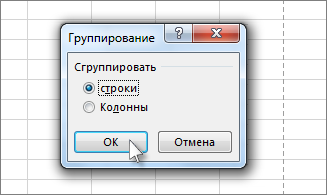
 Выберите способ группирования. Нажмите «Строки», чтобы сгруппировать данные по вертикали, или нажмите« «Столбцы», чтобы сгруппировать данные по горизонтали.
 Щелкните по OK. Эта кнопка находится в нижней части всплывающего окна.
 Скройте данные. Нажмите кнопку «» в верхней или левой части таблицы Excel, чтобы скрыть сгруппированные данные. В большинстве случаев это действие приведет к отображению только последней строки с данными.
 Удалите структуру (если нужно). Нажмите «Разгруппировать» (справа от опции «Группировать»), а затем в выпадающем меню нажмите «Удалить структуру». Так вы отобразите данные, которые были сгруппированы и скрыты.
Советы
- Нельзя использовать описанную функцию, если таблица открыта для общего доступа.
Предупреждения
- Не используйте описанную функцию, если нужно защитить таблицу. В этом случае другие пользователи не смогут отображать и скрывать строки.
Информация о статье
Эту страницу просматривали 99 049 раза.
Была ли эта статья полезной?
Структурирование (группировка) данных на листе
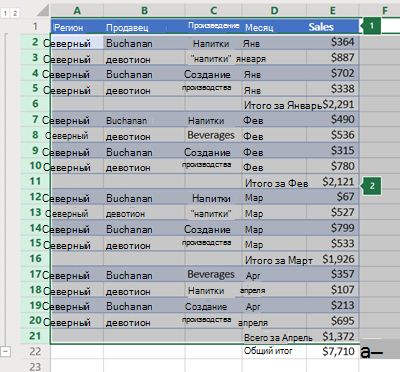
Если у вас есть список данных, которые нужно группировать и суммировать, можно создать структуру до восьми уровней. Каждый внутренний уровень, представленный более высоким числом в символы структуры, отображает детали для предыдущего внешнего уровня, представленного меньшим числом в символах структуры. Используйте структуру для быстрого отображения строк или столбцов сводки или отображения подробных данных для каждой группы. Можно создать структуру строк (как показано в примере ниже), структуру столбцов или структуру строк и столбцов.
1. Чтобы отобразить строки для уровня, щелкните соответствующий символы структуры.
2. Уровень 1 содержит сумму продаж по всем строкам с подробными данными.
3. Уровень 2 содержит сумму продаж по каждому месяцу в каждом регионе.
4. Уровень 3 содержит подробные строки— в этом случае строки от 17 до 20.
5. Чтобы развернуть или свернуть данные в контуре, щелкните и символы структуры или нажмите клавиши ALT+SHIFT+= для развертывания и ALT+SHIFT+- для сворачивания.
Создание многоуровневой структуры из строк
- Убедитесь, что каждый столбец данных, который требуется структурировать, имеет метку в первой строке (например, Регион), содержит аналогичные факты в каждом столбце, а диапазон, который требуется обвести, не содержит пустых строк или столбцов.
- При необходимости сгруппированные строки сведений могут иметь соответствующую сводную строку — промежуточный итог. Чтобы создать их, выполните одно из следующих действий.
- Вставка итоговых строк при помощи команды Промежуточные итоги Используйте команду Итоги для вставки функции ПРОМЕЖУТОЧНЫЕ.ИТОГИ непосредственно под или над каждой группой строк с подробными данными и для автоматического создания многоуровневой структуры. Подробнее об использовании функции «Итоги» читайте в статье Функция ПРОМЕЖУТОЧНЫЕ.ИТОГИ.
- Вставка собственных итоговых строк Вставьте собственные итоговые строки с формулами непосредственно под или над каждой группой строк с подробными данными. Например, под (или над) строками данных о продажах за март и апрель используйте функцию СУММ, чтобы подсчитать промежуточные итоговые данные по продажам за эти месяцы. Этот пример показан в таблице далее в этой статье.
- По умолчанию Excel ищет сводные строки под сведениями, которые они обобщают, но их можно создать над строками сведений. Если вы создали строки сводки под подробными сведениями, перейдите к следующему шагу (шаг 4). Если вы создали строки сводки над строками сведений, на вкладке Данные в группе Структура щелкните средство запуска диалогового окна.
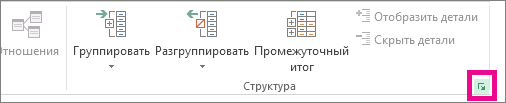 Откроется диалоговое окно Параметры.
 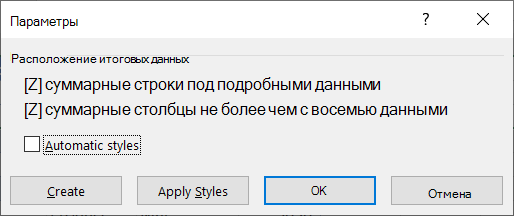 Затем в диалоговом окне Параметры снимите флажок Сводка строк ниже и нажмите кнопку ОК.
 - Структурируйте данные. Выполните одно из перечисленных ниже действий. Автоматическое структурирование данных
- Выделите ячейку в диапазоне ячеек, которые нужно выделить.
- На вкладке Данные в группе Структура щелкните стрелку рядом с пунктом Группировать, а затем выберите пункт Создать структуру.
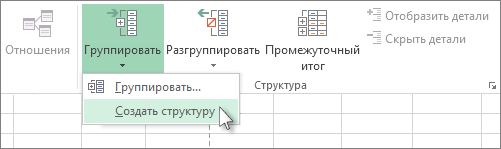
Структурирование данных вручную
Важно: Группируя уровни структуры вручную, отобразите на экране все данные во избежание ошибок группировки строк.
- Чтобы очертить внешнюю группу (уровень 1), выделите все строки, которые будет содержать внешняя группа (т. е. строки сведений и, если вы добавили их, их суммарные строки).
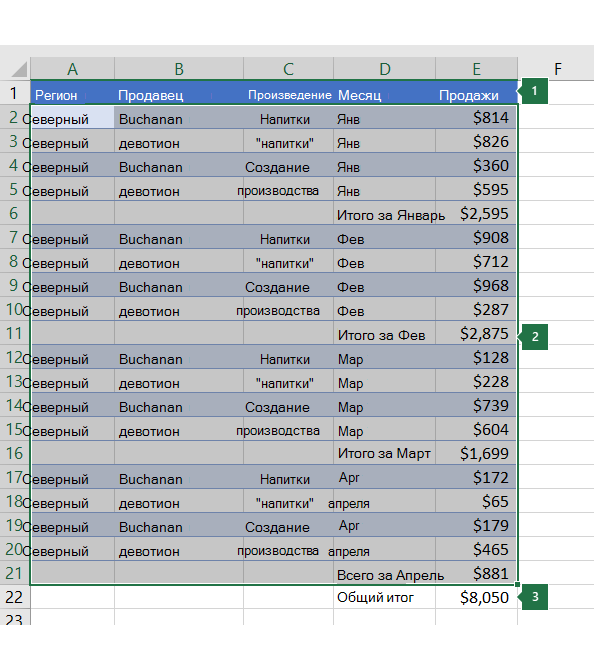
1. Первая строка содержит метки и не выбрана. 2. Так как это внешняя группа, выделите все строки с промежуточными и подробными данными. 3. Не выбирайте общий итог. Совет: Если выбрать целые строки, а не только ячейки, Excel автоматически группирует по строкам— диалоговое окно Группа даже не открывается.
Рядом с группой на экране появятся знаки структуры.
Или структурируйте внутреннюю вложенную группу — строки с данными для определенного раздела данных.Примечание: Если вам не нужно создавать внутренние группы, перейдите к шагу f ниже.
Для каждой внутренней вложенной группы выберите строки с подробными данными, соответствующие итоговой строке.
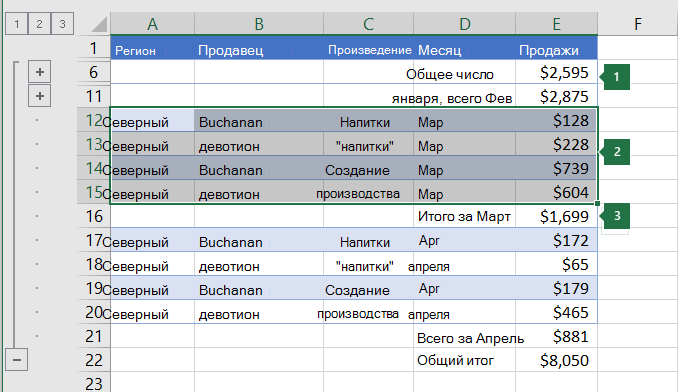
1. Можно создать несколько групп на каждом внутреннем уровне. Здесь два раздела уже группируются на уровне 2. 2. Этот раздел выбран и готов к группировке. 3. Не выбирайте строку сводки для группирования данных. 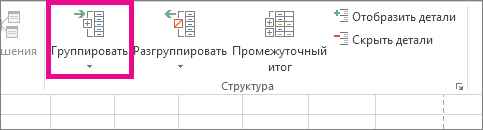
На вкладке Данные в группе Структура выберите Группировать. Затем в диалоговом окне Группа щелкните Строки и нажмите кнопку ОК. Рядом с группой на экране появятся знаки структуры.
Совет: Если выбрать целые строки, а не только ячейки, Excel автоматически группирует по строкам— диалоговое окно Группа даже не открывается.
Важно: Если во время разгруппировки структуры подробные данные скрыты, строки с подробными данными могут также не отображаться. Для отображения данных перетащите указатель через номера видимых строк рядом со скрытыми строками. Затем на вкладке Главная в группе Ячейки нажмите кнопку Формат, наведите указатель мыши на пункт Скрыть & Отобразить, а затем выберите команду Отобразить строки.
Создание многоуровневой структуры из столбцов
- Убедитесь в том, что в первом столбце каждой строки данных, для которых требуется создать структуру, имеется заголовок, что каждая строка содержит данные одного типа и что в диапазоне данных отсутствуют пустые строки или столбцы.
- Вставьте собственные итоговые столбцы с формулами непосредственно справа или слева от каждой группы строк с подробными данными. В таблице, приведенной в шаге 4, показан пример.
Примечание: Для структурирования данных по столбцам обязательно наличие итоговых столбцов с формулами, которые ссылаются на ячейки в каждом из столбцов с подробными данными этой группы.
- Если столбец сводки находится слева от столбцов сведений, на вкладке Данные в группе Структура щелкните средство запуска диалогового окна. Откроется диалоговое окно Параметры. Затем в диалоговом окне Параметры очистите столбцы Сводка справа от подробных проверка и нажмите кнопку ОК.
- Чтобы структурировать данные, выполните одно из перечисленных ниже действий. Автоматическое структурирование данных
- Выделите ячейку в диапазоне.
- На вкладке Данные в группе Структура щелкните стрелку под пунктом Группировать, а затем выберите Создать структуру.
Структурирование данных вручную
Важно: Группируя уровни структуры вручную, отобразите на экране все данные во избежание ошибок при группировке столбцов.
- Чтобы очертить внешнюю группу (уровень 1), выберите все подчиненные сводные столбцы, а также связанные с ними подробные данные.
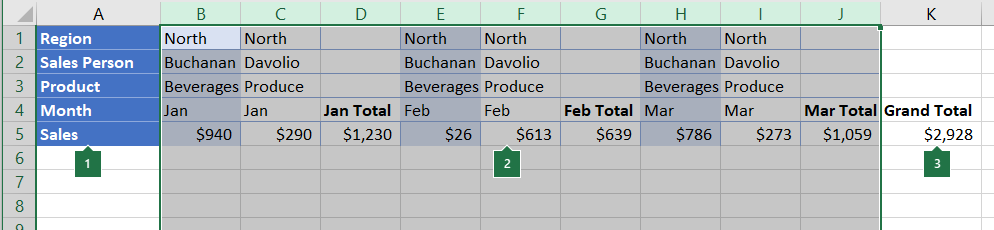
1. Столбец А содержит метки. 2. Выберите все столбцы сведений и промежуточных итогов. Обратите внимание, что если вы не выберете целые столбцы, при нажатии кнопки Группа (на вкладке Данные в группе Структура) откроется диалоговое окно Группа с запросом на выбор строк или столбцов. 3. Не выбирайте столбец с общим итогом. - На вкладке Данные в группе Структура выберите Группировать. Над группой появится символ структуры.
- Чтобы создать структуру внутренней вложенной группы подробных столбцов (уровень 2 или выше), выберите столбцы сведений, расположенные рядом со столбцом, содержащим сводный столбец.
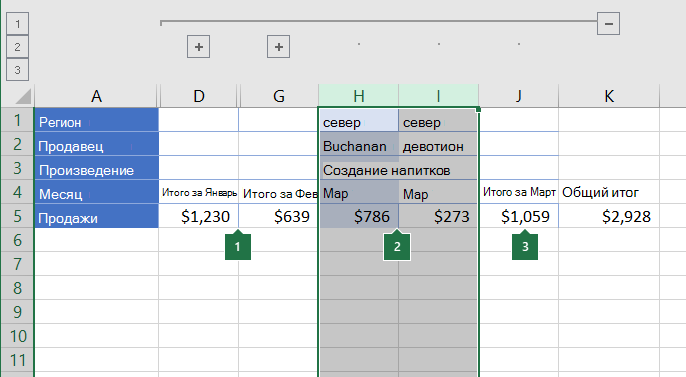
1. Можно создать несколько групп на каждом внутреннем уровне. Здесь два раздела уже группируются на уровне 2. 2. Эти столбцы выбраны и готовы к группировке. Обратите внимание, что если вы не выберете целые столбцы, при нажатии кнопки Группа (на вкладке Данные в группе Структура) откроется диалоговое окно Группа с запросом на выбор строк или столбцов. 3. Не выбирайте столбец сводки для группирования данных. - На вкладке Данные в группе Структура выберите Группировать. Рядом с группой на экране появятся знаки структуры.
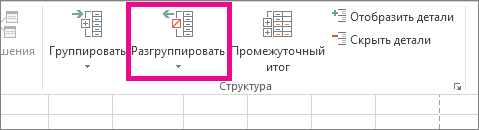
Вы также можете разгруппировать разделы структуры, не удаляя весь уровень. Удерживая нажатой клавишу SHIFT, щелкните или группы, а затем на вкладке Данные в группе Структура щелкните Разгруппировать.
Если во время разгруппировки структуры подробные данные скрыты, столбцы с подробными данными могут также не отображаться. Для отображения данных перетащите указатель через номера видимых столбцов рядом со скрытыми столбцами. На вкладке Главная в группе Ячейки нажмите кнопку Формат, выберите пункт Скрыть или отобразить, а затем нажмите кнопку Отображение столбцов
Отображение и скрытие структурированных данных
- Если символы структуры не отображаются , и , перейдите в раздел Параметры >файлов>Дополнительно, а затем в разделе Параметры отображения для этого листа выберите поле Показывать символы структуры, если структура применяется проверка, а затем нажмите кнопку ОК.
- Выполните одно или несколько из указанных ниже действий.
- Отображение или скрытие подробных данных для группы Чтобы отобразить подробные данные в группе, нажмите кнопку для группы или нажмите клавиши ALT+SHIFT+=.
- Чтобы скрыть подробные данные для группы, нажмите кнопку для группы или нажмите клавиши ALT+SHIFT+-.
- Развертывание или свертывание структуры до определенного уровня В символы структуры щелкните нужный номер уровня. Подробные данные более низких уровней будут скрыты. Например, если в структуре четыре уровня, можно скрыть четвертый уровень, нажав кнопку , при этом оставшиеся три уровня будут отображаться.
- Отображение или скрытие всех структурированных данных Чтобы отобразить все подробные данные, щелкните самый нижний уровень в символов структуры. Например, если в структуре три уровня, нажмите .
- Чтобы скрыть все подробные данные, нажмите .
Настройка многоуровневой структуры со стилями
Для выделенных строк Microsoft Excel использует такие стили, как RowLevel_1 и RowLevel_2 . Для контурных столбцов Excel использует такие стили, как ColLevel_1 и ColLevel_2. В этих стилях используются полужирные, курсивные и другие текстовые форматы, чтобы различать строки или столбцы сводки в данных. Изменив способ определения каждого из этих стилей, можно применить различные форматы текста и ячеек для настройки внешнего вида структуры. Стиль можно применить к структуре либо при создании структуры, либо после ее создания.
Выполните одно или несколько из указанных ниже действий.
Автоматическое применение стиля к новым строкам или столбцам сводки
- На вкладке Данные в группе Структура щелкните средство запуска диалогового окна. Откроется диалоговое окно Параметры.
- Установите флажок Автоматические стили.
Назначение стиля существующей итоговой строке или столбцу
- Выделите ячейки, к которым требуется применить стиль.
- На вкладке Данные в группе Структура щелкните средство запуска диалогового окна. Откроется диалоговое окно Параметры.
- Выберите поле Автоматические стили проверка и нажмите кнопку Применить стили.
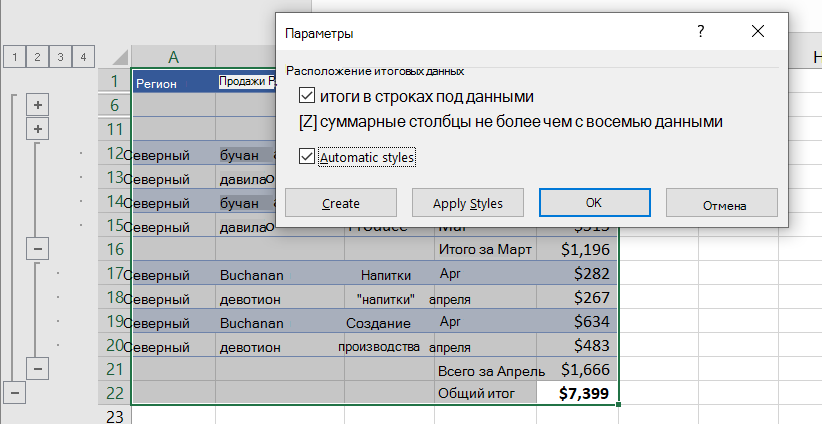
Для форматирования структурированных данных также можно применять автоформаты.
Копирование структурированных данных
- Если символы структуры не отображаются , и , перейдите в раздел Параметры >файлов>Дополнительно, а затем в разделе Параметры отображения для этого листа выберите поле Показать символы структуры, если структура применяется проверка.
- Используйте символы структуры , и , чтобы скрыть подробные данные, которые не нужно копировать. Подробную информацию см. в разделе Отображение и скрытие структурированных данных.
- Выделите диапазон итоговых строк.
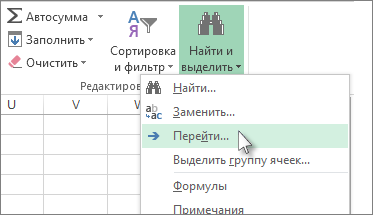
- На вкладке Главная в группе Редактирование нажмите кнопку Найти и выделить, а затем выберите команду Перейти.
- Нажмите кнопку Выделить группу ячеек.
- Выберите пункт только видимые ячейки.
- Нажмите кнопку ОК, а затем скопируйте данные.
Скрытие или удаление многоуровневой структуры
Примечание: При скрытии или удалении структуры удаления данных не происходит.
Скрытие многоуровневой структуры
- Перейдите в раздел Параметры файла> >Дополнительно, а затем в разделе Параметры отображения для этого листа снимите флажок Показывать символы структуры, если структура применяется проверка.
Удаление многоуровневой структуры
- Выберите лист.
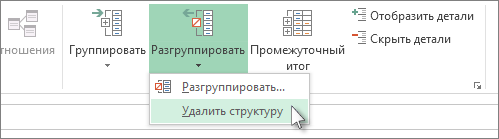
- На вкладке Данные в группе Структура щелкните Разгруппировать, а затем выберите пункт Удалить структуру.
Важно: Если во время удаления многоуровневой структуры подробные данные скрыты, то строки или столбцы с подробными данными могут также не отображаться. Для просмотра данных выделите номера или буквы видимых соседних строк или столбцов соответственно. На вкладке Главная в группе Ячейки нажмите кнопку Формат, выберите пункт Скрыть или отобразить, а затем нажмите кнопку Отобразить строки или кнопку Отображение столбцов.
Создание итогового отчета с диаграммой
Рассмотрим ситуацию, когда требуется создать итоговый отчет, содержащий только итоговые данные и диаграмму итогов. Для этого можно выполнить действия, указанные ниже.
- Создание сводного отчета
- Структурируйте данные. Подробнее читайте в разделе Создание многоуровневой структуры из строк или Создание многоуровневой структуры из столбцов.
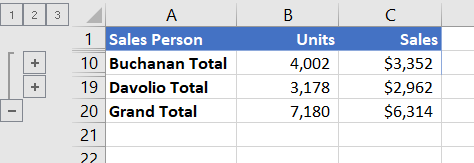
- Скройте сведения, щелкнув символы структуры , и , чтобы отобразить только итоги, как показано в следующем примере структуры строки:
- Подробную информацию см. в разделе Отображение и скрытие структурированных данных.
- Диаграмма сводного отчета
- Выделите итоговые данные, которые требуется представить в виде диаграммы. Например, для диаграммы только итоги Бьюкенен и Даволио, но не общие итоги, выделите ячейки от A1 до C19, как показано в приведенном выше примере.
- Щелкните Вставить >диаграммы >Рекомендуемые диаграммы, а затем откройте вкладку Все диаграммы и выберите тип диаграммы.
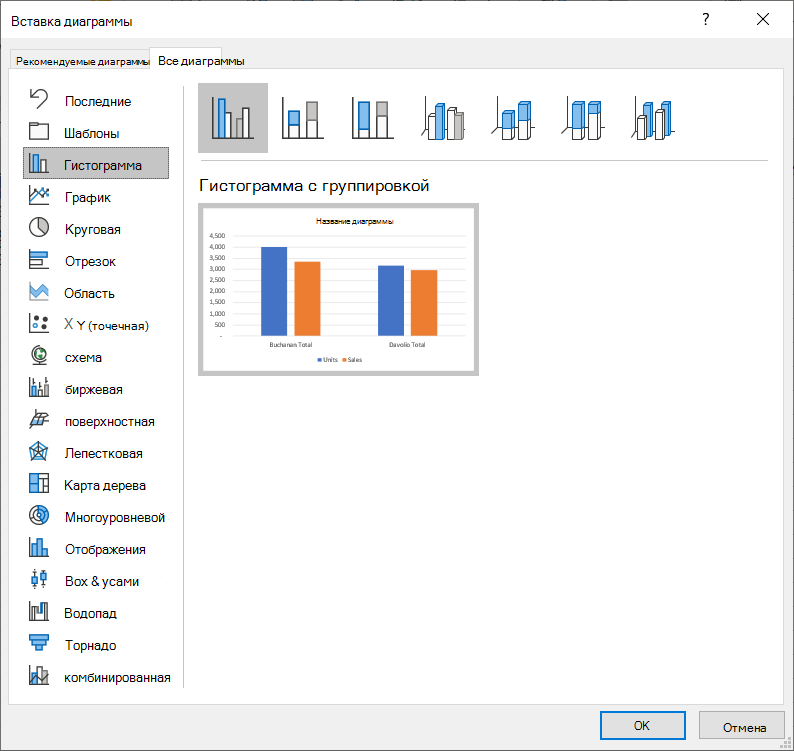 Например, если выбран параметр Кластеризованный столбец, диаграмма будет выглядеть следующим образом:
 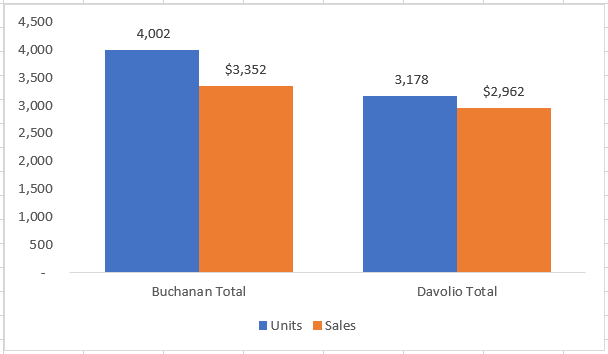 При отображении или скрытии данных в структурированном списке эти изменения отображаются и на диаграмме.
Можно группировать (или структурировать) строки и столбцы в Excel в Интернете.
Примечание: Хотя в данные можно добавлять сводные строки или столбцы (с помощью таких функций, как СУММ или ПРОМЕЖУТОЧНЫЕ ИТОГИ), нельзя применять стили или задавать позицию для строк и столбцов сводки в Excel в Интернете.
Создание структуры строк или столбцов
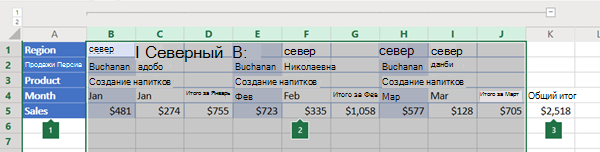
Структура строк в Excel Online
- Первый столбец содержит метки.
- Строки сведений и строки сводки группируются в структуре.
- Общий итог не сгруппирован в контуре.
Структура столбцов в Excel Online
- Первая строка содержит метки.
- Столбцы сведений и столбцы сводки группируются в структуре.
- Общий итог не сгруппирован в контуре.
- Убедитесь, что каждый столбец (или строка) данных, которые требуется создать, имеет метку в первой строке (или столбце), содержит аналогичные факты в каждом столбце (или строке), а диапазон не содержит пустых строк или столбцов.
- Выберите данные (включая строки или столбцы сводки).
- На вкладке Данные в группе Структура щелкните Группировать >Строки группы или Столбцы группы.
- При необходимости, если вы хотите создать структуру внутренней вложенной группы, выберите строки или столбцы в пределах указанного диапазона данных и повторите шаг 3.
- Продолжайте выбирать и группировать внутренние строки или столбцы, пока не создадите все нужные уровни в структуре.
Разгруппирование строк или столбцов
- Чтобы разгруппировать, выберите строки или столбцы, а затем на вкладке Данные в группе Структура нажмите кнопку Разгруппировать и выберите Разгруппировать строки или Разгруппировать столбцы.
Отображение и скрытие структурированных данных
Выполните одно или несколько из указанных ниже действий.
Отображение или скрытие подробных данных для группы
- Чтобы отобразить подробные данные в группе, щелкните группы или нажмите клавиши ALT+SHIFT+=.
- Чтобы скрыть подробные данные для группы, щелкните группы или нажмите клавиши ALT+SHIFT+-.
Развертывание или свертывание структуры до определенного уровня
- В символы структуры щелкните нужный номер уровня. Подробные данные более низких уровней будут скрыты.
- Например, если в структуре четыре уровня, можно скрыть четвертый уровень, нажав кнопку , при этом оставшиеся три уровня будут отображаться.
Отображение или скрытие всех структурированных данных
- Чтобы отобразить все подробные данные, щелкните самый нижний уровень в символов структуры. Например, если в структуре три уровня, нажмите .
- Чтобы скрыть все подробные данные, нажмите .
Дополнительные сведения
Вы всегда можете задать вопрос эксперту в Excel Tech Community или получить поддержку в сообществах.
Многоуровневая группировка строк
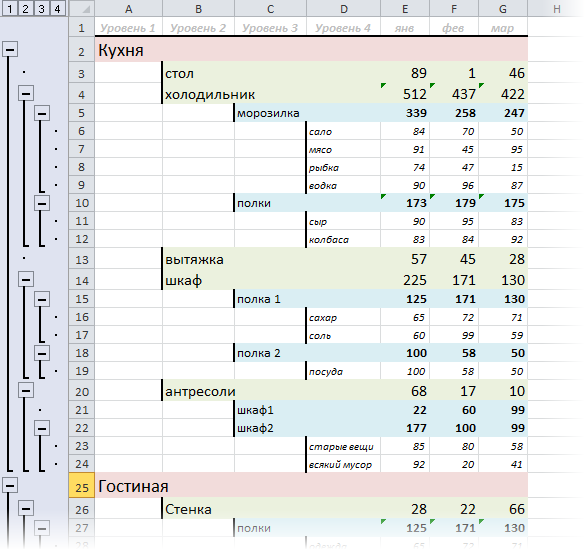
Если у вас имеется большая и сложная таблица на небольшом мониторе (например, ноутбука), то в процессе работы с ней часто возникает желание скрыть часть ненужных в текущий момент данных (строк или столбцов). Основные способы для решения этой проблемы — скрытие строк и группировка. Вот о последнем способе и пойдет речь далее. Предположим, что мы работаем вот с такой сложной многоуровневой таблицей с данными: Обратите внимание на то, что в таблице ясно и четко прослеживаются вложенные друг в друга уровни данных. Такую структуру часто можно увидеть в:
- бюджетировании — статьи доходов/расходов группируются в блоки (cost centers) или по географическому признаку (страна-край-город)
- управлении проектами — этапы проектов разбиты обычно на более мелкие подзадачи и действия
- строительных сметах — похожим образом обычно расписываются расчеты расхода материалов и их стоимости при строительстве
- и т.д. — дальше придумайте сами.
Делать такую группировку вручную весьма мучительно, вследствие неудобности и ограниченности средств группировки самого Excel. Поэтому, столкнувшись как-то с подобной задачей в одном из своих проектов, я написал макрос для автоматической группировки подобных списков, которым и хочу тут поделиться. Чтобы применить его к вашему списку, проделайте следующие действия:
Нажмите сочетание клавиш ALT+F11, чтобы открыть редактор Visual Basic. В нем выберите в меню команду Insert — Module, чтобы вставить новый модуль и скопируйте туда текст макроса:
Sub Multilevel_Group() Dim level As Single, i As Single Dim start As Single, LastRow As Single Const FIRST_ROW = 2 'первая строка списка Const FIRST_COLUMN = 1 'первый столбец списка Const NUMBER_OF_LEVELS = 3 'количество уровней Set ws = ActiveSheet ws.UsedRange.ClearOutline 'убираем все группировки на листе LastRow = WorksheetFunction.Match("Конец", ws.Columns(FIRST_COLUMN), 0) 'определяем номер последней строки 'проходим во вложенном цикле по уровням и группируем For level = 1 To NUMBER_OF_LEVELS start = 0 For i = FIRST_ROW To LastRow 'если нашли начало группы - запоминаем номер строки If ws.Cells(i, level+FIRST_COLUMN-1) <> "" And _ WorksheetFunction.CountA(ws.Cells(i + 1, FIRST_COLUMN).Resize(1, level)) = 0 Then start = i 'если нашли конец группы - группируем If WorksheetFunction.CountA(ws.Cells(i + 1, FIRST_COLUMN).Resize(1, level)) > 0 And start > 0 Then ws.Rows(start + 1 & ":" & i).Group start = 0 End If Next i Next level End Sub
При необходимости, текст можно слегка подкорректировать под ваши особенности, а именно изменить:
- FIRST_ROW — номер первой строки списка, начиная с которой пойдет группировка. Если у вас шапка не из одной строки или над таблицей есть данные — меняйте.
- FIRST_COLUMN — номер первого столбца списка, с которого начинается анализ и группировка. Если слева от вашей таблицы есть еще колонки, то эту константу также нужно изменить.
- NUMBER_OF_LEVELS — количество уровней (столбцов) для анализа. В приведенном выше примере мы хотим проанализировать три первых столбца, поэтому значение этой константы =3
Важно! Макрос предполагает, что:
- Уровни заполняются по порядку, т.е., например, уровень 3 не может быть написан, если ему не предшествовал уровень 2.
- В первом столбце списка в последней строке должно быть слово Конец, которое необходимо, чтобы макрос понял, где заканчивается список и пора остановиться:

Чтобы запустить добавленный макрос для списка на текущем листе, нажмите сочетание клавиш ALT+F8, выберите в списке наш макрос Multilevel_Group и нажмите кнопку Выполнить (Run) .
Ссылки по теме
- Что такое макросы, как их создавать, куда копировать текст макроса на Visual Basic
- Скрытие/отображение ненужных строк и столбцов
Редактирование определенной иерархии
Если вы определили иерархию с помощью команды Создать иерархию на оси визуализации или с помощью диалогового окна Добавить иерархию , иерархию можно редактировать на холсте данных.
Об этой задаче
Подготовка
Совет: Временные иерархии на осях можно переупорядочивать с помощью операций перетаскивания столбцов на оси или путем удаления или добавления столбцов. Иерархии временных рядов можно удалить с оси и повторно добавить с другой структурой. Либо можно отредактировать базовое группированное пользовательское выражение, щелкнув правой кнопкой мыши на оси и выбрав Пользовательское выражение .
Процедура

- На панели разработки щелкните значок Холст данных .
- Перейдите к нужной таблице данных и на холсте данных щелкните последний узел (крайний справа).