Honor Band 5: как включить, перезагрузить, обновить, настроить плеер и уведомления в фитнес-браслете
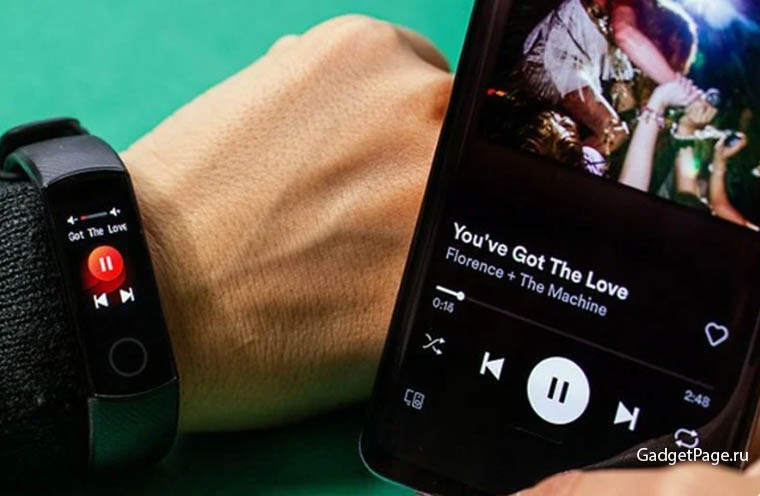
Хотя фитнес-браслет Honor Band 5 не является сверхсложным устройством, многие моменты при работе с ним вызывают недоумение. Как же его включить, если нет кнопок, а сам он не реагирует на прикосновения к экрану? Как выключить, как перезагрузить, управлять плеером, настроить уведомления? Эти и другие вопросы, которые чаще всего вызывают трудности при работе с фитнес-трекером, мы и рассмотрим далее. Освоиться с гаджетом вам также поможет инструкция подключению Honor Band 5.
Как включать фитнес-браслет Honor Band 5
Как включать Honor Band 5 в первый раз
Особенностью браслета (трекера) Honor Band 5 является то, что у него нет физической кнопки для включения и выключения. Его новоявленные владельцы могут пытаться решить эту проблему многочисленными нажатиями на экран, тряской гаджета и даже возвратом в магазин. Но секрет запуска этого умного браслета заключается в другом. При самом первом включении вам нужно просто поставить его на зарядку при помощи идущего в комплекте зарядного кредла (небольшого устройства). Вставьте браслет в кредл и подключите эту систему при помощи USB-кабеля к источнику питания. Это может быть ноутбук, Power Bank, адаптер питания вашего смартфона или что-то другое.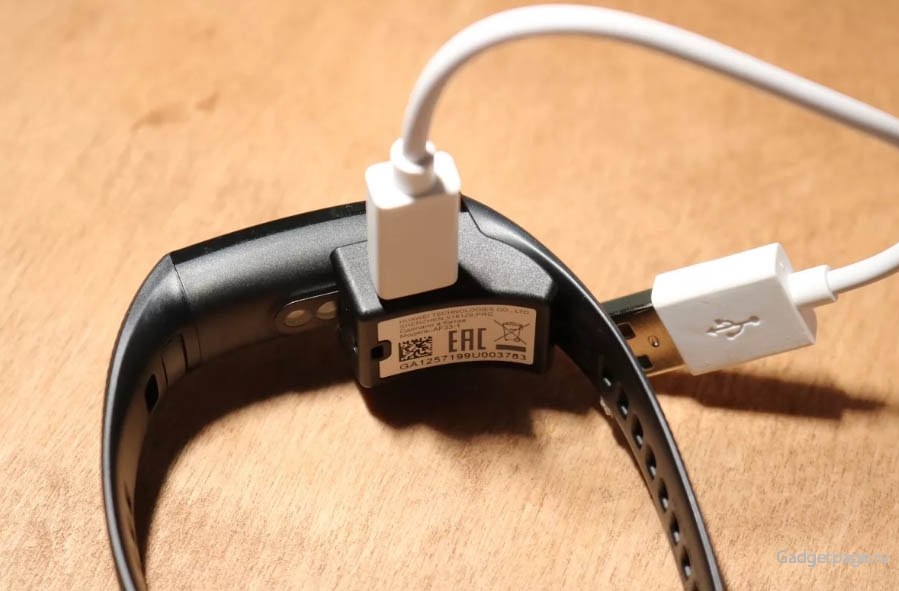
При установке на зарядку экран фитнес-трекера сразу начнется светиться, и вы можете управлять им при помощи сенсорного экрана. Если при этом экран светится ярко, можно отключить браслет от зарядки и дальше полноценно пользоваться им. Если он тусклый, оставьте его на зарядке до момента полного пополнения заряда.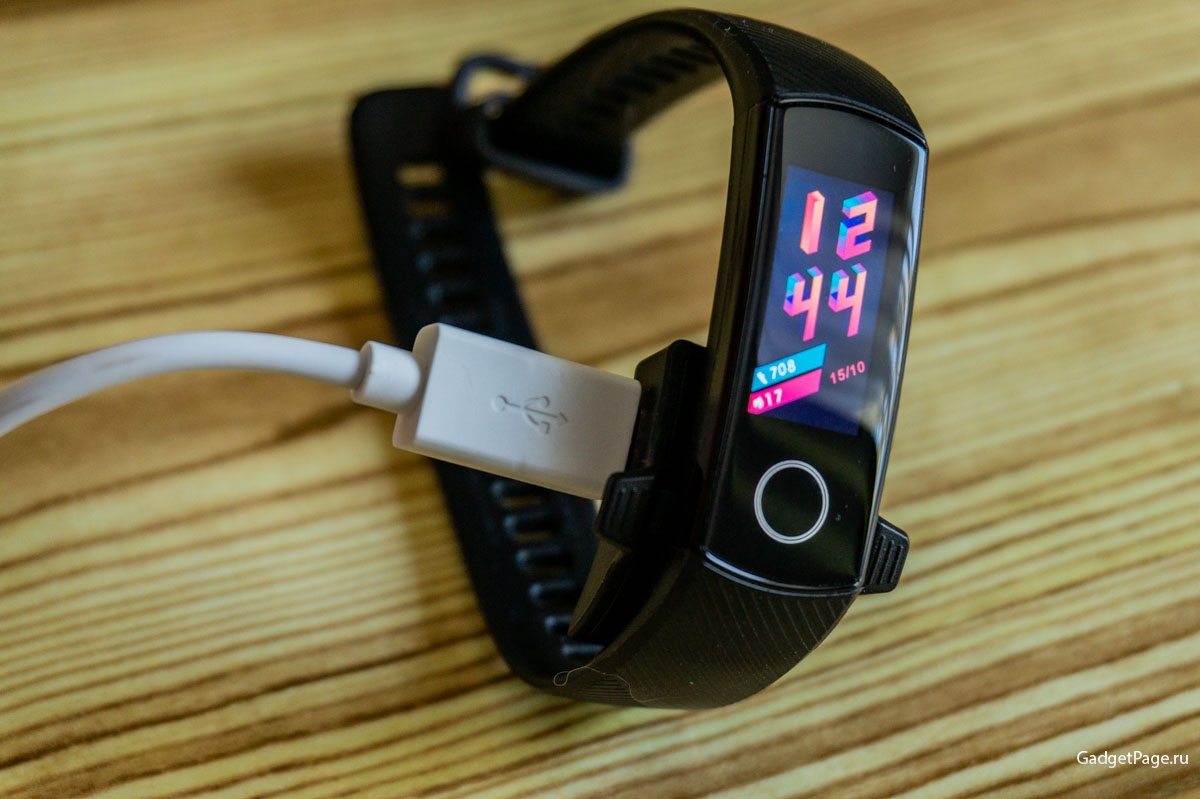
Как включать часы Honor Band 5 в дальнейшем
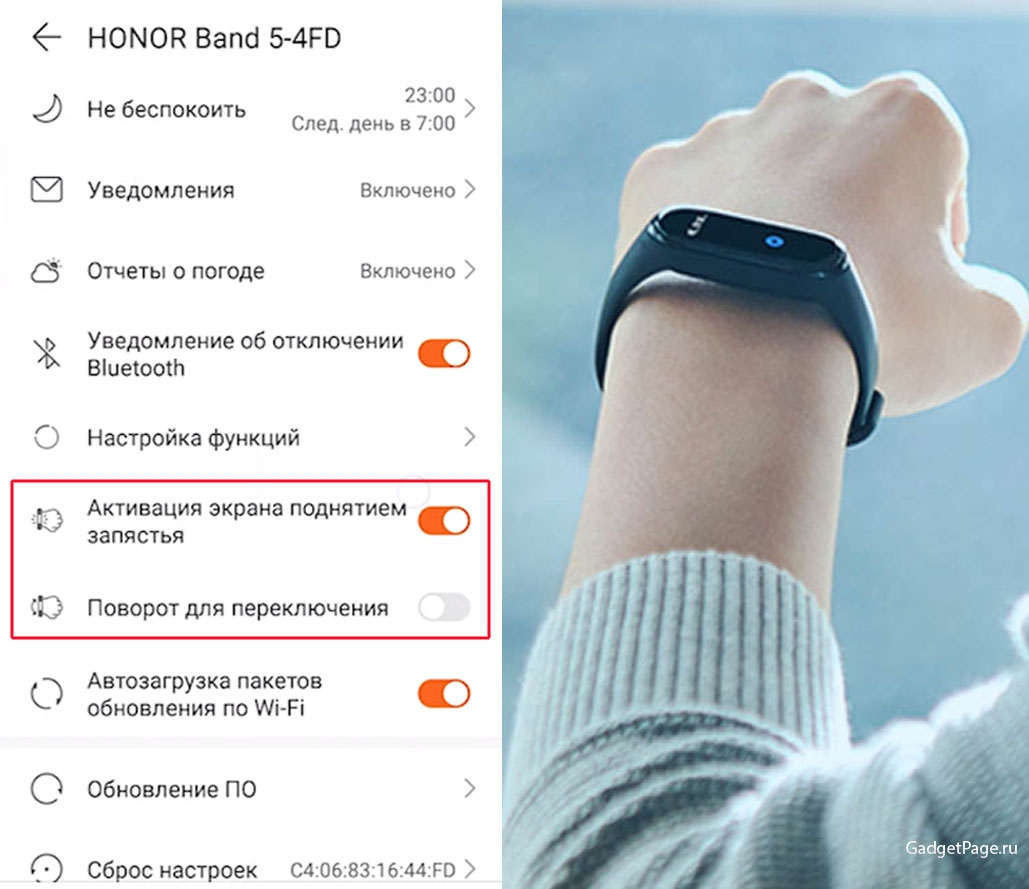
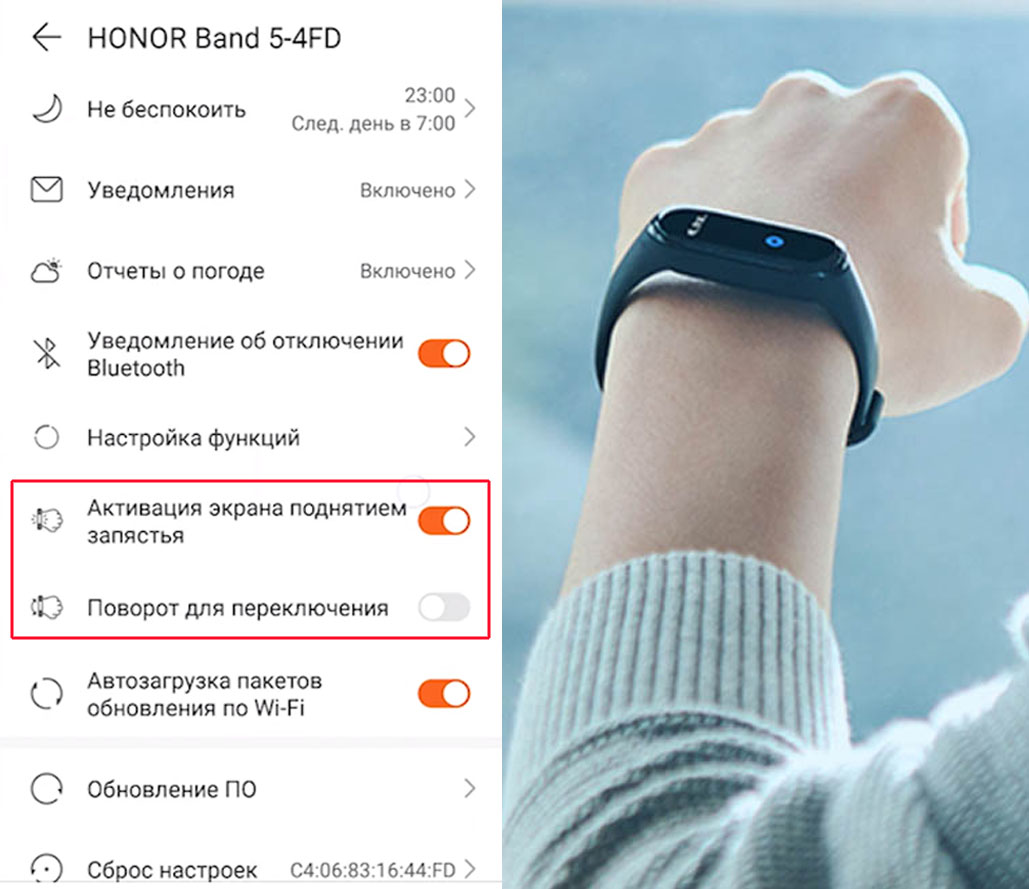
В дальнейшем вам не понадобится искать зарядку для включения браслета, если только вы принудительно не выключили его (об этом ниже). После зарядки Honor Band 5 всегда остается включенным (как телефон), так как ему необходимо постоянно принимать сообщения и собирать статистику по подключенным функциям. Но для экономии энергопотребления его экран через некоторое время автоматически гаснет и активируется нажатием на сенсорную кнопку. Фитнес-браслет также реагирует на поворот запястья (словно вы хотите посмотреть время на наручных часах) при условии, что он надет на руку и в нем включена функция «Активация экрана поднятием запястья».
Как выключить, перезагрузить или сбросить фитнес-браслет Honor Band 5
Если у вас по каким-то причинам возникла необходимость выключить гаджет, зайдите в меню фитнес-браслета и найдите там раздел «Еще» (More). В нем выберите «Система» (System) и «Выключение» (Power off). На экране появится сообщение о том, что для включения браслета вам понадобится подключить к нему зарядное устройство, и появится галочка. Нажмите галочку, и гаджет полностью выключится. Для его дальнейшего включения опять поставьте браслет на зарядку.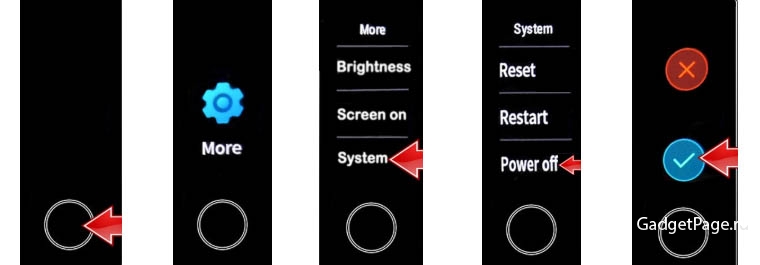
В разделе «Система» есть еще две важные позиции. Это «Перезагрузка» (Restart) и «Сброс» (Reset). Если ваши фитнес-трекер работает некорректно, выполните перезагрузку, подтвердив свое намерение нажатием галочки на вопрос «Перезагрузить?». При этом все ваши загруженные файлы и собранная статистика останутся без изменения.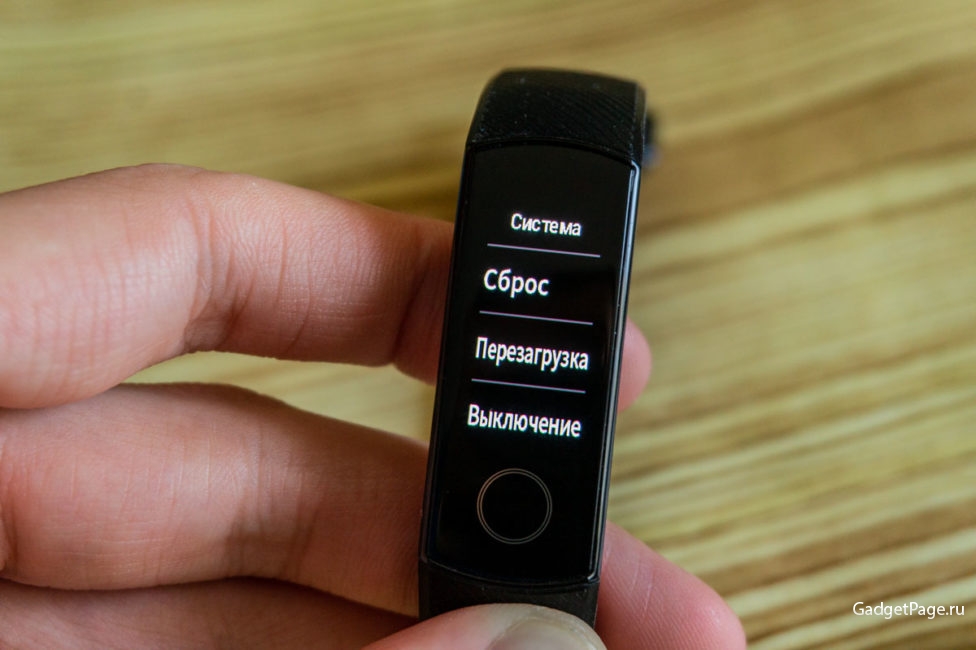
Более радикальным решением в случае сбоев умного браслета является сброс его настроек. Он возвращает гаджет к заводским настройкам, а вся накопленная информация вроде пройденного расстояния, потраченных калорий, а также установленные циферблаты и другое будет удалена. Поэтому к сбросу чаще всего прибегают в случае перехода браслета к новому владельцу, проблемами с привязкой к телефону или серьезными сбоями в работе гаджета. После сброса вам нужно будет заново привязывать браслет к смартфону через мобильное приложение. Сброс можно сделать не только в указанном меню браслета, но и с часов в разделе «Сброс настроек».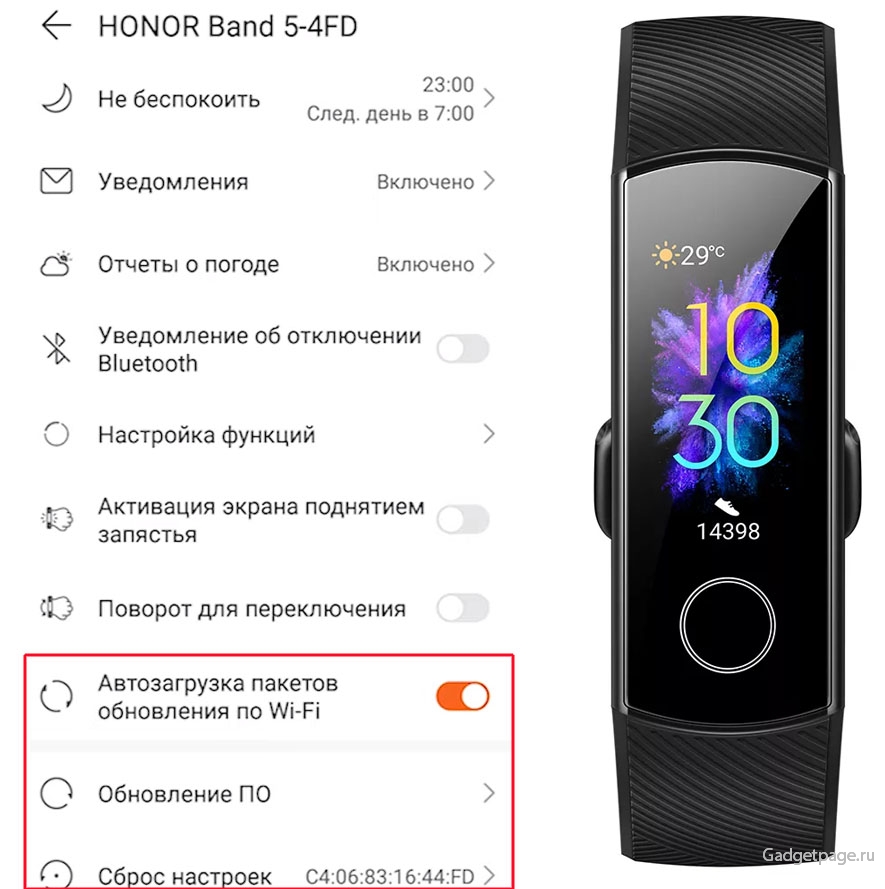
Обновление прошивки в Honor Band 5
С момента своего выхода у фитнес-браслета Honor Band 5 прошло несколько обновлений прошивки. С каждым новым обновлением ПО умный трекер не только приобретает немного измененный дизайн, но и новые функции. Так, после обновления 30 сентября 2019 года (версия 1.1.0.96) у трекера стал активен пульсовой оксиметр SpO2 (до этого он работал только в некоторых регионах), появилось дистанционное управление плеером (при запуске подходящего приложения на смартфоне) и возможность делать снимки на расстоянии (при запуске приложения камеры).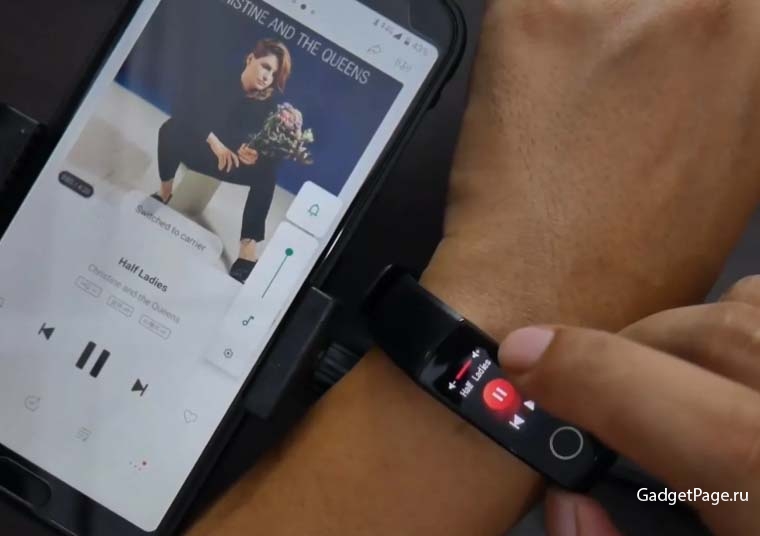
После выхода очередной версии прошивки она автоматически установится вначале на телефон, а затем на браслет при их сопряжении. Однако если у вас настроено обновление по Wi-Fi, а вы давно не подключались к сетям, или обновление не произошло по какой-то другой причине, выполните его вручную. Для этого зайдите в мобильное приложение Huawei Health («Здоровье»), откройте вкладку «Я», в разделе «Мои устройства» нажмите на строку с названием вашего браслета и внизу найдите строку «Обновление ПО».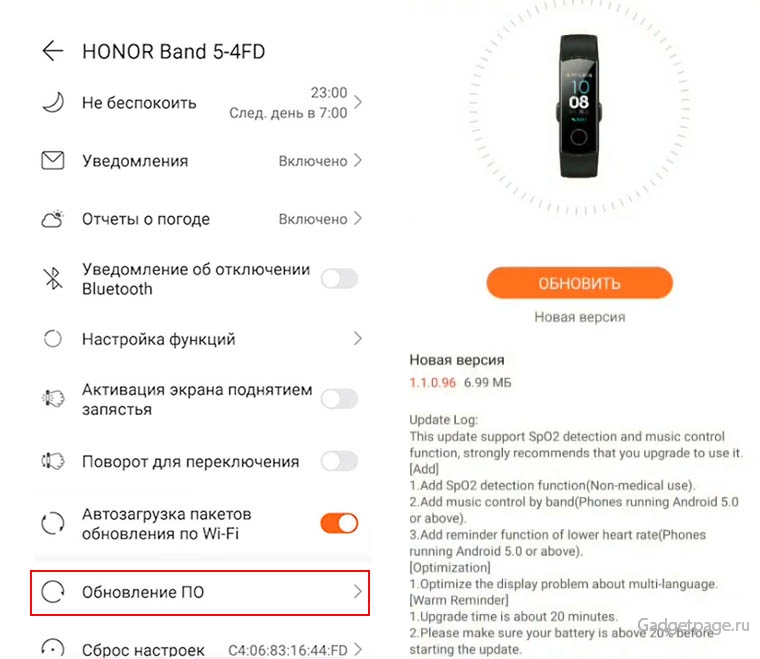
В ней вы можете посмотреть версию установленной прошивки и проверить наличие обновлений нажатием одноименной кнопки. Обратите внимание, что обновление браслета может занять около 30-40 минут, поэтому перед этой процедурой зарядите смартфон и фитнес-браслет.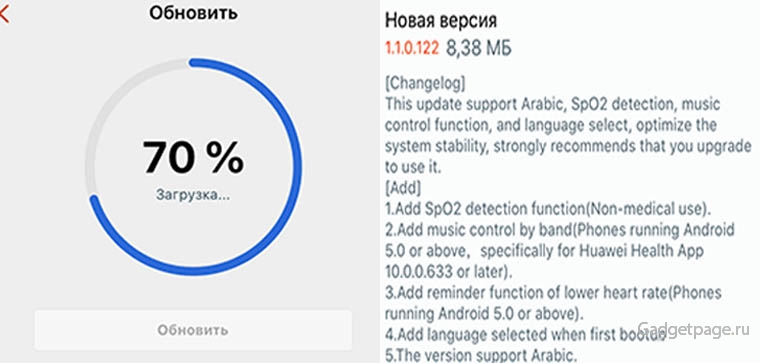
Как настроить уведомления в Honor Band 5
Где настраиваются уведомления
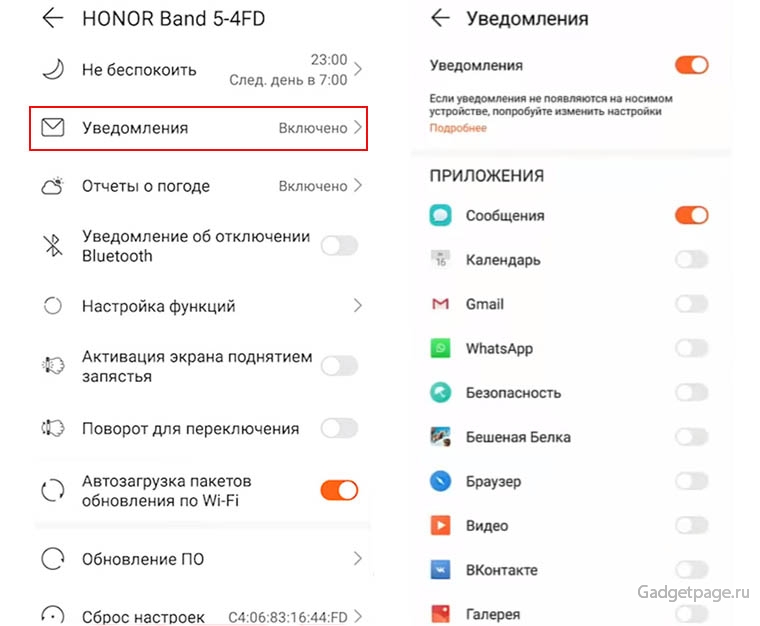
Для настройки уведомлений перейдите в мобильное приложение Huawei Health («Здоровье»), на вкладке «Я» в разделе «Мои устройства» кликните по строке с названием вашего браслета, прокрутите экран вниз и найдите раздел «Уведомления». Вверху этого раздела есть бегунок для отключения или включения всех уведомлений, а ниже идут конкретные приложения для настройки. Например, вы можете включить уведомления от WhatsApp, из вашего календаря, почты, других серверов и в том числе от приложения «Здоровье».
Помимо уведомлений от конкретных приложений вы можете получать и другие уведомления о работе фитнес-браслета. Это уведомление об отключении Bluetooth (часы находятся далеко или на телефоне выключили Bluetooth), напоминания о том, что вы долгое время находитесь без движения, сведения о сне, пульсе, отчеты о погодных условиях и другие. Но не стоит включать все уведомления сразу. Так вы устанете от постоянной информационной перегрузки, а некоторые постоянно включенные функции браслета будут быстро разряжать его батарею (например, постоянный мониторинг сна).
Если уведомления не приходят на Honor Band 5
Если ранее уведомления уже поступали на ваш браслет, а теперь перестали приходить, проверьте следующее. Убедитесь в том, что сообщения приходят на сам телефон. Возможно, вы случайно включили авиарежим или какой-либо другой с запретом получения сообщений. Проверьте, получает ли сообщения приложение Huawei Health. Для этого тапните с удержанием на его значке на экране своего телефона и выберите «О приложении» (или поищите похожее в настройках телефона). В разделе «Уведомления» может стоять «Заблокировано». Удостоверьтесь также, что в разделе «Уведомления» мобильного приложения Huawei Health напротив всех нужных соцсетей и других программ стоят галочки, а также разрешено получение уведомлений. Если с этим все в порядке и на браслете не активирован режим «Не беспокоить», то возникла проблема с передачей данных между браслетом и телефоном.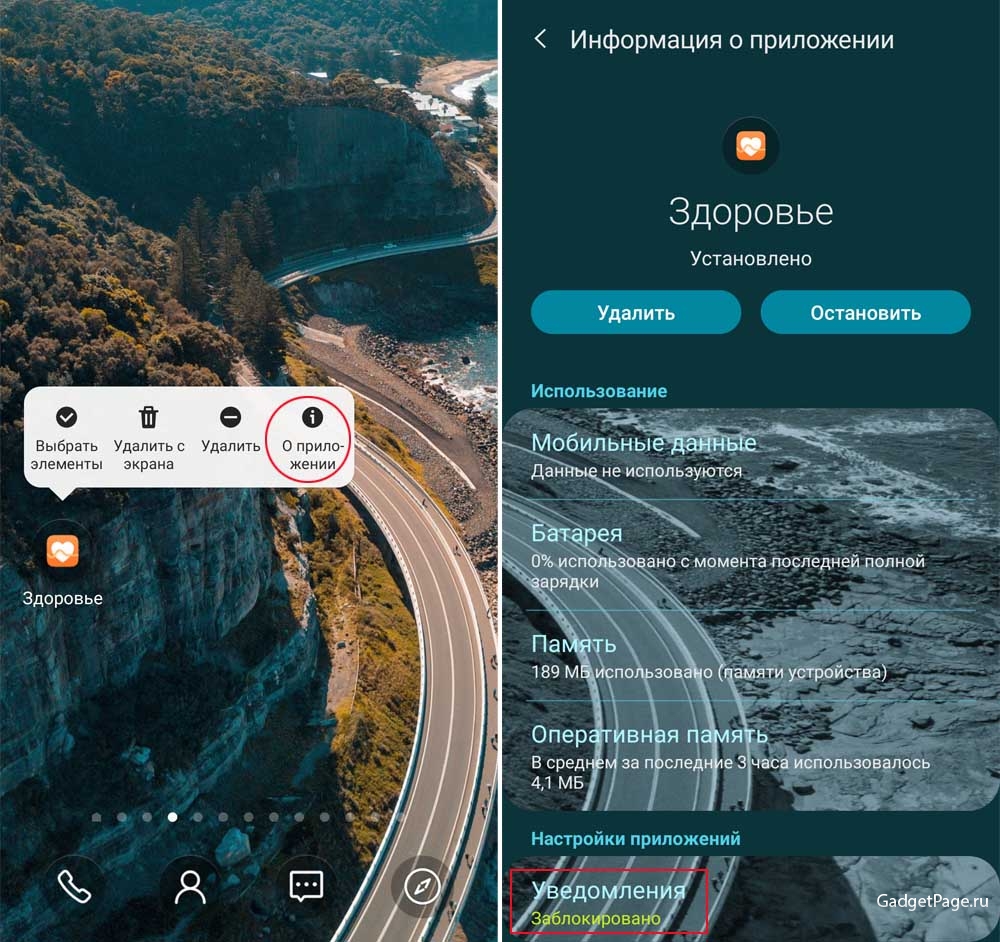
Проверьте, сопряжены ли устройства. Они могли потерять связь, если вы выключили на телефоне Bluetooth, если устройства находятся далеко друг от друга или по техническим причинам. При их отключении выполните подключение снова. Если устройства успешно подключаются, а сообщения на браслет не приходят, возникла проблема с ПО или оборудованием. Перезагрузите фитнес-браслет (см. выше, как это сделать) и по необходимости сам телефон. Также проверьте работоспособность модулей Bluetooth на обоих девайсах. Для этого подключите к телефону по Bluetooth что-то другое, например беспроводные наушники, а браслет попробуйте связать с другим телефоном (может потребоваться сброс браслета). Иногда проблема решается сбросом фитнес-браслета, а также и самого телефона. Но эта процедура требует подготовки (копирования данных) и определенных действий после сброса.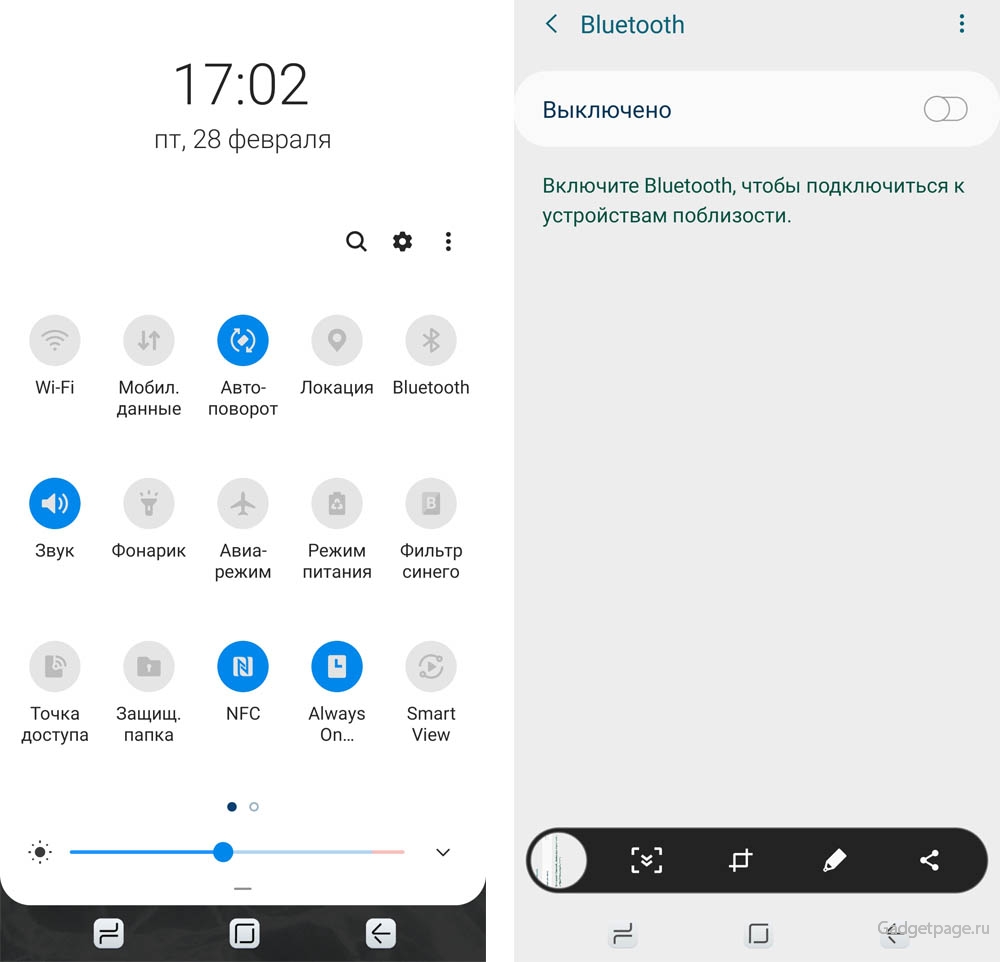
Управление музыкой в Honor Band 5
Чтобы вы могли управлять музыкальным плеером со своего браслета Honor Band 5, вначале убедитесь в том, что у вас стоит версия прошивки для браслета не ниже версии 1.1.0.96, так как именно с нее браслет получил обозначенную возможность. Об определении версии прошивки и ее обновлении читайте выше. После обновления вам станет доступна в меню новая строка «Управление воспроизведением музыки».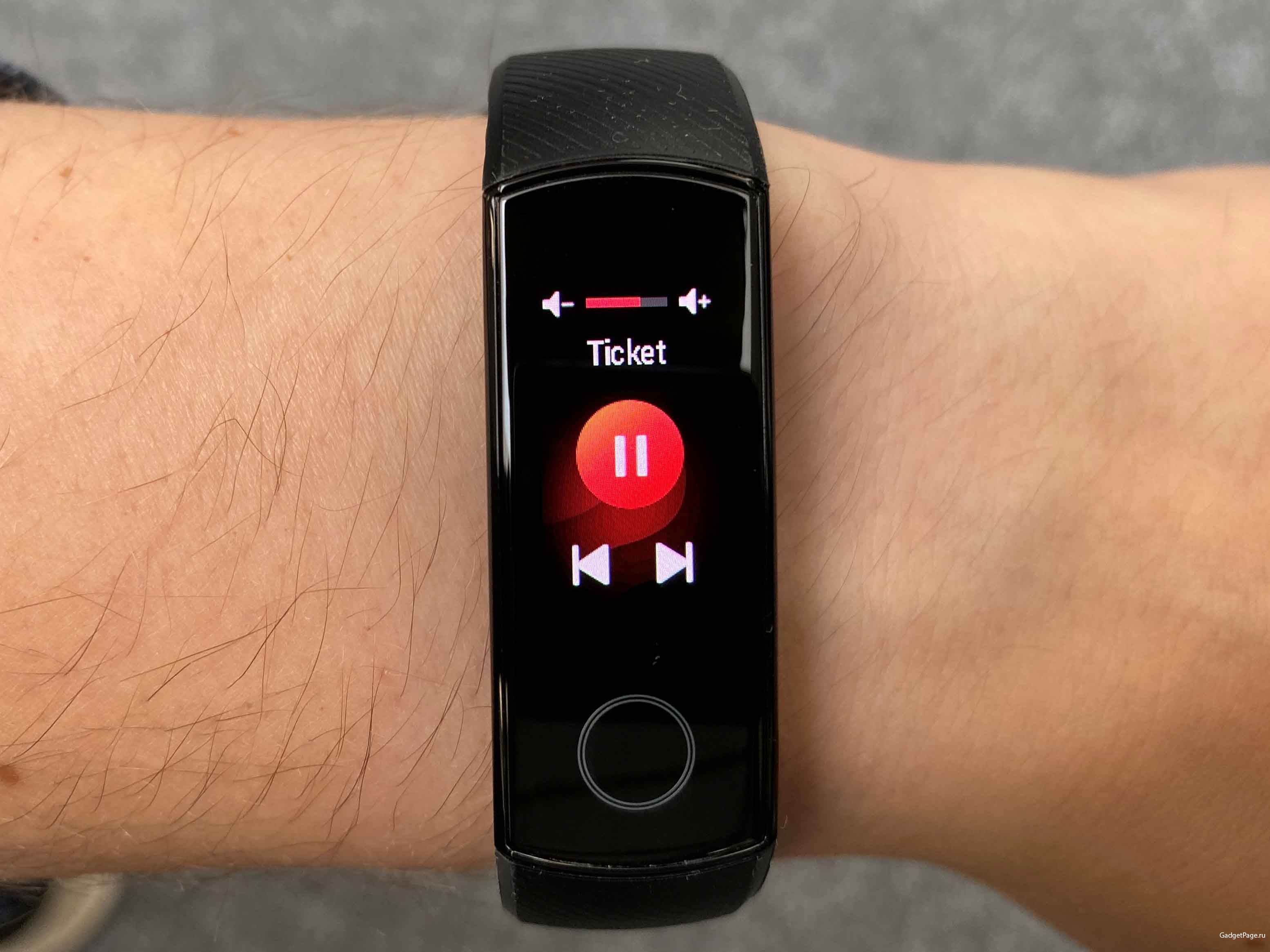
Зайдите в приложение Huawei Health перейдите в раздел «Я», «Мои устройства» и выберите строку с названием вашего браслета. Убедитесь, что в строке «Управление воспроизведением музыки» переключатель находится во включенном состоянии (функция доступна для телефонов Android). Ниже найдите строку «Настройка функций» и выясните, есть ли там строка «Управление музыкой». Если ее нет, нажмите на «Добавить» внизу экрана и поставьте галочку в одноименной строке. Этот раздел отвечает за то, чтобы функция управления музыкой выводилась на экран вашего фитнес-браслета. Поставив галочку, активируйте экран браслета, пролистайте его вниз и найдите появившийся экран с изображением плеера.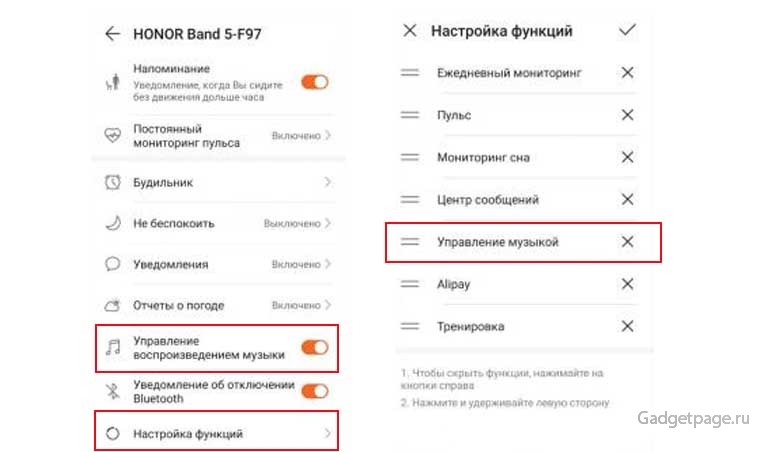
Чтобы слушать музыку, включите на смартфоне приложение. Пока список таких приложений ограничен, но в будущем их может стать больше. Среди рабочих назовем такие приложения: «Яндекс.Музыка», VLC для Android, YouTube, KKBOX, Tube Go, Google Play Music, Huawei Music, Pulsar, Audify, Spotify, Blackplayer. Откройте плеер в браслете и управляйте им, нажимая кнопки на экране. Вы можете ставить трек на паузу, переключать треки или изменять их громкость. Музыка также доступна и в процессе тренировки. Для ее включения запустите нужную тренировку, сделайте свайп экрана справа налево и включите плеер на смартфоне. Можете упражняться и наслаждаться любимыми композициями!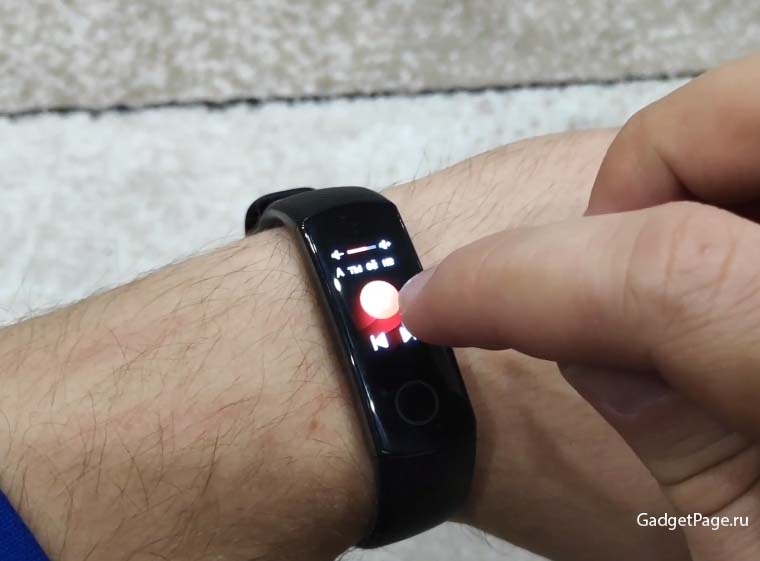
Если что-то перестало работать
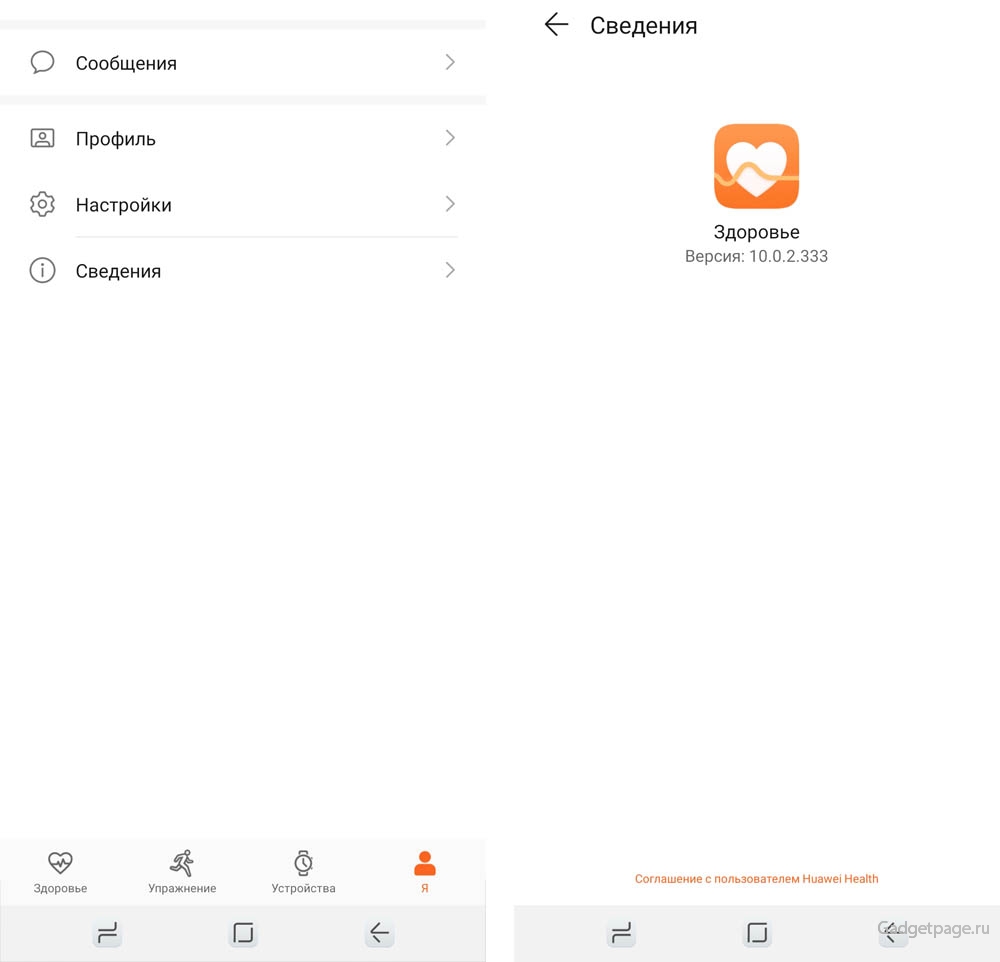
Если какая-то функция работала, а позже перестала работать, примените к ней одно из следующих действий.
- Убедитесь в меню телефона или браслета в том, что вы случайно не отключили данную функцию.
- Обновите мобильное приложение «Здоровье». Если обновление не произошло автоматически при запуске приложения, откройте вкладку «Я» и строку «Сведения». В случае необходимости в обновлении появится соответствующая информация.
- Перезагрузите фитнес-браслет (см. раздел выше), перезагрузите телефон.
- Обновите прошивку фитнес-браслета (см. выше раздел об обновлении).
- Если функция работает на другом телефоне, сделайте сброс телефона.
- Если ничего не помогает, сделайте сброс фитнес-браслета или отнесите его в ремонт.
Хотя фитнес-браслет Honor Band 5 относится к умной технике, она все же пока несовершенна и не защищена от разнообразных сбоев. Поэтому обычная перезагрузка или обновление программ может решить львиную долю возникающих с этим гаджетом проблем.
Фитнес-браслет Huawei Honor Band 5. Инструкция на русском
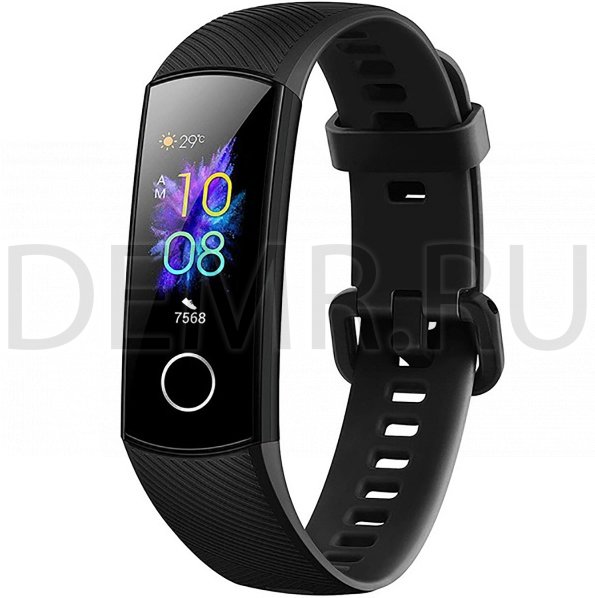
На фитнес-браслете Honor Band 5 отсутствует кнопка включения и отключения питания. Экран загорается после поворота запястья, на котором расположен гаджет. Однако, если после покупки он не откликается на ваши запросы, скорее всего, его просто нужно зарядить.
Как подключить фитнес-браслет Huawei Honor Band 5 к телефону
Установите на смартфон приложение Huawei Health. В процессе установки приложения подтвердите разрешение на использование bluetooth. Запустите приложение и на главном экране зайдите в меню «Устройства». Затем в правом верхнем углу нажмите кнопку «+» и выберите «Умный браслет».
Выберите модель браслета Honor Band 4 & 5
Выберите подключаемый браслет
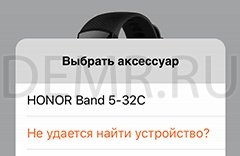
И подтвердите подключение на самом фитнес-браслете, нажав на зеленую иконку.
Далее на смартфоне подтвердите все необходимые разрешения.
Как обновить фитнес-браслет Huawei Honor Band 5
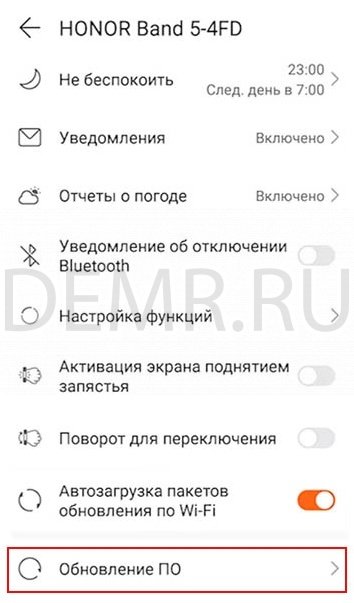
После выхода очередной версии прошивки она автоматически установится сначала на телефон, а затем на браслет при их сопряжении. Также обновление можно выполнить вручную. Для этого зайдите в мобильное приложение Huawei Health («Здоровье»), откройте вкладку «Я», в разделе «Мои устройства» нажмите на строку с названием фитнес-браслета и далее выберите «Обновление ПО».
Как заряжать фитнес-браслет Huawei Honor Band 5
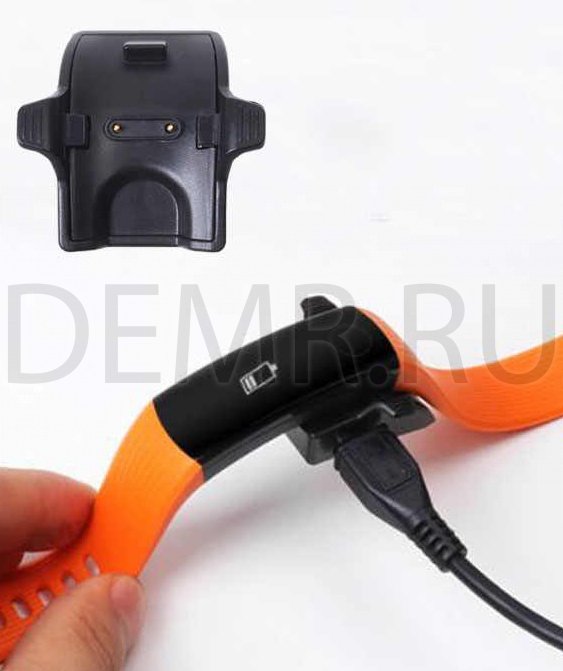
Возьмите док-станцию с подключенным USB кабелем из коробки фитнес-браслета Huawei Honor Band 5. Подключите док-станцию к браслету. Подключите свободный конец USB кабеля к одному из возможных источников:
— сетевой адаптер
— USB порт ноутбука или ПК
— USB порт прочих устройств (powerbank или др)
Как сбросить настройки на фитнес-браслете Huawei Honor Band 5
Активируйте меню на фитнес-браслете и выберите раздел «Еще», далее нажмите «Система», затем «Сброс» и нажмите галочку, чтобы подтвердить.
Также сброс настроек фитнес-браслета можно выполнить с помощью мобильного приложения Huawei Health. При этом фитнес-браслет должен быть подключен к телефону.
Для сброса настроек запустите приложение, нажмите кнопку «Я» (Me), выберите HONOR Band 5, прокрутите вниз, выберите «Восстановить заводские настройки» (Restore factory settings) и нажмите «подтвердить».
Характеристики фитнес-браслета Huawei Honor Band 5
Совместимость с операционными системами iOS 9 и выше, Android 4.4 и выше
Технология изготовления ЖК-экрана AMOLED
Цветной дисплей есть
Диагональ 0.95″
Разрешение 240х120
Водонепроницаемость 5 Бар
Степень защиты IP68
Версия Bluetooth 4.2
Емкость аккумулятора 100 мА*ч
Время зарядки 1.5 ч
Ширина 17.2 мм
Длина 43 мм
Толщина 11.5 мм
Вес 23 г
Функции фитнес-браслета Huawei Honor Band 5
Измерения продолжительность и качество сна, количество шагов, потраченные калории, пройденное расстояние, мониторинг работы сердца
Функции взаимодействия со смартфоном уведомления о звонках, уведомления о SMS, поиск телефона, уведомления о входящей почте, дистанционное управление воспроизведением музыки, дистанционное управление камерой
Другие функции умный будильник, таймер
Читайте также
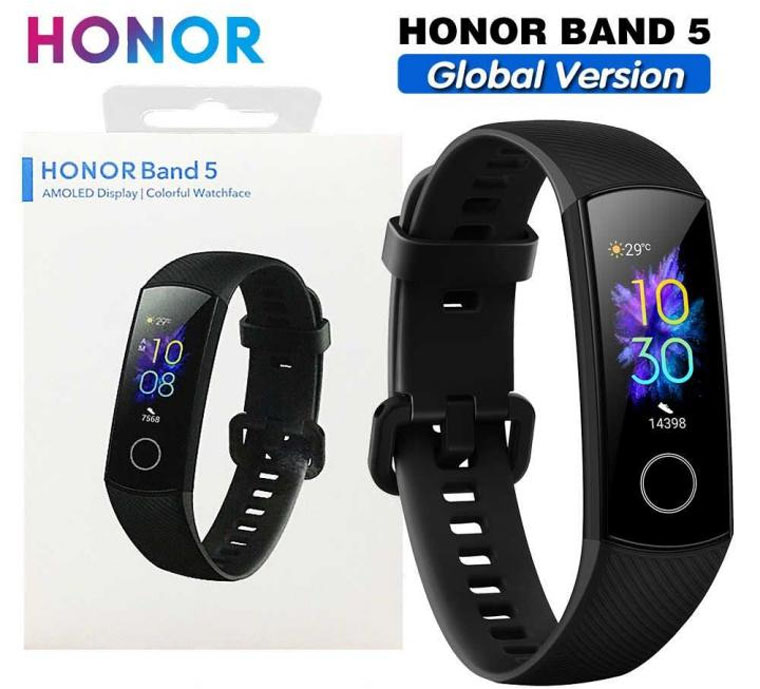
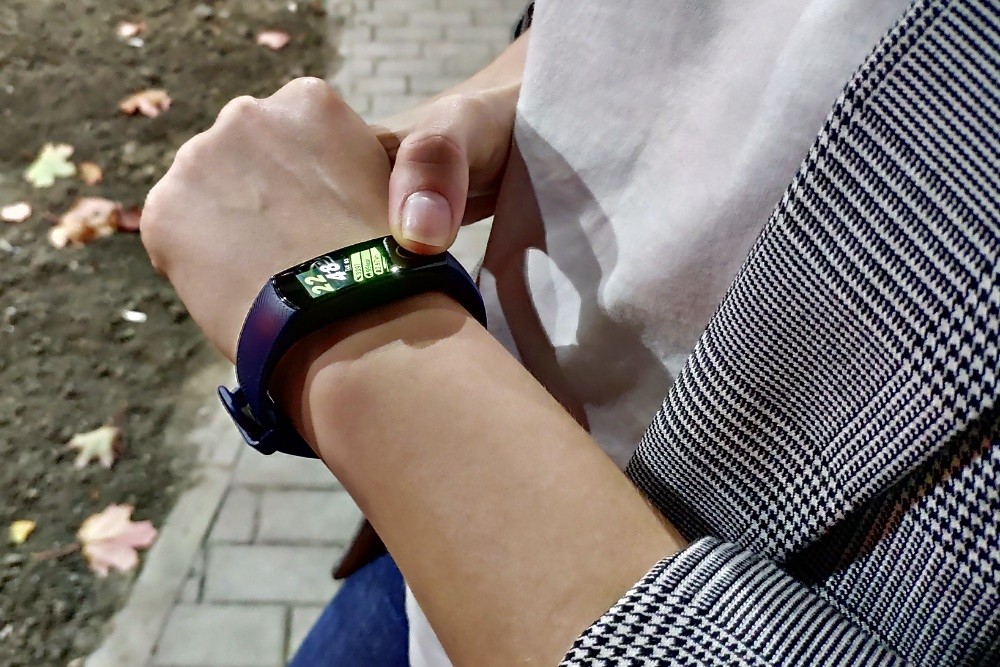
При всех достоинствах нового фитнес-трекера Honor Band 5 по идущей в комплекте короткой инструкции трудно освоить весь его функционал. Поэтому в этой инструкции мы описали основные функции браслета и способы их настройки через мобильное приложение и сам гаджет. Статья также научит вас заряжать, подключать Honor Band 5 к телефону и просматривать все собранные сведения.
Как подключить фитнес-браслет Honor Band 5 к телефону
Установка приложения Huawei Health
Для подключения и управления браслетом Honor Band 5 вам нужно скачать из Google Play или App Store приложение Huawei Health. Есть два варианта сделать это: зайти в один из упомянутых магазинов, набрать в строке поиска название приложения, кликнуть «Установить» и затем «Открыть» или считать телефоном QR-код из руководства пользователя и также установить и открыть. 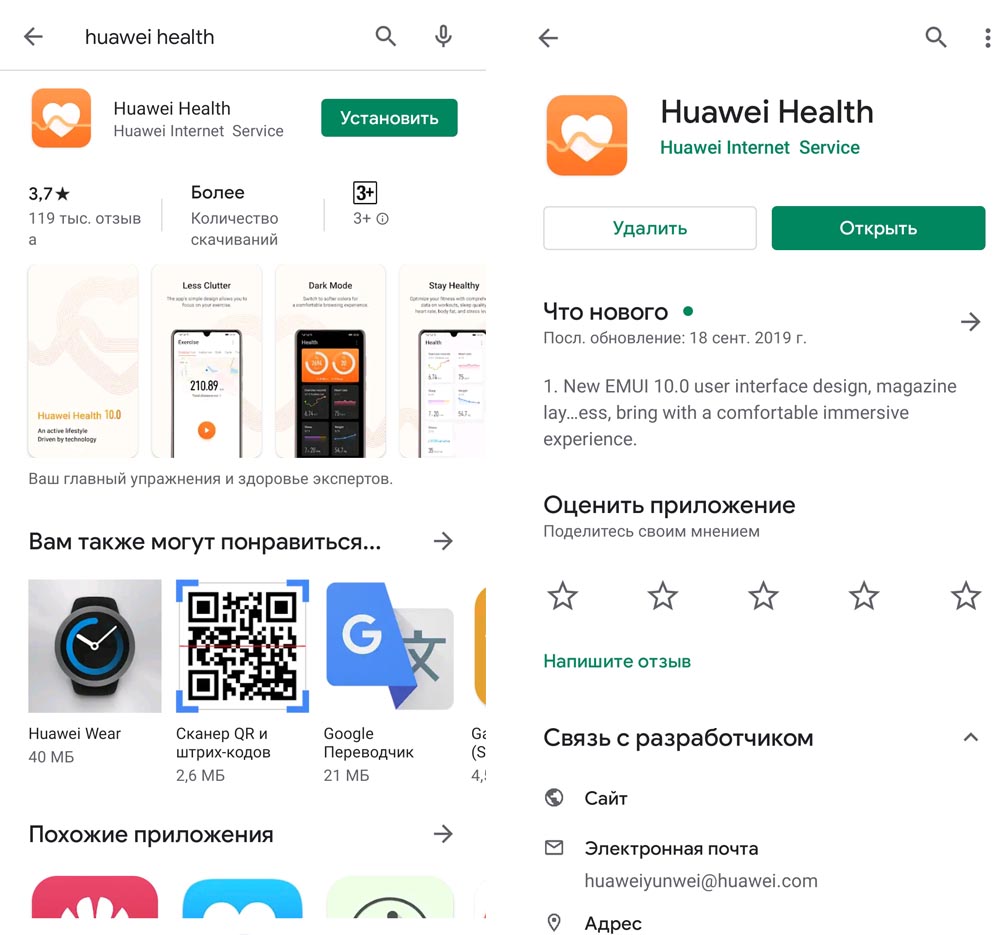
Установите приложение и согласитесь со всеми появившимися предупреждениями. В частности, приложение предупреждает вас о сборе ваших персональных данных и о том, что для работы в нем вам понадобится телефон, интернет, геоданные и Bluetooth, а также запросит разрешение на доступ к местоположению, фото и другой личной информации. 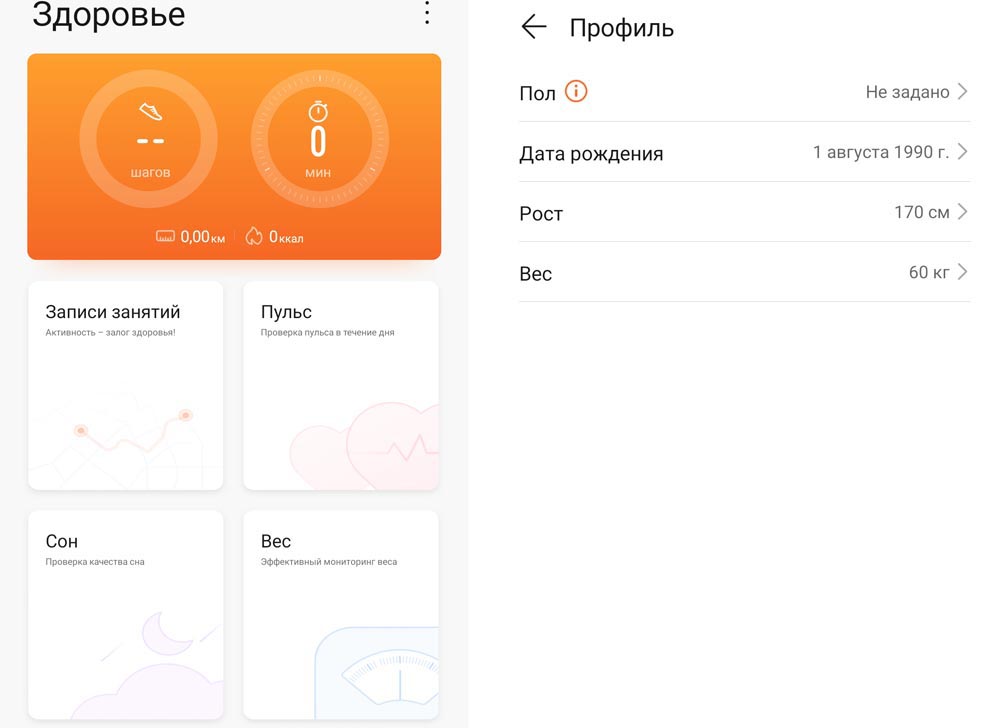
Регистрация в Huawei Health
Если ваш телефон не марки Huawei, то приложение может предложить вам проделать определенные шаги для работы Мобильных служб Huawei. Эти шаги различаются для телефонов разных брендов, но подробно описаны в появляющемся на экране руководстве. При необходимости проделайте эти действия и далее пройдите регистрацию в приложении Huawei Health, если не делали этого ранее. Во время регистрации обязательно укажите свои реальные данные относительно даты рождения, пола, веса и других характеристик, чтобы в дальнейшем фитнес-браслет выдавал вам точные показания.
Подключение Honor Band 5 к телефону
Откройте приложение Health, кликните по плюсу в верхнем углу экрана для добавления устройства и выберите из раскрывшегося списка строку «Умный браслет». 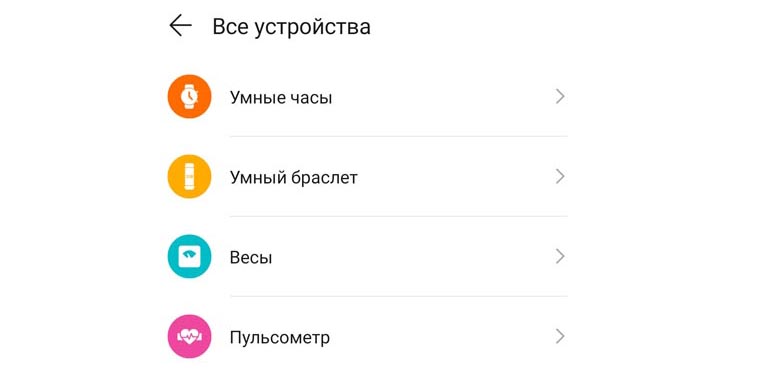
Теперь выберите строку Honor Band 4/5 и нажмите «Сопрячь». Как только телефон обнаружит Honor Band 5, кликните по строке с его названием, и начнется сопряжение. При этом вы услышите вибрацию на своем фитнес-браслете и увидите окно со значками сопряжения, красным крестиком и зеленой галочкой. Нажмите на галочку для подтверждения сопряжения и дождитесь его окончания. 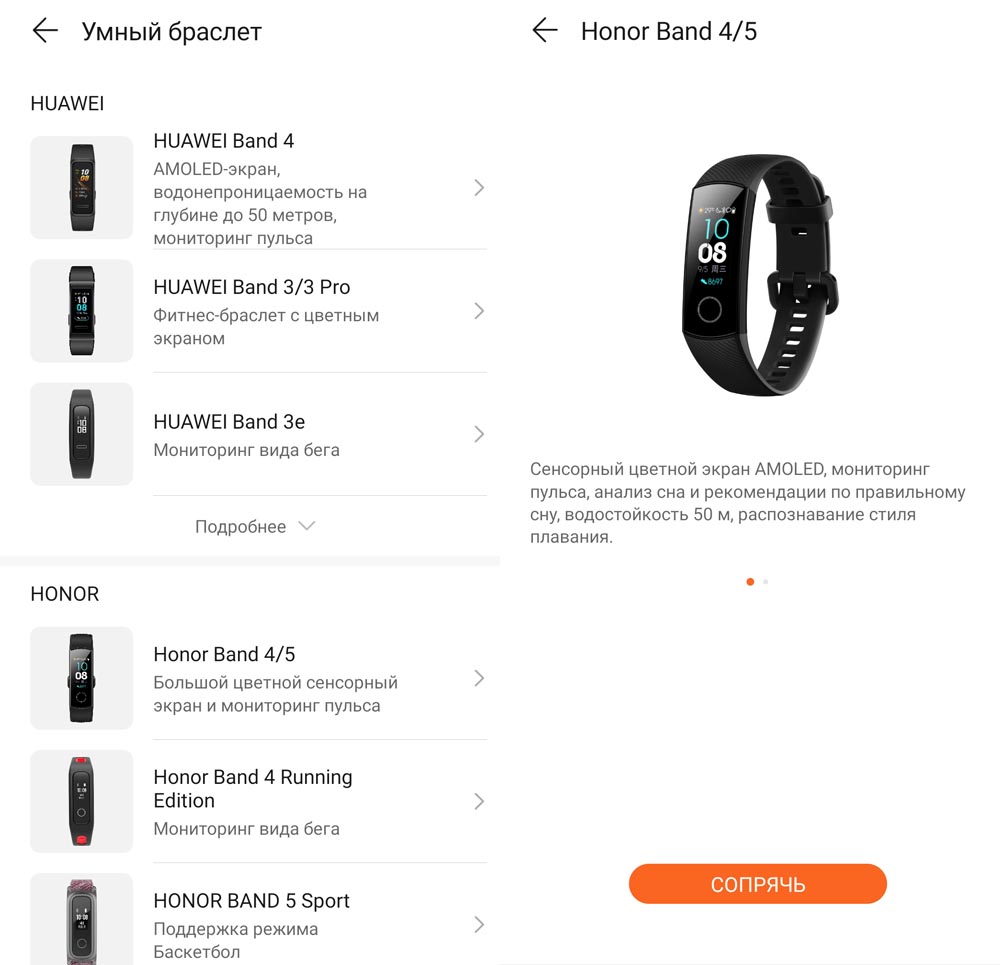
Настройка функций фитнес-браслета Honor Band 5 на телефоне
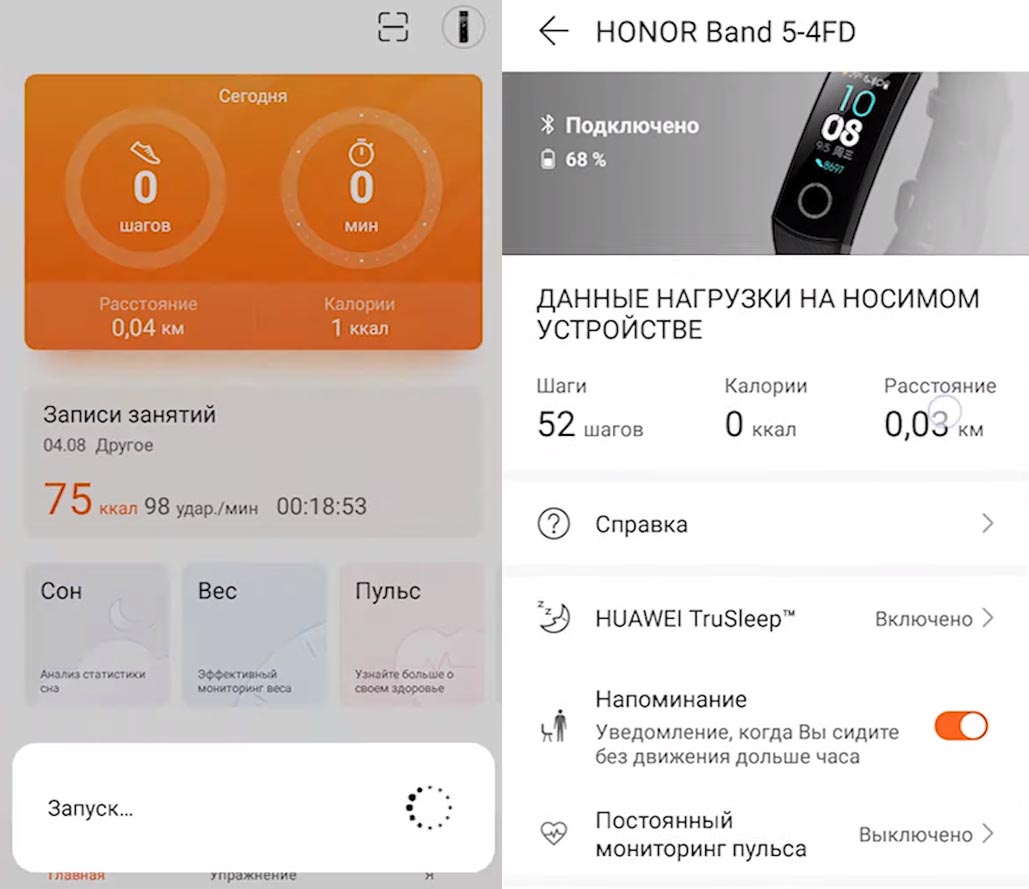
На главном экране приложения Huawei Health есть несколько вкладок, посвященных сбору статистики, тренировкам или настройкам. Для управления основными функциями фитнес-браслета вам понадобится вкладка «Я». Кликните по строке с названием вашего браслета, чтобы открыть список доступных настроек. Если названия функций отличаются от ваших, поищите похожие, так как приложение регулярно обновляется.
Анализ сна TruSleep
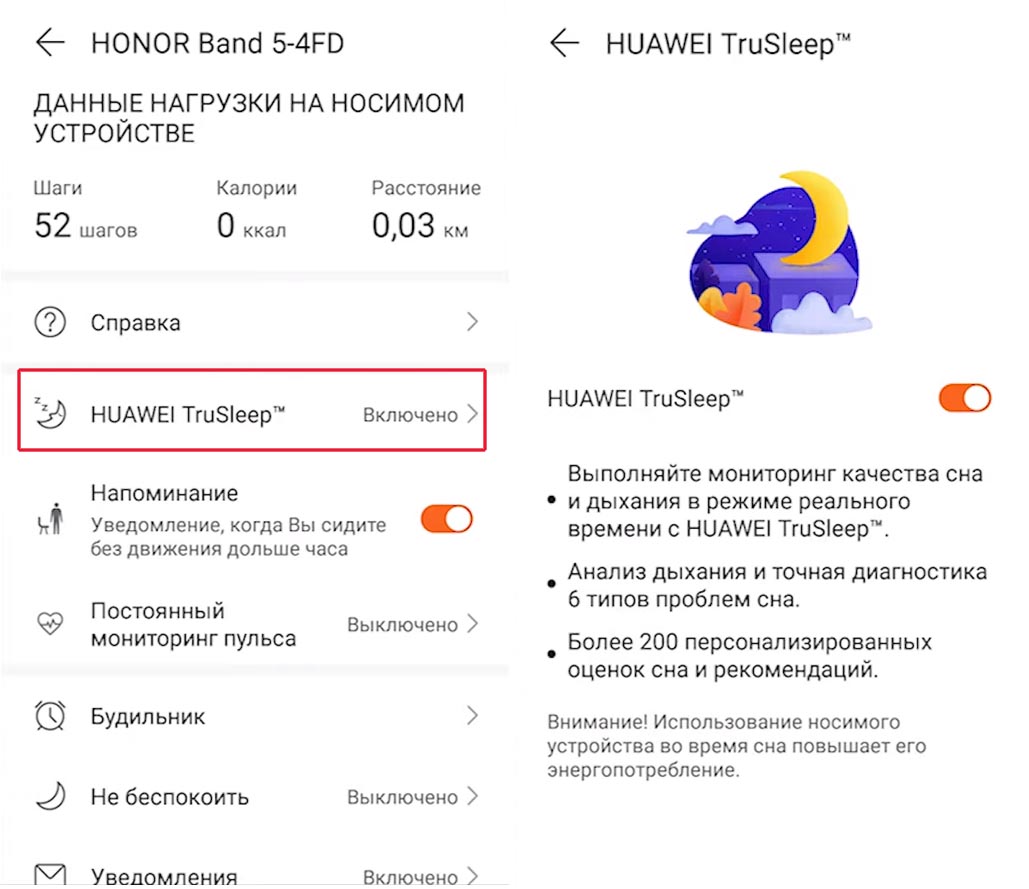
Первым делом вы можете подключить функцию Huawei TruSleep, которая будет круглосуточно оценивать качество вашего сна и дыхания. Оно может распознать несколько проблем со сном и даст вам рекомендации в зависимости от обнаруженных проблем. Так, вы можете получить совет больше двигаться, с указанием рекомендуемых видов движения и времени занятий. Хотя эта функция заметно разряжает батарею браслета, улучшение качества сна может значительно поднять уровень вашей жизни, так как ежедневная бодрость помогает нам больше совершать тех великих дел, которые мы рисуем в мечтах.
Активность и мониторинг пульса
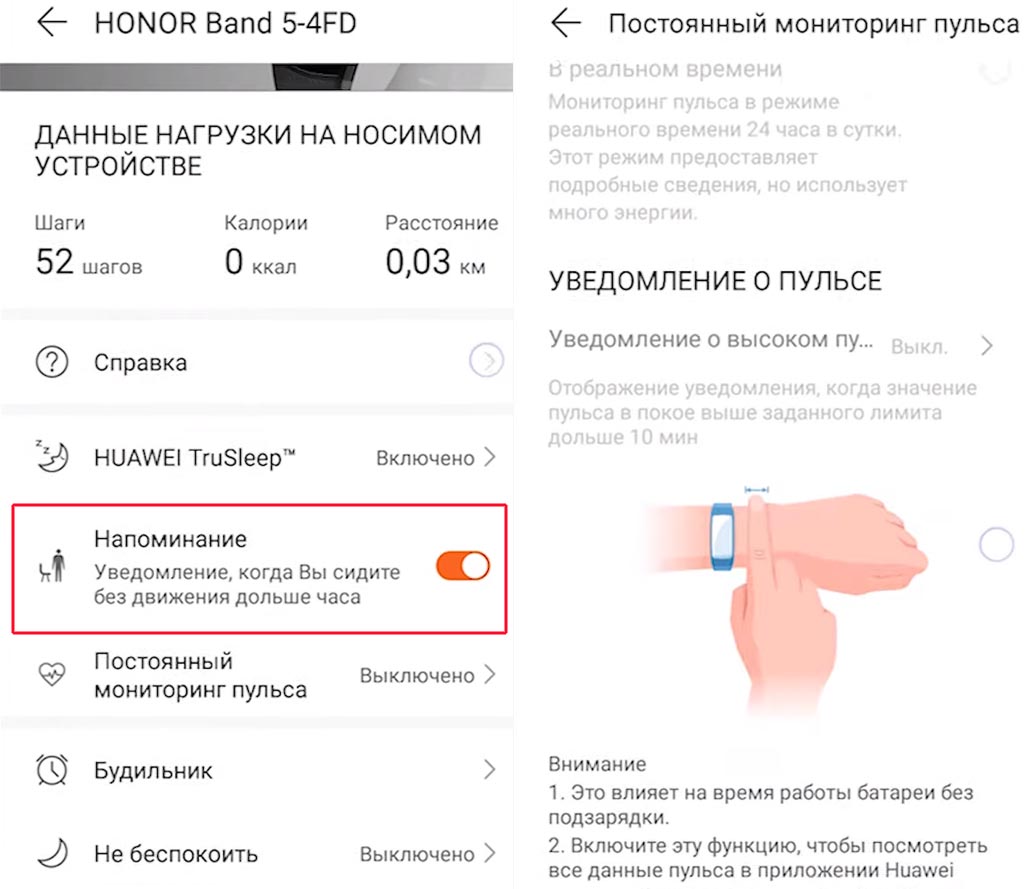
Рекомендуем не оставить без внимания и следующую функцию — напоминание о неподвижном образе жизни. Хотя такие ежечасные уведомления по началу могут раздражать, но помогут осознать, насколько на самом деле вы часто двигаетесь. Ведь необходимый объем движения наряду со здоровым сном также является залогом нашей бодрости и жизненного успеха. Функция постоянного мониторинга пульса пригодится не только спортсменам или людям с ослабленным здоровьем. С ее помощью вы можете узнать о реакции сердца на прогулки, пробежки, стрессы и принять необходимые меры. Например, в случае превышений оптимальных значений снизить нагрузку, приступить к кардиотренировкам, посетить врача или принять другие меры. Эта функция работает в режиме реального времени (измерения ведутся постоянно с короткими интервалами) или в «умном» режиме (измерения зависят от вашей активности).
Умный будильник
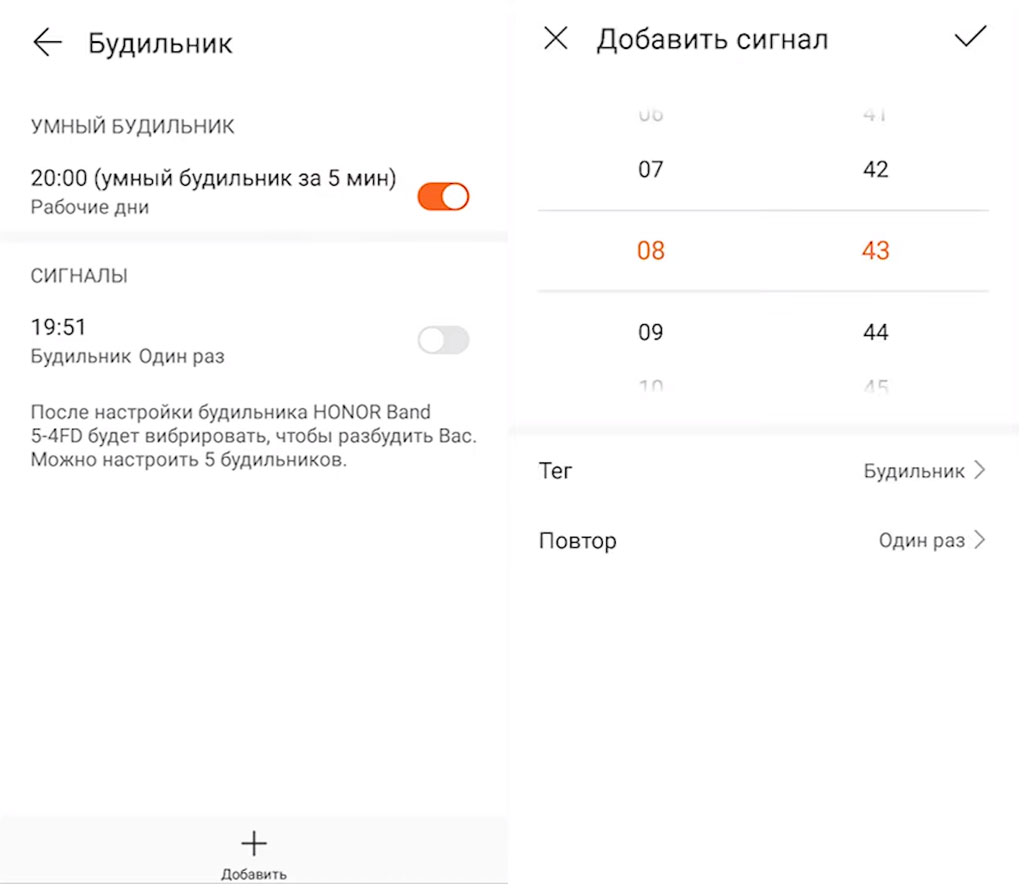
Следующая настройка задает до 5 будильников, один из которых умный. Это означает, что гаджет отслеживает ваши фазы сна и будит вас в наиболее подходящей для бодрого самочувствия фазе. Это время может отличаться от того, что вы обычно устанавливаете, как на десяток минут, так и на несколько часов. Функция интересная, но на практике больше подойдет тем, кто живет по свободному графику.
Функция «Не беспокоить»
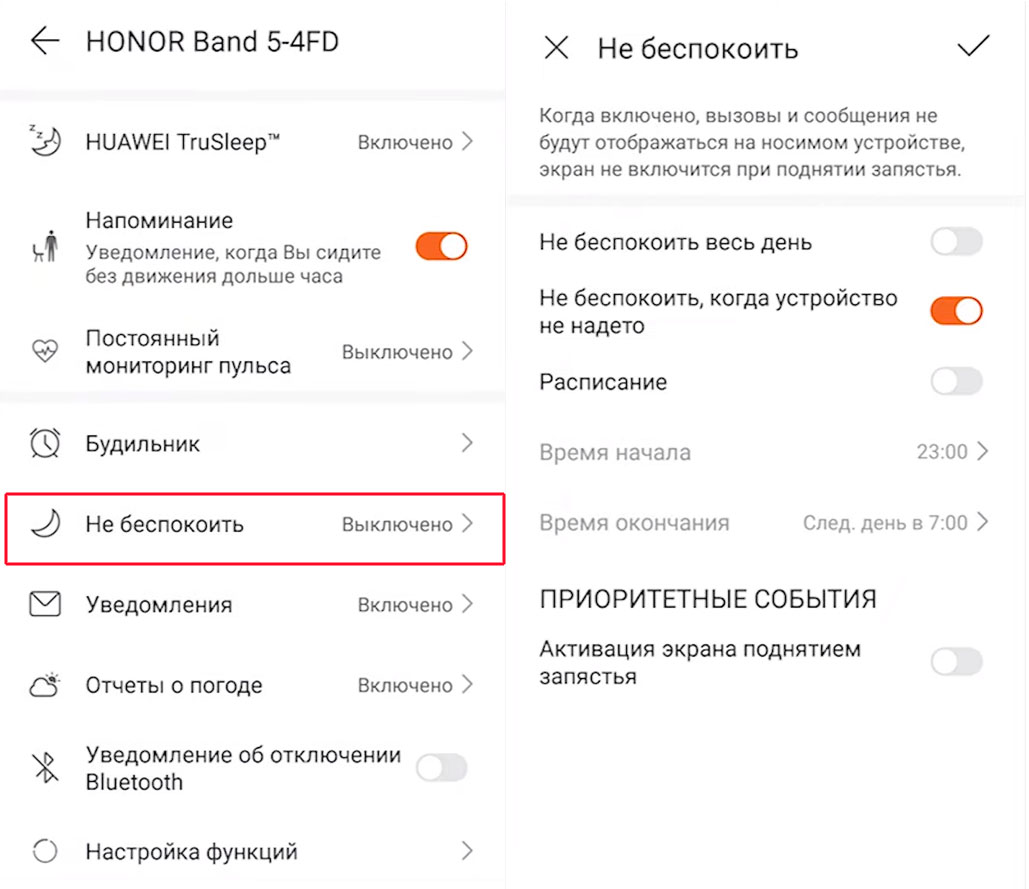
С функцией «Не беспокоить» лучше разобраться заранее, чтобы в нужный момент вы лихорадочно не искали способы отключить назойливые уведомления. Если вы предпочитаете работать в тишине, можете задать конкретное расписание согласно ежедневному рабочему времени. Удобной функцией также является отключение уведомлений в те периоды, когда фитнес-браслет снят с вашей руки, ведь тогда вы их и на телефоне посмотрите. Наконец, выберите «не беспокоить весь день», если весь день вам нужна полная информационная тишина. Здесь же настраивается функция активации гаджета поднятием запястья.
Настройка уведомлений
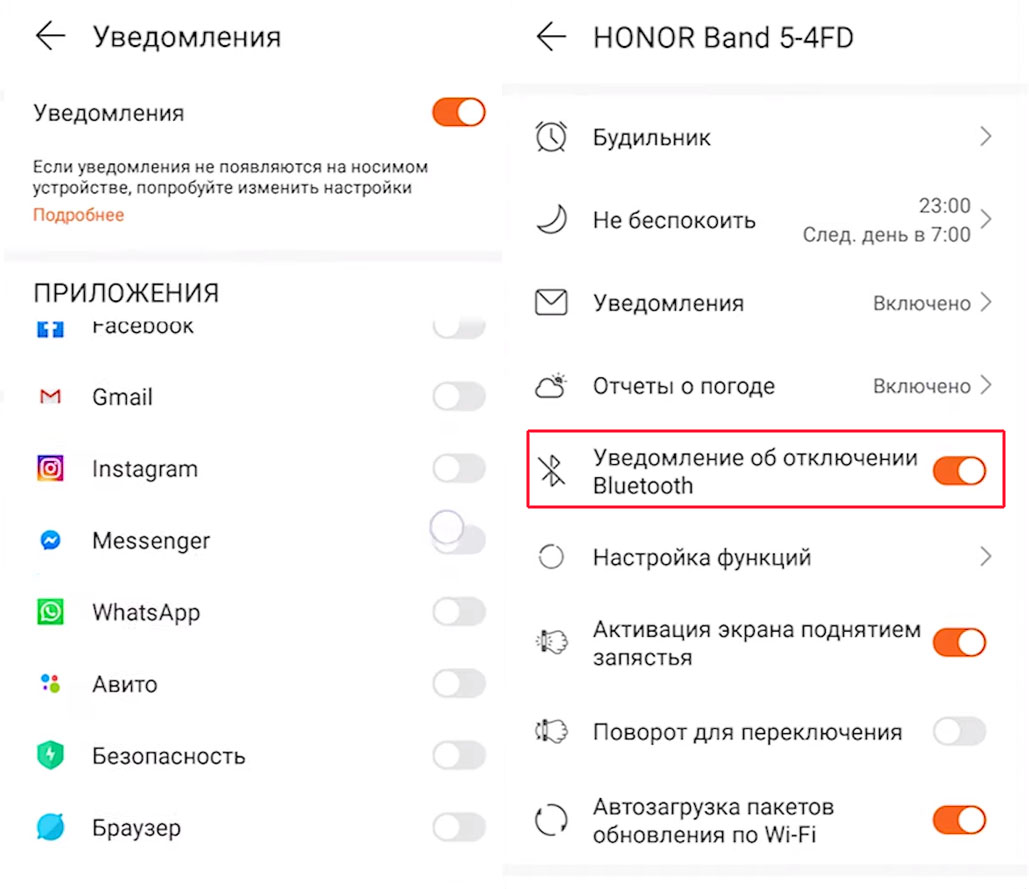
Следующая функция поможет настроить приложения, которым вы разрешите присылать уведомления. Здесь не только традиционные соцсети или мессенджеры вроде Instagram и WhatsApp, но и любые сайты и службы, которыми вы часто пользуетесь. Интересна также функция «Уведомление об отключении Bluetooth». Она будет особенно полезна тем, кто часто теряет свой смартфон. Как только вы отдалитесь от него настолько, что потеряется связь с Bluetooth, ваш фитнес-браслет немедленно завибрирует.
Настройка отображения функций
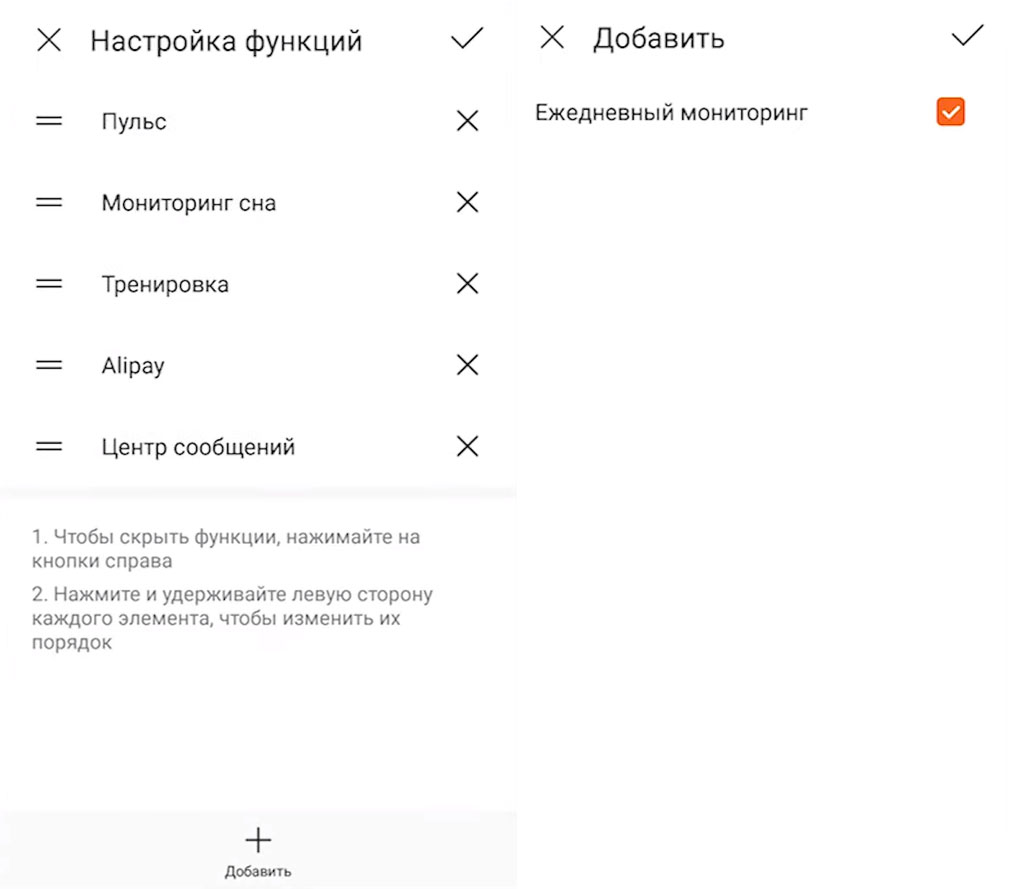
Есть в Honor Band 5 и возможность самому настраивать функции браслета. Кликните по строке «Настройка функций», и в ней сможете поменять их местами. Для этого кликните по левой стороне нужного элемента и перенести его вниз или вверх. Если вы не пользуетесь какими-то функциями браслета и не хотите каждый раз их перелистывать на экране, просто отключите их в этом же меню, нажав крестик справа от выбранной строки. Для добавления функций кликните плюс внизу экрана.
Управление жестами
Следующие две функции помогут упростить управление при помощи жестов. Функция активации экрана поднятием запястья автоматически включит подсветку, как только вы поднимите и повернете запястье так, словно хотите посмотреть время на часах. Функция поворота для переключения поможет вам листать экраны фитнес-браслета не свайпами, а поворотом запястья. Но обе эти возможности нравятся не всем, так как не всегда ведут к желаемому результату.
Технические функции
Последние три функции связаны с технической стороной настройки. Первая функция — автозагрузка пакетов обновления по Wi-Fi. Включите ее, если не хотите израсходовать всю дневную квоту мобильного интернета при обновлении приложений. Тогда гаджет будет обновляться только при нахождении в зоне Wi-Fi. Вторая функция — обновление ПО: в этом разделе отражается версия прошивки и проводится принудительная проверка обновлений. Третья функция — это сброс настроек, которая подразумевает возврат к заводским настройкам. Она может пригодиться вам перед продажей фитнес-трекера или в случае сбоев в работе, но при этом все ваши «нажитые честным трудом» показатели будут сброшены. Завершает этот длинных список функций кнопка «Отменить сопряжение», необходимая в случае подключения другого фитнес-браслета. 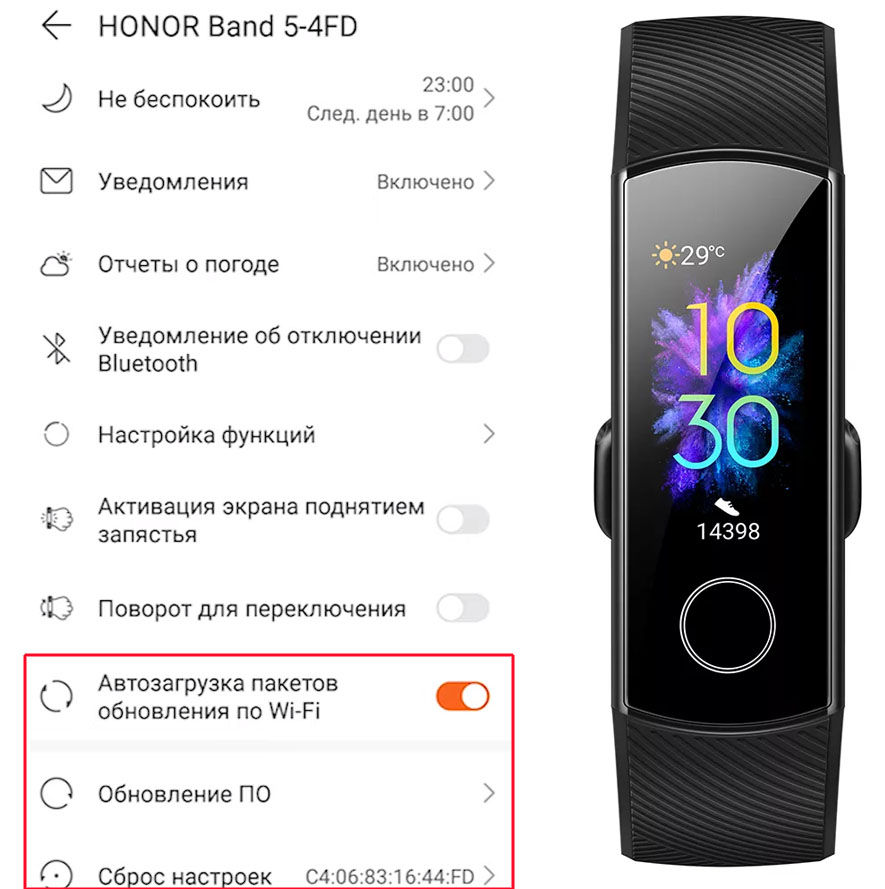
Помимо названных функций на вкладке «Я» вы можете сделать и некоторые другие настройки. В частности, здесь же задаются цели для тренировок и такие настройки, как автосинхронизация данных, выбирается система мер, порог и границы пульса (раздел «Настройки») и другое. 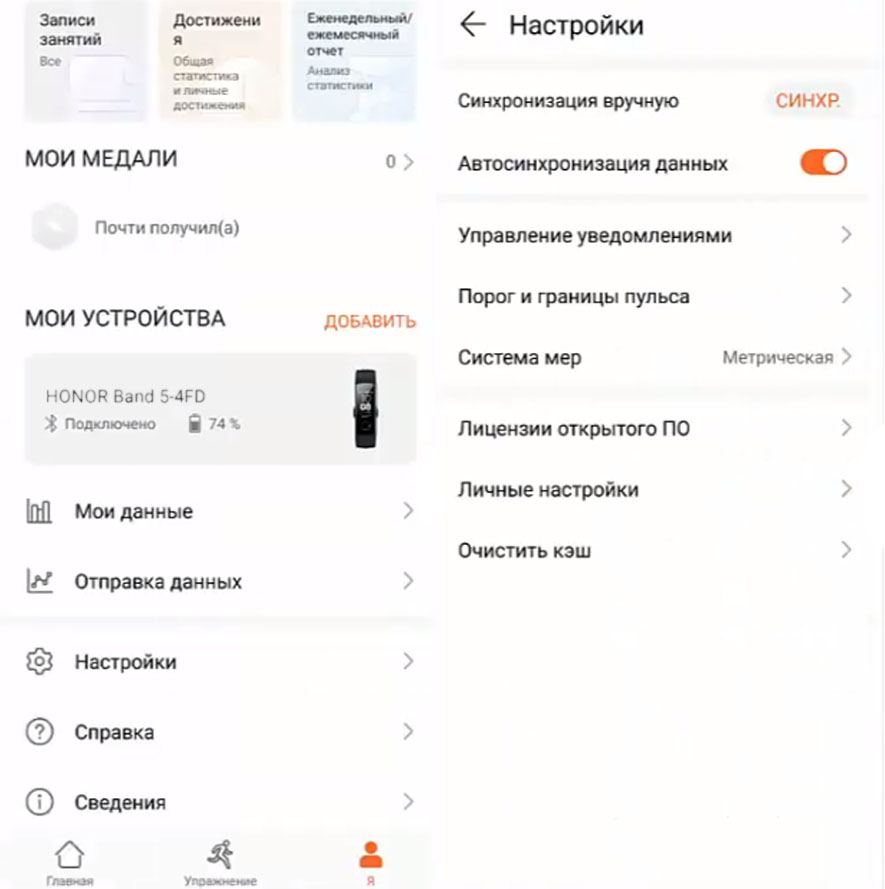
Кратко рассмотрим и содержания остальных вкладок. На вкладках «Главная» и «Упражнение» отражается все собираемая статистика по сегодняшней активности (пройденному расстоянию, потраченному времени и калориям), состоянию сна, изменениям веса, пульса и другим характеристикам. Статистика собирается по неделям, месяцам, годам и охватывает все ваши тренировки, включая их планы. Это дает возможность проследить общее изменение своего состояния за длительный период и выяснить, какие конкретные тренировки или действия к этому привели. 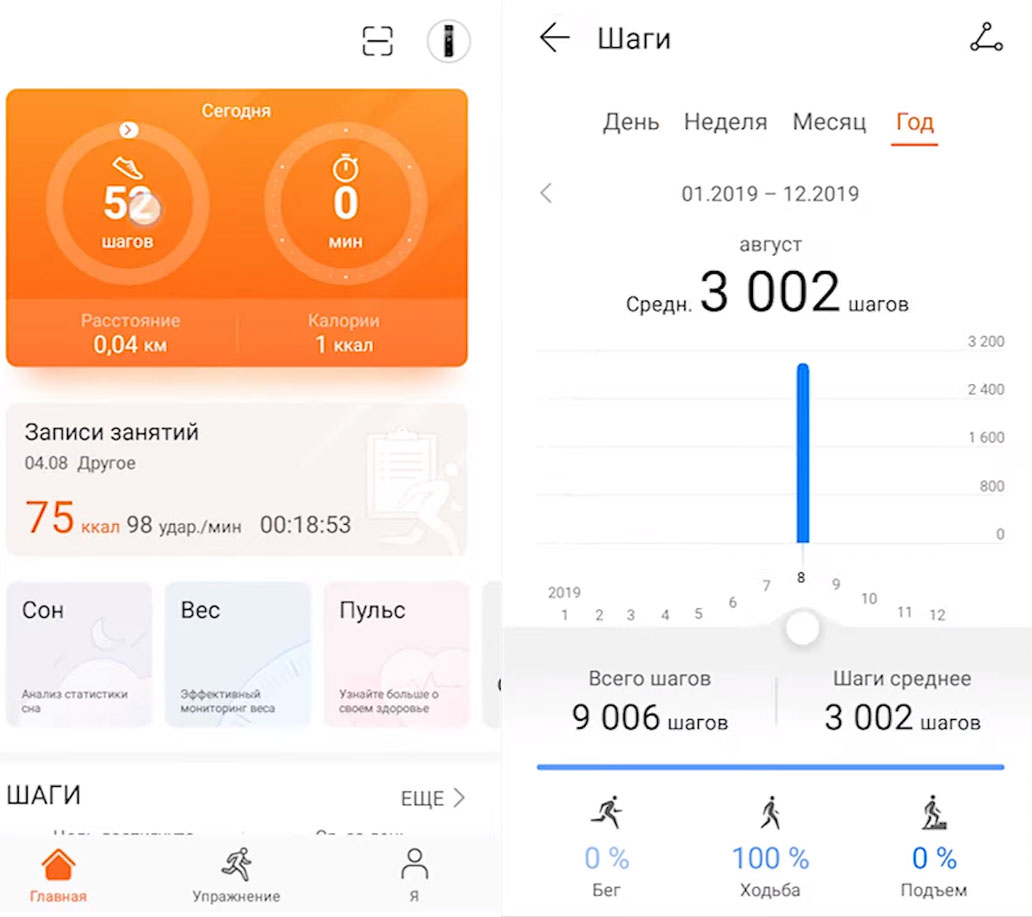
Какие настройки доступны с самого браслета Honor Band 5
Ряд настроек вы можете сделать и на самом фитнес-трекере. Для выбора доступных функций на браслете используются свайпы по экрану (листания) вверх-вниз, вправо-влево, тапы (короткие и долгие прикосновения) и сенсорная кнопка. Свайпы помогут вам перемещаться по разделам и подразделам, тапы открывать выбранную строку или изменять настройки, а сенсорная кнопка вернет на главный экран или поможет активировать браслет. 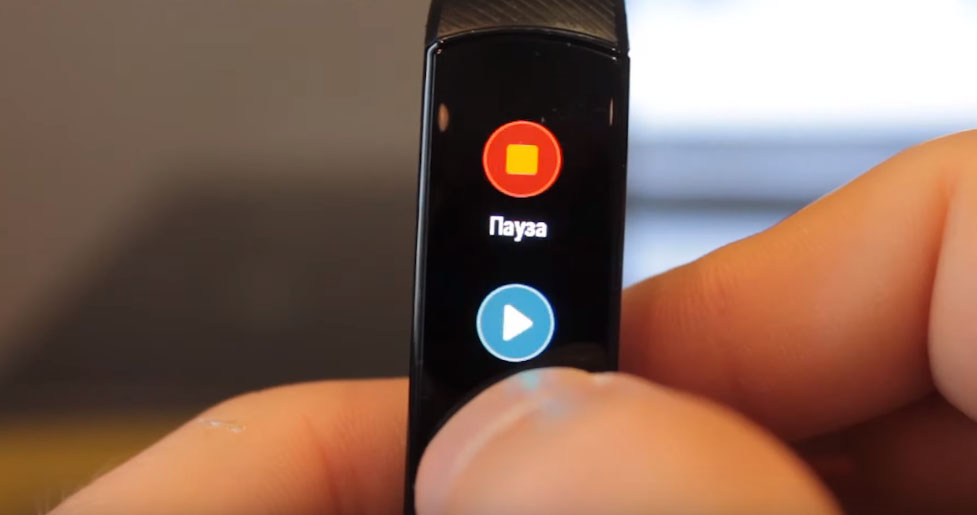
Если вы пролистаете экран при помощи свайпов, то увидите несколько режимов тренировки: бег на улице, бег на беговой дорожке, велотренажер, плавание в бассейне и другие. Для каждой тренировки вы можете задать цель, запустить измерение времени и пройденного расстояния, а также настроить подачу сигнала через определенное время или расстояние. Помимо тренировок с часов запускаются и измерительные приборы. Так, для определения уровня кислорода в крови (эта функция появилась только на Honor Band 5) нужно выбрать в меню соответствующий значок с надписью SpO2, убедиться в затянутости ремешка и не двигать рукой до конца измерений. 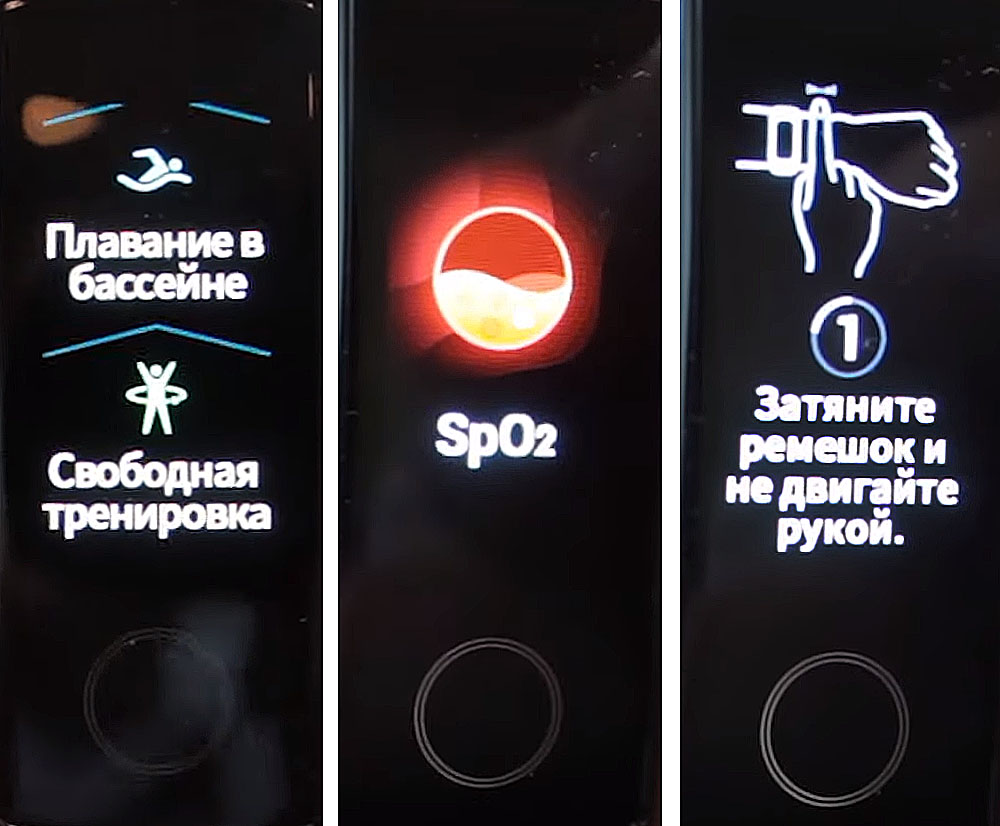
Ряд настроек скрываются в категории «Еще». Здесь запускается таймер и секундомер, выбирается циферблат (для смены циферблата используйте тап по экрану с удержанием пальца), активируется поиск телефона, регулируется яркость, включается автозатухание яркости в ночное время, настраивается автовыключение экрана и другое. 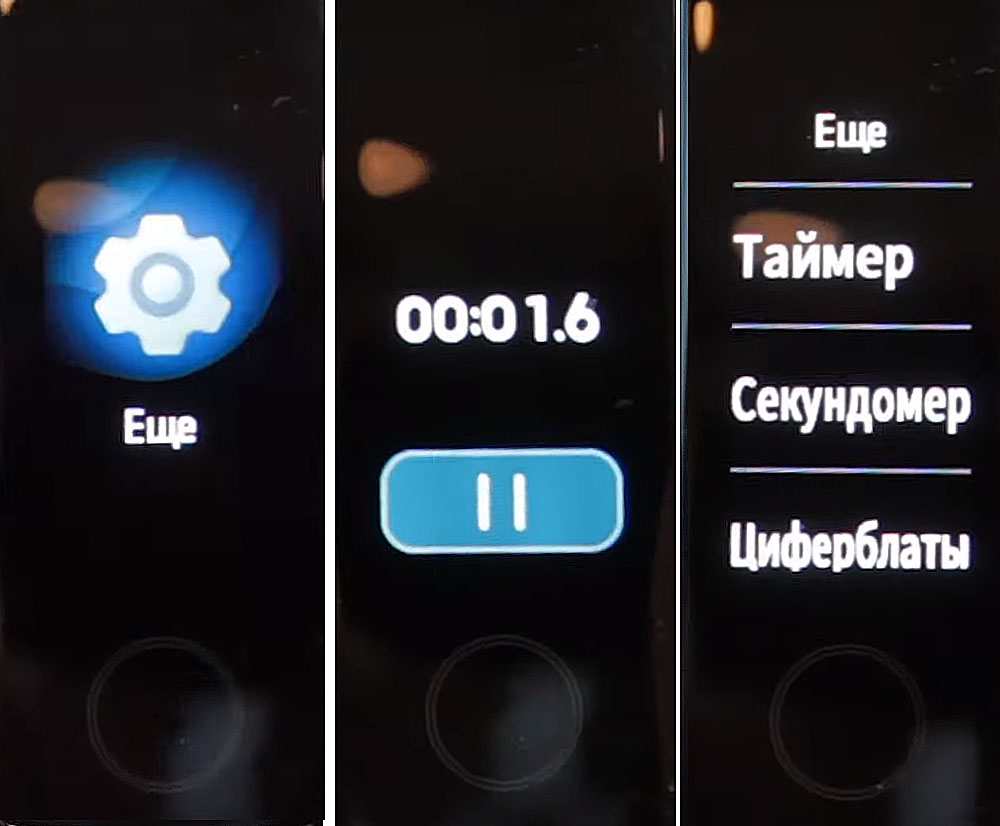
Как заряжать Honor Band 5
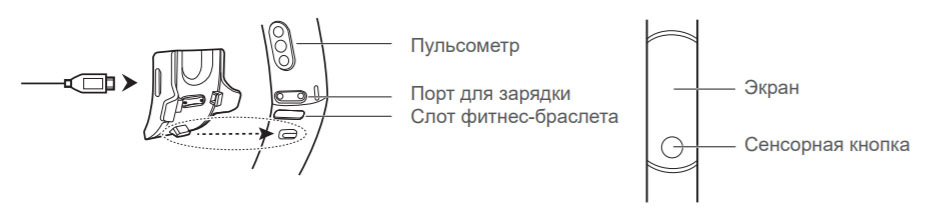
Зарядка фитнес-браслета Honor Band 5 идет через специальный зарядный механизм — кредл и зарядный кабель. Для старта зарядки найдите на обратной стороне браслета два контакта для зарядки (см. рисунок) и вставьте в них зарядный кредл. Вставьте один конец зарядного кабеля в кредл, а другой присоедините к источнику питания. Им может быть включенное в сеть зарядное устройство телефона, ноутбук, пауэрбанк, колонка и другой девайс. Перед подключением рекомендуется протереть зарядный порт. При правильном соединении на экране гаджета отобразится уровень зарядки. Процесс зарядки полностью автоматизирован, поэтому никаких кнопок дополнительно нажимать не нужно. Когда устройство зарядится, смарт-браслет автоматически включится. Принудительно выключить его можно через меню (раздел «Еще» и «Выключение»).
Как мы видим, у такого маленького гаджета немало настроек, в которых придется постепенно разбираться. Но они же делают фитнес-браслет Honor Band 5 интересным инструментом для увеличения активности, экспериментов со сном и улучшения состояния своего здоровья в целом.
Инструкция на русском языке по настройке фитнес-браслета Huawei Honor Band 4
Как включить, перезагрузить, выключить Honor Band 5: инструкция первого раза
«Как включить Honor Band 5?» — частый вопрос среди пользователей в 2022 году, которые приобрели этот популярный девайс от Huawei, но пока не разобрались с особенностями его работы. Смарт-часы позволяют не только следить за временем, но полностью привязать гаджет к мобильному телефону. С помощью трекера можно легко определять местонахождение смартфона, получать уведомления и сообщения, отправленные на номер телефона и множество полезных задач. Например, измерять пройденное расстояние, фиксировать пульс и анализировать сон. О том, как включать и выключать гаджет в этой статье.

Первое включение Honor Band 5
Сложность включения Honor Band 5 первый раз заключается в том, что в этой модели умных часов отсутствует стандартная кнопка, которая выполняет это действие. В первых моделях была отдельная кнопка, в дальнейших смарт-часах разработчики не планируют ее использовать. Экран загорится только после поворота запястья. Но если при первом использовании браслет не отреагировал на поворот руки, то не спешите нести его менять. Возможно устройство не заряжено.
После зарядки на экране отобразится время. С этого момента можно приступить к настройкам синхронизации со смартфоном. Но предварительно убедитесь, что он соответствует параметрам:
- Андроид 4.4 и выше;
- включен Bluetooth;
- загружено соответствующие приложение из Плей Маркета или App Gallery, зависимо от базы, на которой работает мобильный.
На трекере будут появляться подсказки, которые помогут правильно выполнить первое включение. После нужно скачать специальное приложение Health.
Как включить/отключить шагомер на Huawei и Honor: пошаговая настройка
Инструкция
При покупке, кроме браслета, владелец получает зарядное устройство и инструкции на разных языках — русском и китайском. Она информирует, что:
- гаджет имеет сенсорный дисплей;
- настраивается через телефон;
Подробная информация есть в инструкции и мобильном дополнении.
Включение без зарядки
Интересно, что для подключения браслета не обязательно подключать его к сети. Можно это сделать без зарядки. Если заряда достаточно, то при прикосновении к экрану он загорится. Также, как и при использовании мобильного приложения.
Как включить функции на браслет Honor Band 5
Приложения имеет разделы, благодаря которым выполняются функции, транслируемые на дисплеи. Их можно регулировать.
Блютуз
Опция необходима для обмена важной информацией между гаджетами — трекером и смартфоном. Как только блютуз-подключение прервется, уведомления перестанут поступать.
Уведомление
В настройках можно установить получение следующих уведомлений:
- пропущенные звонки;
- сообщения;
- почта и социальные сети;
- будильник;
- заметки;
- информирование о малом заряде на телефоне.
Какие уведомления отображаются на экране трекера определяет пользователь. При желании их можно отключить вовсе.
Если у Вас остались вопросы или есть жалобы — сообщите нам

Задать вопрос
Постоянный мониторинг пульса
Сначала пользователь самостоятельно настраивает функцию постоянного считывания пульса. И в установленное время отображает показатели. На основе этой информации можно проводить реальный мониторинг самочувствия.
Мониторинг сна
Полноценный сон влияет на самочувствие человека и его внешний вид. Самостоятельно оценить его качество невозможно, поэтому трекер оснащен специальными датчиками в программе Trusleep.
Режим тренировки
Показатели эффективности тренировок есть и в новой модели. Отображаются аналогичным образом.
Сообщения
Девайс не только информирует о том, что кто-то отправил текстовое сообщение. Но также показывает, кто отправил и отображает текст. Но медиафайлы не поддерживает.
Шагомер
Стандартная функция, которая определяет, сколько шагов преодолел человек и какую дистанцию прошел на протяжении дня.
Как отключить блокировку экрана на Хуавей и Хонор?
Как перезагрузить Хонор Бэнд 5
Перезагрузка трекера очень простая. Есть два способа:
- отключить и снова включить блютуз;
- в мобильном приложении отвязать и привязать трекер к телефону.
Все данные остаются без изменений. Так что ошибки «сбились все настройки» не может быть.
Как выключить браслет Honor Band 5
Выключить гаджет можно только, когда полностью сядет батарея. В настройках такой функции нет. При экстренном отключении все, что можно сделать — это отвязать фитнес-браслет от мобильного. Если выключить соединение, то прекратиться трансляция уведомлений. Цена за гаджет варьируется в пределах 40-50$. Обзор поможет оценить его актуальность и понять особенности его работы.
Анна Цыганкова (Написано статей: 54)
Второй журналист платформы. Проводит обзоры техники и приборов. Предоставляет пользователям множество информации по эксплуатации техники. Просмотреть все записи автора →