Почему в icloud не все фотографии из фото

Перенос данных WhatsApp
Переносите данные WhatsApp со смартфона на смартфон, создавайте резервные копии WhatsApp и других социальных приложений на ПК и восстанавливайте данные.

Перенос данных смартфона
Передавайте сообщения, фотографии, видео и многое другое со смартфона на смартфон, со смартфона на ПК и наоборот.

Резервное копирование и восстановление
Создавайте резервные копии для 18+ типов данных и данных WhatsApp на ПК. С легкостью восстанавливайте резервные копии.

Перенос плейлистов НОВИНКА
Переносите музыкальные плейлисты с одного стримингового сервиса на другой.
Приложение
Mutsapper (Прежнее название: Wutsapper)
Передавайте данные WhatsApp & WhatsApp Business без сброса настроек к заводским.
Приложение MobileTrans
Передавайте данные смартфона, данные WhatsApp и файлы между устройствами.
 Советы по передаче данных WhatsApp Лучшие секреты для WhatsApp, которые помогут обмениваться данными переписок на топ-уровне.
 Советы по передаче данных iPhone Список полезных советов: вам следует это знать при переходе на новый iPhone.
 Советы по передаче данных Android Мы собрали наши лучшие рекомендации, чтобы вы получили максимальную пользу от вашего нового Android.
 Советы по передаче данных iCloud Знали ли вы, что iCloud можно использовать для передачи данных смартфона?
 Советы по передаче данных приложений Советы и рекомендации для ускоренной передачи данных Kik, Viber и WeChat.
 Советы по передаче данных iPad/iPod Откройте для себя новое и заново влюбитесь iPad / iPod.
 Советы по передаче данных Samsung Откройте для себя новые функции Samsung и не упустите самую полезную информацию.
 Советы по передаче данных iTunes Превратите свой iTunes в мощный медиаменеджер за несколько простых шагов.
Куда могут пропасть фото на iPhone
Если вы включили «Фото iCloud» на своем iPhone или iPad, возможно, вы заметили, что часть ваших снимков не отображается. Я впервые заметил это несколько дней назад, когда искал видео, которое, как помню, снял на свой iPhone за несколько дней до этого. По какой-то причине ролик не отображался на моем iPad, на котором также включены фотографии iCloud. Если копнуть глубже, некоторые фотографии, которые я сделал на свой iPhone, также отсутствовали. Есть несколько шагов, которые вы можете предпринять, чтобы правильно синхронизировать контент с фотографиями iCloud и обратно.
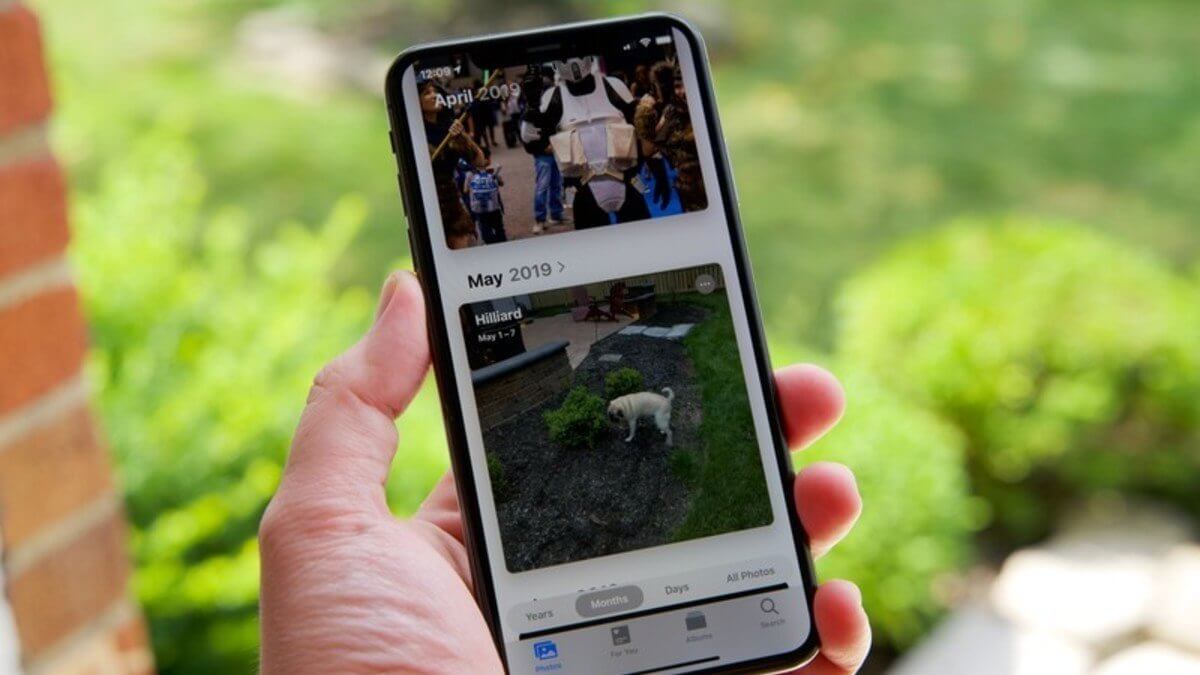
Иногда можно обнаружить, что некоторых фото не хватает
Что случилось с моими фото после включения Фото iCloud?
После того, как вы включите «Фото iCloud» в настройках вашего iPhone, вы можете заметить, что некоторые альбомы исчезли. Не волнуйтесь! Ваши фото и видео остались там же, но в iCloud Photos они организованы немного иначе. Чтобы получить к ним доступ, откройте приложение «Фото», переключитесь на вкладку «Фото» (не альбомы!), а затем выберите «Все фото» (All Photos). Как раз там я и нашел свое видео, хотя в альбоме, где оно было раньше, его уже не было.
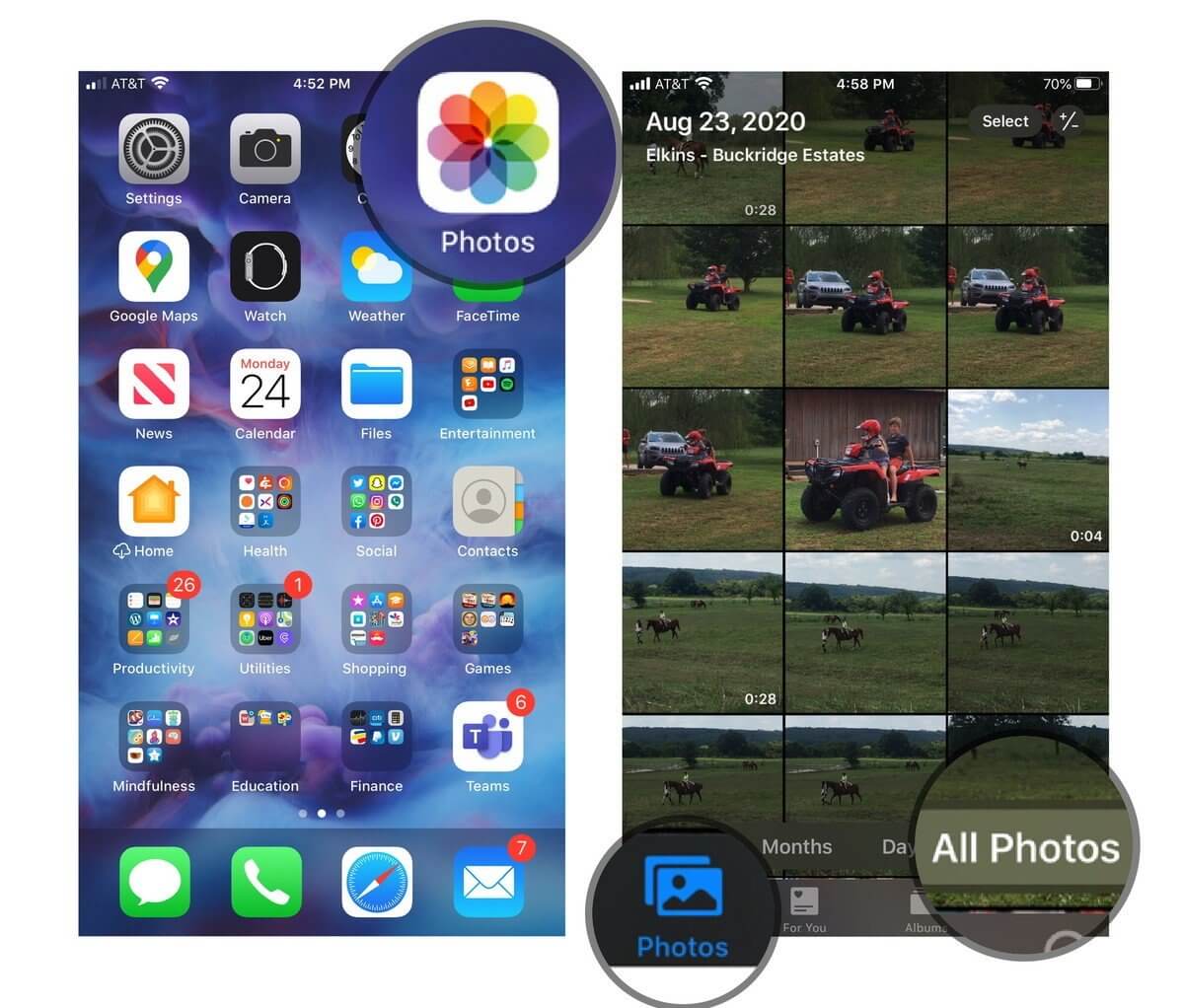
Откройте «Все Фото»
Как восстановить удаленные фото на айфоне
Если этот способ вам не помог, проверьте, возможно вы просто случайно удалили фото или видео с iPhone или iPad (возможно, это сделал ребенок, у меня так было). До сих пор многие не знают, что в iOS по умолчанию предусмотрена условная «корзина», в которой хранятся недавно удаленные фотографии. Она представляет собой отдельную папку в приложении «Фото» и хранит все снимки и видеозаписи, которые вы пожелали стереть, в течение 30 дней. Поэтому, если удаление произошло меньше месяца назад, у вас еще есть шанс восстановить заветные кадры.
- Откройте «Фото»
- Зайдите в «Альбомы» — «Другие альбомы»
- Выберите «Недавно удаленные»
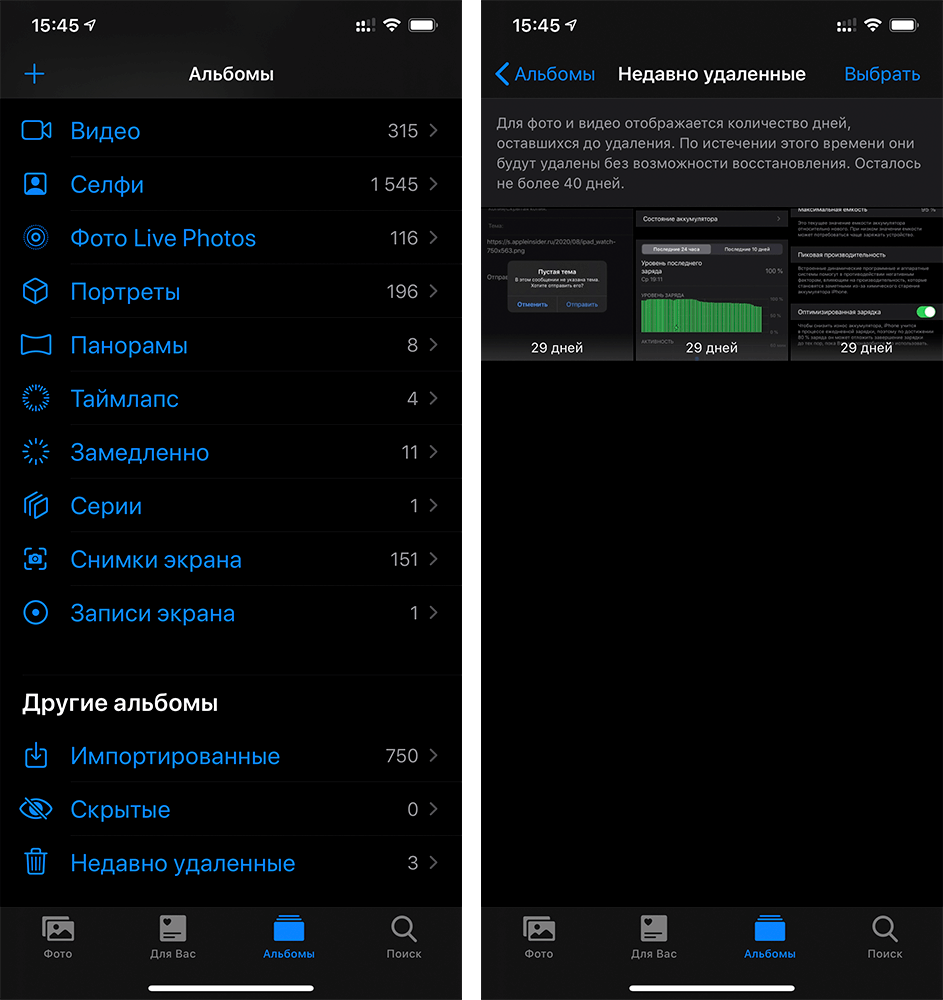
Если фото удалено не позднее 30 дней, его можно восстановить
Нажмите на клавишу «Выбрать» в правом верхнем углу и выберите нужные кадры. Затем тапните «Восстановить» в левом верхнем углу и найдите восстановленные снимки в стандартном альбоме.
Подпишись на наш чат в Telegram. Там читатели выкладывают свои лайфхаки по работе с iOS.
Не синхронизируются фото между iPhone и iPad
Если функция «Фото iCloud» включена в настройках, а фотографии с одного устройства не появляются на другом, возможно, выполнен вход с разных Apple ID. Убедитесь, что Apple ID одинаковый на обоих гаджетах. Если нет, выйдите из второго аккаунта («Настройки» — Apple ID), а затем авторизуйтесь с помощью правильных учетных данных.
Бывают случаи, когда снимки не синхронизируются по другой причине — не хватает свободного места в iCloud. Проверьте, есть ли у вас в хранилище достаточно памяти для вашего архива фото и видео.
Можно ли восстановить заметки на iPhone?

Заметки удаляются не безвозвратно
Чаще, чем фото, пожалуй, случайно удаляются только заметки. Если раньше заметки удалялись безвозвратно (я сам в свое время потерял так несколько лекций на своем iPad), то теперь они сначала перемещаются в специальный раздел «Удаленные». Чтобы получить к нему доступ, достаточно выйти в главное меню со всеми папками заметок, которые у вас есть.
Что вы можете сделать, чтобы исправить фотографии iCloud, не синхронизирующиеся с iPhone / iPad / PC / Mac
Вы можете увидеть много похожих вопросов, таких как «Фотографии не синхронизируются в iCloud», «Фотографии iCloud не синхронизируются на всех устройствах», «Фотографии не обновляются в/из iCloud» и другие в обсуждениях Apple и на других форумах.
Проблемы с синхронизацией фотографий iCloud всегда происходят. Если вам не удается синхронизировать фотографии на iPhone или компьютере с iCloud, вы просто попадаете в нужное место. Эта статья покажет вам, как исправить Фотографии iCloud не синхронизируются на Mac, ПК или iPhone в подробных шагах.
- Часть 1: Как исправить не синхронизацию фотографий iCloud на ПК / Mac
- Часть 2. Как исправить не синхронизацию фотографий iCloud на iPhone / iPad
- Часть 3: Альтернативный способ быстрой передачи фотографий iPhone
Часть 1: Как исправить не синхронизацию фотографий iCloud на ПК / Mac
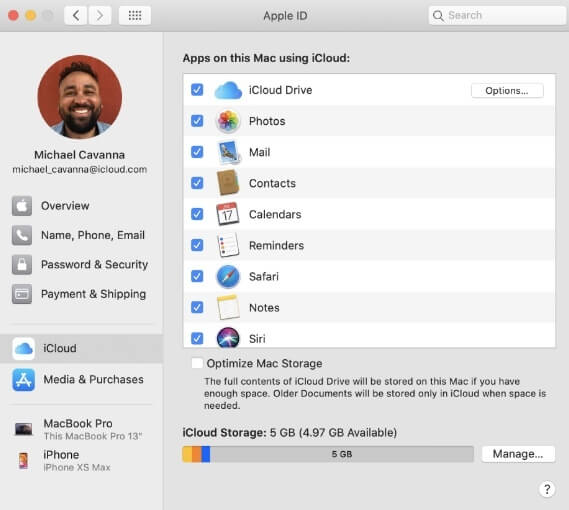
1. Проверьте Apple ID
Вы можете создать разные учетные записи для телефона и компьютера. Использование одного и того же Apple ID на всех ваших устройствах является предварительным условием для синхронизации фотографий с iCloud. Таким образом, вам необходимо посетить «Учетные записи», чтобы проверить. Просто переключитесь на тот же Apple ID, чтобы устранить неполадки с фотографиями, которые не загружаются в iCloud.
2. Проверьте статус iCloud
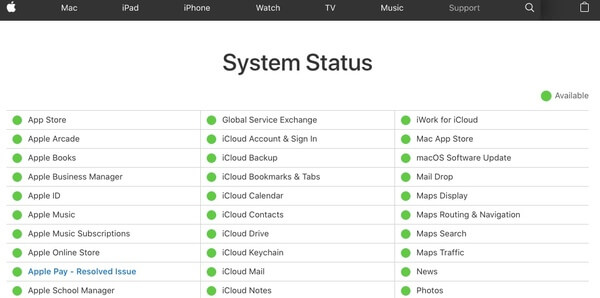
Вы также можете проверить, доступен ли сервис iCloud Photos или нет. Просто перейдите на страницу состояния системы Apple, чтобы найти результат.
3. Включить / отключить функцию синхронизации
Как вы знаете, перезагрузка компьютера может решить большинство проблем. Таким образом, вы можете отключить и включить опцию синхронизации iCloud, чтобы исправить не синхронизацию фотографий iCloud в Windows и Mac. Тем временем вы можете перезапустить iCloud и перезагрузить систему.
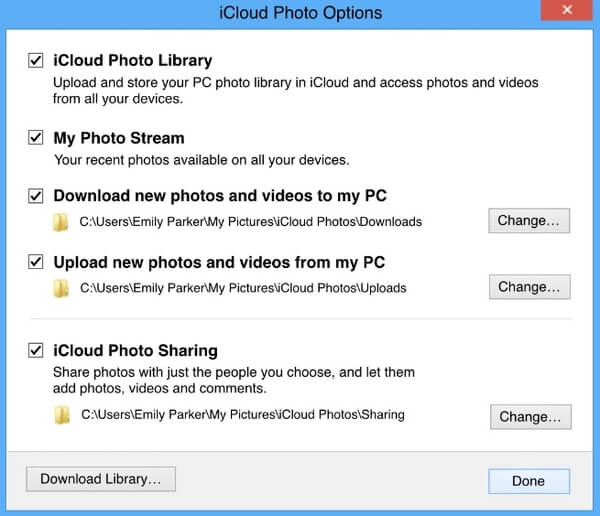
4. Включить iCloud Photo Library / Sharing
Отправляйтесь в «Производительность системы«.
Запустите приложение iCloud на своем компьютере.
Убедитесь, что вы проверили все параметры фото iCloud, в том числе «ICloud Photo Library, а такжеОбмен фотографиями iCloud«.
Нажмите «Готово«, чтобы сохранить изменения и выйти из окна.
5. Обновите до последней версии сервиса iCloud.
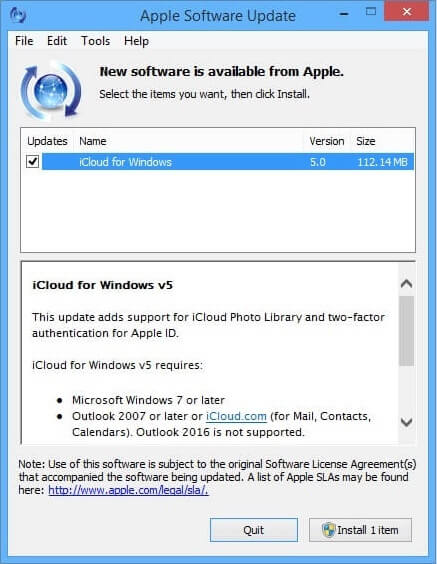
Если вы давно не обновляли iCloud, вероятность того, что фотографии iCloud не синхронизируются в Windows 10, значительно возрастет. Таким образом, вам необходимо проверить функцию обновления программного обеспечения, чтобы обновить iCloud до последней версии. Позже перезагрузите компьютер, чтобы снова попытаться синхронизировать фотографии с iCloud.
Часть 2. Как исправить не синхронизацию фотографий iCloud на iPhone / iPad
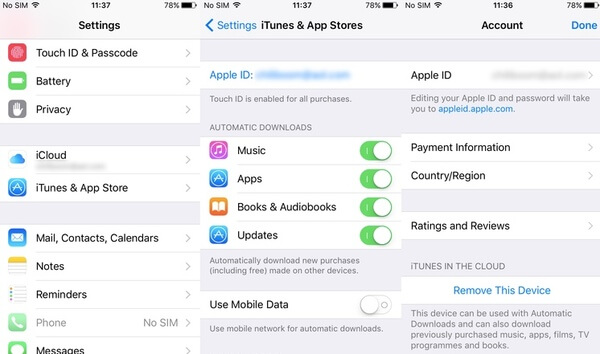
1. Проверьте Apple ID
Если вы хотите синхронизировать фотографии между iPhone и iPad с помощью iCloud, вам также следует использовать один и тот же Apple ID. Просто откройте «Настройки«, чтобы увидеть свой текущий Apple ID. Если нет, вы можете выйти и войти в правильный Apple ID вручную. (Посмотрите, как сбросить Apple ID)
2. Проверьте интернет-соединение
Плохой Wi-Fi или сотовая связь могут замедлить скорость. Иногда вам может быть запрещено синхронизировать iPhone с iCloud Photos. В течение этого времени вы можете перезапустить маршрутизатор Wi-Fi или подключиться к другому Wi-Fi / сотовому соединению.
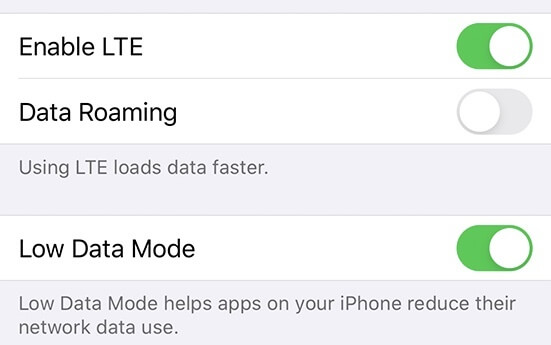
3. Отключить режим низкого уровня данных
Если вы используете iOS 13 или более позднюю версию, вам также следует следить за режимом низкого уровня данных. Это отключит как Wi-Fi, так и сотовую связь.
В разделе меню «Настройки«, вам нужно коснуться значка в форме буквы рядом с соединением Wi-Fi. Выключите «Режим низких данных«, чтобы исправить фотографии iCloud, которые не синхронизируются в iOS 13/14.
4. Сбросьте настройки сети
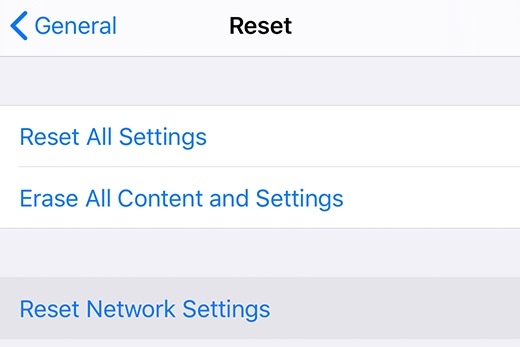
Открой «Настройки«приложение.
Выберите «Общие«из списка.
Нажмите «Сброс«, чтобы получить все параметры сброса iPhone.
Нажмите «Сброс настройки сети» и подтвердите это, чтобы исправить фотографии iCloud, которые не синхронизируются в iOS 12/13/14.
Ваш iPhone будет перезагружен с настройками сети по умолчанию. (Без потери данных)
5. Обновите iPhone
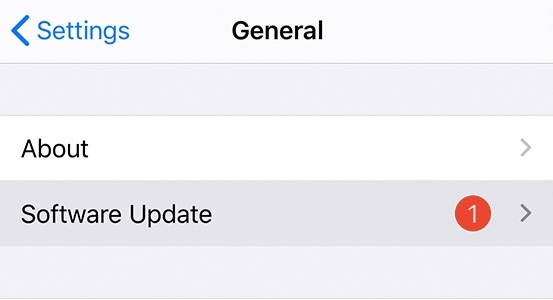
В разделе меню «Настройки«приложение, коснитесь»Общие«>»Обновление ПО«.
Если доступна последняя версия iOS, нажмите «Загрузить и установить» для обновления до последней версии iOS.
Перезагрузите iPhone, чтобы увидеть, существует ли проблема с синхронизацией библиотеки фотографий iCloud или нет.
Часть 3: Альтернативный способ быстрой передачи фотографий iPhone
Синхронизация фотографий в iCloud — не самый простой способ передачи фотографий между iPhone и компьютером. На самом деле, вы можете запустить MobieSync как лучшая альтернатива iCloud. Вы можете передавать фотографии между устройствами iOS / Android и Windows / Mac в один клик. Кроме того, вы можете передавать не только фотографии, но и видео, контакты, сообщения, голосовые заметки и многие другие файлы.
Размер файла или ограничение скорости передачи отсутствуют. Встроенный конвертер HEIC может помочь вам конвертировать HEIC в форматы JPEG или PNG без потери качества. Функция быстрой организации также является мощной. Одним словом, вы можете свободно переносить фотографии с iPhone на Windows / Mac / Android / iPhone / iPad или наоборот с помощью MobieSync.

- Перенос фотографий и альбомов между iPhone / Android и компьютером.
- Предварительный просмотр / Управление всеми фотографиями iPhone путем перемещения, удаления, создания новых альбомов.
- Конвертируйте фотографии HEIC в JPEG / PNG в пакетном режиме без потери качества.
- Полностью поддерживает все устройства iOS под управлением iOS 17 и более ранних версий.
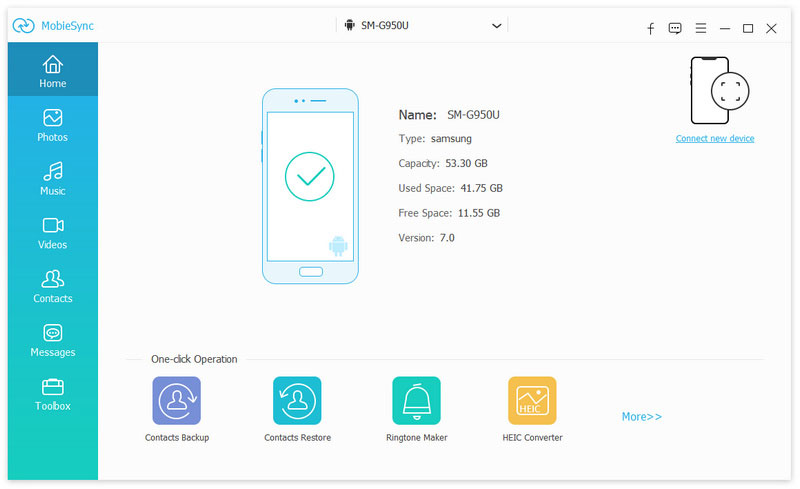
Запустите МобиСинк. Подключите iPhone к компьютеру с помощью USB-кабеля. Кран «Доверие«, когда вы видите всплывающее сообщение «Доверяйте этому компьютеру» на вашем iPhone. Программа может немедленно обнаружить ваш iPhone.
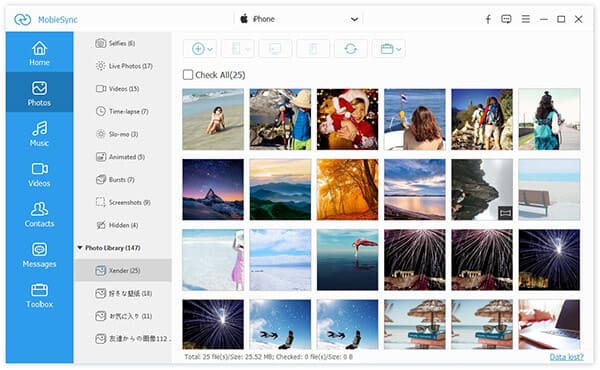
Выберите «Фото» на левой панели. MobieSync извлечет все фотографии iPhone, включая захваченные изображения, загруженные изображения и другие фотографии приложений.
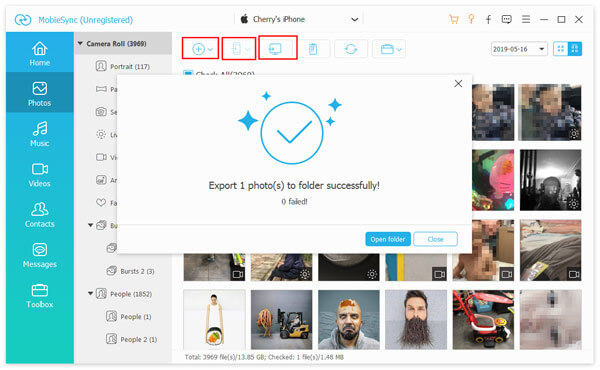
Дважды щелкните фотографию для предварительного просмотра. Отметьте перед фотографиями, которые вы хотите передать. Позже нажмите кнопку «Экспортировать» на верхней панели инструментов. Вы можете добавлять фотографии с ПК на iPhone, передавать фотографии с iPhone на другой телефон и экспортировать фотографии iPhone на ПК с помощью первых трех вариантов.
Все это проверенные способы исправления фотографий iCloud, которые не синхронизируются на iPhone, iPad, Windows и Mac. Если вы хотите получить более высокую скорость передачи, вы можете использовать MobieTrans для гибкой передачи фотографий между iPhone / iPad / iPod touch / Android и компьютером. Это хороший способ избавиться от фотографий, не синхронизирующихся с iCloud, и других недостатков. Вы можете сэкономить много времени и усилий при передаче больших медиа-файлов на разные платформы.
Что вы думаете об этом посте.
Рейтинг: 4.7 / 5 (на основе голосов 116) Подпишитесь на нас в
Более Чтение

Оставьте свой комментарий и присоединяйтесь к нашему обсуждению
Устранение проблем с iCloud
MobieSync
Профессиональный менеджер данных iPhone / Android и передача для передачи различных файлов между телефоном iOS / Android и компьютером и между двумя мобильными телефонами в один клик.
Настройка и использование функции «Фото iCloud»
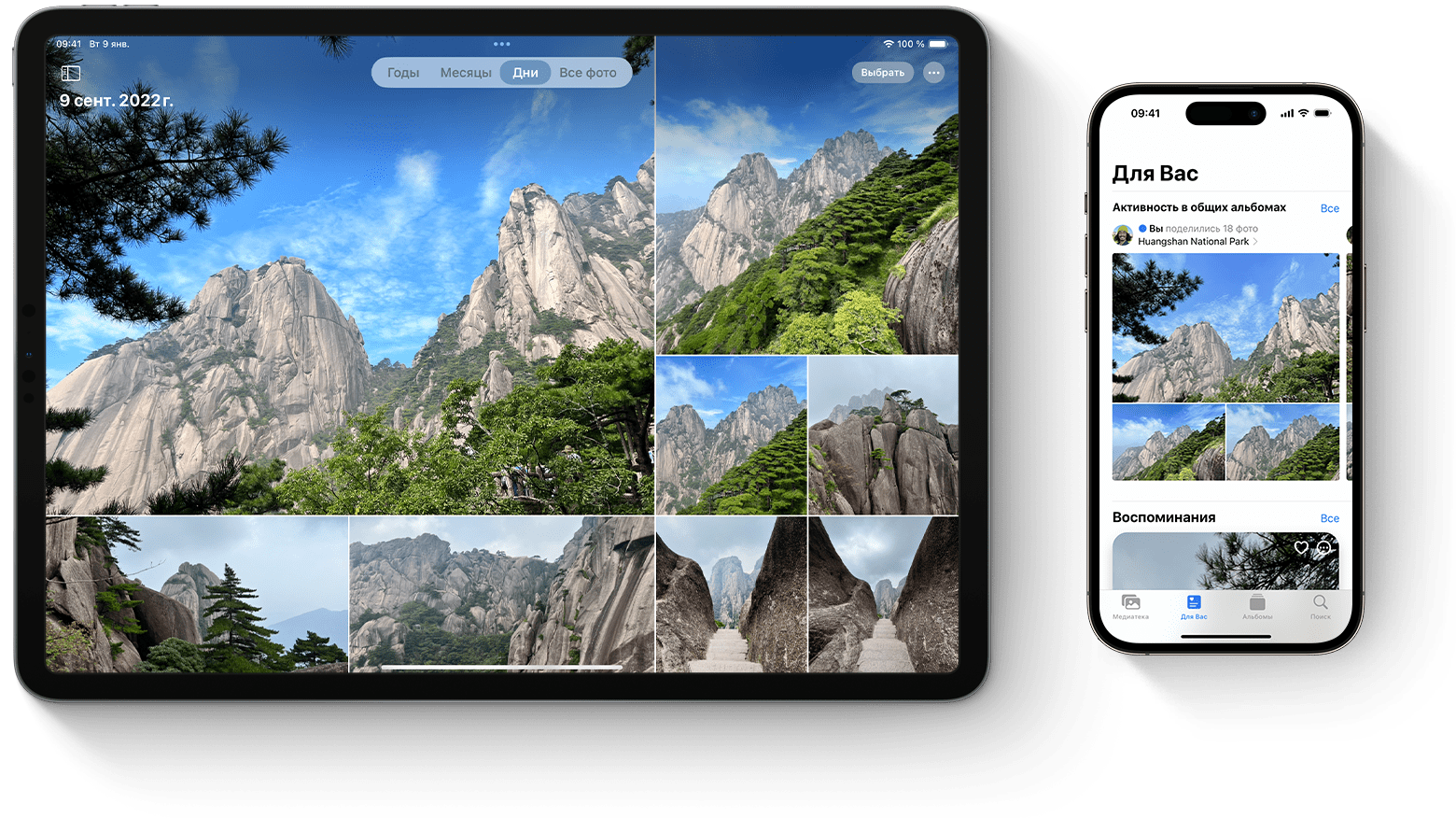
Функция «Фото iCloud» в паре с приложением «Фото» позволяет надежно хранить все фотографии и видеозаписи в облаке iCloud и поддерживать актуальность их версий на устройствах iPhone, iPad, Mac, Apple TV, а также на сайте iCloud.com.
- Как работает функция «Фото iCloud»
- Включение функции «Фото iCloud»
- Что происходит при редактировании или удалении фотографий
- Загрузка копий фотографий и видеозаписей
- Освобождение места в хранилище
Как работает функция «Фото iCloud»
Функция «Фото iCloud» автоматически сохраняет все фотографии и видео, отправляемые в iCloud, чтобы обеспечить доступ к медиатеке с любого устройства и в любое время. Все изменения в коллекциях на одном устройстве синхронизируются с другими устройствами. Ваши фотографии и видеозаписи упорядочиваются по категориям «Годы», «Месяцы», «Дни» и «Все фото».Все коллекции Воспоминания и Люди и питомцы обновляются на всех устройствах. Таким образом, вы сможете быстро найти требуемый момент, члена семьи или друга.
Ваши фотографии и видеозаписи хранятся в iCloud в исходных форматах и в исходном разрешении. Это относится к форматам HEIF, JPEG, RAW, PNG, GIF, TIFF, HEVC и MP4, а также специальным форматам съемки на iPhone и iPad, таким как замедленное и покадровое видео, видео 4K и Live Photos. Фотографии и видеозаписи, снятые на эти устройства, сохраняются в форматах HEIF и HEVC Время, затрачиваемое на добавление фотографий и видеозаписей на все устройства и веб-сайт iCloud.com, может различаться в зависимости от скорости подключения к Интернету.
Включение функции «Фото iCloud»
Убедитесь, что вы настроили iCloud, и выполните вход в iCloud с помощью одного и того же идентификатора Apple ID на всех своих устройствах.
На iPhone или iPad
- Выберите «Настройки» > [ваше имя].
- Нажмите iCloud.
- Выберите «Фото», а затем — переключатель рядом с параметром «Синхронизировать [ваше устройство]».
На компьютере Mac
- Выберите меню Apple > «Системные настройки».
- Щелкните идентификатор Apple ID.
- Нажмите iCloud на боковой панели, затем выберите «Фото».
- Нажмите переключатель рядом с параметром «Синхронизировать этот компьютер Mac».
На Apple TV 4K и Apple TV HD
- Перейдите в меню «Настройки» > «Пользователи и учетные записи».
- Выберите iCloud.
- Включите функцию «Фото iCloud».
На компьютере с Windows
Что происходит при редактировании или удалении фотографий
Когда вы редактируете или удаляете фотографии или видеозаписи, изменения отражаются на всех ваших устройствах.
Изменения отображаются на всех ваших устройствах
При внесении изменений в приложении «Фото» на iPhone, iPad или компьютере Mac фотография автоматически обновляется на всех ваших устройствах, включая Apple TV. Поэтому при обрезке или исправлении фотографий на iPhone вы видите изменения, когда открываете медиатеку на компьютере Mac. Оригиналы фотографий и видеозаписей сохраняются в iCloud, и вы в любой момент можете восстановить их, тем самым отменив внесенные изменения.
Удаление фотографий со всех ваших устройств
При удалении фотографий и видео на одном устройстве они удаляются везде, где используется функция «Фото iCloud». Случайно удаленные фотографии и видео можно восстановить из папки «Недавно удаленные», где они хранятся в течение 30 дней. После этого они удаляются без возможности восстановления.
Загрузка копий фотографий и видеозаписей
Когда включена функция «Фото iCloud», фотографии и видео автоматически отправляются в iCloud. Они не дублируются в резервной копии iCloud, поэтому следует хранить резервные копии медиатеки. Выполните следующие действия, чтобы загрузить копии фотографий и видеозаписей на компьютер Mac или компьютер с Windows. Можно также импортировать медиатеку на компьютер Mac или компьютер с ОС Windows.
Загрузка фотографий и видеозаписей с сайта iCloud.com
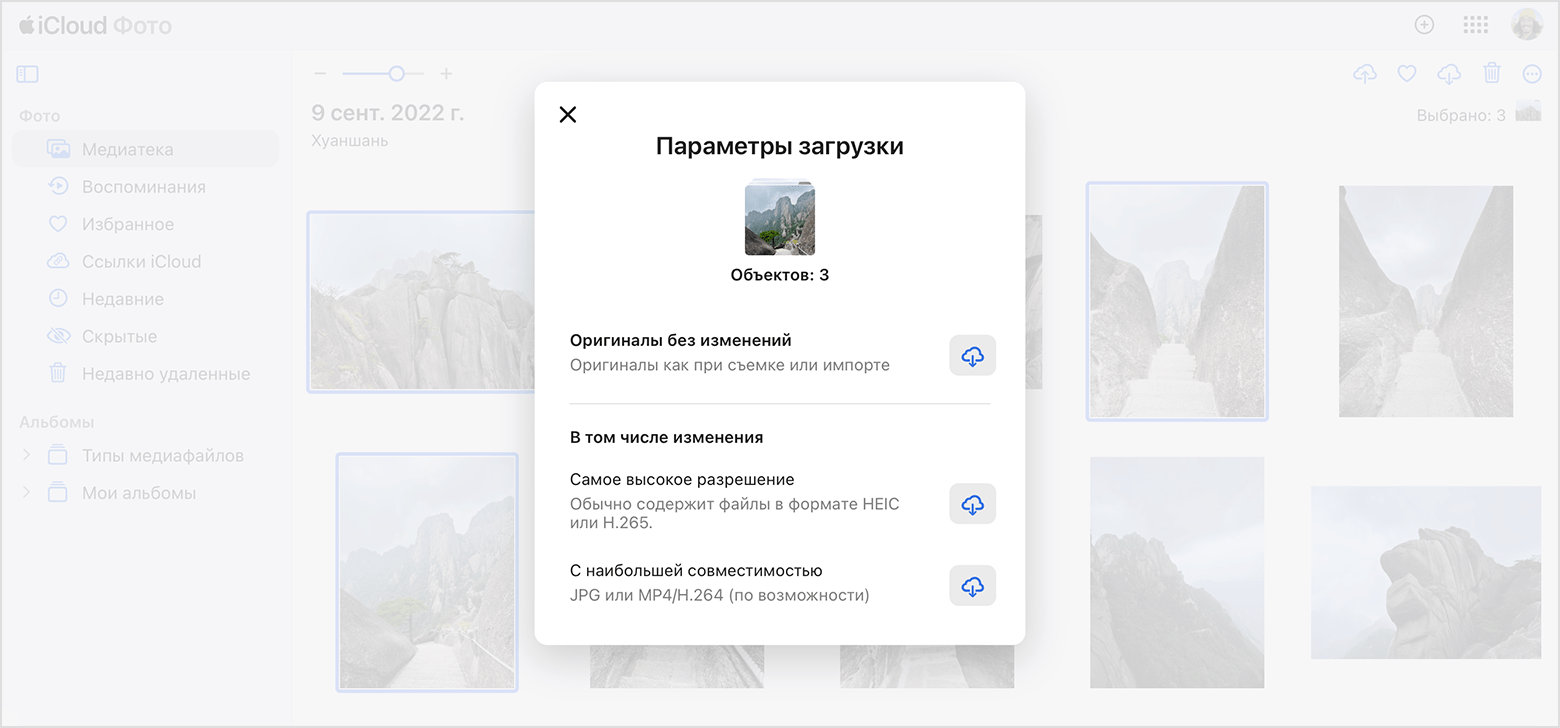
- На сайте iCloud.com нажмите «Фото».
- Выберите фотографии и видеозаписи, которые хотите загрузить.
- Для загрузки в самом высоком разрешении нажмите кнопку загрузки в правом верхнем углу окна. Или нажмите кнопку «Еще» и выберите «Дополнительные параметры загрузки».
- Чтобы загрузить в формате, наиболее совместимом с устройством (JPEG или H.264), выберите «Наиболее совместимый». Чтобы загрузить содержимое в том виде, в котором оно было снято или импортировано изначально, выберите «Оригинал без изменений».
- Нажмите кнопку «Загрузить».
Загрузка фотографий и видео с iPhone или iPad
- Откройте приложение «Фото» и выберите одну или несколько фотографий или видеозаписей.
- Нажмите кнопку «Экспортировать» .
- Нажмите AirDrop и выберите устройство, на которое нужно передать файлы. Дополнительные сведения об использовании AirDrop.
Если требуется загрузить большое количество фотографий воспользуйтесь функцией импорта фотографий.
Загрузка фотографий и видеозаписей с компьютера Mac
- На компьютере Mac откройте приложение «Фото».
- Выберите одну или несколько фотографий или видеозаписей.
- Перетащите содержимое на рабочий стол или щелкните на него, удерживая клавишу Control, и выберите «Поделиться» > AirDrop.
Освобождение места в хранилище
Фотографии и видеозаписи, для которых используется функция «Фото iCloud», занимают место в хранилище iCloud и на устройстве. Пока на устройстве и в iCloud достаточно места, вы можете сохранять любое количество фотографий и видеозаписей.
Увеличение объема хранилища iCloud
При регистрации в iCloud вы автоматически получаете бесплатно 5 ГБ пространства для хранения данных. Чтобы получить дополнительное место или доступ к премиум-функциям, можно перейти на тарифный план iCloud+.
Проверка настроек iCloud для получения рекомендаций
В iOS 17 и iPadOS 17 или более поздних версий можно перейти в настройки iCloud, чтобы проверить, есть ли ненужные фотографии и видео, которые можно удалить.
Включение функции «Оптимизация хранилища»
Функция «Фото iCloud» хранит все ваши фотографии и видео в исходной версии с высоким разрешением. Для экономии места в памяти устройства можно включить функцию «Оптимизация хранилища».
Если включена функция «Оптимизация хранилища», функция «Фото iCloud» автоматически регулирует размер медиатеки на устройстве. Исходные фотографии и видеозаписи хранятся в iCloud, а на устройстве хранятся их уменьшенные копии для экономии места. Медиатека оптимизируется, только когда не хватает места, первыми обрабатываются фотографии и видеозаписи, которые реже всего просматриваются. При необходимости можно загрузить исходные фотографии и видеозаписи по сети Wi-Fi или сотовой сети.
Если параметр «Загрузить оригиналы» включен, функция «Фото iCloud» будет хранить исходные фотографии и видео в полном разрешении в iCloud и на устройстве.
На iPhone или iPad
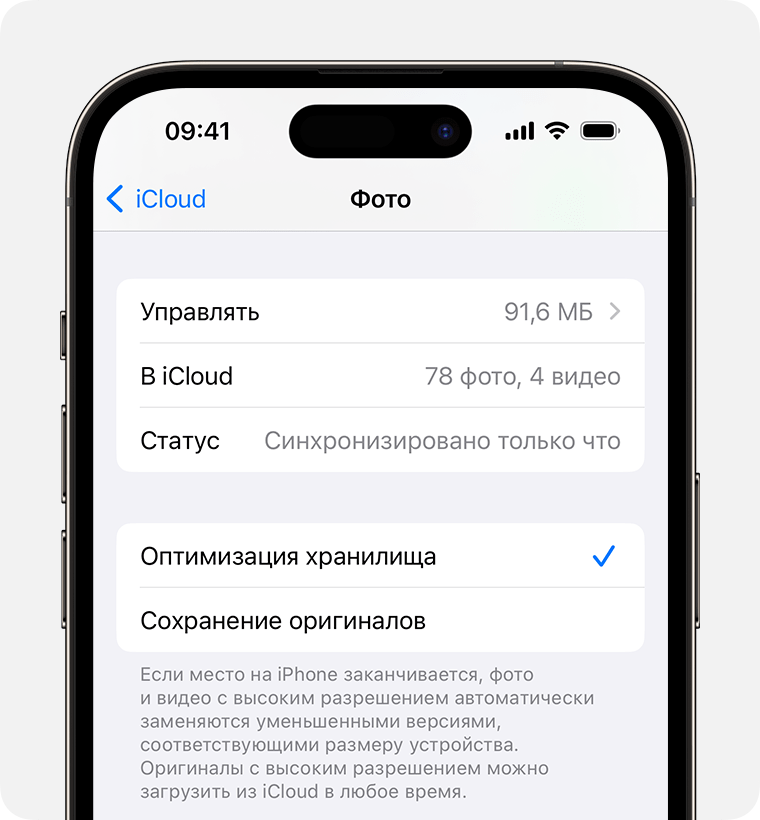
- Выберите «Настройки» > [ваше имя] > iCloud.
- Нажмите «Фото».
- Выберите вариант «Оптимизация хранилища».
На компьютере Mac
- Откройте программу «Фото» и выберите «Фото» в строке меню.
- Нажмите «Настройки».
- Перейдите на вкладку iCloud и выберите вариант использования хранилища.
Приостановка отправки файлов в медиатеку iCloud
Если функция «Фото iCloud» включена, время, затрачиваемое на отправку фотографий и видеозаписей в iCloud, зависит от размера коллекции и скорости подключения к Интернету. Если у вас большая коллекция фотографий и видеозаписей, на отправку может потребоваться больше времени, чем обычно. Можно просматривать состояние отправки и приостанавливать ее на один день.
- На iPhone или iPad откройте приложение «Фото», перейдите на вкладку «Медиатека» и нажмите «Все фото». Затем прокрутите экран вниз.
- На компьютере Mac откройте приложение «Фото». Выберите пункт «Медиатека» на боковой панели, затем щелкните «Все фото» в списке вкладок на панели инструментов. Прокрутите фотографии до конца и щелкните «Пауза».
Информация о продуктах, произведенных не компанией Apple, или о независимых веб-сайтах, неподконтрольных и не тестируемых компанией Apple, не носит рекомендательного или одобрительного характера. Компания Apple не несет никакой ответственности за выбор, функциональность и использование веб-сайтов или продукции сторонних производителей. Компания Apple также не несет ответственности за точность или достоверность данных, размещенных на веб-сайтах сторонних производителей. Обратитесь к поставщику за дополнительной информацией.