Установка «1С» программы — пошаговая инструкция

Установка «1С» – это совсем несложный процесс. Вы можете самостоятельно установить программы «1С:Предприятие» на компьютер, для этого не нужно обладать какими-то специальными навыками и знаниями. Однако начинающие пользователи могут столкнуться со сложностями. В этой статье мы дадим доступную пошаговую инструкцию по установке «1С» на ваш компьютер. Данная инструкция установки программы «1С» подойдет для всех типовых решений: «1С:Управление Торговлей», «1С:Бухгалтерии», «1С:Зарплата и управление кадрами» и прочие.
- Как получить дистрибутив?
- Установка платформы «1С:Предприятие».
- Как установить конфигурацию «1С»?
- Как добавить новую информационную базу?
Как получить дистрибутив?
Прежде всего, перед началом установки, вам потребуется получить дистрибутив платформы «1С:Предприятие 8».
Вы можете сделать это тремя способами:
- Если покупали «коробочную» версию программы «1С», то в коробке вы найдете диск с установочными дистрибутивами платформы и конфигурации «1С».
- • При наличии договора информационно-технологического сопровождения (1С:ИТС) достаточно зарегистрироваться на сайте поддержки пользователей «1С» и скачать дистрибутив оттуда.
- Вы можете запросить установочный файл у специалистов обслуживающей вас франчайзи «1С», но для этого у вас также должен быть действующий договор ИТС.
Кстати, если у вас еще нет 1С:ИТС, вы можете оформить договор сопровождения с нашей компанией. Вам будут доступны методическая поддержка «1С», новые релизы программ, нормативные документы, последние изменения законодательства, консультации аудиторов, ответы на вопросы и многое другое.
Если вам подходит первый вариант получения дистрибутива платформы «1С» (из коробки), то далее вам нужно сделать следующее:
-
Вставьте диск и воспользуйтесь автозапуском. Появится окно мастера установки (рис.1). Оно является одинаковым для всех типовых решений «1С», разница лишь в названии конфигурации. В нашем случае это базовая бухгалтерия.

Рис.1. Окно мастера установки «1С:Бухгалтерии» базовая версия
- «Быстрая установка «1С» и запуск» – система самостоятельно установит минимальный набор инструментов, необходимых для работы;
- «Выборочная установка «1С» – вы сможете выбрать необходимые для работы функции системы.

Рис.2. Окно мастера установки «1С:Бухгалтерии» базовая версия
Если вам удобнее получить дистрибутив платформы «1С» с сайта поддержки пользователей, то для этого потребуется:
- Вписать в поисковую строку браузера адрес users.v8.1c.ru
- Открыть стартовую страницу поддержки (рис.3)

Рис. 3. Стартовая страница сайта поддержки пользователей «1С»

Рис.4. Обновление программ на сайте «1С»

Рис.5. Выбор технологической платформы «1С» для скачивания
Если на этапе получения дистрибутива платформы «1С» у вас возникли сложности — вы всегда можете обратиться за квалифицированной помощью в нашу компанию.
Установка платформы «1С:Предприятие»
Итак, если вы запустили установочный файл платформы с диска или же загрузили с сайта поддержки пользователей «1С», дальнейшие действия по установке платформы «1С:Предприятие» одинаковы для всех.
Что нужно сделать:
-
В установочной папке вы найдете длинный список файлов. Вам нужно запустить лишь setup.exe (рис.6)

Рис.6. Установочная папка платформы «1С»

Рис.7. Мастер установки «1С:Предприятие»

Рис.8. Выбор компонентов установки «1С:Предприятие 8»

Рис. 9. Установка драйвера защиты «1С»
Рис.10. Завершение установки «1С:Предприятие»
Все готово! Вы успешно завершили установку платформы «1С» на ваш компьютер. После этого на рабочем столе появится ярлык для быстрого запуска системы. Переходим непосредственно к установке конфигурации «1С».
Как установить конфигурацию «1С»?
Установка конфигурации «1С» выполняется быстро и просто:
- Для установки конфигурации запустите файл Setup.exe из соответствующего архива
- Нажимайте «Далее» пока конфигурация не установится. В случае, если в каталоге шаблонов недостаточно месса, выберите другой. Дополнительных настроек вносить не нужно (рис.11).

Рис.11. Мастер установки конфигурации «1С»

Рис.12. Мастер установки «1С»
Если вы еще не купили «1С», вы можете заказать лицензионную программу «1С» и услуги по настройке в нашей компании. Доставка или установка бесплатно!
Как добавить новую информационную базу?
После того, как вы успешно установили платформу «1С:Предприятие» и конфигурацию «1С», осталось дело за малым – добавить новую информационную базу.
Для этого следуйте нашей инструкции:
- Запустите ярлык «1C:Предприятие», он расположен на рабочем столе.
- Откроется окно запуска «1С:Предприятия». В нем вы увидите список ваших информационных баз. Нажмите на кнопку «Добавить» (рис.13).

Рис.13. Запуск «1С:Предприятия»

Рис.14. Создание информационной базы «1С» из шаблона

Рис.15. Добавление информационной базы «1С»
На этом все. Процесс добавления информационной базы «1С» завершен. Все просто и понятно, если следовать нашей инструкции.
В статье мы подробно рассмотрели процесс установки «1С» на компьютер, чтобы минимизировать все возможные сложности. Но если вопросы все-таки остались, обратитесь к нашим специалистам по установке и обслуживанию «1С» с помощью формы обратной связи на сайте. Мы свяжемся с вами в кратчайшие сроки.
1с как установить конфигурацию
Дата публикации 22.09.2021
Использован релиз 3.0.101
Обновление конфигурации программы «1С:Бухгалтерия 8» (ред. 3.0) может выполнить только пользователь с правами Администратора. Скачайте дистрибутив обновления на странице с соответствующим релизом конфигурации сайта технической поддержки. Распакуйте и установите дистрибутив. Для обновления вам потребуется файл 1cv8.cfu (файл появляется после установки дистрибутива обновления).
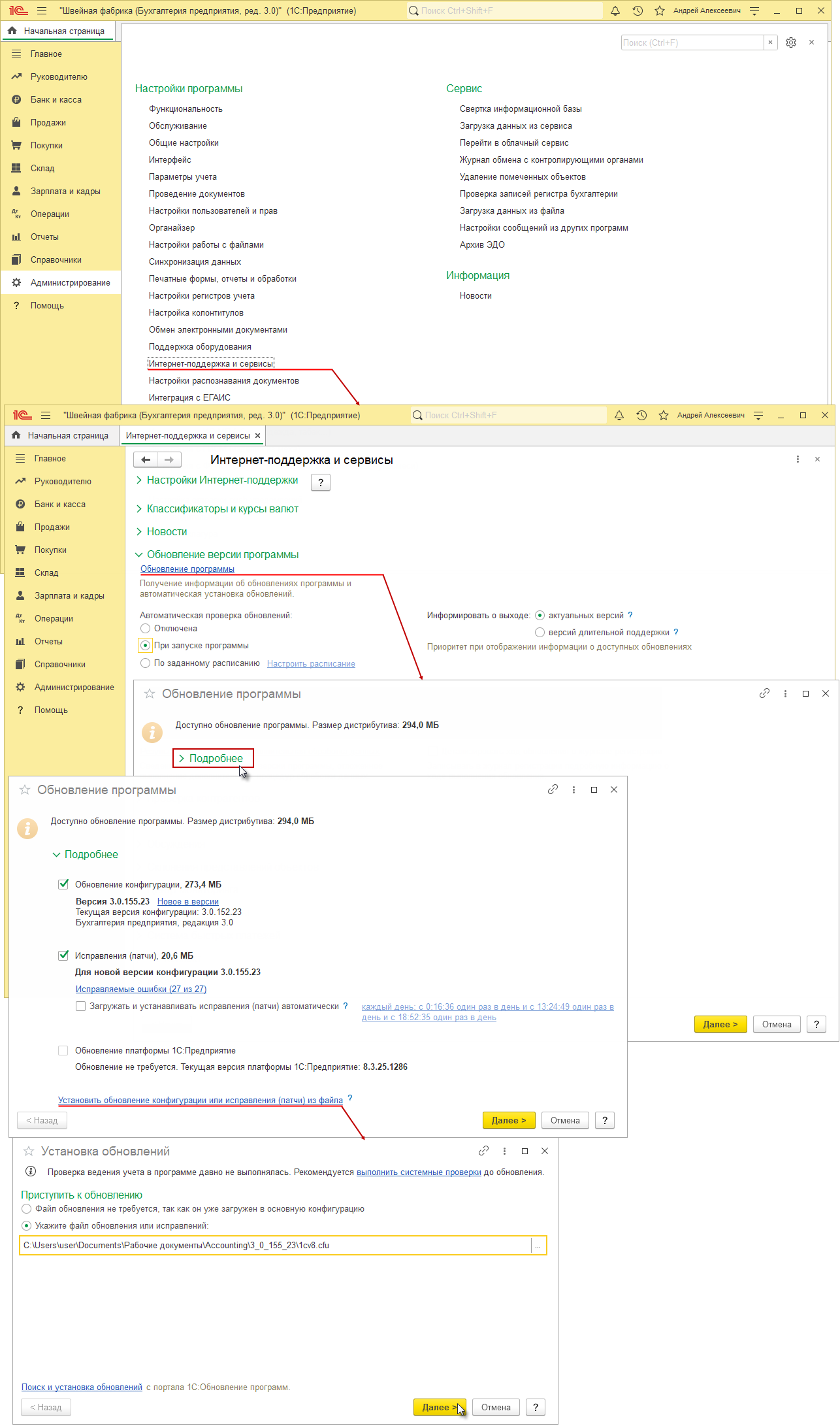
Открыть форму «Установка обновлений» можно из подраздела «Обслуживание» или из подраздела «Интернет-поддержка и сервисы» раздела «Администрирование»:
- Вариант 1. Раздел: Администрирование – Обслуживание.
- Раскройте подраздел «Обновление программы» и перейдите по ссылке «Установка обновлений и исправлений (патчей)» (рис. 1).
- В форме Установка обновлений выберите файл с обновлением и нажмите кнопку «Далее». Следуйте инструкциям программы.

- Вариант 2. Раздел: Администрирование – Интернет-поддержка и сервисы (рис. 2):
- Раскройте подраздел «Обновление версии программы», перейдите по ссылке «Обновление программы», затем нажмите «Подробнее» и перейдите по ссылке «Установить обновление конфигурации или исправления (патчи) из файла».
- В форме Установка обновлений выберите файл с обновлением и нажмите кнопку «Далее». Следуйте инструкциям программы.
Смотрите также
Подпишитесь на новости
Не пропускайте последние новости — подпишитесь
на бесплатную рассылку сайта:
- десятки экспертов ежедневно мониторят изменения законодательства и судебную практику;
- рассылка бесплатная, независимо от наличия договора 1С:ИТС;
- ваш e-mail не передается третьим лицам;
Установка типовой конфигурации в системе «1С:Предприятие» 8.3
Ниже будет подробно описан процесс установки типовой конфигурации в системе «1С:Предприятие» 8.3 (в версиях 8.2 и 8.1 действия аналогичны) в ОС семейства Windows, на примере решения «Бухгалтерия предприятия, редакция 3.0». Т. к. установка типовой конфигурации происходит из шаблонов конфигурации, будет последовательно описан алгоритм установки шаблона, а затем создание новой базы данных из установленного шаблона.
0. Оглавление
- Установка шаблона
- Создание новой базы данных из шаблона
1. Установка шаблона
Итак, как уже говорилось раннее, информационные баз создаются из шаблонов. Шаблон представляет собой совокупность файлов поставки, файла манифеста и сопутствующих файлов, из которых производится создание информационной базы. Все шаблоны должны быть установлены на компьютер пользователя в какой-либо каталог (таких каталогов может быть несколько). Для добавлении нового шаблона необходима специальная программа установки конфигурации (дистрибутив). Взять программу установки, как правило, можно на диске ИТС или на сайте поддержки пользователей системы «1С:Предприятие».
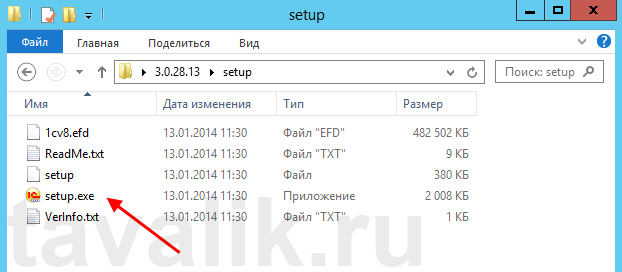
Откроем каталог с программой установки типовой конфигурации и запустим файл setup.exe.
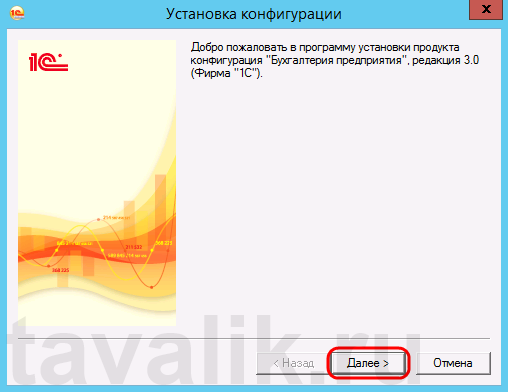
Запустится программа установки конфигурации. Нажимаем «Далее» на начальном окне программы.
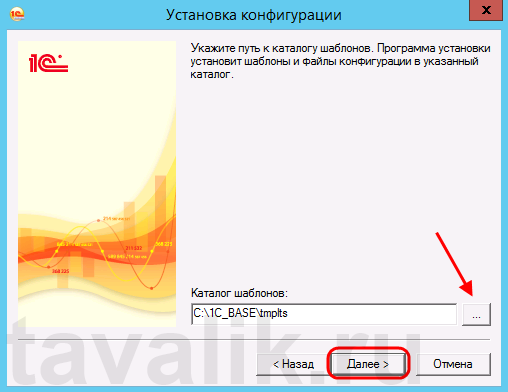
Теперь выбираем каталог, где будет храниться шаблон. По умолчанию программа предлагает нам каталог %APPDATA%\1C\1Cv8\tmplts. Данный каталог доступен только текущему пользователю Windows. Если необходимо, чтобы шаблон конфигурации был доступен всем пользователем данного компьютера, следует изменить путь установки шаблона на директорию, к которой имеют доступ другие пользователи операционной системы. Выбрав необходимый каталог, жмем «Далее».
Дожидаемся окончания установки и нажимаем «Готово», для завершения работы мастера.
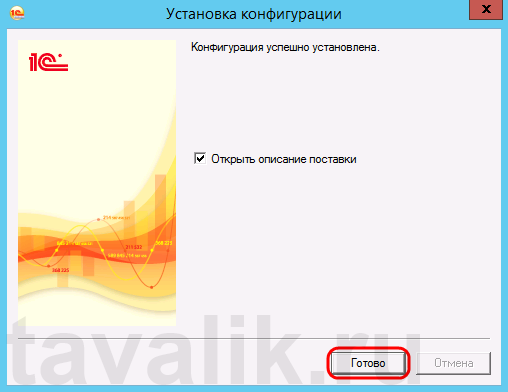
Шаблоны конфигураций находятся в подкаталогах определенной структуры — каждый поставщик конфигураций выбирает подкаталог, основываясь на наименовании своей организации (например, фирма «1С» помещает свои решения в каталог «1С»), затем идет псевдоним конфигурации, а внутри данных подкаталогов производится разделение по каталогам, соответствующим версиям выпускаемых конфигураций. Таким образом, полный путь к шаблону конфигурации в нашем случае будет следующим: C:\1C_BASE\tmplts\1c\Accounting\3_0_28_3\ , где:
- C:\1C_BASE\tmplts\ — общий каталог хранения шаблонов
- …\1c\ — каталог с именем поставщика решений
- …\Accounting\ — каталог с псевдонимом конфигурации
- …\3_0_28_3\ — каталог с версией текущей конфигурации

Конечный каталог, содержит несколько служебных файлов, среди которых:
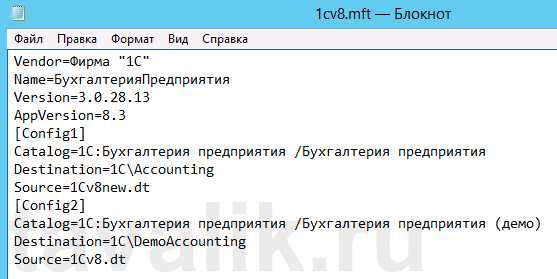
- 1Cv8.cf — файл конфигурации текущего решения;
- 1cv8.mft — файл манифеста текущей конфигурации, содержит в себе информацию по текущему решению, просмотреть которую можно открыв данный файл, например, в программе «Блокнот»;
- 1Cv8.dt — как видно из манифеста, это файл выгрузки для демо базы;
- 1Cv8new.dt — файл выгрузки новой (чистой) базы данных.
2. Создание новой базы данных из шаблона
Теперь создадим новую базу данных из установленного в п. 1 шаблона. Но сначала укажем программе запуска каталог с расположением шаблонов конфигураций (если он бы изменен). Для этого запустим клиент «1С:Предприятие», в окне выбора информационных баз нажмем «Настройка», в открывшемся окне настройки диалога запуска добавим наш каталог шаблонов конфигураций (можно добавить несколько каталогов) и нажмем «ОК» сохранив введенные значения.

Далее, в окне выбора информационных баз нажмем «Добавить…».
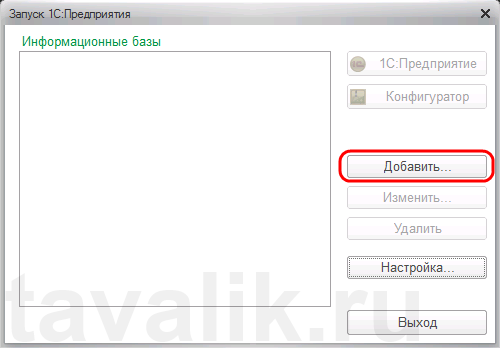
Откроется Мастер добавления информационной базы/группы. В случае создания новой информационной базы, установим соответствующий переключатель (уже установлен по умолчанию) и нажмем «Далее».

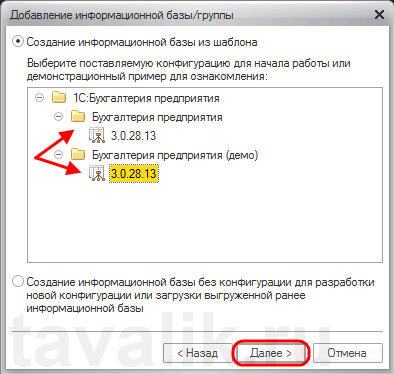
В следующем окне увидим список установленных в указанном раннее каталоге шаблонов. В соответствии с фалом манифеста, для установленного шаблона возможно 2 варианта создания информационной базы — новой (чистой) базы данных, и базы с демо-данными для демонстрации возможностей конфигурации. (Если планируется создать информационную базу для последующей загрузки в нее данных из файла выгрузки (*.dt) или для разработки новой конфигурации, то нужно выбрать пункт «Создание информационной базы без конфигурации...».) Выбираем необходимый нам вариант и нажимаем «Далее».
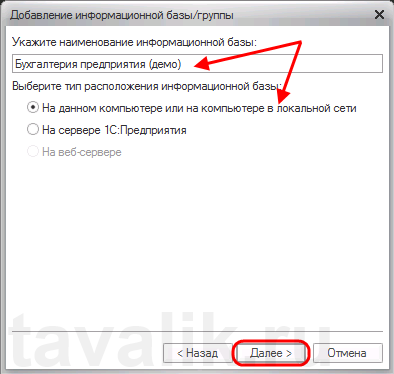
Вводим имя базы данных (как она будет отображаться в списке) и выбираем тип расположения информационной базы — файловый (на компьютере пользователя или в локальной сети) или клиент-серверный (на сервере «1С:Предприятия»). В данном примере выберем файловый вариант работы (подробно про добавление базы данных на сервер 1С:Предприятие я писал здесь), установив соответствующий переключатель и жмем «Далее».
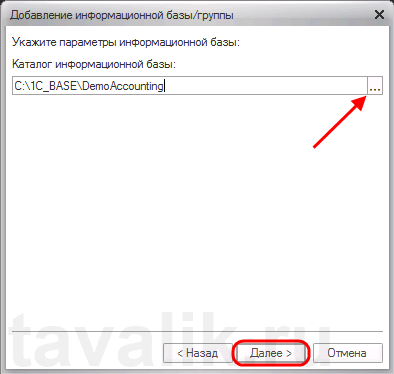
Указываем путь расположения файлов базы данных и снова нажимаем «Далее».
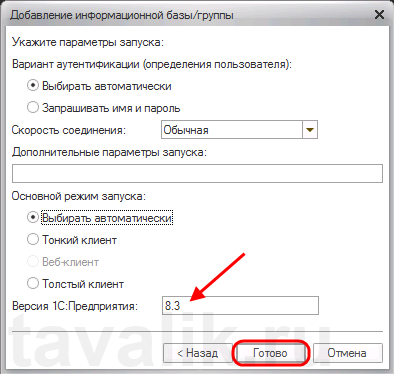
На последней странице указываем параметры запуска для добавляемой базы. Из файла манифеста проставляется версия запускаемого клиента «1С:Предприятие». Если версия конфигурации отличается от версии 1С (например, конфигурация для версии 8.2, а требуется запускать из под клиента версии 8.3) следует изменить этот параметр, либо установить также и «1С:Предприятие» нужной версии. Определившись с параметрами нажимаем «Готово» для завершения работы мастера, после чего запуститься процесс создания новой базы (по сути загрузка данных из файла 1Cv8new.dt или 1Cv8.dt), который может занять некоторое время.
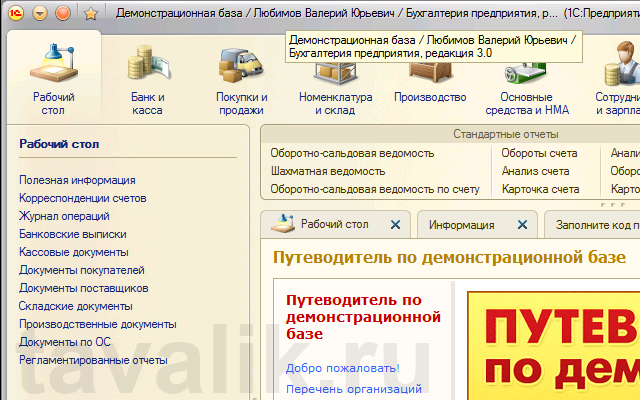
Если все прошло успешно, в списке информационных баз мы должны увидеть добавленную только что базу данных. Для подключения к этой базе необходимо выделить ее в списке и нажать одну из кнопок запуска, в зависимости от требуемого режима запуска клиента — 1С:Предприятие или Конфигуратор.

Вводим данные для авторизации и начинаем работать в только что созданной базе данных.
Помогла ли Вам данная статья?
Смотрите также:
Создание хранилища конфигурации в системе «1С:Предприятие» 8.3 Для групповой разработки конфигурации в системе «1С:Предприятия» 8 используется специальный механизм — хранилище конфигурации. Хранилище конфигурации — это файловая база данных, в которую средствами конфигуратора помещается конфигурация, и которая хранит в себе информацию о…
Установка системы «1С:Предприятие» 8.3 в ОС семейства Windows В данной статье будет подробно рассмотрен алгоритм установки клиентской части системы «1С:Предприятия» 8.3 (для версий 8.2, 8.1 и 8.0 алгоритм установки аналогичен, об установке системы «1С:Предприятия» 7.7 я писал здесь) в операционных системах семейства…
Установка типовой конфигурации системы 1С:Предприятие 7.7 в Windows x64 При попытке установить типовую конфигурацию системы «1С:Предприятие» 7.7 в 64-разрядных операционных системах вместо необходимых каталогов с информационными базами увидим ошибку: «Версия этого файла несовместима с используемой версией Windows. С помощью сведений о…
Как установить 1С 8.3 самостоятельно
Основной комплект поставки программы 1С включает в себя файлы установки программной части (технологической платформы) и файлы установки конфигурации (прикладное решение), а также лицензионное соглашение на использование программы на одном рабочем месте и при необходимости лицензии на дополнительные клиентские места.
Для начала разберемся, что же такое платформа 1С: Предприятия и что такое Конфигурация 1С.
Платформа 1С — это программная среда разработки и работы с прикладным решением, имеющая свой язык программирования, являющийся средством разработки этих прикладных решений и определяющая их функциональные возможности. Платформа — это основа программы, включающая набор инструментов для ее настройки и работы с ней, поэтому без ее установки работа с прикладным решением будет невозможна.
Конфигурация — это и есть прикладное решение для решения каких-либо задач (учет заработной платы, бухгалтерский учет разных участков работы, документооборот и т.д.). Иными словами — это среда пользователя, в которой он вводит свои данные, создает документы, выполняет какие то операции, формирует отчеты и т.д. Конфигурации могут быть различны и подбираются исходя из потребностей предприятия и задач учета. Например, конфигурация Управление торговлей, Розница, Бухгалтерия предприятия, Бухгалтерия государственных учреждений, Зарплата и управление персоналом, Зарплата и кадры государственного учреждения, Комплексная автоматизация и множество других .
- Самоучитель по 1С Бухгалтерии 8.3;
- Самоучитель по 1С ЗУП 8.3.
Так, установка программного продукта 1С: Предприятие заключается в:
- Установке Платформы 1С.
- Установке Конфигурации 1С.
При этом платформа устанавливается на компьютере один раз, а конфигураций может устанавливаться несколько.
Как установить платформу 1С 8.3 инструкция пошагово
Вставив диск с приобретенным программным обеспечением, должно запуститься автоматически окно установки программы 1С. В случае, если этого не произошло запустим диск через приложение Мой компьютер.
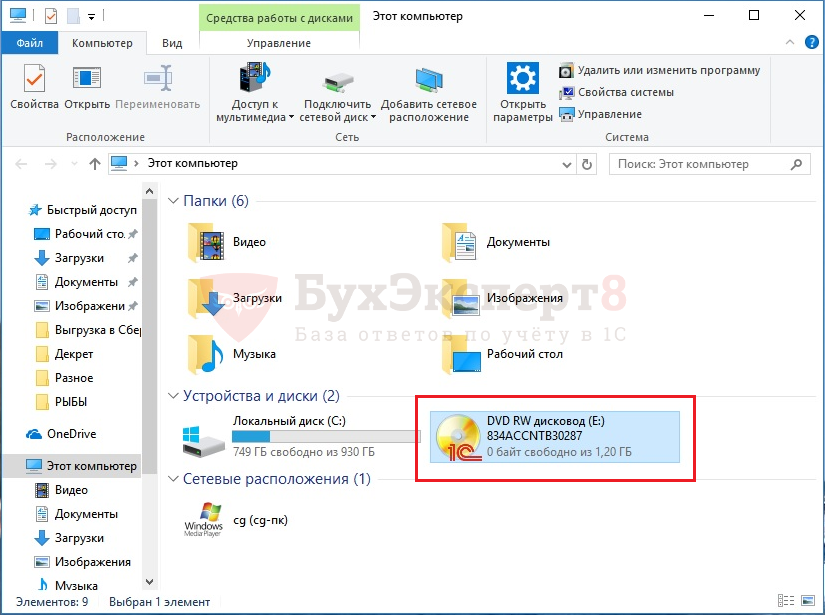
Далее открывается окно установки, где нам предлагаются варианты — Быстрая установка и запуск и Выборочная установка . В первом варианте в ходе установки будет установлена сразу и платформа 1С: Предприятие, и сама конфигурация — в нашем примере используется диск установки 1С Бухгалтерия 8 (базовая версия). При выборе варианта Выборочная установка , нам будет предложено отдельно установить платформу и при необходимости конфигурацию.
Рассмотрим второй вариант поэтапной установки 1С.
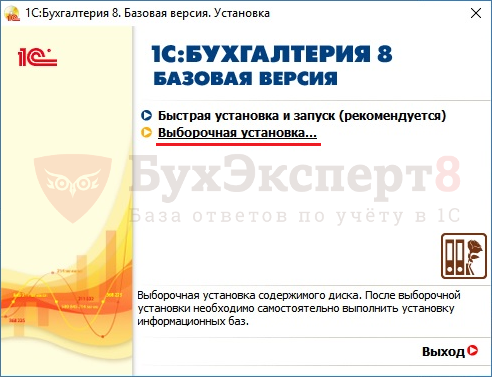
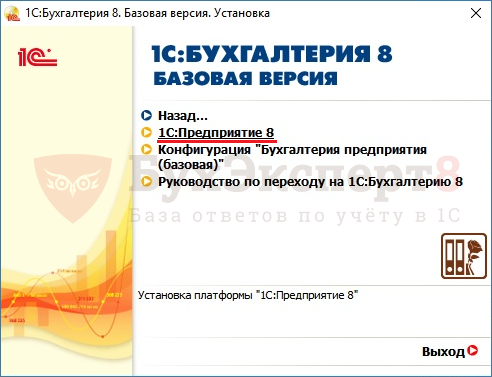
Перейдя по ссылке Выборочная установка , выбираем вариант установки 1С:Предприятие 8.
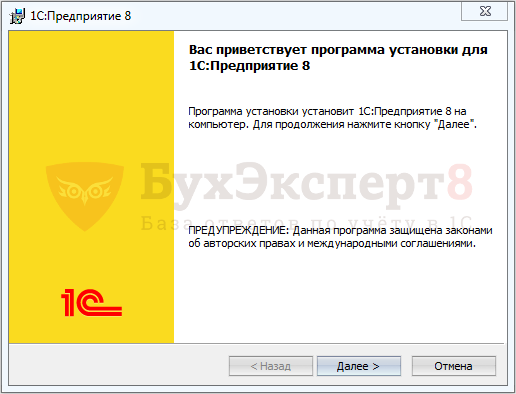
Следуя шагам помощника нажимаем кнопку Далее .
На следующем этапе можно изменить способ установки компонента. По умолчанию уже выбраны установка 1С: Предприятие и Интерфейсы на различных языках , остальные помечены крестиком. Установка по умолчанию производится в папку Program Files. Для нашего примера установки оставим настройки по умолчанию.

Например, при необходимости установки 1С: Предприятие — Тонкий клиент или других компонентов необходимо их отметить, нажав на их пиктограмму — значок и маленькую стрелочку возле их названия и выбрать — Данный компонент будет установлен на жесткий диск .
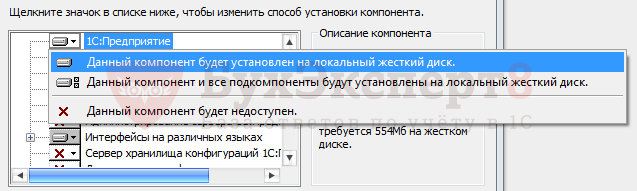
Выбрав необходимые компоненты нажимаем кнопку Далее .
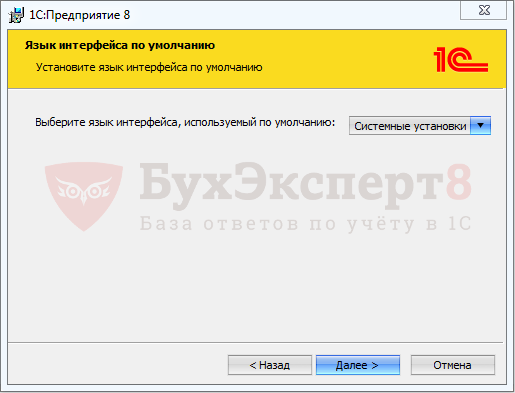
В следующем окне выбор язык интерфейса оставляем значение по умолчанию. Это язык, который используется в диалоговых окнах, меню, разделе справка и других элементах пользовательского интерфейса.

Нажимаем кнопку Далее и переходим к следующему шагу.
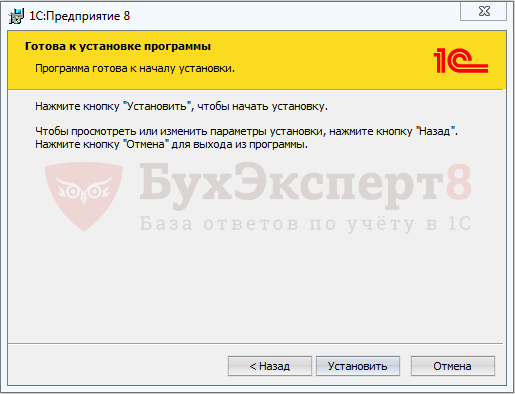
Последним этапом, завершающим, будет установка платформы. Нажимаем кнопку Установить и ждем.
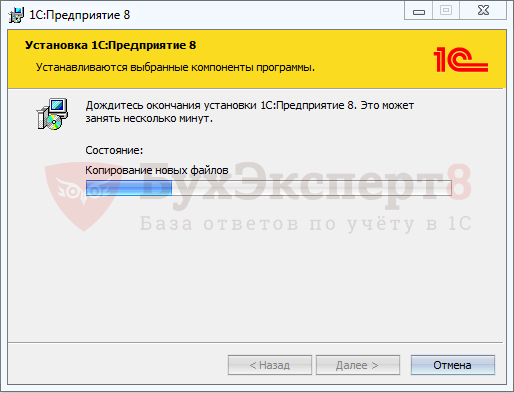
Установщик копирует необходимые файлы на жесткий диск.
Следующим шагом по завершению процесса установки, при необходимости установим галочки — Установить драйвер аппаратных ключей защиты и Отключить неиспользуемые 1С: Предприятием возможности аппаратных ключей защиты .
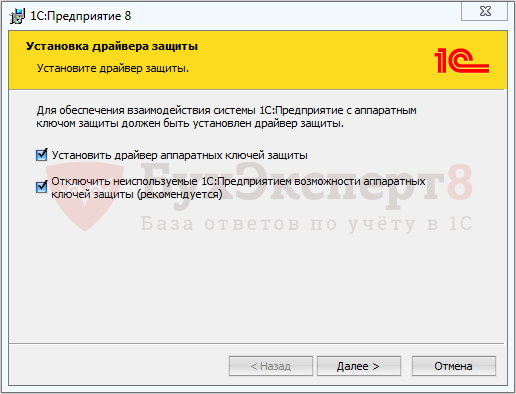
Галочку устанавливают в том случае, если у вас в комплект поставки входит аппаратный ключ защиты — USB ключ, похожий на флешку, его называют HASP ключом, — HASP Device Driver. Для его работы и требуется установка специального драйвера.
Если ключ защиты не используется (в случае использования электронной лицензии), то установку драйвера производить не надо. Программная (электронная) лицензия — это файл хранящийся в компьютере, активированный пин-кодом программы, находящимся в комплекте поставки.

В случае необходимости установить драйвер устанавливаем галочки, нажимаем кнопку Далее и ждем.
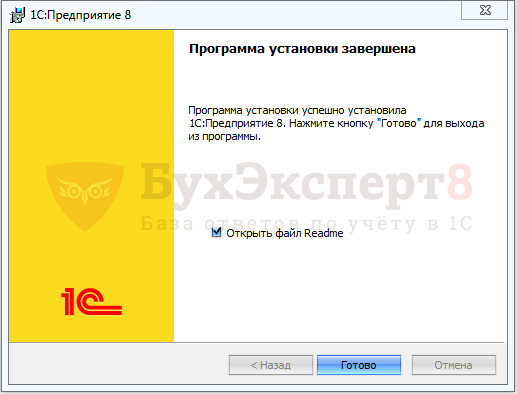
После окончания установки программа 1С сообщает нам, что установка успешно завершена. В окне стоит галочка Открыть файл Readme , содержащий информацию о программе. Если мы не хотим читать информацию, то галочку можно снять. Нажимаем кнопку Готово — установка платформы завершена.
Как установить конфигурацию на платформу 1С 8.3
Следующим шагом будет Установка конфигурации. В нашем примере — Бухгалтерия предприятия (базовая). Для этого в окне помощника установки нажимаем соответствующую ссылку.

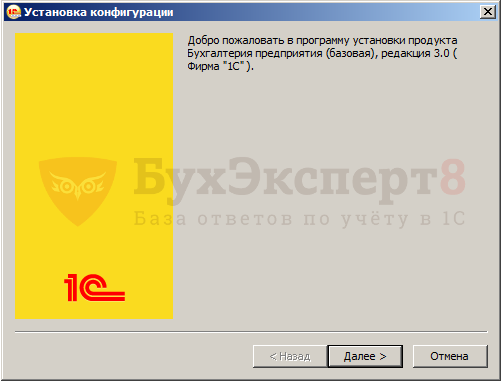
Установщик сам выполнит все необходимые действия. Нам только следует нажимать кнопку Далее .
Путь к шаблону можно не менять, по умолчанию файлы устанавливаются в папку temp. В нашем примере выбрана другая папка установки шаблона конфигурации.
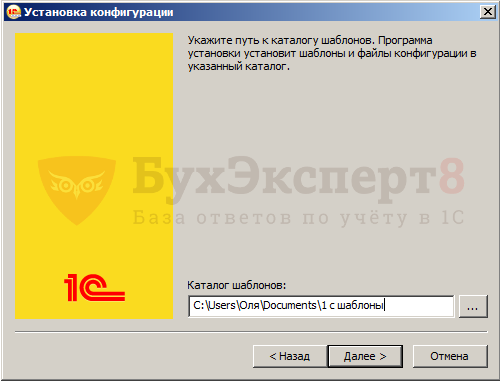
Нажимаем кнопку и Далее и ждем окончания установки.
В следующем окне нажимаем кнопку Готово .

Установка шаблона конфигурации выполнена.
Подробнее как добавить конфигурацию в список информационных баз 1С 8.3 Предприятие читайте в статье Как создать информационную базу в 1С 8.3
Мы успешно разобрали как установить 1С 8.3 самостоятельно.
См. также:
- Учебная версия 1С 8.3 предприятие: где скачать и как установить
- Как перенести 1С 8.3 на другой компьютер с сохранением лицензии
- Переход с базовой версии на ПРОФ 1С 8.3
- 1С оптимизация: что делать, если программа тормозит
- Обновление 1С: как обновить конфигурацию самостоятельно
Если Вы еще не являетесь подписчиком системы БухЭксперт8:
Активировать демо-доступ бесплатно →
или
Оформить подписку на Рубрикатор →
После оформления подписки вам станут доступны все материалы по 1С Бухгалтерия, записи поддерживающих эфиров и вы сможете задавать любые вопросы по 1С.

Помогла статья?
Получите еще секретный бонус и полный доступ к справочной системе БухЭксперт8 на 14 дней бесплатно
Похожие публикации
- Групповая обработка справочников и документов в 1С 8.3Часто в работе возникают ситуации, когда требуется в справочниках или.
- Свертка базы 1С 8.3Свертка информационной базы 1С — это обработка документов и регистров.
- Как восстановить базу 1С из резервной копииВ случае повреждения информационной базы 1С 8.3, возникновении ошибок, сбоя.
- Внеплановое обновление платформы 1С на 8.3.18.1483, 8.3.17.2231Разработчиками 1С произведена замена версий 8.3.17.2198, 8.3.17.2127, 8.3.18.1433 платформы 1С:Предприятие.
Оцените публикацию
(2 оценок, среднее: 5,00 из 5)
Публикацию можно обсудить в комментариях ниже.
Обратите внимание!
В комментариях наши эксперты не отвечают на вопросы по программам 1С и законодательству.
Задать вопрос нашим специалистам можно в Личном кабинете