Поиск серийного номера или IMEI на iPhone, iPad или iPod touch
Найдите свой серийный номер, номер IMEI/MEID или ICCID в настройках
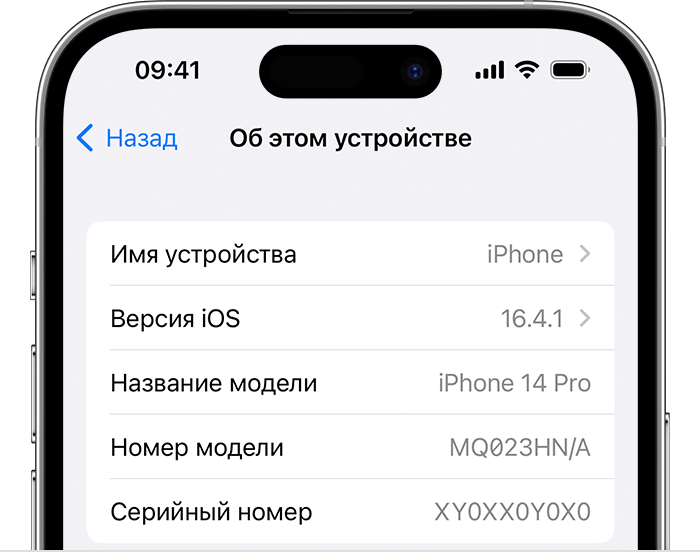
- Откройте «Настройки» > «Основные» и нажмите «Об устройстве».
- Попытайтесь найти серийный номер. Для поиска номера IMEI/MEID и ICCID может потребоваться прокрутить вниз.
- Чтобы вставить эти данные в форму регистрации или обращения в службу поддержки Apple, нажмите и удерживайте номер, чтобы скопировать его.
Найдите свой серийный номер или номер IMEI перед настройкой устройства
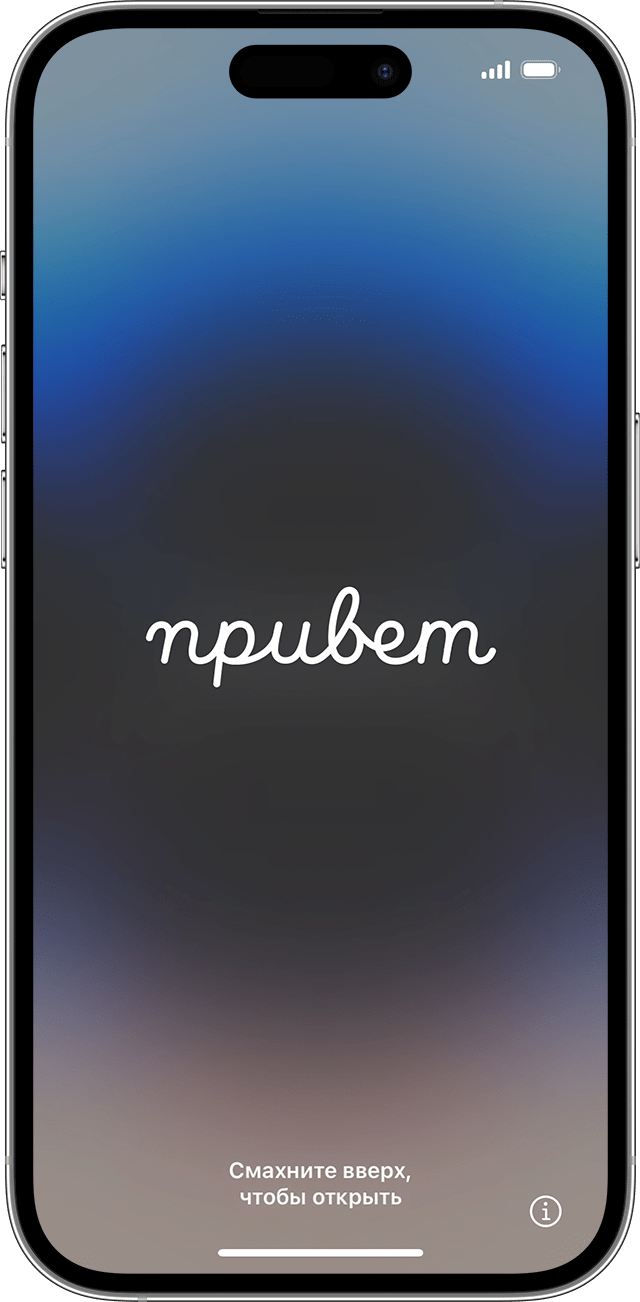
- Включите устройство.
- Нажмите и удерживайте боковую кнопку, пока не отобразится логотип Apple. Отобразится приветствие на нескольких языках.
- Нажмите кнопку «Информация» в правом нижнем углу экрана.
Все еще не нашли нужный номер? См. следующие разделы.
iPhone
Если ваш iPhone оснащен лотком для SIM-карты и вам нужна поддержка, но вы не можете просмотреть меню «Настройки», вместо серийного номера можно использовать номер IMEI/MEID.*
Обладатели данных устройств могут найти серийный номер в программе «Настройки», а номер IMEI/MEID — на лотке SIM-карты:
- iPhone 13
- iPhone 13 mini
- iPhone 13 Pro
- iPhone 13 Pro Max
- iPhone 12
- iPhone 12 mini
- iPhone 12 Pro
- iPhone 12 Pro Max
- iPhone SE (3-го поколения)
- iPhone SE (2-го поколения)
- iPhone 11
- iPhone 11 Pro
- iPhone 11 Pro Max
- iPhone XS
- iPhone XS Max
- iPhone XR
- iPhone X
- iPhone 8
- iPhone 8 Plus
- iPhone 7
- iPhone 7 Plus
- iPhone 6s
- iPhone 6s Plus

На указанных ниже устройствах серийный номер можно найти в программе «Настройки», а номер IMEI/MEID (MEID — это первые 14 цифр номера IMEI) — на задней панели.

- iPhone 6
- iPhone 6 Plus
- iPhone SE (1-го поколения)
- iPhone 5s
- iPhone 5c
- iPhone 5
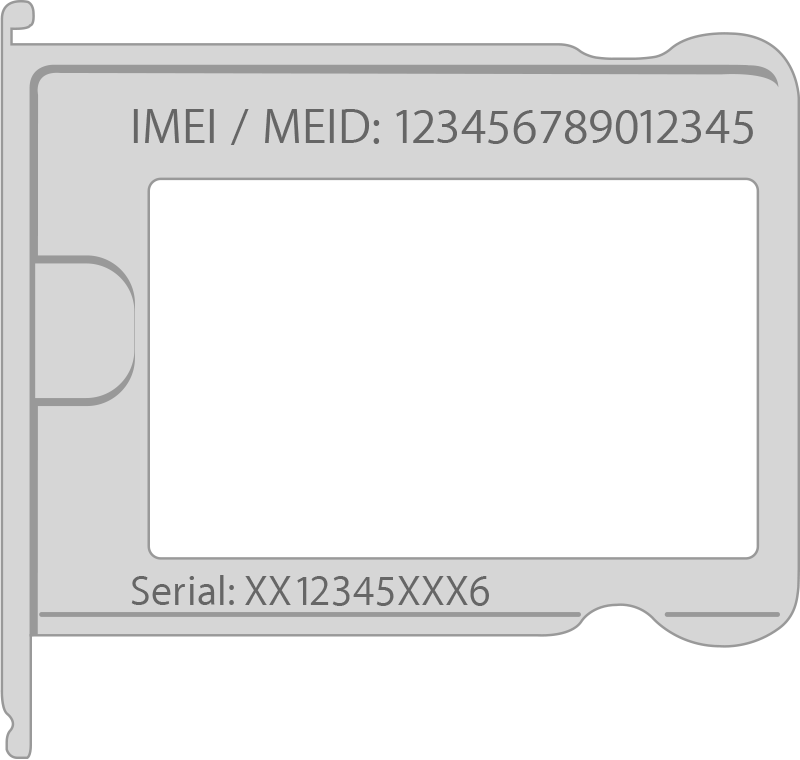
- iPhone 3G
- iPhone 3GS
- iPhone 4 (модель GSM)
- iPhone 4s
Если у вас первоначальная модель iPhone, серийный номер и номер IMEI выгравированы на задней панели.
iPad и iPod touch
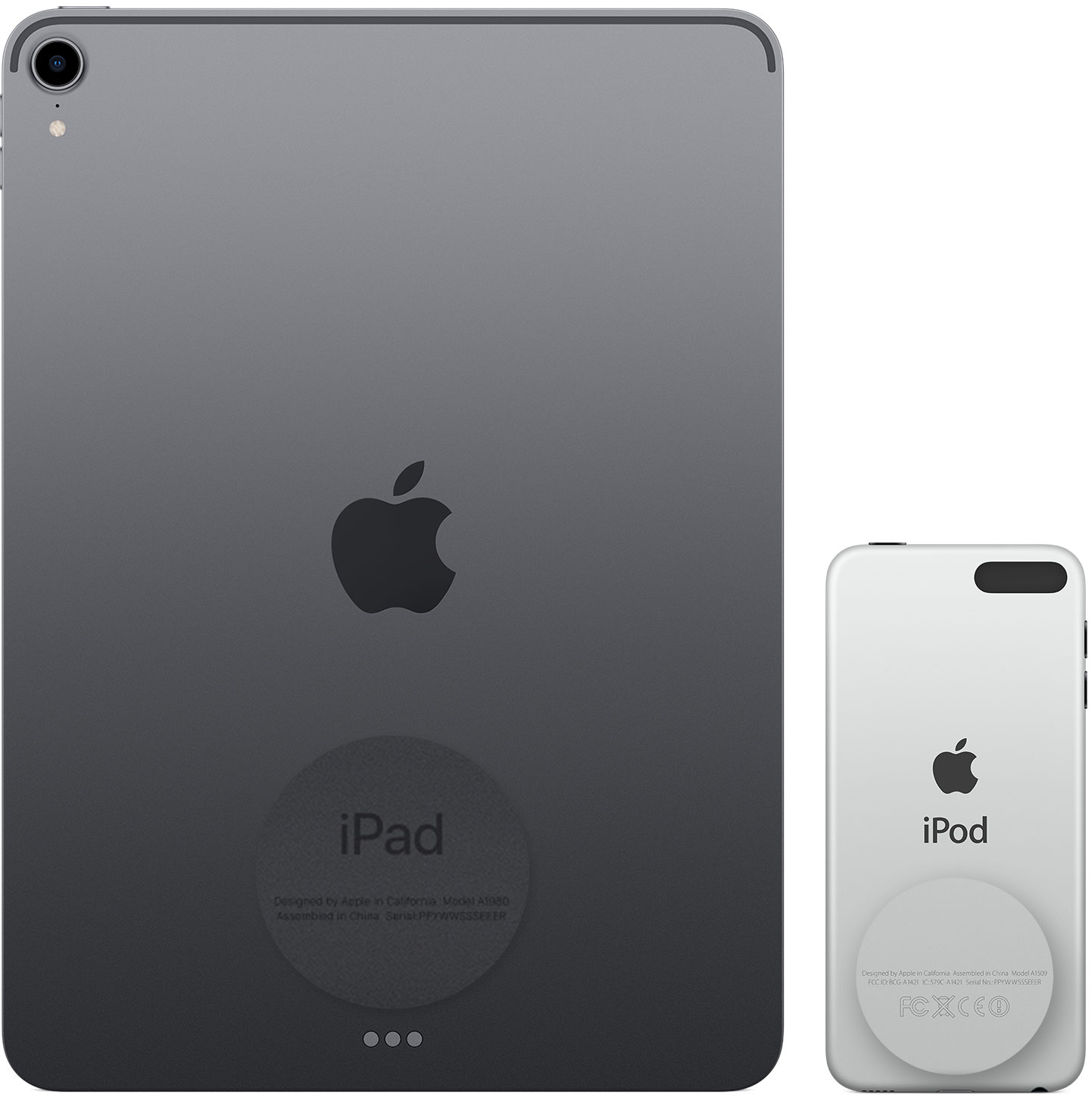
Серийный номер устройств iPad Pro, iPad и iPod touch находится на задней панели. На модели iPad с поддержкой Wi-Fi и сотовой связи также можно найти код IMEI.
Finder и iTunes
Серийный номер устройства также можно найти в приложении Finder или iTunes.
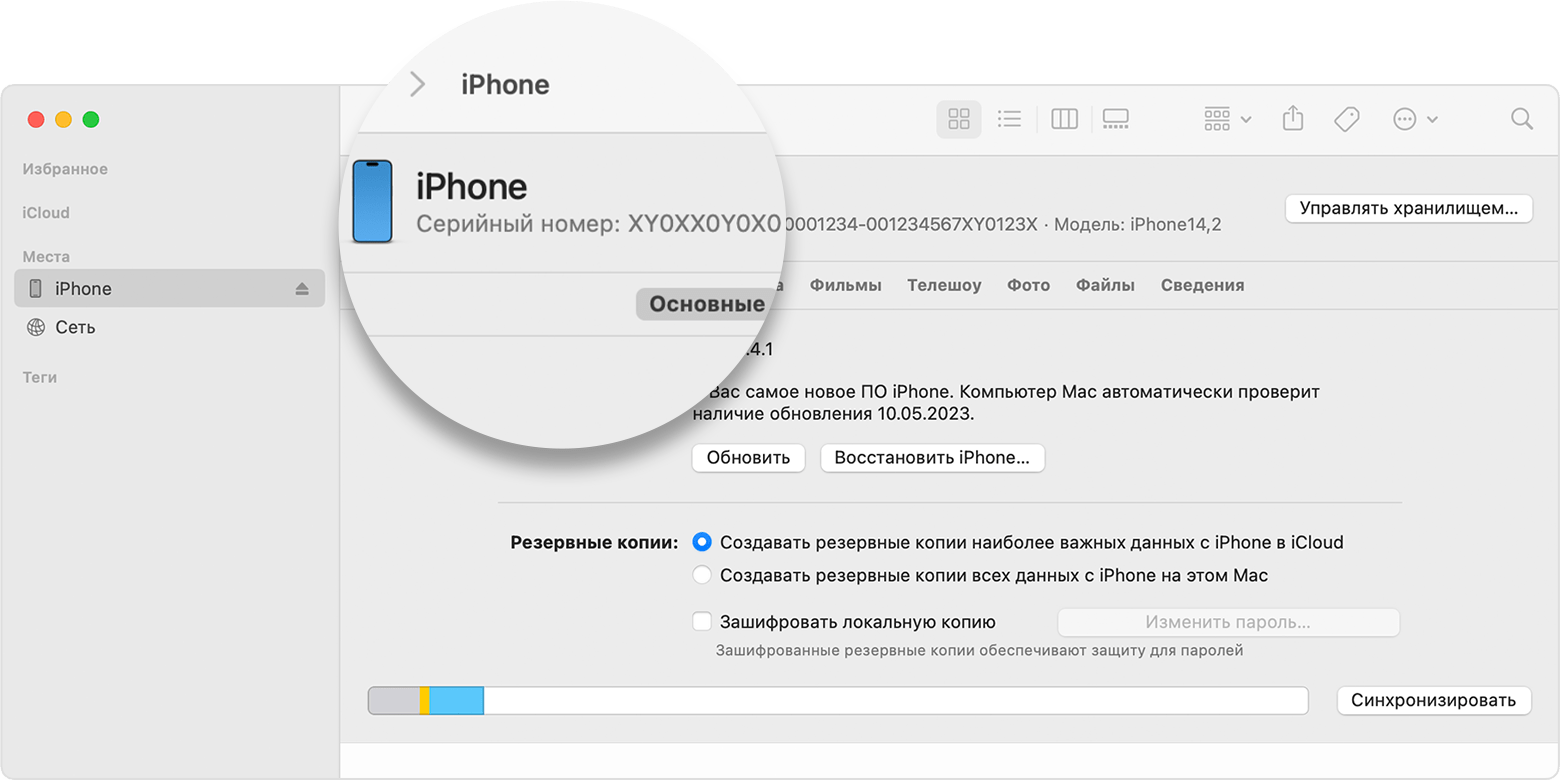
- Подключите устройство к компьютеру.
- На Mac с macOS Catalina 10.15 или более поздней версии откройте Finder. На компьютере Mac с macOS Mojave или более ранней версии либо на компьютере с ОС Windows откройте приложение iTunes.
- Найдите нужное устройство. Убедитесь, что у вас открыта вкладка «Основные» в Finder. Для просмотра информации об устройстве в iTunes перейдите на вкладку «Обзор».
- Чтобы найти номер IMEI/MEID и ICCID в iPhone, щелкните номер телефона под именем или моделью устройства. Чтобы просмотреть номера CDN, IMEI/MEID и ICCID для модели iPad с поддержкой сотовой связи, нажмите «Серийный номер».
Чтобы вставить эти данные в форму регистрации или обращения в службу поддержки Apple, выберите «Правка» > «Скопировать серийный номер».
Нет доступа к устройству
Серийный номер и номер IMEI/MEID устройства можно найти в нескольких местах.
- Перейдите на веб-сайт appleid.apple.com в браузере.
- Выполните вход с помощью идентификатора Apple ID, который используется на устройстве.
- Выберите раздел «Устройства». Чтобы просмотреть серийный номер и номер IMEI/MEID, выберите устройство.
Если все еще требуется помощь, попробуйте выполнить следующие рекомендации.
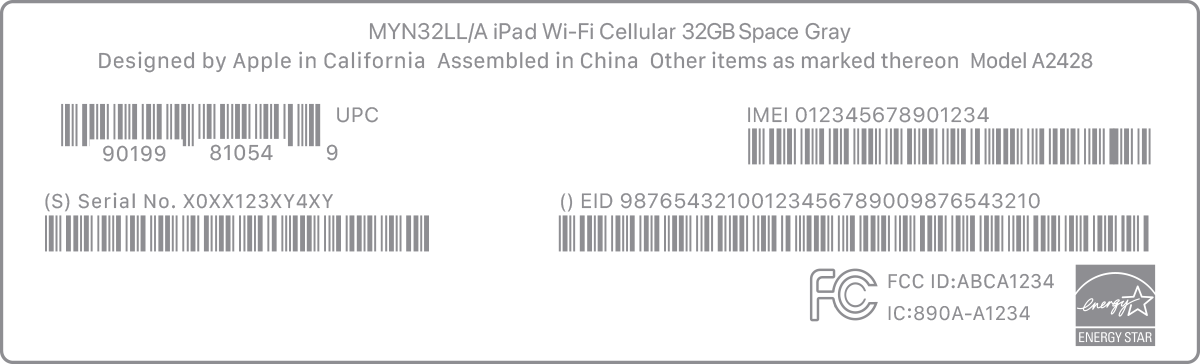
- У вас есть другое устройство с iOS 10.3 или более поздней версии Откройте на этом устройстве приложение «Настройки» > [ваше имя]. Прокрутите вниз, чтобы просмотреть устройства, на которых выполнен вход в учетную запись Apple ID. Чтобы просмотреть серийный номер и номер IMEI/MEID, нажмите имя устройства.
- У вас сохранилась первоначальная упаковка устройства? Найдите серийный номер и номер IMEI/MEID на штрих-коде:
- Все еще не удается найти нужный номер? Обратитесь в службу поддержки Apple, выбрав устройство в списке:
- iPhone
- iPad
- iPod touch
* На моделях iPhone 14 и более поздних моделях отсутствует гравировка номера IMEI/MEID.
Информация о продуктах, произведенных не компанией Apple, или о независимых веб-сайтах, неподконтрольных и не тестируемых компанией Apple, не носит рекомендательного или одобрительного характера. Компания Apple не несет никакой ответственности за выбор, функциональность и использование веб-сайтов или продукции сторонних производителей. Компания Apple также не несет ответственности за точность или достоверность данных, размещенных на веб-сайтах сторонних производителей. Обратитесь к поставщику за дополнительной информацией.
Доступ к серийному номеру, MAC, MEID и IMEI заблокированного iPhone
Получение информации о заблокированном iPhone может оказаться достаточно сложным, особенно если устройство защищено паролем. Однако четыре ключевых элемента информации, которые могут помочь эксперту, это идентификаторы IMEI, MEID, MAC-адрес адаптера Wi-Fi устройства и его серийный номер, могут предоставить ценную информацию об устройстве.
В процессе расследования доступ к этой информации может оказаться решающим для отслеживания владельца устройства, определения того, было ли оно украдено или использовалось в криминальной деятельности. Данные об устройстве также могут быть использованы для получения дополнительных данных у компании-производителя и операторов сотовых сетей. В этой статье мы рассмотрим различные методы для получения информации о MAC-адресе, MEID, IMEI и серийном номере устройства с заблокированного iPhone.
Способ 1: режим диагностики iPhone Diagnostic Mode
В режиме диагностики iPhone прямо на экране устройства доступны такие данные, как серийный номер устройства, идентификаторы IMEI и MEID. С использованием iOS Forensic Toolkit можно получить дополнительную информацию — точный идентификатор модели и цвет устройства, версию и номер сборки iOS, а также MAC-адрес адаптера Wi-Fi. Режим диагностики доступен даже тогда, когда iPhone заблокирован, а код блокировки экрана неизвестен.
Для ввода устройства в режим диагностики проделайте следующие шаги.
- Нажмите и удерживайте кнопки увеличения и уменьшения громкости.
- Удерживая обе кнопки, подключите кабель Lightning к iPhone, после чего подключите его к компьютеру или адаптеру питания.
- Дождитесь появления логотипа Apple, затем отпустите кнопки.
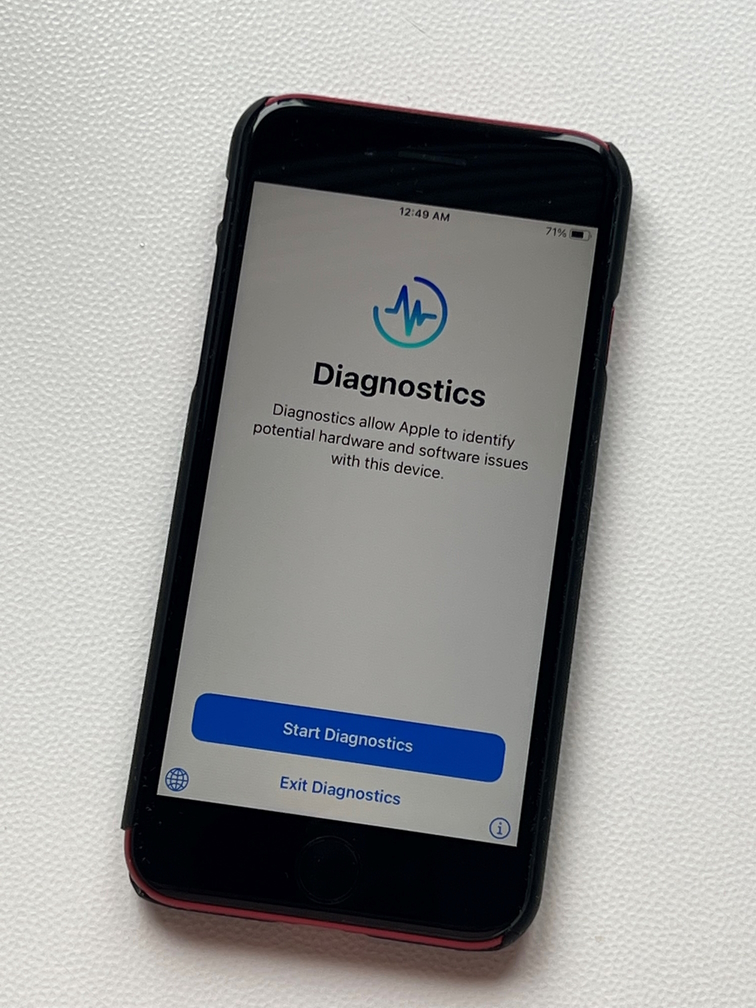

На следующем экране будут отображены серийный номер устройства и его идентификаторы MEID и IMEI.
В режиме диагностики доступна дополнительная информация об устройстве, получить доступ к которой можно при помощи iOS Forensic Toolkit. Сюда входят:
- Номер модели и цвет устройства
- MAC-адрес сетевого адаптера Wi-Fi
- Номер версии и номер сборки iOS
- Идентификаторы некоторых аппаратных устройств
- Дополнительная информация, которую можно экспортировать в файл XML

Способ 2: режим Recovery
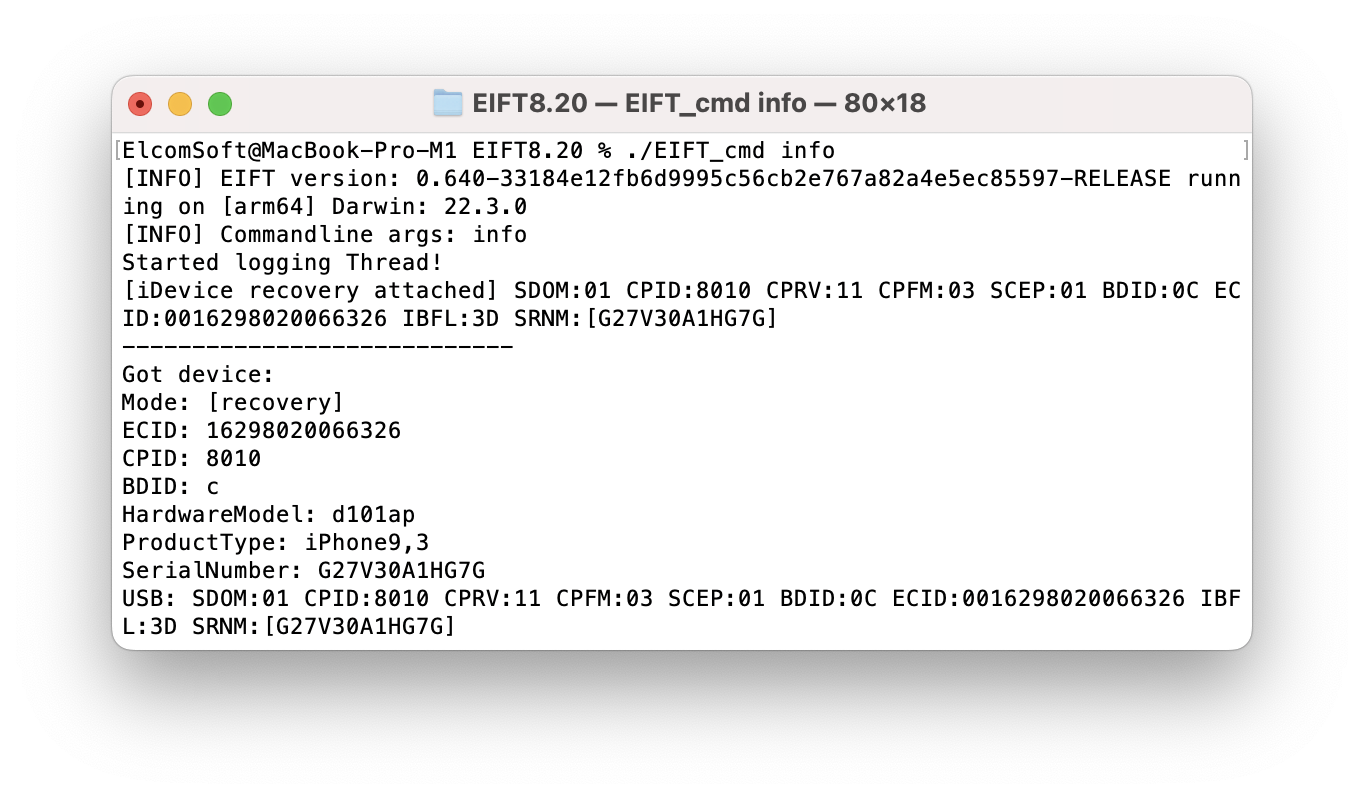
Режим восстановления (в англоязычных источниках – iOS recovery mode) используется для восстановления доступа к устройству через компьютер (имеется в виду приложение iTunes) в случае, когда что-то пошло не так. Режим восстановления доступен в том числе для заблокированных устройств и устройств с неизвестным кодом блокировки.
В сравнении с режимом диагностики, режим восстановления возвращает заметно меньшее количество данных. В режиме Recovery доступна следующая информация:
- Device model и Model: идентификация модели устройства в двух разных представлениях. К примеру, iPhone7,2 (n61ap), iPhone10,6 (d221ap) и т.п.
- ECID (UCID). Идентификатор ECID (Exclusive Chip Identification) или Unique Chip ID (UCID) уникален для каждого конкретного устройства (а точнее, установленного в нём процессора).
- Serial number: серийный номер устройства.
Дополнительная информация о режиме восстановления:
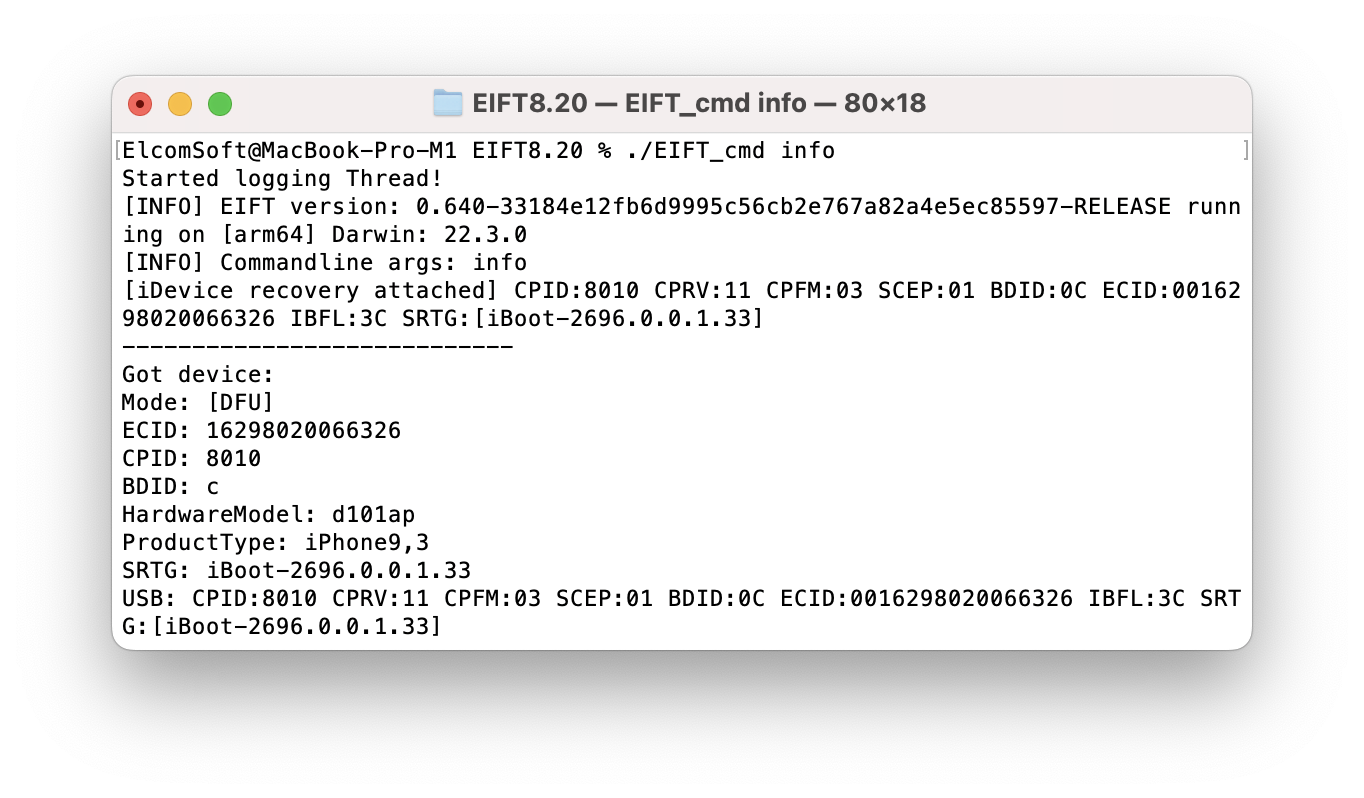
Способ 3: режим DFU
В отличие от режима Recovery, режим DFU не предназначен для широкого использования. Он плохо документирован, а для его использования необходимо точно соблюдать тайминги. Перевод в этот режим может быть затруднён, если одна или несколько аппаратных кнопок на устройстве отказали.
В режиме DFU доступно ещё меньше данных, чем в режиме Recovery, и намного меньше по сравнению с режимом диагностики.
- Device model: идентификация модели устройства в двух разных представлениях.
- Идентификатор ECID (Exclusive Chip Identification) или Unique Chip ID (UCID) уникален для каждого конкретного устройства (а точнее, установленного в нём процессора).
Серийный номер и IMEI недоступны. В режиме DFU недоступен номер версии iOS, однако доступна версия iBoot, по которой можно с большей или меньшей точностью угадать номер сборки iOS.
Дополнительная информация о режиме DFU и о том, как ввести в него различные устройства Apple:
Заключение
IMEI, MEID, MAC-адрес и серийный номер устройства — важные части информации, которая может помочь эксперту в исследовании iPhone. В этой статье мы рассказали о способах получения этой информации с заблокированных устройств от режима диагностики до режимов восстановления и DFU. Каждый метод предоставляет разные объёмы информации, при этом наиболее полный набор доступен в режима диагностики.
Apple MEID номер Конвертер
С легкостью конвертируйте номер MEID Apple iPhone в IMEI. Простой, но мощный онлайн-инструмент для конвертации MEID номера доступен бесплатно для всех пользователей по всему миру. Получите код DEC и ESN, используя только номер MEID iPhone.
Пожалуйста! Дождитесь результата проверки IMEI номера. Иногда процесс проверки IMEI может занять немного больше времени. Результат проверки IMEI всегда можно посмотреть в личном кабинете.
Результаты расширенной проверки данных IMEI предоставляются за дополнительную плату. Вы должны Войти или зарегистрировать аккаунт для заказа данной услуги.
1 2 3 4 5 6 7 8 9 10 11 12 13 14 15 16 17 18 19 20 21 22 23
Пример результата конвертера MEID номера:
IMEI: 356551105000XXX
MEID: 356551105115XXX
MEID DEC: C6KZX0QLNXXX
P(ESN) HEX: C6KZX0QLNXXX
P(ESN) DEC: C6KZX0QLNXXX
Дополнительные данные IMEI:
Модель: IPHONE 11 128GB BLACK CELLULAR [A2111] [IPHONE12,1]
Блокирова оператора: LOCKED
Блокировка SIM: LOCKED
Статус iCloud FMI: ON
Статус iCloud утерян \ украден: LOST
Блокировки MDM: ON
Черный список: BLACKLISTED
Занесено в черный список: Sprint
Включено в черный список: 2020-08-04 21:38:48
Страна, занесенная в черный список: United States
Страна последней активации: United States
Гарантийный статус: Out Of Warranty (No Coverage)
Кредитное устройство YES
Как посмотреть IMEI на iPhone

IMEI iPhone – уникальный номер мобильного оборудования с 3G модулем, который используется для его идентификации в сети. Он присваивается технике на производстве и используется при поиске краденых или потерянных устройств. В этой статье рассказываем как посмотреть IMEI на iPhone.
Как посмотреть IMEI на iPhone
- Посмотреть IMEI в «Настройках» iPhone.
Для этого идем в «Настройки» → «Основные» → «Об этом устройстве» и находим пункт IMEI.
В зависимости от модели уникальный идентификатор будет указан на разных частях устройства:
- модели iPhone 6s и новее – IMEI на лотке для Sim-карты;
- iPhone 5, 5c, 5s, SE, 6, 6 Plus – IMEI на задней панели телефона;
- iPhone 3G, 3Gs, 4, 4s – на лотке Sim-карты.
- Через комбинацию *#06#.
Введите комбинацию в поле номера для звонка и вы увидите данные об этом устройстве на экране.
Информация содержится на наклейке рядом со штрих-кодом.
Подключите устройство к Mac c прошивкой mac.OS 10.15 Catailina и новее. Откройте Finder, выберите смартфон в боковом меню и нажмите на строку под именем гаджета.
Чтобы посмотреть IMEI через iTunes не подключая iPhone, запускаем iTunes, находим в его меню «Настройки», выбираем «Устройства». Откроется список резервных копий устройств (если они были сделаны ранее). Наведите курсор и задержитесь на нужном варианте, появиться информация с серийным номером устройства и IMEI.
- Через официальный сайт и Apple ID.
Идем на сайт Apple и заходим в свою учетную запись Apple ID. Нажимаем на нужное устройство, проверяем IMEI.
Как посмотреть IMEI на заблокированном iPhone
Чтобы посмотреть IMEI на заблокированном iPhone, подойдут некоторые из перечисленных способов:
- через Apple ID;
- на корпусе устройства;
- через iTunes (подключаем устройство к Mac, открываем iTunes, выбираем телефон и нажимаем «Резюме»).
IMEI и MEID на iPhone ― в чем разница
MEID ― тоже идентификатор мобильного оборудования. Он совпадает с IMEI номером устройства, но без последней цифры. IMEI используют сотовые операторы, которые работают по стандарту GSM, а MEID – по стандарту CDMA.
Надеемся, что после прочтения статьи, вы посмотрели IMEI телефона. Если вам нужен ремонт «Айфонов», обращайтесь к мастерам сервисного центра iPROFIX.