Как подключить эндоскоп к телефону андроид?
Для подключения эндоскопа к телефону Android необходимо использовать специальный адаптер, который позволит передавать данные с камеры эндоскопа на телефон. Существует несколько способов, как это можно сделать.
Первый способ — использование USB-адаптера. Для этого нужно приобрести адаптер, который подходит к вашему телефону и эндоскопу. После подключения адаптера к телефону, вам нужно будет установить приложение для работы с эндоскопом. Обычно такие приложения можно найти в Google Play или на сайтах производителей эндоскопов.
Второй способ — использование Wi-Fi адаптера. Вы можете приобрести специальный Wi-Fi адаптер, который позволит передавать данные с эндоскопа на телефон через Wi-Fi сеть. Для этого вам нужно будет установить приложение на свой телефон для работы с эндоскопом и настроить Wi-Fi соединение.
Независимо от выбранного способа, важно проверить, что эндоскоп и телефон правильно подключены и работают вместе. Также не забудьте следовать инструкциям по использованию эндоскопа и приложения для работы с ним, чтобы избежать возможных ошибок или проблем с подключением.
Как подключить эндоскоп к телефону Android?
Эндоскоп – не самое распространенное, но порой незаменимое устройство. Только он может проникнуть в узкие, загражденные и другие труднодоступные точки. Изначально камера-эндоскоп предназначалась для врачей, но сейчас ей нашлась масса других применений, в том числе для рабочих потребностей. Далее мы подробно рассмотрим, как подключить эндоскоп к телефону Android и расскажем о лучших программах для управления этим приспособлением.
Эндоскоп для телефона — что это?
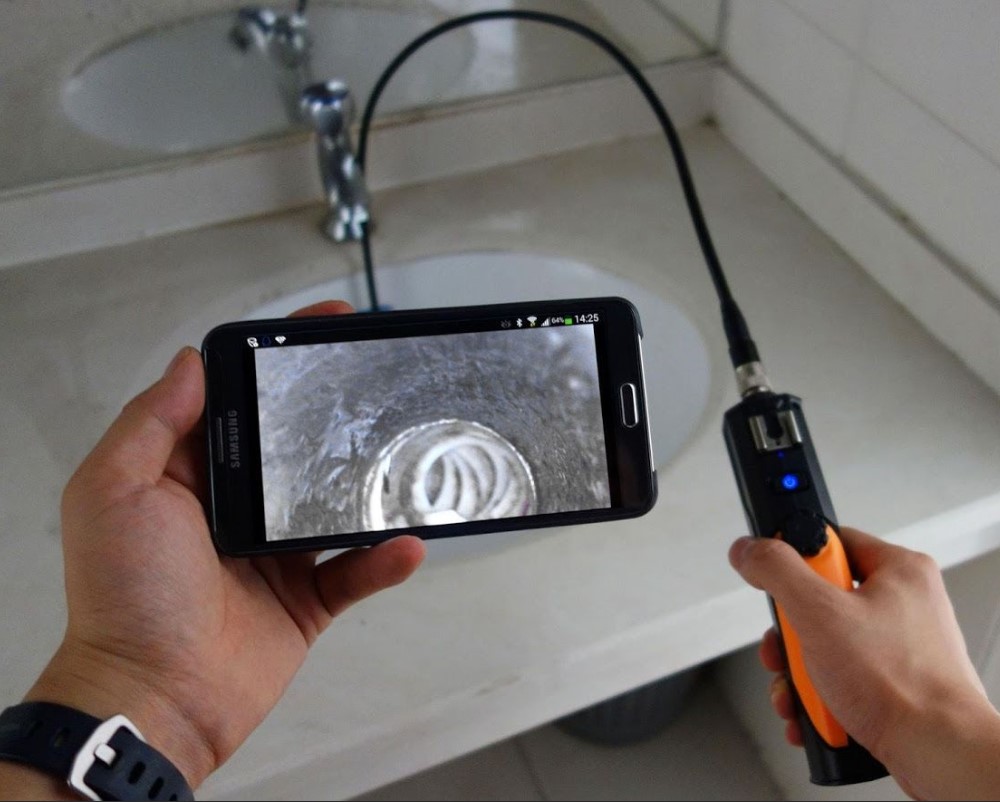
Видеоэндоскоп для Android смартфона – это простое устройство, состоящее из жесткого кабеля разной длины и микрокамеры на конце, диаметр которой в среднем 7-10 мм. Подключив его к мобильному телефону, появляется возможность создавать снимки и видео из мест, куда другими способами не подобраться. Большинство подобных устройств оснащаются подсветкой, поэтому с ними реально осмотреть практически любые участки. Главная особенность прибора довольно эластичный провод длинной 1-2 м, который позволяет подстроиться под изгибы местности и тщательно изучить ее.
Что нужно сделать перед подключением?
Перед тем, как подключить эндоскоп к смартфону , важно уточнить совместимость обоих девайсов. На управляющем устройстве обязан быть OTG, иначе желаемого результата не добиться. Даже переходники не спасут. Определить это можем с помощью штудирования технических характеристик аппарата или опытным путем. Во втором случае нам потребуется подходящий USB-переходник. Если после подключения к нему все работает, значит телефон удовлетворяет это требование.
Следующие шаги подготовки:
- Проверяем целостность оборудования, особенно кабеля. Он не должен иметь любого рода повреждения.
- Устанавливаем специализированное ПО. Все проверенные производители эндоскопов оснащают свои устройства фирменными приложениями. Они могут поставляться на носителе или распространяться в виде QR-кодов. Если у нас китайский эндоскоп, стоит использовать универсальные приложения с Play Market. Они являются обязательными элементами для обеспечения работоспособности устройств.
Как подключить к Android:
Существует не так много разновидностей эндоскопов в плане способа подключения. Сегодня распространены только модели с USB-коннекторами и Wi-Fi-подключением.
USB-эндоскоп
Самое распространенное и доступное устройство – USB-эндоскоп. В его комплекте всегда есть кабель для подключения эндоскопа к смартфону на Android . Порой поставляется еще и переходники с USB на microUSB, но чаще на шнуре уже предустановлен microUSB-штекер для быстрого подключения.
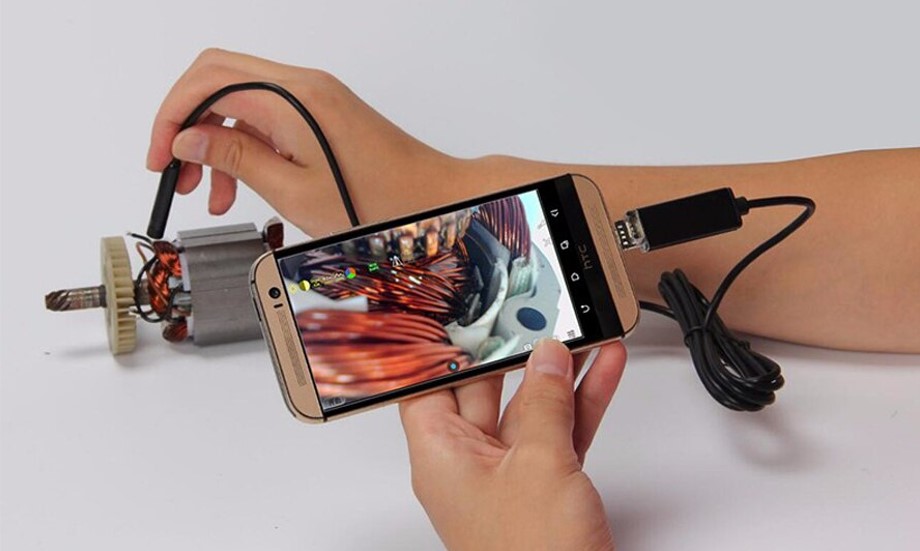
Важно! Не все эндоскопы могут использоваться в сочетании со смартфонами. Порой их энергопотребление настолько высоко, что телефон не может снабдить устройство достаточным объемом энергии. Важно заранее подбирать правильные устройства.
Wi-Fi эндоскоп
Устройства более высокой ценовой категории часто оснащаются беспроводным подключением. Wi-Fi-эндоскоп представляет собой все тот же кабель с камерой, но в его комплекте еще идет беспроводной модуль, к которому аппарат и подключается вместо смартфона.
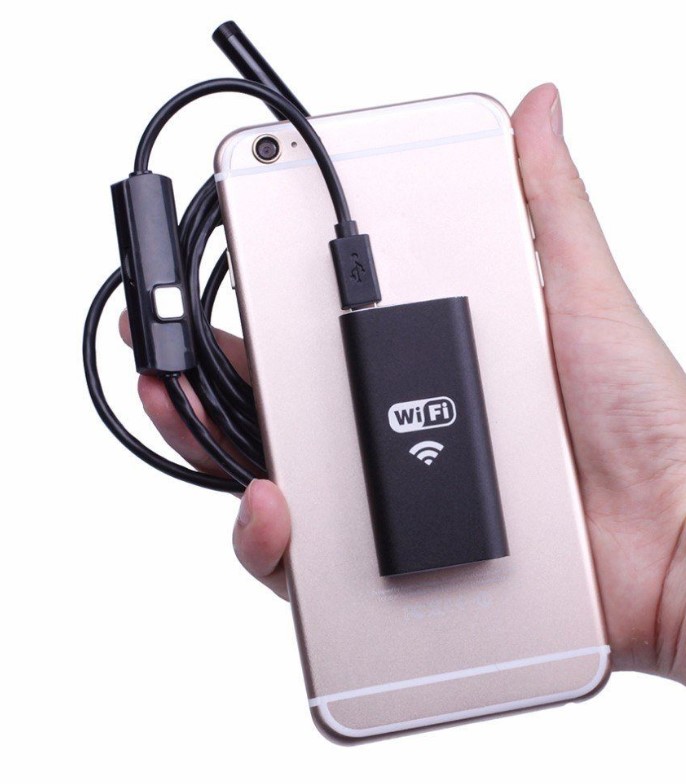
Как установить эндоскоп на Android :
- Нажимаем кнопку на Wi-Fi-модуле и удерживаем ее до появления соответствующего светового уведомления.
- Подключаем эндоскоп к блоку с помощью microUSB-шнура.
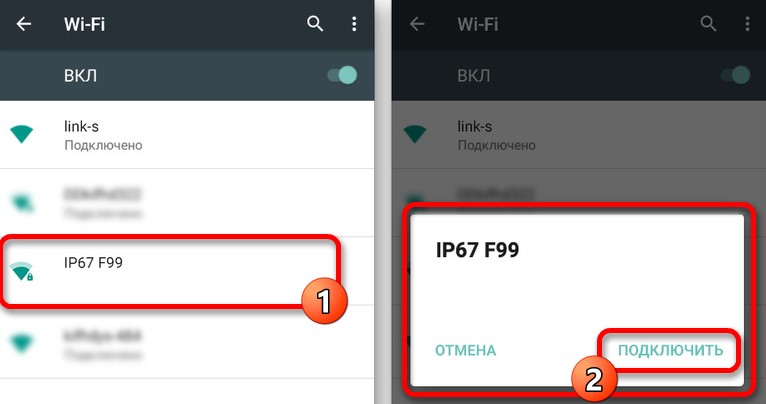
- На смартфоне включаем Wi-Fi и запускаем поиск устройств.
- Выбираем точку доступа от эндоскопа, обычно она называется так же, как и сам девайс, и жмем на кнопку «Подключиться».
- Вводим пароль для подключения (значение по умолчанию можно найти на наклейке девайса или в сопутствующей документации).
Результатом правильного завершения процедуры станет запуск приложения «Камера» или специализированного программного обеспечения с изображением с эндоскопа.
Рекомендации по использованию устройства
После подключения, стоит отметить еще о нескольких особенностях в работе с данным аксессуаром.
Как настроить эндоскоп из Китая на Android :
- Рекомендуем пользоваться специальными программами, а не стандартным приложением. Только в таком случае будет возможность использовать дополнительный функционал камеры. Например, включить подсветку без приложения часто не будет получаться.
- Если картинка не отображается, рекомендуем сменить приложение. Большинство из них универсальны и тем не менее подходят далеко не для всех устройств. Замена программы часто помогает.
- Лучше использовать эндоскоп без переходника, если такая возможность есть. В таком случае качество картинки будет выше.
Программы для эндоскопа на Android
Изначально рекомендуем проанализировать комплектацию аксессуара и попробовать найти фирменное программное обеспечение. Если его нет или приложение неудобно в использовании, стоит попробовать универсальные программы. Лучшие из них описаны выше.
OTG View
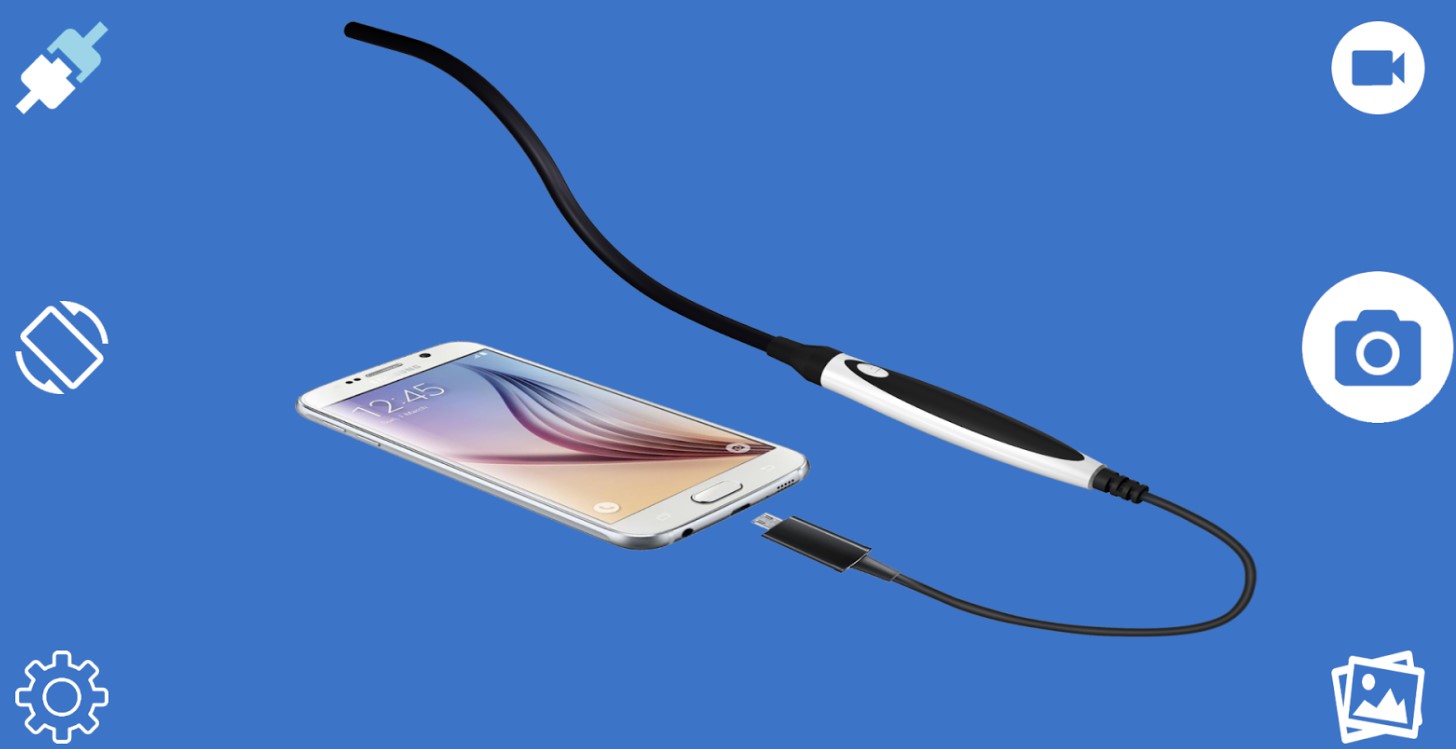
Лучшее приложение для камеры эндоскопа на Android — OTG View. Утилита поддерживает работу с большей частью аксессуаров, стабильно работает на всех смартфонах и неплохо справляется с обработкой Wi-Fi-устройств. Сразу после установки OTG View , софт сможет обрабатывать картинку с внешнего девайса. При желании из меню слева можем выбрать дополнительные настройки: зеркальное отражение, поворот картинки, водный знак и видеорежим.
USB Camera
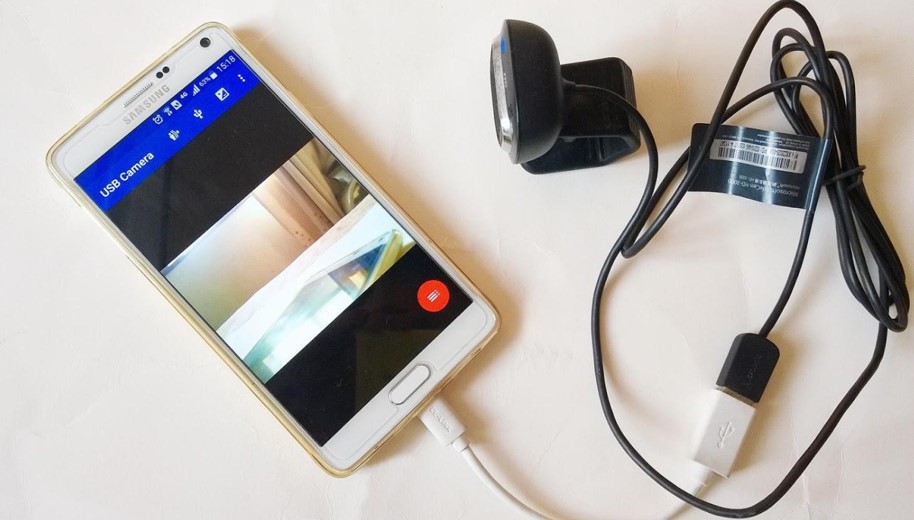
Простое приложение для управления большинством разновидностей USB-камер. Помимо поддержки множества моделей, его стоит выбрать из-за возможности вручную выставлять качество съемки в большом диапазоне разрешений и других настроек картинки: яркость, контрастность, цветовая гамма и многое другое.
USB OTG CHECKER
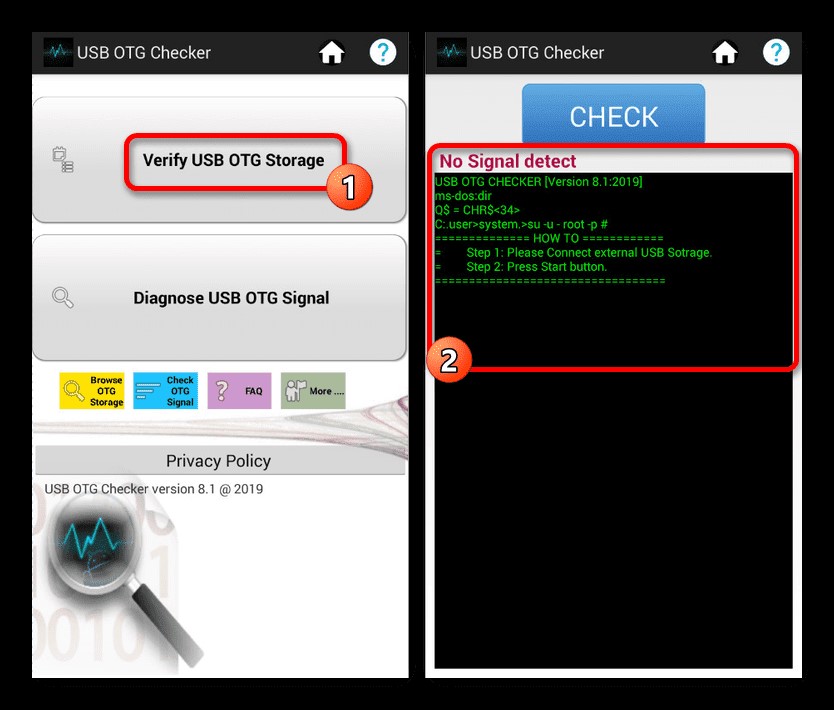
Бесплатная утилита предназначается для тестирования устройства на поддержку технологии OTG. Инструмент позволяет быстро оценить, сможет ли смартфон работать с эндоскопом. Главный плюс — у него достоверные результаты.
Надеемся, теперь все вопросы по эндоскопам для телефонов закрыты, а читатель понял, нужен ли ему подобный девайс. Приобретя данный аксессуар, инструкция поможет его подключить и настроить для дальнейшего использования.
Как подключить эндоскоп к телефону
Видов эндоскопов в настоящее время существует великое множество. В основном они различаются по сферам применения: медицинские или технические.
Среди технических эндоскопов можно выделить класс профессиональных приборов с высоким разрешением, широким набором приспособлений и насадок.
Как правило, такие аппараты упакованы в специальный кейс и укомплектованы своим монитором с достаточным разрешением. Стоимость профессиональных эндоскопов довольно высока и может начинаться от 20 – 30 тысяч рублей и доходить до 500 тысяч.
Более простые приборы с целью экономии не оснащаются монитором, а используют в качестве устройства отображения монитор компьютера, планшет или экран смартфона.
Эндоскоп для смартфона (на Андроиде) позволяет получить недорогой и чрезвычайно мобильный инструмент для решения разнообразных производственных и бытовых задач по поиску неисправностей в труднодоступных местах.
Для этого необходимо подключить смартфон к устройству, которое будет использоваться в качестве монитора.
Один из способов подключения эндоскопа заключается в присоединении его к разъему USB компьютера.
В комплекте с эндоскопом поставляется диск с программным обеспечением, которое должно быть установлено на компьютере перед подключением.
Как правило, камера эндоскопа опознается сразу по включении разъема. С помощью установленной программы можно управлять освещением эндоскопа, сохранять фото и видеофайлы.
Наиболее удобным и мобильным способом подключения является подключение через Wi-Fi.
Большинство современных эндоскопов оборудованы модулем Wi-Fi и могут быть определены как активная сеть смартфоном.
В документации к эндоскопу указывается имя сети, а пароль, как правило, используется следующий:123456789. Автоматическая настройка подключения к сети Wi-Fi обычно затруднений не вызывает, а дальше приложение для работы с видеокамерой позволит Вам использовать эндоскоп и смартфон в качестве мобильного комплекта.
Основные ограничения по подключению к смартфону заключаются в том, что версия Андроида смартфона должна быть не ранее 4.2 с поддержкой функции OTG.
Гибкий Wi-Fi эндоскоп для смартфонов iPhone и Android [5 метров]

Беспроводной Wi-Fi эндоскоп для телефона — это универсальное устройство, с возможностью удаленного просмотра труднодоступных мест, например, двигателя автомобиля. Благодаря гибкому 5 метровому кабелю и небольшому диаметру головки камеры – 8 мм, эндоскоп можно поместить даже в маленькое отверстие и опустить на нужную Вам длину. Мощная регулируемая светодиодная подсветка, состоящая из 8 светодиодов, обеспечит достаточную видимость необходимой детали.
Подключится к Wi-Fi эндоскопу можно не только напрямую, подсоединив кабель к мобильному устройству, но и по Wi-Fi. Специальный Wi-Fi блок, входящий в комплект поставки, выступает в качестве точки доступа и обеспечивает стабильное подключение к эндоскопу на расстоянии нескольких метров. Подключение производится с помощью бесплатных приложений, скачать которые можно в AppStore или Play Market, в зависимости от Вашего типа устройства.
Приложение доступно не только для просмотра видео с эндоскопа в режиме реального времени, но и для сохранения качественного цветного видео/фото в разрешении 720р. Беспроводной Wi-Fi эндоскоп для телефона имеет класс защиты IP67, что обеспечивает полную пылезащиту и возможность погружения устройства в воду на расстоянии до 1 метра. В комплект поставки входит зеркало, крючок и магнит, для просмотра труднодоступных деталей или извлечения мелких металлических предметов.
Фотографии беспроводного wi-fi эндоскопа

Беспроводной Wi-Fi эндоскоп — гибкая HD камера USB Dewang FC-HВ720

Беспроводной Wi-Fi эндоскоп Dewang FC-HВ720

Беспроводной Wi-Fi USB эндоскоп-камера

Беспроводной Wi-Fi эндоскоп — гибкая HD камера USB

Wi-Fi эндоскоп Dewang FC-HВ720

Беспроводной Wi-Fi эндоскоп — гибкая HD камера USB

USB Wi-Fi эндоскоп камера HD гибкий беспроводной

Гибкая HD камера USB

Dewang FC-HВ720 Wi-Fi эндоскоп

Беспроводной Wi-Fi USB эндоскоп-камера
Скачать пример видео, записанного на гибкий Wi-Fi эндоскоп
Инструкция по эксплуатации беспроводного эндоскопа Dewang
Органы управления техническим автомобильным эндоскопом

Подключение по Wi-Fi
- Примечание. Для получения стабильного видеосигнала от wi-fi эндоскопа на вашем устройстве рекомендуем завершить работу остальных приложений и отключить bluetooth.
- 1. Установите бесплатное приложение на Ваш смартфон или планшет. Для этого найдите его в AppStore или Google Play Market по ключевому слову inskam .
- 2. Подключите видеокамеру эндоскопа к соответствующему разъему на Wi-Fi модуле.
- 3. Включите Wi-Fi модуль. Для этого нажмите и удерживайте кнопку включения до тех пор, пока не загорится зеленый светодиод.
- 4. Откройте раздел с доступными Wi-Fi сетями на Вашем устройстве и найдите сеть с именем вида inskam-XXXXXX и подключитесь к ней (пароль по умолчанию 12345678).
- 5. Запустите установленное приложение и пользуйтесь беспроводным Wi-Fi эндоскопом.
Подключение через USB-порт
- 1. Подключите камеру эндоскопа к порту Вашего ПК или MAC
- 2. Для вывода изображения на MAC используйте программу Photo Booth. Для просмотра с ПК скачайте и установите программу с нашего сайта.
Выключение устройства
- Для выключения Wi-Fi модуля нажмите два раза подряд кнопку включения.
LED-подсветка
- Для включения, выключения или изменения яркости LED-подсветки поворачивайте регулятор ночной подсветки в нужном направлении.
Комплектация Wi-Fi эндоскопа
- 1. Видеокамера эндоскопа
- 2. Wi-Fi модуль
- 3. Кабель MicroUSB–USB
- 4. Набор насадок (магнит, зеркало, крючок)
Добавить комментарий
Гарантийные обязательства
Гарантийный срок – 12 месяцев с момента продажи, т.е. с даты, указанной в товарном чеке или гарантийном талоне.
Производитель имеет право без предварительного уведомления вносить изменения в изделие, которые не ухудшают его технические характеристики. Также производитель не гарантирует записи или трансляции всех событий при неправильной эксплуатации или механическом повреждении устройства, накопителя или нехватке питания.
Причины, ведущие к снятию гарантийных обязательств:
- 1. Наличие механических повреждений, следов воздействия влаги, пыли и пр., приведшие к потере работоспособности устройств;
- 2. Нарушение правил эксплуатации, несанкционированное открытие устройства, подключение к нерекомендованным источникам питания;
- 3. Механическая или программная модификация
- 4. Обнаружение стёртого или уничтоженного заводского номера;
- 5. Некомплектность оборудования.
Выбор товаров
- Сравнение товаров
- Мини камеры
- для наблюдения
- с доступом по Wi-Fi
- с датчиком движения
- проводные
SpecAgent.RU
- Каталог
- Мини камеры
- Wi-Fi мини камеры
- Мини диктофоны
- Видеонаблюдение
- Зарядные устройства
- Карты памяти
- Гаджеты, другие товары
- GPS-трекер Автофон
- Анти-трекер GPS
- USB микроскоп CS02
- USB эндоскоп (3 метра)
- Wi-Fi эндоскоп (3 метра)
- Wi-Fi эндоскоп (5 метров)
- HD эндоскоп FC750
- Wi-Fi микроскоп CSW02
- Детектор жучков DRC-BT2
- Картридер CR43
- Пульт-дубликатор DRC-433
- Cчетчик BC1015
- Фотоловушка HC-800G
- Рация Motorola TLKR-T50