Пропал App Store на Айфоне. Что делать
Как вы знаете, единственным официальным способом установки приложений на Айфон и Айпад является фирменный магазин приложений Apple App Store. Именно там можно найти весь необходимый софт и установить его в пару касаний. Именно поэтому неожиданное исчезновение App Store с рабочего стола Айфона может поставить в ступор даже самого продвинутого пользователя. Просто представьте: вам срочно надо скачать какое-то приложение, а единственного места, откуда это можно сделать, нет.
Пропажа App Store в самый ответственный момент может, мягко говоря, шокировать.
❗️ЕЩЕ БОЛЬШЕ СТАТЕЙ ОБ APPLE ИЩИТЕ В НАШЕМ ДЗЕНЕ СОВЕРШЕННО БЕСПЛАТНО
Скорее всего, обнаружив это, вы как минимум впадете в ступор, а как максимум за паникуете. Но у этой проблемы есть вполне объяснимые причины и простые способы решения. Разбираемся, из-за чего может пропасть App Store с Айфона и как его вернуть.
Библиотека приложений на Айфоне
После того как в iOS 14 появилась Библиотека приложений, то пропадать с рабочих столов разные программы стали значительно чаще. Если раньше удалить приложение можно было только со смартфона насовсем, то теперь доступно еще и просто удаление ярлыка с рабочего стола. Таким образом, программа остается на смартфоне, и открыть ее можно только через поиск или Библиотеку приложений. Поэтому исчезновение App Store с любого устройства следует связывать в первую очередь со случайным удалением ярлыка. Для его восстановления сделайте следующее:
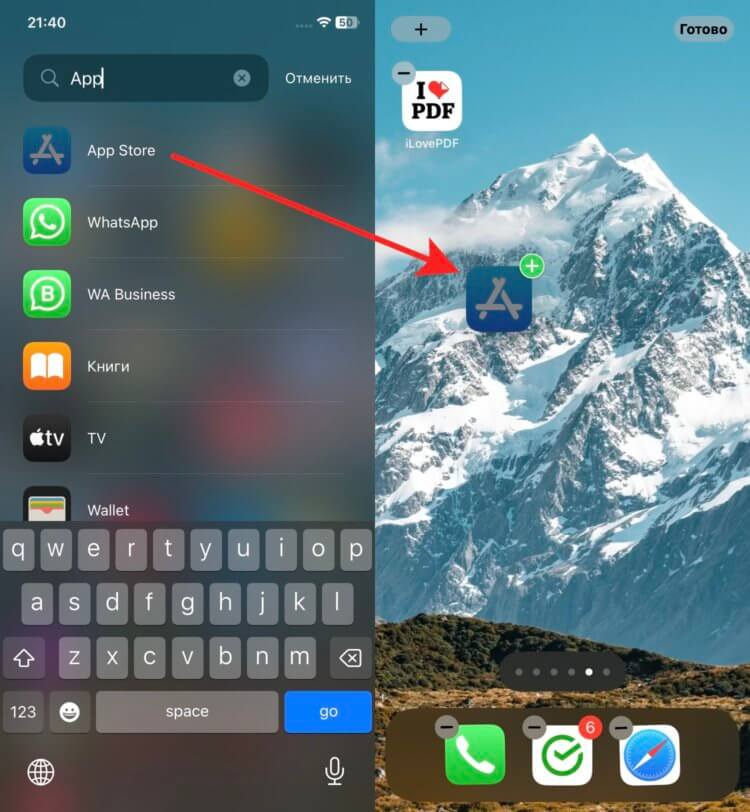
Просто перетяните приложение из Библиотеки.
- Разблокируйте iPhone.
- Пролистайте справа налево все рабочие столы, пока не откроется Библиотека приложений.
- Введите в поиске App Store и просто вытяните иконку на нужный вам рабочий стол.
❗️ПОДПИШИСЬ НА НАШ ПУЛЬС. БУДЕШЬ УЗНАВАТЬ ВСЕ НОВОЕ САМЫМ ПЕРВЫМ
Я таким образом терял парочку программ на рабочем столе, когда случайно ладошкой их оттуда удалял. Благо, что восстановить ярлык можно достаточно быстро. Поэтому, когда поймете, что что-то пропало, в первую очередь проверьте Библиотеку. Скорее всего, приложение никуда не делось, а просто удалилась иконка.
Поиск на экране Айфона
Если после разблокировки вашего Айфона вы обнаружили пропажу App Store, то обязательно попробуйте найти приложение не только в Библиотеке, но и с помощью поиска Spotlight. Только перед этим убедитесь, что оно доступно для поиска. Сделать это можно следующим образом:
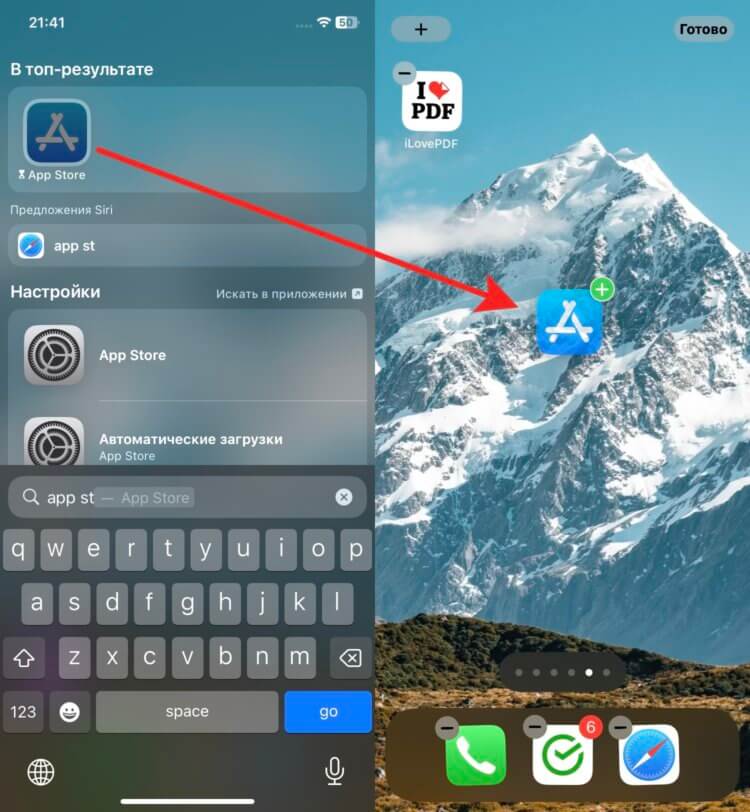
Spotlight тоже позволяет добавлять приложения на экран “Домой”.
- Откройте настройки и перейдите в раздел “Siri и Поиск”.
- Пролистайте до App Store.
- Активируйте переключатель “Приложение при поиске”.
- Выйдете на рабочий стол и свайпом от центра экрана вниз запустите Spotlight.
- Введите в поиске App Store и вытяните ярлык приложения на рабочий стол.
❗️ПОДПИШИСЬ НА НАШ ЧАТИК В ТЕЛЕГРАМЕ. ТАМ ТЕБЕ ОТВЕТЯТ НА ЛЮБЫЕ ВОПРОСЫ
Это тоже удобный вариант, чтобы быстро отыскать нужную программу в недрах Айфона и вернуть ее иконку на экран “Домой”. Обязательно проверяйте все варианты, ведь удалить App Store с iPhone невозможно. Поэтому это либо какой-то глюк, либо вы удалили ярлык сами и просто не заметили.
Как отключить приложение на Айфоне
Но еще обязательно надо вспомнить, давали ли вы кому-то свой разблокированный Айфон. Возможно, что над вами кто-то решил подшутить и просто отключил возможность установки новых программ на смартфон. Делается это через Экранное время и чаще всего используется для детей. Но вы же знаете, сколько шутников вокруг, которые любят так посмеяться. Активировать App Store в настройках экранного времени можно следующим образом:
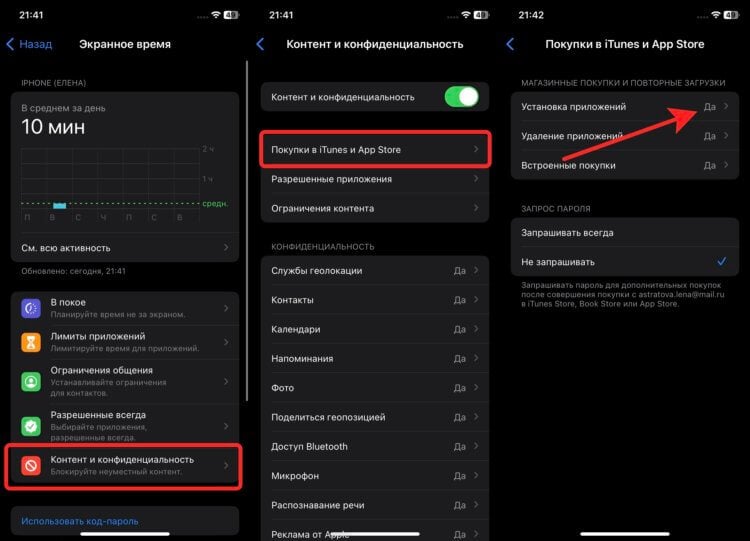
Обычно этой настройкой ограничивают доступ детям к App Store, но кто-нибудь может над вами подшутить.
- Откройте настройки.
- Перейдите в раздел “Экранное время”.
- Выберите пункт “Контент и конфиденциальность”.
- Нажмите на “Покупки в iTunes и App Store” и переключите установку приложений на “Да”.
❗️ПОДПИСЫВАЙСЯ НА ТЕЛЕГРАМ-КАНАЛ СУНДУК АЛИБАБЫ, ЧТОБЫ ПОКУПАТЬ ТОЛЬКО ЛУЧШИЕ ТОВАРЫ С АЛИЭКСПРЕСС
Если было включено именно это ограничение, то после этого иконка приложения должна появиться на том месте, на котором вы привыкли ее видеть.
Не открывается App Store
Но Экранное время позволяет не только скрыть иконку с рабочего стола, но и заблокировать ее открытие. App Store становится серым и неактивным. Возможно, что вы столкнулись с такой ситуацией. Это говорит о том, что на использование установлен лимит времени в течение которого его можно держать запущенным. Как только он заканчивается, приложение блокируется. И App Store не открывается. Снять блокировку можно так:
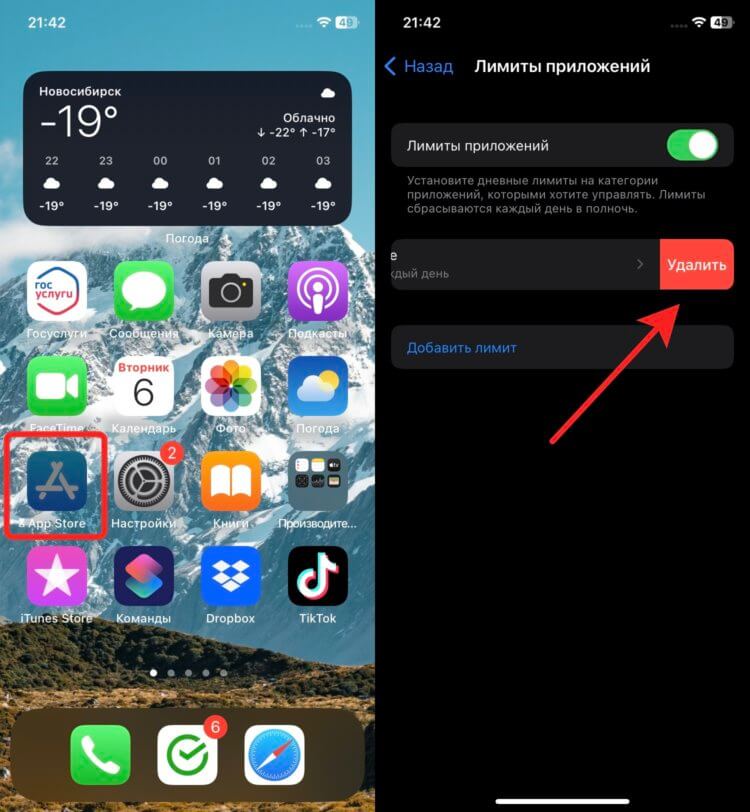
Песочные часы на иконке означают исчерпанный лимит использования.
- Откройте настройки и перейдите в раздел “Экранное время”.
- Выберите пункт “Лимиты приложений”.
- Проведите справа налево по нужному лимиту и нажмите кнопку “Удалить”.
После этих действий временное ограничение пропадет, и App Store сразу же станет активным. Можно будет спокойно заходить в него и загружать все, что надо.
Сброс Айфона до заводских настроек
Но все эти способы могут и не принести никакого результата. Тогда остается только прибегнуть к самому кардинальному способу решения софтовых проблем — сбросу до заводских настроек. С помощью него можно решить практически все, что связано с программным обеспечением. Делается сброс следующим образом:
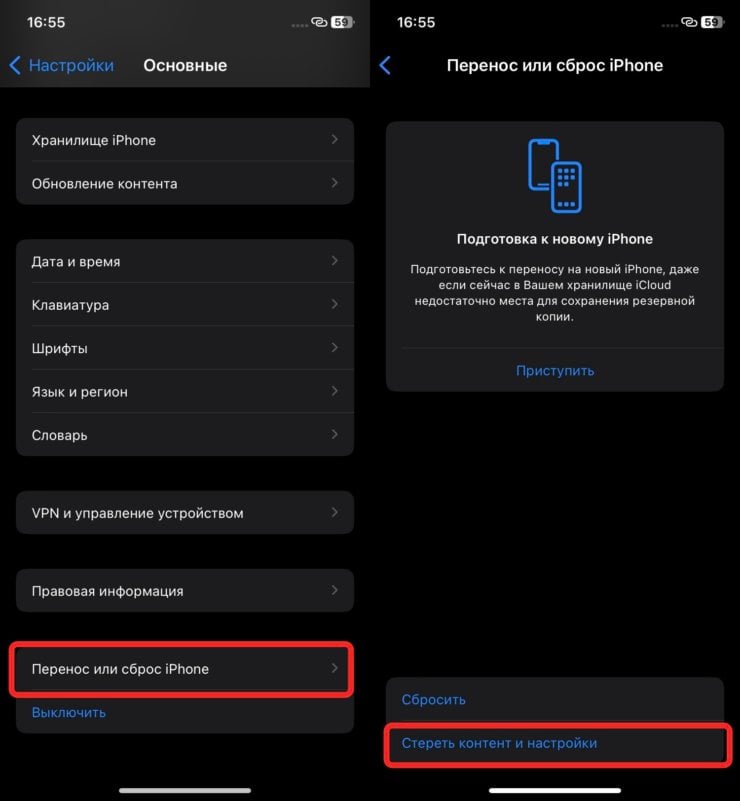
Сброс до заводских настроек — всегда самый крайний способ софтового решения проблем с Айфоном.
- Откройте настройки и перейдите в раздел “Основные”.
- Пролистайте до пункта “Перенос и сброс iPhone”.
- Выберите “Стереть контент и настройки” и следуйте инструкциям на экране Айфона.
После сброса настройте Айфон как новый, чтобы исключить повторного появления ошибки. К сожалению, все приложения придется настраивать вручную. Зато App Store будет на месте.
Служба поддержки App Store


Находите, покупайте и загружайте приложения для iPhone, iPad, Mac, Apple TV или Apple Watch в магазине App Store.

Стройте, сражайтесь, исследуйте и не только
Присоединяйтесь к Apple Arcade и откройте для себя более 100 эксклюзивных однопользовательских и многопользовательских игр без рекламы и покупок в приложениях.

Обновление приложений
Узнайте, как включать и выключать автоматическое обновление и обновлять приложения вручную в любое время.

Обращение к разработчику приложения
Получите помощь с приложениями сторонних разработчиков (не Apple), приобретенными или загруженными в App Store.
Если вам не удается подключиться к App Store, iTunes Store или другим службам Apple
Узнайте, есть ли перебои в работе службы в вашей стране или регионе.
Убедитесь, что устройство подключено к Интернету
Для этого попробуйте открыть любой веб-сайт в любом браузере. Если ничего не загрузится, воспользуйтесь другим устройством в той же сети, чтобы проверить, сможет ли оно подключиться к какому-нибудь веб-сайту. Если доступ к Интернету отсутствует и на других устройствах, выключите и снова включите маршрутизатор Wi-Fi, чтобы сбросить его состояние. Если подключиться к сети Wi-Fi по-прежнему не удается, обратитесь за помощью к своему интернет-провайдеру. Если к Интернету не подключилось только первое устройство, ознакомьтесь с инструкциями по подключению к сети Wi-Fi на устройстве iPhone или iPad, Apple Watch, Apple TV или на компьютере Mac.
Если вы используете сотовую сеть для подключения к Интернету на устройстве iPhone или iPad, убедитесь, что у вас включена передача данных для используемого вами приложения. Для этого откройте приложение «Настройки», нажмите «Сотовые данные» и затем включите передачу данных по сотовой сети.
Обновите программное обеспечение
Обновите ОС до последней версии iOS или iPadOS, macOS, tvOS, watchOS или программное обеспечение для вашего устройства стороннего производителя. После чего попробуйте подключиться снова.
Проверьте дату и время
Убедитесь, что дата и время, установленные на вашем устройстве, соответствуют вашему часовому поясу. Если дата и время отображаются неверно, обновите их или включите параметр для автоматического определения даты и времени.
На iPhone или iPad: откройте приложение «Настройки». Перейдите в раздел «Основные» и затем выберите пункт «Дата и время». Получите помощь с настройкой даты и времени.
На компьютере Mac: откройте «Системные настройки», нажмите «Основные», а затем — «Дата и время». Или откройте «Системные настройки», после чего выберите пункт «Дата и время».
На устройстве Apple TV: перейдите в раздел «Настройки» > «Основные» > «Дата и время».
Если подключиться все же не удается
Если вы испробовали все перечисленные выше действия, а подключиться по-прежнему не удается, обратитесь в службу поддержки Apple.
Доступность и функции магазина могут различаться в зависимости от страны или региона. Узнайте подробнее о том, что доступно в вашей стране или регионе.
Информация о продуктах, произведенных не компанией Apple, или о независимых веб-сайтах, неподконтрольных и не тестируемых компанией Apple, не носит рекомендательного или одобрительного характера. Компания Apple не несет никакой ответственности за выбор, функциональность и использование веб-сайтов или продукции сторонних производителей. Компания Apple также не несет ответственности за точность или достоверность данных, размещенных на веб-сайтах сторонних производителей. Обратитесь к поставщику за дополнительной информацией.
Просмотр и отмена предварительных заказов на приложения, фильмы, музыку или книги
Вы можете просмотреть список предварительно заказанных товаров или отменить предварительный заказ. Для просмотра игр Apple Arcade перейдите на страницу Игры Arcade. Уже скоро.
Просмотр и отмена предварительных заказов на iPhone или iPad
- Откройте приложение App Store.
- Нажмите кнопку учетной записи
 или свою фотографию в верхней части экрана.
 - Нажмите свое имя.
- Нажмите «Предв. заказы», чтобы сделать предварительный заказ, или нажмите «Игры Arcade. Уже скоро», если вас интересуют игры Arcade. Если пункты «Предв. заказы» или «Игры Arcade. Уже скоро» не отображаются, значит, у вас нет предварительных заказов.
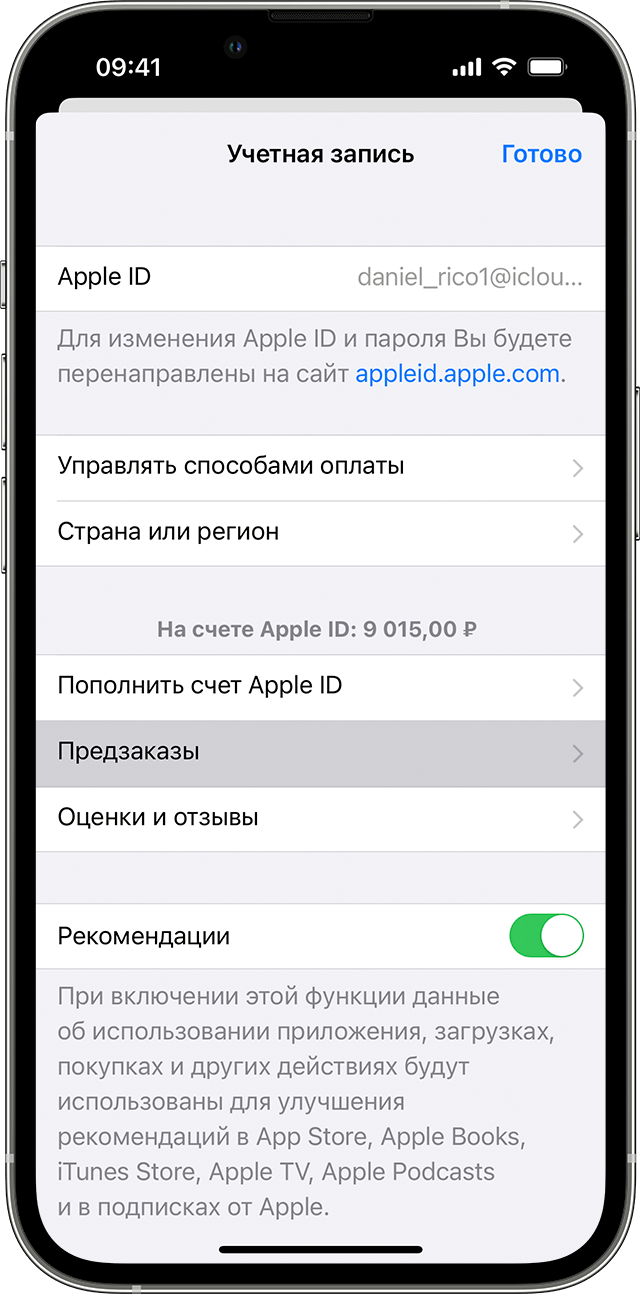
- Чтобы отменить предварительный заказ, нажмите товар, который необходимо отменить, а затем следуйте инструкциям на экране.
Просмотр и отмена предварительных заказов на компьютере Mac
- Откройте приложение App Store.
- Нажмите кнопку входа или свое имя в нижней части боковой панели.
- Нажмите «Настройки учетной записи» или «Информация» в верхней части окна. Может потребоваться выполнить вход.
- На появившейся странице прокрутите до раздела «Предзаказы».
- Нажмите «Manage Pre-Orders» (Управление предварительными заказами) либо нажмите «Игры Arcade. Уже скоро» для просмотра игр Arcade. Если пункты «Manage Pre-Orders» (Управление предварительными заказами) и «Игры Arcade. Уже скоро» не отображаются, значит, у вас нет предварительных заказов.

- Чтобы отменить предварительный заказ, нажмите товар, который необходимо отменить, а затем следуйте инструкциям на экране.
Просмотр или отмена предварительного заказа на компьютере с ОС Windows
- Откройте приложение iTunes.
- В строке меню, расположенной в верхней части окна iTunes, выберите «Учетная запись» > «Просмотреть».
- Нажмите «Manage Pre-Orders» (Управление предварительными заказами). Если пункт «Manage Pre-Orders» (Управление предварительными заказами) не отображается, значит, у вас нет предварительных заказов.

Что происходит при выпуске предварительно заказанного товара
Когда предварительно заказанный товар поступит в продажу, счет будет оплачен с помощью зарегистрированного способа оплаты, и вы получите сообщение электронной почты об оплате. Если автоматическая загрузка включена, товар автоматически загружается на устройство, которое использовалось для его покупки.
Если предварительно заказанный товар не отображается на вашем устройстве после поступления в продажу, найдите этот товар в списке своих покупок и загрузите его. Если это приложение или игра, ее также можно найти в магазине App Store и нажать кнопку «Загрузить».
Если не удается завершить покупку
Если проблема с оплатой препятствует завершению покупки предварительного заказанного товара при его поступлении в продажу, вы получите сообщение электронной почты. Чтобы загрузить товар, вам потребуется обновить платежную информацию.
Если предварительно заказанный альбом включает пререлизы песен
Если вы оформили предварительный заказ на альбом, но некоторые песни поступают в продажу до его выхода, средства могут списываться за каждую песню, которая становится доступной. После поступления альбома в продажу с вас взимается его оставшаяся стоимость.