Запись слайд-шоу с закадровым текстом и настройкой времени показа слайдов
Вы можете записать в PowerPoint презентацию или один слайд, а также голос, жесты и видео. По завершению все выглядит так же, как и в любой другой презентации. Вы можете показать презентацию для аудитории в слайд-шоу или сохранить презентацию в видео файле. Таким образом, вместо того чтобы просто «раздать презентацию» другому человеку, люди смогут видеть вашу презентацию с энтузиазмом и индивидуальностью.
Новая функция для Microsoft 365 была расширена в начале 2022 г. Точная доступность этой функции в вашей организации также зависит от того, когда администратор разворачивает новые функции в Microsoft 365.
В этой статье описаны процедуры как для нового, так и для классического интерфейса:
Новая версия

Проверьте, как это работает!
Все средства записи находятся на вкладке Запись на ленте, но вы можете начать с нажатия кнопки Запись .
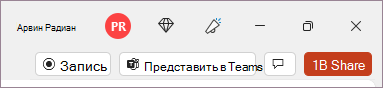
Вы также можете записать, выбрав один из параметров в разделе Запись на вкладке Запись.

Если у вас есть заметки в презентации, они преобразуются в текст в верхней части экрана, чтобы их можно было использовать как телесуфлере во время записи.
Совет: Используйте функцию автоматической прокрутки в телевыпуске и настройте для нее прокрутку с предпочтительной скоростью.
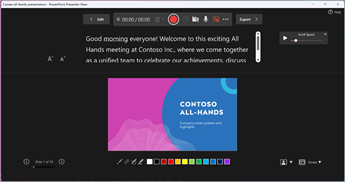
Существует несколько параметров, которые можно использовать при записи презентации. Вы можете включить или отключить камеру и микрофон, выбрав значки в верхней части экрана.
При записи презентации можно использовать несколько вариантов. Вы можете включить или отключить камеру и микрофон, выбрав значки в верхней части экрана. Чтобы изменить камеру или микрофон, выберите значок Выберите дополнительные параметры .
Вы даже можете добавить настраиваемую камеру, которую можно изменить, изменить положение и отформатировать в соответствии с содержимым слайда. Выберите Изменить, а затем — Камея. Настройте форматирование камеры, затем снова нажмите кнопку Запись, чтобы вернуться в среду записи.
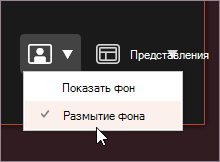
В меню Выберите режим камеры можно выбрать пункт Показывать фон или Размытие фона.
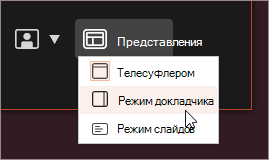
Вы также можете изменить макет в меню Представления , чтобы переключаться между Телесуфлером, Режимом докладчика или Представлением слайдов.
 В представлении Teleprompter выберите функцию автоматической прокрутки. Затем настройте скорость прокрутки в соответствии с вашими предпочтениями, чтобы легко обращаться к скрипту во время записи.
- Когда все будет готово, выберите Начать запись, и обратный отсчет начнется.
- Для записи также можно использовать экранный лазер, цветные пера или маркеры в области под слайдами разметки.
- Чтобы записать комментарий для определенного слайда, используйте стрелки «Назад» или «Вперед».
Примечание: Речевое сопровождение не записывается при переходе между слайдами, поэтому дождитесь его завершения, прежде чем начнете говорить.
Вы можете в любое время вернуться к документу, нажав кнопку Изменить.
Хотите узнать больше?
Классическая версия
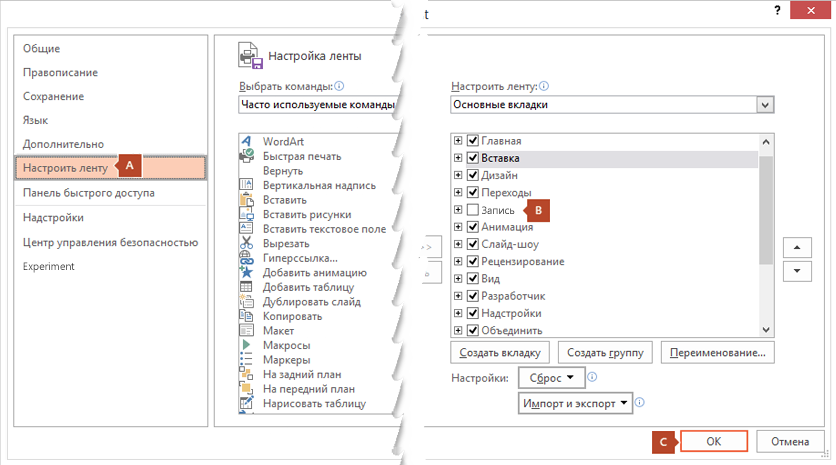
- Чтобы включить вкладку Запись на ленте: на вкладке Файл щелкните Параметры. В левой части диалогового окна Параметры откройте вкладку Настроить ленту. Затем в поле справа, где перечислены доступные вкладки ленты, установите флажок Запись. Нажмите кнопку ОК.
- Чтобы подготовиться к записи, на вкладке Запись или Слайд-шоу нажмите на кнопку Запись.
- Нажатие на верхнюю кнопку запускает запись с текущего слайда.
- Нажатие на нижнюю кнопку запускает запись с первого или с текущего слайда.
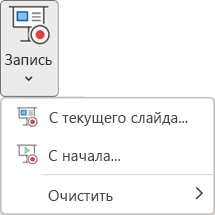 (Команда Очистить удаляет речевое сопровождение и время показа слайдов, поэтому используйте ее с осторожностью. Команда Очистить активируется, когда вы записываете слайд).
- Слайд-шоу откроется в окне Запись (похожем на окно в режиме докладчика). В левом верхнем углу расположены кнопки запуска, приостановки и остановки записи. Когда вы будете готовы начать запись, нажмите круглую красную кнопку (или клавишу R). Следует трехсекундный обратный отсчет, после которого начинается запись.
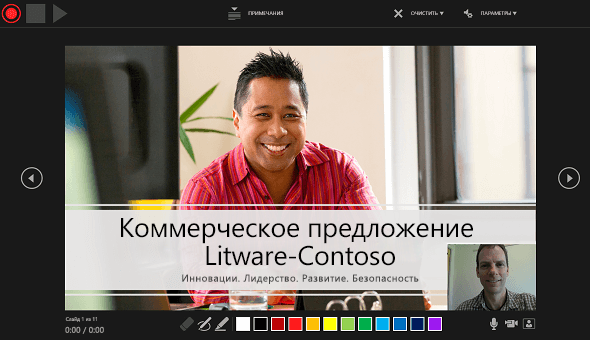
- Текущий слайд отображается в основной области окна записи.
- Вы можете остановить запись в любое время, нажав клавиши ALT+S на клавиатуре.
- По бокам текущего слайда находятся стрелки навигации, с помощью которых вы можете переходить к предыдущим и последующим слайдам.
- PowerPoint для Microsoft 365 автоматически записывает время показа каждого слайда, включая время на показ Анимации текста и объектов и переключателей каждого слайда.
- Закадровый текст можно записывать в звуковом или видеоформате во время записи презентации. Чтобы включать и выключать микрофон, камеру и окно предварительного просмотра камеры, используйте кнопки в правом нижнем углу окна.
 PowerPoint также записывает действия при использовании таких инструментов как «Перо», «Маркер» и «Ластик».
  Если вы перезаписываете закадровый текст (в том числе звук или рукописный ввод), закадровый текст, записанный раньше (в том числе звук или рукописный ввод), стирается программой PowerPoint перед тем, как вы начинаете повторную запись на том же слайде. Чтобы выполнить повторную запись, откройте вкладку Слайд-шоу >Запись.
- Вы можете выбрать один из инструментов («Перо», «Ластик» или «Маркер») в нижней части окна текущего слайда. Там также находятся поля для выбора цвета чернил для пера. (инструмент Ластик неактивен, пока вы не добавите объект рукописного ввода на слайд).
- Чтобы завершить запись, нажмите квадратную кнопку Стоп (или клавишу S на клавиатуре). После завершения записи закадрового текста, в правом нижнем углу соответствующих слайдов появляется небольшое изображение. Это либо значок звукового файла, либо стоп-кадр веб-камеры, если она была включена во время записи.
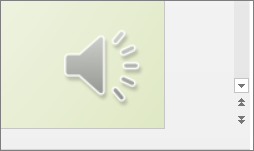 Записанное время показа слайдов сохраняется автоматически. (В режиме Сортировщик слайдов время показа слайдов указано под каждым слайдом).
Все записанное вами вставляется в соответствующий слайд, и запись можно воспроизвести на вкладке «Слайд-шоу». Во время записи видеофайл не создается. Однако, если он вам нужен, вы можете Преобразовать презентацию в видео, выполнив несколько дополнительных действий.
Предварительный просмотр записанного слайд-шоу
На вкладке Слайд-шоу нажмите кнопку С начала или С текущего слайда.
При воспроизведении анимация, действия рукописного ввода, звуковые и видеофайлы воспроизводятся синхронно.
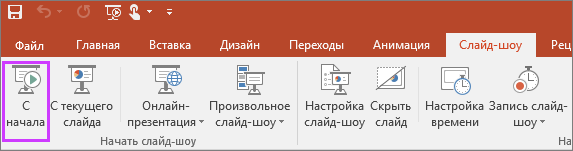
Предварительный просмотр записанного слайд-шоу
С помощью треугольной кнопки Воспроизведение в левом верхнем углу окна записи можно предварительно просматривать записи слайдов, которые выделены в этом окне.

В обычном режиме щелкните значок звукового файла в правом нижнем углу слайда и нажмите кнопку Воспроизвести. (При таком предварительном воспроизведении отдельной звуковой записи не отображаются записанные действия анимации или рукописного ввода).
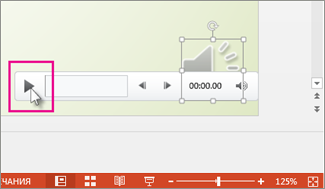
Предварительное воспроизведение закадрового текста можно приостановить.
Установка времени показа слайда вручную
PowerPoint для Microsoft 365 автоматически записывает время показа слайда при добавлении закадрового текста. Или вы можете задать время показа вручную, чтобы синхронизировать слайды с закадровым текстом.
- В режиме Обычный щелкните слайд, для которого вы хотите задать время показа.
- На вкладке Переходы в группе Время в разделе Смена слайда установите флажок После и введите длительность показа слайда на экране (в секундах). Повторите эти действия для всех слайдов, для которых вы хотите задать время показа. Если вы хотите, чтобы следующий слайд отображался по щелчку мыши или автоматически через заданное количество секунд (в зависимости от того, какое событие произойдет первым), установите оба флажка: По щелчку мышью и После. Время показа слайдов можно устанавливать вручную, чтобы сократить длительность записанного слайда. Например, если слайд завершается парой секунд лишнего звука, просто установите время показа так, чтобы слайды сменили друг друга перед началом воспроизведения лишнего звука. Таким образом, вам не нужно будет повторно записывать звук для этого слайда.
Удаление времени показа слайдов или речевого сопровождения
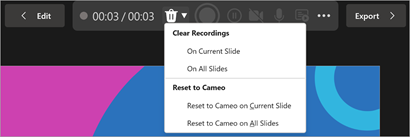
Команда Очистить применяется для удаления времени показа слайдов и речевого сопровождения из записи, которая вам не нужна или которую вы хотите заменить.
Команда Очистить находится в верхней части окна Запись. С ее помощью вы можете выполнить действия ниже.
- Удалить записи из текущего слайда
- Удалить записи из всех слайдов
В обычном режиме есть четыре команды в списке пункта Очистить, с помощью которых вы можете сделать следующее:
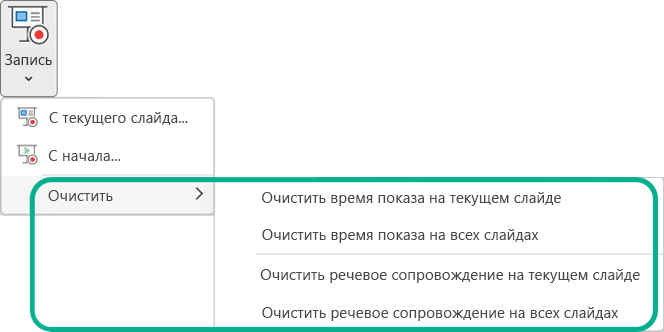
- удалить время показа из текущего слайда
- удалить время показа из всех слайдов
- удалить речевое сопровождение из текущего слайда
- удалить речевое сопровождение из всех слайдов
- Если вам не нужно удалять время показа и речевое сопровождение из всех слайдов презентации, откройте тот слайд, из которого вы хотите их удалить.
- На ленте PowerPoint для Microsoft 365 на вкладке Запись, рядом с кнопкой Запись слайд-шоу нажмите стрелку вниз и в раскрывающемся списке выберите пункт Очистить, а затем выберите соответствующую команду в списке пункта Очистить для своего случая.
Отключение времени показа, речевого сопровождения и рукописного ввода
После записи презентации PowerPoint для Microsoft 365 любые использованные жесты, звук и время показа сохраняются на соответствующих отдельных слайдах. Но их можно выключить при желании, чтобы просмотреть слайд-шоу без них. Для этого выполните действия ниже.
- Чтобы выключить записанное время показа, на вкладке Слайд-шоу снимите флажок в поле Использовать время.
- Чтобы выключить записанное речевое сопровождение и рукописный ввод, на вкладке Слайд-шоу снимите флажок в поле Воспроизвести речевое сопровождение.
Публикация записи для предоставления к ней общего доступа
После внесения нужных изменений в запись вы можете сделать ее доступной другим пользователям с помощью публикации в Microsoft Stream.
- В открытой презентации на вкладке Запись выберите пункт Опубликовать в Stream.
- Введите название и описание видео.
- Задайте другие параметры, включая разрешение на просмотр видео другими сотрудниками организации.
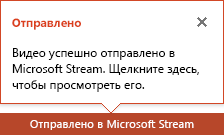
- Нажмите кнопку Опубликовать. Отправка файла может занять несколько минут. Время отправки зависит от длительности видео. Вы можете отслеживать ход выполнения в строке состояния в нижней части окна PowerPoint. После завершения отправки PowerPoint отобразит сообщение:
- Щелкните сообщение, чтобы перейти на страницу воспроизведения видео в Microsoft Stream.
Создание скрытых субтитров
Чтобы сделать видео более доступным путем добавления скрытых субтитров, выберите один из следующих параметров, описанных в отдельных справочных статьях:
- Вручную написать файл скрытых субтитров
- Получить файл скрытых субтитров, автоматически созданный Microsoft Stream
После создания файла скрытых субтитров вы можете добавить его в видеофайл с помощью PowerPoint.
Запись слайд-шоу
- В открытой презентации на вкладке Слайд-шоу щелкните элемент Запись слайд-шоу.
- Нажатие на верхнюю кнопку запускает запись с текущего слайда.
- Нажатие на нижнюю кнопку запускает запись с первого или с текущего слайда.
(Команда Очистить удаляет речевое сопровождение и время показа слайдов, поэтому используйте ее с осторожностью. Команда Очистить активируется, когда вы записываете слайд).
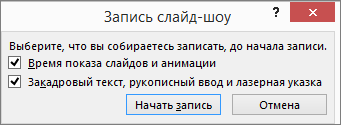
- Время показа слайдов и анимации. В PowerPoint время показа каждого слайда с анимациейи переключателями записываются автоматически.
- Закадровый текст, рукописный ввод и лазерная указка. Записывается голосовое сопровождение по ходу презентации. Если вы используете перо, маркер, ластик или лазерную указку, PowerPoint записывает действия с этими инструментами.
Важно! Записи действий пером, маркером и ластиком доступны только при наличии установленного обновления от 16 февраля 2015 г. для PowerPoint 2013 или более поздней версии PowerPoint. В более ранних версиях PowerPoint движения пера и маркера сохраняются как рукописные примечания.
- Перейти к следующему слайду:

- Приостановить запись:

- Повторно записать текущий слайд:
 При повторной записи закадрового текста на том же слайде (включая звук, рукописный ввод и лазерную указку) PowerPoint стирает закадровый текст, записанный ранее. Чтобы выполнить повторную запись, откройте вкладку Слайд-шоу и нажмите кнопку Запись слайд-шоу.
- Лазерная указка
- Перо
- Маркер
- Ластик становится активным после добавления элемента рукописного ввода на слайд.
Чтобы изменить цвет рукописного текста, выберите элемент Цвет чернил.
Совет: После записи закадрового текста в правом нижнем углу каждого слайда с закадровым текстом появляется значок звукового файла.
Все записанное вами вставляется в соответствующий слайд, и запись можно воспроизвести на вкладке «Слайд-шоу». Во время записи видеофайл не создается. Однако, если он вам нужен, вы можете преобразовать презентацию в видео, выполнив несколько дополнительных действий.
Предварительный просмотр записанного слайд-шоу
На вкладке Слайд-шоу нажмите кнопку С начала или «С текущего слайда».
При воспроизведении анимация, действия рукописного ввода и лазерной указки, звуковые и видеофайлы воспроизводятся синхронно.
Предварительный просмотр записанного звука
В обычном режиме щелкните значок звукового файла в правом нижнем углу слайда и выберите команду Воспроизвести.
Установка времени показа слайда вручную
PowerPoint автоматически записывает время показа слайда при добавлении закадрового текста. Также вы можете задать время показа слайда вручную, чтобы синхронизировать слайды с закадровым текстом.
- В режиме «Обычный» щелкните слайд, для которого вы хотите задать время показа.
- На вкладке Переходы в группе Время показа слайдов в разделе Смена слайда установите флажок После и введите длительность показа слайда на экране (в секундах). Повторите эти действия для всех слайдов, для которых вы хотите задать время показа.
Совет: Если вы хотите, чтобы следующий слайд отображался по щелчку мыши или автоматически через заданное количество секунд (в зависимости от того, какое событие произойдет первым), установите оба флажка: По щелчку и После.
Удаление времени показа слайдов или речевого сопровождения
Команда Очистить применяется для удаления времени показа слайдов и речевого сопровождения из записи, которая вам не нужна или которую вы хотите заменить. В обычном режиме есть четыре команды в списке пункта Очистить, с помощью которых вы можете выполнить действия ниже.
- удалить время показа из текущего слайда
- удалить время показа из всех слайдов
- удалить речевое сопровождение из текущего слайда
- удалить речевое сопровождение из всех слайдов
- Если вам не нужно удалять время показа и речевое сопровождение из всех слайдов презентации, откройте тот слайд, из которого вы хотите их удалить.
- В PowerPoint на вкладке ленты Запись, рядом с кнопкой Запись слайд-шоу нажмите стрелку вниз и в раскрывающемся списке выберите пункт Очистить, а затем выберите нужную команду в списке пункта Очистить.
Отключение времени показа или речевого сопровождения, рукописного ввода и лазерной указки
После записи презентации PowerPoint любые использованные жесты, звук и время показа сохраняются на соответствующих отдельных слайдах. Но их можно выключить при желании, чтобы просмотреть слайд-шоу без них. Для этого выполните действия ниже.
- Чтобы выключить записанное время показа, на вкладке Слайд-шоу снимите флажок в поле Использовать время.
- Чтобы выключить речевое сопровождение, рукописный ввод и лазерную указку, записанные ранее, на вкладке Слайд-шоу снимите флажок в поле Воспроизвести закадровый текст.
Дополнительные сведения
Запишите вашу презентацию
- Чтобы запустить Recording Studio, нажмите кнопку Записать в правом верхнем углу или выберите Запись > с начала или С текущего слайда

Совет для специалистов: Хотите персонализировать веб-канал камеры для показа содержимого слайдов? Создайте слайд с помощью камео перед записью. Выберите Запись > Камея , а затем выберите Формат камеры , чтобы изменить стиль веб-канала камеры.

Настройте представление записи, выбрав в представлении Teleprompter или в режиме докладчика. Представление teleprompter позволяет ссылаться на ваш сценарий, сохраняя зрительный контакт с камерой.
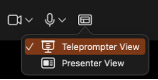
Переключайте параметры видео и аудио в раскрывающихся списках параметров на панели инструментов записи.
 При необходимости выберите размытие фона в меню параметров камеры. Эта функция поможет избежать отвлекающих факторов для вашей аудитории.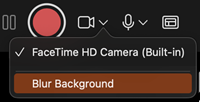
 , чтобы отключить камеру
  .
. , приостанавливайте
 и возобновляйте
 кнопки для управления записью закадрового текста и навигации.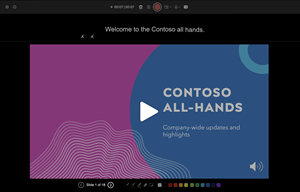
 кнопку слева от кнопки записи, чтобы удалить существующую запись, а затем снова нажмите кнопку записи .
Примечание: Видео будет записано повторно так же, как вы стили.
Совет: Аудио, видео и рукописные элементы можно изменять в размере и перемещать в режиме редактирования после записи.

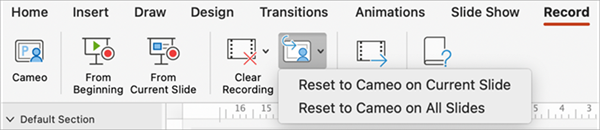
Сброс на камео
Чтобы удалить запись и сохранить стиль камеры, сделайте следующее:
- На вкладке Запись выберите Сбросить в камео.
- Выберите Сброс до камео на текущем слайде или Сброс до камео на всех слайдах.
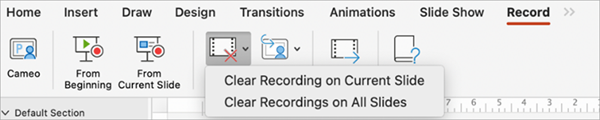
Удаление времени показа слайдов или закадрового текста
- На вкладке Запись выберите Очистить запись.
- Выберите Очистить запись на текущем слайде или Очистить запись на всех слайдах.
Сочетания клавиш во время записи
Переход к следующему слайду или эффекту анимации
Презентация на тему «Электронные ресурсы: виды, формирование, хранение»

Помогите другим пользователям — будьте первым, кто поделится своим мнением об этой презентации.
Добавить свой комментарий
Аннотация к презентации
Интересует тема «Электронные ресурсы: виды, формирование, хранение»? Лучшая powerpoint презентация на эту тему представлена здесь! Данная презентация состоит из 27 слайдов. Средняя оценка: 1.8 балла из 5. Также представлены другие презентации по информатике для студентов. Скачивайте бесплатно.
Как сделать лучшую презентацию без PowerPoint (+ лучшие альтернативы)
Вам скоро предстоит выступать с презентацией? Наверняка она для вас не первая. Вы знаете, что делать: открыть PowerPoint или Keynote, создать несколько слайдов, попробовать несколько новых шрифтов, может быть, поиграть с шаблонами. Но вам это больше не интересно. Вы хотите чего-то новенького, чего-то другого.
Может быть, вы готовите ежемесячный отчет о продажах, и вам снова надо будет предстать перед начальством. Или вы будете выступать с предложением проекта перед новым клиентом, и вам необходимо произвести впечатление. Вы знаете, что они уже слышали другие предложения, и вы хотите, чтобы ваше выделялось из общей массы. Или вам не удается закончить свою презентацию PowerPoint, чтобы она хорошо выглядела.
Мы раскрываем базовую информацию о создании презентации в этой статье:
Обучение приложениям
Презентации: Абсолютно базовые знания о презентации
Matthew Guay
Итак, мы увидели, как можно создать презентацию в любом приложении. Но возможно, вам хочется большего. В этом случае, вам понадобятся анти-PowerPoint, — новейшие приложения с современным подходом к презентациям.
В этой статье мы проведем обзор нескольких разных мощных альтернатив программе PowerPoint, расскажем, почему вам стоит воспользоваться каждой, и как можно быстро приступить к работе с ними. Мы также посмотрим, как сделать презентацию без PowerPoint — рассмотрим креативные идеи презентации, в которых не требуются инструменты презентаций со слайдами.
Как увлечь аудиторию вашей презентацией без PowerPoint
Когда вы готовитесь к презентации, первая программа, которая приходит на ум — PowerPoint, но есть и альтернативы, с помощью которых можно создать эффективную презентацию. Некоторые из этих инструментов и техник даже не зависят от программы.
Главная цель хорошей презентации — увлечь аудиторию. Если вы готовитесь к выступлению, для начала воспользуйтесь одной и более идей креативных презентаций, для которых не нужен PowerPoint:
- Реквизит — наглядные презентации используются не только в школе. Вы можете принести с собой образец, о котором говорите, и аудитория будет слушать вас с большим интересом. Постарайтесь, чтобы ваш реквизит был достаточно большим, и его было хорошо видно всем в аудитории.
- Вопросы и ответы — дайте аудитории возможность участвовать в вашей презентации, оставив время на вопросы и ответы. Или соберите группу экспертов для того, чтобы они ответили на вопросы аудитории.
- Видео — слайдовые презентации — хорошая вещь, а также и дополнительная анимация. Но иногда все, что нужно вашей аудитории — это небольшой фильм. Короткая видео-презентация может повысить интерес людей в зале и сделать для них актуальной информацию, которой вы делитесь.
- Музыка — исследования показывают, что использование музыки в презентации помогает слушателям запомнить то, о чем вы говорите.
- Юмор — шутка может разрядить обстановку и расположить вашу аудиторию к тому, что вы будете рассказывать.
Если вы хотите узнать больше, как наладить контакт с аудиторией и взять на вооружение несколько креативных идей презентаций, для которых не требуется PowerPoint, вы можете прочесть эту статью:
Презентации
10 идей креативной презентации, которые вдохновят вашу аудиторию на.
Julia Melymbrose
Мы рассмотрели несколько нетехнических альтернатив PowerPoint, а теперь давайте посмотрим, какими программами можно заменить PowerPoint.
1. Оригинальный анти-PowerPoint: Prezi

Из всех анти-PowerPoint Prezi — король. Программа соблюдает тонкий баланс между уникальностью и понятностью, интересом и комфортом. Создатели позиционируют ее как «нелинейный инструмент презентации» — удачное описание приложению, которое превосходит традиционные модели презентаций.
Prezi — мощный нелинейный инструмент презентации
Вместо того, чтобы рассматривать каждый элемент вашей презентации в виде индивидуальных слайдов, Prezi позволяет вам выложить всю презентацию на одном холсте, а затем увеличивать и уменьшать отдельные элементы большой картины.
Вы наверняка уже видели нелинейные презентации на конференциях TED, и, возможно, видео в стиле инфографики, которые к концу складываются в единую картину. Такой стиль презентации может быть очень эффективным для передачи гармоничной информации, или для того, чтобы придать остроту традиционной презентации.
Если вы хотите создать нелинейную презентацию, вы обнаружите, что Prezi — самое подходящее для этого приложение. Его легко использовать, интерфейс понятен благодаря традиционной раскладке слайдов, так что с ним будет комфортно работать, в то же самое время у вас будут необходимые инструменты для форматирования текста, и другое.
Так как Prezi — веб-приложение, оно будет работать на любом компьютере, и вы сможете сотрудничать с другими, работая над одной и той же презентацией. При этом оно не слишком отличается от Google Slides, Keynote для iCloud, и Microsoft PowerPoint.
Главное отличие Prezi, конечно, — его нелинейный стиль презентации. Сложно передать словами все, что оно может, поэтому посмотрите это видео внизу, чтобы увидеть Prezi в действии, и как его нелинейный формат меняет взгляд на презентации.

Круто? Prezi — действительно замечательное решение, когда вам кажется, что вы за свою жизнь увидели слишком много презентаций PowerPoint. Онлайн-инструменты очень легко использовать, так что вы будете создавать новые Prezis совсем скоро. В поиске альтернатив PowerPoint лучше всего начать с использования этого приложения.
2. Анимированные видео «сделай сам»
Это очень интересный сегмент рынка «анти-PowerPoint»: средства, которые позовлят вам создать анимационные фильмы или рисованые мультфильмы. Они сегодня чрезвычайно популярны для рекламы новых приложений.
Так же как и кино, анимационные видео сложно создавать, и на это уходит много времени и дорогостоящего оборудования. На это явно потребуется больше работы, чем вы готовы вложить в свою презентацию. Но благодаря приложениям для анимации, вы можете добиться подобного эффекта намного дешевле, за меньшее время, и у вас будет более достойный результат, чем тот, которого вы пытались бы добиться с поомощью PowerPoint. Помимо этого анимационные клипы имеют преимущество, они позволяют вам выйти за границы физики и реализма и сделать вашу идею более доступной и понятной.
Если вам всерьез захотелось создать анимационное видео, никто не заменит профессионалов-аниматоров. Каждое из этих приложений, даже если их называют «профессиональными инструментами для анимации», на самом деле, являются упрощенными средствами для анимации, которых будет достаточно для создания простого демо-видео. Если это — все, что вам нужно, — замечательно, но не приступайте к делу, думая, что вы за 5 минут создадите очередной шедевр кинематографии.
Если вы хотите создать презентацию, которая будет выглядеть гораздо более эффектно, чем в PowerPoint, или в Prezi, вам помогут эти инструменты. Они позволят вам создать рисованое анимационное видео за несколько минут, так, что вы сможете проиллюстрировать свои идеи лучше, чем это сделает простой список из основных пунктов. Вот лучшие приложения для этого:
GoAnimate — мощная альтернатива PowerPoint
.jpg)
Среди онлайн инструментов «сделай сам» GoAnimate — впереди всех. Это веб-приложение облегчит работу благодаря большому выбору анимационных стилей и готовой графике, с помощью чего можно создать анимированную презентацию. Вы сможете легко кастомизировать эту графику, чтобы ваш конечный продукт выглядел максимально подходящим для вас, даже если вы используете стоковые изображения.
Помимо анимированной графики GoAnimate поддерживает и аудио. Можно включить диалог, загрузив записи вашего голоса или наняв профессиональных актеров озвучивания, и анимация ваших персонажей будет синхронно озвучена. Помимо голосового аудио в GoAnimate включена библиотека музыкальных и спецэффектов, благодаря чему вашу анимацию можно буквально оживить. Как только все закончено, у вас будет широкий выбор опций для экспорта на разные социальные сети. Или, если вы захотите, вы сможете скачать HD видео-файл, и использовать его так, как вам угодно.
Это приложение — очень утонченное. Если вы хотите быстро создавать анимационные видео — это прекрасный выбор. В общем обширный каталог GoAnimate c кастомизируемой графикой, аудио поддержкой синхронной анимации представляет прекрасную альтернативу PowerPoint, если вы хотите анимировать свою следующую презентацию.
VideoScribe — креативная альтернатива PowerPoint
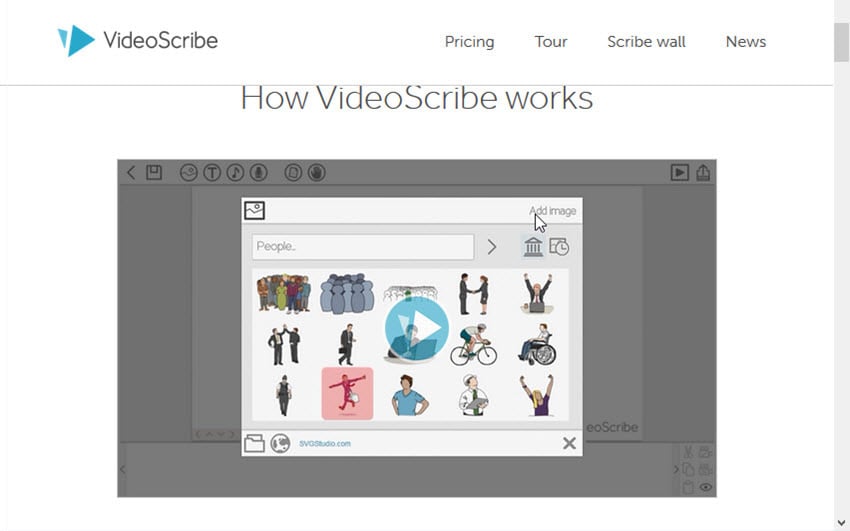
VideoScribe смог создать для себя удобную нишу, позволив вам создавать модные «анимации по белой доске», которые на сегодняшний день стали большим хитом в вебе. Если вы не уверены, о чем мы говорим, посмотрите это видео, созданное с помощью VideoScribe. Круто?
Я- большой поклонник этого стиля анимации, но произвести такое видео на заказ очень дорого стоит. VideoScribe позволяет вам взять целый набор готовых изображений, подготовленных к анимации, собрать их вместе так, как вас устраивает, чтобы это подходило вашему тексту, и превратить все в потрясающий готовый анимационный продукт. Там, где GoAnimate позволяет вам создать видео в стиле мультфильма, VideoScribe предоставляет похожую стоковую графику, которая по ходу презентации будет нарисована на экране с помощью реалистичной руки, и возникнет эффект, будто кто-то рисует эскизы по ходу рассказа.
Удивительно просто создать видео в VideoScribe. Вам, по большей части, будет надо перетаскивать графические элементы на холст, а затем позволить приложению совершить чудо — и через несколько минут у вас может получиться нечто довольно презентабельного вида. Такое видео однозначно произведет эффект, если все, чего ожидала ваша аудитория — была старая привычная презентация PowerPoint.
3. Презентации, основанные на HTML c Reveal.js
Приложения, которые мы до сих пор рассматривали — веб-преложения. Поэтому имеет смысл посмотреть на самый последний «анти-PowerPoint»: презентации на базе HTML. Как вы уже могли увидеть на некоторых презентациях с конференций Google IO, сегодня существует масса веб-решений для того, чтобы превратить базовые HTML, CSS, и JavaScript в полноценную презентацию, которая, по сути, будет анимационным вебсайтом.
Вы можете создать презентации в своем любимом редакторе, сохранить их онлайн в таких инструментах, как Git, и показать их в любом браузере. Все, что можно добавить на вебсайт, можно вставить в презентацию HTML.
Это здорово, но также на это может уйти гораздо больше времени, чтобы создать презентацию с помощью кода, чем при работе в PowerPoint. Однако благодаря Reveal.js и его аналогу в веб-приложениях Slides, презентацию HTML легко создать; так же легко, как и в любом другом приложении, которое мы рассмотрели.
.jpg)
Reveal.js — система на базе open-source framework, и превращает документ HTML в потрясающую презентацию. Это впечатляет — достаточно взглянуть на эту вводную презентацию, чтобы получить представление, что может Reveal.js. Особенно учитывая, что все это сделано с помощью соответствующим стандартам HTML, CSS, и JavaScript. Этот метод предлагает современные переходы, нелинейные опции и даже опцию экспорта в PDF.
Если вы можете писать код HTML сами, тогда прочтите документацию о Reveal.js на Github. С помощью кода JavaScript и специфических атрибутов ваших элементов HTML Reveal.js превратит типичный документ HTML в шикарную презентацию совершенно бесплатно.
Но не каждый хочет собственноручно кодировать страницу HTML каждый раз, когда им нужна презентация, поэтому на помощь приходит Slides. Это версия Reveal.js в хостинге в сочетании с элегантным GUI, поэтому вы можете воспользоваться его мощностью для создания собственных слайд-шоу с помощью простых инструментов любых других приложений для презентаций. Там даже есть дополнительные опции вроде веб-гарнитуры и кастомизации CSS, которой можно ожидать от веб-презентации.
И Reveal.js и Slides предлагают многое — первый замечательно подойдет, если вы не против сами кодировать свою презентацию, а последний — хороший выбор, когда вам необходимо новое упрощенное приложение для презентаций, не требующее написания кода.
4. Другие прекрасные альтернативы PowerPoint
Конечно, есть и много других альтернатив PowerPoint, если необходимо найти ПО для презентаций. Две самых заметных — это Google Slides и Keynote. Кратко обсудим каждое:
Google Slides стал значительно лучше с того времени, когда его впервые включили в комплект приложений на Google Drive. Его сильная сторона в том, что это веб-приложение. Это делает приложение идеальным для сотрудничества. Если вам надо вместе с кем-то работать над презентацией, Google Slides может стать идеальным решением.
Keynote — часть пакета Apple для производительности iWork. Интуитивный интерфейс знаком пользователям Mac. Однако, если вы захотите открыть файл Keynote на PC, вам потребуется экспортировать его либо в формате .pdf, либо в .ppt.
Если вы хотите получить более глубокую информацию о Google Slides, Keynote в сравнении с PowerPoint, прочтите эту статью:
Презентации
PowerPoint в сравнении с Keynote в сравнении с Google Slides: какой софт лучше для презентаций?
Laura Spencer
Какая альтернатива PowerPoint лучше всего подойдет к вашей следующей презентации?
Что мы имеем? Мы посмотрели, что есть для создания презентации без использования PowerPoint и ознакомились с лучшими типами приложений «анти-PowerPoint»: нелинейными презентациями, анимированными рисованными презентациями и HTML-презентациями. Мы также обсудили Google Slides и Keynote. Если вы ищете инструмент с другой перспективой, тогда Prezi поможет вдохнуть жизнь в опостылевшую презентацию.
Также если вы хотите по-настоящему выделиться, вы можете создать короткую анимацию, которая проиллюстрирует идею за вас. В этом случае обращайтесь к приложениям GoAnimate и VideoScribe, которые будут прекрасными опциями. В итоге, если вас заинтриговала свобода презентации на основе HTML, к вашим услугам Reveal.js и его аналог — веб-приложение Slides.
В следующий раз, когда вам понадобится приготовить презентацию, вместо того, чтобы автоматически тянуться к PowerPoint или Keynote, попробуйте одну из описанных здесь альтернатив. Они как нельзя лучше помогут вашей презентации стать заметной и привлечь к себе внимание людей.
Заметка редактора: Впервые эта статья была опубликована в 2014. Ее детально отредактировали наши сотрудники, чтобы она стала актуальной, достоверной и своевременной, с особой помощью от Laura Spencer.
Тест на тему: Работа в PowerPoint. Создание презентаций

Тест на тему: Работа в PowerPoint. Создание презентаций разработан в 2 вариантах, в каждом варианте 10 вопросов. Тест имеет эталонный ответ.
Просмотр содержимого документа
«Тест на тему: Работа в PowerPoint. Создание презентаций»
Проверочная работа №8
Работа в PowerPoint. Создание презентаций
- прикладная программа Microsoft Office, предназначенная для создания презентаций
- прикладная программа для обработки кодовых таблиц
- устройство компьютера, управляющее его ресурсами в процессе обработки данных в табличной форме
- системная программа, управляющая ресурсами компьютера
- слайд
- лист
- кадр
- рисунок
- Показ слайдов
- Вид
- Файл
- Вставка
- цвет шрифта
- тип линии
- тип штриха
- цвет линий
- Правка – Добавить диаграмму
- Файл – Добавить диаграмму
- Вставка–Диаграмма
- Формат – Диаграмма
- Вид – Панели инструментов–WordArt
- Вид – WordArt
- Вставка–WordArt
- Сервис – Панели инструментов–WordArt
- Показ слайдов
- Формат
- Файл
- Вставка
- Меню справки
- Свойства слайда
- Показ слайдов
- Настройки анимации
- Enter
- Del
- Tab
- Esc
- . рpt
- . gif
- . jpg
- . pps
- демонстрационный набор слайдов, подготовленных на компьютере
- прикладная программа для обработки электронных таблиц
- устройство компьютера, управляющее демонстрацией слайдов
- текстовой документ, содержащий набор рисунков, фотографий, диаграмм
- Пуск – Главное меню – Программы –MicrosoftPowerPoint
- Пуск – Главное меню – Найти –MicrosoftPowerPoint
- Панели задач – Настройка – Панель управления –MicrosoftPowerPoint
- Рабочийстол–Пуск–MicrosoftPowerPoint
- Формат – Цветовая схема слайда
- Формат – Разметка слайда
- Вставка – Дублировать слайд
- Правка –Специальная вставка
- цвет линий
- цвет заливки
- стиль тени
- цвет шрифта
- Вставка–Объект
- Вставка – Рисунок–Картинки
- Формат – Рисунок–Картинки
- Формат – Рисунок – Из файла
- Формат – Фон – Применить
- Формат – Фон – Применить ко всем
- Вставка–Фон
- Вид – Оформление–Фон
- Показ слайдов – Настройка анимации
- Показ слайдов – Эффекты анимации
- Показ слайдов – Настройка действия
- Показ слайдов – Настройка презентации
- F4
- F3
- F5
- F7
- . gif
- . рpt
- . jpg
- . pps
| № | 1 | 2 | 3 | 4 | 5 | 6 | 7 | 8 | 9 | 10 |
| Вар 1 | a | a | d | d | c | a | a | c | d | a |
| Вар 2 | a | a | b | b | b | a | d | a | c | b |