Упорядочивание приложений на экране «Домой» и библиотеки приложений на iPhone
В iOS 14 и более поздних версий появились новые способы поиска и упорядочивания приложений на iPhone. Узнайте, как использовать библиотеку приложений и упорядочить экран «Домой».
Использование библиотеки приложений для поиска приложения
На экране «Домой» смахивайте влево, пока не отобразится библиотека приложений. Приложения автоматически сортируются по категориям. Например, приложения для социальных сетей будут отображаться в категории «Социальные сети». Приложения, которые вы используете чаще всего, будут автоматически переупорядочены в соответствии с частотой их использования. Новые приложения сразу после установки добавляются в библиотеку приложений, но вы можете изменить место загрузки новых приложений.
Поиск приложения в библиотеке приложений
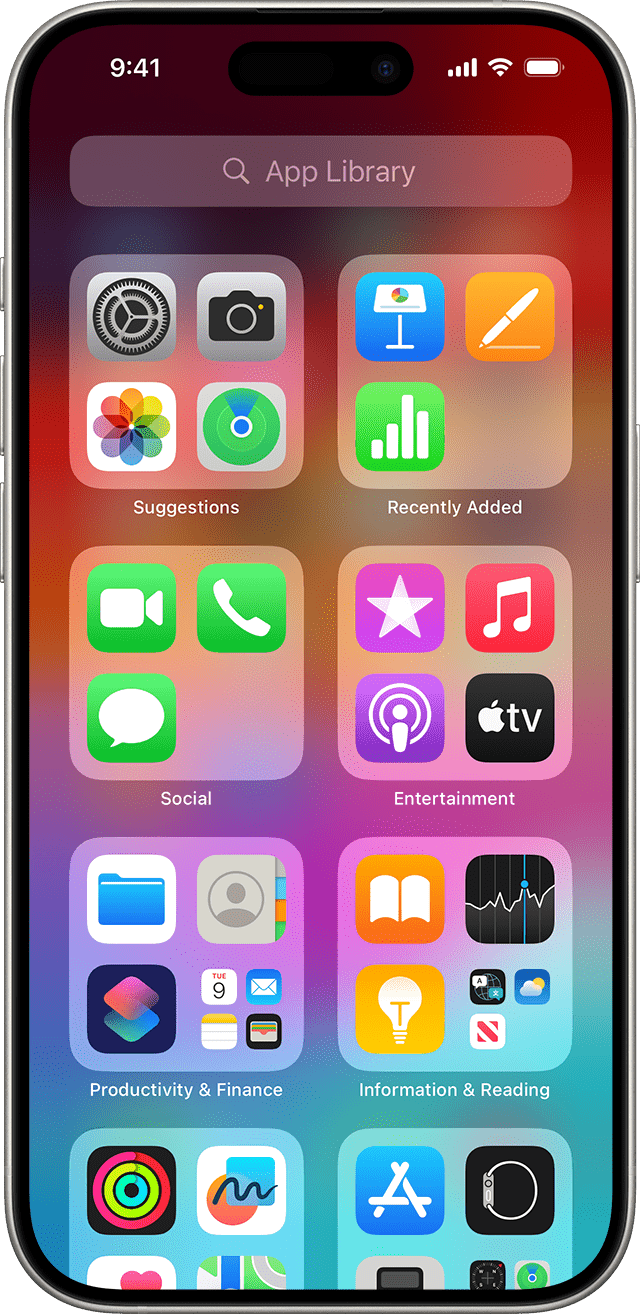
- Перейдите в библиотеку приложений.
- Нажмите поле поиска, затем введите искомое приложение.
- Нажмите приложение, чтобы открыть его.
Удаление приложения из библиотеки приложений
- Перейдите в библиотеку приложений и коснитесь поля поиска, чтобы открыть список.
- Нажмите и удерживайте значок приложения, а затем выберите Удалить приложение .
- Нажмите кнопку «Удалить» еще раз для подтверждения.
Если вам не удается удалить приложение стороннего производителя (не Apple), отключите родительский контроль и попробуйте еще раз.
Перемещение приложений в библиотеку приложений
- Нажмите и удерживайте приложение.
- Нажмите значок «Удалить приложение».
- Нажмите «Удалить с экрана “Домой”».
Поиск, скрытие и удаление страниц на экране «Домой»
В iOS 14 и более поздних версий для оптимизации экрана «Домой» можно скрывать страницы, а потом снова добавлять их в любой момент. Вот как скрыть страницу.

- Нажмите и удерживайте пустую область на экране «Домой».
- Коснитесь точек в нижней части экрана.
- Нажмите круг под страницей, которую вы хотите скрыть.
- Нажмите «Готово».
Чтобы показать скрытую страницу, повторите шаги, описанные выше. Затем используйте библиотеку приложений, чтобы быстро находить приложения, скрытые на разных страницах.
Чтобы удалить страницы с экрана «Домой», выполните следующие действия.
- Нажмите и удерживайте пустую область на экране «Домой».
- Коснитесь точек в нижней части экрана.
- Нажмите круг под страницей, которую нужно удалить.
- Нажмите кнопку «Удалить» , а затем выберите «Удалить».
При удалении страницы с экрана «Домой» приложения по-прежнему отображаются в библиотеке приложений.
Изменение порядка страниц на экране «Домой»
В iOS 15 и iPadOS 15 и более поздних версий можно перемещать страницы на экране «Домой». Вот как использовать эту функцию:
- Нажмите и удерживайте пустую область на экране «Домой».
- Коснитесь точек в нижней части экрана.
- Нажмите и удерживайте страницу, чтобы изменить порядок ее отображения.
- Нажмите «Готово».
Изменение места загрузки новых приложений
Чтобы изменить место загрузки новых приложений на iPhone либо показать или скрыть уведомления, которые отображаются в библиотеке приложений, выполните следующие шаги.

- Откройте «Настройки» > «Экран «Домой» и библиотека приложений».
- Выберите один из вариантов, например «Добавить на экран “Домой”» или «Только библиотека приложений».
Дополнительная информация
Узнайте, как настраивать виджеты на экране «Домой», чтобы нужная информация всегда была под рукой.
Как удалить страницы главного экрана на iPhone и iPad

Хамош Патхак
После многих лет использования iPhone или iPad легко получить слишком много страниц на главном экране. Перемещение десятков приложений занимает много времени. Вместо этого удалите целые страницы домашнего экрана и начните свой макет заново!
Начиная с iOS 15 и iPadOS 15, вы можете удалять целые страницы домашнего экрана (раньше вы могли только скрыть их). Если вы хотите начать использовать библиотеку приложений, это самый быстрый способ избавиться от всего, кроме первой страницы домашнего экрана.
Как удалить страницы главного экрана
Программы для Windows, мобильные приложения, игры — ВСЁ БЕСПЛАТНО, в нашем закрытом телеграмм канале — Подписывайтесь:)
Чтобы начать, нажмите и удерживайте пустую часть домашнего экрана iPhone или iPad. Затем нажмите кнопку Pages (таблетка с точками) в нижней части экрана.

Теперь вы увидите все страницы домашнего экрана. Сначала нажмите кнопку «Галочка» под страницей, которую вы хотите удалить. Это скроет страницу.

Затем коснитесь небольшого значка «Минус» в верхнем левом углу страницы.

Во всплывающем окне нажмите кнопку «Удалить» для подтверждения.

Главный экран вместе со всеми приложениями на странице исчезнет. Не волнуйтесь, приложения не будут удалены; они будут доступны в библиотеке приложений. Повторите этот процесс для всех домашних экранов, которые вы хотите удалить. Вы можете удалить все страницы главного экрана, кроме одной.
Теперь нажмите кнопку «Готово» вверху, чтобы выйти из режима просмотра страниц главного экрана. Нажмите кнопку «Готово» еще раз, чтобы сохранить макет главного экрана (вы также можете провести пальцем вверх по панели «Домой» или нажать кнопку «Домой»).

Вот и все, ваш чистый и компактный домашний экран готов. Теперь пришло время придать ему эстетический вид с помощью некоторых пользовательских значков приложений. При желании вы всегда можете вернуть значки приложений из библиотеки приложений.
Программы для Windows, мобильные приложения, игры — ВСЁ БЕСПЛАТНО, в нашем закрытом телеграмм канале — Подписывайтесь:)
Как скрывать приложения с главного экрана iPhone не удаляя их
iOS 14 и более новые версии ПО для iPhone и iPad позволяют c легкостью избавиться от беспорядка на главном экране, скрывая целые страницы с приложениями из поля зрения. Но вы также имеете возможность спрятать значок конкретного приложения, а не целую страницу главного экрана. Прочитайте наш материал о том, как скрыть или показать отдельные приложения iPhone с главного экрана, не удаляя их.
Для реализации возможности скрывать и отображать отдельные приложения на главном экране потребуется модель iPhone или iPod touch, совместимая с iOS 14 или более новыми версиями ПО. К сожалению, в настоящее время эта функция не поддерживается на iPad.
Как скрыть приложения на главном экране на iPhone
Выполните следующие действия, чтобы убрать иконку определенного приложения с главного экрана iPhone или iPod touch.
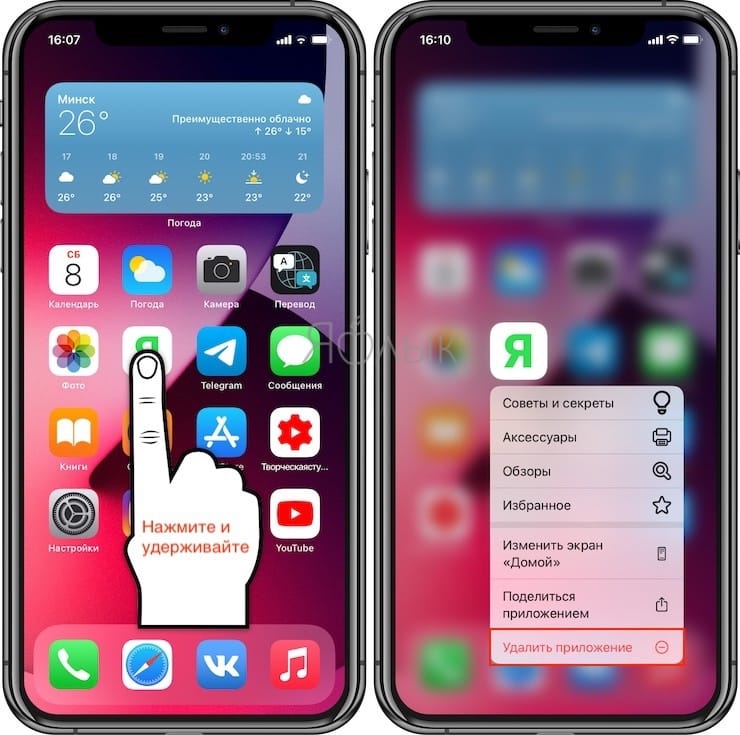
1. Нажмите и удерживайте значок нужного приложения, пока не появится контекстное меню.
2. Выберите вариант «Удалить приложение».
3. Выберите опцию «Удалить с экрана домой» при подтверждении операции.
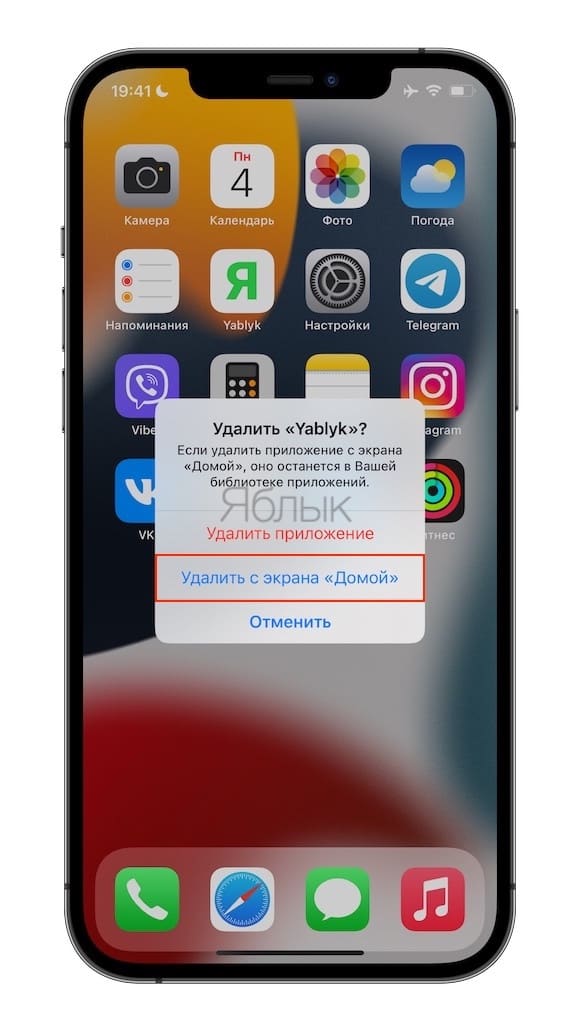
5. Выбранное приложение мгновенно скроется от просмотра на главном экране.
Обратите внимание, что такие действия просто скроют приложение, освободив пространство на главном экране. Но сама программа с устройства удалена не будет. Независимо от того, отображается ли конкретное приложение на главном экране или нет, вы всегда можете открыть его с помощью Siri, найти его с помощью общесистемной функции поиска или получить к нему доступ с небольшой помощью алфавитного списка в вашей библиотеке приложений.
Как отобразить приложение на главном экране на iPhone
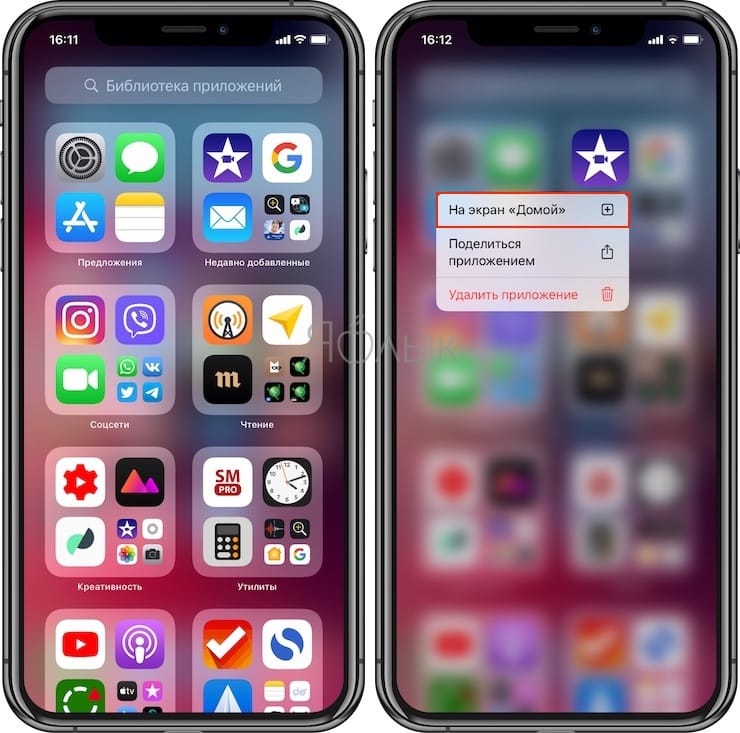
Чтобы вернуть скрытое приложение на главный экран, проведите по экрану пальцем влево, пока не дойдете до библиотеки приложений в конце страниц главного экрана. Теперь вы можете перетащить приложение прямо из одной из папок библиотеки приложений на главный экран. Или нажмите и удерживайте палец на приложении и в появившемся контекстном меню выберите вариант На экран Домой.
�� Смотрите также:
- Как на iPhone и iPad спрятать ненужные страницы с приложениями с домашнего экрана.
- На iPhone и iPad вверху экрана загорается то зеленый, то оранжевый индикатор: для чего они нужны?
- Постучать по крышке Айфона – сделать скриншот: как привязать действия к касанию задней части корпуса iPhone.
�� Мы в Telegram и YouTube, подписывайтесь!
Удалить с экрана домой как вернуть
Иван Осокин
Оцените автора
Добавить комментарий Отменить ответ
Мара 29.03.2022 в 11:08
У меня на ZTE нет никакой App Library. Приложение есть, а иконка с экрана ушла…
. 17.05.2022 в 10:32
причём тут твой ZTE, если пост про айфон, алло. тебе не тут надо искать ответ
Ю.Н. 20.05.2022 в 14:21
Спасибо. Всё доступно объяснили. У меня всё получилось.
Рик Санчес 11.08.2022 в 16:54
Спасибо большое, не зря говорят все гениальное просто, читал статьи где советуют чуть ли не телефон поменять если случайно удалили иконку с рабочего стола, очень помогла статья!