Как ограничить скорость интернета на Android

Если по какой-то причине вы захотели ограничить скорость любого соединения на смартфоне, то эта статья вам поможет.
Bandwidth ruler поможет настроить скорость соединения для любых типов сетей на смартфоне.
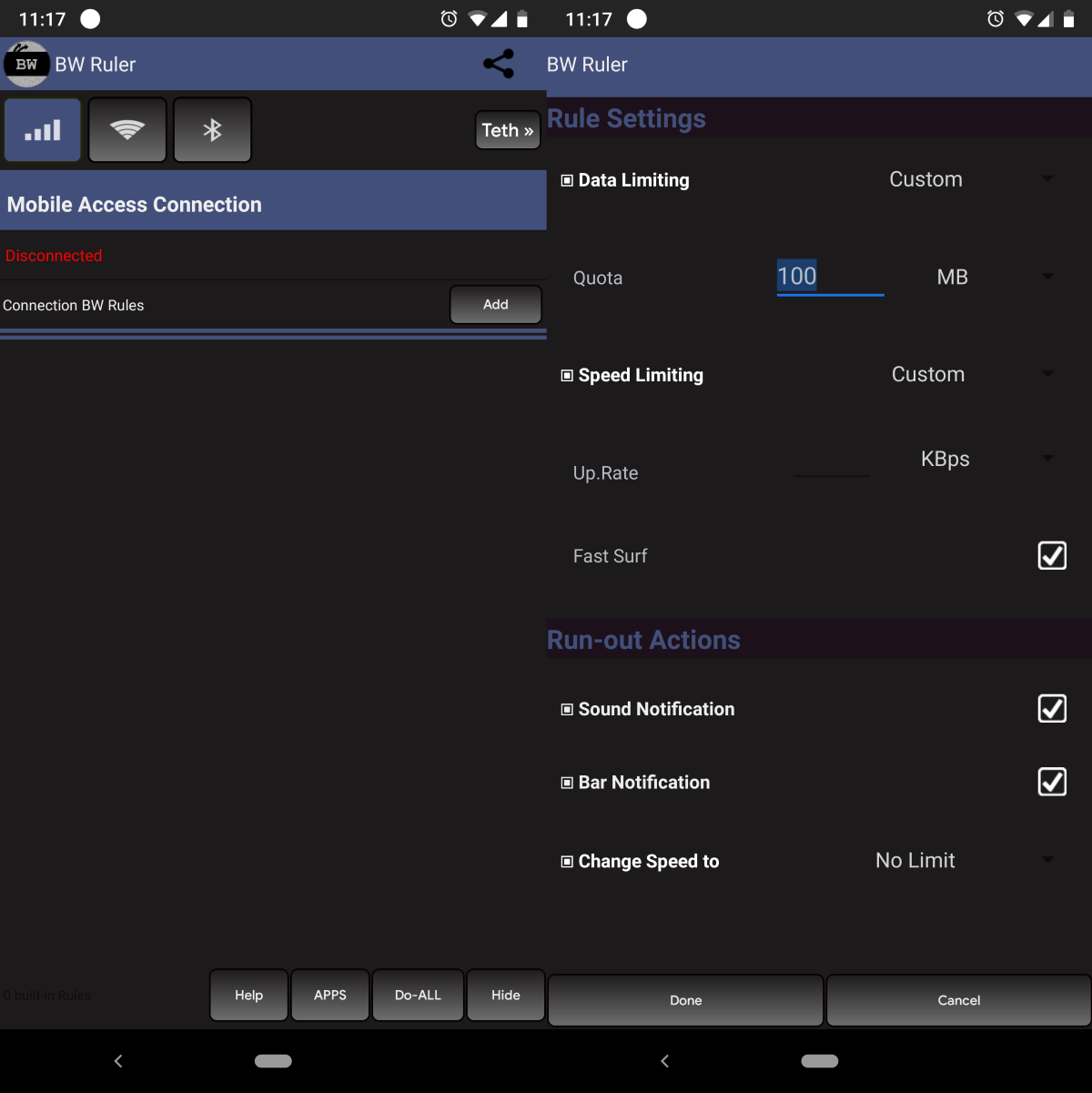
Несмотря на явно устаревший интерфейс, приложение на удивление хорошо сделано. Вы можете указать лимиты на скорость или объём трафика для мобильного, Wi-Fi или Bluetooth соединения. Аналогично можно настроить работу всех соединений при раздаче интернета со смартфона в зависимости от типа подключения.
Bandwidth ruler немного отличается для смартфонов с рутом и без. Но в целом набор функций идентичен.
Как ограничить раздачу wifi с телефона
Современные нижегородцы буквально не выпускают телефон из рук. Узнать актуальный прогноз погоды, загруженность городских дорог, решить рабочие вопросы, поставить в тупик голосовых помощников или скоротать время за лентами соцсетей – из модного гаджета смартфон давно превратился в универсальный и жизненно необходимый инструмент.
Поэтому так важно всегда оставаться онлайн, чтобы значок 4G или LTE на экране мобильного телефона не менялся вдруг на тревожные Edge или «Поиск сети». Особенно актуально это, если смартфон работает в режиме модема и раздает интернет на соседние устройства: планшет, ноутбук, смарт-ТВ или такой же «мобильник».
Преимуществ у такого метода не счесть – это и возможность не зависеть от традиционных модемов, и удобство в использовании сети в путешествии, отпуске или за городом, и, конечно, экономия за счет отсутствия необходимости покупки специальных роутеров. Но раздачей интернета до сих пор пользуются не все обладатели современных гаджетов, и виной тому – заблуждения, существующие на этот счет.
Журналист редакции сайта «Нижегородская правда» собрал 7 самых распространенных мифов о тетеринге (это и есть раздача интернета со своего устройства), а специалисты сотового оператора МегаФон развеяли их.
Ограничение и контроль интернет трафика на роутере
Читайте о функции контроля Интернет трафика на роутере. А также, как ограничить пропускную способность Интернета на Wi-Fi роутере, на примере TP-LINK. Рассмотрим способы ограничения трафика как для всех устройств, так и для какого-то отдельного.

Нередко бывают ситуации, когда нужно ограничить скорость интернета на роутере. И в этом видео я подробно покажу, как ограничить скорость подключения к Интернет на примере роутера TP-LINK Archer C20. Рассмотрим два случая: ограничение скорости подключения абсолютно для всех устройств, и ограничение скорости для отдельного или нескольких устройств. Например, для нескольких компьютеров, телефона, планшета и т. д.
- Контроль пропускной способности
- Ограничение скорости передачи по Wi-Fi сети
- Ограничение скорости интернета для отдельных устройств
- Как привязать IP-адрес к MAC-адресу устройства?
- Как узнать MAC-адрес Android устройства?
- Как узнать MAC-адрес Windows ПК?
- Как зарезервировать за устройством IP-адрес по его MAC-адресу?
- Как ограничить скорость Интернета для отдельного устройства?
Перейти к просмотру

Перейти к просмотру
Контроль пропускной способности
Итак, прежде чем перейти к настройке пропускной способности роутера, необходимо включить функцию контроля пропускной способности, и задать исходящую и входящую скорость, которую предоставляет интернет-провайдер.
-
Перейдите в настройки роутера. Как это сделать я детально рассказывал в одной из предыдущих статей о базовых настройках роутера.
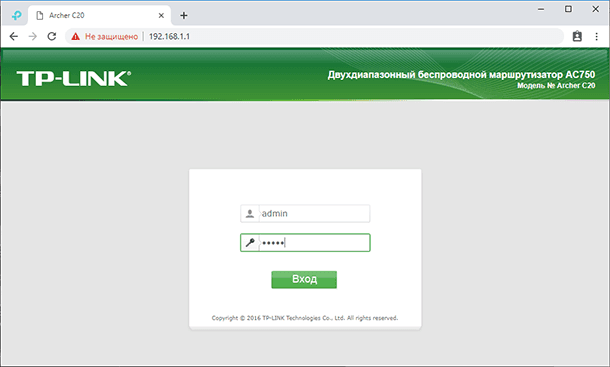
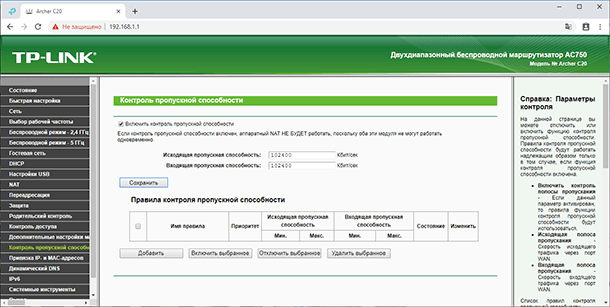
Теперь осталось только задать настройки ограничения скорости, которые нам необходимы. Как я говорил, мы рассмотрим настройки ограничения для всех устройств, которые подключены к роутеру, и способ ограничения только для определенных устройств.
Ограничение скорости передачи по Wi-Fi сети
Чтобы ограничить скорость по Wi-Fi сети для всех устройств:
-
Зайдите в настройки роутера. Перейдите на вкладку “DHCP”, и посмотрите, какой диапазон IP адресов там задан. Нас интересуют поля «Начальный IP-адрес» и «Конечный IP-адрес». Можете их запомнить или скопировать.
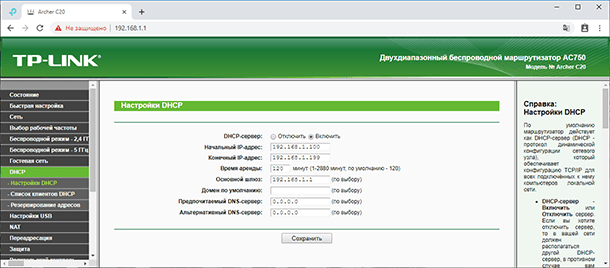
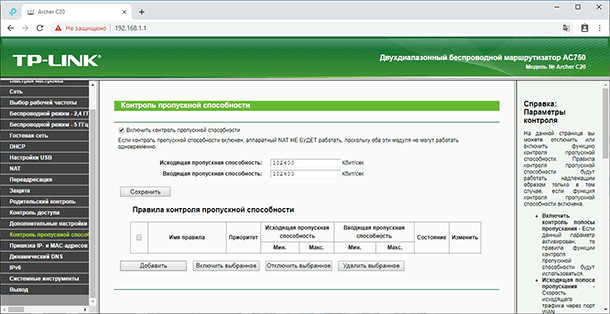
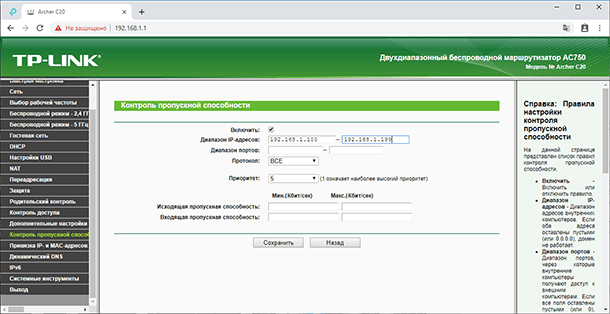
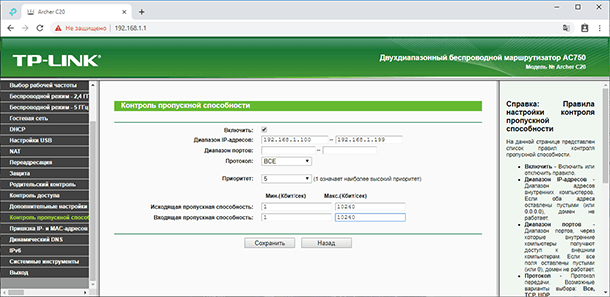
Теперь, ко ВСЕМ подключаемым к роутеру устройствам будет применено правило, которое мы создали в настройках управления пропускной способностью. А именно входящая и исходящая скорость будет ограничена 10 (десятью) мегабитами.
Ограничение скорости интернета для отдельных устройств
Этот способ более сложный. Но, в настройках роутера можно установить максимальную скорость для каждого устройства. Привязываются эти настройки по IP-адресу.
Поэтому, сначала нам нужно привязать выдаваемый роутером IP-адрес к MAC-адресу устройства, для которого мы хотим огранить скорость. Это нужно для того, чтобы определенное устройство всегда получало один и тот же IP-адрес, для которого будут заданы настройки пропускной способности.
Как привязать IP-адрес к MAC-адресу устройства?
Чтобы привязать IP-адрес к MAC-адресу устройства, нужно перейти в настройки роутера, на вкладку «DHCP» / «Список клиентов DHCP».
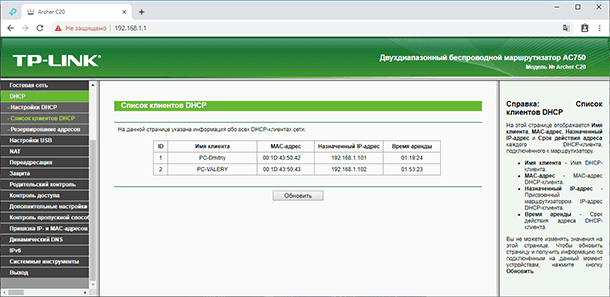
Здесь вы увидите список устройств, которые сейчас подключены к роутеру. Нам нужно посмотреть и скопировать MAC-адрес нужного устройства. Также, можете обратить внимание на IP-адрес, который в данный момент присвоен устройству.
Если устройство, для которого нужно задать настройки пропускной способности на данный момент не подключено к роутеру, то его MAC-адрес можно посмотреть в настройках, где-то в разделе “Об устройстве” (если это мобильное устройство).
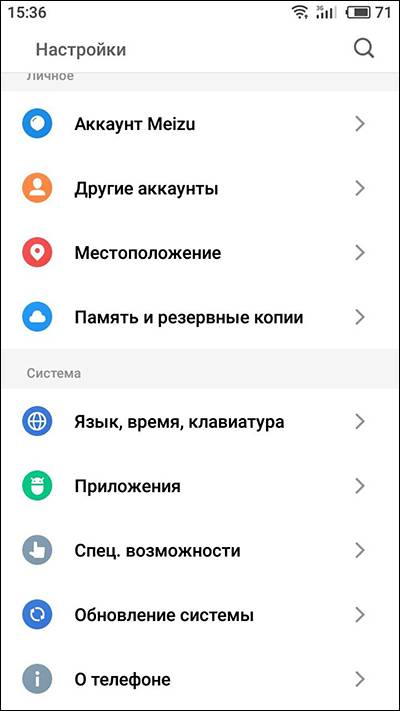
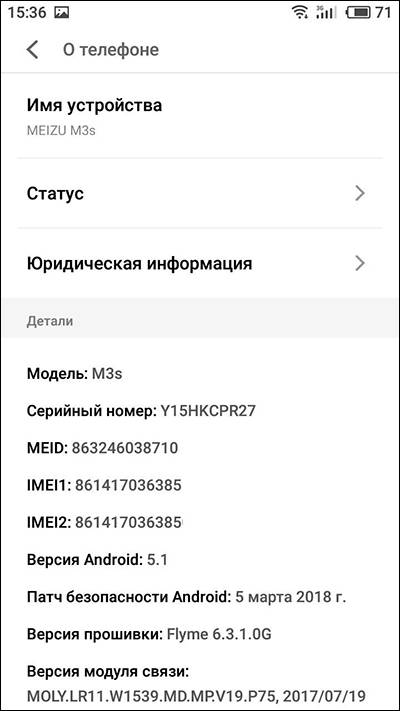
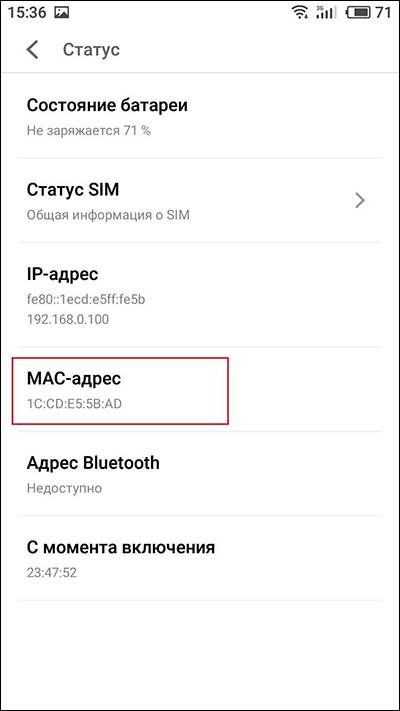
Как узнать MAC-адрес Android устройства?
Например, в Андроид смартфоне перейдите в Настройки / О телефоне / Статус. MAC-адрес устройства указан в пункте MAC-адрес.
Как узнать MAC-адрес Windows ПК?
В Windows, перейдите в Параметры сети и Интернет / Настройки параметров адаптера.
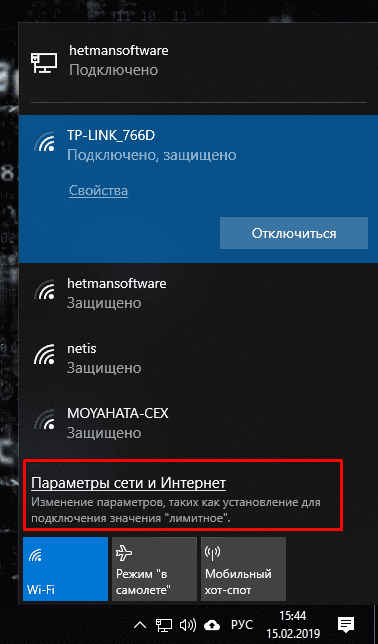
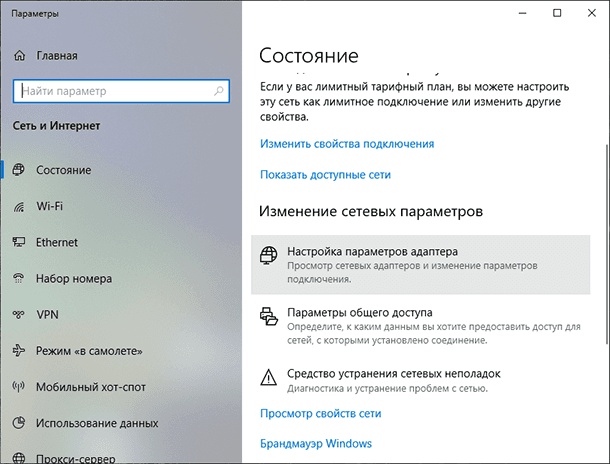
Кликните правой кнопкой мыши на сетевом адаптере с помощью которого осуществляется подключение, и выберите Состояние / Сведения.
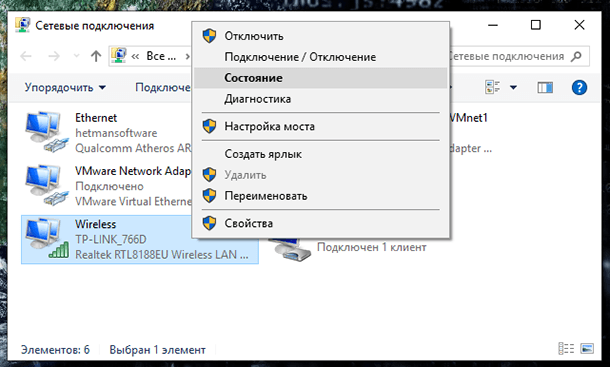
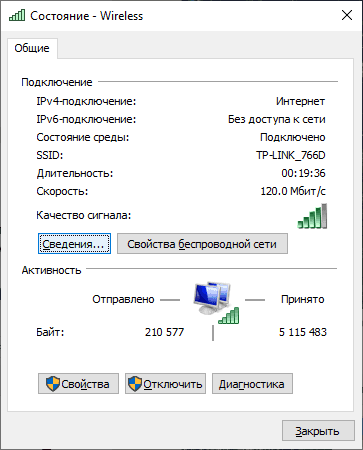
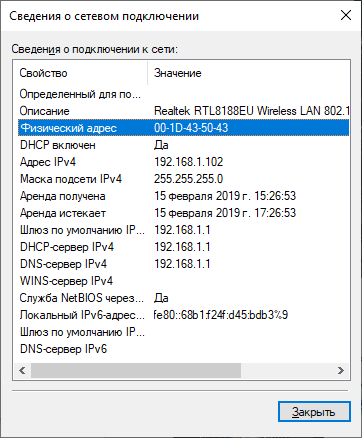
Физический адрес – это и будет MAC-адрес сетевого адаптера компьютера.
Как зарезервировать за устройством IP-адрес по его MAC-адресу?
MAC-адрес нужного устройства мы уже знаем. Теперь:
-
Переходим на вкладку «DHCP» / «Резервирование адресов». На данной странице указывается статический IP-адрес, назначенный DHCP-сервером. Внизу можно настроить соответствующие параметры резервирования IP-адресов.
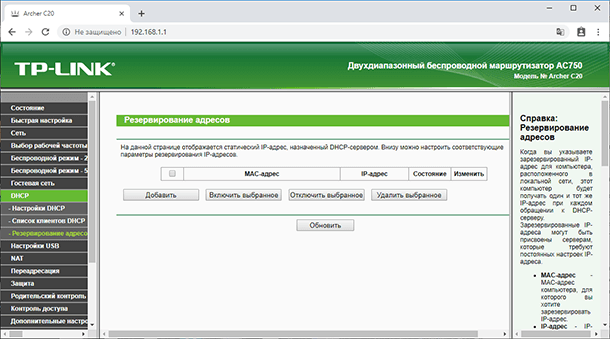
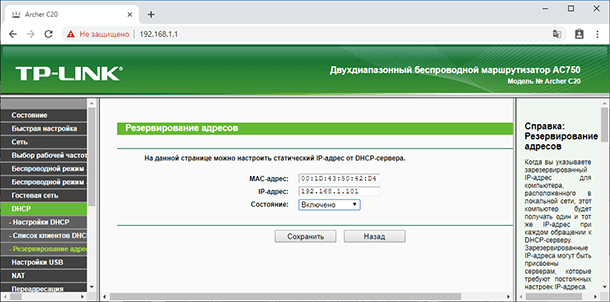
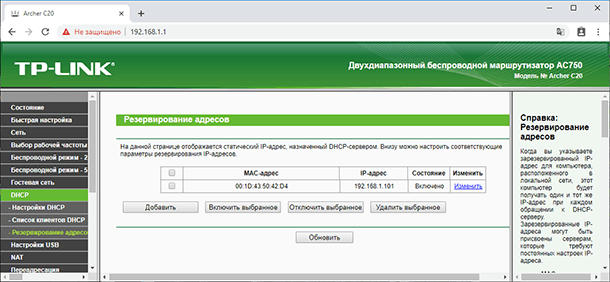
Таким способом можно привязать необходимое количество устройств. Или удалить/отредактировать созданное правило. Главное, запомните IP-адрес, который мы задали. По нему мы будем задавать максимальную скорость для этого устройства.
Как ограничить скорость Интернета для отдельного устройства?
Теперь, зададим настройки пропускной способности для устройства по IP-адресу. Для этого:
-
Перейдите на вкладку «Контроль пропускной способности».
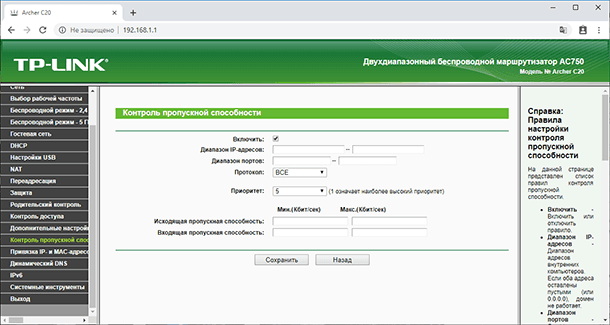
- Ставим галочку возле «Включить».
- В поле «Диапазон IP-адресов» прописываем IP-адрес, который мы зарезервировали для устройства.
- Поле «Диапазон портов» оставляем пустым.
- Протокол – выбираем «ВСЕ».
- Приоритет. По умолчанию стоит 5, можно так и оставить.
- Укажите максимальную исходящую и входящую пропускную способность. Минимальное значение, обычно ставиться минимально допустимое – 1. Максимальное, я поставлю, например, 5 Мегабит. То есть – 5 120 Килобит в секунду.
- Такой же устанавливаю и Входящую пропускную способность. Это та скорость, с которой устройство будет получать информацию с интернета. Но можно указать как большее, так и меньшее значение.
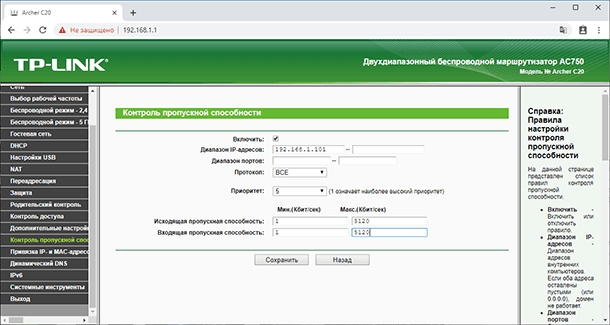
Вы увидите созданное правило. Его можно изменить, выделить и удалить, или создать еще одно правило. Например, для ограничения скорости подключения других устройств.
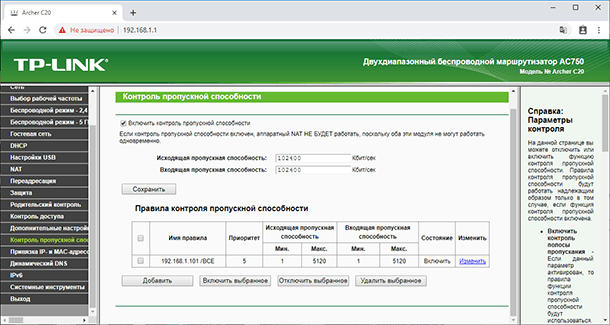
Вот и все, по такой схеме можно задать максимальную скорость практически для каждого устройства, которое подключается к вашему маршрутизатору. Чтобы проверить результат, достаточно проверить скорость интернета на том устройстве, для которого вы создали правило.
Гостевая сеть
Если у вас какая-то общественная Wi-Fi сеть, возможно даже не защищённая паролем, для которой нужно установить ограничение максимальной скорости, то лучше всего использовать функцию «Гостевой сети».
Дело в том, что помимо основной сети можно запустить гостевую сеть, которая будет полностью изолирована от основной сети. И для гостевой сети задать ограничение по скорости. И это ограничение будет действовать для всех устройств, которые будут подключены к гостевому Wi-Fi.
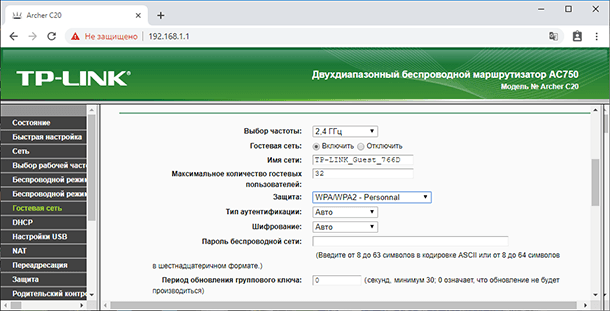
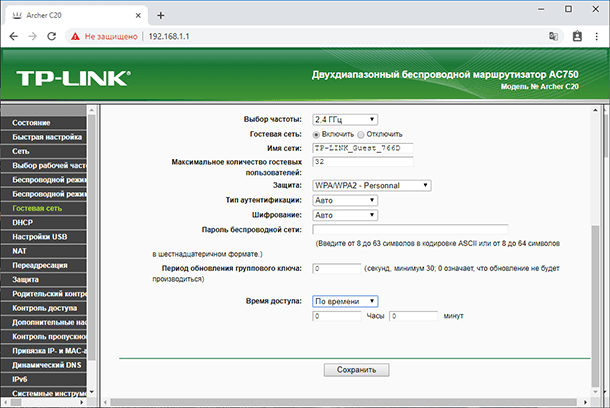
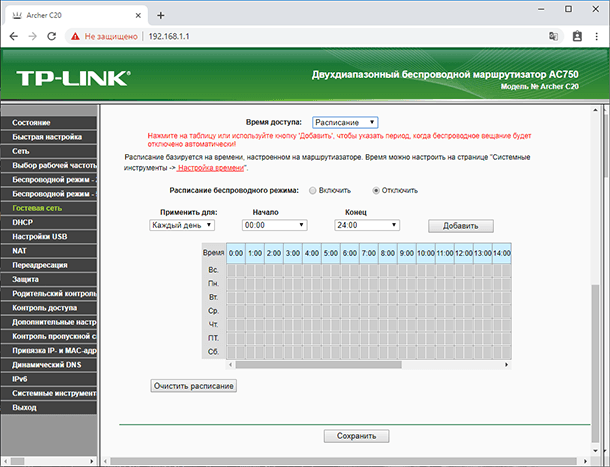
Как это сделать? Зайдите в настройки роутера, меню «Гостевая сеть».
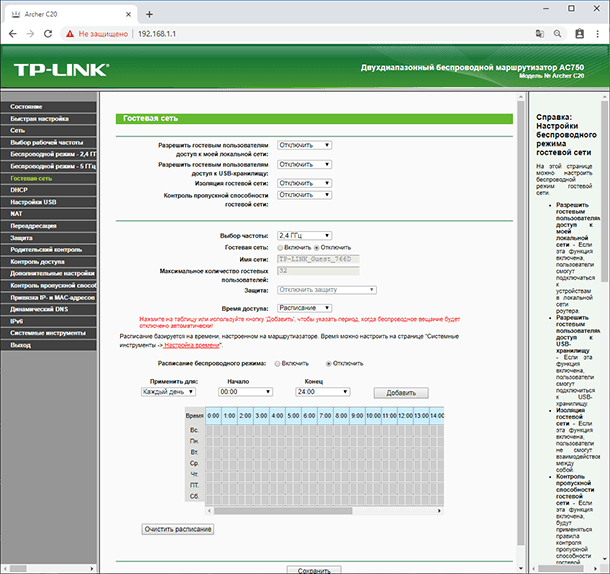
На этой странице можно:
- Разрешить гостевым пользователям доступ к моей локальной сети. Если эта функция включена, пользователи смогут подключаться к устройствам в локальной сети роутера.
- Разрешить гостевым пользователям доступ к USB-хранилищу. Если эта функция включена, пользователи смогут подключиться к USB-хранилищу. Но данная функция доступна только на роутерах с USB-портом.
- Изоляция гостевой сети. Если эта функция включена, пользователи не смогут взаимодействовать между собой.
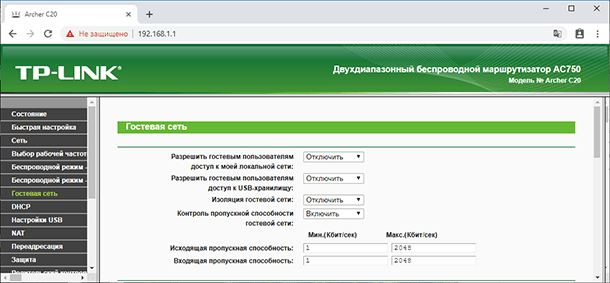
- Контроль пропускной способности гостевой сети. Это именно то, что нам нужно. Если эта функция включена, будут применяться правила контроля пропускной способности гостевой сети. То есть, можно задать уже описанным мною способом Исходящую и Входящую пропускную способность для устройств, подключенных к Гостевой сети. Укажу, например, минимальное значение Единицу. А максимальное – 2048 Килобит в секунду, то есть 2 мегабита.
- Вы можете указать частоту, на которой будет работать гостевая сеть: 2,4 или 5 ГГц. Но это только если у вас двухдиапазонный роутер, как у меня.
- Гостевая сеть. Включить или выключить функцию гостевой сети.
- Имя сети – это имя самой гостевой сети. Введите значение длиной до 32 символов. Именно так её будут видеть гостевые пользователи.
- Максимальное количество гостевых пользователей. До 32-х. Установите желаемое количество.
- Защита. Здесь можно отключить или настроить защиту гостевой сети. Её можно отключить – тогда гостевые пользователи смогут подключаться к Wi-Fi без пароля. Или включить и настроить WPA/WPA2 защиту, как в защите беспроводного режима основной сети.
Это были способы ограничения пропускной способности подключаемых к роутеру устройств и, таким способом, контроля раздаваемого им Интернет трафика.
Если в процессе настройки роутера у вас возникнут какие-то вопросы, то можете задавать их в комментариях.

Автор: Andrey Mareev, Технический писатель
В далеком 2005 году, я получил диплом по специальности «Прикладная математика» в Восточноукраинском национальном университете. А уже в 2006 году, я создал свой первый проект по восстановлению данных. С 2012 года, начал работать в компании «Hetman Software», отвечая за раскрутку сайта, продвижение программного обеспечения компании, и как специалист по работе с клиентами.

Редактор: Michael Miroshnichenko, Технический писатель
Мирошниченко Михаил – одни из ведущих программистов в Hetman Software. Опираясь на пятнадцатилетний опыт разработки программного обеспечения он делится своими знаниями с читателями нашего блога. По мимо программирования Михаил является экспертом в области восстановления данных, файловых систем, устройств хранения данных, RAID массивов.
- Обновлено:
- 14.10.2023 14:32
Российских операторов обязали отменить платную раздачу интернета с телефона

МТС, «Мегафон», «Билайн» и Tele2 обязали отменить плату за раздачу интернета с телефона. Операторы должны изменить условия в течение месяца и «не допустить ограничения подобного функционала для абонентов», заявили в ФАС. В противном случае против них могут возбудить дело о нарушении антимонопольного законодательства
Федеральная антимонопольная служба (ФАС) обязала операторов «большой четверки» отменить плату за раздачу интернета с мобильных устройств. Сообщение об этом опубликовано в официальном Telegram-канале службы.
«МТС, «Мегафон», «Билайн» и Tele2 должны отменить плату за раздачу интернет-трафика с мобильных устройств в течение месяца и не допустить ограничения подобного функционала для абонентов. В случае неисполнения предупреждений ведомство вправе возбудить дела о нарушении антимонопольного законодательства», — говорится в сообщении.
Материал по теме
Там указано, что ФАС в августе направила операторам «запросы с целью установить все обстоятельства и детали», однако они не предоставили службе «достаточного экономического, технологического либо иного обоснования» взимания платы за раздачу интернета.
В пресс-службе «Билайна» Forbes сообщили, что пока не получили от ФАС никаких документов, поэтому не могут комментировать сообщение. «Как поступят — будем изучать», — указали в компании. Представитель «Мегафона» также сообщил, что компания сможет «определиться с дальнейшими шагами» после получения предупреждения ФАС, но пока этого не произошло.
В МТС Forbes заявили, что пока не получили официальное предупреждение от ФАС. «Мы определимся с дальнейшими действиями после ознакомления с ним», — отметили в пресс-службе оператора. Там добавили, что компания ранее предоставила «все необходимые сведения и достаточное экономическое и техническое обоснование изменения параметров раздачи интернета». «Платный тетеринг — вынужденная мера, направленная на снижение неконтролируемого прироста интернет-трафика на сети связи, часть которого генерируется именно благодаря раздаче интернета», — пояснили в МТС.
В Tele2 от комментариев отказались.
Материал по теме
МТС начал брать дополнительную плату за раздачу интернета с мая 2023 года. При включении функции оператор автоматически активирует пакет на 50 ГБ, который стоит 49 рублей и действует сутки. Для раздачи интернета каждый день абонентам МТС придется платить около 1500 рублей в месяц, писали «Ведомости».
Представитель МТС подтвердил газете, что новые условия коснутся «ряда архивных тарифов с безлимитным интернетом». Однако позднее новые условия распространились и на другие тарифы, писал РБК. По его данным, у «Мегафона» раздача интернета стоит 90 рублей за 30 дней. У «Билайна» плата за раздачу интернета на другие устройства существует с 2019 года. На новых тарифах Tele2 платная опция для раздачи интернета стоит 30 рублей в сутки или 100 рублей в месяц.
В конце августа ФАС сообщила, что получает жалобы абонентов на платную раздачу интернета с их мобильных устройств. В службе пообещали, что «примут меры реагирования» при выявлении нарушения законодательства.