Как в один клик (быстро) отключать и включать картинки в браузере
Приветствую!
В некоторых ситуациях может потребоваться в используемом интернет браузере отключить отображение картинок и изображений. Каждый раз открывать настройки и переключать режим отображения картинок в браузере тот ещё «квест».
Однако это можно решить иначе, а именно с помощью использования удобного расширения для браузера. Одно нажатие – и картинки уже не отображаются в используемом вами браузере.
В этом материале мы ознакомимся с несколькими расширениями для браузера, рассмотрим особенности их работы.
Молниеносное отключение изображений в браузере
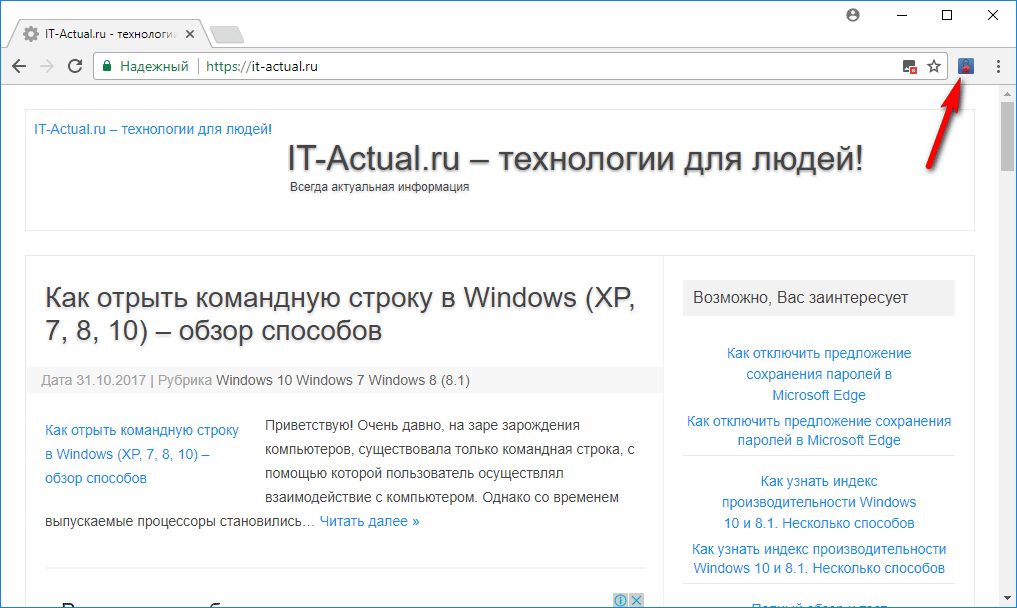
- Первым расширением, о котором будет рассказано – Images ON/OFF. Установив его в браузер, будет выведена кнопка в панели инструментов (сразу после строки, где отображается / вводится имя сайта).
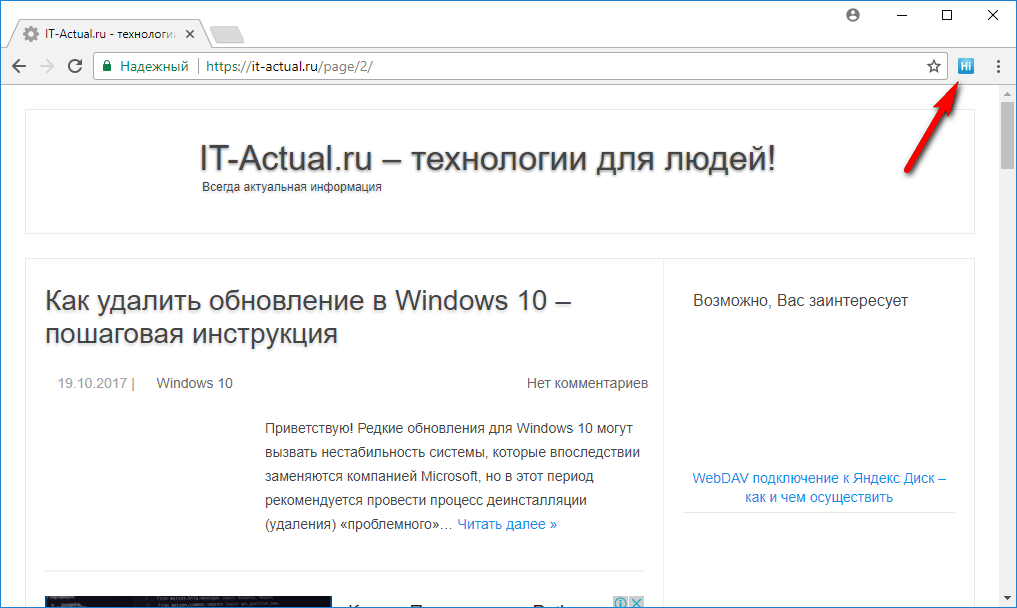
Как только вы нажмёте на неё, то изображения на просматриваемом сайте будут отключены. Причём настройка сохраняется и после перезагрузки браузера. Вы не увидите картинок, пока не нажмёте вновь на данную кнопку. Если вы хотите, чтобы по умолчанию картинки не отображались на всех сайтах, и лишь только на некоторых были видны, то это также можно реализовать. Просто в настройках самого браузера отключите отображение изображений по умолчанию и, воспользовавшись кнопкой расширения, молниеносно включайте отображение изображения только на тех сайтах, на которых это необходимо.
Второе расширение, которое вам может пригодиться, это Hide Images. У него аналогичный функционал, но алгоритм работы несколько иной. После установки расширения также выводится кнопка. Кликнув по ней, будут скрыты все изображения на сайте, включая их описание (alt – альтернативный текст). Это очень удобно, к примеру, в ситуации, если требуется скопировать только текст, и не требуется захватывать «подписи» изображений.
Описанные в материале расширения являются официальными и устанавливаются из хранилища Google. Их установка и использование совершенно бесплатно. Они подходят для браузера Google Chrome и созданных на основе его кода других популярных браузеров (Opera, Яндекс Браузер, Комодо, Vivaldi, Orbitum и т.д.).
Мы рады, что смогли помочь Вам в решении поставленной задачи или проблемы.
В свою очередь, Вы тоже можете нам очень помочь.
Просто поделитесь статьей в социальных сетях и мессенджерах с друзьями.
Поделившись результатами труда автора, вы окажете неоценимую помощь как ему самому, так и сайту в целом. Спасибо!
Chrome: как спрятать картинки при посещении определенных сайтов

Если вы используете низкоскоростное подключение к сети Интернет, тогда загрузка веб-страниц с большим количеством изображений может занять достаточно много времени. Данная статья покажет каким образом можно настроить браузер Google Chrome, чтобы тот не загружал картинки при открытии страницы. Данная настройка не только поможет браузеры повысить скорость загрузки веб-страницы, но и предотвратить некоторые смущающие моменты, когда сайт содержит NSFW изображения.
1. Необходимо запустить Google Chrome.
2. Нажать на ключик и выбрать пункт Options.

3. На закладе Options необходимо перейти в меню Under the Hood.

4. Нажать на кнопку Content settings… с правой стороны.

5. Найти секцию Images в правой стороне и нажать Manage exceptions…

6. В меню Image Exceptions необходимо ввести URL адрес в раздел Pattern и изменить значение меню Behavior с Allow на Block , после чего нажать кнопку Enter для сохранения настроек.

7. Теперь необходимо закрыть все остальные вкладки Chrome и перезапустите браузер.
8. При посещении сайта будет отображаться маленькая иконка, как показано ниже, при нажатии на которую будут отображаться картинки на данном сайте.

- μTorrent 3.0: подключение стриминга(streaming)
- Как убрать в blogspot внешние блоггеровские ссылки.
Не отображаются картинки в браузере Google Chrome
Учеными доказано, что информацию лучше воспринимается в виде инфографики, то есть в картинках, слайдах, таблицах и графиках. Поэтому для пользователя в Сети важно не только читать, но и видеть. А с этим, как выясняется, могут быть проблемы. Поэтому сегодня мы поговорим о том, почему не отображаются картинки в Google Chrome. В процессе повествования рассмотрим несколько причин и вариантов решения проблемы.
Изображения не загружаются
Довольно трудно с ходу определить причину белого фона на месте, где должна быть картинка. Поэтому используем комплексный подход, который обеспечит нам успех.
Для удобства восприятия разобьем дальнейшее повествование на несколько логических блоков.
Убедитесь, что проблема с отсутствием изображений есть только в Хроме. Если это актуально для нескольких браузеров, свяжитесь с интернет-провайдером для выяснения всех нюансов.
Проверка настроек для сайтов
Хотя по умолчанию в Хроме включено отображение картинок, будет полезно проверить, не деактивирован ли этот функционал. Для этого:
- Открываем Google Chrome и переходим в системные настройки посредством клика по кнопке в правом верхнем углу.
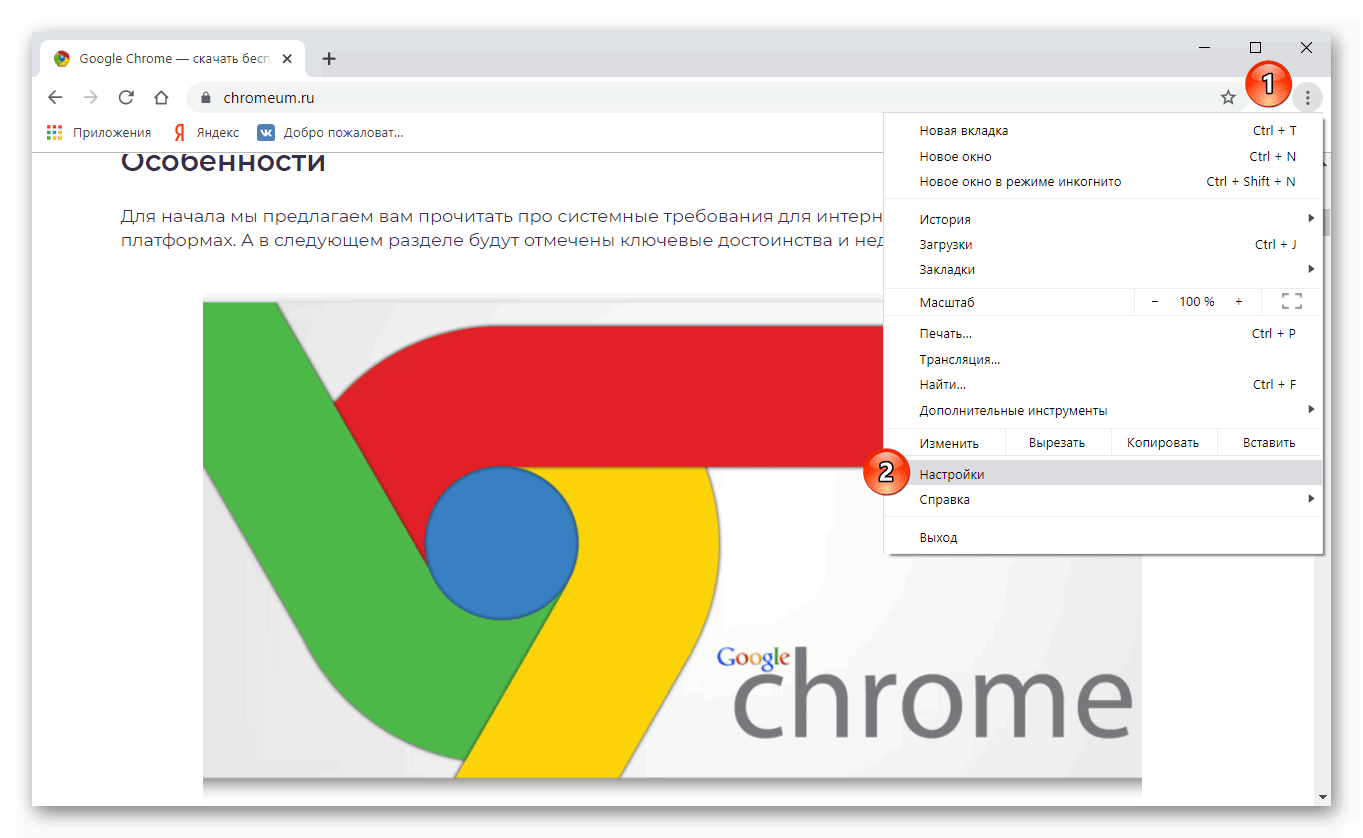
- Далее прокручиваем страничку до пункта «Дополнительные», находим блок «Настройки сайтов».
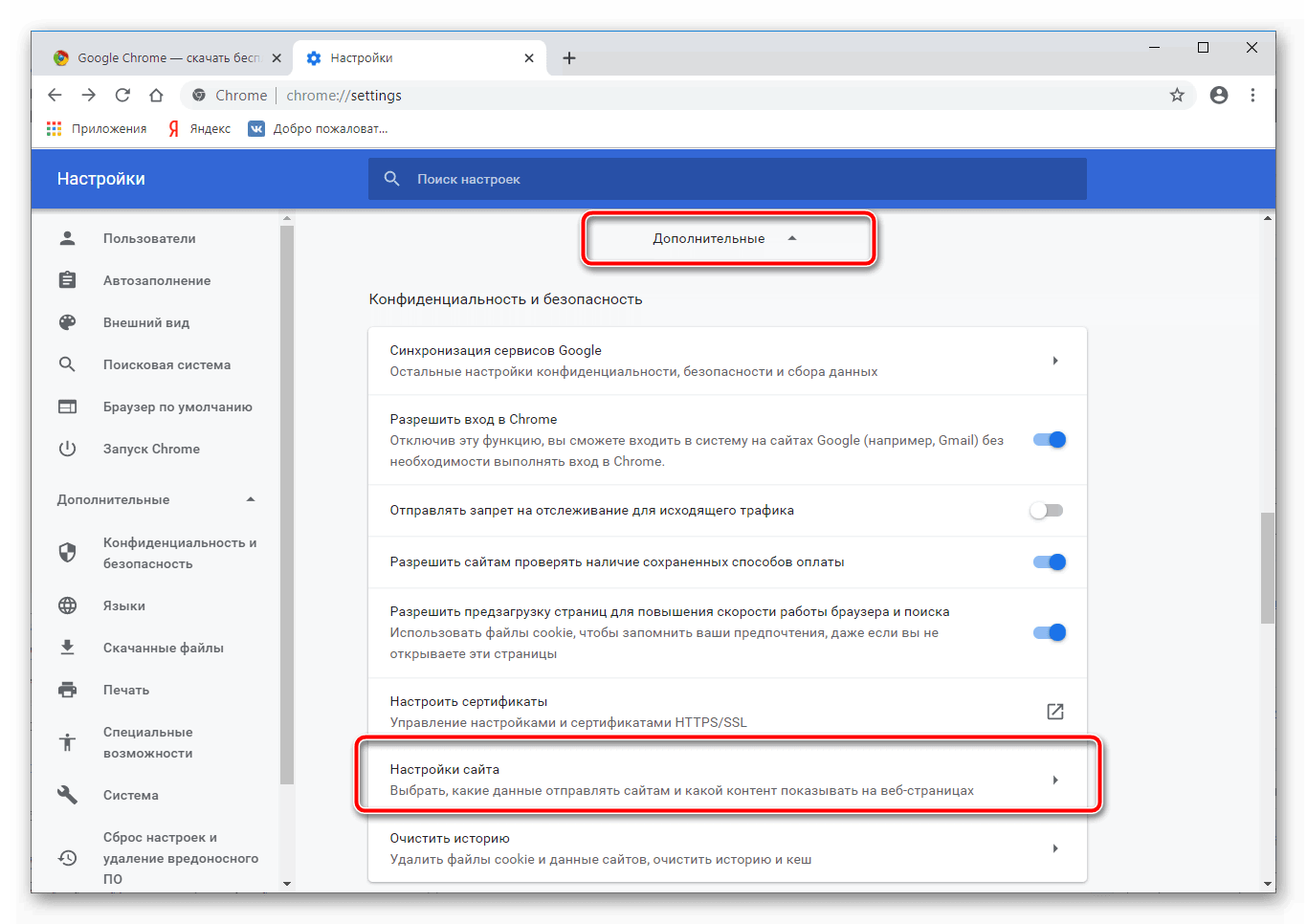
- Далее наводим курсор на вкладку «Картинки», открывается новое окно.
- Здесь проверяем, активен ли ползунок напротив пункта «Показывать все».
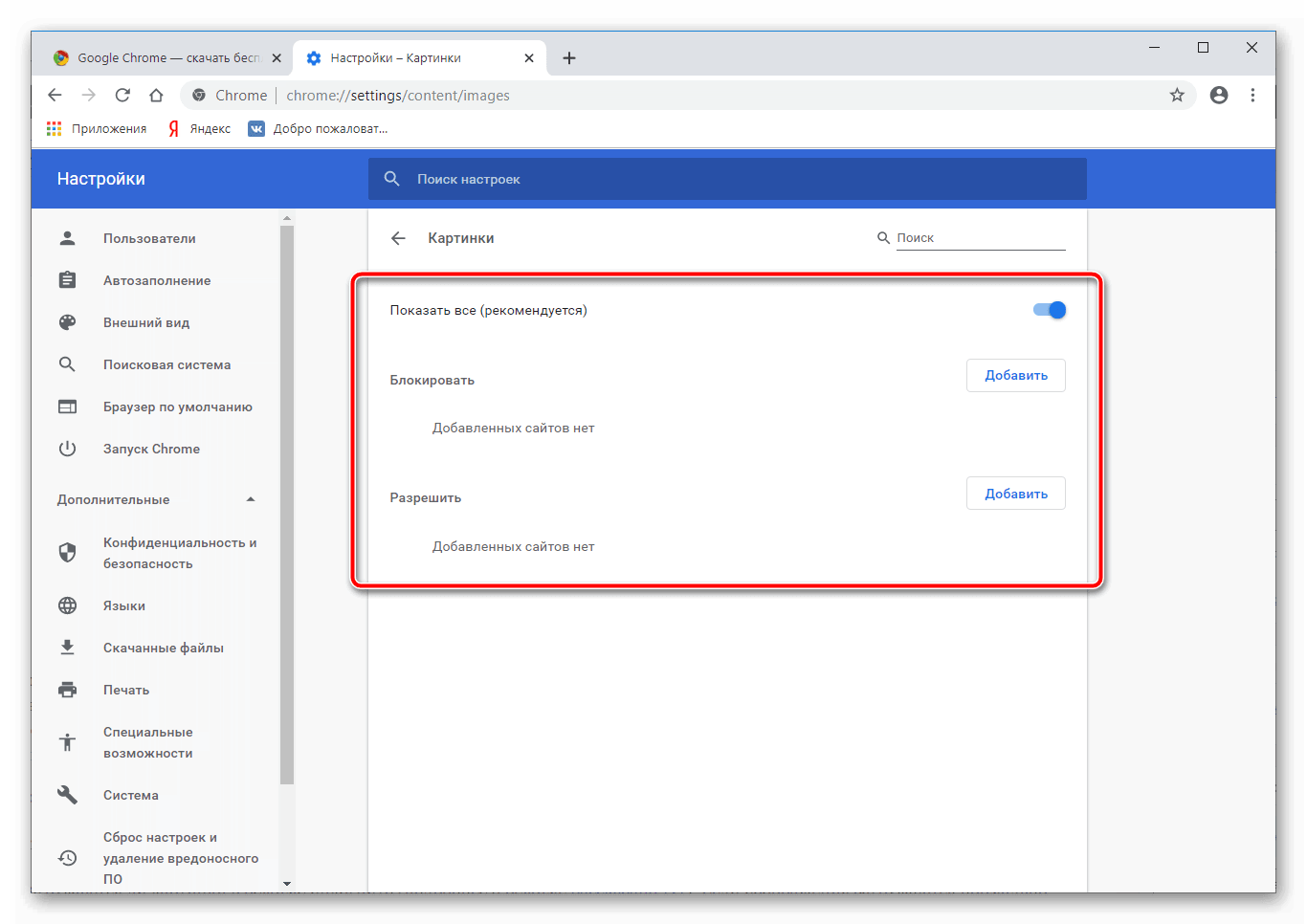
- Если нет, то делаем это (индикация должна быть синей).
- Сохраняем внесенные изменения и перезагружаем браузер.
Дополнительно проверьте, не включен ли проблемный сайт в список блокировок в этих же настройках. Если да — удалите его от туда.
Если система не сбоила и все настройки работают в штатном режиме, двигаемся дальше.
Проверка в режиме инкогнито
Стоит проверить, загружаются ли картинки в режиме инкогнито (подробнее о режиме рассказано тут). Если изображения загружаются нормально, переходите к следующему пункту, если нет, то пропустите его и следуйте дальнейшим инструкциям.
Очистка мусора
Часто проблемы с отображением картинок возникают из-за банального перегруза системы мусором и временными файлами. Поэтому следующий пункт в нашем списке – очистка истории посещений и кэша. Для этого предусмотрена следующая пошаговая инструкция:
- Открываем Хром и кликаем по главной кнопке (троеточие) в правом верхнем углу экрана.
- Далее наводим курсор на вкладку «История» (или используем сочетание клавиш Ctrl + H ).
- В левой части пользовательского окна выбираем пункт «Очистить».
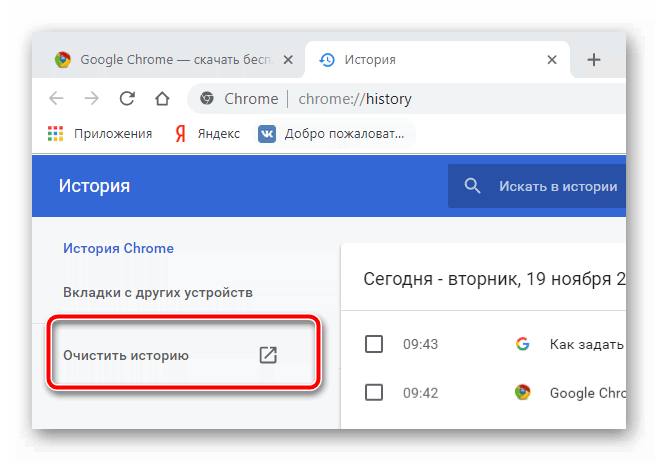
- Автоматически появляется системное окно, состоящее из нескольких частей. Здесь выбираем временной диапазон для очистки, разновидности удаляемых файлов.
- Подтверждаем серьезность намерений соответствующей кнопкой и ждем завершения процедуры.
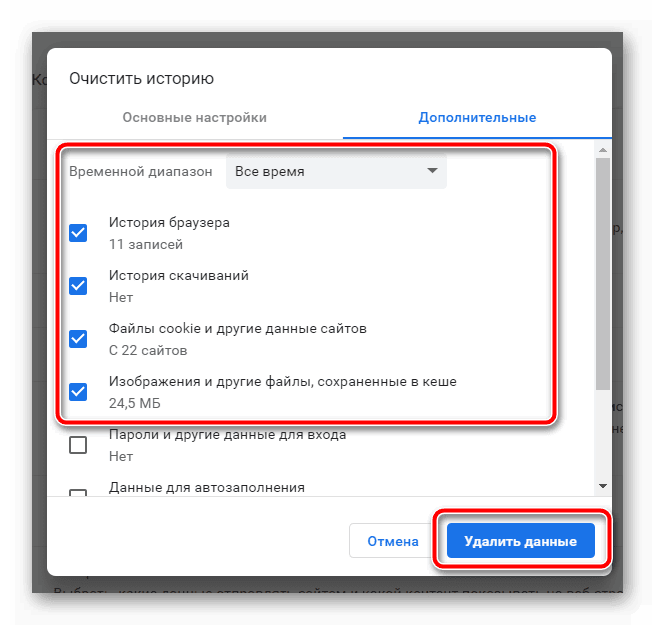
По прошествии времени перезапускаем браузер и проверяем, отображается ли графический материал. Если все еще результат нулевой, то пойдем дальше.
Неблагонадежное расширение
В отдельных случаях в тело поисковика Chrome помещается расширение NoImages, по названию которого можно понять, в чем состоит его основное назначение.
Так вот, для решения проблемы этого характера достаточно:
- Открыть браузер и кликнуть на системную кнопку в правом верхнем углу экрана.
- В открывшемся окошке наводим курсор на «Дополнительные инструменты», в выпадающем списочке выбираем пункт «Расширения».
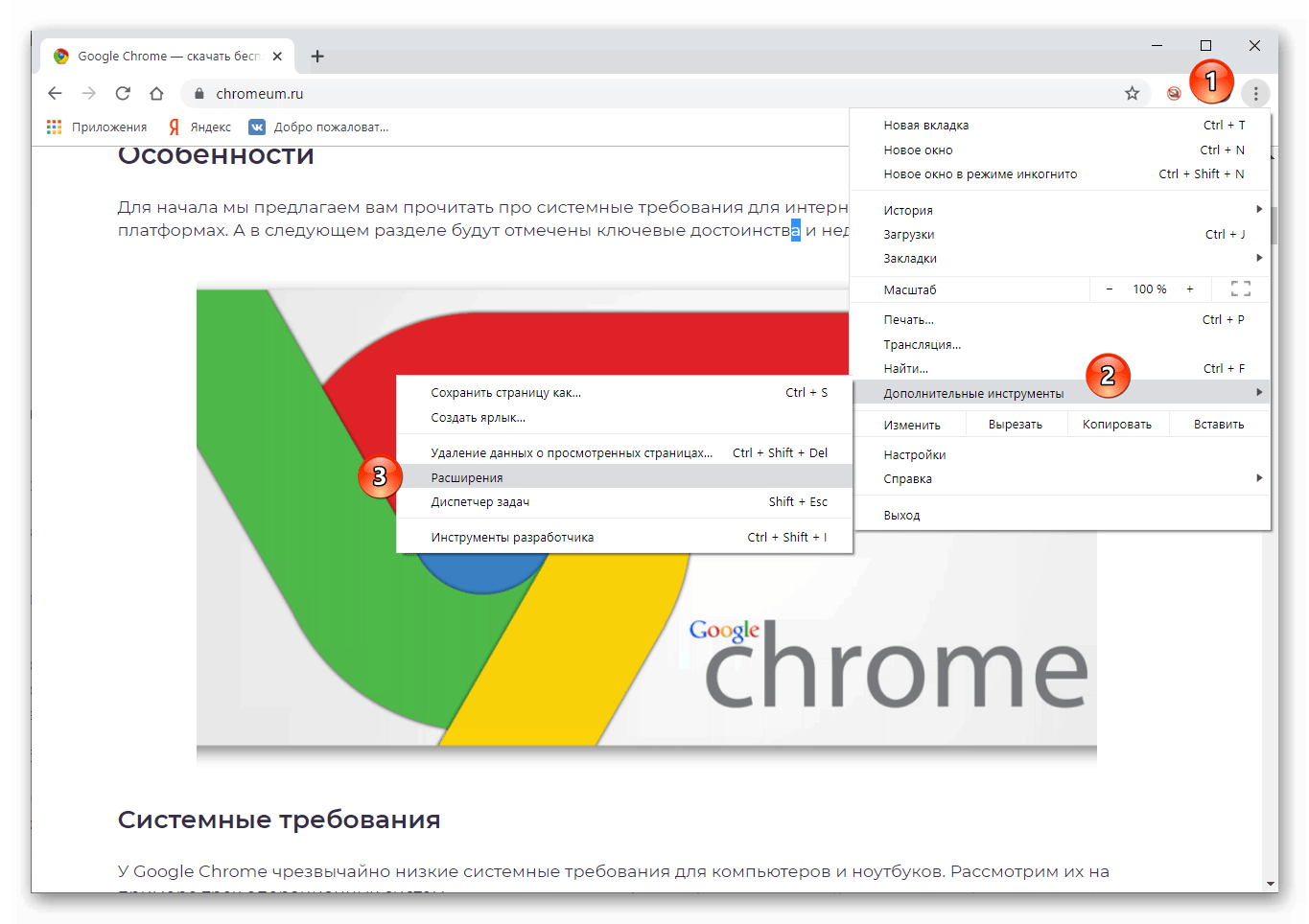
- В открывшемся окошке ищет вышеназванное дополнение и кликаем на кнопку «Удалить» после обнаружения.
- Подтверждаем серьезность намерений и проверяем корректность отображения картинок.
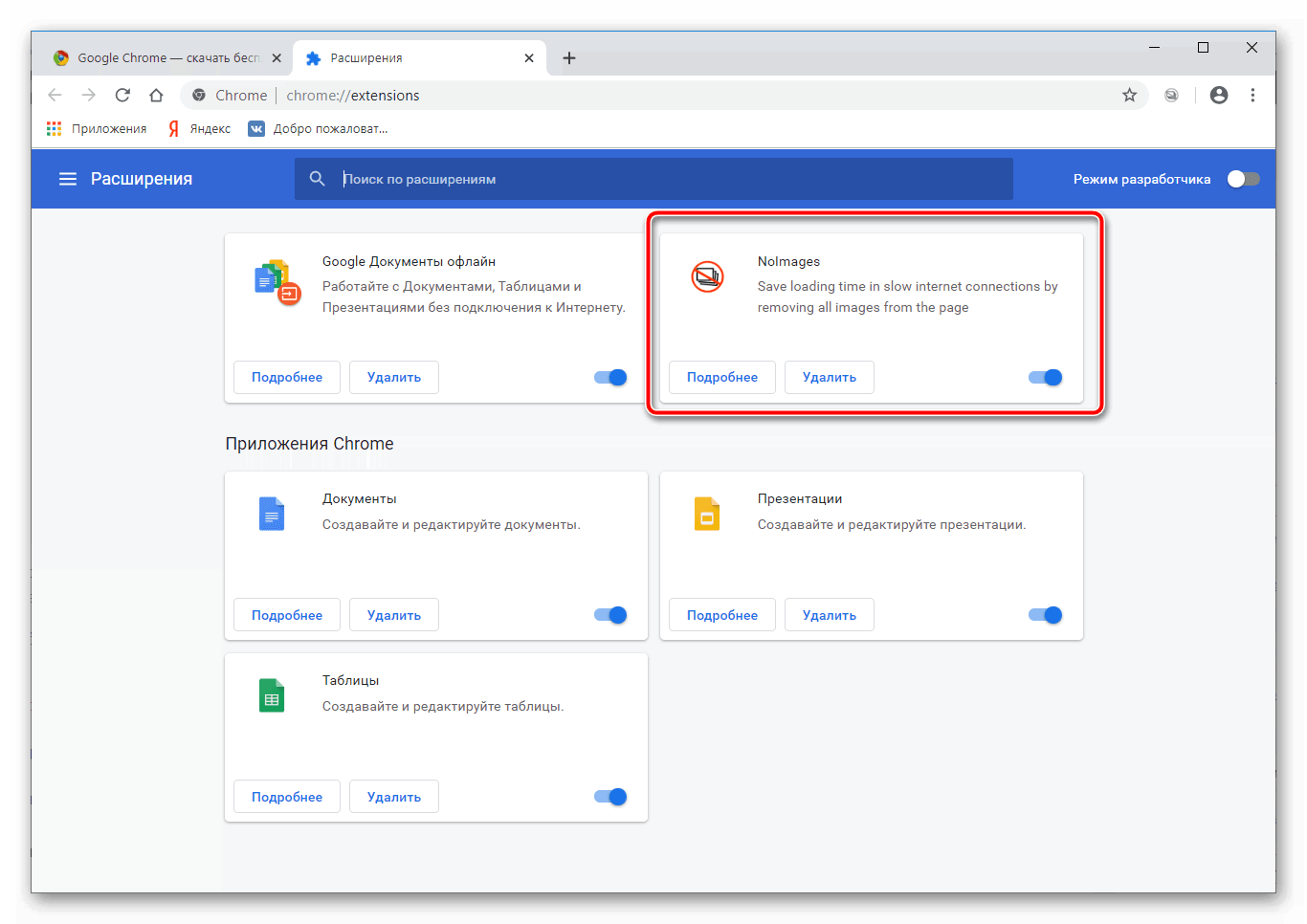
Таким простым способом можно решить проблему с отображением графических объектов.
Не лишним будет попробовать отключить и другие расширения, возможно они блокируют загрузку картинок. По очереди пройдитесь и отключите по одному каждое установленное расширение.
Включение поддержки JavaScript
Не лишним будет проверить, включена ли поддержка Джава Скрипт в браузере. Как это сделать, подробно описано в этой статье.
Подведем итоги
Существует несколько вероятных причин возникновения вышеназванной ошибки. Поэтому здесь подойдет комплексный подход. Таким образом пользователь убивает сразу нескольких зайцев: очищает систему от мусора, проводит профилактику для браузера, устраняет возникшую неполадку.
Chrome. Все масштабированные картинки стали размытые
В Google Chrome. Все масштабированные картинки стали размытые. пробовал: перезагрузку, переустановить хром, менять флаги хрома, указать масштабирование в системе 120%, менять частоту экрана, обновлять дрова. В других браузерах проблемы нет. Началась недавно. (Если убрать масштабирование через devtools картинка нормально рендерится, стоит 100% масштабирование в самом браузере. Если сменить на 90% или любое другое, все нормально ровно секунду, после чего картинки заменяются мылом) Chrome 58.0.3029.81 x64
Asus n76v
Win 8 x64,
intel hd graphics 4000,
geforce 740m Так же второй системой стоит ubuntu-17. (много ковырялся там с дровами, intel там вообще не завелся, только gefroce. может быть как то связано, не знаю)
Отслеживать
задан 29 апр 2017 в 12:04
489 4 4 серебряных знака 13 13 бронзовых знаков
2 ответа 2
Сортировка: Сброс на вариант по умолчанию
Удалось решить запустив программу с выбором gpu geforce. В самой системе стоит не автовыбор, а использовать gpu, а у хрома в программных настройках стояло интегрир. оборудование. Почему на нем не работает конечно странно, но вопрос более не актуален.
Отслеживать
ответ дан 29 апр 2017 в 12:29
489 4 4 серебряных знака 13 13 бронзовых знаков